Изменение настроек уведомления о сообщениях на iPhone

Вы можете включить или выключить уведомления о сообщениях, полученных в приложении «Сообщения» , а также настроить их внешний вид или звук. Например, можно выключить уведомления о сообщениях, чтобы звуки уведомлений не отвлекали Вас на учебных занятиях и в других ситуациях, где нужно соблюдать тишину. Или можно назначить особый звук для некоторых контактов, чтобы Вы сразу знали, когда получаете от них сообщение.
Приостановка всех уведомлений
Можно временно приостановить уведомления от всех приложений, включив режим «Не беспокоить» или другое фокусирование. В приложении «Сообщения» Ваши собеседники будут видеть, что Вы заняты.
- Откройте Пункт управления на iPhone.
- Коснитесь «Фокусирование», затем коснитесь «Не беспокоить».

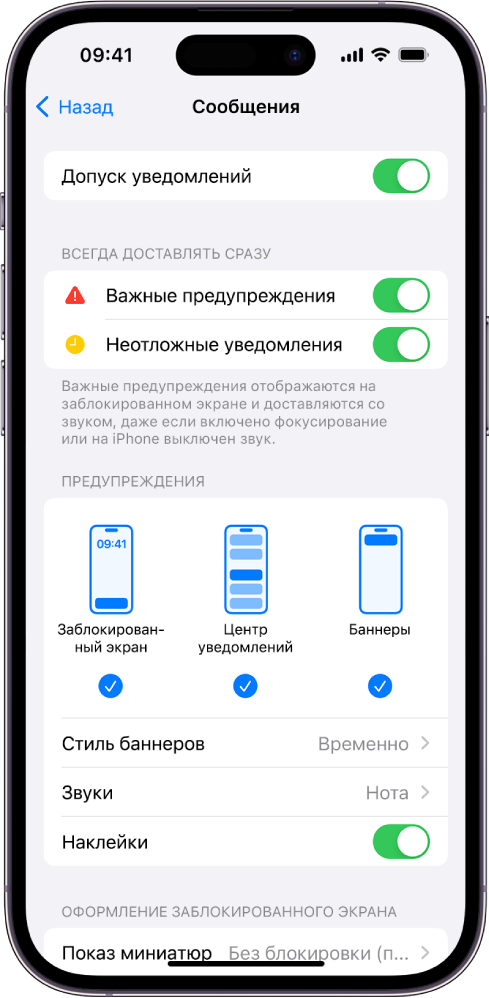
Примечание. Если Вы хотите разрешить срочные сообщения, откройте «Настройки» > «Уведомления» > «Сообщения» и включите «Неотложные уведомления».
Выключение всех уведомлений
Можно выключить уведомления о любых событиях в приложении «Сообщения», но по‑прежнему получать сами сообщения. Когда Вы будете готовы, можно открыть Сообщения и прочитать пропущенные сообщения, которые Вы получили, пока уведомления были выключены.
- Откройте «Настройки» > «Уведомления» > «Сообщения».
- Выключите «Допуск уведомлений».
Если Вы хотите снова получать уведомления, включите «Допуск уведомлений». Если Вы также хотите слышать уведомления, убедитесь, что переключатель «Звонок/Бесшумно» не находится в бесшумном режиме, а уровень громкости достаточен.
Также можно выключить уведомления от других приложений Apple и сторонних приложений. См. раздел Изменение настроек уведомлений на iPhone.
Выключение звука и вибрации при отправке и получении сообщений
При отправке сообщения по умолчанию воспроизводится свистящий звук. При получении сообщения воспроизводится тоновый сигнал. Можно выключить эти звуки, выбрав вариант «Нет» для параметра «Звук сообщения».
- Откройте «Настройки» > «Уведомления» > «Сообщения».
- Выполните любое из описанных ниже действий.
- Выключение звуков. Коснитесь «Звуки», затем в разделе «Звуки предупреждений» коснитесь «Нет».
- Выключение вибросигналов. Вверху экрана коснитесь «Вибрация», затем коснитесь «Нет».
Либо переведите переключатель «Звонок/Бесшумно» в бесшумный режим.
Примечание. Параметр «Нет» и настройка переключателя «Звонок/Бесшумно» действуют как для входящих, так и для исходящих сообщений. (Можно выключить только один тип уведомлений.)
Изменение звука и вибрации уведомлений
Можно настроить громкость звука уведомлений, выбрать для них тоновый или звуковой сигнал, а также изменить рисунок вибрации уведомлений (когда на телефоне выключен звук).
- Откройте «Настройки» > «Звуки, тактильные сигналы».
- Выполните любое из указанных действий.
- Уменьшение или увеличение громкости уведомлений. Настройте громкость с помощью бегунка.
- Выбор тонового или звукового сигнала. Коснитесь «Звук сообщения», затем в разделе «Звуки предупреждений» коснитесь одного из звуков (или коснитесь «Магазин звуков», чтобы загрузить звук).
- Выбор рисунка вибрации. Коснитесь «Звук сообщения», коснитесь «Вибрация» и выберите один из вариантов (либо коснитесь «Создать вибрацию», чтобы создать свой рисунок вибрации).
Совет. Выбор звукового сигнала и вибрации действует в приложении «Сообщения» и в других приложениях, где включены уведомления, таких как Почта, Телефон и другие приложения Apple и сторонних разработчиков. Чтобы изменить выбор только для приложения «Сообщения», откройте «Настройки» > «Уведомления» > «Сообщения» и коснитесь «Звуки».
Можно выбрать, сколько раз будет повторяться уведомление (от варианта «Никогда» до «10 раз»). Для этого откройте «Настройки» > «Уведомления» > «Сообщения» > «Настроить уведомления».
Изменение звука уведомлений для определенных собеседников
Можно выбрать особый звук или рисунок вибрации, который будет воспроизводиться при получении сообщений от определенного контакта.
- Откройте приложение «Сообщения» на iPhone.
- Коснитесь разговора, затем вверху разговора коснитесь номера телефона или имени человека, с которым Вы переписываетесь.
- Коснитесь «Сведения»
 , коснитесь «Изменить» в правом верхнем углу, затем коснитесь «Звук сообщения». Если кнопка «Изменить» не отображается, коснитесь «Создать контакт» или «Добавить в имеющийся».
 - Выполните любое из указанных действий.
- Выбор тонового или звукового сигнала. В разделе «Звуки предупреждений» коснитесь одного из звуков (или коснитесь «Магазин звуков», чтобы загрузить звук).
- Выбор рисунка вибрации. Коснитесь «Тактильные сигналы» и выберите один из вариантов (либо коснитесь «Создать вибрацию», чтобы создать свой рисунок вибрации).
- Выключение звука уведомлений в этом разговоре. В разделах «Тактильные сигналы» и «Звуки предупреждений» коснитесь «Нет».
Чтобы разрешить этому контакту обходить фокусирование и получать важные сообщения, включите параметр «Экстренный допуск». Например, этот параметр можно включить для члена семьи, опекуна или коллеги.
Выключение уведомлений для одного разговора
Можно выключить уведомления для определенного разговора, но по‑прежнему получать из него сообщения.
- Откройте приложение «Сообщения» на iPhone.
- В списке сообщений выполните любое из перечисленных ниже действий.
- Смахните вправо по разговору, затем коснитесь .
- Коснитесь разговора и удерживайте его, затем коснитесь «Скрыть уведомления».
Чтобы прекратить получение всех сообщений из определенного разговора, можно покинуть его либо заблокировать собеседника или номер.
Объявление сообщений
Siri может объявлять сообщения через динамик iPhone, в поддерживаемых наушниках и при использовании CarPlay.
О прослушивании входящих сообщений на слуховых устройствах MFi см. в разделе Объявление вызовов и уведомлений для определенных приложений.
Изменение настроек уведомлений на iPhone
В Настройках можно выбрать приложения, которые будут отправлять уведомления, изменить звук уведомлений, настроить уведомления с учетом геопозиции, разрешить уведомления от госучреждений и настроить другие параметры.
Изменение настроек уведомлений
В большинстве случаев для каждого приложения можно задать свои настройки уведомлений. Вы можете включать или выключать уведомления приложений, включать звук уведомлений, выбирать способ и место отображения уведомлений для каждого приложения, когда устройство разблокировано, а также настраивать другие параметры.
- Откройте «Настройки» > «Уведомления».
- Выберите параметр отображения уведомлений на экране блокировки.
- Отображение только количества уведомлений. Коснитесь «Количество».
- Отображение уведомлений, упорядоченных в стопки по приложению. Коснитесь «Стопка».
- Отображение уведомлений в виде списка. Коснитесь «Список».
Параметр отображения уведомлений можно изменить, сведя пальцы на полученном уведомлении на экране блокировки.
- Автоматически. Уведомления из приложения группируются в зависимости от критерия сортировки в приложении (например, темы или цепочки).
- По приложению. Все уведомления из одного приложения группируются вместе.
- Выключение. Выключение группировки.
Чтобы выключить уведомления для отдельных приложений, откройте «Настройки» > «Уведомления» > «Предложения Siri» и выключите уведомления в нужных приложениях.
Когда Вы используете режим фокусирования, он задерживает доставку уведомлений на iPhone, чтобы Вы не отвлекались. Вы можете запланировать время для получения обзора пропущенных Вами уведомлений. См. раздел Планирование обзора уведомлений.
Включение или выключение уведомлений с учетом геопозиции
Некоторые приложения используют данные о Вашей геопозиции для отправки уведомлений с учетом того, где Вы сейчас находитесь. Например, Вы увидите напоминание о вызове, когда прибудете в определенное место или покинете его.
Если Вы не хотите отображать подобные уведомления, их можно выключить.
- Откройте «Настройки» > «Конфиденциальность и безопасность» > «Службы геолокации».
- Включите службы геолокации.
- Коснитесь приложения (если приложения есть в списке), а затем выберите, хотите ли Вы во время использования приложения предоставить ему данные о Вашей геопозиции.
Получение уведомлений Web Push от веб-приложений
Вы можете получать стандартные уведомления Web Push от веб-приложений, если Вы добавили значок соответствующего веб-сайта на экран «Домой». Уведомления Web Push помогают Вам всегда быть в курсе активности в приложениях. После подписки на push-уведомления в веб-приложении данное приложение сможет отправлять Вам предупреждения и значки, аналогичные тем, которые Вы получаете от других приложений на Вашем iPhone.
Оповещения о тревоге от государственных учреждений
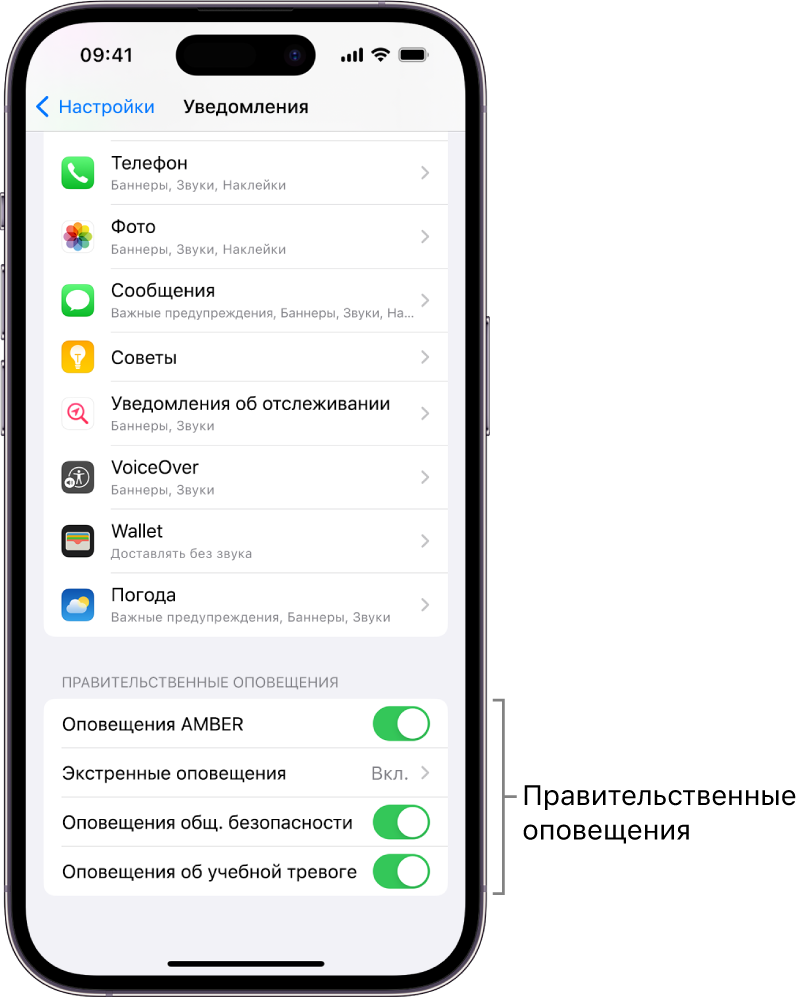
В некоторых странах и регионах пользователи могут включить уведомления от государственных учреждений, рассылаемые для оповещения населения. Например, в США на iPhone можно получать правительственные сообщения, а также можно включить или выключить оповещения AMBER, оповещения системы общественной безопасности и экстренные оповещения (к ним относятся оповещения о серьезных и чрезвычайных непосредственных угрозах); по умолчанию они включены. В Японии на iPhone можно получать оповещения о землетрясении Японского метеорологического агентства.
- Откройте «Настройки» > «Уведомления».
- Прокрутите вниз до раздела «Правительственные оповещения» и включите нужные оповещения.
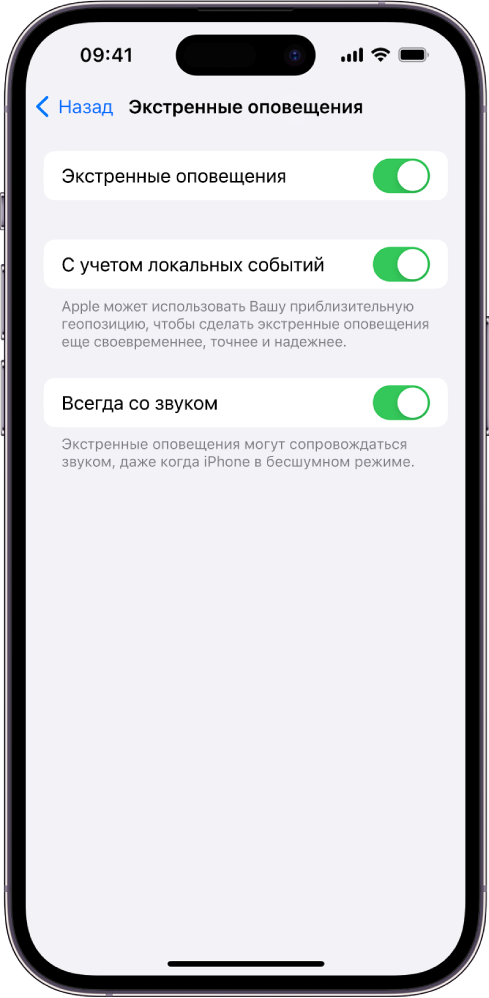
- Коснитесь «Экстренные оповещения», затем включите параметры «Экстренные оповещения» и «С учетом локальных происшествий».
Примечание. В некоторых регионах, включив параметр «С учетом локальных происшествий», можно получать более актуальные, точные и надежные экстренные оповещения. Например, оповещения о землетрясениях, получаемые на iPhone при нахождении в штатах Калифорния, Орегон и Вашингтон (включая прилегающие к ним регионы), при включенном параметре «С учетом локальных происшествий» могут приходить быстрее и содержать более достоверную информацию.
Правительственные тревоги зависят от оператора сотовой связи и модели iPhone и могут действовать не во всех условиях. См. статью службы поддержки Apple Сведения об экстренных оповещениях и правительственных тревогах на iPhone и Apple Watch.
Заглушение уведомлений или разрешение их отображения для фокусирования на iPhone
Во время настройки фокусирования можно указать, от каких людей и приложений можно получать уведомления, и выбрать, следует ли заглушать такие уведомления или отображать их без ограничений. Например, во время настройки фокусирования «Работа» можно разрешить получать уведомления от коллег и приложений, используемых для работы.
Заглушение уведомлений от определенных людей или разрешение их отображения для фокусирования
- Откройте «Настройки» > «Фокусирование», затем выберите режим фокусирования, например «Не беспокоить», «Личное», «Сон» или «Работа».
- Коснитесь «Люди» (или «Выбрать людей»), затем выполните любое из перечисленных ниже действий.
- Разрешить уведомления от определенных людей. Коснитесь «Показывать уведомления от», коснитесь , затем выберите людей из контактов. Можно также включить параметры, чтобы разрешить вызовы или повторные вызовы (два или более вызовов от одного человека в течение 3 минут) от определенных людей.
- Заглушить уведомления от определенных людей. Коснитесь «Уведомления заглушены», коснитесь , затем выберите людей из контактов. Также можно включить параметр «Разрешить вызовы от людей, для которых заглушены уведомления».
Примечание. Независимо от настроек режима фокусирования можно разрешить вызовы от Ваших экстренных контактов. См. раздел Разрешение вызовов от экстренных контактов, когда уведомления заглушены ниже.
Заглушение уведомлений от определенных приложений или разрешение их отображения для фокусирования
- Откройте «Настройки» > «Фокусирование», затем выберите режим фокусирования, например «Не беспокоить», «Личное», «Сон» или «Работа».
- Коснитесь «Приложения» (или «Выбрать приложения»), затем выполните любое из перечисленных ниже действий.
- Разрешить уведомления от определенных приложений. Коснитесь «Показывать уведомления от», коснитесь , затем выберите приложения.
- Заглушить уведомления от определенных приложений. Коснитесь «Уведомления заглушены», коснитесь , затем выберите приложения.
Примечание. Вы можете разрешить или заглушить уведомления от определенных веб-приложений, добавленных на экране «Домой». (См. Получение уведомлений Web Push от веб-приложений).
Можно также включить параметр «Неотложные уведомления», чтобы разрешить всем приложениям сразу доставлять неотложные уведомления.
Отправка статуса фокусирования
Включенный режим фокусирования ограничивает уведомления от людей и приложений. Если с Вами пытаются связаться люди, не входящие в список разрешенных уведомлений, в приложении «Сообщения» и других приложениях с соответствующим разрешением отображается Ваш статус «Фокусирование», информируя их о том, что Вы заняты.
Когда Вы разрешаете приложению отображать Ваш статус «Фокусирование», другие пользователи увидят, что Ваши уведомления заглушены, но не будут видеть название режима фокусирования. Эти данные демонстрируются, только если у Вас включен режим фокусирования, а приложению предоставлено соответствующее разрешение.
- Откройте «Настройки» > «Фокусирование» > «Статус фокусирования».
- Включите «Делиться статусом фокусирования», затем выберите параметры фокусирования, которыми хотите делиться.
Разрешение вызовов от экстренных контактов, когда уведомления заглушены
Вы можете разрешить звуковые и вибрационные сигналы от экстренных контактов, даже когда уведомления заглушены или звук Вашего iPhone выключен.

- Откройте «Контакты» .
- Выберите контакт, затем коснитесь «Изменить».
- Коснитесь «Рингтон» или «Звук сообщения» и включите функцию «Экстренный допуск». Также можно настроить Медкарту и указать в ней контакт на случай ЧП.
Как заглушить уведомления на айфоне
Будь в курсе последних новостей из мира гаджетов и технологий
iGuides для смартфонов Apple

Как отключать уведомления на iPhone по расписанию, чтобы спокойно спать

3 июля 2021, 14:49
Только прилег вздремнуть — и посыпались сообщения. Знакомо? Особенно «приятно» это бывает от тех «особенных» друзей, которые любят отсылать свои мысли по одному слову в отдельном сообщении — десять сообщений подряд и никакой смысловой нагрузки! Бррр! Наверное, тоже знакомо:)
Операционная система от Apple очень продумана и удобна. В частности, iPhone и iPad позволяют один раз настроить график отключения уведомлений и больше не возвращаться к этому. Такой способ очень пригодится вам, если нужно сконцентрироваться на работе или провести время с семьей — или даже просто спокойно вздремнуть. Для таких случаев в iOS предусмотрен режим «Не беспокоить». Его можно использовать несколькими способами.
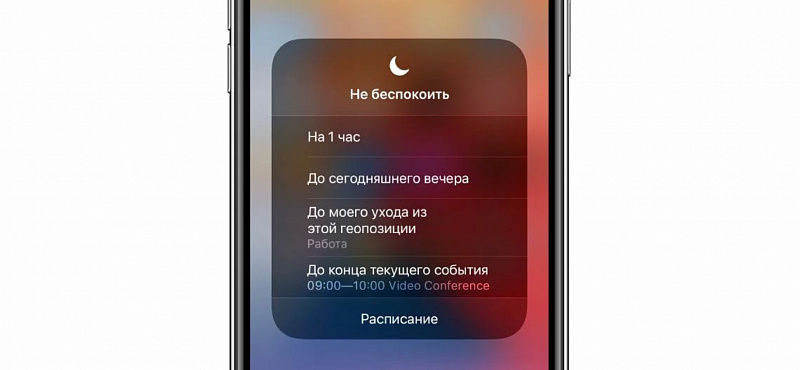
- Можно просто открыть шторку «Центра Управления» (там, где расположены ползунки громкости и яркости) и коротко нажать на значок «полумесяца». Режим «Не беспокоить» включится и будет активен, пока вы не выключите его сами.
- А можно отключить уведомления на какое-то время. Для этого удерживайте значок «полумесяца» — откроется небольшое окошко, в котором можно выбрать нужный срок. По истечении выбранного времени уведомления снова начнут приходить.
- → Настройки → Не беспокоить → тумблер Запланировано ВКЛ
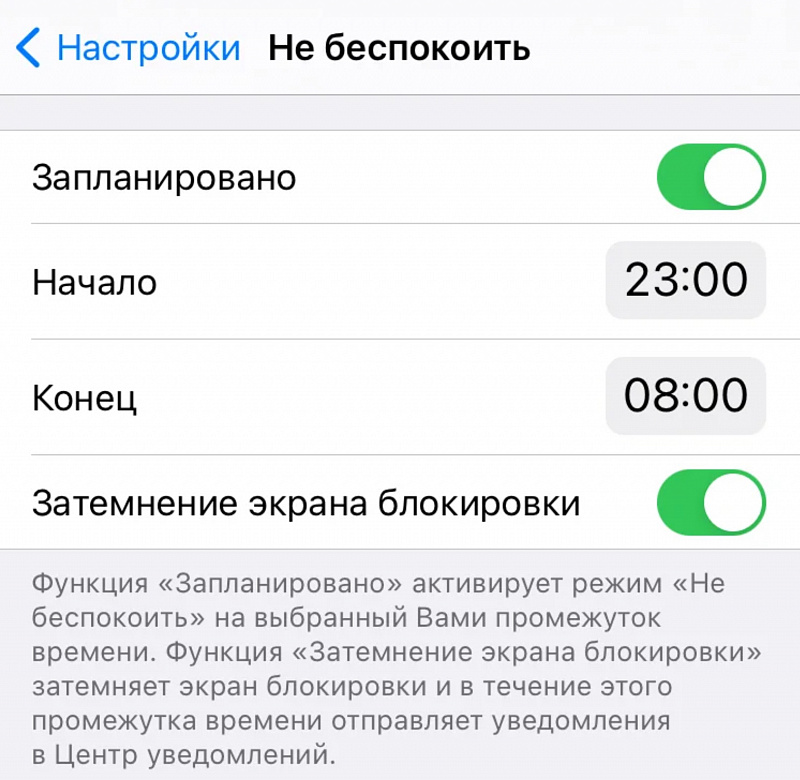
Рекомендую ВКЛючить также тумблер «Затемнение экрана блокировки»— тогда уведомления не будут отвлекать даже визуально.
Готово! Теперь уведомления не будут беспокоить вас в указанный период автоматически. Смартфон будет сам включать тихий режим в заданное вами время. Я настроил это так, чтобы девайс не мешал спать. И забыл про раздражающие уведомления.