Автоматическое выравнивание слоёв
Одной из самых полезных функций в Photoshop CS6 является Auto-Align Layers (Автоматическое выравнивание слоёв). Сколько бы фотографий мы не делали, на вечере выпускников, свадьбе или других семейных мероприятиях, обязательно получатся неудачные кадры. В одном кадре тётя Марлен закрыла глаза. В другом, мама Сью смотрит в сторону.
Опция Auto-Align Layers (Автоматическое выравнивание слоёв) позволяет из нескольких одинаковых не совсем удавшихся фотографий создать идеальный кадр. В конце, если необходимо, вы можете воспользоваться опцией Auto-Blend Layers (Автоналожение слоёв) и при помощи маски скрыть лишние области.
Так же опция «Автоматическое выравнивание слоёв» предназначена для склеивания панорамных снимков и выравнивания нестандартных сканированных изображений. То есть работа с любыми видами изображений, даже с небольшим перекрытием.
Для автоматического выравнивания слоёв необходимо выполнить следующие действия:
1. Создайте новый документ с теми же размерами, что и у исходных изображений.
2. Откройте выбранные фотографии в Photoshop. При помощи инструмента Move Tool (V) (Перемещение) перетащите все изображения в новый документ, каждое на отдельный слой.
3. По желанию можете выбрать эталонный слой и заблокировать его. Если вы этого не сделаете вручную, то Photoshop, анализируя слои, автоматически выберет подходящий в качестве эталона.
4. В панели слоёв выберите все слои, которые необходимо выровнять и перейдите в меню Edit > Auto-Align Layers (Редактирование – Автоматически выравнивать слои).
5. В открывшемся диалоговом окне выберите один из вариантов:
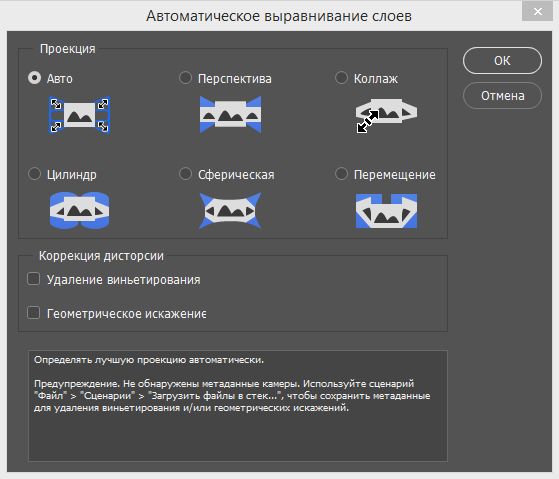
- Auto (Авто): Photoshop анализирует изображения и выбирает, какой вариант подойдёт лучше.
- Perspective (Перспектива): Photoshop определяет одну из фотографий в качестве эталона. Остальные изображения преобразуются (растягиваются, перемещаются или наклоняются) таким образом, чтобы подогнать все перекрывающиеся области совмещаемых фотографий.
- Collage (Коллаж): Эта опция позволяет перемещать, вращать и масштабировать содержимое слоёв, чтобы получить нужный макет.
- Cylindrical (Цилиндр): Это лучший вариант для создания панорамных снимков. Эталонный слой помещается по центру, а оставшиеся изображения отображает на поверхность развёрнутого цилиндра, чтобы свести к минимуму все искажения.
- Spherical (Сферическая): Данная опция так же помещает эталонный слой по центру, а оставшиеся сферически трансформирует так, чтобы подогнать перекрывающиеся участки. Она рекомендуется для выравнивания снимков, сделанных с широкоугольным объективом.
- Reposition (Перемещение): Подходящий вариант, для склеивания негабаритных отсканированных изображений.
6. Не забывайте о таких опциях, как Vignette Removal (Удаление виньетирования) и Geometric Distortion (Геометрические искажение), которые устраняют проблемы с объективом. Расположены они в нижней части диалогового окна.
Виньетирование приводит к тому, что края изображения, в основном углы, делаются более тёмными по сравнению с центральной частью.
Геометрические искажения компенсирует такие искажения, как «подушка», «бочка» или «рыбий глаз».
7. Нажмите кнопку OK.
Photoshop находит и выравнивает общие области слоёв. Если в результате автоматического выравнивания появились видимые границы или другие несоответствия, то можно воспользоваться опцией Auto-Blend Layers (Автоналожение слоёв).
Чтобы результат получился идеальным, добавьте маску к верхнему слою, цвет переднего плана установите чёрный и при помощи инструмента Кисть (B) соответствующего размера закрасьте лишние области. Чёрный цвет на маске скроет пиксели, в результате будет видно содержимое нижнего слоя. Повторите этот процесс для всех нежелательных областей, чтобы добиться наилучшего результата.
Ссылка на источник урока.
Распределение слоёв
В Photoshop есть полезные вещи, о которых вы должны знать, так как они облегчают рабочий процесс и позволяют сэкономить драгоценное время. Например, можно выровнить и распределить слои вручную или при помощи таких инструментов Ruler (Линейка) и Grid (Сетка). Но в Photoshop так же имеются более современные инструменты для выравнивания и распределения слоёв. В этом небольшом уроке я покажу вам, как ровно распределить пространство между объектами и как получить одинаковые интервалы между текстовыми блоками.
Произвести выравнивание и распределение содержимого слоёв можно при помощи инструмента Move (V) (Перемещение). Сегодня я вам расскажу о распределении слоёв в Photoshop, данная функция может оказаться весьма полезной.
Что означает функция «Распределение слоёв»?
Данная функция предназначена для правильной расстановки содержимого слоёв и для равномерного распределения интервалов между объектами трёх и более слоёв. Объекты, расположенные в центре холста, распределяются равномерно.
Что нужно знать?
Первое, что вы должны запомнить, что опция Distribute (Распределение) слоёв будет активна только, если выбраны более 2-х слоёв. Так что если у вас на панели только два слоя, то данная опция активна не будет. Вы можете использовать любые объекты: текст, векторные и растровые фигуры, смарт-объекты и так далее. Единственное ограничение – это количество слоёв. Так же можно использовать скрытые слои, слои с непрозрачностью ниже 50%. Объекты должны находиться на отдельных слоях, связанных между собой. Снова повторюсь, по крайней мере, должно быть выбрано три слоя, чтобы опция Распределение стала активной.
Использование
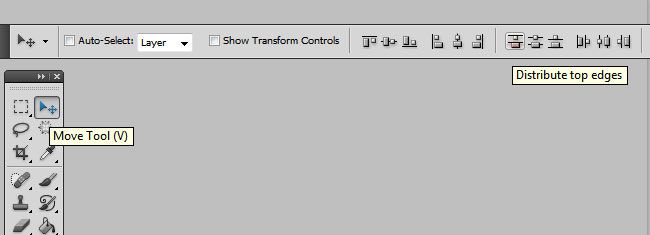
В Photoshop есть два способа использовать опцию Распределение содержимого слоёв. Во-первых, можно использовать инструмент Move (V) (Перемещение). При выбранном инструменте обратите внимание на верхнюю панель, здесь имеется ряд из 12 параметров для распределения и выравнивая объектов.
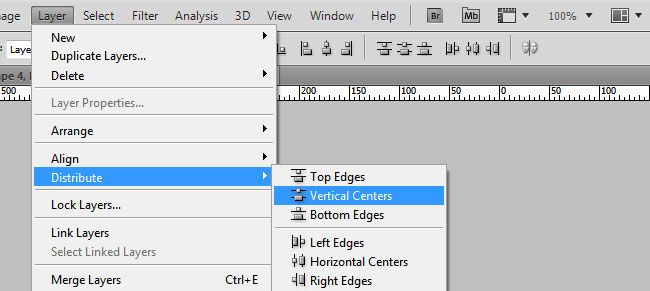
Второй способ заключается в переходе через меню Layer > Distribute (Слои — Распределить). В обеих случаях необходимо, чтобы у вас было три или более выбранных слоёв. При выборе второго способа через меню, для распределения и выравнивания инструмент Перемещение (V) не нужен.
Распределение по вертикали в Photoshop
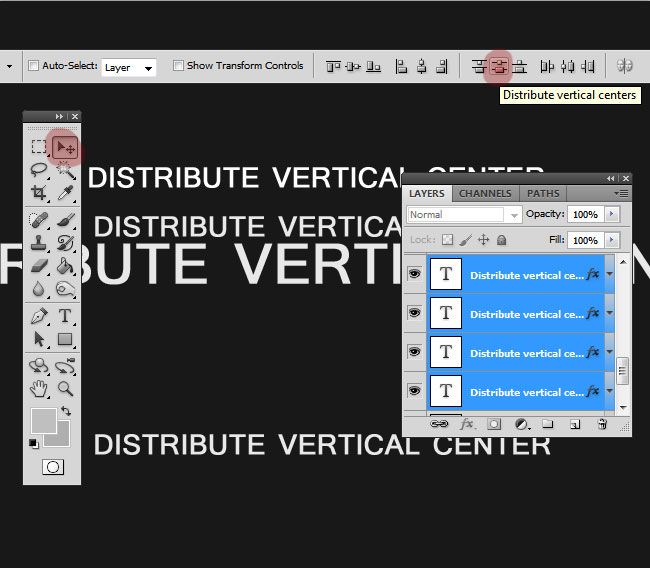
Предположим, что у нас имеется 4 слоя (запомните минимальное количество слоёв 3). Я буду использовать текст. Обратите внимание на скриншот ниже, я использовал разные размеры текста, а это значит, что содержание слоя не имеет значения.
Содержимое слоёв, в данном случае это текст, я поместил их один под другим, чтобы продемонстрировать вертикальное распределение. Как вы видите здесь межстрочный интервал не одинаковый.
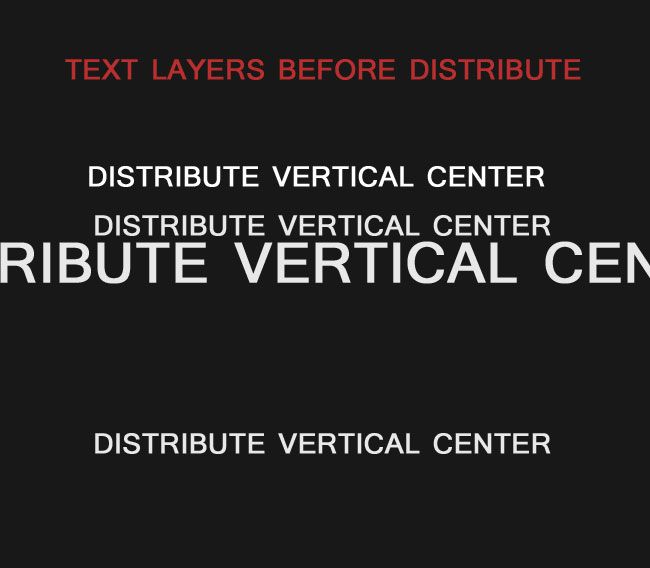
Чтобы это исправить, выделите все четыре текстовых слоя, выберите инструмент Перемещение (V) и нажмите на опцию Distribute vertical centers (Распределение центров по вертикали). При необходимости можно использовать опции Distribute top edges (Распределение верхних краёв) или Distribute bottom edges (Распределение нижних краёв), отличаются они лишь точкой отсчёта.
После выбора опции Distribute vertical centers (Распределение центров по вертикали) тексты автоматически распределились и межстрочное пространство стало равным. Текстовые слои равномерно расположились на холсте.
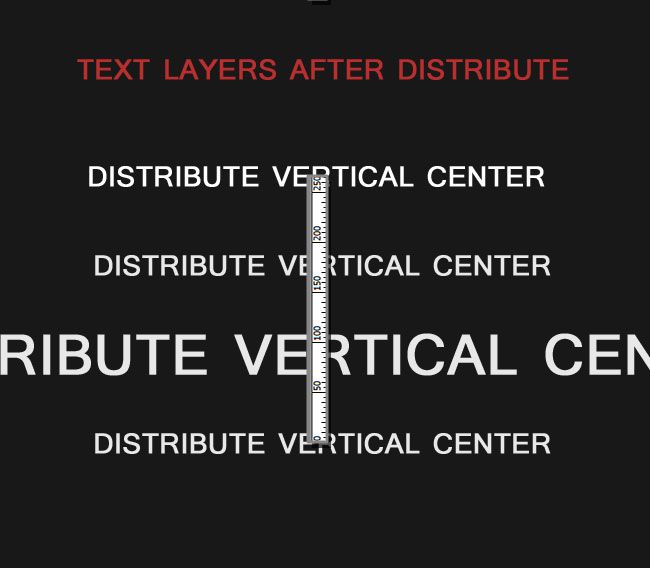
Важно отметить, что положение содержимого верхнего и нижнего слоёв остаются неизменными. Распределяется только содержимое средних слоёв. Расстояние между первым и последним объектами не изменяется.
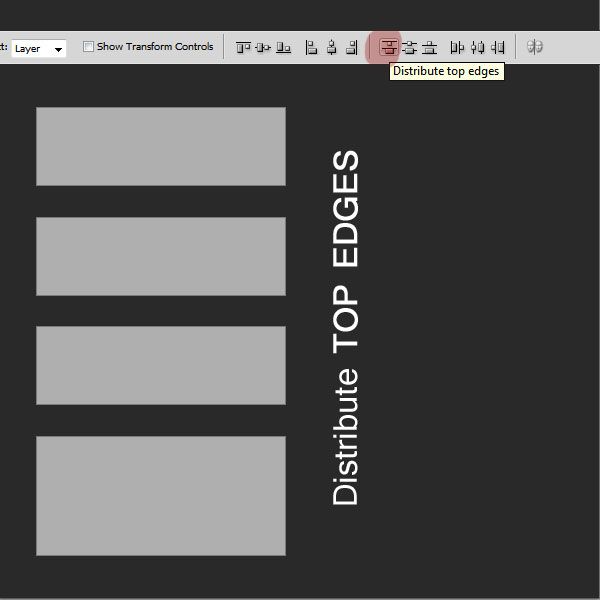
Если у вас есть слои с различным содержанием (разная высота), к примеру, кнопки на скриншоте ниже, то используйте опцию Distribute top edges (Распределение верхних краёв) для равномерного распределения пространства между ними. Это поможет при создании вертикального меню.
Распределение по горизонтали в Photoshop
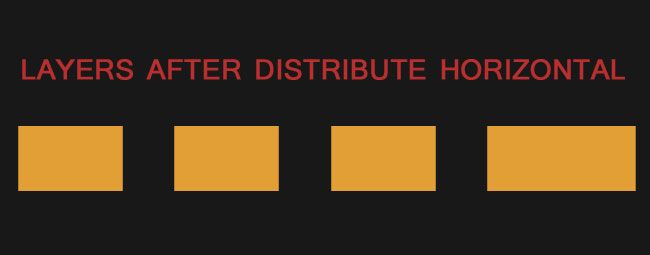
Вы можете подкорректировать содержимое трёх и более слоёв относительно горизонтали. Допустим, нам нужно создать горизонтальное меню и у нас имеются 4 слоя.

Выделите все четыре слоя, выберите инструмент Перемещение (V) и нажмите на опцию Distribute Left edges (Распределение левых краёв). Конечно, вы можете использовать и две другие опции Distribute Horizontal Centers (Распределение центров по горизонтали) и Distribute right edges (Распределение правых краёв). Но в нашем случае для распределения пространства горизонтального меню правильнее всего будет использовать именно опцию Distribute Left edges (Распределение левых краёв).
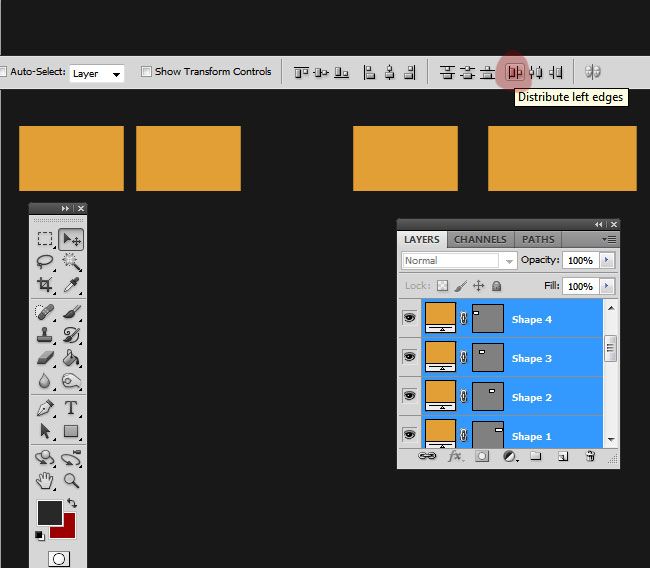
Что же у нас получилось. После выбора этой опции содержимое слоёв автоматически распределилось так, что пространство между блоками стало равным, и они равномерно расположились относительно горизонтали.
Комбинированное распределение по вертикали и горизонтали
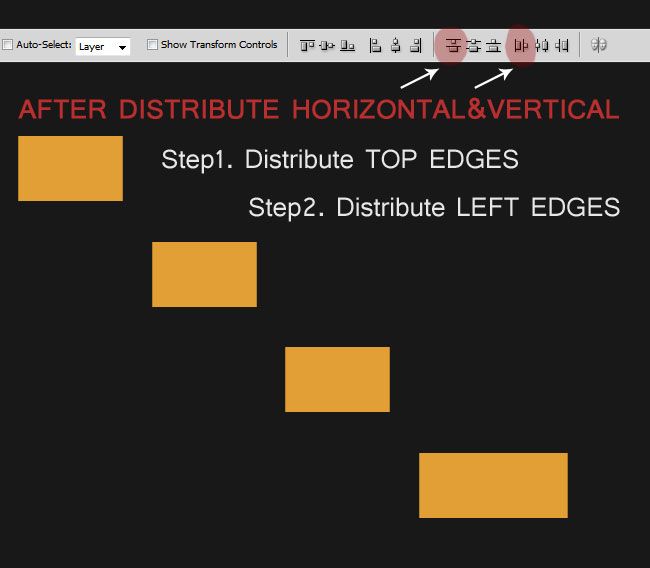
Допустим нам нужно равномерно распределить каждый блок меню так, чтобы пространство между каждым из них было одинаковым как по вертикали, так и по горизонтали.
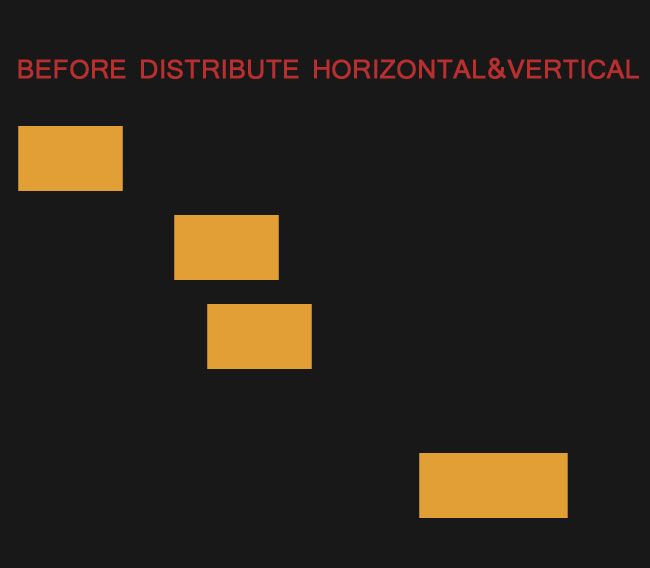
Снова выделите 4 слоя, выберите инструмент Перемещение (V), теперь нажмите на опцию Distribute Left edges (Распределение левых краёв), а затем на Distribute top edges (Распределение верхних краёв). В результате пространство между блоками равномерно распределится относительно вертикали и горизонтали.
Практическое применение
Эти опции Photoshop вы можете использовать в дальнейшей работе. К примеру, вы можете посмотреть, как используется распределение 3D текстового эффекта . Другой вариант использования опции Распределение – создание идеально ровного меню, неважно горизонтальное или вертикальное. При создании навигации в Photoshop опция Распределение будет так же весьма полезна.
Ссылка на источник урока.
Перемещение, упорядочение и блокировка слоев
Узнайте, как легко изменять порядок слоев изображения и объединять их в стопки. Также узнайте, как блокировать слои для защиты.
Можно создавать сложные композиции из нескольких слоев. В Photoshop можно легко перемещаться по слоям и группировать слои в стопки, чтобы выполнять действия с ними как с единым объектом. Заблокируйте слой, чтобы предотвратить внесение случайных изменений.
Изменение порядка слоев и групп слоев
Чтобы изменить порядок слоев и групп слоев, выполните любое из указанных ниже действий:

- Перетащите слой или группу слоев на панели Слои вверх или вниз. Отпустите кнопку мыши при появлении подсвеченной линии в том месте, куда необходимо переместить выбранный слой или группу.
- Чтобы поместить слой в группу, перетащите его в папку группы . Если папка группы свернута, то перетаскиваемый слой необходимо поместить поверх нее.
- Выделите слой или группу слоев и в меню Слой > Монтаж выберите необходимую команду. Если выделенный элемент принадлежит группе, то выбранная команда меняет порядок следования слоев внутри группы. Если выделенный элемент не принадлежит группе, то команда изменяет порядок следования слоев в пределах всей панели «Слои».
- Чтобы обратить порядок следования выделенных слоев, выберите Слой > Монтаж > Инверсия . Эти параметры доступны только в том случае, если выбрано не менее двух слоев.
По определению фоновый слой всегда последний по порядку. Поэтому при выполнении команды На фон выделенный элемент помещается выше фонового слоя.
У вас большие запросы!
Точнее, от вашего браузера их поступает слишком много, и сервер VK забил тревогу.
Эта страница была загружена по HTTP, вместо безопасного HTTPS, а значит телепортации обратно не будет.
Обратитесь в поддержку сервиса.
Вы отключили сохранение Cookies, а они нужны, чтобы решить проблему.
Почему-то страница не получила всех данных, а без них она не работает.
Обратитесь в поддержку сервиса.
Вы вернётесь на предыдущую страницу через 5 секунд.
Вернуться назад