Fix My Speakers ��
Eject �� water from your phone’s speakers after getting it wet.
�� �� Click or tap the button above to activate blower
As featured In
How it works ��
So you’ve dropped your phone in the �� toilet, �� sink or �� pool? When water gets into your phone’s speaker enclosure the sound becomes muffled. Leaving any type of fluid in your speaker can cause serious damage when it dries out. It works just like the ⌚️ Apple watch’s built-in water ejection feature. It plays a specific tone that generates sound waves which causes the water to be ejected.
Blog Posts ��
How to clean your phone and other devices
A few tips on how to sanitize and clean your phone and other devices.
How to make Spotify sound louder
4 ways to increase Spotify’s music volume and make it better.
How to clean your AirPods
The best and safest way to clean your AirPods without damaging them.
How to fix a water damaged phone
A few tips to increase the probability of your phone surviving an unexpected dunk.
Subscribe ��
Be the first to know when I add new features to the site or when I release something new!
Этот звук высушит динамик вашего iPhone. Актуально в дождливую погоду

В закладки
Впереди нас ждут дожди и снег, от которых никуда не деться. Поэтому делюсь полезной быстрой командой, которая поможет прочистить динамики вашего iPhone от влаги с помощью специально подобранного низкочастотного звука.
При активации команды Water Eject смартфон начинает проигрывать звук, который выталкивает воду из динамика. Кроме воды этот звук поможет также избавиться от пыли, из-за которой динамик может звучать приглушённо.
Не забывайте использовать эту команду каждый раз после разговора по телефону под дождём, или в снегопад. Берегите свой iPhone.
Как установить и запустить Water Eject
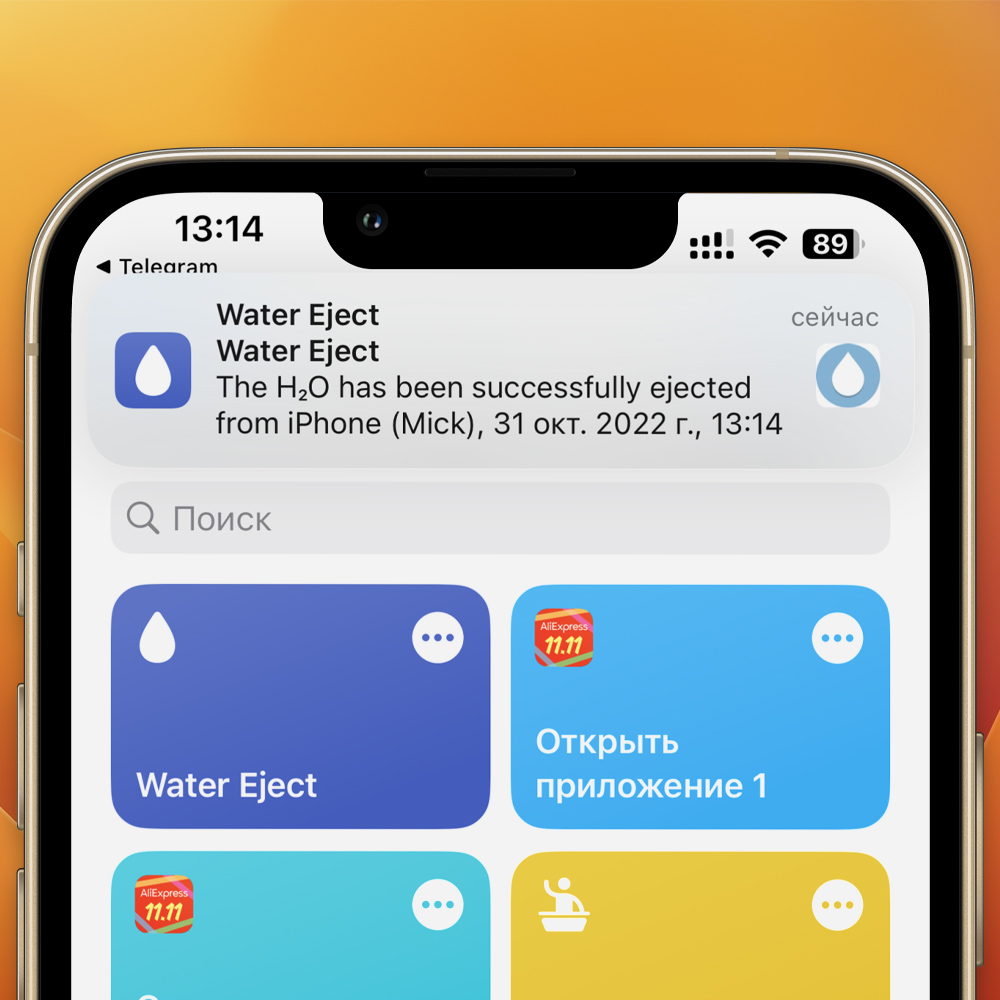
Сначала убедитесь, что у вас на iPhone установлено приложение «Команды». Если его нет, скачайте бесплатно из App Store.
После нажмите на эту ссылку, чтобы скачать Water Eject. Установка пройдёт в автоматическом режиме.
Зайдите в приложение «Команды» и тапните на свежескачанную Water Eject. Команда попросит предоставить ей доступ к ресурсу, не пугайтесь: это нужно для обновления команды до актуальной версии.
После этого при нажатии на команду будет появляться меню, в котором нужно выбрать «Begin water ejection». Смартфон начнёт издавать гудение – этот звук как раз и выталкивает из динамика влагу и пыль.
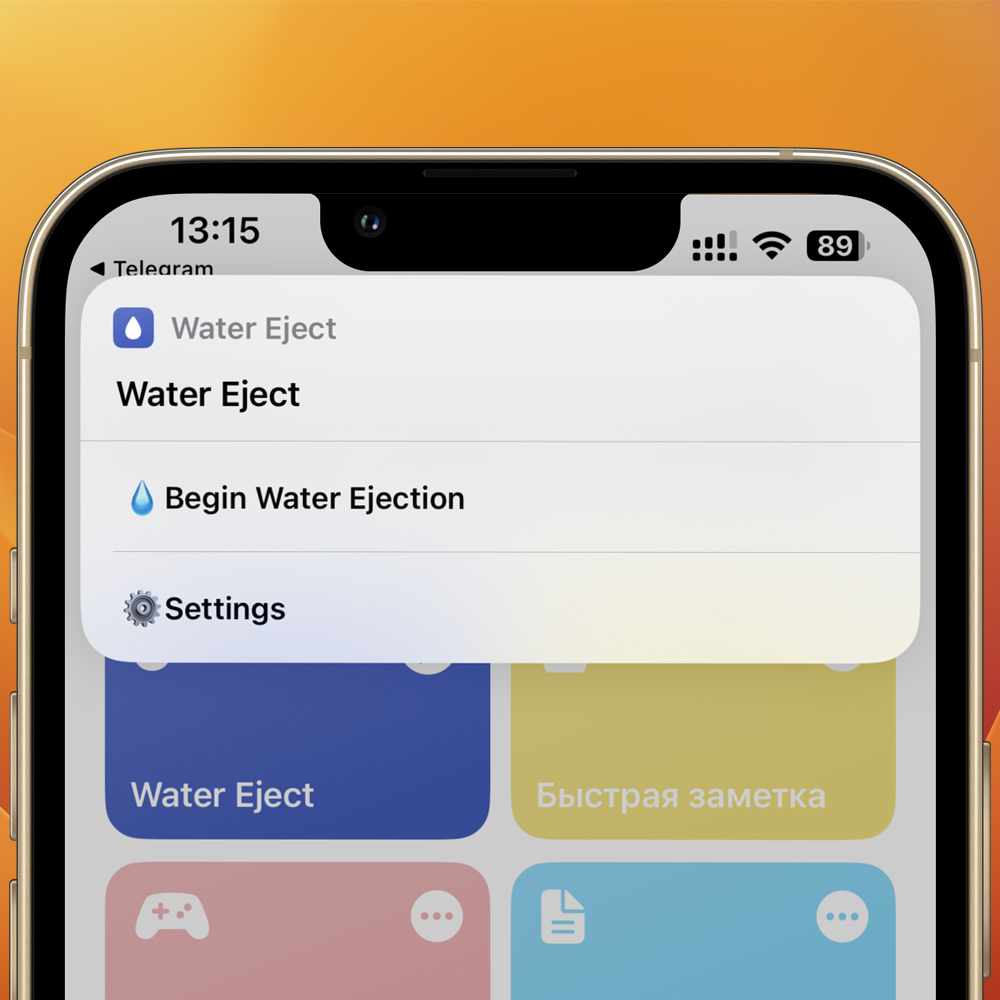
В App Store есть специальные приложения, которые работают по такому же принципу, но быстрая команда гораздо удобнее.
Учитывая, что если ваш смартфон попал под дождь или оказался залит, то счёт идёт на секунды, в случае с Water Eject вам не нужно будет искать приложение и ждать, когда оно ещё скачается.
Важный момент: создатель команды предупреждает, что Water Eject нельзя использовать с наушниками, в том числе с любыми AirPods.
В тему:
Появился простой способ удалить влагу и грязь из телефона
Если в ваш телефон случайно попала влага или динамики устройства стали издавать дребезжание и хрипы из-за попадания внутрь пыли, в некоторых случаях можно избежать дорогостоящего ремонта устройства. Рассказываем как произвести самоочистку динамиков с помощью специального софта.
Влага, случайно попавшая в ваш смартфон, а также различного рода загрязнения могут приводить к ухудшению слышимости собеседника, дребезжаниям и хрипу динамиков, а также их поломке.
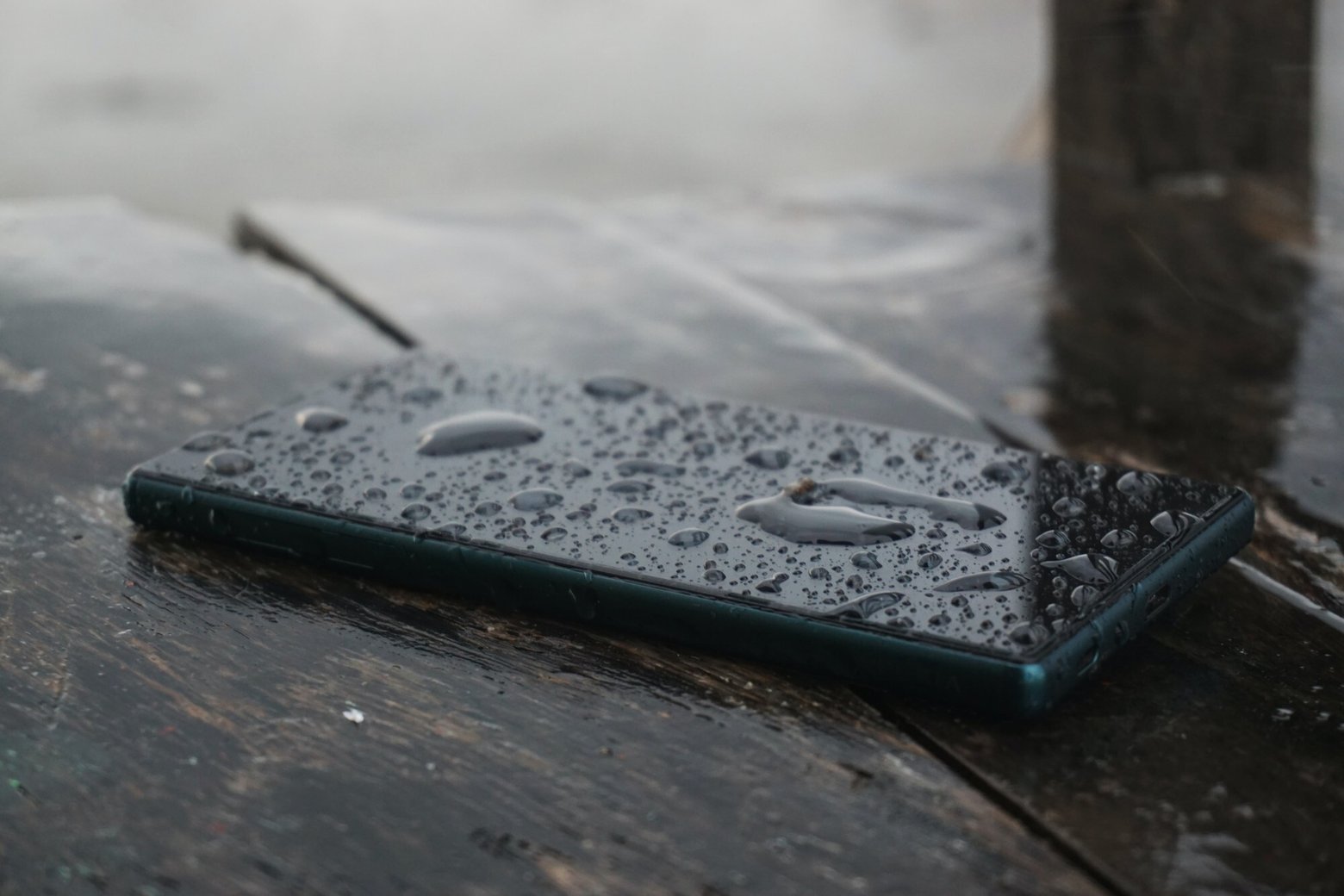
Чтобы быстро избавиться от воды в динамике, не обязательно сразу бежать за феном или класть смартфон на батарею отопления. Иногда достаточно воспользоваться самоочисткой динамиков с помощью звука.
Ведь, как известно, звук внутри динамика создается с помощью механических вибраций звуковой катушки. И на определенных частотах эти вибрации способны буквально вытряхивать воду наружу.
Некоторые устройства, например большинство смартфонов бренда Xiaomi имеют встроенные программы для очистки звуком. Для всех остальных подобное приложение можно бесплатно скачать в Play Маркет.
Приложение «Чистый динамик – Удалить воду и исправить звук» от разработчика LuxDeLux
Простое и эффективное приложение, которое имеет три встроенных режима очистки с помощью звука и вибраций: два автоматических и настраиваемый ручной. Несмотря на отсутствие русского языка, приложение имеет интуитивно понятный интерфейс, поэтому разобраться в нем сможет абсолютно каждый.
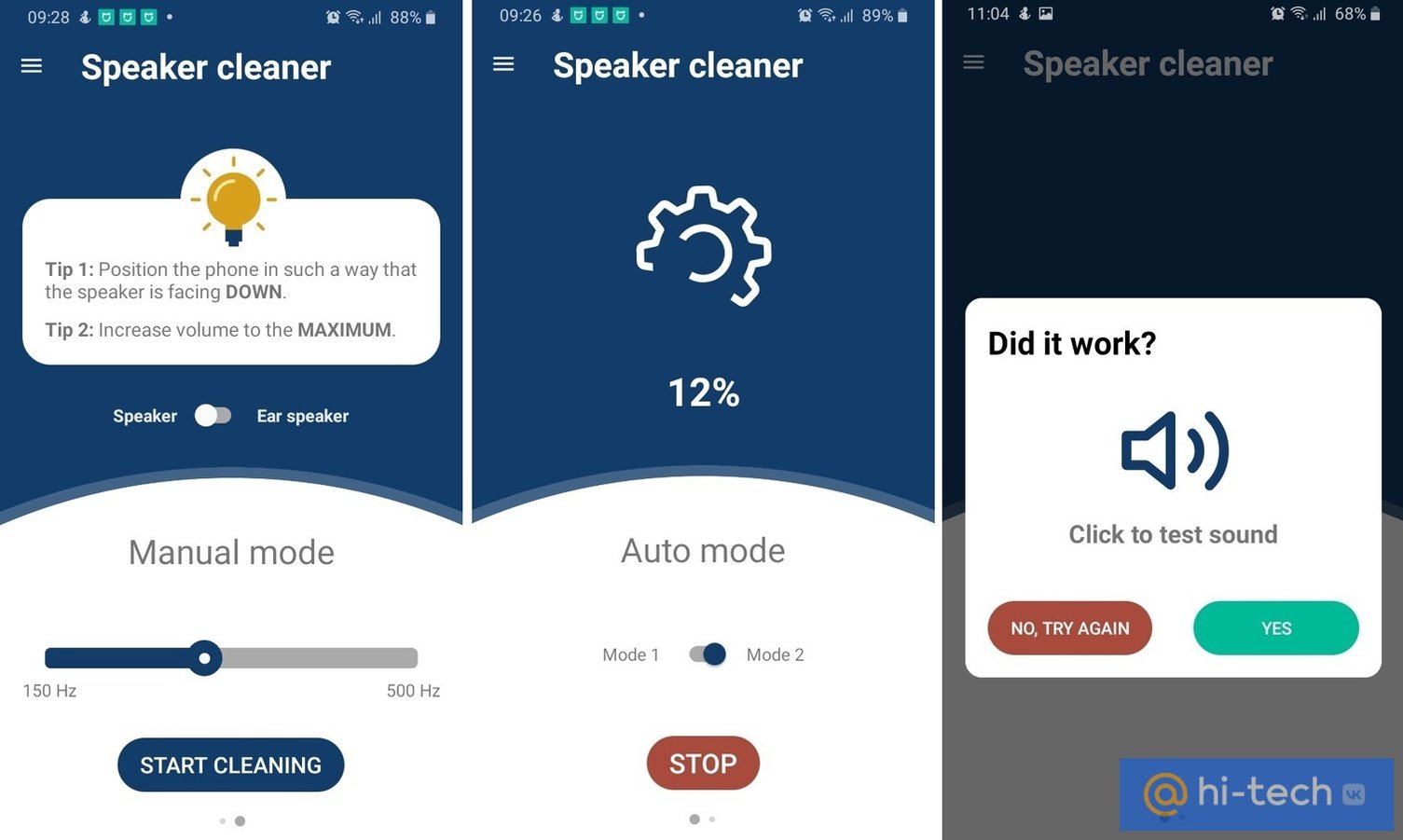
Перед запуском очистки установите громкость ваших динамиков на максимальное значение. Затем выберите желаемый режим и запустите очистку с помощью кнопки Start Cleaning.
После запуска расположите смартфон экраном вниз на ровной поверхности для беспрепятственного выхода воды. Динамики вашего устройства на протяжении 80 секунд станут издавать звуки в определенных диапазонах частот, выгоняя воду наружу.
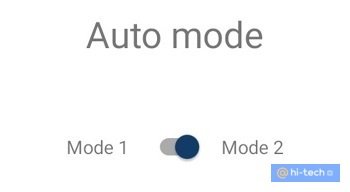
Для переключения между частотами в автоматическом режиме достаточно передвинуть ползунок между позициями Mode 1 и Mode 2.
В ручном режиме пользователь сам может выбирать частоту звуковых волн в диапазоне от 150 до 500 Гц.
Для очистки наушников воспользуйтесь ползунком Speaker – Ear speaker.

Приложение «Удалить воду – Ремонт динамика» от компании Hoel Boedec
Пожалуй, самое простое приложение, которое может помочь вам быстро избавиться от влаги в динамиках. Приложение полностью на русском языке, но даже если бы оно было на китайском, разобраться в нем мог бы и 3-х летний ребенок, ведь оно имеет только один режим и всего одну кнопку «Удалить воду», после нажатия на которую запускается процесс очистки.
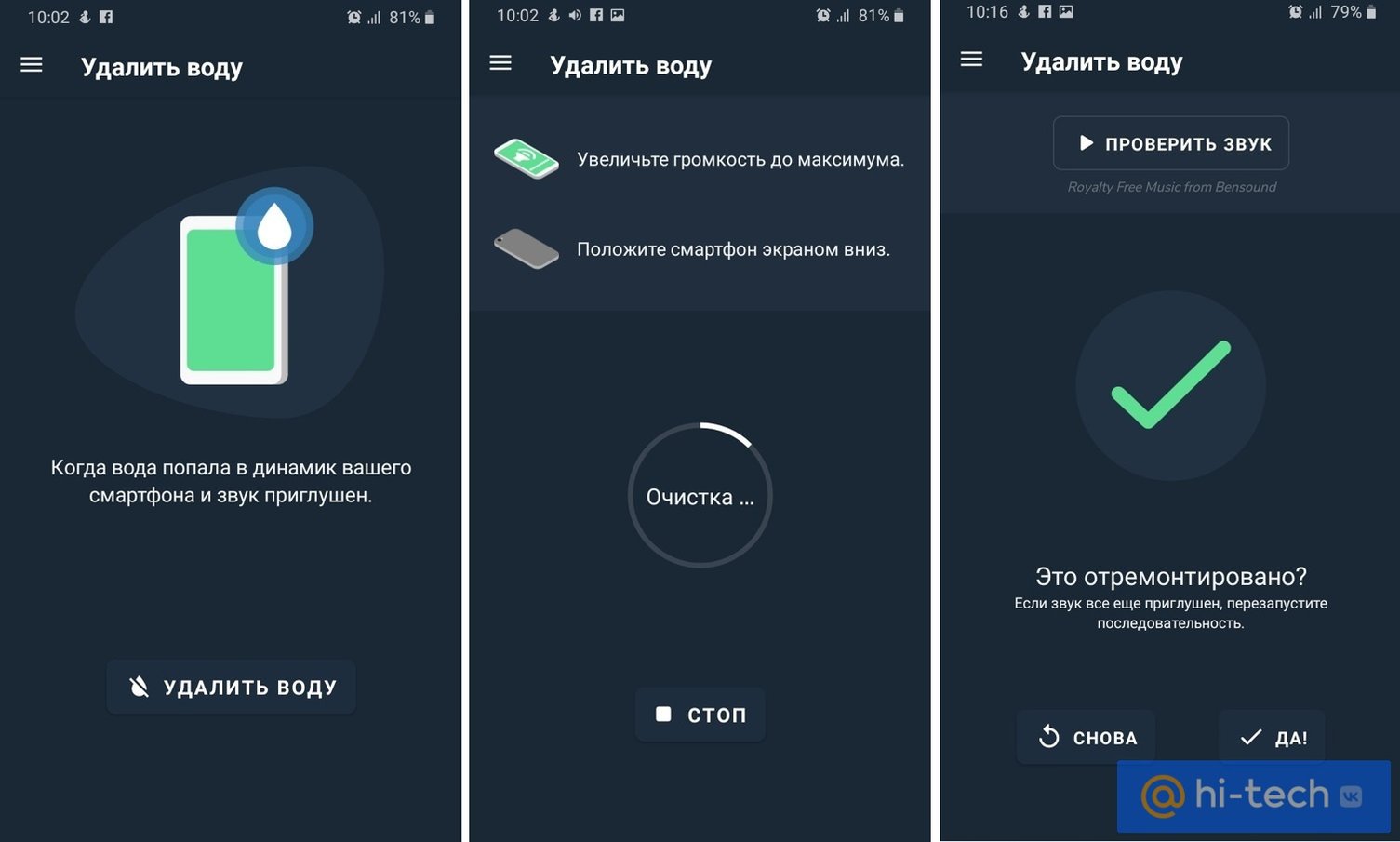
Все что от вас требуется – установить уровень громкости динамиков на максимум и после запуска процесса очистки перевернуть устройство экраном вниз. Динамики на протяжении 70 секунд будут издавать сменяющие друг друга различные звуки.
После окончания процедуры приложение предложит запустить проверку звука с помощью встроенной мелодии, а при необходимости вы сможете повторить процедуру очистки.
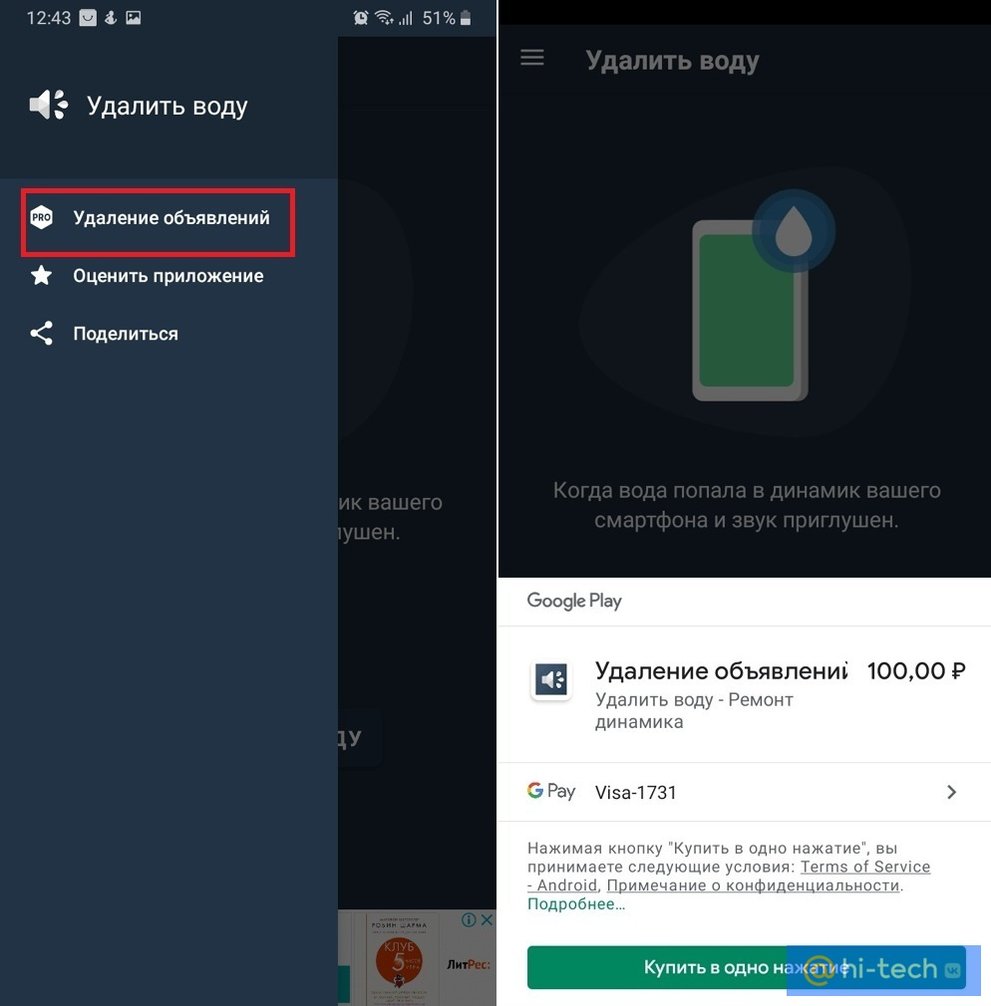
Избавиться от рекламы в приложении можно, если купить его. Для этого, перейдя в меню приложения, нажмите на кнопку «Удаление объявлений» и подтвердите покупку.
Приложение «Speaker Cleaner — Remove Water & Fix Sound» от Lean StartApp
Данное приложение отличается от аналогов тем, что имеет сразу четыре режима автоматической очистки с более широким диапазоном частот, а также чистку с помощью вибраций.
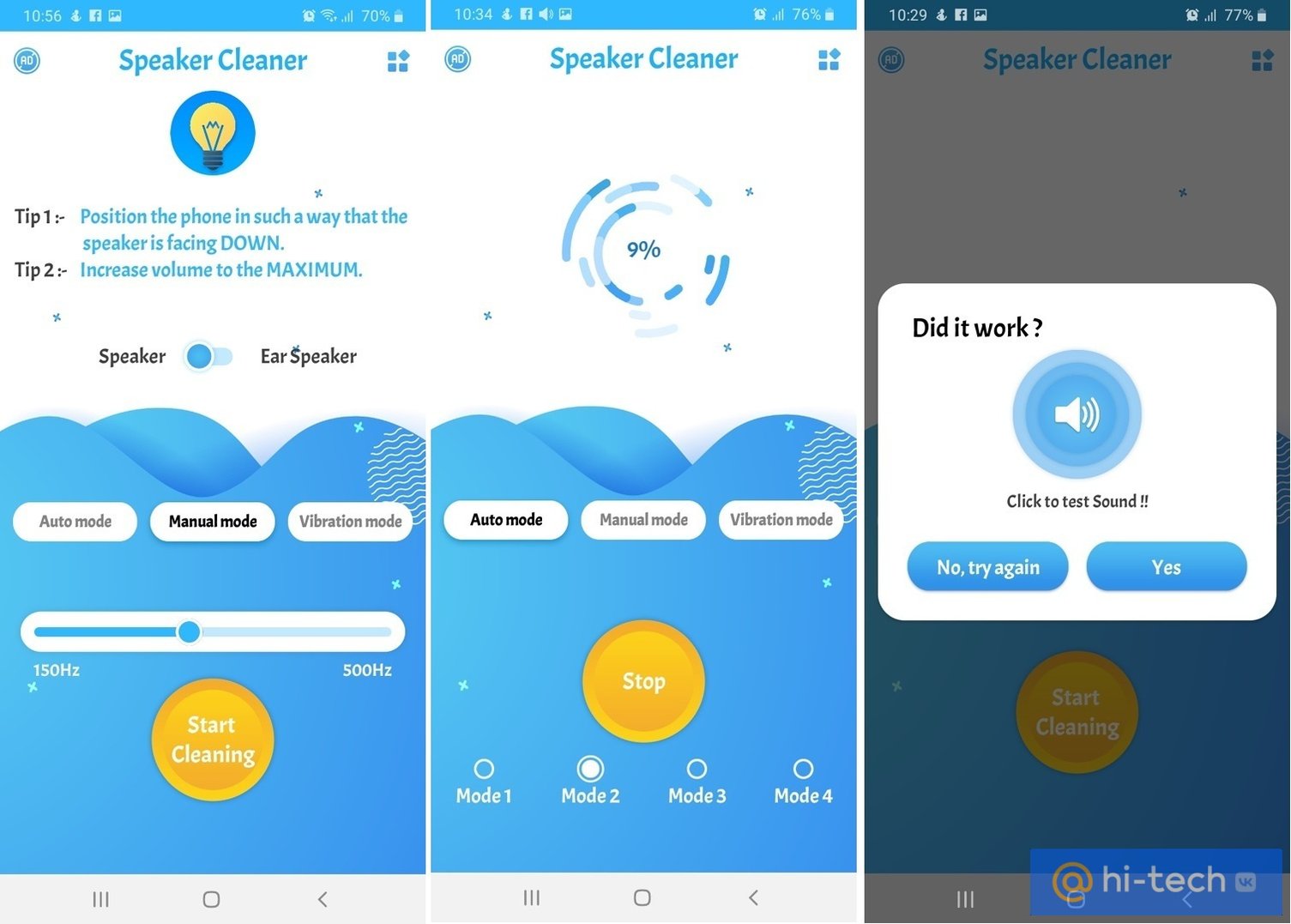
Интерфейс в целом аналогичен предыдущим приложениям. Имеется ползунок для переключения в режим чистки наушников, четыре кнопки переключения режимов автоматической чистки, ручной режим и чистка с помощью вибраций.
По завершении также можно запустить процедуру тестирования динамиков с помощью встроенного речевого помощника и при необходимости повторить процедуру очистки.
Для того чтобы отказаться от рекламы в приложении, можно приобрести платную версию (около 300 рублей), перейдя по кнопке «AD» в верхней правой части экрана.

Заключение
Теперь вы знаете, что вода, попавшая в динамики смартфона – еще не приговор вашему устройству и иногда для того, чтобы избежать утомительной ручной сушки или дорогостоящего ремонта, можно обойтись простой установкой софта.
Вода попала в динамик айфона, как быстро высушить (вытолкнуть воду): 2 способа
Попавшая в iPhone влага может стать серьезной проблемой. Apple не считает этот случай гарантийным. Прежде всего надо высушить материнскую плату смартфона, чтобы на ней не возникло ржавчины или окислов. В попытках спасти устройство пользователи прибегают к разным способам, порой даже экзотическим. Одни помещают аппарат в чашу с рисом, другие же тщательно обрабатывают поврежденные места смоченной в спирте ватной палочкой. Тем не менее существуют и технологичные способы помощи устройству.
Читайте «Яблык» в Telegram и смотрите в YouTube. Подписывайтесь!
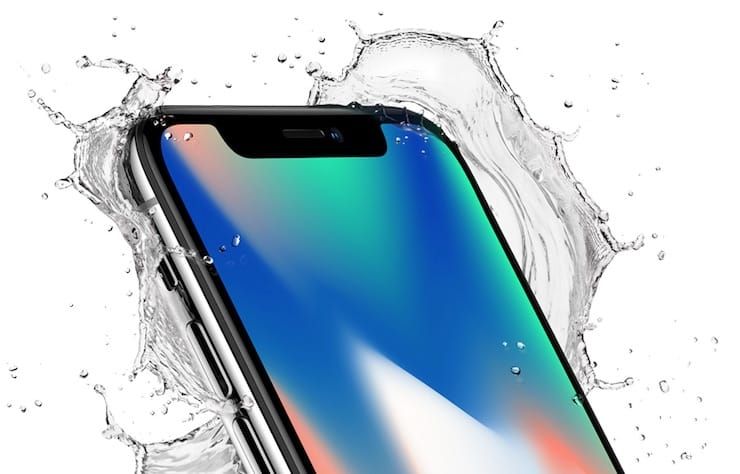
Видео:
Влага может навредить и динамику устройства. При попадании туда жидкости он меняет звук на приглушенный. Воду надо каким-то образом вытолкнуть.
Приложение для выталкивания воды из динамиков iPhone
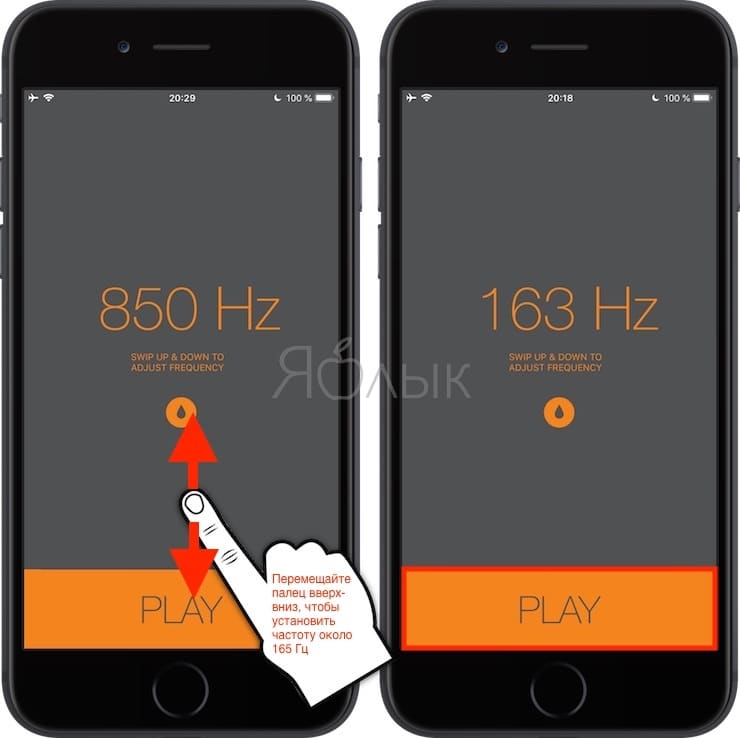
Помочь может приложение Sonic, которое позволяет генерировать звуковые волны различной частоты. Пользователи выяснили, что на частоте в 165 Гц iPhone сам начнет буквально выплевывать воду из динамика. Приложение удобное, а к тому же еще и бесплатное. Просто скачайте приложение Sonic по этой ссылке. Откройте приложение и установите частоту 165 Гц (± 2 Гц), перемещая палец вверх-вниз по экрану, после чего нажмите большую кнопку Play внизу экрана. Вы услышите характерный звук (выбранной частоты), который и начнет выталкивать воду из динамиков iPhone.
Но можно в такой ситуации поступить еще проще, без установки дополнительных сторонних утилит.
Команда Siri для выталкивания воды из динамиков iPhone
Один из разработчиков создал для быстрых команд Siri специальную команду Water Eject. Благодаря ней вода тоже может быть вытолкнута из динамика. В качестве основы была взята та же звуковая частота, которая применяется в подобных целях в Apple Watch.
Команда Water Eject после скачивания будет сохранена в приложении «Команды» для iOS, которое тоже потребует предварительной установки. Siri отреагирует на послание и заставит динамик смартфона издавать необходимые звуки. Они и будут выталкивать воду из динамика. Если приглядеться к смартфону в этот момент, то можно будет заметить микроскопические капельки, отлетающие от устройства.
Более подробная инструкция:
1. Перейдите по ссылке для скачивания команды и нажмите кнопку Получить быструю команду.
2. В появившемся всплывающем окне выберите Открыть.
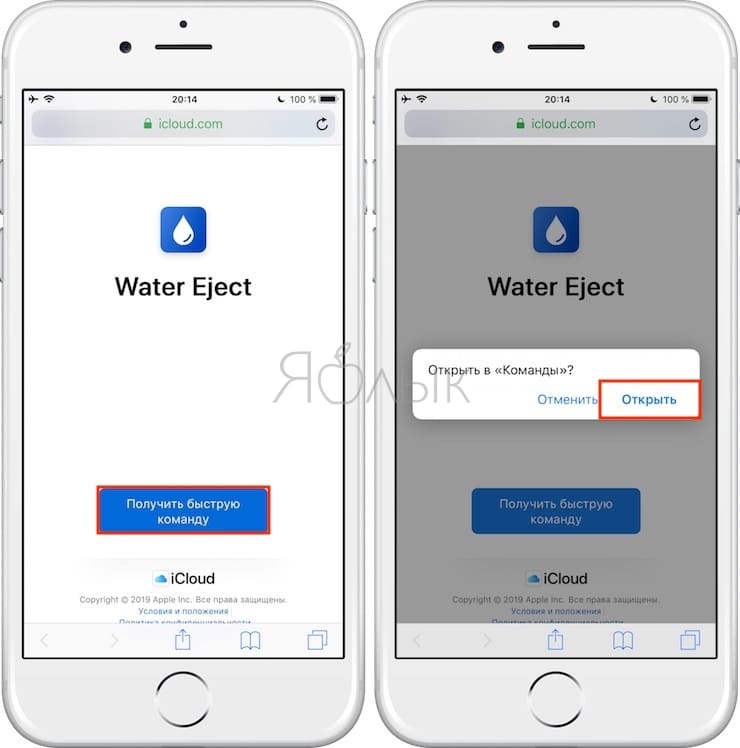
3. В открывшейся программе Команды нажмите на кнопку Получить быструю команду, после чего команда Water Eject будет сохранена.
4. Нажмите на появившуюся карточку команды Water Eject для ее запуска.
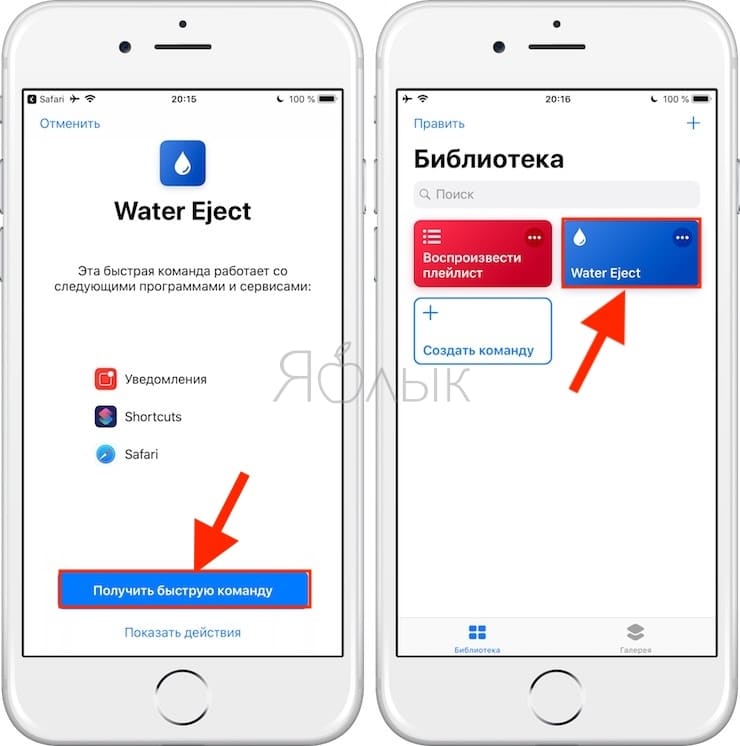
5. В появившемся окне нажмите Запустить быструю команду, а затем Begin Water Ejection.
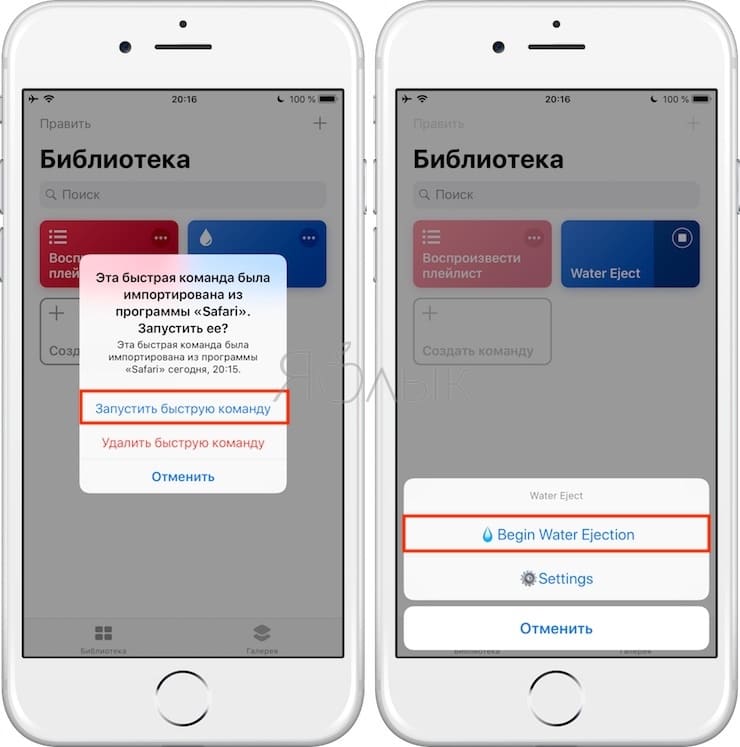
6. Вы услышите звук на частоте 165 Гц, который и начнет выталкивать воду из динамиков iPhone.
Можно сомневаться в этом методе, но он, хотя бы, точно безопасен. Работа со звуковыми волнами такой частоты не повлияет ни на сам динамик, ни на другие компоненты смартфона. Компания Apple даже одобрила этот метод, заявив об этом пару лет назад на одной из своих презентаций.
При использовании команды Water Reject отключите от вашего iPhone наушники.
�� Смотрите также:
- Как распознать Айфон-«утопленник», или где находится датчик влаги (воды) на iPhone.
- Какие QR-коды умеет считывать камера iPhone: 10 примеров использования.
- Как сделать фото с эффектом шлефа (длинной выдержкой) на iPhone: 2 способа.
�� Мы в Telegram и YouTube, подписывайтесь!