Insert PDF file content into a PowerPoint presentation
Content from a PDF file might be what you need for your presentation, but it’s not as easy to get content out of a PDF file as it is from many other document types. There are two options, which depend on how you want to use the PDF content:
- To show content from a PDF on a slide Take a picture of the part of a PDF that you want, and paste it on your slide.
- To keep a PDF file as a support document for your presentation Insert the entire PDF into the presentation as an object that you can open and view during your presentation.
Note: Unfortunately, inserting PDF content is not possible when editing a presentation in PowerPoint for the web. You need PowerPoint 2013 or a newer version to follow these steps.
Insert PDF file content as a picture
- Open the PDF that you want to insert a picture of, and then switch to PowerPoint.
- Do not minimize your PDF window, and make sure it’s the last window you have open before moving to the next step.
- Make sure everything that you want to capture as a picture is visible in your PDF window. You may need to decrease the zoom level in your PDF to see everything you want to capture.
Note: Depending on your window size, the Screenshot button may appear different.
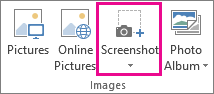
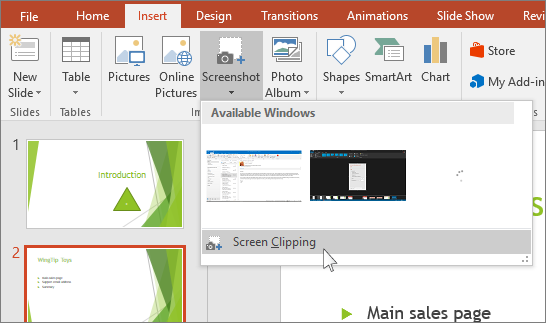
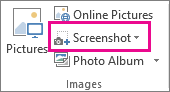 Your PDF file should be the first thumbnail image in the Available Windows list.
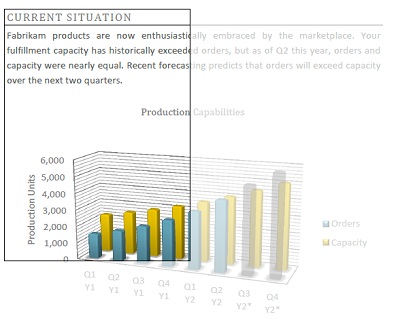 When you stop dragging, the selected area appears on the PowerPoint slide as a picture. You can move it, resize it, crop it, and format it as you like by selecting it and using the Picture Tools Format tab.
Insert a PDF file as an object
- Make sure the PDF file that you want to insert is not currently open on your computer.
- In PowerPoint, select the slide that you want to add the file to, and then select Insert >Object.
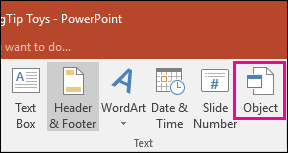
- In the Insert Object box, select Create from file, and then enter the PDF file location; or select Browse, find the PDF file, and then select OK.
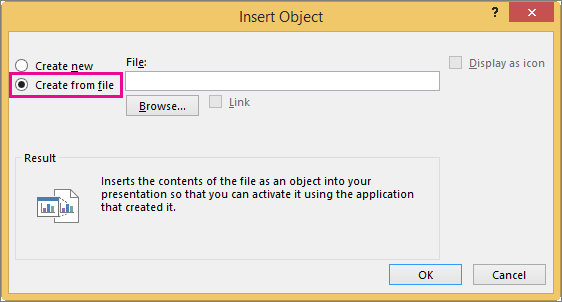 This makes the PDF file part of the presentation file. The quality of the PDF file is reduced with this method, but you can open the full PDF file by double-clicking the image when viewing or editing in Normal view.
Note: If you receive an error when trying to insert your PDF file as an object, make sure you do not have the PDF file open.
Open the PDF from a Slide Show
To open the inserted PDF file during a Slide Show, attach an action to it.

- In Normal view, on the slide with the PDF file, select the PDF file’s icon or image, and then on the Insert >Links >Action.
- In the Action Settings box, select the Mouse Click tab if you want to open the PDF with a click, or the Mouse Over tab if you want it to open when you move the pointer over the PDF file icon.
- Select Object action, and select Open in the list.
Insert a vector graphic instead
Microsoft 365 subscribers can insert scalable vector graphics (.svg files) in PowerPoint. For details, see Edit SVG images in Office.
Вставка содержимого PDF-файла в презентацию PowerPoint
Содержимое PDF-файла может понадобиться для вашей презентации, но извлечь его из PDF-файла может быть не так просто, как из других типов документов. Для этого существует два способа в зависимости от того, как вы хотите использовать содержимое PDF-файла:
- Отображение содержимого из PDF-файла на слайде Сфотографируйте нужную часть PDF-файла и вставьте ее на слайд.
- Сохранение PDF-файла как поддерживающего документа для презентации. Вставьте весь PDF-файл в презентацию как объект, который можно открывать и просматривать во время проведения презентации.
Примечание: К сожалению, вставка pdf-содержимого невозможна при редактировании презентации в PowerPoint в Интернете. Для выполнения этих действий вам потребуется PowerPoint 2013 или более новая версия.
Вставка содержимого PDF-файла как рисунка
- Откройте PDF-файл, в который нужно вставить рисунок, а затем переключитесь на PowerPoint.
- Не свертывайте окно PDF-файла и перед переходом к следующему этапу убедитесь, что это последнее открытое вами окно.
- Убедитесь, что все, что вы хотите записать в виде рисунка, отображается в окне PDF. Для этого, возможно, потребуется уменьшить масштаб в этом окне.
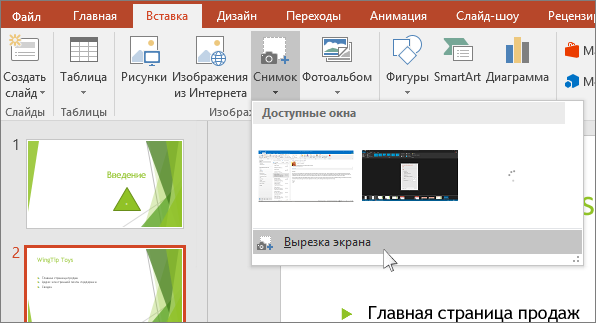
Примечание: В зависимости от размера окна кнопка Снимок может выглядеть по-разному.
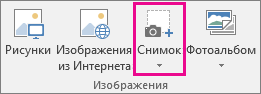
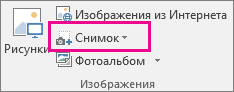 Ваш PDF-файл должен быть представлен первым эскизом в списке Доступные окна.
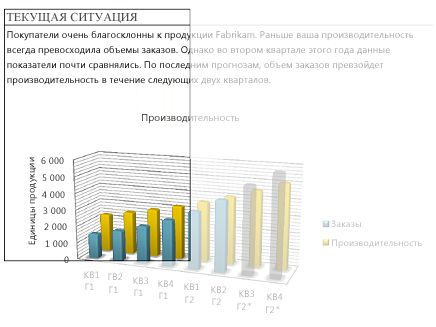 При остановке перетаскивания выбранная область отображается на слайде PowerPoint в виде рисунка. Вы можете изменять его размер, обрезать и форматировать, как вам необходимо: выберите рисунок и воспользуйтесь вкладкой Работа с рисунками > Формат.
Вставка PDF-файла как объекта
- Убедитесь, что PDF-файл, который вам нужно вставить, не открыт на компьютере.
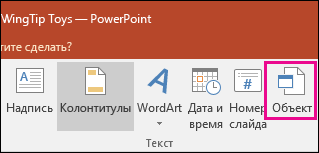
- В PowerPoint выберите слайд, на который нужно добавить файл, а затем выберите Вставить >объект.
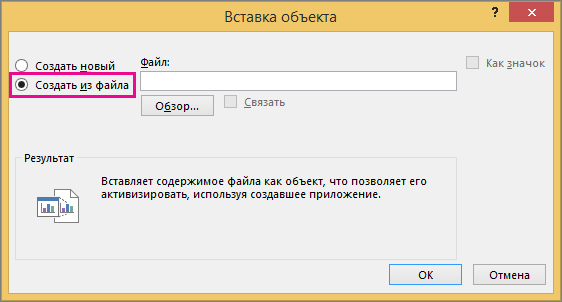
- В поле Вставка объекта выберите Создать из файла и введите расположение PDF-файла. или нажмите кнопку Обзор, найдите PDF-файл и нажмите кнопку ОК.
 В результате PDF-файл добавляется в файл презентации. При таком способе вставки качество PDF-файла снижается, но при просмотре или редактировании в обычном режиме вы можете открыть полный PDF-файл, дважды щелкнув изображение.
Примечание: Если при попытке вставить PDF-файл как объект появляется сообщение об ошибке, убедитесь, что PDF-файл не открыт.
Открытие PDF-файла из слайд-шоу
Чтобы открыть вставленный PDF-файл во время слайд-шоу, свяжите с ним действие.
- В обычном режиме на слайде с PDF-файлом щелкните значок или изображение PDF-файла, а затем в поле Вставитьссылки > >действие.
- В поле Настройка действия выберите вкладку По щелчку мыши, если вы хотите открывать PDF-файл щелчком мыши, или вкладку По наведении указателя мыши, если вы хотите открывать его при наведении указателя на значок PDF-файла.
- Выберите Действия объекта, а затем в списке — Открыть.
Вставка векторного рисунка
Microsoft 365 подписчики могут вставлять масштабируемую векторную графику (SVG-файлы) в PowerPoint. Дополнительные сведения см . в разделе Изменение образов SVG в Office.
Как Скопировать PDF в PowerPoint
Хотите знать, как скопировать PDF в PowerPoint? В этом посте мы расскажем о трех простых способах как скопировать текст, изображение, таблицу или страницы из PDF в PowerPoint.
Статьи по теме
- 1. Топ 10 Альтернатив PowerPoint для Mac в 2023 году
- 2. Как Вставить PDF в PowerPoint на MacOS 10.15 Catalina
Wondershare
PDFelement
PDF приложение для самой удобной работы.
Скачать Бесплатно
Скачать Бесплатно

Василий Лебедев
2023-03-23 15:58:17 • Отправлено: Для Презентации • Проверенные решения
Если Вы хотите знать, как скопировать PDF в PowerPoint, то в этой статье мы дадим ответ на этот вопрос. В этой статье рассказывается, как скопировать изображение из PDF в PowerPoint и даже как скопировать таблицу из PDF в PowerPoint. Содержание документа не имеет особого значения, потому что PDF — это статический формат. Процесс переноса очень прост, но Вам понадобятся подходящие инструменты для работы, а это приложение MS PowerPoint и удивительно интуитивно понятный редактор PDF под названием . С помощью этих инструментов Вы легко сможете решить задачу копирования PDF в PowerPoint.
Как скопировать содержимое PDF в PowerPoint
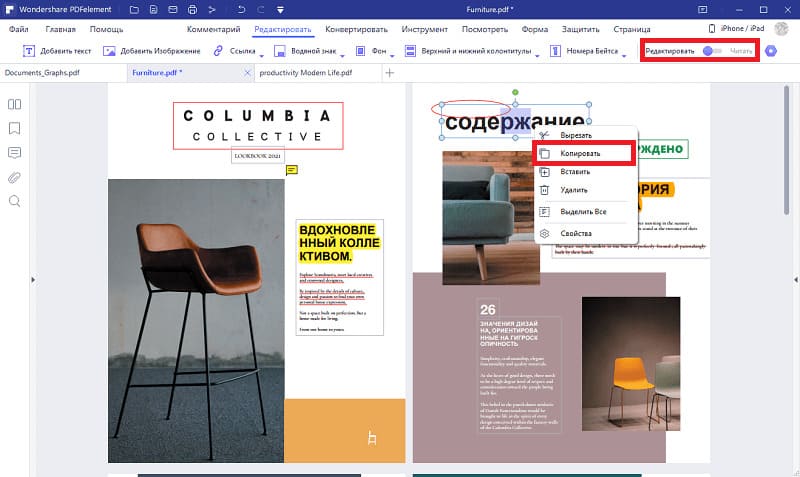
Текст и другое содержимое, такое как ссылки и др., можно скопировать из PDF в PPT очень просто. Сначала убедитесь, что у Вас открыты обе программы и в каждой открыты нужные файлы. В PDFelement Вы можете просто перетащить файл в программный интерфейс для его открытия. Когда будете готовы, сделайте следующее:
- В открытом PDF документе выберите опцию «Редактировать» в верхнем меню, а затем нажмите на текст или любой другой объект, который Вы хотите скопировать в PPT, включая таблицы, диаграммы, графики и другие элементы.
- Нажмите «Ctrl + C», чтобы скопировать содержимое, а затем переключитесь в PowerPoint.
- Перейдите к слайду, на котором Вы хотите разместить контент, и нажмите «Ctrl + V», чтобы вставить его туда.
- Вы можете переставить контент местами и изменять атрибуты так же, как и для любого другого элемента в PPT.
Как скопировать изображение из файла PDF в PowerPoint
Изображения можно легко скопировать из файла PDF и вставить в слайд PPT, используя те же функции клавиатуры. Исходным файлом будет PDF файл, содержащий изображение, которое Вы хотите скопировать, а целевым файлом будет PPT — перейдите к нужному слайду с помощью панели эскизов, чтобы Вы могли быстро вставить изображение. Вот как это сделать:
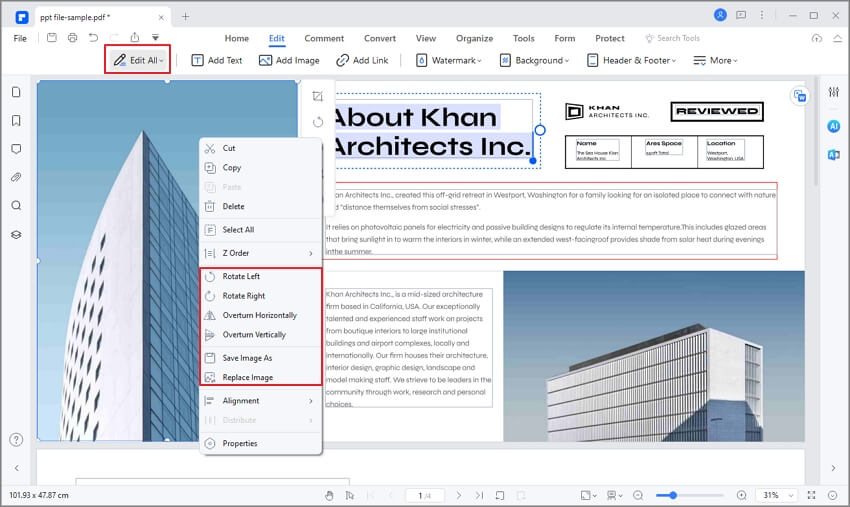
- В PDFelement нажмите на вкладку «Редактировать» вверху и выберите вариант редактирования изображений.
- Выберите изображение, щелкнув по нему, затем нажмите «Ctrl + C», чтобы скопировать изображение.
- Переключитесь на слайд PowerPoint и нажмите «Ctrl + V», чтобы вставить скопированное изображение; делайте это столько раз, сколько нужно, в зависимости от того, сколько изображений Вы хотите вставить.
- В PowerPoint Вы можете расположить и изменить размер изображений, чтобы они поместились в Вашей презентации.
Как скопировать страницу PDF в PowerPoint
Перенос всей страницы из файла PDF в презентацию PowerPoint немного сложнее, потому что Вы не можете просто скопировать все содержимое и вставить его с таким же выравниванием и другими параметрами. Конечно, Вы можете сделать снимок экрана страницы PDF и вставить это как изображение на новом слайде, но проблема здесь в том, что его нельзя будет редактировать никаким образом, кроме изменения размера и изменения положения. С другой стороны, если Вы конвертируете страницу PDF в формат PowerPoint, она сохранит внешний вид исходной страницы, и будет полностью редактируемой в PPT.
Вот как это сделать:
- Откройте соответствующий PDF файл и перейдите на вкладку «Конвертировать» вверху.
- В разделе «Преобразовать» выберите «В PPT» в качестве параметра выходного файла.
- Вы увидите всплывающее окно «Сохранить как», где Вы сможете выбрать целевое расположение файла; нажмите кнопку «Сохранить», чтобы преобразовать файл и сохранить его в этой папке.
- В PowerPoint используйте функцию «Открыть», чтобы открыть только что созданный файл PPT, который на самом деле является преобразованным PDF файлом.
- Нажмите на миниатюру слайда, который нужно вставить, и нажмите «Ctrl + C», чтобы скопировать его.
- Теперь переключитесь на целевой файл PPT, перейдите к месту, куда Вы хотите вставить файл, и используйте «Ctrl + V», чтобы вставить его туда — Вы можете переместить его, если Вам нужно.

Задача копирования содержимого из PDF в PPT — одна из самых простых, которую Вы спокойно можете решить с помощью PDFelement. Это мощный редактор PDF с гораздо большей функциональностью, который просто выполняет легкие задачи. Вот список того, что Вы можете сделать:
- Создание, редактирование и аннотирование: Если у Вас есть другие форматы документов, которые Вы хотите преобразовать в PDF, Вы можете конвертировать их по одному, пакетно или даже объединить их все в один большой PDF файл. Вы можете редактировать различные элементы, такие как текст, изображения, ссылки и так далее. Если Вам нужно просмотреть чью-то работу, Вы можете сделать это с помощью инструментов комментирования и создания аннотаций.
- Подпись, защита и функция поделиться: Можно очень просто добавить цифровую подпись (нарисованную от руки). Вы также можете применить шифрование пароля для просмотра или изменения документа и быстро поделиться им с другими прямо из программного обеспечения.
- OCR и формы: Расширенные функции включают возможность выполнять OCR в отсканированном PDF документе, чтобы Вы смогли редактировать все элементы. С помощью этого универсального программного приложения Вы даже можете выполнять распознавание полей форм и извлечение данных из форм. Распознавание текста очень точное, утилита поддерживает несколько языков.
- Преобразование в PDF и из PDF: Преобразование «В PDF» было рассмотрено в первом пункте выше, но Вы также можете конвертировать файлы из PDF в ряд других форматов, таких как файлы MS Office, изображения, HTML, EPUB и многие другие. Качество преобразования превосходное, и исходное содержимое точно сохраняется в конечном выходном файле.
Помимо всех этих функций, Вы обнаружите, что PDFelement также очень интуитивно понятен. Всего за несколько минут поэкспериментировав с программным обеспечением, Вы получите представление о многих вещах, которые оно может выполнять. Это основная причина, по которой компании — большие и малые — обращаются к этому универсальному инструменту; еще одна важная причина заключается в том, что оно делает почти все, что могут Adobe Acrobat DC и Pro DC, но по гораздо более низкой цене. Кроме того, в бесплатной пробной версии можно выполнять все основные функции, такие как редактирование, преобразование и аннотации. Наконец, чтобы сделать программу еще более привлекательной, компания разработала бесплатные приложения для iOS и Android, которые предлагают аналогичные функции для сенсорных устройств, таких как смартфоны и планшеты.
Вставка PDF в PowerPoint — 3 рабочих метода, которые вы должны знать

Последнее обновление 20 июня 2022 г. by Тина Кларк Если вам нужно вставить файл PDF в презентацию PowerPoint, какой должен быть лучший выбор? Совместим ли PowerPoint с файлами PDF напрямую? Если вы хотите добавить PDF-файл в качестве объекта/изображения или преобразовать PDF-файлы в PowerPoint, вот 3 лучших и наиболее эффективных метода, которые вы должны знать, чтобы вставить PDF-файл в слайды PowerPoint за несколько кликов.
- Часть 1: Как конвертировать PDF в слайды PowerPoint
- Часть 2: Как вставить PDF в PowerPoint как изображение
- Часть 3. Как использовать PDF в PowerPoint в качестве объекта
- Часть 4. Часто задаваемые вопросы о том, как вставить PDF в PowerPoint
Часть 1: Как конвертировать PDF в слайды PowerPoint
PDFelement — универсальный конвертер PDF, который позволяет преобразовывать PDF в форматы, совместимые с PowerPoint. Он не только конвертирует PDF в слайды PowerPoint, но и изображения. Кроме того, программа оснащена множеством мощных возможностей редактирования и преобразования для вставки PDF в PowerPoint. Вы также можете конвертировать PDF в нужные файлы в пакетном режиме.
1. Преобразование PDF-файлов в презентации PowerPoint и другие форматы файлов.
2. Предоставьте функции редактирования для добавления текстов, аннотаций, комментариев и т. д.
3. Выполните расширенный алгоритм OCR, чтобы извлечь содержимое из PDF-файла.
4. Управление страницами PDF, объединение PDF, сжатие больших файлов, редактирование и многое другое.
Шаг 1. Запустите PDFElement на своем компьютере и выберите Открыть файл кнопку, чтобы открыть документ PDF, который вы хотите преобразовать. Кроме того, вы можете перетащить файл PDF из его местоположения в интерфейс программы, используя метод перетаскивания.

Шаг 2. После того, как вы загрузили нужный PDF-файл, вы можете изменить его или перейти к этапу преобразования. Чтобы преобразовать PDF в PowerPoint, выберите Файл меню. Выберите Экспортировать в вариант и выберите PowerPoint вариант из выпадающего списка.

Шаг 3, Нажмите Save. кнопку, чтобы начать преобразование. Откройте PowerPoint и перейдите к слайду, на который вы хотите поместить преобразованный PDF-файл. В его меню выберите Вставить кнопку, затем выберите вкладку «Объект». Нажмите на Вставить кнопку, чтобы вставить PDF-файл в PowerPoint в виде слайда.

Win Скачать Mac Скачать
Часть 2: Как вставить PDF в PowerPoint как изображение
Другой возможный способ вставить PDF-файл в слайды PowerPoint — вставить файл как изображение. Вы можете сделать это непосредственно в PowerPoint, если у вас есть скриншоты вашего PDF-файла на вашем устройстве. После этого выполните следующие простые шаги.
Шаг 1. Чтобы попасть в главное меню вашего проекта PowerPoint, откройте PowerPoint на своем компьютере и перейдите к слайду PowerPoint, к которому вы хотите добавить файл PDF. После этого можно просто выбрать Вставить и нажмите Скриншот кнопку.

Шаг 2. Теперь, когда все доступные окна видны, вы можете выбрать файл PDF, который хотите включить в качестве изображения. Слайд отобразит выбранный документ в виде изображения. Если вам просто нужно вставить PDF-файл в PowerPoint в качестве ссылки, это хороший вариант.

Часть 3. Как использовать PDF в PowerPoint в качестве объекта
Если ваши слайды PowerPoint опубликованы в Интернете и используются в качестве источника информации, вам необходимо предоставить PDF-файл в качестве справочного материала. В этом случае вы можете вставить файл PDF в PowerPoint как объект. Чтобы включить PDF-файл в PPT без ущерба для его качества, выполните следующие действия.
Шаг 1. Чтобы вставить PDF-файл в презентацию PowerPoint, откройте PowerPoint на своем компьютере и щелкните слайд, в который вы хотите его вставить. После этого вы сможете выбрать Вставить функцию и нажмите объект возможность вставить PDF в PowerPoint.

Шаг 2. Выберите Создать из файла из файла Вставить объект диалоговое окно, чтобы щелкнуть ЛИСТАТЬ СПИСКИ ссылка на сайт. Этот процесс открывает окно проводника файлов. После выбора файла назначения нажмите кнопку OK кнопку, и вставленный значок PDF отобразится на выбранном слайде.

Шаг 3. Если вам нужно предварительно просмотреть файл PDF во время презентации, вы можете просто дважды щелкнуть значок в стандартном режиме просмотра. Но вы должны хранить и PDF, и PowerPoint в одной папке при перемещении PPT на другое устройство.