Как восстановить удаленные аудио файлы на Android
Мне нравится записывать звуки всех видов. У меня много аудио файлов на моем Samsung Galaxy S6. Но вчера я удалил много важных при управлении песнями. У меня нет привычки делать резервные копии фильмов или музыки. Есть ли простой способ восстановить эти удаленные аудио файлы?
Вы сталкиваетесь с ситуацией, когда по ошибке удаляете некоторые ценные аудио файлы? Вы знаете, как вернуть их? На самом деле, многие причины могут привести к потере ваших данных. Иногда, когда вы удаляете ненужные файлы, чтобы получить больше места для хранения, вы можете случайно удалить некоторые важные данные. Хорошей новостью является то, что есть еще методы, которые помогут вам восстановить потерянные файлы. Это руководство покажет вам, как восстановить удаленные аудиофайлы шаг за шагом.
Восстановить удаленные аудио файлы
- Часть 1: Что делать перед восстановлением удаленных аудиофайлов
- Часть 2. Восстановление удаленных аудио файлов с Android
- Часть 3: Как восстановить удаленные аудио файлы без рута
- Часть 4: Как напрямую восстановить удаленные аудиофайлы на устройстве Android
Часть 1: Что делать перед восстановлением удаленных аудиофайлов
Потеря аудиофайлов Android может быть вызвана многими причинами, такими как случайное удаление, сброс настроек к заводским настройкам, обновление Android, вирусная атака и т. Д. Итак, сначала вы должны выяснить, можно ли восстановить потерянные аудиофайлы.
Хотя мы говорим, что есть еще способы восстановить удаленную музыку, вы должны убедиться, что это аудио не было перезаписано. Тогда что перезаписано? Это процесс, который старые файлы на нашем устройстве заменяются новыми данными. Новые данные занимают место и полностью удаляют старые. Вы должны знать, что данные не будут стерты с вашего устройства Android сразу при удалении. Но если эти файлы перезаписаны, вернуть их невозможно. Поэтому, если вы хотите восстановить удаленные аудиофайлы, следуйте советам ниже:
Шаг 1 Прекратите любую операцию на вашем телефоне
Как только вы заметили потерю данных и хотите спасти эти удаленные аудиофайлы, вам необходимо немедленно прекратить использование устройства Android. Потому что будут созданы новые данные и заменены старые файлы. Как только новые данные перезаписывают старые, ваши удаленные аудиофайлы никогда не будут восстановлены.
Шаг 1 Отключить соединение Wi-Fi
Хотя вы можете ничего не делать со своим телефоном, все же некоторые приложения работают в фоновом режиме. Кроме того, когда Wi-Fi подключен, система и приложения могут быть обновлены. Эти операции могут привести к перезаписи аудиофайлов Android. Поэтому вы должны отключить Wi-Fi.
Часть 2. Восстановление удаленных аудио файлов с Android
Вы находитесь в нужном месте, если вы являетесь пользователем Android и нуждаетесь в восстановлении удаленных аудиофайлов. Как вы можете видеть сверху, у вас есть большие шансы восстановить потерянные музыкальные файлы. Теперь мы подошли к делу, как восстановить удаленные аудио файлы? Здесь мы искренне рекомендуем профессиональный Android Data Recovery, чтобы помочь вам сделать эту работу. Используете ли вы Samsung Galaxy Note 8 / S8, Sony, Google, LG, HUAWEI, Xiaomi или другие устройства Android, вы можете использовать следующий метод для восстановления потерянных данных.
Android Восстановление данных
Android Восстановление данных это мощная программа для восстановления удаленных аудиофайлов, которая поможет вам с легкостью восстановить удаленные песни. Помимо аудио, он также позволяет восстанавливать другие данные Android, такие как контакты, журналы вызовов, сообщения, видео, изображения и многое другое. Вам не нужна резервная копия Google, просто скачайте ее бесплатно, и вы сможете легко вернуть удаленные аудиофайлы.
Шаг 1 Запустите Android Восстановление данных
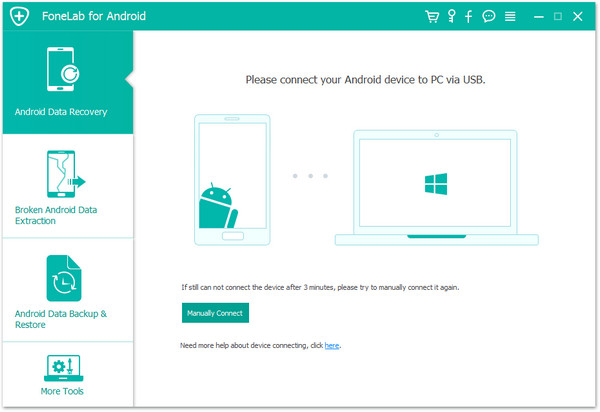
С помощью кнопки загрузки выше вы можете легко получить подходящую версию для Windows или Mac на вашем компьютере. Запустите этот простой в использовании аудио-файл восстановления, а затем подключите к нему ваше устройство Android. Нажмите «Восстановление данных Android», и он автоматически распознает ваш телефон.
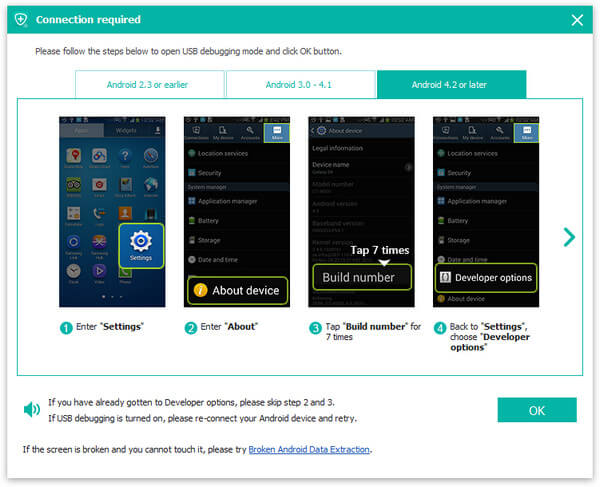
Шаг 1 Включить отладку по USB
Для управления телефоном Android на компьютере сначала необходимо включить отладку USB на телефоне.
Шаг 1 Сканирование удаленных аудиофайлов
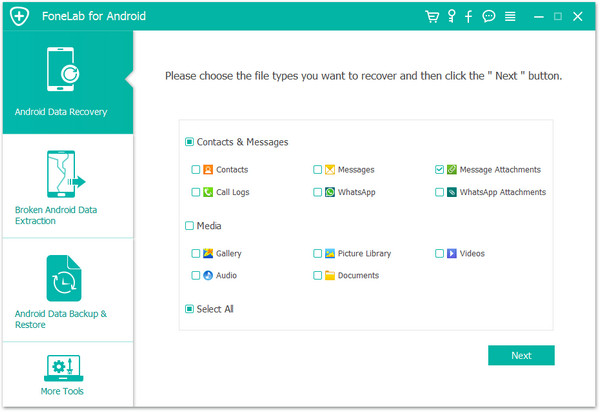
Вам необходимо выбрать типы данных для восстановления. Как видите, можно восстановить почти все файлы Android, такие как контакты, журналы вызовов, сообщения, изображения, видео и т. Д. Если вам нужны все аудиофайлы, вы можете выбрать только вариант «Аудио». Затем нажмите «Далее», установите приложение FoneGo на свой телефон и дайте разрешение на сканирование данных вашего телефона. Наконец, это программное обеспечение начнет сканирование всех выбранных данных Android.
Примечание. На этом этапе вам необходимо получить root права на устройство Android. Это мощное восстановление данных Android поможет вам автоматически рутировать Android. Существует также опция «Advanced Root» в случае неудачного первого рутирования.
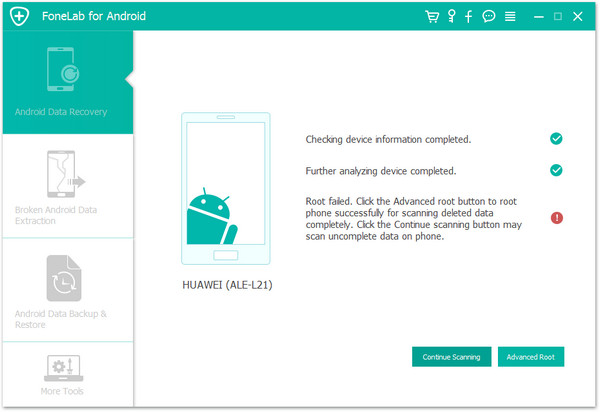
Шаг 4 Восстановить удаленные аудио файлы
Когда процесс сканирования завершен, все данные Android отображаются в категориях на левом элементе управления. нажмите кнопку «Аудио» в левом списке, и вы можете проверить подробную информацию о каждой музыке в правом окне предварительного просмотра. Выберите аудио файлы, которые вы хотите восстановить, а затем нажмите кнопку «Восстановить».
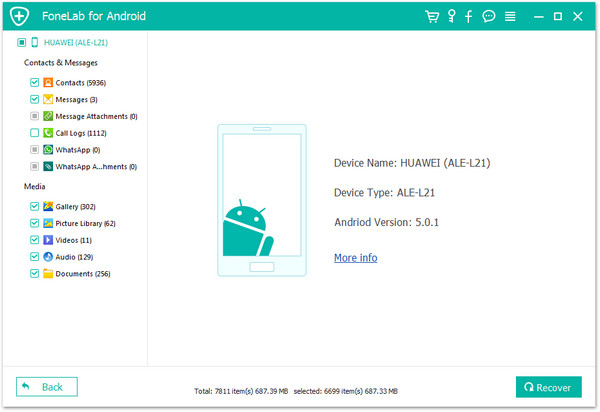
В течение нескольких секунд удаленные аудиофайлы будут восстановлены на вашем компьютере. Затем вы можете перенести их обратно на свой телефон Android.
Следующее видео покажет вам, как восстановить удаленные аудио файлы:

Часть 3: Как восстановить удаленные аудио файлы без рута
Разумеется, многие пользователи Android предпочитают восстанавливать удаленные песни без рута. Фактически, Android Восстановление данных также предоставляет способ сделать это. Просто продолжайте читать, чтобы проверить детали.
Шаг 1 Первый шаг будет таким же. Вам необходимо запустить Android Data Recovery на вашем компьютере и подключить к нему свой Android. Но на этот раз «Извлечение сломанных данных с телефона Android» является правильным вариантом. Затем нажмите кнопку «Пуск».
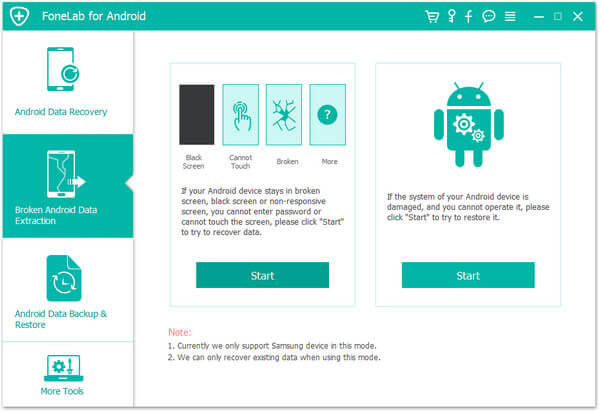
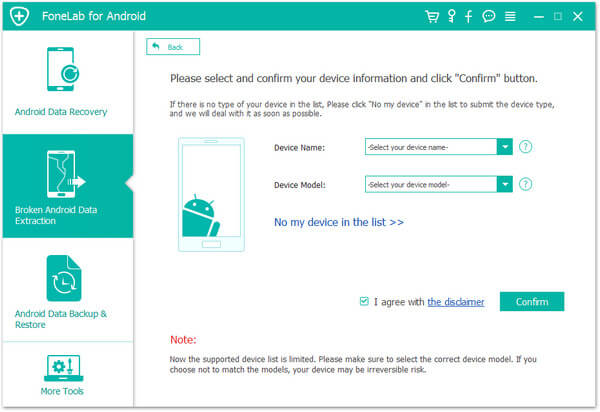
Шаг 2 Выберите и подтвердите модель вашего устройства и другую информацию. Нажмите кнопку «Подтвердить», чтобы перейти к следующему шагу.
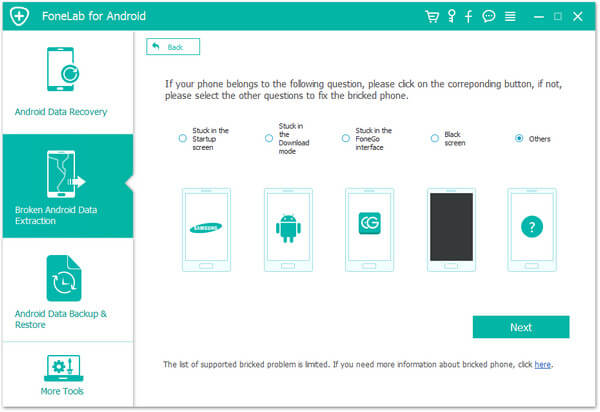
Шаг 3 Следуйте инструкциям на экране, чтобы перевести Android в режим загрузки, а затем нажмите кнопку «Пуск».
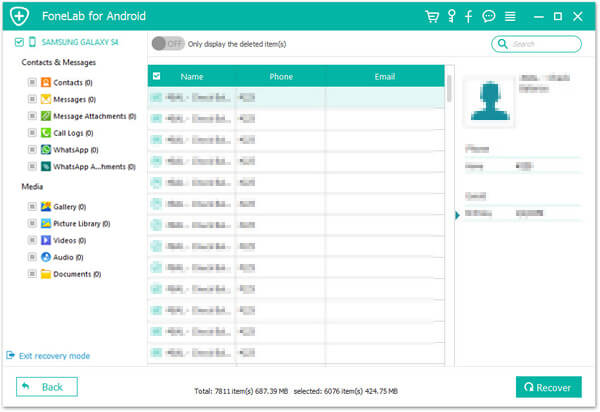
Шаг 4 Он будет сканировать, а затем отображать все типы данных на вашем телефоне Android. Когда все файлы появятся в интерфейсе, вы можете нажать «Аудио», чтобы проверить детали удаленных аудиофайлов. Затем выберите те, которые хотите восстановить, и нажмите кнопку «Восстановить».
На самом деле, этот метод в основном используется для устранения различных системных проблем Android. Даже ваш телефон на базе Android сломан, как, например, кирпич, сбой системы, вирусная атака, зависание, зависание или он не может ответить, вы можете легко это исправить. Это не только исправная система, но и восстановление удаленных аудиофайлов и других данных на устройстве Android. Первое, что вы должны знать в первую очередь, этот способ пока совместим только с телефонами Samsung.
Часть 4: Как напрямую восстановить удаленные аудиофайлы на устройстве Android
Хотите напрямую восстановить удаленные данные на вашем телефоне Android? Многие приложения для восстановления в Google Play утверждают, что могут помочь вам в этом. Здесь мы познакомим вас с DiskDigger. Он предлагает две версии, бесплатную версию, чтобы помочь вам восстановить удаленные фотографии и платную версию, чтобы восстановить больше файлов.
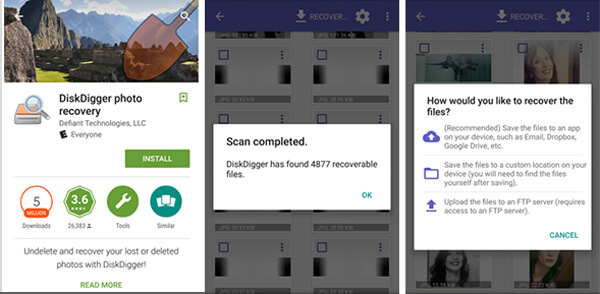
Шаг 1 Найдите и скачайте DiskDigger в Google Play. Затем установите и откройте его на своем Android.
Шаг 2 Предусмотрено два способа сканирования: «Полное сканирование» для рутованного Android и «Базовое сканирование» для телефона не рутировано. Выберите правильный вариант для сканирования всех типов данных на вашем устройстве.
Шаг 3 DiskDigger в основном используется для восстановления удаленных фотографий. Он покажет вам, сколько файлов вы можете восстановить. Если вы хотите восстановить удаленные аудиофайлы, вам может потребоваться обновление до платной версии.
Шаг 4 Отметьте файлы, которые вы хотите восстановить, и нажмите «Восстановить», чтобы вернуть их на телефон. Вы можете восстановить удаленные песни во внутренней памяти или на SD-карте в соответствии с вашими потребностями.
Лучшее восстановление удаленных аудио файлов для iPhone
- FoneLab — это профессиональное программное обеспечение для восстановления данных iPhone, которое может помочь вам восстановить и сохранить все типы данных iOS.
- Восстановление удаленных сообщений, фотографий с iPhone и резервного копирования iTunes / iCloud.
- Восстановление и резервное копирование контактов, журналов вызовов, видео, аудио, изображений и т. Д.
- Поддержка любых устройств iOS, таких как iPhone X / 8 Plus / 8/7 Plus / 7 / SE / 6s / 6s Plus / 6 Plus / 6 / 5s / 5c / 5, iPad Pro / Air 2 / mini 4, iPod touch 6/5 / 4.
Мы говорили о том, как восстановить удаленные аудио файлы в посте. Предлагаются три метода, чтобы помочь вам восстановить потерянные данные Android. Надеюсь, вы сможете вернуть удаленные песни после прочтения этой страницы. Если вы являетесь пользователем iPhone, вы можете рассчитывать на восстановление данных iPhone для извлечения удаленной музыки. Если у вас есть какой-либо другой вопрос или лучшее решение, вы можете оставить нам сообщение.
Что вы думаете об этом посте.
Рейтинг: 4.8 / 5 (на основе рейтингов 330)
Как восстановить удаленные аудиофайлы на Андроиде
Потеря важного аудиофайла на телефоне, будь то любимая песня, запись важного разговора или голосовое сообщение от родного человека, – не самая приятная ситуация для любого пользователя. Причины могут быть самыми разнообразными: как случайными, когда удаление аудиозаписи происходит в результате программного сбоя, форматирования карты памяти, сброса телефона до заводских настроек, действия вредоносных программ, прерывания процесса передачи файлов на ПК или просто ошибочного нажатия на кнопку «Удалить»; так и преднамеренными, когда сам пользователь удаляет файл, а впоследствии осознает, что хотел бы его вернуть. В любом случае, восстановление удаленной аудиозаписи (или аудиозаписей) становится задачей первостепенной важности. В данной статье мы отобрали для Вас лучшие способы восстановить аудио файлы на Андроид, ориентируясь на критерий «качество-скорость».
- Способ 1. Восстановление аудио файлов из «Корзины»
- Способ 2. Восстановление аудио файлов с помощью UltData for Android Без Root
- Способ 3. Другие программы для восстановления аудио файлов на Андроид с Root-правами
Способ 1. Восстановление аудио файлов из «Корзины»
Хотя приложение «Корзина» не установлена по умолчанию на телефонах Android, пользователи могут загрузить с магазина приложений программу Dumpster, которая выполняет аналогичные функции и позволяет при удалении файлов с телефона перемещать их во временное хранилище. Таким образом, если возникнет необходимость в восстановлении файлов, весь процесс пройдет быстро и просто. Однако обращаем Ваше внимание, что данный способ сработает лишь в том случае, если Вы установили данное приложение на Ваш смартфон еще до удаления аудиофайлов. Итак, при условии, что Вы скачали и установили на Ваш телефон Android приложение Dumpster, а после этого стерли нужный Вам аудиофайл, Вы можете легко восстановить его, выполнив следующие действия.
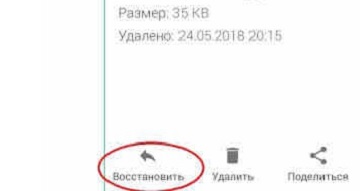
- Шаг 1. Откройте на Вашем смартфоне с ОС Android приложение Dumpster, нажав на его иконку на экране телефона. В окне приложения Вы увидите все удаленные Вами файлы, которые можно отфильтровать по различным категориям: «Изображения», «Видео», «Аудио», «Документы», «Другие файлы», «Папки», «Приложения» или выбрать вариант «Все». Кроме того, Вы можете отсортировать файлы по названию, типу, размеру и дате удаления.
- Шаг 2. Выберите категорию «Аудио» для удобства просмотра и отметьте записи, которые Вы хотите восстановить.
- Шаг 3. Нажмите на кнопку «Восстановить», после чего выбранные аудиофайлы будут восстановлены в исходное место расположения на Вашем смартфоне.
Чтобы успешно восстановить данные из «Корзины», важно найти в ней нужные файлы сразу же после обнаружения их пропажи на устройстве, т.к. после удаления данных из приложения они уже не будут подлежать восстановлению. Удалить файл из «Корзины» возможно выборочно, нажав на соответствующую кнопку внизу экрана либо выбрать опцию «Удалить все». Вы также можете настроить автоматическую очистку «Корзины», задав период (1 неделя/1 месяц/3 месяца), по истечении которого файлы будут безвозвратно стерты. Данная функция поможет своевременно очищать память устройства. Однако если Вы опасаетесь потерять важные файлы, Вы можете отключить ее и очищать Корзину только вручную
Способ 2. Восстановление аудио файлов с помощью UltData for Android Без Root
Если программа «Корзина» не была изначально установлена на Вашем устройстве, для восстановления файлов Вам придется обратиться к специализированным программам, разработанным непосредственно для подобных случаев. В сети Интернет можно найти большое количество разнообразных утилит, как платных, так и бесплатных, которые отличаются друг от друга временем, затрачиваемым на восстановление файлов, удобством пользования программой, и, конечно же, степенью эффективности. Одной из программ, показавшей высокие результаты во всех данных категориях является утилита UltData for Android от разработчика Tenorshare. Программа восстанавливает любой тип данных, включая аудиозаписи, на любых устройствах Android. Разобраться в ней достаточно легко, к тому же, программа сама приводит полезные подсказки и рекомендации в ходе процесса. А эффективность подтверждается многочисленными отзывами пользователей. Чуть больше о данной программе Вы можете узнать из краткого обзора, представленного ниже.
Как восстановить удаленные аудиозаписи на телефоне Android? Итак, ниже представлено руководство пользователя по работе с программой для восстановления удаленных аудио файлов на Андроиде.

- Скачайте программу и установите на свой компьютер. Запустите программу и выберите «Восстановить данные Android».

Подключите устройство Android к компьютеру с помощью кабеля USB. Активируйте отладку по USB на вашем устройстве Android.
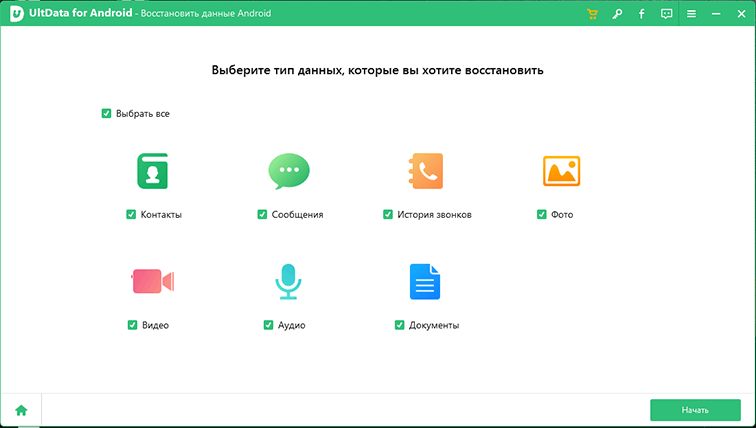
Выберите файлы «Аудио» и программа отобразит все восстанавливаемые аудио файлы после сканирования.
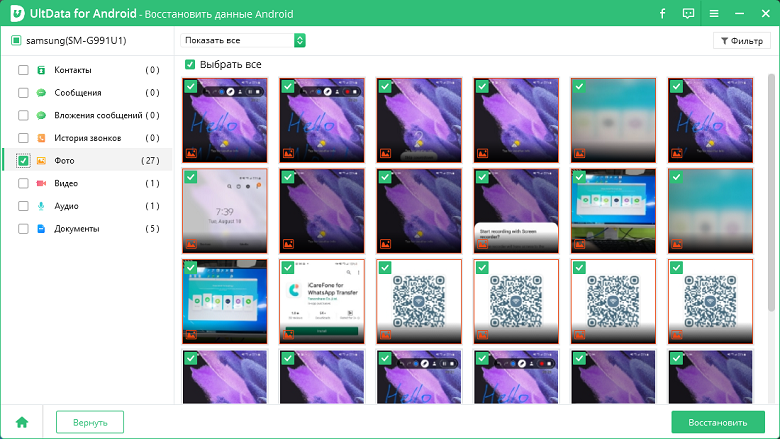
На экране результатов сканирования нажмите «Аудио» слева, и выберите нужные для восстановления, а затем нажмите «Восстановить» внизу.
Способ 3. Другие программы для восстановления аудио файлов на Андроид с Root-правами
Восстановить удаленные аудио файлы можно также и на самом телефоне с использованием специальных программ. Из наиболее популярных можно перечислить такие приложения, как Disk Digger, Restoration, Undeleter, GT Recovery и др. Недостатком данного способа является необходимость наличия у владельца Android root-прав, т.е. доступа к учетной записи главного администратора. Существуют, конечно, версии данных программ, которые могут не требовать root-доступ, однако функционал таких версий может быть сильно ограничен. Root-права Вы можете получить также с помощью специальных программ, например, KingoRoot, однако Вы должны учитывать, что в данном случае Вы лишаетесь заводской гарантии на смартфон. Перечисленные нами программы в основном бесплатные, и их можно скачать в Google Play Market, хотя имеются и платные версии с расширенными возможностями. У всех подобных программ примерно одинаковый алгоритм действий восстановления файлов, поэтому Вы можете установить любое понравившееся Вам приложение и действовать по аналогии.
- Шаг 1. Загрузите программу из магазина приложений и установите ее на Ваш смартфон с ОС Android.
- Шаг 2. После успешной установки на рабочем столе Вашего телефона нажмите на иконку приложения и запустите программу.
- Шаг 3. Выберите тип восстанавливаемых данных – «Аудио» и нажмите кнопку «Начать сканирование» для запуска сканирования телефона на предмет удаленных файлов данного типа.
- Шаг 4. Приложение выведет на экран Вашего андроида список удаленных аудиозаписей, где Вы можете либо восстановить все имеющиеся файлы, выбрав опцию «Восстановить», либо выборочно отметить аудиофайлы, необходимые Вам в данном конкретном случае.
Заключение
Итак, в данной статье Вы можете найти три эффективных способа, как восстановить удаленные аудио файлы на Андроиде в любой ситуации: при наличии «Корзины» на смартфоне или при ее отсутствии, с помощью ПК или на самом телефоне. Или восстановить удаленные аудио файлы без root с помощью Tenorshare UltData for Android. Тем не менее, не стоит забывать и о важности проведения профилактических мер: периодическом копировании данных на внешние носители или в облачные хранилища, создании резервной копии данных устройства, а также внимательном отборе удаляемых файлов.
ТОП способы восстановления удаленных файлов Андроид
Многие пользователи по неосторожности удаляют с телефона важные контакты, фото, приложения или другие данные. в первую чередь нужно восстановить удаленные файлы Андроид. Файлы, которые удаляются с вашего телефона, на самом деле не удаляются, они остаются где-то. Ну в большинстве случаев удаленные файлы можно восстановить с помощью встроенных средств или сторонних приложений. В этой статье мы покажем несколько лучших способов восстановить удаленные файлы на Андроид, давайте посмотрим!
- Часть 1: Восстановление удаленных файлов Андроид через стандартных средств
- Часть 2: Восстановление удаленных файлов с телефона Android через сторонних приложений
Часть 1: Восстановление удаленных файлов Андроид через стандартных средств
Метод 1. Использование резервания телефона Android
Сейчас почти во всех телефонах Android предусмотрена функция резервного копирования. Если вы включили эту функцию перед удалением файлов, то поздравляем, этот способ поможет вам восстановить удаленные файлы на телефоне Android очень быстро.
Если вы не знаете, как включить функцию резервного копирования, то сначала нужно перейти в «Настройки», потом найти пункт «Резервирование и сброс», выбрать «Локальное резервирование» и начать процесс создания копии. Вы также можете выбрать «Авторезервирование», чтобы вы не смогли на Android восстановить удаленные файлы из-за не создания их резервной копии.
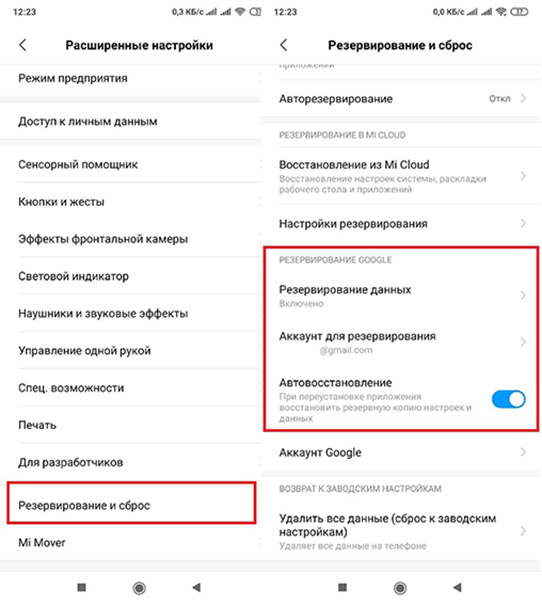
После резервной копии если вы хитите на Андроид восстановить удаленные файлы, достаточно выбрать нужную копию и кликнуть пункт «Начать восстановление». Потом удаленные файлы восстановлены на ваш телефон.
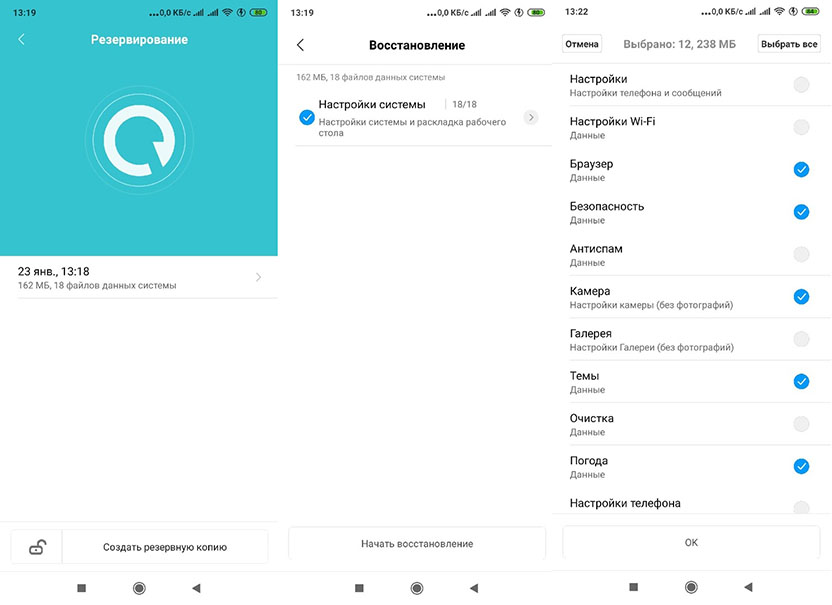
С помощью этого способа вам можно восстановить только определенные данные, как настройки системы, все приложения и данные к ним, но не можно восстанавить ваши фото, видео и другие документы.
Метод 2. Использование Google
Если вы не включили функцию резервного копирования на своем телефоне Android и предустановлен пакет приложений от Google, вы также можете восстановить удаленные файлы через свой аккаунт Google. Чтобы ваши данные сохранялись в облаке, нужно включить функцию в том же разделе — «Резервирование и сброс». Вам достаточно войти в свой аккаунт и установить «Включено». Также следует активировать кнопку «Автовосстановление». Затем данные автоматически будут восстановлены на телефоне, как только вы подключитесь к аккаунту.
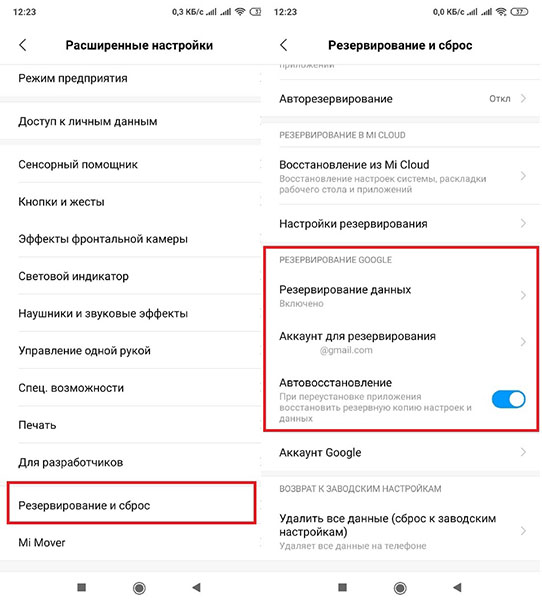
Если вы хотите восстановить фото или видео, то можно скачть приложение «Гугл Фото», все удаленные с устройства фото автоматически будут сохраняться в корзине «Google Фото», откуда вы можете их восстановить. Но удаленные Файлы хранятся в корзине в течение 60 дней, после чего безвозвратно удаляются!
Часть 2: Восстановление удаленных файлов с телефона Android через сторонних приложений
На самом деле два вышеуказанных метода действительны при условии, что вы включили функцию резервной копии на Android или Google. Итак, если вы случайно удалили файл, можно ли восстановить удаленные файлы с телефона Android если нет резервной копии? Конечно можно. Но вам нужно использовать специальные сторонние программы для восстановления файлов Андроид.
1. Tenorshare UltData for Android
Tenorshare UltData for Android — мощная утилита на русском языке для восстановления файлов/фото/видео/контакты на телефоне Android без root. Кроме этого, UltData for Android также восстанавливает удаленные ообщения в Whatsapp. Она поддерживает работу более чем с 500 моделями смартфонов.
- Скачайте и установите UltData for Android на вам компьютер. Подключите смартфон к компьютеру с помощью кабеля-usb. Затем выберите опцию «Восстановить данные Android».
После этого на Android-устройстве необходимо включить отладку по USB по инструкциям.
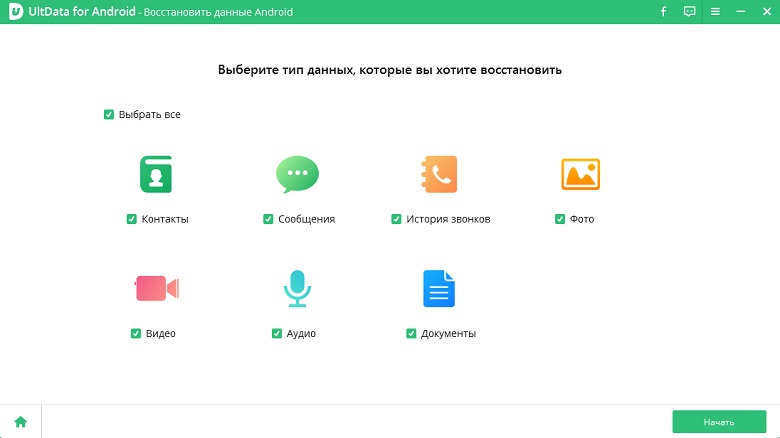
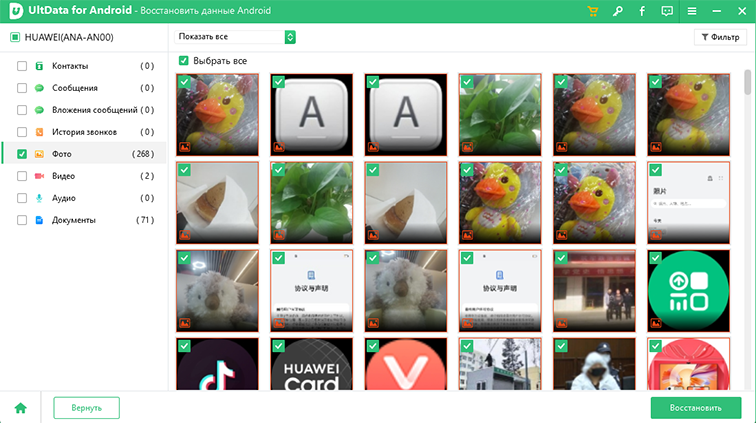
После этого программа отобразит все файлы с вашего устройства, включая удаленные. Вы можете их также предварительно посмотреть.
Готово. Благодаря Tenorshare UltData for Android мы смогли выполнить восстановление файлов на Андроид за пару минут.
2. DiskDigger
DiskDigger – это простая в использовании утилита для восстановления удаленных файлов фото, видео, документы на Андроид. Но в ограниченном режиме без прав суперпользователя ищет только фото. Ей способно найти вплоть до нескольких тысяч фото. При наличии Root-прав можно запустить полное сканирование, которое обнаружит видео и документы.
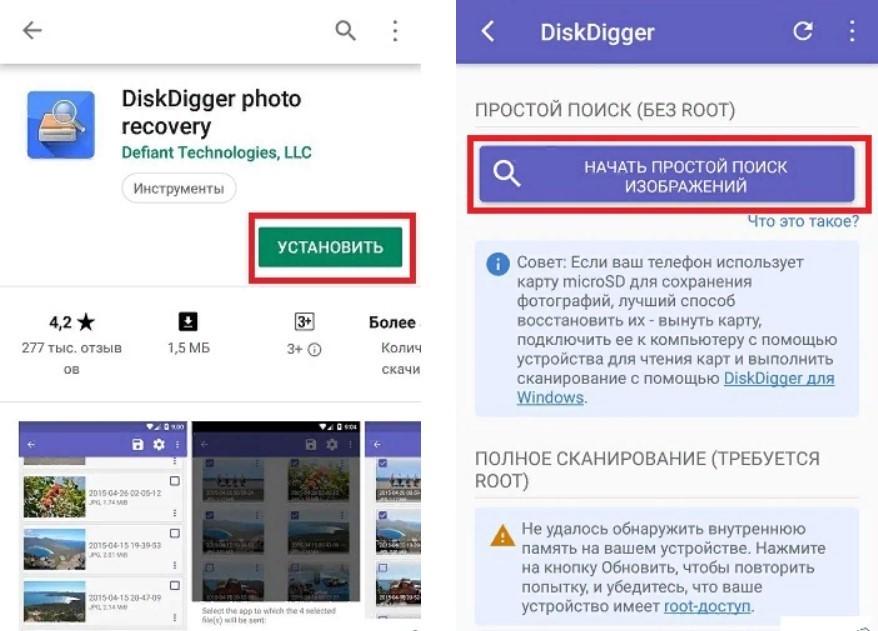
- Скачайте программу DiskDigger на Google Play Market и установите на ваш смартфон.
- Далее запустите программу и выберите функцию «Начать простой поиск изображений» (без root).
Заключение
В этой статье мы уже показали разные способы для восстановления файлов на Андроид. Вы можете выбрать подходящий метод в соответствии с вашими потребностями. Конечно, если вы не сделали резервную копию своих файлов, мы рекомендуем вам попробовать утилиту Tenorshare UltData for Android для быстрого восстановления удаленных файлов с телефона. В будущем вам лучше создать резервные копии и периодически отправлять контент на ПК, архивируя и создавая каталоги с общим доступом.
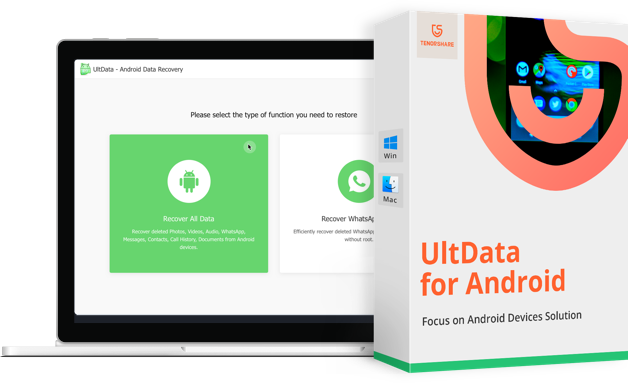
Лучшая программа для восстановления WhatsApp на Android без рута
- Восстановить удаленные сообщения WhatsApp на Samsung, Huawei, Xiaomi, OPPO без рута
- Восстановить фотографии, контакты, сообщения, видео и все, что вы потеряли
- Предварительный просмотр отдельного файла перед восстановлением данных
- Поддержка большинства телефонов и планшетов Android
Обновление 2022-10-14 / Обновление для Android восстановление данных
Как восстановить удаленные файлы на Андроиде в 2023
Сейчас все больше смартфонов выпускаются с большим объёмом внутренней памяти, что дает возможность хранить обширное количество данных. Большинство из нас не задумывается о безопасности файлов на устройстве и забывают про их защиту. Зачастую пользователи не делают дополнительную копию того, что хранится на телефоне. Но случаются форс-мажорные ситуации, когда по ошибке удаляется необходимый файл или что еще хуже — после запуска приложения для очистки памяти от ненужного мусора на смартфоне вы не можете найти нужный для вас документ, видео или фото. Однако, подобная ситуация происходит довольно часто и ее можно решить. В этой статье вы ознакомитесь с тем, как восстановить удаленные файлы на андроиде.
- Часть 1. Где хранятся удаленные файлы на Андроид
- Часть 2: Как восстановить удаленные файлы на Андроиде
- Способ 1: С помощью Recuva
- Способ 2: С помощью DiskDigger
- Способ 3: С помощью Tenorshare UltData for Android
Часть 1. Где хранятся удаленные файлы на Андроид
Очень часто многие владельцы смартфонов после удаления файла задаются вопросом — где хранятся удаленные файлы на андроиде? Поскольку ситуации бывают разные и в любой момент нам может понадобиться восстановить удаленное фото. На таких смартфонах как Huawei, Samsung, Xiaomi есть встроенная корзина, куда перемещаются фотографии после их удаления. В этой корзине фотографии хранятся только 30 дней, после чего удаляются. Найти данную опцию в телефоне довольно просто:
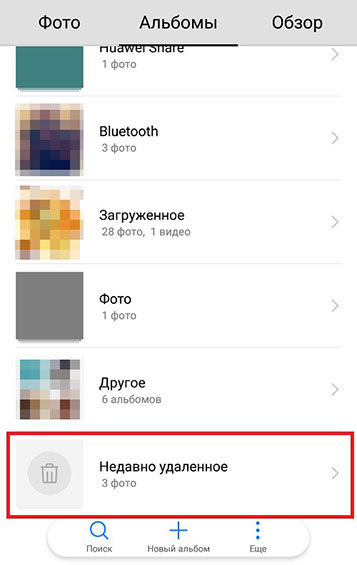
- На своем смартфоне войдите в «Галерея».
- Далее внизу вы увидите папку «Недавно удаленные».
А теперь нам необходимо восстановить удаленные фотографии, делается это очень легко:
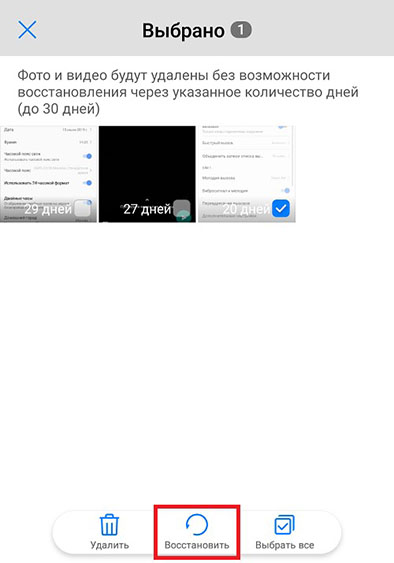
- Отметьте галочкой необходимые фото для восстановления.
- Нажмите внизу на «Восстановить».
С помощью этого способа мы восстановили недавно удаленные файлы без помощи сторонней программы.
Часть 2: Как восстановить удаленные файлы на Андроиде
Такая тема как восстановить случайно удаленные файлы является очень актуальной. В некоторых случаях восстановить самостоятельно удаленный файл из корзины невозможно (например, с момента удаления прошло более 30 дней), поэтому приходится использовать сторонние программы. О которых мы расскажем вам в дальнейших способах.
Способ 1: С помощью Recuva
Recuva – это бесплатная программа, которая способна справиться с такой задачей как восстановить удалённые файлы на вашем смартфоне, такие как фотографии, видео, документы, сообщения электронной почты и другие типы файлов. Восстановление с помощью этой программы не займет у вас много времени.
- Для начала необходимо скачайть программу Recuva и установить ее.
- Теперь запустите программу, после чего у вас появится меню с перечнем различным типов файлов.
- Отметьте тот тип файл, который вам нужно восстановить.
- И затем укажите расположение восстанавливаемых данных. После этого нажмите на «Далее».
- После этого вам будет предложено включить углубленный анализ. Данный тип сканирования файлов может занять очень много времени, поэтому для первичного анализа лучше не использовать. Нажмите «Начать», чтобы запустить сканирование удаленных файлов.
Примечание: Файлы, помеченные зеленым цветом полностью доступны для восстановления, красным – недоступны, желтым – частично. Также нажав на любой файл, который вы хотите восстановить, можно узнать более детальную информацию о нем в разделе «Сводка». Там отображены дата создания, дата изменения, размер файла и его состояние.
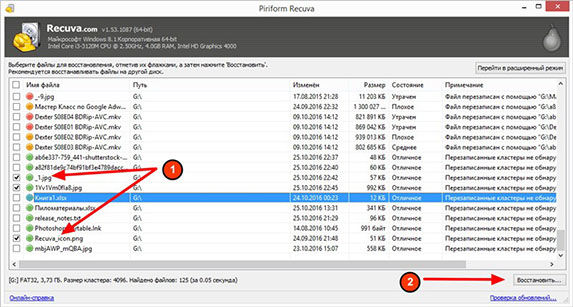
Теперь в появившемся окне, в котором отображен список файлов, выберите те, которые вы хотите восстановить и затем нажмите на «Восстановить». И выберите папку, куда вы хотите восстановить файлы.
Способ 2: С помощью DiskDigger
Следующая программа, с помощью которой мы будем решать вопрос как восстановить удалённые файлы с телефона – это DiskDigger. DiskDigger – это простая в использовании утилита для восстановления удаленных файлов музыки, фотографии, документы, видео. В данной программе удобная навигация и мастер быстрого запуска.
Примечание: Если ваше устройство без root-прав, то программа сделает «ограниченное» сканирование удаленных фотографий, что подразумевает сканирование в кеше и миниатюрах. Если же на вашем телефоне есть root-права, то DiskDigger просканирует все места, где хранятся фотографии и видео.
Выполните следующие шаги:
- Скачайте программу DiskDigger на Google Play Market и установите на ваш смартфон.
- Далее запустите программу и выберите функцию «Начать простой поиск изображений» (без root).
Итак, мы восстановили удаленные фото на наше устройство с помощью программы DiskDigger не прилагая больших усилий.
Способ 3: С помощью Tenorshare UltData for Android
Теперь рассмотрим способ как восстановить удаленный файл на Андроид, используя программу Tenorshare UltData for Android. На удаление файла могут повлиять многие факторы такие как вирусная атака, сбой карты памяти, ошибки форматирования и многое другое. Такие проблемы с устройством могут произойти в любой момент. Поэтому мы предлагаем вам воспользоваться программой Tenorshare UltData for Android. Утилита за один миг восстановит удаленные файлы любого типа. Tenorshare UltData for Android осуществляет поиск удаленных фото, видео, конактов, смс и т.д. как во внутренней памяти Android , так и на карте памяти.
-
Скачайте и установите программу Tenorshare UltData for Android на компьютер.
- Подключите смартфон к компьютеру с помощью OEM-кабеля USB.
- Затем запустите программу и в главном меню выберите опцию «Восстановить потерянные данные».
После этого на Android-устройстве необходимо включить отладку по USB по инструкциям.
- Теперь на вашем экране смартфона появится уведомление. Нажмите «ОК», чтобы разрешить авторизацию на Android-устройстве. Если уведомление не появилось, то нажмите «Показать еще раз».
- Затем выберите файлы, которые вы хотите восстановить и нажмите «Начать».
- Потом программа запустит сканирование файлов на вашем устройстве.
- После этого программа отобразит все файлы с вашего устройства, включая удаленные. Вы можете их также предварительно посмотреть.
Готово. Благодаря программе мы смогли восстановить удаленные или потерянные файлы за пару минут.
Заключение
Наш телефон — это современное устройство, которые мы зачастую используем как съёмный носитель и храним на нем большое количество различных файлов, фотографий, видео, контакты и многое другое. Поэтому если вы случайно удалили нужный файл или вы полностью очистили память, то не следует думать, что файлы нельзя вернуть. Для этого существует программа Tenorshare UltData for Android. Это профессиональная утилита, которая справится с такой задачей как восстановить удаленные файлы на телефоне. Даже если память вашего устройства была повреждена, то программа вернет безопасно и надежно все потерянные файлы на ваш смартфон.
Обновление 2022-12-30 / Обновление для Android восстановление данных