Как правильно распечатать Яндекс.карту на принтере

Лето — пора путешествий, а в путешествии трудно обойтись без карты. Когда Вы едите в незнакомый город, чтобы чувствовать себя уверенно, лучше иметь под рукой карту местности, куда вы направляетесь.
Запастись картой несложно — ее можно найти в сервисах Яндекс.Карты или Google.Карты. Однако, если вы попробуете распечатать полученную таким способом карту на принтере, то обнаружите, что на бумаге многие дома и дороги выглядят настолько светлыми, что их практически невозможно разглядеть. Эту проблему можно решить на компьютере за одну минуту, не прибегая ни к каким сложным графическим редакторам.
Печать Яндекс.Карты на принтере:
1. Зайдите в Яндекс.Карты. Введи в окошко поиска адрес того места, куда Вы направляетесь.
2. Выберите нужны ракурс и масштаб яндекс.карты, чтобы на карте были видны объекты, которые Вам нужны (остановки транспорта, вокзалы, гостиницы и т.п.)
3. Нажмите кнопку PrtSc (Print Screen) — компьютер скопирует изображение карты с экрана.
Яндекс предложит сразу же распечатать карту — не соглашайтесь.
4. Запустите MS Word. Создайте новый документ.

5. Установите ориентацию страницы Альбомная.
6. Нажмите Вставить (ctrl-v). Рисунок с картой будет вставлен в документ.
7. Щелкните правой кнопкой на рисунке. Выберите пункт «Формат рисунка»

8. На вкладке «Настройка рисунка» повысьте показатель резкости до 100%.

9. На вкладке «Цвет рисунка» понизьте показатель насыщенности до 0% и повысьте температуру.

10. Закройте свойства рисунка. Черно-белая контрастная карта готова к печати!
Всего за несколько минут при помощи компьютера и принтера Вы можете изготовить себе карты, которые пригодятся Вам в путешествии. Удачной поездки!
В сети магазинов «Картриджи» широчайший выбор расходных материалов для принтеров и копиров: от бумаги до тонера и чернил, картриджи любых марок. Наши специалисты быстро и надежно заправят картридж, отремонтируют неисправную оргтехнику, перепрошьют принтер, установят СНПЧ. Наши офисы работают во всех районах города Брянска. Обращайтесь!
ОТДЕЛ ЗАКУПОК
Режим работы 9:00 — 18:00 с пн. по пт.
Как распечатать карту с «Яндекса»: инструкция
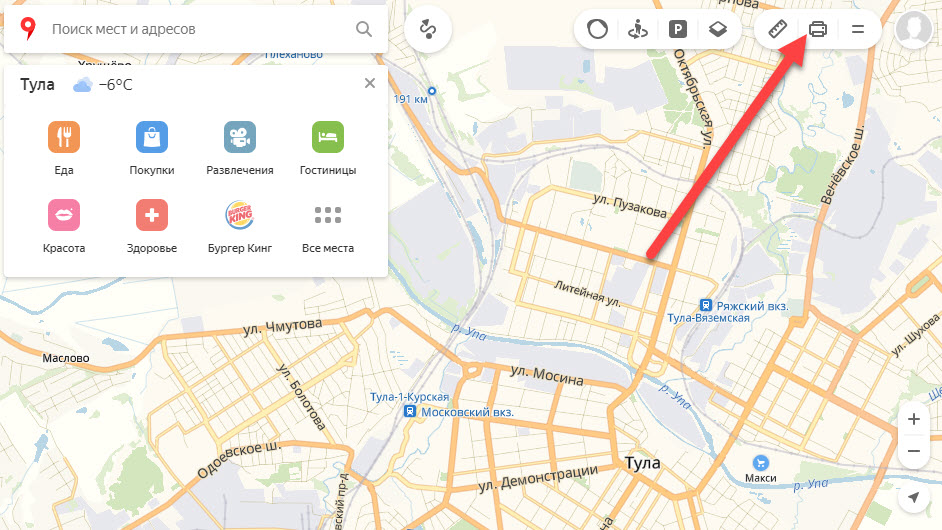
С помощью сервиса «Яндекс.Карты» можно не только отслеживать маршрут, но и искать нужные места. Например, культурные заведения, автозаправки, кафе и так далее. При необходимости вы всегда можете распечатать карту с «Яндекса». Разберемся, как это сделать с компьютера и с телефона отдельно.
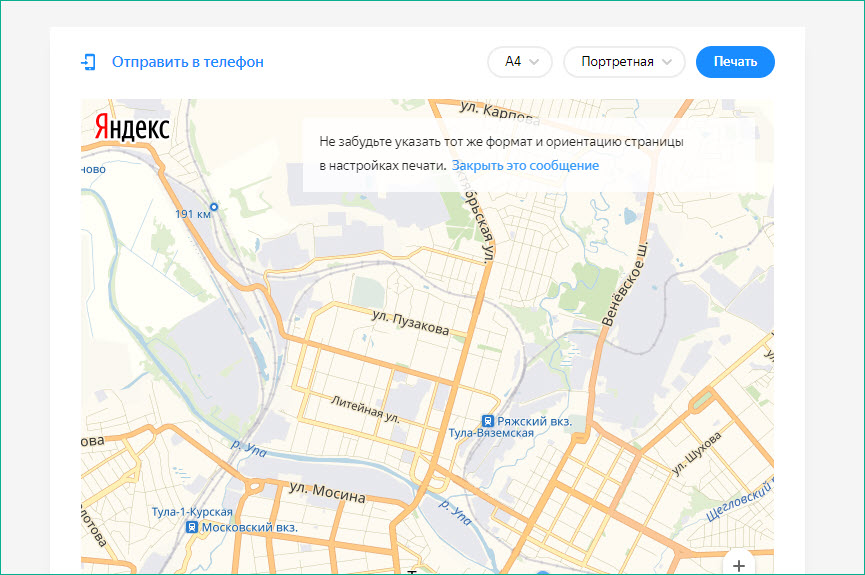
Печатаем с компьютера
Для начала вам необходимо открыть официальный сайт данного сервиса. Сделать это можно через любой браузер. Заходим на сайт и сразу же видим открытую карту. Перед тем как распечатать карту с «Яндекса», нам нужно составить правильный маршрут или найти нужную точку на карте местности. После того как вы выставили нужные параметры и положение на карте, можно переходить к печати.
Для этой функции на официальном сайте есть отдельная кнопка. На верхней панели необходимо найти раздел с тремя кнопками: «Линейка», «Принтер» и «Дополнительное меню». Необходимая нам функция находится по центру — это иконка в виде принтера. Жмем на нее.
Теперь появится меню с выбором параметров. С помощью кнопок сверху можно выбрать формат листа, расположение карты при печати. Чтобы внести изменения в масштаб, воспользуйтесь значками +/- справа от карты. После этого нажмите на кнопку «Печать».
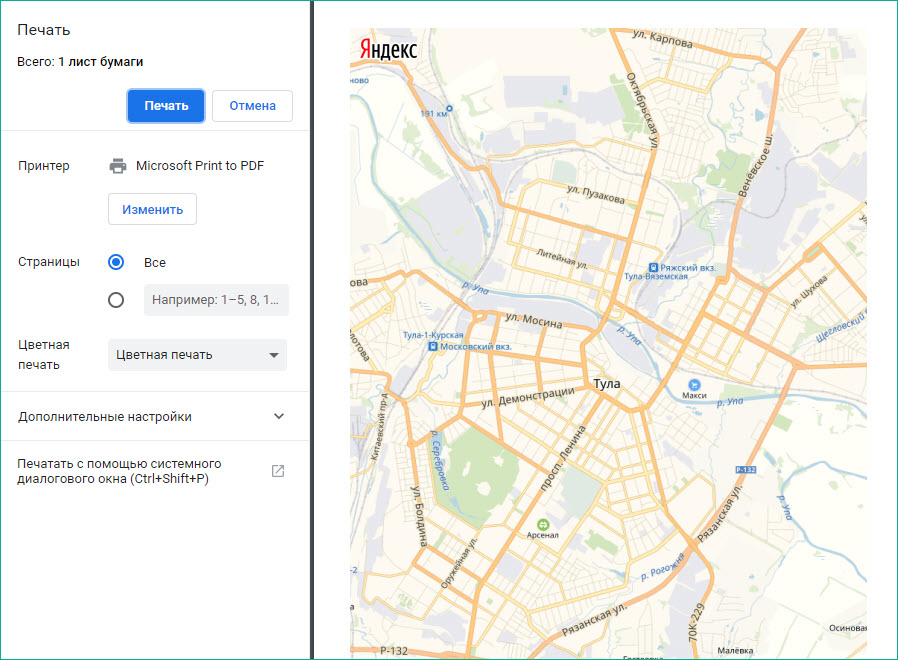
В результате появится окно для настройки самой печати. Здесь нужно указать модель подключенного принтера, выбрать количество страниц, тип печати и дополнительные настройки. Справа вы можете увидеть через «Предпросмотр» то, как будет выглядеть карта на итоговом листе. После внесения корректив снова жмем «Печать».
Помните, что перед тем как распечатать карту с Яндекса, на принтере вы должны выставить те же параметры, что и при составлении карты. Это можно сделать через компьютер с помощью фирменной утилиты или через органы управления устройством.
Отправка на телефон
С помощью официального сайта, открытого на компьютере, можно откорректировать карту, а затем отправить ее на смартфон. Это позволит обойтись без печати бумажного варианта.
Для этого необходимо нажать на кнопку «Отправить в телефон». После чего появится поле для ввода мобильного телефона. На него придет СМС-сообщение с ссылкой на составленную вами карту. Также вы можете выбрать вариант получения ссылки на электронную почту.
Более удобный вариант — просканировать QR-код с экрана компьютера с помощью камеры телефона. После этого ваша карта автоматически появится в приложении.
Конструктор
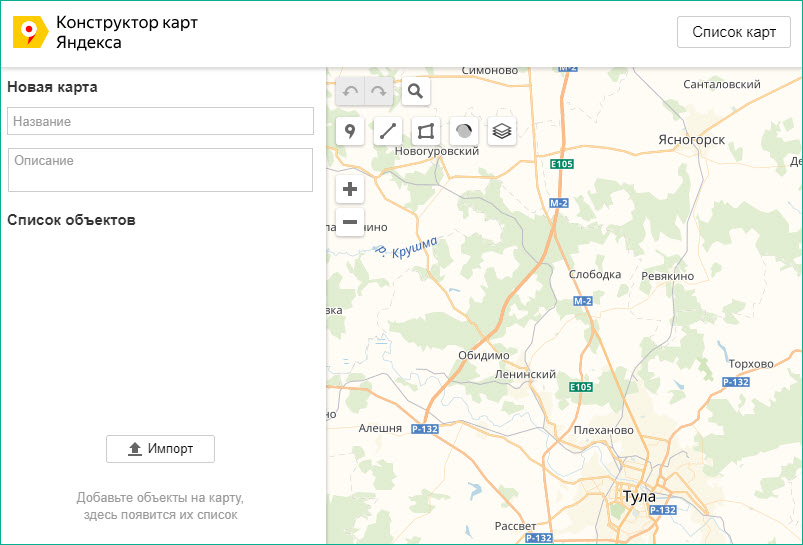
Теперь вы знаете, как осуществляется печать через обычную версию Yandex. Однако разработчики не оставили функционал без внимания и создали специальный конструктор, который позволяет детально настроить изображение и распечатать «Яндекс.Карту» на нескольких листах. Рассмотрим данный способ.
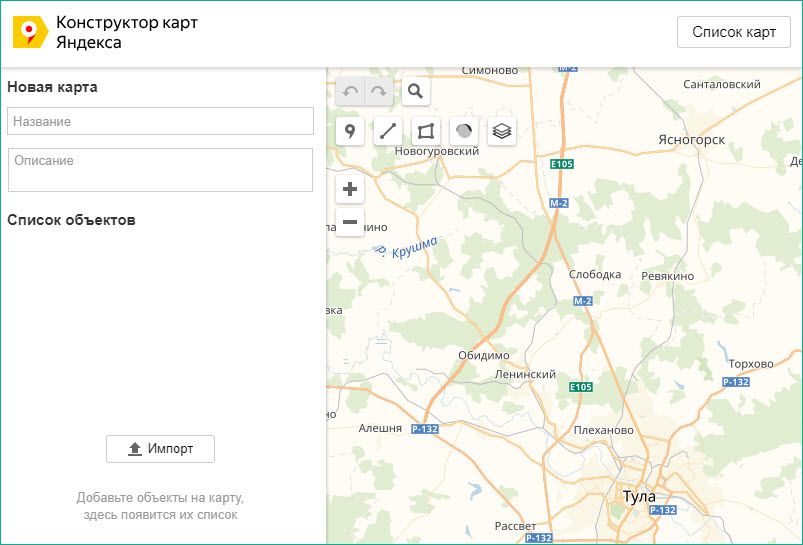
На сайте «Конструктор карт Яндекса» вы увидите похожее меню. Слева находится панель редактирования. Здесь необходимо ввести название и описание карты. Справа находится само изображение местности со всеми стандартными инструментами «Яндекса».
Конструктор позволит вам распечатать «Яндекс.Карту» на нескольких листах. При редактировании изображения для печати вы можете выставить размер, количество пикселей и так далее. В результате у вас получится готовая картинка для печати. Сохраните ее на жесткий диск, чтобы в дальнейшем воспользоваться средствами операционной системы, или специальную фирменную программу от производителя принтера. Уже с их помощью вы сможете распечатать карту с «Яндекса» в нужном вам формате: на нескольких листах, на большом листе, несколько карт на одном листе и так далее.
Заключение
Встроенные средства на сайте Yandex позволяют детально настроить отображаемую информацию на карте полностью подготовить изображение к печати. Плюсов в копилку сервиса добавляет возможность моментально отправить данные на смартфон.
Простой способ распечатать маршрут с яндекс карты с подробным описанием и картинками
Яндекс Карты – популярный сервис, который предоставляет возможность планирования маршрутов по всей России и другим странам. Одной из полезных функций Яндекс Карт является возможность распечатки маршрута с подробными указаниями и картой, что позволяет удобно использовать эту информацию в путешествиях или в повседневной жизни.
Для начала, откройте Яндекс Карты на своем компьютере или мобильном устройстве. Затем введите адрес отправления и адрес назначения, чтобы построить маршрут. Вы можете использовать как конкретные адреса, так и названия достопримечательностей, магазинов, ресторанов и других мест.
Когда маршрут будет построен, вы увидите его на экране. Чтобы распечатать маршрут, нажмите на значок «Печать» или «Распечатать» в верхнем правом углу экрана. Вы также можете найти эту опцию в меню, нажав на значок с тремя точками или «еще».
На новой странице с настройками печати вы сможете выбрать формат и ориентацию страницы, размер шрифта, добавить заголовок и примечания. После настройки параметров печати нажмите на кнопку «Печать» и подождите, пока маршрут будет распечатан. Готово! Теперь у вас есть печатная копия маршрута с яркой и ясной картой, а также подробными инструкциями, которые помогут вам ориентироваться во время путешествия.
Как получить маршрут с Яндекс.Карты
Яндекс.Карты предоставляют возможность получить маршрут с точки А до точки Б. Это может быть полезно для путешественников, автолюбителей или просто тех, кто хочет быстро и удобно добраться до нужного места.
Если вы хотите получить маршрут с помощью Яндекс.Карты, вам понадобится выполнить несколько простых шагов:
Шаг 1: Открыть Яндекс.Карты
Перейдите на сайт Яндекс.Карты, введя адрес maps.yandex.ru в адресной строке браузера.
Шаг 2: Найти точку отправления и прибытия
В верхнем левом углу страницы найдите поисковую строку и введите точку отправления (например, ваш текущий адрес) и точку прибытия (например, адрес места, куда вы хотите добраться).
Шаг 3: Получить маршрут
После ввода точек отправления и прибытия нажмите на кнопку «Проложить маршрут». Яндекс.Карты вычислят оптимальный маршрут и отобразят его на карте. Вы также увидите информацию о расстоянии, времени в пути и ожидаемой стоимости поездки (если вы выберете режим «Такси»).
Вы можете уточнить свой маршрут, добавив промежуточные точки или выбрав другой режим (например, общественный транспорт или пешком). Просто нажмите на соответствующие кнопки или добавьте новую точку на карте.
Теперь вы знаете, как получить маршрут с Яндекс.Карты. Это просто и удобно. Пользуйтесь этой возможностью, чтобы быстро и без проблем добраться до нужного вам места!
Использование функции построения маршрута на яндекс карте
Яндекс Карты предоставляют удобную функцию для построения маршрута от одной точки до другой. Это может быть полезно, когда вам нужно распечатать маршрут или поделиться им с другими пользователями.
Для начала откройте Яндекс Карты на своем устройстве и найдите место, откуда вы хотите начать свой маршрут. Нажмите на карту, чтобы добавить маркер на это место. Затем проложите маршрут до места, куда вы хотите прийти, добавив второй маркер.
Когда маршрут построен, вы можете нажать на кнопку «Печать» в верхней части карты. Это откроет окно печати, где вы можете настроить параметры печати, такие как размер бумаги и масштаб карты.
Опционально, вы можете также добавить дополнительные точки на маршрут, чтобы указать промежуточные остановки или изменить путь. Для этого просто нажмите на карту в нужных местах и добавьте маркеры. Система автоматически перестроит маршрут, учитывая ваши дополнительные точки.
Когда вы удовлетворены результатом, нажмите кнопку «Печать», чтобы распечатать маршрут. Вы можете сохранить его в виде PDF или отправить на принтер для печати.
Таким образом, использование функции построения маршрута на яндекс карте позволяет создавать и распечатывать маршруты с легкостью. Это удобно для путешествий, поиска пути на работу или встреч с друзьями.
Важно: При использовании Яндекс Карт помните об актуальной дорожной ситуации и соблюдайте правила дорожного движения.
Отображение полученного маршрута с яндекс карты на компьютере
Следующая инструкция покажет вам, как распечатать маршрут с Яндекс.Карт на вашем компьютере. Это может быть полезно, если вам нужно иметь физическую копию маршрута для путешествия или других целей.
Шаг 1: Открыть Яндекс.Карты
Перейдите на сайт Яндекс.Карты, введя «maps.yandex.ru» в адресной строке вашего браузера. Нажмите «Enter», чтобы открыть карты.
Шаг 2: Найти и создать маршрут
Используйте поисковую строку, чтобы найти вашу стартовую точку и конечную точку маршрута. Щелкните по карте, чтобы добавить промежуточные точки, если это необходимо. При необходимости выберите настройки маршрута, такие как автомобиль, общественный транспорт или пешком.
Шаг 3: Печать маршрута
Как только маршрут будет создан и отображен на карте, перейдите в меню «Файл» вашего браузера и выберите «Печать».
В диалоговом окне печати убедитесь, что выбрана опция «Весь маршрут» или «Все страницы». Это гарантирует, что весь маршрут будет распечатан без обрезки.
Вы также можете настроить другие параметры печати, такие как масштаб и ориентацию страницы.
После настройки параметров печати, нажмите «Печать» для создания физической копии маршрута с Яндекс.Карт.
Теперь у вас есть распечатка маршрута с Яндекс.Карт на вашем компьютере!
Печать маршрута с Яндекс.Карты
Для распечатки маршрута с Яндекс.Карты выполните следующие шаги:
1. Откройте нужный маршрут
Перейдите на Яндекс.Карты и введите начальную и конечную точки маршрута. После этого нажмите кнопку «Найти».
2. Откройте настройки печати
В верхнем правом углу карты найдите иконку «Печать» и нажмите на нее. В появившемся меню выберите «Настраиваемый формат».
3. Настройте печать маршрута
В окне настроек печати укажите нужные параметры, такие как формат бумаги, масштаб и оформление. Также можно выбрать, какая информация будет показана на печати: маршрут, описание пути, метки на карте и т.д. Когда все настройки сделаны, нажмите кнопку «Готово».
Совет: Перед печатью рекомендуется посмотреть предварительный просмотр маршрута, чтобы убедиться, что все данные отображаются правильно.
4. Распечатайте маршрут
После настройки печати нажмите кнопку «Печать». Подождите, пока браузер загрузит PDF-файл с маршрутом. Затем распечатайте полученный файл на вашем принтере.
Теперь у вас есть напечатанный маршрут с Яндекс.Карты, который можно взять с собой и использовать во время путешествия или встречи.
Описание возможностей печати маршрута с яндекс карты
Яндекс Карты предоставляют удобную функцию печати маршрута, которая позволяет сохранить и распечатать подробную информацию о пути и указаниях на карте. Эта функция особенно полезна для путешественников, водителей и туристов, которым требуется физическое представление маршрута.
Возможности печати маршрута с яндекс карты включают следующее:
- Печать путевого листа: После построения и сохранения маршрута на Яндекс Картах, пользователь может нажать на кнопку «Печать» и получить путевой лист. Этот лист содержит подробные указания, расстояния между точками, время в пути и другую полезную информацию.
- Печать карты маршрута: Помимо путевого листа, яндекс карта также позволяет пользователю распечатать карту маршрута с визуализацией всех точек и указаниями. Пользователь может выбрать масштаб карты и включить или выключить различные слои (например, пробки или общественный транспорт) перед печатью.
- Настройки печати: Яндекс Карты позволяют настраивать внешний вид и формат печати маршрута. Пользователь может выбрать ориентацию бумаги, установить нужные поля, выбрать цвета для разных элементов и добавить логотип или заголовок на печатный документ.
- Сохранение в PDF: После настройки печати, пользователь может сохранить маршрут в формате PDF для дальнейшего использования или распечатки. Формат PDF обеспечивает легкость чтения и сохранения документа на компьютере или мобильном устройстве.
В целом, возможности печати маршрута с яндекс карты обладают большой функциональностью и гибкостью, позволяя пользователям получать подробную печатную информацию о своих путешествиях. Это удобное средство для путешествий и навигации, которое поможет сохранить и визуализировать маршрут на бумаге.
Настройка печати маршрута с Яндекс карты
Печать маршрута с Яндекс карты может быть полезной при планировании путешествия или передвижения по незнакомой местности. Яндекс карта предлагает возможность настройки и печати маршрута, чтобы вы могли иметь его на бумаге для удобства использования в дороге. В этом разделе мы рассмотрим, как выполнить настройку печати маршрута с Яндекс карты.
1. Откройте Яндекс карту и создайте маршрут, который вы хотите распечатать. Укажите начальную и конечную точки маршрута, а также любые промежуточные точки.
2. Перейдите в режим просмотра маршрута, нажав на кнопку «Просмотр» или «Показать маршрут» в верхней части карты.
3. В правом верхнем углу карты найдите кнопку «Печать» и нажмите на нее.
4. В появившемся окне настройте параметры печати. Вы можете выбрать формат бумаги (A4 или A3), ориентацию (портретную или альбомную) и уровень детализации карты (например, только маршрут или весь город).
5. Выберите, какие элементы маршрута вы хотите включить в печать. Вы можете выбрать только маршрут, маркеры на карте, текстовые указатели, информацию о дистанции и времени, а также наличие поворотов и номера улиц.
6. После настройки параметров печати нажмите кнопку «Печать» или «Создать PDF», чтобы начать процесс печати.
7. Подождите, пока Яндекс карта подготовит файл печати. Затем вы можете сохранить его на компьютер или распечатать сразу.
Теперь у вас есть распечатанный маршрут с Яндекс карты, который вы можете использовать во время путешествия или передвижения. Это удобный способ иметь всю необходимую информацию о маршруте на руках и избежать возможных проблем в дороге. Пользуйтесь Яндекс картой и наслаждайтесь своими путешествиями!
Сохранение маршрута с яндекс карты в формате PDF
Чтобы сохранить маршрут в формате PDF, следуйте этим шагам:
- Откройте яндекс карты и построите необходимый маршрут.
- Нажмите на иконку «Печать» в верхнем правом углу карты.
- Во всплывающем окне выберите опцию «Сохранить как PDF».
- Нажмите на кнопку «Сохранить» и выберите место, где хотите сохранить PDF-файл.
Сохранение маршрута с яндекс карты в формате PDF позволяет иметь удобный и красочный документ с маршрутом, который можно распечатать или отправить другим пользователям.
Примечание: Убедитесь, что у вас установлена программа для просмотра PDF-файлов, чтобы открыть сохраненный маршрут после его сохранения.
Сохранение маршрута с яндекс карты в формате PDF позволяет иметь удобный и красочный документ с маршрутом, который можно распечатать или отправить другим пользователям.
Удобства использования функции печати маршрута с Яндекс.Карты
Яндекс.Карты предоставляют удобную функцию печати маршрута, которая позволяет получить бумажную копию маршрута с подробными инструкциями и картой. Это очень полезно, когда вам нужно пройти путь или поделиться им с другими людьми.
Главное преимущество функции печати маршрута состоит в том, что она предоставляет все необходимые сведения на одной странице. Вам не нужно переключаться между разными вкладками или экранами, чтобы получить полную информацию о маршруте.
Подробные инструкции и точки промежуточных остановок.
Функция печати маршрута отображает подробные инструкции по каждому этапу вашего пути. Она указывает, когда и где нужно совершить повороты, какие улицы пройти и на какие объекты ориентироваться. Это позволяет вам легко следовать указаниям и не заблудиться.
Кроме того, функция печати маршрута отображает точки промежуточных остановок, если они были указаны при построении маршрута. Это особенно удобно, если вы планируете делать остановки по пути, например, для того чтобы заправиться или отдохнуть. Таким образом, вы всегда будете знать, где находятся ближайшие объекты обслуживания и сколько времени займет остановка.
Картографическое отображение маршрута.
Функция печати маршрута также включает карту, на которой отображен весь ваш маршрут. Карта позволяет вам легко ориентироваться и видеть, где находятся все точки поворота и остановки. Таким образом, вы можете легко представить себе весь маршрут и понять его протяженность и сложность.
Кроме того, на карте отображаются разные объекты, такие как парковки, магазины, рестораны и другие интересные места. Это позволяет вам легко найти нужные вам объекты вдоль вашего маршрута и планировать остановки на основе их расположения.
В целом, функция печати маршрута с Яндекс.Карты предоставляет все необходимые сведения для удобной навигации по маршруту. Она объединяет подробные инструкции, точки промежуточных остановок и картографическое отображение маршрута на одной странице, что делает использование этой функции очень удобным и эффективным.
Сайт alight-motion-pro.ru — это уникальный ресурс, который поможет вам получить максимально полезную информацию на различные темы. Здесь вы найдете множество статей от профессионалов, которые поделятся своим опытом и знаниями.
Одной из главных особенностей сайта является то, что все статьи написаны профессионалами своего дела. Вы можете быть уверены, что информация, которую вы найдете на этом сайте, является актуальной и полезной.
На сайте alight-motion-pro.ru вы найдете множество статей на различные темы, такие как маркетинг, бизнес, финансы, здоровье, психология и многое другое. Все статьи содержат подробные инструкции и советы, которые помогут вам разобраться в тонкостях работы на выбранной вами теме.
Кроме того, на сайте alight-motion-pro.ru вы можете задать вопросы авторам сайта. Если у вас возникли какие-то сложности или вопросы по работе в выбранной вами области, то вы можете написать авторам сайта и получить ответы на свои вопросы.
На сайте вы также найдете множество полезных статей о том, как достичь успеха в выбранной вами области. Здесь вы найдете советы по развитию бизнеса, улучшению финансового положения, укреплению здоровья и многому другому.
Как сохранить маршрут в Яндекс Картах
На официальном сайте Яндекс.Карт произвести сохранение маршрута можно несколькими способами в зависимости от требований к результату. При этом большая часть методов позволяет использовать нужную информацию лишь отдельно от данного сервиса без привычных навигационных возможностей, тогда как единственным исключением является сохранение данных о передвижениях общественного транспорта.
Способ 1: Сохранение в закладках

- Чтобы произвести сохранение пути определенного общественного транспорта в закладках учетной записи Яндекса, в первую очередь откройте карточку с подробной информацией об одной из остановок. Сделать это можно кликнув левой кнопкой мыши по соответствующему значку на карте.
- Перейдите на вкладку «Обзор» и в списке «Остальные маршруты» выберите подходящий вариант, по необходимости используя сортировку по номеру. В результате на карте будет подсвечен путь с отображением транспорта в реальном времени.
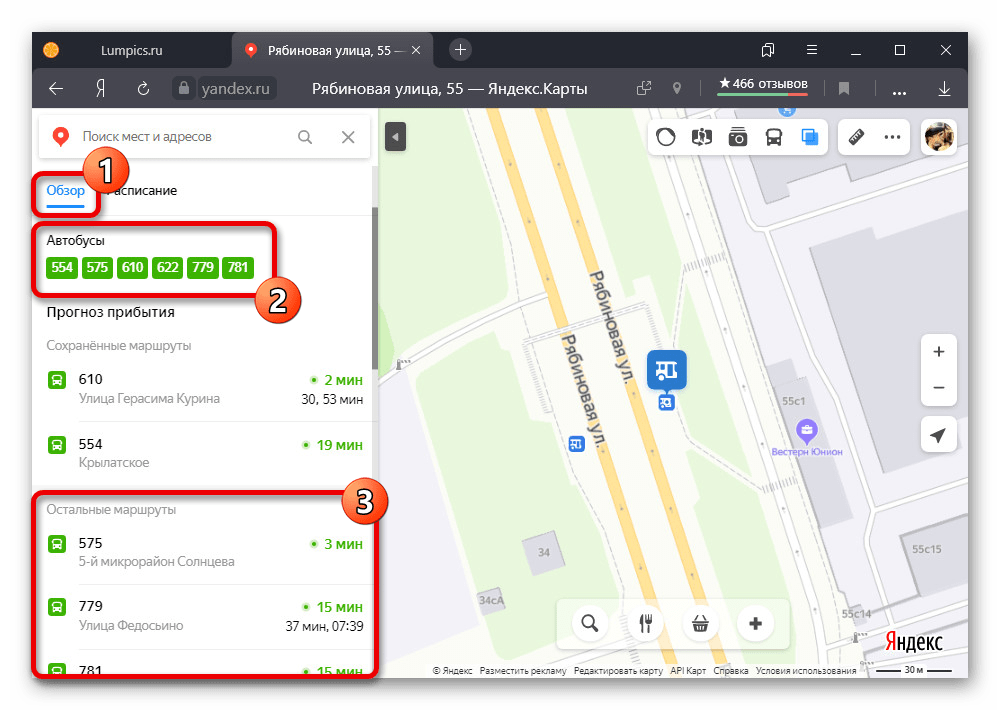
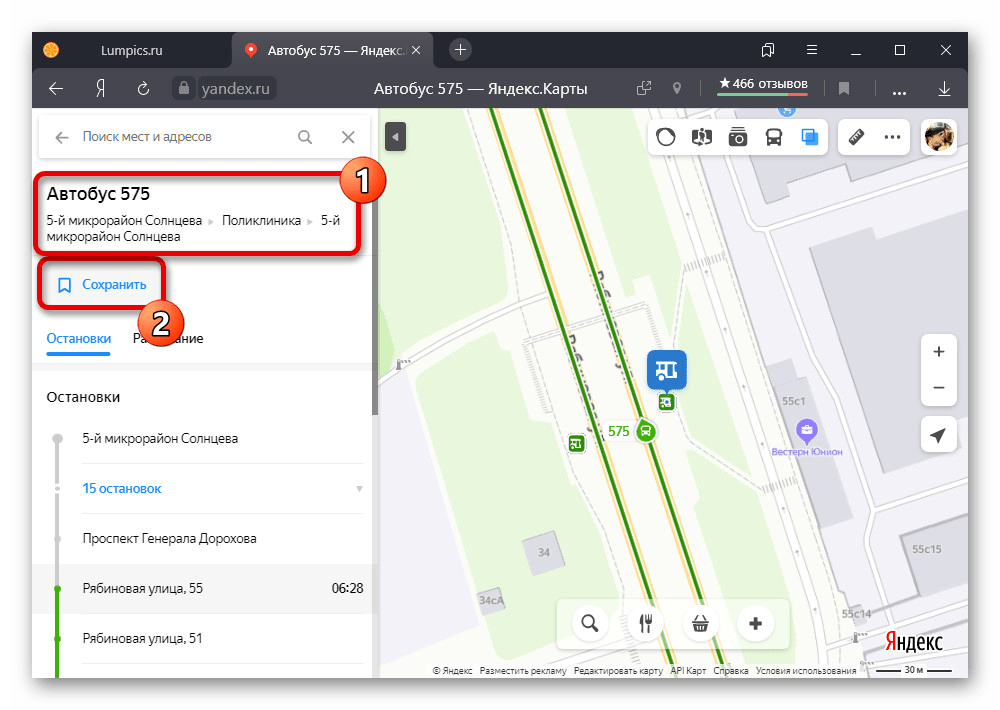

Ознакомиться со списком всех некогда сохраненных маршрутов можно в специальном разделе, доступном из любой версии сервиса. Щелкните левой кнопкой мыши по фотографии профиля в правом верхнем углу сайта и через представленное меню откройте «Закладки». С помощью навигационного меню перейдите на вкладку «Маршруты». Именно здесь располагаются все добавленные данные в порядке сохранения, которые можно по необходимости менять местами или удалять.

Способ 2: Печать карты
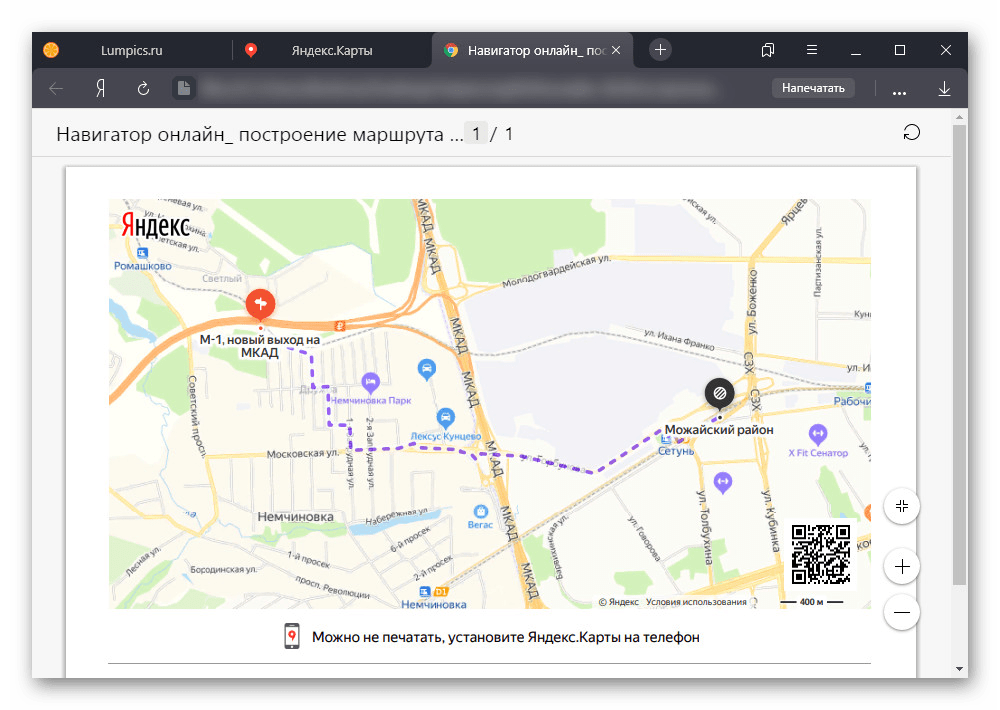
- Если вы хотите пользоваться информацией независимо от устройства, лучше всего прибегнуть к распечатке. Для этого проложите путь нужным образом, на верхней панели разверните меню с тремя точками и выберите «Печать».


Обязательно также ознакомьтесь и отредактируйте параметры в подразделе «Еще настройки». Чтобы завершить сохранение маршрута данным способом, нажмите кнопку «Печать» или «Сохранить» в нижней части окна. В случае с PDF-файлом результат можно открыть в любой подходящей программе, включая мобильные приложения, и отправить другому пользователю в качестве документа. Кроме того, в правом нижнем углу всегда будет доступен QR-код, содержащий ссылку на Яндекс.Карты.
Способ 3: Отправка маршрута

- На рассматриваемом сервисе вполне можно отправлять маршруты в виде ссылки, используя соответствующую опцию. Для этого создайте путь, разверните меню «…» на верхней панели сайта и выберите пункт «Поделиться». Чтобы получить прямую ссылку на карту, используйте поле «Ссылка на карту». Также можете опубликоваться адрес в одной из предложенных социальных сетей или вставить код миниатюрной копии карты на собственном сайте.
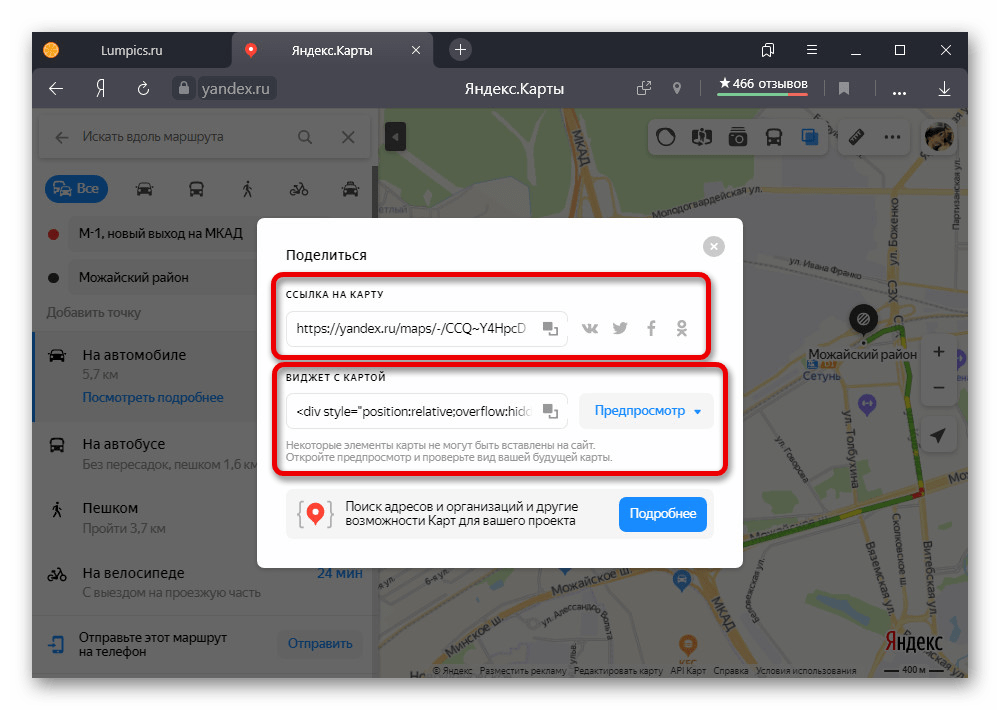

Кроме сказанного, в карточке можно воспользоваться кнопкой «Отправить» напротив строки «Отправьте этот маршрут на телефон». Это позволит открыть дополнительные параметры пересылки. Доступные во всплывающем окне опции в первую очередь нацелены на отправку информации при помощи уведомления, СМС-сообщения или QR-кода. В качестве альтернативы также предоставляется возможность пересылки URL-адреса по электронной почте.
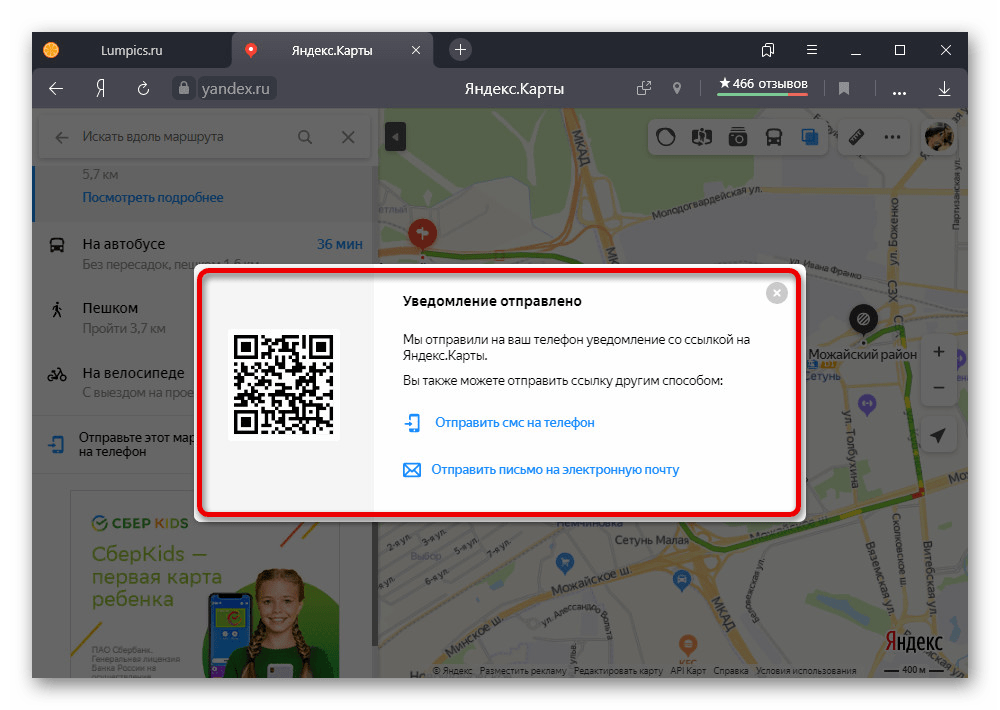
Какой бы из вариантов пересылки вы не выбрали, в результате можно будет открыть полноценную Яндекс.Карту с уже проложенным маршрутом. При этом в случае с мобильными устройствами по умолчанию используется официальный клиент, а не облегченная версия веб-сайта.
Вариант 2: Мобильное приложение
При использовании мобильного приложения Яндекс.Карт можно сохранять маршруты точно такими же способами, как и на веб-сайте, за исключением печати.
Способ 1: Сохранение в закладках
- Для добавления в закладки профиля фиксированного маршрута общественного транспорта, в первую очередь, следует максимально приблизить карту и коснуться значка одной из остановок. После этого откройте подробную информацию с помощью карточки в нижней части экрана.


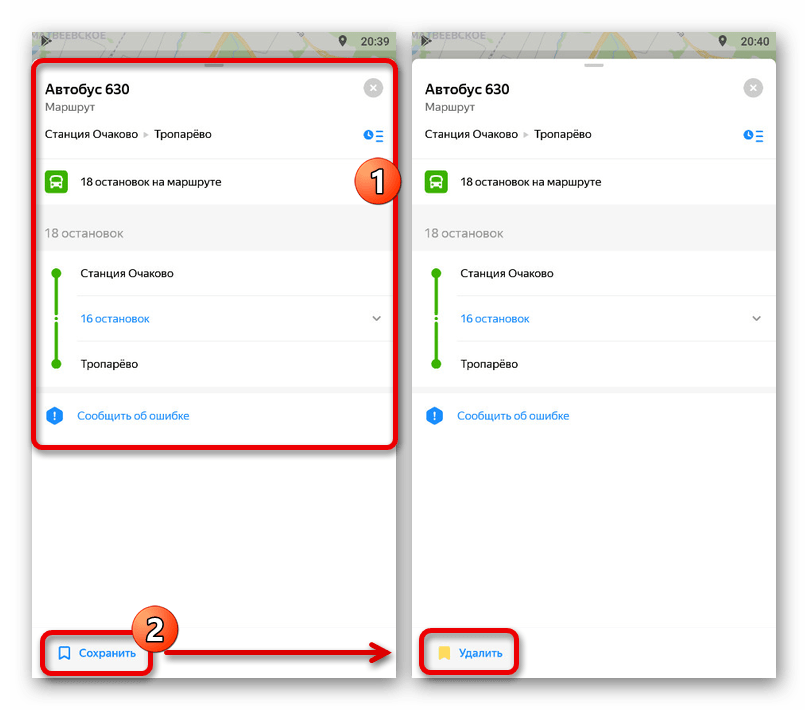

Чтобы просмотреть полный список всех сохраненных путей, вернитесь на главную страницу мобильного приложения и откройте главное меню с помощью верхней панели. В представленном списке выберите «Закладки». Переключитесь на вкладку «Маршруты» с помощью навигационного меню. Именно здесь располагается соответствующая информация, добавленная в учетную запись Яндекса, вне зависимости от разновидности сервиса.

Отправка на телефон
С помощью официального сайта, открытого на компьютере, можно откорректировать карту, а затем отправить ее на смартфон. Это позволит обойтись без печати бумажного варианта.
Для этого необходимо нажать на кнопку «Отправить в телефон». После чего появится поле для ввода мобильного телефона. На него придет СМС-сообщение с ссылкой на составленную вами карту. Также вы можете выбрать вариант получения ссылки на электронную почту.
Более удобный вариант — просканировать QR-код с экрана компьютера с помощью камеры телефона. После этого ваша карта автоматически появится в приложении.
- https://Lumpics.ru/how-to-save-a-route-in-yandex-maps/
- https://www.syl.ru/article/458253/kak-raspechatat-kartu-s-yandeksa-instruktsiya