Каталоги Lightroom
В этой статье я расскажу о такой функции Lightroom, как каталоги. Что такое каталоги и как с ними работать.
Каталог — это база данных Lightroom, которая содержит всю информацию о фотографиях и работе проведенной над ними. По аналогии с пленкой — каждый каталог это ваша отдельная фотолаборатория, которая никак не связана с другими.
Когда имеет смысл делать несколько каталогов?
Используйте несколько каталогов — это очень удобно!
Как сделать новый каталог в Lightroom.
Вот мой лайтрум в котором уже очень много фотографий и всех меток, рейтингов и цветов мне не хватает для такой массы фото. Пришло время создать новый каталог.
Заходим в меню File — New Catalog…

Пишем имя каталога и выбираем его расположение.

Жмите Create и лайтрум создаст папку с названием нового каталога в том месте, которое вы выбрали. Как только каталог создан лайтрум автоматом переключается в новый каталог. В шапке программы вы увидите название каталога с которым работаете.

Осталось управляться с каталогами. Чтобы переключиться на предыдущий каталог зайдите File — Open Recent.. и вы увидеть последние каталоги с которыми работали.

Каталоги не замкнуты сами на себе. Один каталог может импортировать фото из другого. Или же сделать экспорт выделенных фотографий в новый каталог.
Импорт фото из каталога.
File — Import from Catalog…

Находите каталог с интересующими вас фото, жмете ок.

И дальше стандартное окно импорта c вопросом нужно ли

Экспорт фотографий в новый каталог.
Экспорт фотографий в новый каталог работает со всеми фото который на данный момент отображаются в Library. Соответственно это могут быть все файлы или файлы отсортированные по любому признаку. В том числе файлы из смарт-папок. Так же вы можете выбрать фото вручную.
Делаете выборку нужных фото, например по рейтингу и заходите в меню File — Export as Catalog…

Далее окно экспорта, где вы пишете имя нового каталога, либо выбираете уже существующий и заменяете его. Внизу так же видно сколько файлов в итоге будет экспортировано и с какими настройками.
Export selected photos only — позволяет экспортировать выбранные фотографии.
Export negative files — экспортировать RAW-файлы в папку с каталогом. Если файлов много эта процедура (копирования raw) займет очень много времени!
Include available previews — включить в экспорт имеющиеся превью.

Сейчас, я разделяю базу лайтрума на 3 каталога — личный, рабочий и для уроков Lightroom.
Lightroom: 10 шагов, как организовать каталог
Если вы читаете эту статью, значит вы, как и я столкнулись с потребностью организации каталога фотографии в Lightroom или с проблемой систематизации рабочего процесса. Данная статья послужит вам хорошим мануалом по организации и каталога.
Это руководство является частью базиса в освоении Лайтрума — простые советы о том, как использовать Lightroom более эффективно и результативно.
Шаг 1. Настройка системы папок в Lightroom
Во-первых, настроенная вами система будет зависеть от вашего уровня производства. Если вы обычный фотограф, вы можете создать единый каталог и сохранить его на самом быстром жестком диске вашего компьютера с достаточным объемом памяти (на самом деле это стандартное решение для обычных пользователей Creative Cloud). Если вы профессиональный или начинающий профессиональный фотограф, мы предлагаем немного более сложную структуру папок. Вот моя система:
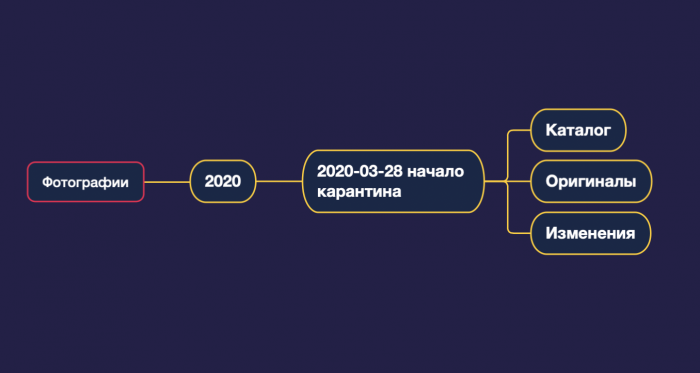
- Выберите место для ваших фотографий и создайте общую папку. Это будет ваша штаб-квартира для хранения изображений. Мы продолжим резервное копирование ваших файлов позже в этой статье, но вам нужно место для начала. Вы можете назвать эту папку «Фотографии» и разместить ее на рабочем столе (например).
- В вашей общей папке «Фотографии» разложите фотографии по годам. Другими словами, создайте папку для всех фотографий, сделанных вами в 2020 году, и назовите папку «2020» или «Фотографии 2020».
- Внутри годовой папки расположите отдельные папки к дате проекта / съемки с кратким описанием. Некоторые могут возразить против использования даты для организации ваших папок, поскольку дата не описывает событие, поэтому мы предлагаем включить некоторые подробности об этом событии: «2020-03-28 начало карантина». Задача решена.
- В каждой папке событий вы найдете следующие подпапки:
- Каталог: Здесь вы будете хранить свой каталог Lightroom. Вы должны создать новый каталог для каждой фотосессии. (См. Шаг 2 для получения дополнительной информации о том, как это сделать.)
- Оригиналы. Здесь вы будете хранить исходные / исходные файлы из сеанса.
- Изменения: это будет одно из мест, используемых для хранения ваших окончательно отредактированных фотографий.
Шаг 2. Создайте каталог
Когда вы откроете Lightroom, диалоговое окно импорта в каталоге будет одним из первых, что вы увидите. Мы рекомендуем избегать каталога по умолчанию и системы определения местоположения и вместо этого выбрать один из двух вариантов: создать один новый каталог (для тех, кто не часто снимает) или создать новый каталог для каждого события (идеально подходит для профессиональных или начинающих профессиональных фотографов).
Шаг 3. Настройте предпочтения Lightroom
Настройка ваших предпочтений Lightroom позволит упростить вам рабочий процесс и и сосредоточились на тех опциях, которые, по вашему мнению, являются наиболее полезными.
Шаг 4. Настройте параметры каталога
Параметры каталога Lightroom включают в себя параметры резервного копирования каталога, обработки файлов и управления метаданными.
Вы можете открыть настройки каталога с помощью следующих сочетаний клавиш: CTRL + ALT +, (Windows) и CMD + Option +, (Mac).
Важно отметить, что резервная копия — это просто копия вашего каталога и внесенных вами изменений с использованием различных модулей в нем. Резервная копия НЕ содержит ваши реальные фотографии, предварительные просмотры, предустановки и т. Д. То, как часто вы должны обновлять резервную копию, субъективно, но мы предлагаем составлять постоянные резервные копии (например, каждый раз, когда вы закрываете каталог), чтобы минимизировать потери в случае сбоя диска или другие катастрофические обстоятельства. Мы рассмотрели другие важные параметры в статье, указанной в шаге 3 выше. В основном, выберите вариант «При запуске используйте этот каталог.«Если вы склонны выбирать, где остановились на предыдущем сеансе, то выбор загрузки самого последнего каталога сэкономит ваше время. Однако вам необходимо знать, в каком каталоге вы работаете, чтобы при импорте дополнительных изображений они оказывались там, где они и должны быть.
Шаг 5. Импорт изображений с использованием предустановок импорта
Вы можете импортировать изображения в Lightroom, используя как минимум один из четырех методов, и для каждого из них доступны ярлыки. Фактически, мы настоятельно рекомендуем создавать предустановки импорта, чтобы быстро (и согласованно) выполнять эту задачу. Вы можете найти больше информации об импорте фотографий в Lightroom Classic CC и создании стандартной предустановки импорта здесь.
Шаг 6. Отбор изображений с установленной системой
Отбраковка — это процесс поиска хранителей и удаления изображений в каталоге Lightroom. С огромным количеством изображений, которые мы получаем с помощью современных цифровых камер, крайне важно, чтобы вы проводили отбраковку системно — это в будущем вам гарантирует производительность и скорость.
Шаг 7. Используйте Коллекции и Умные Коллекции (или Не Делайте)
Использование интеллектуальных коллекций может быть полезно для фильтрации, например, для определения семейных снимков или даже для фотографий новорожденных в рамках семейных снимков. Важно отметить, однако, что они существуют только в Lightroom и просто ссылаются на изображения; они предназначены для того, чтобы помочь ВАМ найти изображения, которые вы пытаетесь найти — изображения фактически «живут» в папках импорта, а не в коллекциях. Вы можете добавить настройки коллекции, когда настраиваете свои настройки импорта.
Шаг 8. Настройте параметры экспорта
Lightroom предлагает простые решения для экспорта ваших изображений для совместного использования на платформах социальных сетей, таких как Instagram и Facebook, и это достаточно хорошая программа для необработанного редактирования (как Classic, так и Creative Cloud) или «сразу перейти к печати» с вашими изображениями, если это ваша цель
Шаг 9. Сделайте резервную копию вашего каталога LR И ваших изображений
Осознайте, что Lightroom создает резервные копии только ваших каталогов, в то время как вам придется создавать резервные копии фотографий вручную. Если вы уже знаете стратегию «Три Си» для резервного копирования изображений, можете промотать этот блок:
- Копирование. Первый шаг — копирование файлов с камеры на компьютер или внешний жесткий диск. Это может включать в себя импорт ваших файлов в Lightroom с использованием настроек импорта, упомянутых выше.
- Клонирование: поскольку большая часть оборудования обречена на сбой в какой-то момент, обязательно создайте клоны ваших файлов. В то время как есть несколько способов сделать это, один из способов, который мы можем предложить, — это использовать приложение, которые позволяют полностью настраивать и автоматизировать клонирование и проверять наличие дополнительных изменений на лету. Вы можете рассмотреть возможность выполнения этой задачи, пока вы заняты другой работой. Копирование / клонирование терабайтов данных может занять довольно много времени.
- Облачное хранилище. Опять же, поскольку аппаратное обеспечение регулярно выходит из строя, Облачное хранилище является последним и, вероятно, наиболее важным этапом процесса резервного копирования. Пока вы регулярно синхронизируете свои файлы с облачным хранилищем, все, что вам нужно делать в случае чрезвычайной ситуации, — это загружать резервную копию из облака и запускать с того места, где вы остановились.
Шаг 10. Удалите ненужные изображения . В конце концов
Мы обычно ждем год, чтобы прочесать и удалить ненужные изображения. В любом случае, мы рекомендуем подождать, пока ваш клиент получит и утвердит свои изображения, прежде чем удалять необработанные файлы из вашего каталога. Вы можете сохранить только JPEG, чтобы сэкономить место. Или, если хотите, вы можете сохранить свои «хранители» необработанных файлов навсегда и только удалить необработанные «отклоненные файлы», вместо того чтобы экспортировать JPG-версии хранителей и отклонений и сохранять их все.
Как исправить беспорядок, который вы сделали из файлов в Lightroom
Как мы уже упоминали в начале, некоторые из вас могут задаться вопросом, как решить проблемы вашей организации для огромного количества файлов, которые вы сохранили повсюду. К счастью, есть шаги, которые вы можете предпринять, чтобы найти и реорганизовать вашу файловую систему хранения без необходимости начинать заново или терять какие-либо фотографии в процессе. В зависимости от количества каталогов и файлов, которые вы пытаетесь реорганизовать, это может занять некоторое время (и, скорее всего, будет проверять ваше терпение в случаях, связанных с тысячами файлов). Первое, что вам нужно сделать, это открыть модуль библиотеки в Lightroom. Затем следуйте советам ниже.
ШАГ 1 ДЛЯ РЕОРГАНИЗАЦИИ ВАШИХ ФАЙЛОВ В LIGHTTROOM: ВЫБЕРИТЕ «ВСЕ ФОТОГРАФИИ» В КАТАЛОГЕ
Выбор параметра «Все фотографии» на вкладке «Каталог» в модуле библиотеки гарантирует, что вы видите все фотографии в каталоге, в отличие от меньшего пакета из недавнего импорта, например (при условии, что ваши изображения не были все импортируется в каталог одновременно).
ШАГ 2 ДЛЯ РЕОРГАНИЗАЦИИ ВАШИХ ФАЙЛОВ В LIGHTTROOM: ВЫБЕРИТЕ Вкладку «ПАПКИ», чтобы РАСПОЛОЖИТЬ И ПЕРЕДАТЬ ФАЙЛЫ И ПАПКИ
Вы должны перемещать изображения и папки только из Lightroom. Перемещение их в Lightroom одновременно очищает жесткий диск, отражая изменения, которые вы вносите. Однако перемещение файлов за пределы Lightroom может привести к хаосу в вашей файловой системе, поскольку Lightroom не будет знать, куда были перемещены ваши файлы, оставляя вас с папками, полными неработающих ссылок и пустых снов.
Специальный совет: как исправить «непоследовательные» изображения в папках: Если у вас есть проблемы с организацией внутри папок, например, из-за непоследовательности изображений, вы можете выбрать все изображения и переименовать весь пакет, нажав «F2». Просто назначьте новый порядковый номер, и Lightroom переименует изображения на основе ваших критериев выбора, таких как дата / время создания изображения.
ШАГ 3 ДЛЯ РЕОРГАНИЗАЦИИ ВАШИХ ФАЙЛОВ В LIGHTTROOM: ИСПОЛЬЗУЙТЕ КОЛЛЕКЦИИ ДЛЯ ДАЛЬНЕЙШЕЙ ОРГАНИЗАЦИИ ВАШИХ ИЗОБРАЖЕНИЙ
Вы можете создавать и использовать Коллекции в Lightroom для организации ваших индивидуальных фотосессий. Вы можете структурировать свои Коллекции несколькими способами, например, по местоположению или любой другой определяющей характеристике от побегов, которые вы поместите в Коллекцию. Например, если вы хотите организовать по местоположению, вы можете начать с вашего штата (Калифорния), а затем создать подпапки для более конкретных местоположений (Laguna Beach) и продолжить разбивку, возможно, по жанрам (фотографии помолвки) или по году, и так далее. Единственная цель Коллекций — облегчить вам поиск ваших файлов. Лучшая структура для Коллекций — это то, что вам больше подходит .
ШАГ 4 ДЛЯ РЕОРГАНИЗАЦИИ ВАШИХ ФАЙЛОВ В LIGHTTROOM: ИСПОЛЬЗУЙТЕ ПОИСКОВЫЕ ФИЛЬТРЫ
Lightroom предоставляет ряд фильтров, которые вы можете использовать для идентификации изображений, таких как текст, метаданные, тип камеры, фокусное расстояние и т. Д. Если у вас есть изображения повсюду, которые вы хотите быстро упорядочить, вы можете создать новую коллекцию под названием «Случайно» Или что-то в этом роде, а затем перенести несортированные изображения в эту папку. Затем вы можете применить различные фильтры для идентификации определенных фотографий на основе их атрибутов, а затем переместить их в нужную папку в своих коллекциях. Отсюда вы можете добавлять новые изображения в свои коллекции во время импорта.
Вывод
Мы надеемся, что этот мини-путь поможет вам разобраться с вашими файлами в Lightroom, чтобы вы могли более эффективно их хранить и получать к ним доступ в будущем. Вот краткий обзор 10 шагов, которыми мы поделились для организации ваших файлов Lightroom:
- Настройка системы папок в Lightroom
- Создать каталог
- Настройте предпочтения Lightroom
- Настройте параметры каталога
- Импорт изображений с использованием предустановок импорта
- Забирать изображения с установленной системой
- Использовать коллекции и умные коллекции (или не использовать)
- Настройте параметры экспорта
- Создайте резервную копию каталога Lightroom и ваших изображений
- Удалить ненужные изображения . В конце концов.
Похожие новости
Сегодня вдруг решил, сделать бекапы своей фотожизни, а именно — 7 лет, которые я снимаю. Эти семь лет я храню фотографии с каждого мероприятия, дня съёмки или
С самой первой версии Lightroom 1 (2006 год) прошло 7 лет. И сегодня нам стало известно — Adobe выпустила Adobe Photoshop Lightroom 5 (Beta) и несколько
Независимо от того, насколько эффективен ваш рабочий процесс, со временем вы будите находить инструменты и методы, которые сделают его еще лучше. Как
Как обновиться и скачать новую версию Лайтрума 5 — все знают: Скачиваем с официальной страницы компании Adobe, а вот как найти свой старый каталог, пресеты и
С выходом Adobe Lightroom CC в свет я раздосадован и в тоже время в восторге. Раздосадован из-за отказа дальнейшего развития десктопной версии с вечной
Импорт фотографий в Lightroom

Для начала работы с фотографами в Lightroom их нужно в него импортировать. Импорт — это добавление снимков в каталог Lightroom, часто совмещенный с переносом снимков на компьютер, в ваш фото-архив.
Импорт фотографий с карты памяти
При подключении карты памяти, Lightroom будет запускаться, и открывать окно импорта. Это не очень удобно, но легко лечится. Выберите в меню Edit пункт Preferences, на вкладке General снимите галочку Show import dialog when a memory card is detected.
Для начала нужно щелкнуть по кнопке Import… в левой панели в модуле Library. Или нажать комбинацию клавиш Ctrl+Shift+I или выбрать соответствующий пункт в меню File. После чего откроется окно импорта.

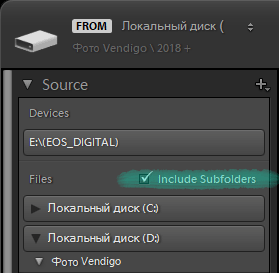
В левой панели нужно выбрать, откуда вы хотите импортировать фото, обычно это съемный диск, что-нибудь типа E:\ (EOS_ DIGITAL).
В центральной части можно указать галочками, какие именно фотографии будут импортированы. Кнопки Chek ALL (Выбрать Все) Uncheck ALL (Сбросить Все) облегчают задачу.
Вверху есть четыре кнопки, которые определяют, как будут добавлены фото:

- Copy as DNG — файлы будут скопированы и конвертированы в формат Digital Negative. DNG – это RAW формат разработанный Adobe, который имеет ряд преимуществ, но к сожалению так и не получил широкого распространения. Поскольку конвертация в DNG занимает время, то я этот способ не использую.
- Copy — копирование файлов с карты памяти в указанную папку и добавление фотографий в каталог. Мой выбор.
- Move — перемещение файлов в указанную папку и добавление в каталог.
- Add — файлы будут просто добавлены в каталог. Их расположение не изменится.
Последние два пункта Move и Add при импорте с карты памяти недоступны. Ими можно воспользоваться, если фотографии уже находятся на компьютере (импорт с жесткого диска).
В правой панели есть четыре секции: File Handling (обработка файлов), File Renaming (переименование), Apply During Import (применить во время импорта), Destination (размещение) в которых можно настроить Импорт.
Destination (размещение)

Самое важное находится в секции Destination (размещение), где нужно указать, куда будут скопированы фото. Вам нужно придумать систему для вашего фото-архива, так чтобы впоследствии вы могли легко найти любую съемку.
Я организую свой архив по датам. На диске D лежит папка «Фото Vendigo» в ней создаются папки год/месяц-число. После Импорта я переименовываю папку, добавляя к дате имя модели.

Такая организация проста, логична, и полностью автоматизирована. В секции Destination выберите Organize – By date, а затем в поле Date Format нужную вам структуру папок создаваемую по дате съемки. Единственное, что вам после этого потребуется, это выставить на вашей камере правильную дату и время. Все остальное сделает Лайтрум ��
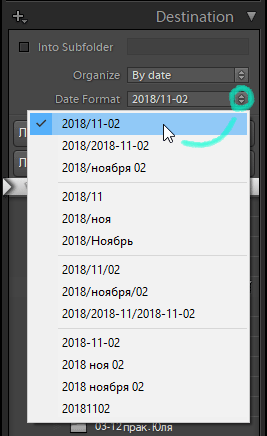
После выбора структуры папок, вам нужно будет указать программе родительскую папку вашего фото-архива. В моем случае это D:\Фото Vendigo.
Секция File Handling (обработка файлов)
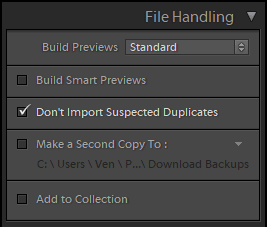
В поле Build Previews можно выбрать размер привью, которые будут созданы после Импорта. Чем больше размер привью тем больше оно занимает место на диске, и тем дольше просчитывается.
Minimal – будут просчитаны только миниатюры, после чего сразу можно будет начать работать. Но при отображении фотографии во весь экран или увеличении будет задержка на генерацию изображения из RAW-а.
Embedded & Sidecar – будут использоваться встроенные в RAW файлы JPEG привью, которые создала камера. Довольно быстрый метод.
Standard – будут просчитаны, привью фотографий размером во весь экран. При просмотре снимков во весь экран, Lightroom будет работать быстро.
1:1 – Превью 100% масштаба. Самый долгий метод, зато при работе с фотографиями вы оперативно сможете просматривать снимки в 100% увеличении, что удобно для оценки резкости.
Галочка Don`t Import Suspected Duplicated – не импортировать дубликаты. Оставьте ее включенной. Эта опция не позволит вам импортировать файлы, если они уже были добавлены в этот каталог. Эти файлы будут отображаться полупрозрачными и их нельзя будет выбрать для Импорта.
Галочка Build Smart Previews создает так называемые «Смарт Привью» которые могут быть использованы при обработке фотографий в отсутствии оригинальных RAW файлов.
Галочка Make a Second Copy To позволяет указать путь для резервной копии снимков.
Галочка Add to Collection позволяет все импортируемые фото добавить в какую-либо коллекцию.
Секция Renaming (переименование)
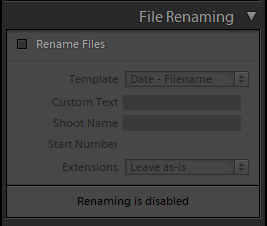
Позволяет задать шаблон переименования для импортированных файлов. Я эту секцию не использую, оставляя исходные названия файлов.
Секция Apply During Import (применить во время импорта)
Тут можно подключить шаблон обработки (поле Develop Settings). Я не использую, так как мне кажется логичней переопределить настройки конвертации по умолчанию.
Поле Metadata позволяет добавить к снимкам метаданные. Здесь я подключаю шаблон в котором прописал свои контактные данные. Все это затем попадает в файлы при Экспорте.

В после Keywords можно прописать ключевые слова к импортируемым фото. Ключевые слова в Lightroom прописываются через запятую.
После того как вы определите все настройки, нажмите кнопку Import в правом нижнем углу для запуска процесса. При этом отобразится модуль Library в котором начнут появляться миниатюры.
Импорт фотографий с жесткого диска
Если фотографии уже находятся на вашем компьютере в нужном месте и вы просто хотите добавить их в Lightroom то в окне Импорта выберете пункт Add, который добавляет фотографии в каталог Lightroom без перемещения.
Но самый простой способ сделать это — просто перетащить нужные папки в модуль Library. Как только вы бросите папки внутри окна, откроется окно Импорта. Если вы хотите добавить фотографии из подпапок, то поставьте галочку Include Subfolders (включая подпапки) на левой панели.
После того как вы настроили Импорт, вы можете сохранить пресет, чтобы еще больше упростить процесс. В нижней строчке щелкните по надписи Import Preset: None и выберете пункт Save Current Settings as New Presets… (сохранить текущие настройки как новый шаблон).

Я сохранил два пресета: с расчетом привью стандартного размера и полноразмерных привью (1:1).
Как видите, импорт файлов в Lightroom прост и одновременно гибок. Достаточно один раз настроить этот процесс, а в дальнейшем просто вставлять карточку в картридер и нажимать кнопку Import.
P.S. Это новая версия статьи от 5 ноября 2018 г. Старая версия статьи описывающая Импорт в Lightroom 2 находится тут.
Понимание системы каталогов Lightroom за 10 минут!
Как фотограф, вы всегда будете думать о том, как упорядочить свои фотографии. Как только снимки начинают путаться, вы проигрываете битву. Использование таких программ, как Adobe Lightroom, поможет сохранить ваши фотографии в порядке на протяжении всего этого процесса. Его понятный и простой дизайн обеспечивает беспроблемный метод работы. Это очень удобно, когда вы возвращаетесь после долгого съемочного дня. Меньше всего хочется напрягать глаза, просматривая крошечные миниатюры на рабочем столе. Сегодня я расскажу о том, как используется функция каталога Lightroom. Я расскажу о том, что можно делать с каталогами и как эффективно их использовать. К концу этой статьи вы должны уметь быстро перемещаться по рабочей станции. И у вас будет на одну заботу меньше перед началом пост-процесса.
Что такое Adobe Lightroom?

Adobes Lightroom – это их основная программа, которая в первую очередь используется для организации. Программа позволяет загружать огромное количество изображений. Вы можете сделать это, поскольку программа не хранит каждый файл внутри самой программы. Вместо этого они являются ссылкой на вашу фотографию. Lightroom сохраняет превью и информацию для каждого загруженного изображения. Затем из этого создается каталог. Lightroom имеет функции от организации и редактирования фотографий до экспорта на различные платформы. Adobe стремится создать программу, которая может охватить постпроцесс фотографа от загрузки до экспорта. У них получилась отличная программа, которая будет полезна как новичкам, так и профессионалам. Я использовал Lightroom на протяжении всей своей карьеры фотографа, начиная с его первой версии в 2007 году. Сейчас я использую новейшую версию под названием Lightroom Classic. Adobe решила изменить интерфейс для Lightroom CC (creative cloud). Он настолько полезен, что я не могу представить себе время, когда эта программа еще не существовала.
Что такое каталоги в Lightroom?
Адобе Lightroom использует каталоги в качестве основной системы хранения фотографий. После загрузки каталога в рабочей области будут отображаться только те изображения, которые находятся в этой конкретной папке. В одном каталоге может храниться огромное количество изображений. Я использовал один и тот же каталог в течение более пяти лет, который теперь содержит более 15 000 фотографий! Вы сами решаете, как упорядочить свое рабочее пространство. Lightroom предлагает множество вариантов сортировки изображений внутри каталога с помощью функции коллекций. Она также является хорошей отправной точкой для функции интеллектуальных коллекций.
Как перемещаться по каталогу Lightroom
Рассмотрим основной раздел библиотеки в Lightroom. Боковая панель слева рассказывает о текущем каталоге, в котором вы работаете. В выпадающем меню каталога вы увидите список подразделов. Здесь вы можете просматривать изображения, относящиеся к каждому разделу основного интерфейса. 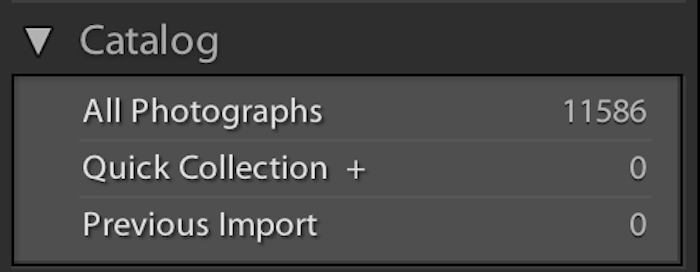 Под ним находится раздел папок. Это меню имитирует то, как выглядят оригинальные файлы на вашем компьютере. Подразделы разделены на различные жесткие диски. Вы увидите только те жесткие диски, на которые вы загрузили изображения через этот каталог.
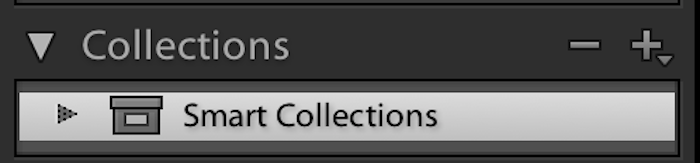
 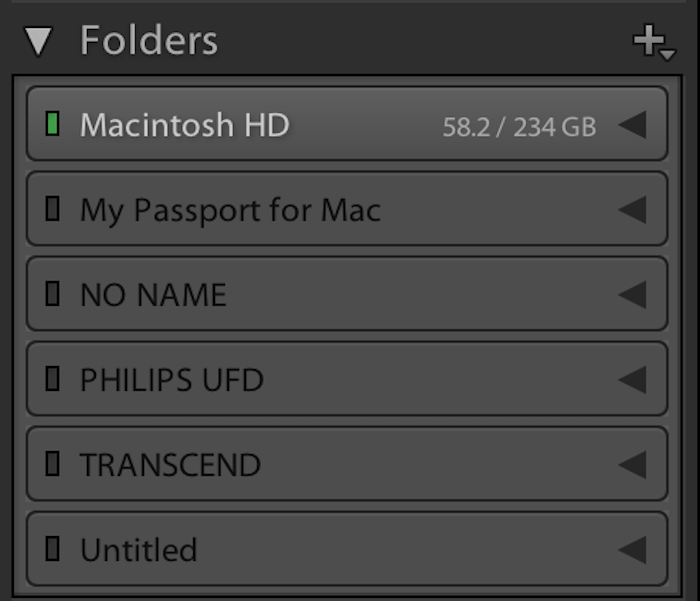 Здесь вы можете увидеть, сколько места осталось на каждом жестком диске. Это хорошая функция, поскольку она быстро и легко показывает, какой из них лучше использовать. Под ним находится раскрывающееся меню коллекций. Коллекции – это способ дополнительной организации вашего каталога. Здесь вы можете объединить свои изображения в различные категории по вашему выбору. Lightroom также предоставляет возможность создания смарт-коллекций. Эти интеллектуальные коллекции могут сканировать метаданные всех ваших изображений. Затем она сгруппирует соответствующие изображения в один раздел. Это отличная функция, если у вас много фотографий, которые еще не упорядочены. Или если вы хотите отсортировать изображения по их информации. Вместо того чтобы просматривать каждое изображение вручную, этот метод поможет вам сэкономить много времени.
  Последняя категория в этом разделе – сервисы публикации. Здесь вы можете подключить Lightroom к различным платформам социальных сетей. Это создает бесшовный процесс от загрузки до публикации. Это полезно для тех, кто регулярно обновляет социальные сети.
 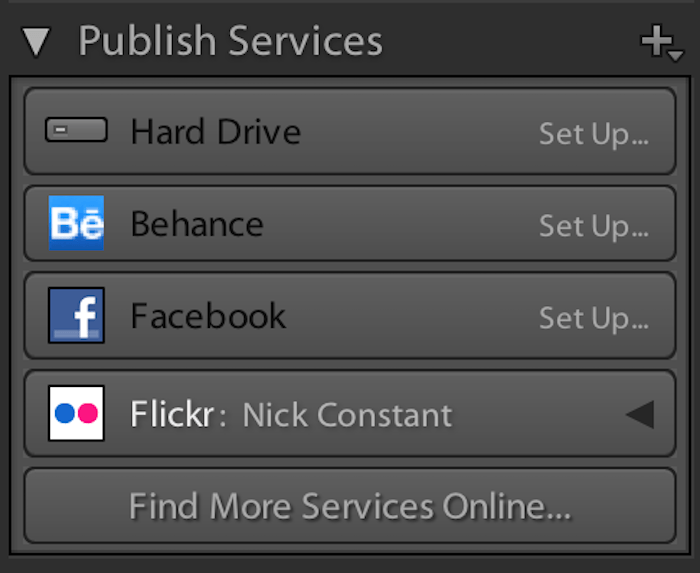 Внизу находятся самые полезные кнопки всего интерфейса – импорт и экспорт. Они не требуют пояснений, а интерфейс позволяет легко работать с файлами.
  В правой части каталога отображается гистограмма для текущего выбранного изображения. Под ней находится раздел быстрой проявки. Этот раздел может быть полезен для изображений, которые можно легко исправить. (Например, добавив дополнительный стоп света)
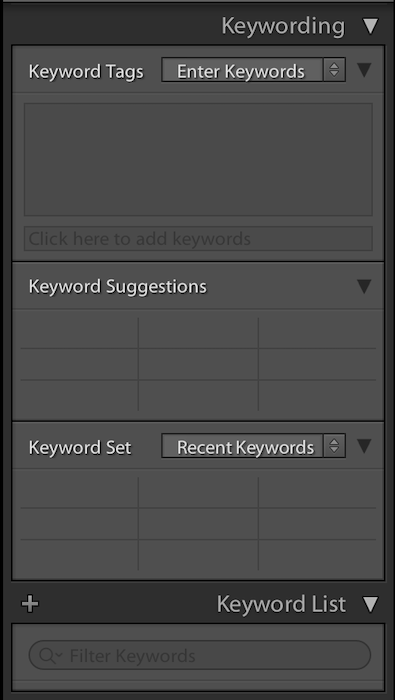
 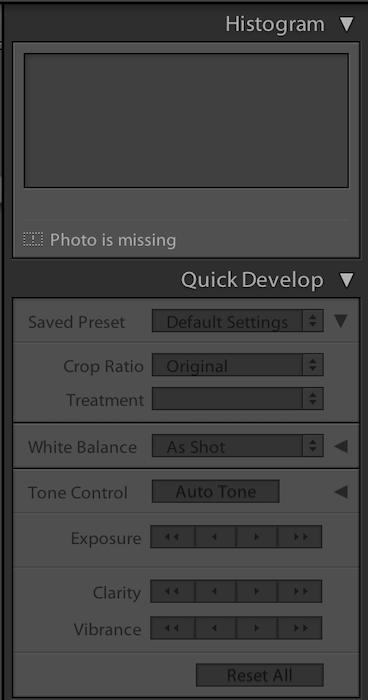 Следующим идет список ключевых слов. Здесь вы можете добавить соответствующие ключевые слова к своему изображению. Это может показаться долгим процессом, но он отлично подходит для архивирования. Ключевые слова значительно облегчат поиск по вашему архиву в будущем.
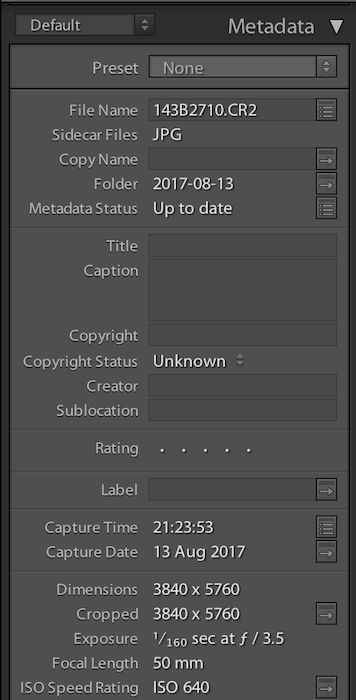
  Вы увидите категорию метаданных. Я обнаружил, что это лучший способ просмотра метаданных изображения из всех существующих программ. Вы можете увидеть всю необходимую информацию, от настроек камеры до того, какой объектив и фокусное расстояние вы использовали.
  В нижней части интерфейса можно настроить размер миниатюр просматриваемых изображений. Вы также можете изменить способ просмотра фотографий. Выберите вид сетки, вид отдельного изображения, вид сравнения и вид обзора.
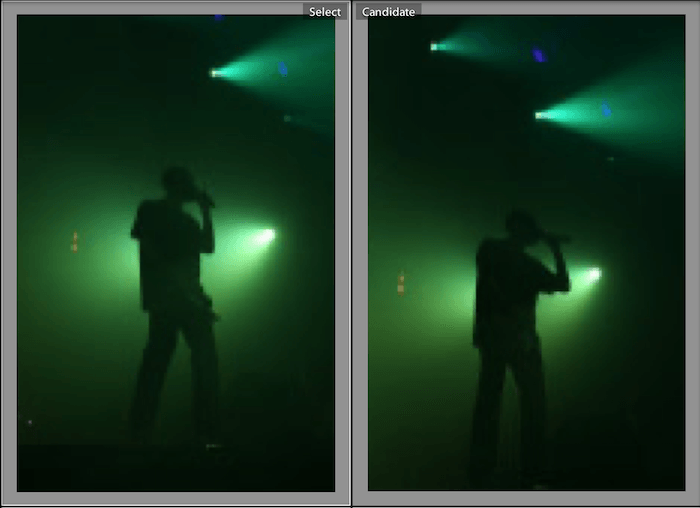
 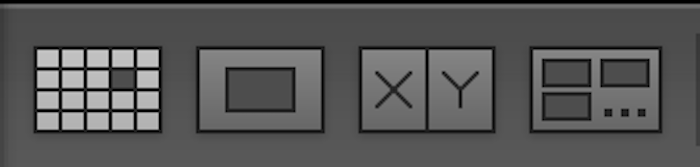 Два последних варианта (сравнительный просмотр и обзорный просмотр) – мечта для фотографов. Они особенно полезны при выборе из ряда похожих изображений.
  Другие разделы сверху больше говорят о процессе редактирования, чем о сортировке вашего каталога.
Преимущества использования каталога Lightroom
Архивирование
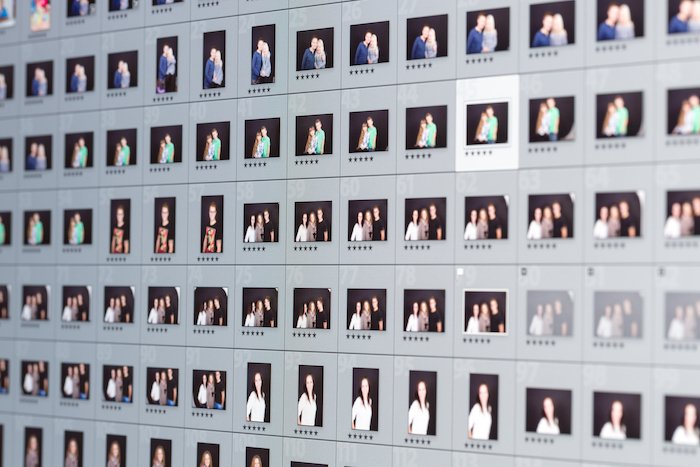
Основное преимущество использования каталога Lightroom – это способность программы обеспечить уверенность при архивировании. При использовании Lightroom мне не приходится уделять много внимания тому, куда попадают мои изображения. Вы можете задать папку в самом начале. Тогда при каждой загрузке изображений Lightroom будет автоматически сортировать исходные файлы для вас. Они сортируются по дате, поскольку программа имеет доступ ко всем метаданным ваших изображений. Эта функция выступает в роли цифрового помощника, позволяя вам меньше внимания уделять рутинной сортировке файлов. Это значит, что вы сможете уделять больше времени тому, что фотографы любят больше всего – просмотру изображений!
Неразрушающая обработка файлов
Еще одной важнейшей особенностью является способ работы Lightroom с изображениями. Как я уже упоминал, каталог работает с предварительными просмотрами. Это означает, что вы можете редактировать изображение сколько угодно и никогда не трогать исходный файл. Если вы когда-нибудь работали в Adobe Photoshop, вы понимаете, что это важная функция. В Photoshop, если вы приняли меры по сохранению файла, вы потеряете изображение. Это может быть что-то простое, например, изменение размера файла до веб-формата. Если вы просмотрели исходный файл, вы можете поцеловать эту картинку на прощание.
Редактирование изображений
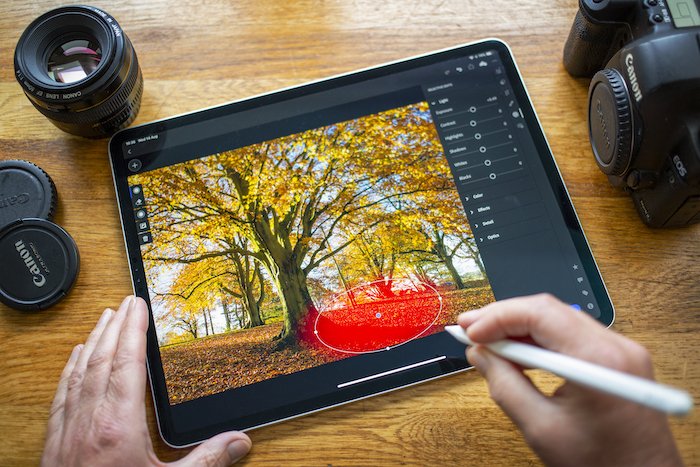
В разделе “Разработка” в каталоге Lightroom предоставляет вам ряд ползунков для работы. Модификации, которые они дают, значительны. Особенно для внесения небольших корректировок, таких как обрезание или выпрямление изображения. Я предпочитаю делать этот шаг в Lightroom, а не в Photoshop. Доступность этих модификаций – вот что заставляет меня возвращаться. Lightroom определяет назначение каждого слайдера настолько просто, насколько это возможно. Есть много случаев, когда эти функции устраняют необходимость в Photoshop. Конечно, удаление пятен и другие функции, использующие корректирующую кисть, не так тонко настроены, как в Photoshop. Но для минимального редактирования вам не придется быть настолько подкованным в использовании этих функций. Мне нравится функция просмотра сравнения в Lightrooms. Она позволяет увидеть оригинал и отредактированную версию бок о бок или разделенными посередине. Я нахожу это полезным, поскольку иногда легко потерять из виду определенные участки изображения. С помощью этой функции я могу определить те аспекты, которые мне нравятся или не нравятся в моих правках. Для получения подробной информации обо всех редактированиях, которые вы можете выполнять в Lightroom, ознакомьтесь с нашим курсом “Беспроблемное редактирование в Lightroom“.
Пакетное редактирование и пакетные предустановки
Lightroom делает пакетное редактирование простым и удобным. Adobe понимает, что работа или запланированные съемки обычно проходят в одинаковых условиях с одинаковым освещением. Вы можете отредактировать одно изображение по своему вкусу, затем сохранить корректировки и применить их к остальным фотографиям. Все это делается в самой программе. Lightroom даже позволяет точно настроить параметры и добавить их в пресет. Если вы хотите изменить цветовую температуру и контраст, но изменить блики по отдельности, вы можете это сделать. Для этого при сохранении новой предустановки нужно просто снять флажок в поле с надписью Highlights.
Просмотр каталога
Навигация по каталогу Lightroom проста. Раскрывающееся меню папок подскажет вам, с каких жестких дисков можно работать. В нем есть еще одно меню, которое отражает то, как файлы должны быть организованы вне Lightroom. Здесь файлы упорядочены по дате, что облегчает их поиск. Отличная функция – система рейтингов. Когда вы возвращаетесь со съемки, эта функция облегчает окончательное редактирование. Вы можете просмотреть каждое изображение и оценить его, чтобы отличить понравившиеся снимки от непонравившихся. После этого выберите фильтр, чтобы показать только фотографии с оценками, и вы увидите свои лучшие снимки. Каталог не только предоставляет 5-звездочную систему оценки, но и включает цветовую систему. Это похоже на то, как можно упорядочить важные электронные письма. Эта отдельная система позволяет легко иметь постоянную коллекцию и добавлять новые изображения к уже созданному пулу.
Привязанный захват

Студийные фотографы будут радоваться этой функции. Функция tethered capture обеспечивает практически полный контроль над камерой при подключении DSLR. Эта функция означает, что вы сможете увидеть изображения в интерфейсе Lightroom через несколько секунд после съемки. Это можно использовать по-разному. Создание нового каталога в начале съемки означает, что вы можете хранить его отдельно от всего остального. Это полезная функция, поскольку иногда 99% ваших снимков будут бесполезны в будущем. Вы также можете отправить этот конкретный каталог (а также фотографии) редактору.
Недостатки Lightroom Catalog
Может быть медленным
Бывают случаи, когда каталог может долго открываться и прокручивать изображения. Это наиболее актуально, когда в каталоге более 20 000 изображений. Скорость работы программы также зависит от скорости вашего компьютера. Если у вас медленный компьютер, я бы посоветовал создать разные каталоги. Распределите количество изображений так, чтобы ваша вычислительная мощность не страдала.
Слежение за файлами
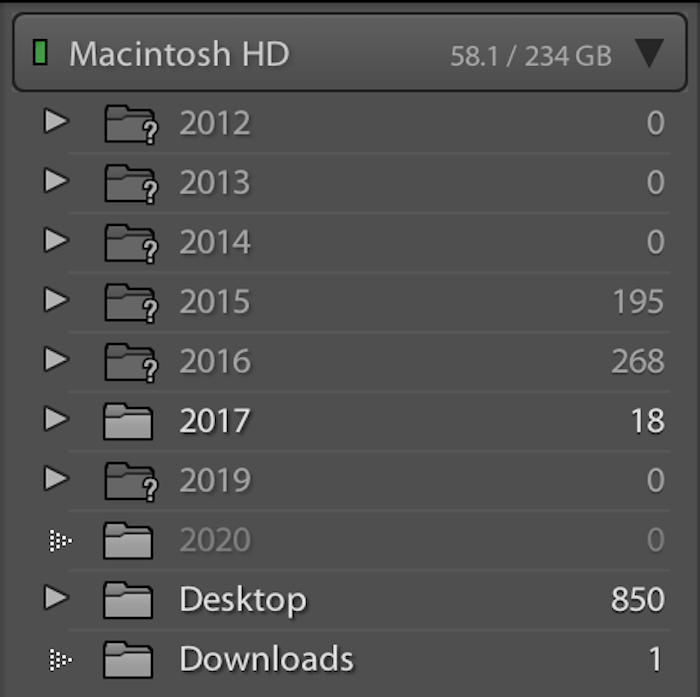
Как вы видите, я придираюсь к этим недостаткам. (Трудно найти много слабых мест.) Одна вещь, с которой я боролся, – это отслеживание моих файлов. Это скорее личная проблема, чем программная, но вы можете извлечь уроки из моих ошибок. Поскольку Lightroom не хранит ваши файлы, легко забыть, где находятся исходные файлы. Обычно это нормально, но при переходе на более совершенные устройства это становится проблемой.
Заключение
Лично я не вижу лучшего способа сортировки цифровых изображений, чем использование функции каталога Lightroom. Это простой способ архивирования, а также сортировки больших массивов изображений. Интерфейс был усовершенствован за 14 лет, и в нем легко ориентироваться. Это уменьшает количество отвлекающих факторов и дает вам более тесную связь с вашими изображениями. Если вы еще не убедились, Adobe предоставляет бесплатные пробные версии всех своих программ. Попробуйте, и вы больше никогда не захотите сортировать свои изображения вручную!