Что такое Viber и как им пользоваться

Вайбер – это одно из самых популярных приложений для обмена сообщениями, голосовой и видеосвязи. Мессенджер используют для общения с близкими, друзьями и знакомыми, в нем заводят аккаунты для обучения и в корпоративных целях. Установив приложение, можно совершенно бесплатно звонить, писать, отправлять фото и видео собеседникам, у которых также есть Вибер.
Важно!
Viber использует сквозное шифрование сообщений и звонков, к беседе имеете доступ только вы и ваш собеседник. Сам Вайбер также не может видеть содержание вашей переписки и могут прослушивать звонки.
Что нужно знать об установке мессенджера
Чтобы пользоваться Вайбером на телефоне Андроид или на Айфоне, нужно загрузить приложение в свой гаджет из магазина приложений (на Андроид — https://play.google.com/store/apps/details?id=com.viber.voip&hl=ru&gl=US , на Айфон — https://apps.apple.com/ru/app/viber-мессенджер-и-видео-чат/id382617920 ).
После завершения процесса установки нужно запустить мессенджер и пройти процедуру активации аккаунта. Вибер можно установить на несколько устройств и пользоваться ими одновременно. Такое свойство приложения значительно расширяет возможности его использования. Вся переписка мгновенно синхронизируется, ни одно из сообщений не будет потерянно.
Идентификатором абонента в Вайбере служит номер телефона. Поэтому новый аккаунт нужно регистрировать на устройстве с той сим-картой, номер которой будет являться вашим логином. Далее можно установить мессенджер на планшет без сим карты, ноутбук или стационарный компьютер.
Viber имеет простой и интуитивно понятный интерфейс. Мессенджер рассчитан на неподготовленных пользователей, им может успешно пользоваться человек, даже очень далекий от информационных технологий.
Как пользоваться Вайбером на телефоне: пошаговая инструкция
У приложения довольно богатый много функциональных возможностей, однако для успешного старта вам не нужно изучать все функции. Чтобы им пользоваться, достаточно разобраться с базовым набором функционала для переписки и совершения звонков.
В Viber для мобильных гаджетов кнопки перехода в чат и звонки расположены в нижней части экрана. Там же имеются еще две кнопки «Интересное» и «Еще». Рассмотрим каждую

| Раздел Viber | Основные возможности |
| Чаты | Раздел предназначен для переписки с другими пользователями Viber. В нем можно отправить собеседнику текстовое, голосовое, фото- или видеосообщение. Также здесь можно создавать групповые чаты, добавляя в беседу нескольких человек. |
| Звонки | В этом разделе можно бесплатно звонить другим пользователям мессенджера по голосовой или видеосвязи. При наличии денег на счету вы можете разговаривать по тарифам Viber Out с абонентами, у которых не установлен Вайбер. |
| Интересное | Доступ к наборам стикеров, сообществам, ботам, новостям и рекомендациям от Viber и его партнеров. |
| Еще | В этом разделе расположен магазин стикеров, настройки, информация о тарифах Viber Out, функция добавления контакта, описание и поддержка. |
Настоящее общение. Вам понравится.
Отправляйте текст, фото, видео или файлы. Записывайте голосовые сообщения и короткие видео.
Аудио- и видеозвонки
Общайтесь в HD-качестве – голосом или лицом к лицу
Групповые чаты и звонки
Общайтесь с друзьями и близкими или проводите онлайн-уроки
Сообщества
Находите единомышленников и обсуждайте общие темы
Стикеры и GIF
Откройте для себя тысячи забавных стикеров и GIF для любой ситуации.
Авторские стикеры
Создавайте стикеры сами – расскажите свою историю
Удаление и редактирование сообщений
Возьмите назад слова, которые не стоило говорить
Исчезающие сообщения
Делитесь секретами и не оставляйте следов
Your browser does not support the video tag.
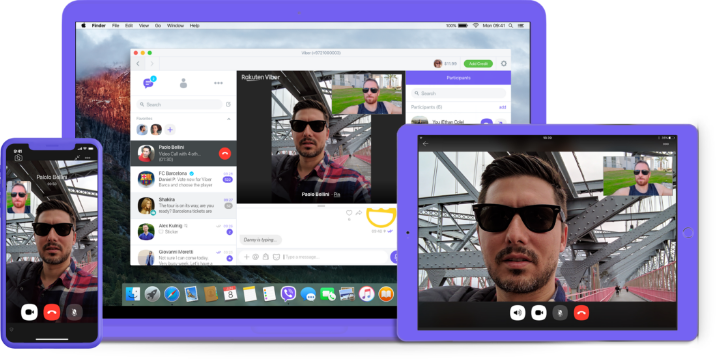
Много устройств. Один чат.
Смартфон, планшет и компьютер — чаты в Viber синхронизированы на 100%
- Используйте Viber на нескольких устройствах
- Переводите звонки между устройствами
- Транслируйте экран во время видеозвонка
- Продолжайте общение даже без смартфона
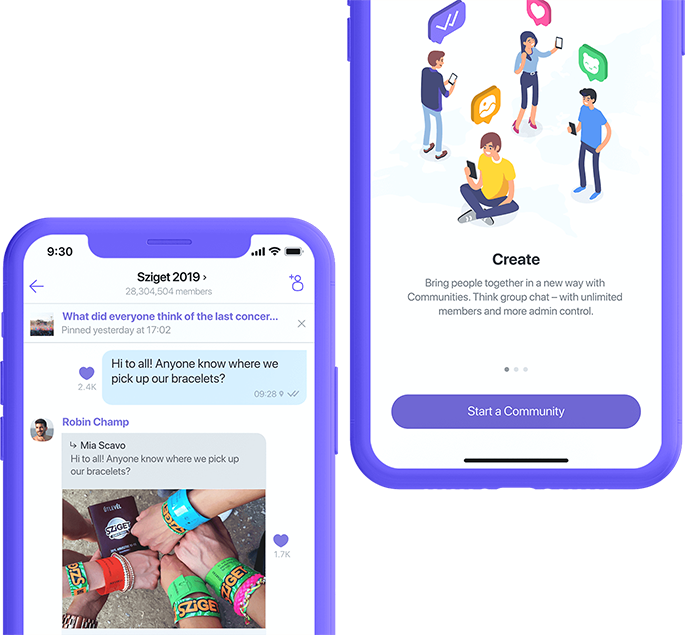
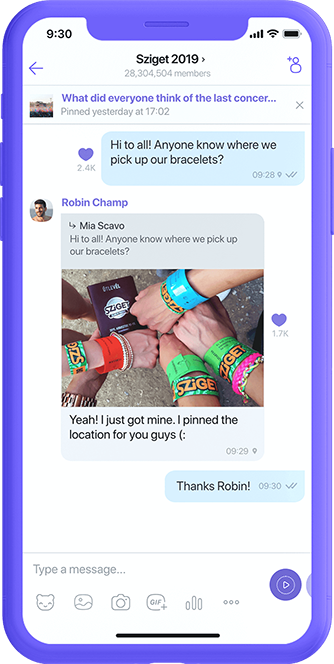
Создайте своё сообщество
Сообщества — лучший способ собрать вместе интересных людей. Это групповой чат с безлимитным количеством участников и дополнительными возможностями для администрирования и общения.
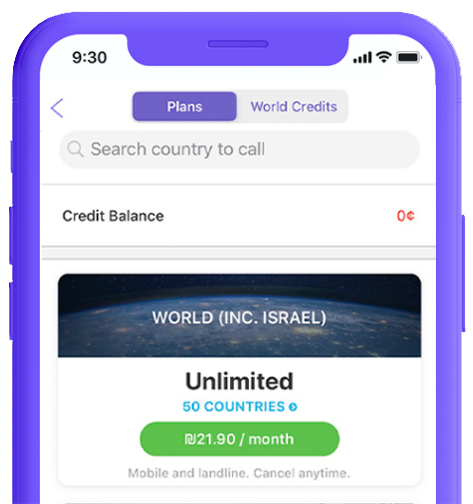
Высокое качество связи. Низкие цены.
Звоните на любой городской или мобильный номер в мире, даже если контакт пока не пользуется Viber. Подключайте тариф Viber Out и общайтесь без границ!
Мы заботимся о безопасности
Ваше общение всегда под защитой наших систем безопасности. Вам не нужно выбирать темы, которые вы можете или не можете обсуждать в Viber.

Шифрование при пересылке
Сообщения зашифрованы на всём пути от вашего устройства до устройства получателя.
Сквозное шифрование
Ключи шифрования находятся только на устройствах пользователей, и больше нигде. Никто, даже Viber, не сможет прочитать ваши сообщения.

Доверенные контакты
Обменяйтесь секретными ключами, чтобы подтвердить личность собеседника. Если настройки собеседника изменятся, вы получите предупреждение от Viber.
Подробную информацию ищите на странице “Безопасность”
Что такое Вайбер
Viber или по-русски Вайбер – это программа, через которую можно бесплатно звонить и отправлять сообщения. В том числе через нее можно передавать фотографии, документы и другие файлы. Грубо говоря, это тот же самый Скайп, но в другой упаковке.
Сначала эта программа была доступна только для «умных» телефонов — они еще называются смартфоны. То есть таких, у которых есть какая-то операционная система: Android, iOS или Windows. Но потом появилась и компьютерная версия.
Примерно так выглядит Viber на телефоне:

А вот так – на компьютере или планшете:

Программа работает через интернет. То есть для ее функционирования нужно, чтобы устройство было подключено к сети.
Как установить Viber на телефон
Процесс стандартный: заходим в магазин приложений, через поиск находим и устанавливаем программу. Покажу на примере телефона с системой Андроид.
1 . Открываем значок Play Маркет

2 . В строке поиска (вверху) печатаем viber или вайбер и выбираем найденное приложение.


Итак, программа установлена, теперь ее нужно настроить.

Нажимаем «Продолжить», после чего приложение просит ввести свой номер мобильного. Код страны уже указан, поэтому нужно напечатать только код оператора и номер.
Если мой телефон в полном формате вот такой +7 (905) 111 22 33, то печатаю его так: 9051112233. Этот телефон я указал для примера. Использовать нужно свой настоящий номер, иначе ничего не получится.

На указанный телефон придет смс-сообщение с кодом, который вводим в окошко и нажимаем «Готово».

Далее, приложение попросит напечатать свое имя и добавить фото, но можно этого и не делать, а просто нажать «Продолжить». После этого программа откроется и ею уже можно начинать пользоваться.
А еще на экране телефона появится значок:

Через него как раз и нужно запускать Вайбер.
Как пользоваться Вайбером
При установке программа привязывается к номеру вашего телефона. А это означает, что любой человек, у которого есть ваш номер и тоже установлен Вайбер, сможет вам бесплатно позвонить через него или отправить сообщение.
Покажу на примере. В программе есть три вкладки: чаты, контакты и вызовы. Если приложение вы установили только что, то в чатах будет пусто.

Переходим в «Контакты» и первое, что видим, надпись «Нет средств» и кнопку «Пополнить». Но это не для нас — просто не обращайте на нее внимания.
Вот моя мама каждый раз, когда туда нажимает, начинает волноваться: «А вот у меня там написано, «нет средств». Что надо сделать?». И каждый раз я ей объясняю, что это не для нее написано – нужно просто не обращать внимания на это сообщение 🙂
Вайбер – бесплатная программа. Ничего там пополнять не нужно. Эта надпись для тех, кто пользуется Viber Out (об этой системе я расскажу в другой статье).

Опускаемся ниже – туда, где начинаются контакты. Здесь будут все номера, которые добавлены в ваш телефон. То есть все номера из справочника программа добавила в этот список.
Вот смотрите: люди, у которых тоже установлен Viber, помечены специальным значком. Это значит, что им можно в рамках системы бесплатно позвонить или отправить сообщение.

Они нам и интересны. Другим же, тем, кто НЕ отмечен таким значком, бесплатно позвонить и отправить сообщение нельзя.
Правда, есть такая штука как Viber Out, но это отдельная история, о которой я расскажу как-нибудь в другой раз.
Например, я хочу позвонить брату. Нахожу его в списке. Как видите, он отмечен значком программы, значит, с ним можно связаться.

Первое, на что нужно обратить внимание, это в сети ли человек. Если да, значит, он подключен к интернету и если ему позвонить, он сможет ответить на звонок. Для этого нажимаю кнопку «Бесплатный вызов».

Вызов проходит и если брат захочет, то ответит. Разговаривать с ним я буду точно так же, как по телефону, приложив аппарат к уху. А можно держать телефон в руке и говорить в нижнюю его часть.

Кроме того, можно включить видеосвязь. Но с этим, я думаю, вы и сами разберетесь 😉
Переписка в Вайбере
Переписка — одна из самых главных функций программы. Среди пользователей она даже популярнее, чем сами звонки. Ведь разговаривать не всегда удобно и не всегда хочется, а вот отправить короткое сообщение или забавную картинку – самое то. А можно отправить еще и фотку или видео.

Допустим, я недавно установил Вайбер и хочу отправить подруге сообщение. Значит, открываю программу, захожу во вкладку «Контакты» и выбираю ее номер из списка. Оказывается, она сейчас не в сети. Но это и не так важно, ведь когда она подключится к интернету, то сразу получит мое сообщение.
Нажимаю кнопку «Бесплатное сообщение».

Вот что открывается:

Нажимаю на нижнюю часть, туда, где написано «Написать сообщение…». Появляется клавиатура, через которую набираю текст. Когда всё готово, нажимаю на кнопку отправки.

Сообщение публикуется. Если под ним нет никакой отметки, значит, оно еще не доставлено до адресата. Такое бывает, когда человек не в сети.

А вот когда оно будет доставлено, то под ним появится соответствующая надпись.

Это значит, что сообщение пришло на телефон, но человек его еще не прочитал. Когда он его прочитает, надпись изменится на такую:

Если же нужно отправить что-то другое, например, фотографию, то сделать это можно через нижние кнопки. Вот эта кнопка  добавляет фотку из галереи (когда она уже есть в памяти телефона). А по этой кнопке
  можно сделать новый снимок. Есть еще и такая кнопка
  – через нее можно отправить забавную картинку.
Подробно объяснять, как это все работает, не буду – просто потренируйтесь. Там действительно нет ничего сложного.
После того как вы отправите кому-то сообщение, вся ваша переписка с этим человеком будет находиться в программе во вкладке «Чаты». Это сделано для удобства, чтобы каждый раз не выискивать нужный номер в Контактах. То есть если вы зайдете в Чаты, то там будут все, кому вы отправляли сообщения.

Нужно просто щелкнуть по имени человека и прошлая переписка с ним откроется. Здесь же можно и отправить новое сообщение.
На заметку . Обратите внимание на кнопку со знаком плюс. Через нее можно быстро выбрать того, с кем у вас еще не было переписок. Или добавить новый номер — которого нет в справочнике телефона.
Список принятых и пропущенных вызовов
Все звонки, которые вы совершали через программу, будут отмечены в специальном журнале. Он показан во вкладке «Вызовы». Здесь же будут отмечены и те вызовы, которые вы не приняли.

Это что-то вроде журнала звонков в вашем телефоне. Но показываются там только те абоненты, которые звонили вам именно через программу Вайбер.
О Viber
Viber – приложение для звонков и сообщений, которое объединяет всех нас, где бы мы ни находились. Каждый месяц сотни миллионов человек бесплатно общаются с друзьями и близкими с помощью сообщений, голосовых и видеозвонков, и других функций приложения. Сквозное шифрование всех личных чатов и звонков, а также групповых чатов в Viber гарантирует безопасность общения.
Поддержка
Мы работаем 24/7. Найдите ответ на ваш вопрос здесь
Информация для прессы
Посетите бренд-центр Viber или напишите на адрес: media@viber.com
Карьера в Viber
Мы всегда ищем таланты. Все вакансии здесь
Блог Viber
Не пропустите последние новости Viber в нашем блоге