У вас большие запросы!
Точнее, от вашего браузера их поступает слишком много, и сервер VK забил тревогу.
Эта страница была загружена по HTTP, вместо безопасного HTTPS, а значит телепортации обратно не будет.
Обратитесь в поддержку сервиса.
Вы отключили сохранение Cookies, а они нужны, чтобы решить проблему.
Почему-то страница не получила всех данных, а без них она не работает.
Обратитесь в поддержку сервиса.
Вы вернётесь на предыдущую страницу через 5 секунд.
Вернуться назад
Среда передачи недоступна windows 7

Ноут перестал видеть сетевое окружение ни по беспроводной ни по проводной.
В сетевом окружении себя и второй ноут видит, третий комп нет и сетевой принтер на том компе тоже нет, но ни куда и в свои же папки не заходит, пишет что нет доступа. В интернет выходит нормально.
Всё работает через роутер.
С компа этот ноут видится и на него заходит, второй ноут тоже всё видит.
Лучшие ответы ( 1 )
94731 / 64177 / 26122
Регистрация: 12.04.2006
Сообщений: 116,782
Ответы с готовыми решениями:
В командной строке выбивает при подключении по беспроводной сети: среда передачи недоступна
у меня стабильно работал роутер tp link WR841 nd, но сегодня случайно выпал кабель интернета и при.
Геморрой с сетевым принтером / Сетевая среда недоступна
Здравствуйте! В нашей компании есть принтер, к которому нужно подключить по беспроводной сети.
Среда передачи недоступна
Здравствуйте! При попытке искусственно открыть порт для Tunngle (руководствовался этим видео).
Среда передачи локальной сети
Microsoft Windows (c) Корпорация Майкрософт (Microsoft Corp.), 2009. Все права защищены. .
Среда передачи недоступна (Windows 7): что делать?
Появление сообщений при установке сетевых подключений или локальных соединений между компьютерами о том, что среда передачи недоступна в Windows 7 или даже в серверных версиях этих ОС, – явление достаточно распространенное. С чем это связано, сказать достаточно сложно, поскольку причин может быть очень много. В нижеизложенном материале предлагается рассмотрение нескольких типичных проблем и методик исправления ситуации. Вариантов тут немного, однако некоторые предлагаемые решения все же работают, как говорится, на все сто. Но обо всем по порядку.
Причины появления ошибки «Среда передачи недоступна» в Windows 7 и других версиях системы
Обычно проблема сводится к тому, что в настройках сетевых или интернет-подключений указаны неверные параметры. Но это может касаться и адаптера isatap. «Среда передачи недоступна» является как раз тем самым сообщением, которое сигнализирует о том, что сам адаптер не работает вследствие некорректных настроек, отсутствия или некорректной установки сетевых драйверов (что встречается чаще всего, хотя это может и не являться первопричиной).
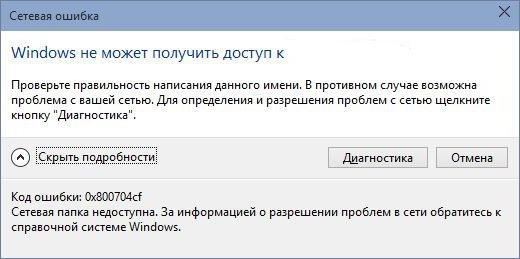
Реже встречаются проблемы, связанные с физическим износом или повреждениями сетевых карт или патч-кордов. Тут вопрос чисто технический, а никак не программный. Но давайте оставим в стороне физические повреждения, а остановимся исключительно на настройках самих операционных систем, тем более что именно их использование в большинстве случаев позволяет гарантированно исправить возникающие ситуации с проявлением сбоев такого типа.
Среда передачи данных недоступна: ipconfig не работает
Для начала, чтобы пока не заниматься сложными настройками, следует попробовать применить встроенное средство устранения неполадок. К примеру, на значке сетевого или подключения к интернету вы видите желтый треугольник с восклицательным знаком. Это есть первый признак неработоспособности выбранного устройства.
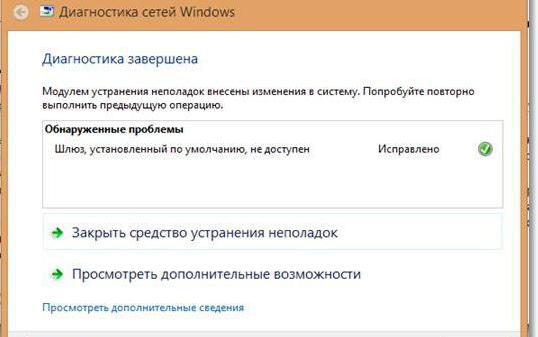
Через меню ПКМ выберите средство диагностики и устранения неполадок, после чего следуйте указаниям запущенного «Мастера». Вполне возможно, что причина сбоя будет определена и устранена (хотя, по большому счету, особо рассчитывать на это не стоит). Вообще, большинство утилит, разработанных специалистами корпорации Microsoft, проблемы с операционными системами не устраняют. Единственное более или менее работоспособное средство – Microsoft FixIt. Но и оно большей частью ориентировано на исправление неполадок с «Центром обновления», а не с сетевыми подключениями.
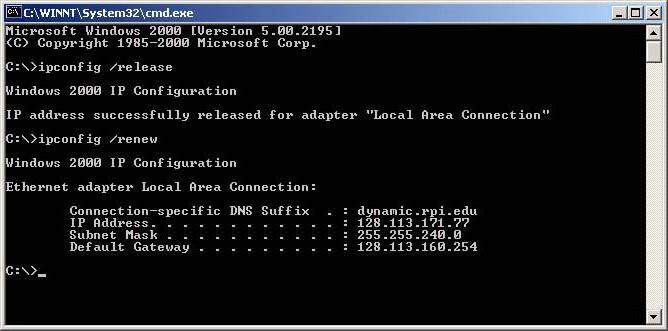
Но давайте остановимся именно на инструменте ipconfig. Среда передачи недоступна. Что делать? Если компьютеры, находящиеся в сети, ни с центрального сервера, ни с любого другого терминала не пингуются, следует произвести сброс и обновление настроек. Для этого используются две команды:
- ipconfig /release;
- ipconfig /renew.
Но это может и не сработать, и снова появится предупреждение о том, что среда передачи недоступна. Что делать в этом случае? Как вариант, можно попробовать снизить скорость подключения, например, до 10 Мбит/с в настройках сетевого адаптера, а заодно указать использование режима на основе Full Duplex, если таковой поддерживается.
Драйверы isatap
Но чаще всего виноват в том, что среда передачи недоступна, туннельный адаптер. По всей видимости, тут проблема состоит в драйверах.
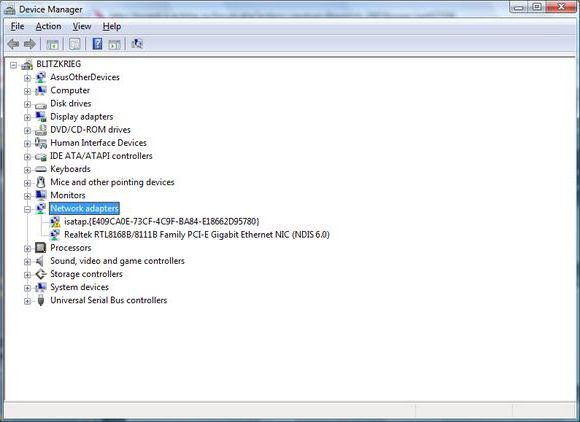
Чтобы убедиться, что причина именно в этом, войдите в стандартный «Диспетчер устройств» (devmgmt.msc), отыщите там соответствующий сетевой компонент и посмотрите, не стоит ли на нем значок с желтым треугольником и восклицательным знаком, что свидетельствует о неработоспособности устройства.
Если такая ситуация имеет место, обновите драйверы через соответствующую строку меню ПКМ или раздел свойств. Если это не поможет, полностью удалите устройство и перезагрузите систему. При рестарте она установит наиболее подходящие драйверы автоматически.
Однако иногда можно встретить и дополнительные проблемы, связанные с тем, что среда передачи недоступна. Туннельный адаптер isatap может не работать только по причине того, что Windows устанавливает именно самый подходящий драйвер, а не тот, который требуется для конкретного устройства.
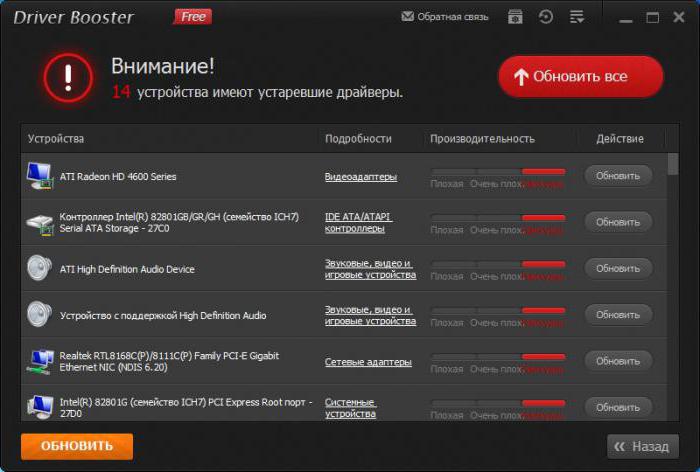
В такой ситуации лучше воспользоваться программами автоматического обновления управляющего программного обеспечения вроде Driver Booster или инсталлировать драйверы из последнего пакета DriverPack Solution.
Туннельный адаптер Teredo
Точно такая же проблема может наблюдаться и в случае активации двух туннельных адаптеров в системе. Вполне возможно, что и драйверы второго устройства также следует переустановить.
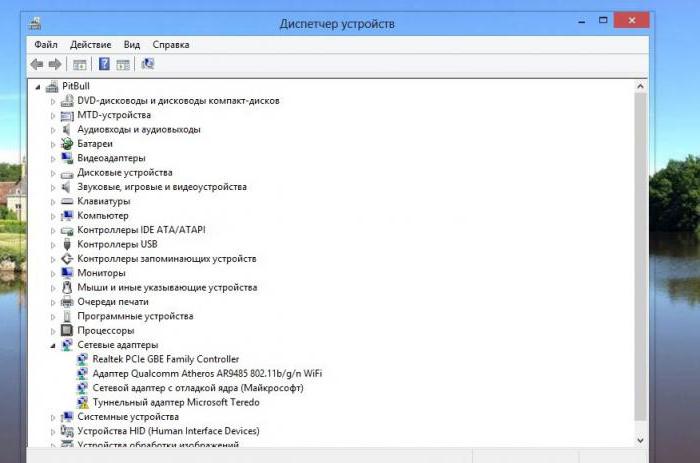
При возникновении конфликтов уже на уровне устройств следует задействовать какое-то одно, а не включать их параллельно.
Протокол IPv6
Есть еще один момент, связанный с ситуацией, когда пользователь или администратор пытается проверить состояние среды (среда передачи недоступна). Тут проблема может состоять в одновременном задействовании протокола TCP/IP четвертой и шестой версии.
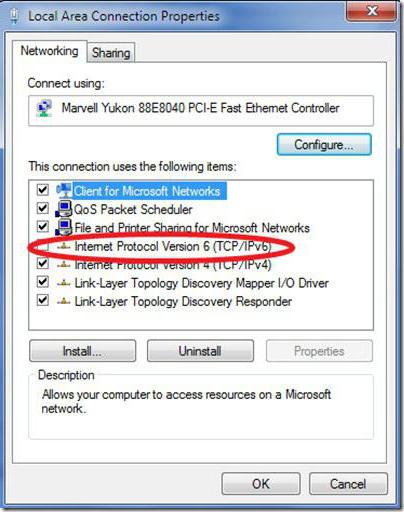
Дело в том, что далеко не все (даже европейские) провайдеры обеспечивают поддержку IPv6. Это банально связано с отсутствием серверов DHCP шестой модификации. В качестве решения проблемы можно посоветовать отключить использование этого протокола в свойствах сетевого адаптера.
Настройки IPv4
Но бывает и так, что даже при отключенном IPv6 система выдает уведомление о том, что среда передачи данных недоступна. Почему? Ведь в качестве основного используется только IPv4.
Тут основная проблема состоит в настройках. В большинстве случаев принято устанавливать автоматическое получение адресов всех типов (шлюз и маску подсети вручную прописывать тоже не нужно). Выходом из такой ситуации станет ручная настройка параметров. Попробуйте указать для текущего терминала IP с окончанием в виде значения «100».
В случае использования нескольких маршрутизаторов ошибка «Среда передачи недоступна» появляться тоже может. Как вариант, попробуйте сменить подключение для беспроводной сети с одного устройства на другое. К тому же достаточно часто можно встретить и проблемы, когда связь можно восстановить путем обычной перезагрузки основного устройства с полным сбросом настроек. Отключение от электросети производится на период примерно секунд 10-15.
Альтернативные настройки
Наконец, когда системное сообщение гласит, что среда передачи недоступна, причина может состоять в том, что автоматические настройки DNS-серверов (предпочитаемого и альтернативного) не работают.
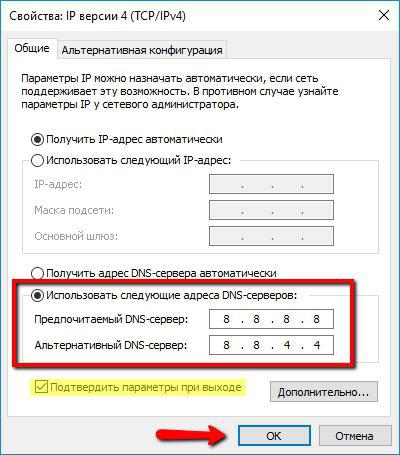
В этом случае следует воспользоваться бесплатными конфигурациями, например, от Google. Варианты ввода данных в основном базируются на использовании комбинаций восьмерок и четверок. После установки таких параметров в свойствах протокола IP четвертой версии сохраните изменения и произведите рестарт компьютерной системы или центрального сервера. Вполне может быть, что это даст ожидаемый результат.
Полный сброс параметров
Если уж совсем ничего не помогает, а система настойчиво сообщает, что среда передачи недоступна, попробуйте использовать полный сброс конфигурации.
Для этого придется использовать командную консоль, старт которой производится исключительно от имени администратора и выполнить в ней следующие команды с учетом сброса параметров сокета:
- netsh interface reset all;
- netsh winsock reset.
Обратите внимание, что в данном случае старт командной строки с правами админа есть обязательное условие. Если войти под обычным юзером, система сообщит, что выполнение данной команды невозможно, или она не найдена.
Если подходить к вопросу сброса, когда поддерживается и четвертая, и шестая версия IP, в качестве команд для каждой из них можно применить такие сочетания:
- netsh interface ipv4 reset;
- netsh interface ipv6 reset.
Наконец, одним из универсальных решений по устранению проблемы можно назвать использование «Диспетчера устройств», в котором нужно найти и удалить все устройства, хоть как-то имеющие отношение к «6to4» (преобразование данных протокола шестой версии в четвертую). Вполне возможно, что они работают некорректно.
После перезагрузки система самостоятельно попытается исправить ситуацию, установив соответствующее управляющее программное обеспечение и соблюдаемые приоритеты.
Несколько слов напоследок
Остается добавить, что вышеизложенные методы в большинстве случаев описываемую проблему устраняют. Если по каким-то причинам произвести выполнение операций оказывается невозможным, можно порекомендовать произвести загрузку системы в безопасном режиме, но обязательно с поддержкой сетевых драйверов, иначе все будет напрасной тратой времени.
Что же касается описания первопричин, тут сразу и не угадаешь, в чем именно состоит проблема. Перед тем как принимать решение по устранению возникающих сбоев первым делом все-таки проверьте состояние драйверов сетевых адаптеров. Потом сосредоточьте внимание на настройках протоколов. И только в самом крайнем случае осуществляйте сброс настроек (а при условии подключения нескольких машин к центральному серверу, как уже понятно, такие действия придется производить и на сервере, и на дочерних терминалах). Впрочем, ничего особо сложного тут нет.
Можно попытаться использовать и еще один совершенно нестандартный вариант. Попробуйте установить какую-нибудь утилиту-оптимизатор (например, Advanced SystemCare, но только версии Pro) и задайте в процессе оптимизацию интернет-подключения. Не факт, конечно, что такие исправления сработают, тем не менее иногда применение такого инструментария может дать результат. Как говорится, попытка – не пытка…
Ipconfig: среда передачи недоступна в Windows 7
Ошибка «Среда передачи недоступна» при использовании команды Ipconfig в операционной системе Windows 7 может возникать по разным причинам и приводит к невозможности получить информацию о сетевых настройках. Это может оказаться довольно раздражающей ситуацией, особенно если вам необходимо проверить или настроить сетевое подключение.
Одной из причин возникновения ошибки может быть неправильная конфигурация сетевого адаптера или его драйвера. В этом случае вам может потребоваться обновить драйвер или настроить адаптер. Также возможно, что проблема может быть связана с неправильными настройками TCP/IP протокола.
Чтобы исправить ошибку «Среда передачи недоступна» при использовании команды Ipconfig, сначала проверьте настройки сетевого адаптера. Убедитесь, что сетевые драйверы установлены и работают корректно. Если возникают проблемы, попробуйте обновить драйверы адаптера через диспетчер устройств.
Если проблема не решается, вам может потребоваться выполнить сброс TCP/IP стека. Для этого откройте командную строку с правами администратора и выполните следующую команду: netsh int ip reset. После выполнения команды перезагрузите компьютер и проверьте, исправилась ли ошибка.
Если ни один из этих методов не помогает, возможно, вам потребуется обратиться к специалисту по компьютерной технике или IT-отделу вашей компании для дальнейшей диагностики и решения проблемы.
Причины возникновения ошибки «Среда передачи недоступна»
Ошибка «Среда передачи недоступна» может возникать при использовании команды Ipconfig в операционной системе Windows 7. Эта ошибка указывает на некоторые проблемы с сетевыми настройками или подключением к сети.
Вот некоторые причины возникновения этой ошибки:
- Отсутствие сетевого подключения: Если у вас нет активного сетевого подключения, то команда Ipconfig не сможет найти сетевую среду для выполнения запроса. Проверьте, подключены ли вы к сети и настроены ли сетевые адаптеры правильно.
- Некорректные сетевые настройки: Если сетевые настройки вашей системы неправильно skonfigurowane, то команда Ipconfig может не работать правильно. Проверьте настройки сетевых адаптеров и убедитесь, что они настроены правильно.
- Проблемы сетевых драйверов: Некоторые проблемы со сетевыми драйверами также могут привести к ошибке «Среда передачи недоступна». Попробуйте обновить или переустановить драйверы сетевых адаптеров.
- Проблемы сетевого оборудования: Если у вас есть проблемы с сетевым оборудованием, таким как маршрутизатор или коммутатор, это также может вызвать ошибку «Среда передачи недоступна». Проверьте состояние вашего сетевого оборудования и убедитесь, что оно работает правильно.
- Другие проблемы с сетью: Некоторые другие проблемы сети, такие как проблемы с DNS-серверами или блокировка портов, также могут вызывать ошибку «Среда передачи недоступна». Проверьте настройки сети и устраните любые проблемы, которые могут влиять на передачу данных.
Если вы столкнулись с ошибкой «Среда передачи недоступна» при использовании команды Ipconfig в Windows 7, рекомендуется провести проверку и устранение возможных проблем сети, чтобы восстановить нормальную работу сетевого подключения.
Решение проблемы и восстановление работы Ipconfig
Если возникает ошибка «Среда передачи недоступна» при использовании команды Ipconfig в операционной системе Windows 7, следуйте этим рекомендациям для решения проблемы:
1. Проверьте физическое соединение
Убедитесь, что ваш компьютер правильно подключен к сети. Проверьте кабель Ethernet или Wi-Fi соединение и убедитесь, что они надежно подключены к соответствующим портам.
2. Перезагрузите сетевое оборудование
Перезагрузите маршрутизатор, модем и любые другие устройства сети, которые вы используете. Иногда простая перезагрузка может помочь восстановить работу Ipconfig.
3. Проверьте наличие драйверов
Убедитесь, что у вас установлены последние версии драйверов для сетевой карты. Вы можете проверить их на сайте производителя вашего компьютера или сетевой карты.
4. Выполните сброс TCP/IP
Откройте командную строку с правами администратора и введите следующую команду: netsh int ip reset . После завершения выполнения команды перезагрузите компьютер и проверьте работу Ipconfig.
5. Проверьте службы
Убедитесь, что все необходимые службы для работы сети включены. Откройте «Управление компьютером» -> «Службы» и убедитесь, что службы «DHCP Client», «DNS Client» и «TCP/IP NetBIOS Helper» работают и установлены в автоматический режим.
Если ни одно из предыдущих решений не помогло восстановить работу Ipconfig, обратитесь за помощью к специалистам или воспользуйтесь другими инструментами для диагностики и настройки сети.