Adobe audition как настроить микрофон
Доброго времени суток, дорогие читатели. Вы наверняка знаете, что хороший контент – хорош во всем. И пользователями того же YouTube или Twich ценится не только качественная картинка, но и хороший звук. И в сегодняшней статье мы расскажем вам, как при помощи Adobe Audition улучшить качество вашего звучания, дабы вы могли проводить свои стримы и делать запись ролика на все 100%.
Итак, для начала заходим в Adobe Audition и создаем новую сессию.
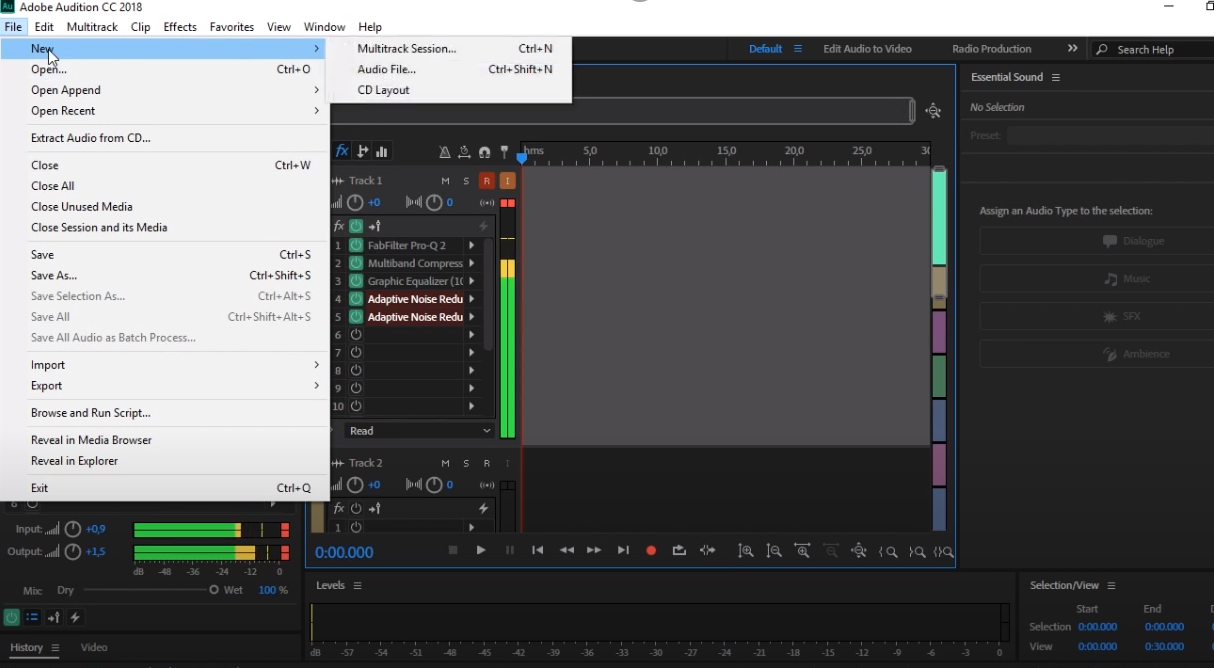
Там вы найдете такой пункт, как Вход/выход. Заходите туда и находите свой микрофон. У вас может ничего там не быть, поэтому кликните правой кнопкой мышки и выберите пункт «Audio Hardware».
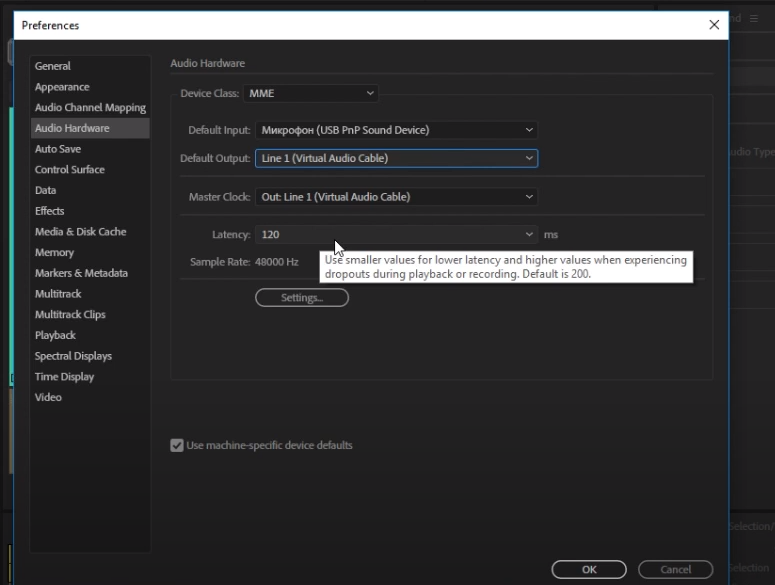
Уже там вы должны будете выбрать свой микрофон и выход. Тут вы должны будете немного настроить параметры. К таковым можно отнести задержку. Помните, чем она выше – тем выше качество звучания, однако выше 120 мс мы делать этот параметр не рекомендуем.
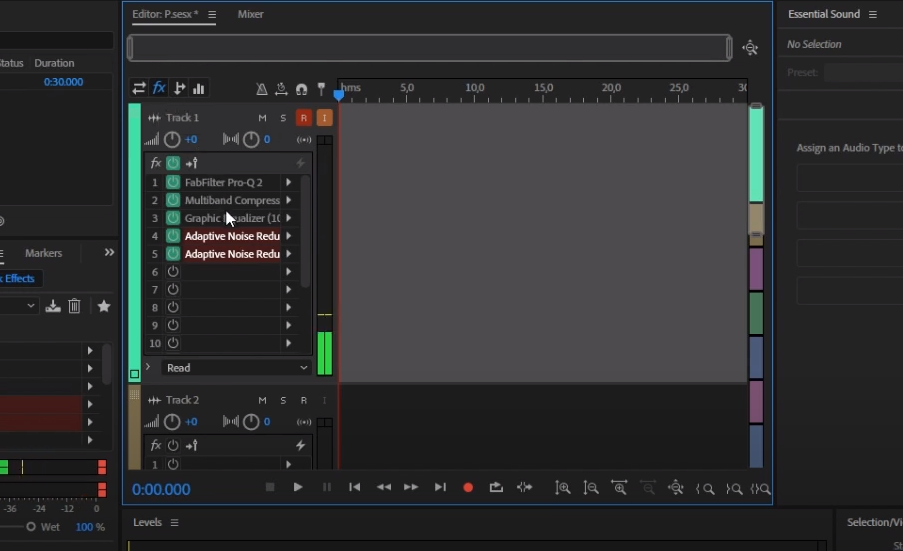
И в микрофоне, и в выходе — выбирайте стерео. Для этого просто кликните по ним ПКМ и выберите соответствующий пункт. Нажмите R1, и вы уже сможете выводить его куда угодно. Но ведь нужно сначала настроить его.
Перейдите в раздел эффектов. Добавьте туда что-нибудь. Можно воспользоваться готовыми пресетами, однако помните, что далеко не каждый пресет может вам подойти. Выбирайте такие пресеты, которые более-менее подходят под ваш микрофон и под ваш голос.
Итак, вернемся к эффектам. Изначально мы рекомендуем вам обратить внимание на fabfilter. Обратите внимание на скрин ниже. Мы поясним вам, как тут все работает, а вы уже будете сами все подстраивать под свой голос и микрофон.
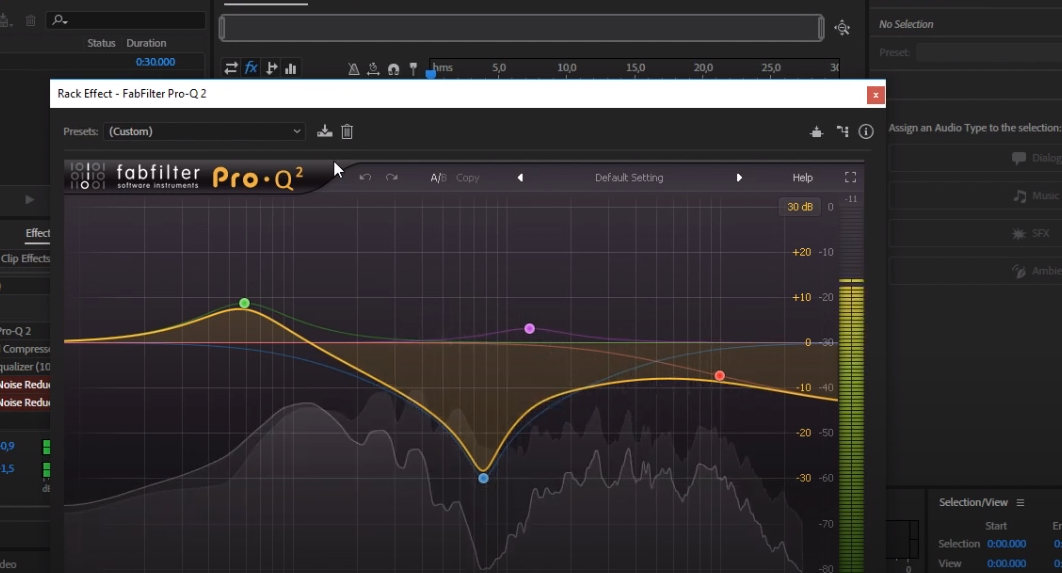
Итак, первый ползунок будет отвечать за бас. Второй ползунок отвечает за нижние частоты, чтобы убирать немного шума. На третий ползунок можете не обращать внимание, т.к. это по большей части просто «понты», а последний ползунок отвечает за выходную громкость. Его ставьте чуть пониже, чтобы заглушить шумы.
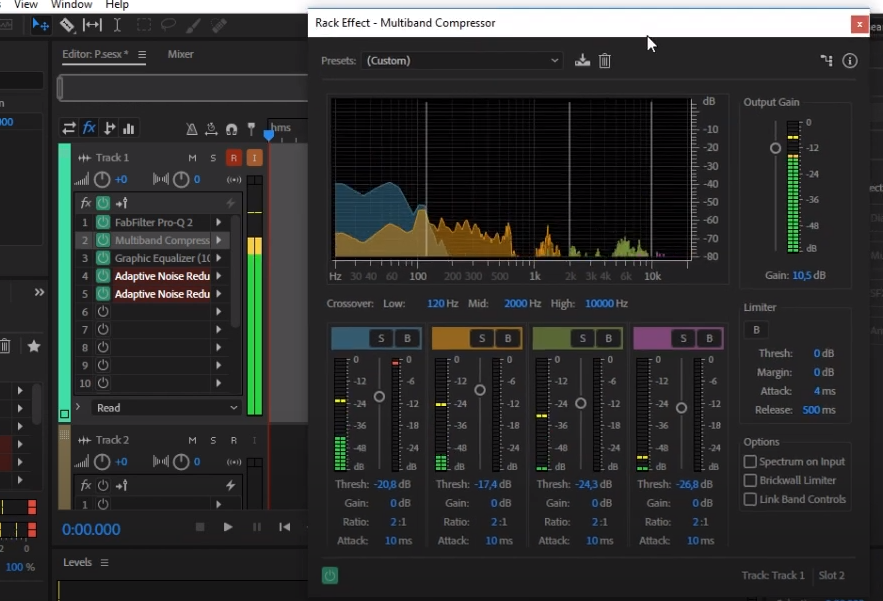
Второй эффект, на который вам стоит обратить внимание – это Multiband Compressor. Она уже более глубоко компрессирует ваш голос. Ну а идеальные настройки, которые подходят 95% пользователей – вы можете посмотреть на скрине выше. При необходимости – вы можете сами протестировать различные функции данного эффекта, перемещая ползунки.
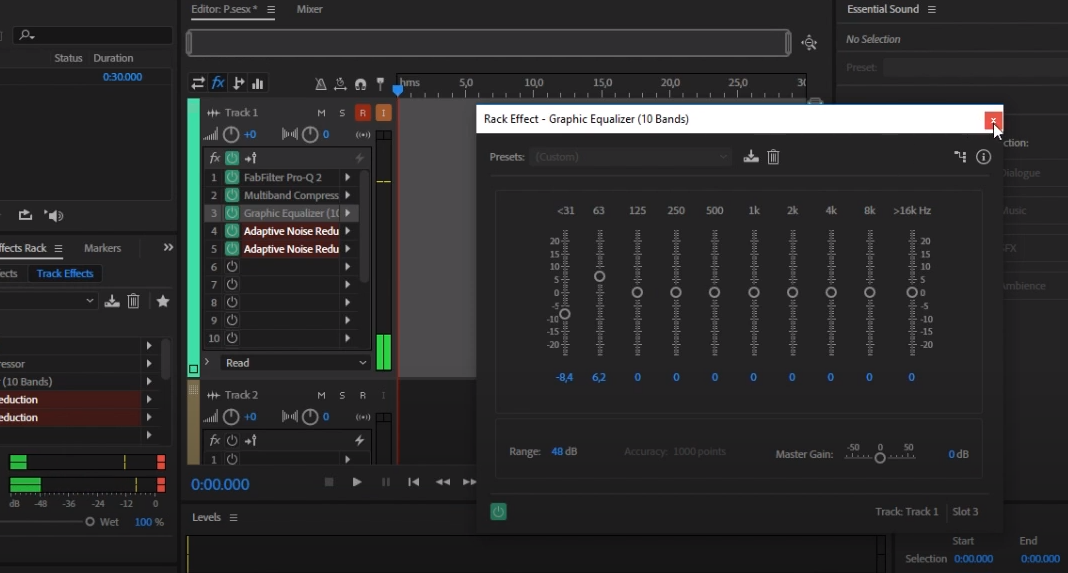
Последний эффект, который мы вам посоветуем – это Graphic Equalizer (10 bands). Опять же, вы можете посмотреть настройки, показанные на скрине ниже, а при необходимости – вы можете сами экспериментировать с ползунками.
При необходимости вы можете воспользоваться и другими эффектами. Некоторые из них немного помогают пользователям с дефектами речи. Но об этом мы расскажем вам как-нибудь в другой раз.
Собственно, на этом настройка голоса практически завершена. Вам останется только транслировать свой голос через Virtual Audio Cable туда, куда вы захотите, например, в Discord, Skype, Steam и т.д.
На этом мы прощаемся с вами, всем удачи и до новых встреч.
Как настроить микрофон с помощью Adobe Audition
Adobe Audition является одним из самых популярных программных решений для редактирования и записи звука. Если вы хотите настроить микрофон для идеальной записи, то данная пошаговая инструкция поможет вам достичь желаемого результата.
Шаг 1: Подготовка оборудования
Перед началом работы важно убедиться, что ваш микрофон правильно подключен к компьютеру и настроен в системе. Убедитесь, что все кабели корректно подключены и настройки звука на компьютере установлены на максимум. Если возникают проблемы с подключением или настройкой микрофона, обратитесь к руководству пользователя или к производителю оборудования.
Шаг 2: Запуск программы Adobe Audition
После успешного подключения микрофона к компьютеру, перейдите к запуску программы Adobe Audition. Откройте программу и создайте новый проект звукозаписи. Для этого выберите вкладку «Файл» в верхнем меню программы, затем «Новый проект».
Шаг 3: Настройка входного сигнала
Для настройки микрофона в Adobe Audition перейдите во вкладку «Микширование» на панели со свойствами. Здесь вы найдете регуляторы уровней громкости для входного сигнала. Настройте уровень громкости так, чтобы она была достаточной, но не перегружала микрофон. Вы также можете использовать вкладку «Монитор» для прослушивания входящего сигнала и проверки качества записи.
Шаг 4: Проверка и настройка микрофона
После настройки входного сигнала, приступите к проверке качества записи. Запишите несколько пробных слов и прослушайте их. Если звук записи затухает или искажается, проверьте расстояние между микрофоном и источником звука. Также может понадобиться использование поп-фильтра, чтобы уменьшить шумы дыхания и плоскости. Настройте микрофон так, чтобы получить наилучшее качество записи.
Шаг 5: Обработка и редактирование звука
После настройки микрофона и получения требуемого качества записи, вы можете приступить к редактированию и обработке звука с помощью возможностей Adobe Audition. В программе есть широкий выбор инструментов для удаления шумов, выравнивания громкости, настройки темпа и других эффектов. Используйте их, чтобы улучшить качество звучания и достичь желаемого звукового эффекта.
Настройка микрофона с помощью Adobe Audition не является сложной задачей, особенно если вы следуете этой пошаговой инструкции. Помните, что качество звука зависит от правильной настройки микрофона, а также от умения обрабатывать звуковые файлы. Удачной работы!
Вводное о настройке микрофона в Adobe Audition
Перед настройкой микрофона убедитесь, что микрофон подключен к компьютеру и правильно работает. Затем запустите Adobe Audition и следуйте инструкциям ниже для настройки микрофона:
| Шаг 1: | Выберите вкладку «Preferences» в меню «Edit». |
| Шаг 2: | В окне настроек выберите раздел «Audio Hardware». |
| Шаг 3: | В разделе «Default Input» выберите ваш микрофон из списка доступных устройств. |
| Шаг 4: | Настройте уровень записи микрофона с помощью ползунка «Input Level». Уровень должен быть достаточно высоким, чтобы звук был слышен, но не слишком высоким, чтобы не производить искажений. |
| Шаг 5: | Протестируйте настройки микрофона, записав короткий фрагмент звука и проиграв его для проверки качества. |
После настройки микрофона в Adobe Audition вы готовы к записи аудио или работе с звуковыми файлами. Помните, что правильная настройка микрофона является важным шагом для достижения профессионального звучания.
Проверка аппаратного подключения микрофона
Перед тем, как настраивать микрофон в Adobe Audition, важно проверить правильное аппаратное подключение микрофона к компьютеру. Следуйте этим шагам, чтобы убедиться, что все соединения настроены правильно:
- Убедитесь, что микрофон правильно подключен к компьютеру. Убедитесь, что входной разъем микрофона соответствует разъему в компьютере.
- Проверьте кабель микрофона на наличие повреждений. Убедитесь, что кабель не порван или перегнут, и что все разъемы надежно соединены.
- Убедитесь, что микрофон включен и правильно настроен. Проверьте питание микрофона и настройки уровня громкости.
- Откройте настройки звука на компьютере. Убедитесь, что микрофон включен и правильно выбран в качестве устройства записи.
- Попробуйте использовать другой кабель или микрофон для проверки. Если проблема всё еще существует, может потребоваться замена микрофона или проверка аудиоинтерфейса компьютера.
После того, как вы проверили аппаратное подключение и проблема все еще не устранена, вы можете перейти к настройке микрофона в Adobe Audition.
Открытие Adobe Audition и настройка устройства ввода
Прежде чем начать настраивать микрофон в Adobe Audition, вам нужно открыть программу и проверить настройки устройства ввода. В этом разделе мы подробно рассмотрим, как это сделать.
1. Запустите Adobe Audition на вашем компьютере. Для этого просто дважды щелкните на ярлыке программы на рабочем столе или найдите ее в меню «Пуск».
2. После запуска программы вы увидите главное окно Audition. В верхней части экрана располагается панель инструментов.
3. Чтобы перейти к настройкам устройства ввода, щелкните на кнопке «Монтаж» в верхней части экрана и выберите пункт «Настройка системы».
4. В открывшемся окне «Настройка системы» найдите раздел «Устройства аудио», который находится в левой части окна. Нажмите на этот раздел.
5. В правой части окна «Настройка системы» вы увидите список доступных устройств ввода. Настройте микрофон, выбрав его из списка и щелкнув на нем.
6. После выбора микрофона в списке доступных устройств ввода, проверьте, активен ли он. Убедитесь, что в поле «Состояние» написано «Активно». Если состояние устройства «Неактивно», убедитесь, что ваш микрофон правильно подключен к компьютеру и включен.
7. Если ваш микрофон активен, нажмите кнопку «ОК» внизу окна «Настройка системы», чтобы сохранить настройки.
Теперь устройство ввода — микрофон — готово к использованию в Adobe Audition. Вы можете перейти к дальнейшей настройке микрофона, включая уровень громкости и снижение шума.
Установка желаемого уровня громкости микрофона
Adobe Audition позволяет пользователю настроить желаемый уровень громкости для микрофона. Это важно, чтобы запись звука не была слишком громкой или тихой.
Вот пошаговая инструкция о том, как установить желаемый уровень громкости микрофона в Adobe Audition:
- Запустите программу Adobe Audition на вашем компьютере.
- Откройте вкладку «Устройства» в верхней панели инструментов.
- В меню «Устройства» выберите пункт «Настройка входного звука».
- В появившемся окне выберите ваш микрофон из списка доступных аудиоустройств.
- Нажмите на кнопку «Настройка» рядом с выбранным микрофоном.
- В окне настройки микрофона найдите ползунок «Уровень громкости» и переместите его влево или вправо, чтобы достичь желаемого уровня громкости.
- Нажмите на кнопку «Применить», чтобы сохранить настройки.
- Теперь ваш микрофон будет работать с установленным вами уровнем громкости в Adobe Audition.
Установка желаемого уровня громкости микрофона в Adobe Audition поможет вам создавать профессиональные аудиозаписи с качественным звуком. Не забудьте проверить уровень громкости перед началом записи, чтобы избежать возможных проблем с звуком.
Выбор нужного формата записи и настройка параметров
Перед началом записи важно правильно выбрать формат и настроить параметры микрофона в Adobe Audition. Это позволит получить наилучшее качество звука и снизить возможные помехи.
Для выбора нужного формата записи:
- Откройте программу Adobe Audition и выберите вкладку «Настройки».
- В меню «Настройки» выберите «Аудиоаппаратура».
- В разделе «Входной устройство» выберите свой микрофон из списка доступных устройств.
- Далее выберите желаемый формат записи, например, WAV или MP3.
После выбора формата записи можно настроить параметры микрофона:
- Установите желаемую частоту дискретизации. Чем выше значение, тем лучше качество звука, но и больше будет занимать файл.
- Выберите количество каналов записи. Для обычного микрофона достаточно одного канала.
- Настройте уровень усиления микрофона, чтобы избежать искажений и шумов. Рекомендуется сначала установить средний уровень и проверить запись.
После настройки формата записи и параметров микрофона вы готовы начать запись. Помните, что при необходимости вы всегда можете вернуться в настройки и внести требуемые изменения.
Подготовка помещения и настройка эффектов шумоподавления
Для получения качественной записи голоса в Adobe Audition важно правильно подготовить помещение. Ниже представлены шаги, которые помогут вам достичь оптимального звука.
1. Выберите подходящее помещение:
Идеальным вариантом является комната без эхо и шумов, таких как уличный шум, шум от электронных устройств или поблизости находящихся людей. Если у вас нет возможности выбрать тихое помещение, рекомендуется использовать звукоизолирующие материалы, такие как плотные занавеси или звукопоглощающие панели.
2. Разместите микрофон правильно:
Микрофон следует установить на подставку и разместить на расстоянии примерно 15-30 см от вас. Убедитесь, что микрофон направлен непосредственно на ваш рот. Это поможет уловить четкий и чистый звук.
3. Настройте эффекты шумоподавления:
| Эффект | Настройка |
|---|---|
| Adaptive Noise Reduction (Адаптивное шумоподавление) | Установите значения Threshold (Порог) и Noise Reduction (Шумоподавление) так, чтобы минимально уменьшить шум, не затрагивая основной звук. |
| DeReverb (Удаление эха) | Настройте параметры чтобы уменьшить эхо и сделать звук более четким и комфортным для прослушивания. |
| Parametric Equalizer (Параметрический эквалайзер) | Используйте эквалайзер, чтобы отрегулировать частоты и улучшить качество звука. |
Настройка этих эффектов поможет устранить шумы, эхо и другие нежелательные звуки в записи и создать чистый и профессиональный звук.
Следуя этим рекомендациям, вы сможете настроить микрофон с помощью Adobe Audition и получить качественную запись голоса без шумов и искажений. Удачной работы!
Приемлемое рабочее расстояние от микрофона
Слишком близкое расстояние может привести к искажению звука, появлению поперечных шумов и усилению нежелательных звуков, таких как дыхание или щелчки.
С другой стороны, слишком большое расстояние приведет к потере детализации звука и необходимости увеличения громкости сигнала, что может вызвать появление фонового шума.
Рекомендуемое рабочее расстояние от микрофона составляет от 10 до 15 сантиметров. В определенных случаях, например при записи музыкальных инструментов, это расстояние может быть больше.
Важно отметить, что при работе со стримингом или подкастингом рекомендуется использовать микрофоны с кардиоидной диаграммой направленности, которые позволяют снизить уровень фонового шума и фокусироваться на источнике звука перед микрофоном.
Помните, что оптимальное рабочее расстояние может зависеть от конкретной модели источника звука и микрофона. Поэтому рекомендуется экспериментировать и регулировать расстояние в зависимости от требуемого качества звукозаписи.
Тестовая запись для проверки качества звука
Прежде чем начать работу с микрофоном, рекомендуется выполнить тестовую запись для проверки качества звука. Это поможет установить правильные настройки и исправить возможные проблемы с аудио.
Для тестовой записи с помощью Adobe Audition следуйте этим шагам:
- Подключите микрофон к компьютеру и убедитесь, что он правильно работает.
- Запустите Adobe Audition и выберите вкладку «Микшер».
- Откройте меню «Ввод» и выберите подключенный микрофон в качестве источника звука.
- Озвучьте несколько предложений или представьтесь, чтобы записать свой голос.
- Во время записи обратите внимание на уровень громкости и качество звука.
- Остановите запись и воспроизведите свою запись, чтобы оценить результат.
Если звук недостаточно громкий или качество звука неудовлетворительное, проверьте настройки громкости микрофона, обновите драйверы аудиоустройства или попробуйте использовать другой микрофон.
После завершения тестовой записи вы можете приступить к настройке микрофона с помощью Adobe Audition и обрабатывать аудиофайлы с лучшим качеством звука.
Обработка записи с помощью Adobe Audition
Шаг 1: Импорт записи
Первым шагом необходимо импортировать запись в программу Adobe Audition. Для этого выберите пункт меню «Файл» и выберите «Импорт файлов». Выберите файл с записью и нажмите «Открыть». Запись будет отображена на вкладке «Мультитрек».
Шаг 2: Редактирование записи
После импорта записи вы можете провести ряд редакторских операций. Воспользуйтесь инструментами обрезки и разделения для удаления ненужных фрагментов или разделения записи на отдельные части. Также вы можете применить эффекты, такие как эквалайзер или реверберация, для достижения желаемого звучания.
Шаг 3: Улучшение качества звука
Для улучшения качества звука можно провести ряд операций. Например, вы можете удалить нежелательный фоновый шум с помощью инструмента «Шумоподавление». Также вы можете улучшить четкость голоса с помощью инструментов «Улучшение четкости» или «Реставрация голоса».
Шаг 4: Экспорт готовой записи
После обработки записи вы можете экспортировать ее в нужный вам формат. Для этого выберите пункт меню «Файл» и выберите «Экспорт аудио». Укажите файловое имя, формат и настройте параметры экспорта. Нажмите «Экспортировать» и выберите место сохранения файла.
С помощью Adobe Audition вы можете значительно улучшить качество вашей аудиозаписи и создать профессиональный звуковой трек. Следуйте этим шагам и настройте запись в соответствии с вашими потребностями.
Экспорт готовой записи и сохранение файла
После завершения работы над аудиозаписью в Adobe Audition, вы можете экспортировать ее в нужном формате и сохранить на вашем компьютере.
Чтобы экспортировать готовую запись, следуйте этим шагам:
- Выберите «File» (Файл) в верхнем меню Adobe Audition, а затем выберите «Export» (Экспорт).
- В появившемся окне выберите формат файла, в котором вы хотите сохранить запись. Adobe Audition поддерживает множество распространенных форматов, таких как MP3, WAV или AIFF.
- Укажите путь и имя файла, в который вы хотите сохранить запись.
- Настройте параметры экспорта, если необходимо. Вы можете задать битрейт, частоту дискретизации и другие настройки, в зависимости от выбранного формата файла.
- Нажмите кнопку «Export» (Экспортировать), чтобы начать процесс экспорта.
После завершения экспорта, вы сможете найти готовую запись в указанной вами папке на вашем компьютере. Теперь вы можете использовать ее для дальнейшего редактирования или публикации.
Убедитесь, что вы сохраняете вашу готовую запись в нужном формате, чтобы она корректно воспроизводилась на других устройствах и платформах.
Как настроить микрофон в Adobe Audition
Adobe Audition – это одна из самых популярных программ для работы с аудио. Она предлагает множество возможностей для обработки, записи и редактирования звука. Одним из важных аспектов работы с этой программой является настройка микрофона.
Качество звука в записи зависит от правильной настройки микрофона в Adobe Audition. Независимо от того, используете вы микрофон для записи песен, подкастов или звуковых эффектов, правильная настройка микрофона является важным этапом процесса.
В этой статье мы расскажем вам, как правильно настроить микрофон в Adobe Audition. Мы рассмотрим все необходимые шаги и настройки, чтобы вы смогли достичь наилучшего качества звука в своей записи.
Также мы дадим вам несколько полезных советов по работе с микрофоном и расскажем о некоторых особенностях программы Adobe Audition, которые помогут вам сделать запись еще более профессиональной и качественной.
Как настроить микрофон в Adobe Audition
Шаг 1: Подключение микрофона
Перед началом настройки микрофона в Adobe Audition, необходимо правильно подключить его к компьютеру. Обычно это осуществляется с помощью USB-порта или аудиокабеля. Проверьте, что микрофон правильно подключен и работает.
Шаг 2: Открытие Adobe Audition
Запустите Adobe Audition на вашем компьютере. В главном меню программы выберите «Файл» и нажмите на «Создать новый файл» или откройте уже существующий аудиофайл.
Шаг 3: Настройка микрофона
Для настройки микрофона в Adobe Audition выполните следующие действия:
| Шаг | Действие |
|---|---|
| 1 | |
| 2 | В окне «Настройки аудиоаппаратуры» выберите вкладку «Звуковой драйвер». |
| 3 | В разделе «Устройства ввода» найдите ваш микрофон в списке доступных устройств. |
| 4 | Выберите ваш микрофон и кликните на кнопку «Настроить». |
| 5 | Следуйте инструкциям мастера настройки микрофона, чтобы корректно настроить его параметры. |
| 6 | После завершения настройки микрофона, нажмите на кнопку «Применить» и «ОК», чтобы сохранить изменения. |
Шаг 4: Проверка настроек микрофона
Для проверки настроек микрофона в Adobe Audition выполните следующие действия:
| Шаг | Действие |
|---|---|
| 1 | В главном меню выберите «Вид» и перейдите в раздел «Активные вкладки». |
| 2 | Убедитесь, что в списке активных вкладок выбрана вкладка «Микшер части 1». |
| 3 | В разделе «Входные каналы» найдите ваш микрофон и убедитесь, что уровни входного сигнала отображаются при говорении в микрофон. |
Шаг 5: Запись звука с микрофона
После настройки микрофона в Adobe Audition вы можете начать запись звука. Для этого выполните следующие действия:
| Шаг | Действие |
|---|---|
| 1 | В главном меню выберите «Окно» и перейдите в раздел «Редактор мультиканальной волны». |
| 2 | Кликните на кнопку «Запись» на верхней панели инструментов программы. |
| 3 | Начните говорить в микрофон и наблюдайте за отображением волны звука в окне редактора. |
| 4 | Когда закончите запись, нажмите на кнопку «Стоп» на верхней панели инструментов. |
| 5 | В окне редактора вы сможете редактировать и обрабатывать записанный звук. |
Теперь вы знаете, как правильно настроить микрофон в Adobe Audition и записать качественный звук. Следуйте инструкции и наслаждайтесь процессом создания аудио!
Установка и подключение микрофона
Прежде чем приступить к настройке микрофона в Adobe Audition, важно правильно установить и подключить его к компьютеру. В данном разделе мы рассмотрим основные шаги по установке микрофона.
| 1. Выбор микрофона |
| Перед покупкой микрофона необходимо определиться с его типом и характеристиками. Выберите микрофон с учетом ваших потребностей и бюджета. |
| 2. Подключение микрофона |
| Подключите микрофон к компьютеру с помощью соответствующего кабеля или адаптера. Обычно микрофоны подключаются через USB-порт или аудиоразъем 3.5 мм. |
| 3. Проверка подключения |
| Проверьте, что микрофон успешно подключен к компьютеру. Убедитесь, что он виден в настройках аудиоустройств вашей операционной системы. |
| 4. Позиционирование микрофона |
| Разместите микрофон так, чтобы он находился на уровне вашего рта или в некотором удалении от него, чтобы избежать непосредственного прикосновения. |
После установки и подключения микрофона можно приступить к настройке его параметров в Adobe Audition для достижения наилучшего качества звука. В следующих разделах мы расскажем об этом подробнее.
Определение и проверка настроек микрофона
Перед тем как приступить к настройке микрофона в Adobe Audition, необходимо убедиться, что микрофон правильно подключен и распознан компьютером. Для этого следуйте инструкциям:
- Проверьте физическое подключение микрофона к компьютеру. Убедитесь, что все кабели и разъемы надежно соединены.
- Перейдите в настройки аудио устройств вашего компьютера. В Windows это можно сделать через «Панель управления» или щелкнув правой кнопкой мыши на значок громкости в системном трее и выбрав «Записывающие устройства». В macOS зайдите в «Настройки системы» и выберите «Звук».
- В открывшемся окне проверьте, что микрофон активен и выбран в качестве устройства по умолчанию. Если он не отображается или не выбран, выберите его из списка доступных устройств и сделайте его по умолчанию.
- Проверьте уровень громкости микрофона. Убедитесь, что он не находится на минимуме и не перегружается (значение не должно достигать красной зоны).
- Протестируйте микрофон, произнесите несколько слов или небольшое предложение, и убедитесь, что звук регистрируется и отображается в индикаторе уровня звука. Если индикатор не реагирует, проверьте соединения и настройки еще раз.
После проверки и убеждения в правильной работе микрофона, вы можете приступить к дополнительным настройкам в Adobe Audition.
Adobe audition как изменить микрофон
В этой статье вы узнаете, как настроить микрофон при помощи Adobe Audition, а также узнаете, что для этого вам понадобится и для чего это нужно делать.
На чтение 3 мин Просмотров 1.2к. Опубликовано 22.01.2021
Обновлено 22.01.2021
Доброго времени суток, дорогие читатели. Вы наверняка знаете, что хороший контент – хорош во всем. И пользователями того же YouTube или Twich ценится не только качественная картинка, но и хороший звук. И в сегодняшней статье мы расскажем вам, как при помощи Adobe Audition улучшить качество вашего звучания, дабы вы могли проводить свои стримы и делать запись ролика на все 100%.
Итак, для начала заходим в Adobe Audition и создаем новую сессию.
Там вы найдете такой пункт, как Вход/выход. Заходите туда и находите свой микрофон. У вас может ничего там не быть, поэтому кликните правой кнопкой мышки и выберите пункт «Audio Hardware».
Уже там вы должны будете выбрать свой микрофон и выход. Тут вы должны будете немного настроить параметры. К таковым можно отнести задержку. Помните, чем она выше – тем выше качество звучания, однако выше 120 мс мы делать этот параметр не рекомендуем.
И в микрофоне, и в выходе – выбирайте стерео. Для этого просто кликните по ним ПКМ и выберите соответствующий пункт. Нажмите R1, и вы уже сможете выводить его куда угодно. Но ведь нужно сначала настроить его.
Перейдите в раздел эффектов. Добавьте туда что-нибудь. Можно воспользоваться готовыми пресетами, однако помните, что далеко не каждый пресет может вам подойти. Выбирайте такие пресеты, которые более-менее подходят под ваш микрофон и под ваш голос.
Итак, вернемся к эффектам. Изначально мы рекомендуем вам обратить внимание на fabfilter. Обратите внимание на скрин ниже. Мы поясним вам, как тут все работает, а вы уже будете сами все подстраивать под свой голос и микрофон.
Итак, первый ползунок будет отвечать за бас. Второй ползунок отвечает за нижние частоты, чтобы убирать немного шума. На третий ползунок можете не обращать внимание, т.к. это по большей части просто «понты», а последний ползунок отвечает за выходную громкость. Его ставьте чуть пониже, чтобы заглушить шумы.
Второй эффект, на который вам стоит обратить внимание – это Multiband Compressor. Она уже более глубоко компрессирует ваш голос. Ну а идеальные настройки, которые подходят 95% пользователей – вы можете посмотреть на скрине выше. При необходимости – вы можете сами протестировать различные функции данного эффекта, перемещая ползунки.
Последний эффект, который мы вам посоветуем – это Graphic Equalizer (10 bands). Опять же, вы можете посмотреть настройки, показанные на скрине ниже, а при необходимости – вы можете сами экспериментировать с ползунками.
При необходимости вы можете воспользоваться и другими эффектами. Некоторые из них немного помогают пользователям с дефектами речи. Но об этом мы расскажем вам как-нибудь в другой раз.
Собственно, на этом настройка голоса практически завершена. Вам останется только транслировать свой голос через Virtual Audio Cable туда, куда вы захотите, например, в Discord, Skype, Steam и т.д.
На этом мы прощаемся с вами, всем удачи и до новых встреч.
Есть микрофон подключенный к звуковой карте и есть микрофон встроенный в ноутбук.
Запись идет в встроенный. Как установить для записи подключенный?
В «звуках» (стандартные от windows 7), видно что подключенный микрофон реагирует на звуки, я сделал его устройством по умолчанию.
В Audition -> Audio Harware Setup -> Default Input есть 3 опции:
1) [01M] Микрофон HD Audio 2 1
2) [02M] Микрофон HD Audio 2 2
3) [01S] Микрофон HD Audio 2 1
При любом выборе записывает всегда в встроенный.
Driver: ASIO4ALL v2
На моём опыте не было такого, что при включении микрофона в микрофонный вход ноутбука тот записывал на встроенный микрофон. Там, как я помню, в Audition -> Audio Harware Setup в самом низу этого окна есть переключение между входами/выходами (может вы игрались с тем, что выше, а это просто просмотр вариантов подключений).
Другой момент — попробовать другой (любой динамический) микрофон. Всякое бывает, а тут проверка звенья.
Ещё момент: можно снести драйвер на встроенный микрофон, через панель инструментов.
В мультитрековом режиме в треке, на который нужно записать, есть серая продолговатая кнопка со стрелкой вправо — это выбор источника для записи. Нажимаешь ее и в выпадающем меню выбираешь нужный.
Записываем звук с микрофона
Рассмотрим процесс записи звука в аудио редакторе Adobe Audition CC 2018 с помощью USB микрофона Samson C01U PRO USB.
Запускаем программу Adobe Audition CC 2018 сделав двойной клик по ярлыку на Рабочем столе.
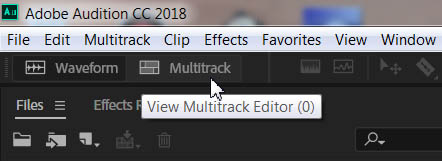
Переключаемся на режим Multitrack.
В окне New Multitrack Session вводим имя, выбираем директорию сохранения, выбираем настройки. И нажимаем на кнопку: ОК.
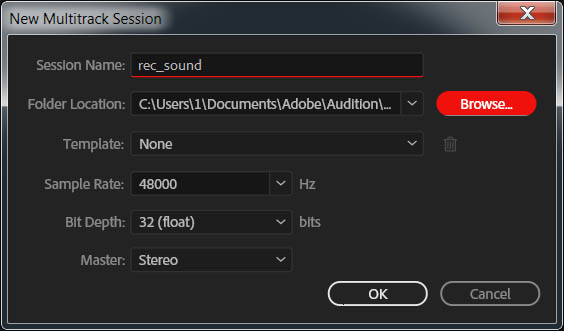
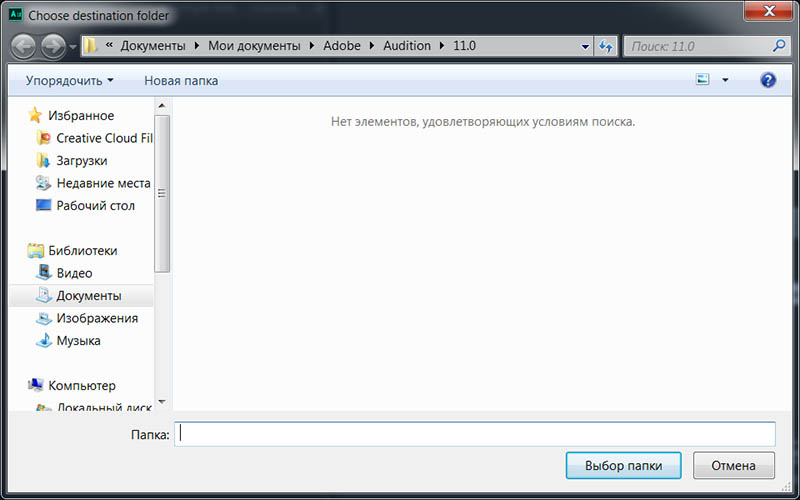
Для изменения директории сохранения сессии, нажимаем на кнопку: Browse.
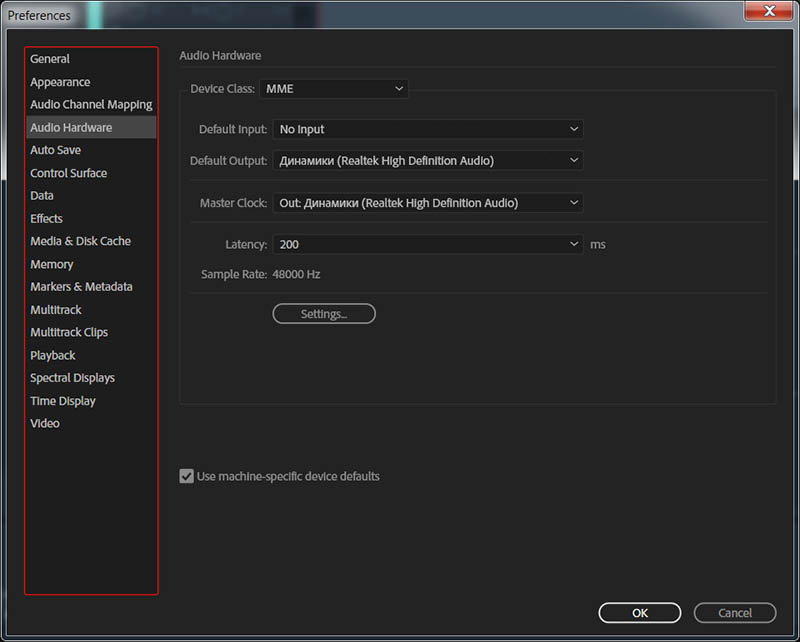
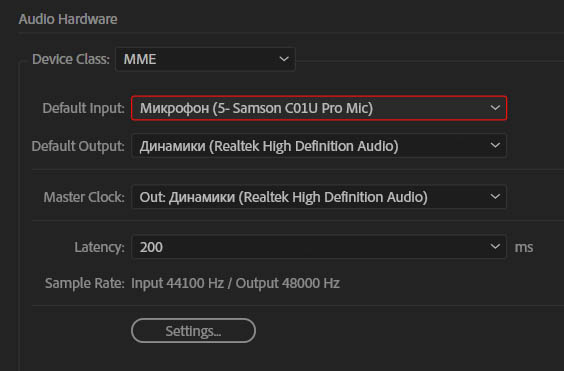
Для доступа к окну настроек, выполняем следующую команду: Edit > Preferences > Audio Hardware. Выбираем Device Class: MME. А в пункте Default Input: выбираем из выпадающего списка микрофон Samson C01U PRO USB.
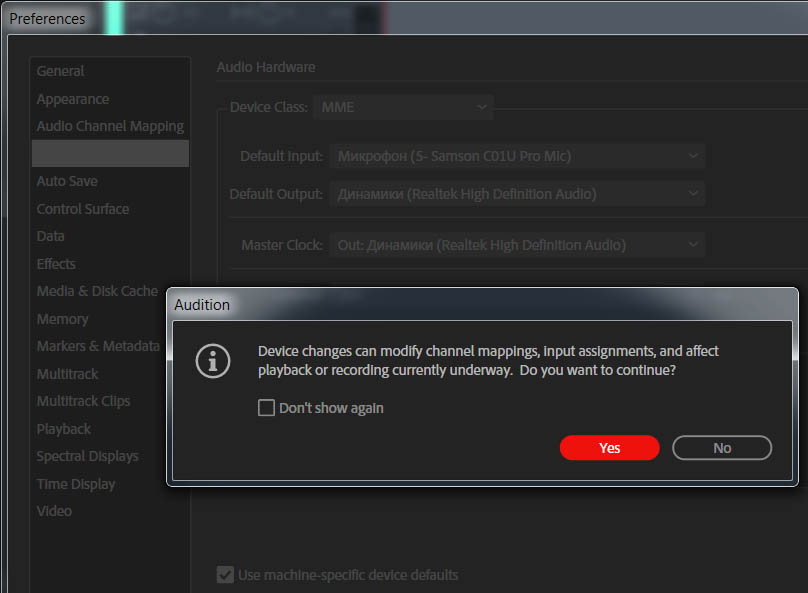
Появится следующее сообщение: Audition. Device changes can modify channel mappings, input assignments, and effect playback or recording currently underway. Do you want to continue? Нажимаем на кнопку: Yes.
Смотрим на полученный результат:
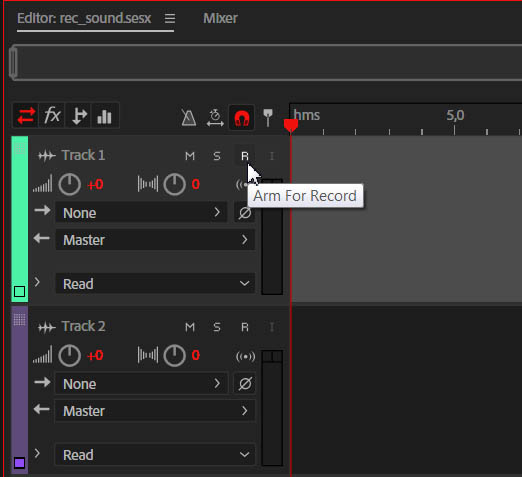
Идем в панель Editor: и на нужном треке, нажимаем на кнопку Arm For Record.
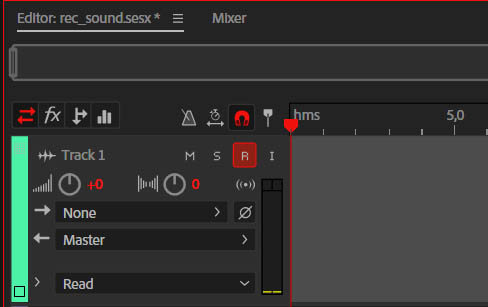
Эта кнопка подсветится красным цветом.
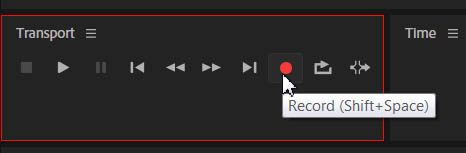
И для начала записи, в панели Transport, нажимаем на кнопку Record (Shift + Space).
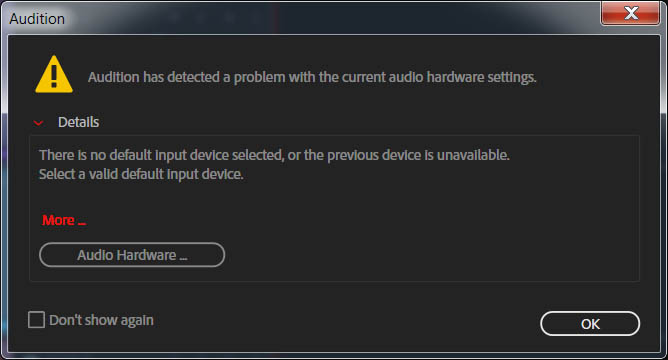
Если бы мы в Audio Hardware не выбрали микрофон Samson C01U PRO USB, то получили бы следующее сообщение: Audition has detected a problem with the current audio hardware settings.
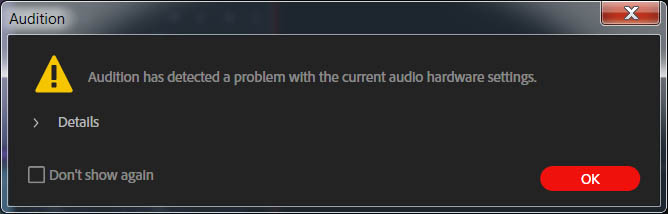
Открываем закладку Details и там нам предложат перейти в Audio Hardware и выбрать устройство записи.

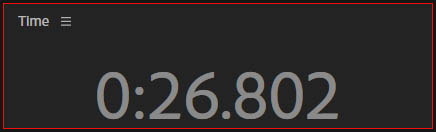
Таймкод в панели Time.
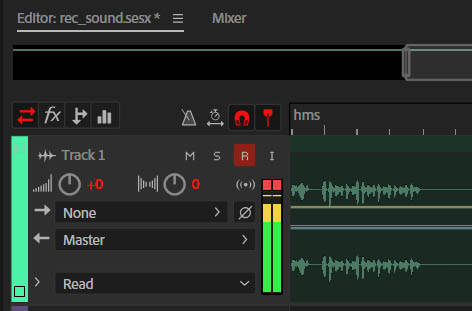
После остановки записи, у нас остаются активными индикаторы уровня громкости.
Для экспорта звука, выполняем команду: File > Export > Multitrack Mixdown > Entire Session. И выставляем следующие настройки в окне Export Multitrack Mixdown:
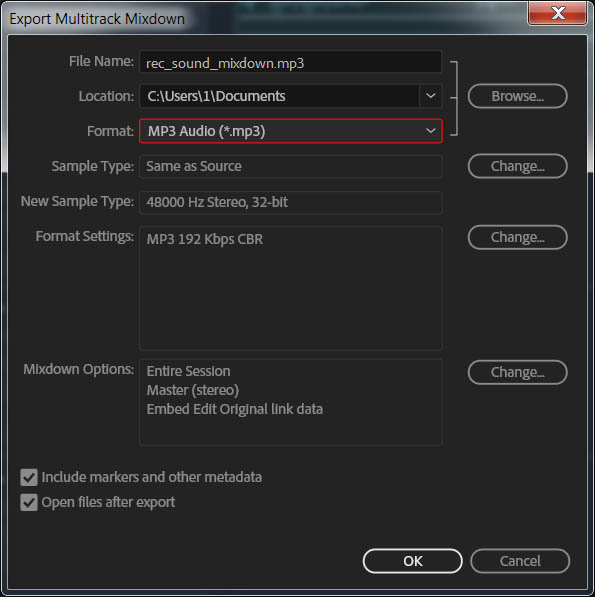
На выходе получаем mp3 файл.
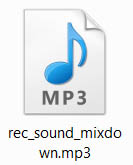
Прослушиваем записанный звук в Windows Media Player.
Как убрать шум микрофона на стриме
Программное обеспечение
Для реализации нашей задумки потребуется установить 2 программы: Adobe Audition и Virtual Audio Cable (обе программы платные, но… μ). Первая используется для обработки аудио дорожек, вторая для вывода обработанного результата в программу захвата. В нашем случае это будет OBS. Вся цепочка взаимодействий выглядит примерно так:

Начнем с микрофона и создадим значения «по умолчанию» — поставим усредненные параметры, с которыми в последствии можно проводить различные манипуляции и настраивать захват под себя. Наши значения:
- Захват звука: 50%
- Способ захвата: Cardioid*
(Режим кардиоиды может быть и по умолчанию, без каких-либо переключателей. Так на большинстве средне-профессиональных и профессиональных микрофонах. —прим. sleepsomewhile)
Скачиваем и устанавливаем Virtual Audio Cable, после чего отправляемся в настройки аудио (иконка динамика) и там выбираем Записывающие устройства.

Единство — сила
Для начала нам необходимо настроить микрофон под формат аудио, который используется в OBS. По умолчанию это 44100Hz, для лучшего звука можно использовать 48000Hz.
- Во вкладке Запись щелкаем правой кнопкой на микрофон и выбираем Свойства.
- В открывшемся окне выбираем Уровни и ставим громкость на 50%.
- Во вкладке Дополнительно устанавливаем формат по умолчанию (2 канал, 16 бит, 44100 или 2 канал, 16 бит, 48000).

- Возвращаемся назад и во вкладке Запись выбираем Line 1, щелкаем правой кнопкой мыши и выбираем Свойства.
- В открывшемся окне выбираем Уровни и ставим громкость на 50%.
- Во вкладке Дополнительно устанавливаем формат по умолчанию (2 канал, 16 бит, 44100 или 2 канал, 16 бит, 48000).

- Возвращаемся назад и во вкладке Воспроизведение выбираем Line 1, щелкаем правой кнопкой мыши и выбираем Свойства.
- В открывшемся окне выбираем Уровни и ставим громкость на 50%.
- Во вкладке Дополнительно устанавливаем формат по умолчанию (2 канал, 16 бит, 44100 или 2 канал, 16 бит, 48000).

Все эти настройки были произведены для того, чтобы Virtual Audio Cable работал должным образом.
Настройки Adobe Audition
Несмотря на то, что Adobe Audition обладает весьма широким функционалом мы будем использовать лишь некоторую его часть. Запустив программу впервые вы сможете насладиться девственно чистым экраном. Выбираем File -> New -> Multitrack Session. В открывшемся окне оставляем следующие настройки:

Жмем ОК, после чего заходим в Edit и в самом низу Preferences, а там Audio Hardware…

В открывшемся окне выбираем:
- Device Class — MME;
- Default Input — Ваш микрофон;
- Default Output — Line 1;
- Master Clock — Line 1;
- Lattency — 50 ms*.
В основном окне редактора на Track 1 выбираем иконку Input / Output и в поле Input выбираем Stereo -> наш микрофон, в поле Output выбираем Stereo -> Line 1
* Если на трансляции вебкамера и звук не синхронизированы — поставьте смещение микрофона в аудио настройках OBS, например -50 ms.

Убираем лишний шум
Пришла пора добавить эффектов, которые помогут избавиться от лишнего шума и сделать наш голос приятнее. Для этого необходимо выбрать иконку Effects, и добавить наш первый эффект — Adaptive Noise Reduction. В большинстве случаев можно оставить значения по умолчанию, добавив только галочку High Quality Mode. Заметили буквы M, S, R, I напротив Track 1? Для работы всех настроек вам необходимо активировать R (Record) и, при желании, I (Monitor Imput), чтобы активировать визуально отображение входящего сигнала в Adobe Audition. Этих настройки достаточно для стрима, но если вы все же хотите добиться лучшего звучания, то нам стоит продолжить.
N.B. Adaptive Noise Reduction убирает шумы, но снижает количество «выраженного» звучания. Происходит это из-за вырезания базовых шумовых частот. Следовательно в голосе остается меньше обертонов, он становится менее выраженным, богатый и так далее. НО, эта штука вырезает шумы. И некоторым этого будет достаточно.

Обычный шум, который всем досаждает это высокочастотный шум. Точнее, начинающийся от верхней середины и далее. Низкочастотные паразитные частоты вырезаются «резкой штукой» в эквалайзере (high pass filter). А вот с высокими частотами сложнее, и здесь адаптивный шумодав действительно спасет много народа. Верхнюю серединку и высокие, повторюсь, задавит, конечно, но и бог с ним. Возможно для некоторых типов голосов это будет почти незаметно. — прим. sleepsomewhile
Добавление эффектов
Для придания голосу более выраженного звучания я использую набор из 5 эффектов:
- Adaptive Noise Reduction — подавление шума;
- Hard Limiter — ограничивает громкость звука, подойдет для тех, кто любит кричать во время трансляции, но не хочет чтобы ушки зрителей завяли;
- Parametric Equalizer — добавляет немного басов вашему голосу;
- Multiband Compressor — основной обработчик голоса, я бы рекомендовал здесь ничего не менять, но и поиграться с настройками тоже стоит;
- Dynamics Processing — позволяет более точно настроить подавление шума, к примеру.
Здесь вы можете скачать готовые настройки и самостоятельно поиграться с Adobe Audition.
Если у вас появились какие-либо вопросы, мы будем рады ответить на них в комментариях.
Adobe audition настройка микрофона
Берем микрофон с обычным стерео разъемом мини-джек 3,5мм.
Теперь ищем разъем нашей звуковой карты, для подключения микрофона.
И подключаем к этому разъему, наш микрофон.
Розовым штекером подключен микрофон, а белым штекером встроенные колонки в монитор.
Запускаем программу Adobe Audition.
Выполняем команду File>New Session (Ctrl+N).
Появится диалог New Session .
Где мы выбираем Sample Rate равной 48кГц и нажимаем ОК. Затем переключаемся в режим Edit View .
Выполняем команду Options>Device Properties. Чтобы проверить какое устройство у нас отвечает за захват/ввод звука.
Появится окно Device Properties.
Рассмотрим его по частям. Первым делом переключимся на закладку Wave In .
Выбираем нужную звуковую карту, а их может быть несколько.
В разделе Get 32 bit audio using – можно выбрать форму представления 32 битных аудиоданных. Оставим значение по умолчанию.
Multitrack Latency – для ввода значения задержки в ms .
Adjust to zero – DC when recording – если мы перед этой функцией поставили галку, то программа автоматически построит постоянную составляющую так, чтобы каждая волновая форма на треке будет расположена симметрично относительно нулевого уровня.
В правой части закладки Wave In , мы видим…
Здесь мы видим форматы и разряды, поддерживаемые нашей звуковой картой. Нажимаем ОК и выходим из диалога.
Теперь, давайте включим тестовое прослушивание нашего микрофона и проверим уровень сигнала. Сделаем двойной клик мышкой на шкале уровней сигналов, которая находится в левом нижнем углу.
И выберем из списка Monitor Record Level . Сразу же заиграют индикаторы уровня сигнала.
И красным загорится кнопка записи.
Мы можем говорить в микрофон, и наблюдать за индикаторами сигнала, чтобы они на конце не окрасились в красный цвет. Т.е приблизились к максимально допустимому уровню в 0 дБ. Во время тестового прослушивания запись сигнала не происходит. Чтобы выйти из этого режима, просто нажимаем кнопку стоп.
Можно выбрать два режима записи – для этого нажимаем правую кнопку мыши на кнопки записи.
Instant Record Mode – в этом режиме, при нажатии на кнопку Record , запись начнется мгновенно.
Timed Record Mode – своеобразный таймер .
Все, нажимаем кнопку Record .
Появится, следующее диалоговое окно.
Здесь выбираем необходимые параметры и нажимаем ОК. Все запись пошла. Для ее остановки нажимаем стоп, для паузы в записи – кнопку пауза.
И видим наш звуковой файл на треке.
Теперь надо сохранить результаты нашей работы. Нажимаем клавиши Ctrl + S.
В окне Save As , выбираем директорию, формат файла и вводим имя.
Нажимаем кнопку Save .
Для выхода из программы, нажимаем Ctrl + Q .
Данная статья является частью цикла статей «Adobe Audition»
Вы можете использовать широкий спектр входящих и выходящих в Adobe Audition аппаратных устройств. Входы звуковой карты позволят вам извлечь звук из таких источников, как микрофоны, магнитофоны, а также цифровых эффектовых устройств. Звуковые выходы карты позволяют вам миниторить звук через такие источники, как колонки и наушники.
Настройка звуковых входов и выходов [ править ]
При настройке входов и выходов для записи и воспроизведения, Adobe Audition можете использовать звуковые карты такого рода:
- В Windows, ASIO драйвера поддерживающиеся профессиональными картами и MME драйвера обычно поддерживающиеся стандартными картами.
- В Mac OSCoreAudio драйвера поддерживающиеся как профессиональными, так и стандартными картами.
Драйвера ASIO и CoreAudio предпочтительнее, потому как они обеспечивают более высокую производительность и низкую задержку. Вы также можете мониторить звук, когда вы его записываете и сразу же слышать громкость, панорамирование и изменения эффектов во время воспроизведения.
- Выберите Edit > Preferences> Audio Hardware (Windows) или Audition > Preferences > Audio Hardware (Mac OS).
- В меню Device/>ВMultitrack редакторе, вы можете изменить настройки по умолчанию для конкретного трека. См. раздел Многодорожечная маршрутизация и управление эквалайзером.
- (MME и CoreAudio) для Master Clock, выберите вход или выход, которому требуется другая цифровая аппаратная синхронизация звука (обеспечивает точное выравнивание сэмплов).
- Для I/O Buffer Size (ASIO и CoreAudio) или Latency (MME), укажите минимально возможное значение без прерывания звука. Идеальное значение зависит от скорости вашей системы, так что необходимо поэкспериментировать.
- Выберите Sample Rate для звукового оборудования.
- (Необязательно) Чтобы оптимизировать производительность ASIO и CoreAudio карт, нажмите кнопку Settings. Для получения дополнительной информации обратитесь к документации вашей звуковой карты.

По умолчанию, во время проигрывания звука Adobe Audition занимает ASIO драйвер карты. Если вы хотите получить доступ к карте в другой программе, выберите Release ASIO Driver In Background (отпустить ASIO драйвер в фоновом режиме). (Audition во время записи по-прежнему занимает драйвер карты, чтобы избежать её внезапной остановки).
Применение конкретных настроек аппаратных машин для пользователей сети [ править ]
Audition хранит настройки каждой пользовательской учетной записи в сети интерент. Для редактирования, интерфейса и других параметров, это создаёт настроенное пространство для каждого пользователя. Однако, как правило настройки звукового оборудования на данной машине, должны оставаться неизменными, это гарантирует, что в Audition будут доступны входы и выходы установленной звуковой карты.
- Выберите Edit > Preferences> Audio Hardware (Windows) или Audition > Preferences > Audio Hardware (Mac OS).
- В нижней части настроек Audio Hardware, выберите Use Machine-Specific Device Defaults. (Снимите этот флажок, только если пользователь перемещает назначенный аудио интерфейс с машины на машину).
Чтобы дублировать аппаратные настройки с одного компьютера на другие, найдите и скопируйте файл MachineSpecificSettings.xml.
Назначение входов и выходов [ править ]
- Выберите Edit > Preferences > Audio Channel Mapping (Windows) или Audition > Preferences > Audio Channel Mapping (Mac OS).
- В крайне правых элементах списков Input и Output, щёлкните на треугольники и выберите аппаратный порт для каждого канала.
Эта процедура также устанавливает выходы по умолчанию для Master канала в Multitrack редакторе. Чтобы изменить настройки по умолчанию, см. раздел Многодорожечная маршрутизация и управление эквалайзером.
Я ВК: http://vk.com/faiterok
Моя группа VK: http://vk.com/faikpub
Мой сайт: http://minecraftfaiklets.vspmax.com/ru
Моя партнёрская программа: https://youpartnerwsp.com/join?4548
Видео Как настроить микрофон? + Обработка Adobe Audition канала Faik
Данная статья является частью цикла статей «Adobe Audition»
Вы можете использовать широкий спектр входящих и выходящих в Adobe Audition аппаратных устройств. Входы звуковой карты позволят вам извлечь звук из таких источников, как микрофоны, магнитофоны, а также цифровых эффектовых устройств. Звуковые выходы карты позволяют вам миниторить звук через такие источники, как колонки и наушники.
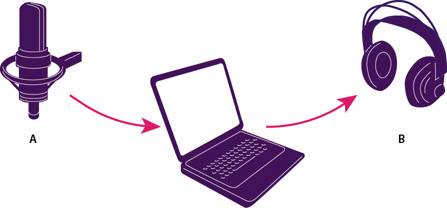
А. Ко входу звуковой карты подключаются источники сигнала, такие как микрофон и магнитофон. B. К выходу звуковой карты подключаются колонки и наушники.
Настройка звуковых входов и выходов [ править ]
При настройке входов и выходов для записи и воспроизведения, Adobe Audition можете использовать звуковые карты такого рода:
- В Windows, ASIO драйвера поддерживающиеся профессиональными картами и MME драйвера обычно поддерживающиеся стандартными картами.
- В Mac OSCoreAudio драйвера поддерживающиеся как профессиональными, так и стандартными картами.
Драйвера ASIO и CoreAudio предпочтительнее, потому как они обеспечивают более высокую производительность и низкую задержку. Вы также можете мониторить звук, когда вы его записываете и сразу же слышать громкость, панорамирование и изменения эффектов во время воспроизведения.
- Выберите Edit > Preferences> Audio Hardware (Windows) или Audition > Preferences > Audio Hardware (Mac OS).
- В меню Device Class, выберите для звуковой карты драйвер который вы хотите использовать.
- Выберите Default Input (вход по умолчанию) и Output (выход) карты.
- В Multitrack редакторе, вы можете изменить настройки по умолчанию для конкретного трека. См. раздел Многодорожечная маршрутизация и управление эквалайзером.
- (MME и CoreAudio) для Master Clock, выберите вход или выход, которому требуется другая цифровая аппаратная синхронизация звука (обеспечивает точное выравнивание сэмплов).
- Для I/O Buffer Size (ASIO и CoreAudio) или Latency (MME), укажите минимально возможное значение без прерывания звука. Идеальное значение зависит от скорости вашей системы, так что необходимо поэкспериментировать.
- Выберите Sample Rate для звукового оборудования.
- (Необязательно) Чтобы оптимизировать производительность ASIO и CoreAudio карт, нажмите кнопку Settings. Для получения дополнительной информации обратитесь к документации вашей звуковой карты.
По умолчанию, во время проигрывания звука Adobe Audition занимает ASIO драйвер карты. Если вы хотите получить доступ к карте в другой программе, выберите Release ASIO Driver In Background (отпустить ASIO драйвер в фоновом режиме). (Audition во время записи по-прежнему занимает драйвер карты, чтобы избежать её внезапной остановки).
Применение конкретных настроек аппаратных машин для пользователей сети [ править ]
Audition хранит настройки каждой пользовательской учетной записи в сети интерент. Для редактирования, интерфейса и других параметров, это создаёт настроенное пространство для каждого пользователя. Однако, как правило настройки звукового оборудования на данной машине, должны оставаться неизменными, это гарантирует, что в Audition будут доступны входы и выходы установленной звуковой карты.
- Выберите Edit > Preferences> Audio Hardware (Windows) или Audition > Preferences > Audio Hardware (Mac OS).
- В нижней части настроек Audio Hardware, выберите Use Machine-Specific Device Defaults. (Снимите этот флажок, только если пользователь перемещает назначенный аудио интерфейс с машины на машину).
Чтобы дублировать аппаратные настройки с одного компьютера на другие, найдите и скопируйте файл MachineSpecificSettings.xml.
Назначение входов и выходов [ править ]
- Выберите Edit > Preferences > Audio Channel Mapping (Windows) или Audition > Preferences > Audio Channel Mapping (Mac OS).
- В крайне правых элементах списков Input и Output, щёлкните на треугольники и выберите аппаратный порт для каждого канала.
Эта процедура также устанавливает выходы по умолчанию для Master канала в Multitrack редакторе. Чтобы изменить настройки по умолчанию, см. раздел Многодорожечная маршрутизация и управление эквалайзером.