Не включается телефон: почему и что делать Пять советов, как включить телефон самостоятельно

Е сли ваш смартфон не включается, не паникуйте. Это еще не означает, что надо бежать за новым (ну, разве что очень хочется). Если это не повод, чтобы обновить модель, то, прежде чем нести его в сервисный центр, вы можете попробовать выполнить несколько действий самостоятельно. Вполне возможно, что ваш телефон вернется к жизни и будет работать, как ни в чем не бывало.
Зарядите телефон
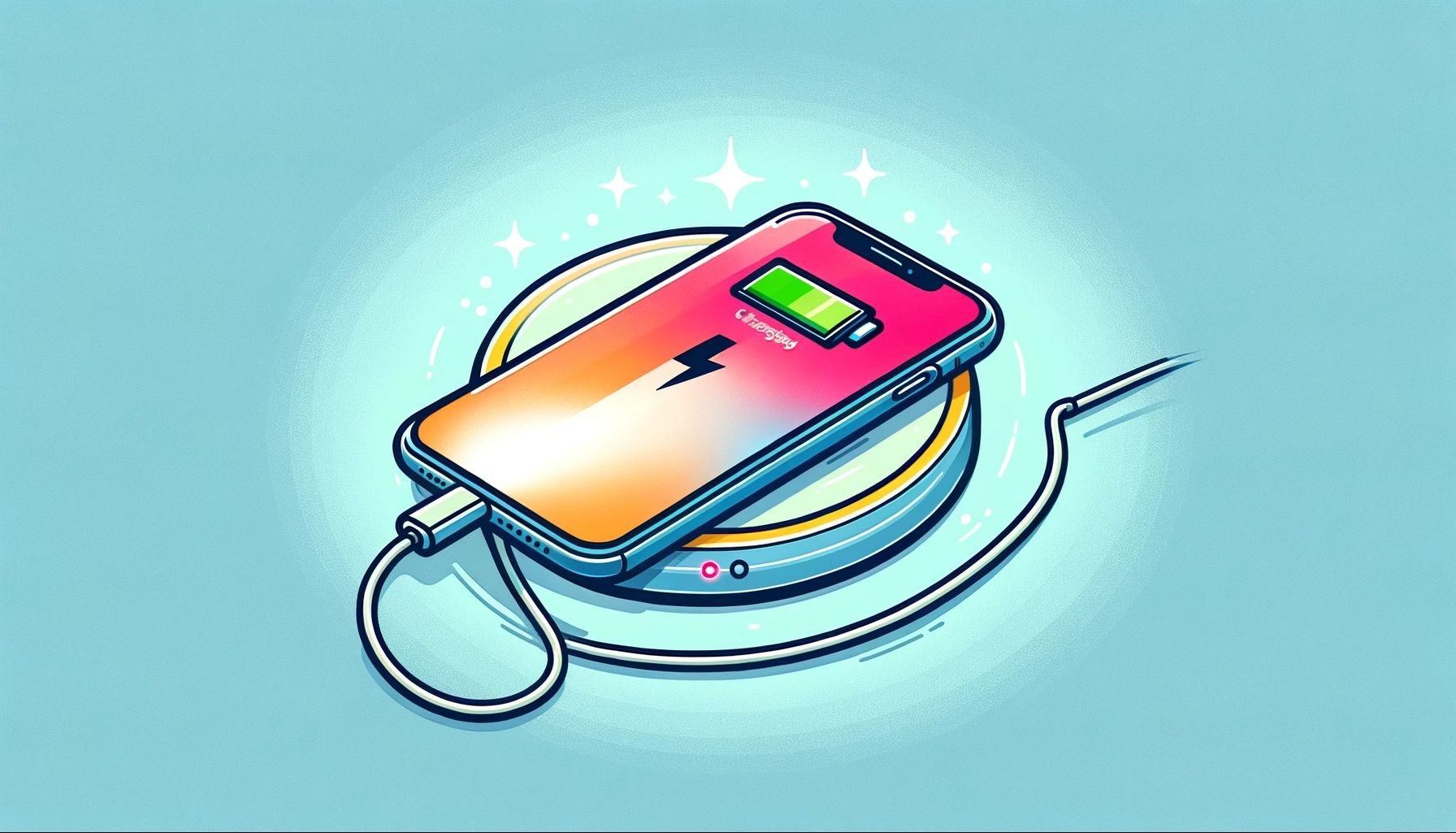
Самая распространенная причина отказа включаться – отсутствие питания. Чаще всего батарея полностью разряжена, но иногда аппарат просто «не видит» заряженную. Подключите телефон к заведомо исправному зарядному устройству и подождите несколько минут.
Каждый смартфон оснащен контроллером батареи – важнейшим компонентом, призванным защитить устройство от глубокого разряда. Этот защитный механизм обеспечивает долговечность и эффективность работы батареи. Со временем, если аккумулятор не используется и не заряжается, он может достичь состояния глубокого разряда. Также это может быть результатом программного сбоя, запускающего фоновые процессы, быстро разряжающие батарею. В этом случае контроллер больше не может обнаружить батарею, что приводит к проблемам при попытке включить устройство. Чтобы избежать проблем с восстановлением глубоко разряженного аккумулятора, рекомендуется регулярно заряжать смартфон, даже когда он не используется. Поддержание уровня заряда выше критического порога гарантирует, что батарея остается в пределах диапазона обнаружения контроллера.
Когда вы подключаете глубоко разряженный смартфон к источнику питания, он может включиться не сразу. Эта задержка связана с тем, что батарея требует минимального напряжения для обнаружения контроллером. Как только батарея достигнет этого напряжения, контроллер подаст сигнал на включение смартфона.
Шаги по восстановлению аккумулятора смартфона
1. Подключите смартфон к зарядному устройству. Важно использовать оригинальное или совместимое зарядное устройство, чтобы обеспечить безопасность и эффективность процесса зарядки.
2. Контролируйте процесс зарядки. Вы можете убедиться, что зарядка идет, если гаджет становится теплым или горячим на ощупь. Это нормальная реакция во время зарядки глубоко разряженного аккумулятора.
3. Наберитесь терпения. Время, необходимое для включения смартфона, может быть разным. Оно зависит от продолжительности отсутствия зарядки аккумулятора. Повторная активация может занять от нескольких минут до нескольких часов.
4. Проверьте состояние индикаторов. Найдите на телефоне индикаторы зарядки, например светодиодные индикаторы или символы батареи на экране, которые могут подтвердить, что процесс зарядки идет.
Что же делать, если зарядка не началась?
Проверьте зарядное устройство, кабель и разъем
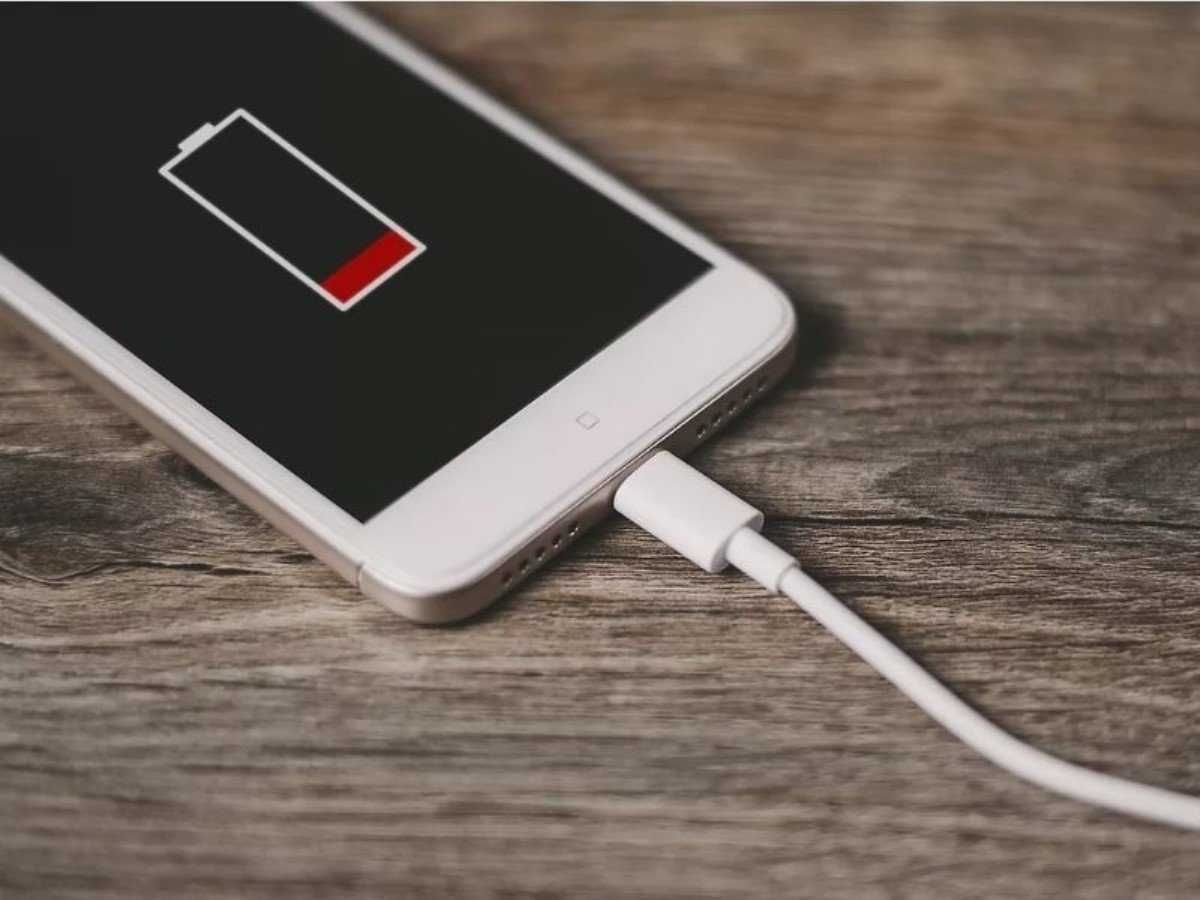
Убедитесь, что зарядное устройство и кабель работают правильно. Чтобы убедиться в этом, можно проверить их с помощью другого устройства. Попробуйте другой источник питания, иногда проблема может заключаться в розетке или USB-порте, который вы используете для зарядки телефона.
Если окажется, что дело не в них, то попробуйте очистить порт зарядки.
Со временем в нем может скапливаться пыль, ворсинки и другие частицы, особенно если вы часто пользуетесь телефоном на открытом воздухе или находитесь в среде с большим количеством частиц в воздухе, например, во время ремонта дома. Эти частицы могут нарушить связь между зарядным устройством и телефоном, что приведет к неэффективной зарядке или даже к тому, что телефон вообще перестанет заряжаться. Регулярная чистка зарядного порта поможет сохранить функциональность смартфона и продлить срок его службы.
Вот несколько эффективных и безопасных способов очистки порта зарядки смартфона:
1. Использование бумаги:
– Сверните небольшой лист бумаги в конусообразную трубку.
– Аккуратно вставьте узкий конец бумажной трубки в порт для зарядки.
– Осторожно вращайте и перемещайте бумагу, чтобы выбить и удалить грязь и мусор.
2. Использование тонкой иглы с впитывающим хлопком:
– Намотайте небольшой кусок впитывающего хлопка на острый конец тонкой иглы (лучше использовать диэлектрическую, например, деревянную зубочистку).
– Слегка смочите хлопок спиртом. Это поможет очистить участок.
– Очень аккуратно очистите внутреннюю часть разъема, стараясь не повредить контакты.
3. Использование сжатого воздуха:
– Сжатый воздух часто используется для очистки труднодоступных частей устройств, например компьютерных клавиатур.
– Присоедините тонкую трубку-сопло к баллончику со сжатым воздухом.
– Держите сопло на расстоянии 2-3 см от порта зарядки.
– Кратковременно нажмите на кнопку, чтобы выпустить контролируемый поток воздуха, который вытеснит и удалит грязь из порта.
Будьте осторожны: чрезмерное усилие может повредить хрупкие компоненты внутри порта зарядки. Избегайте использования металлических предметов, они могут вызвать короткое замыкание или повредить контакты. Всегда выключайте смартфон перед очисткой порта зарядки.
Извлеките SD- и SIM-карты
Иногда поврежденные SD- или SIM-карты могут препятствовать загрузке телефона. Извлеките их и попробуйте включить телефон.
Выполните принудительную перезагрузку
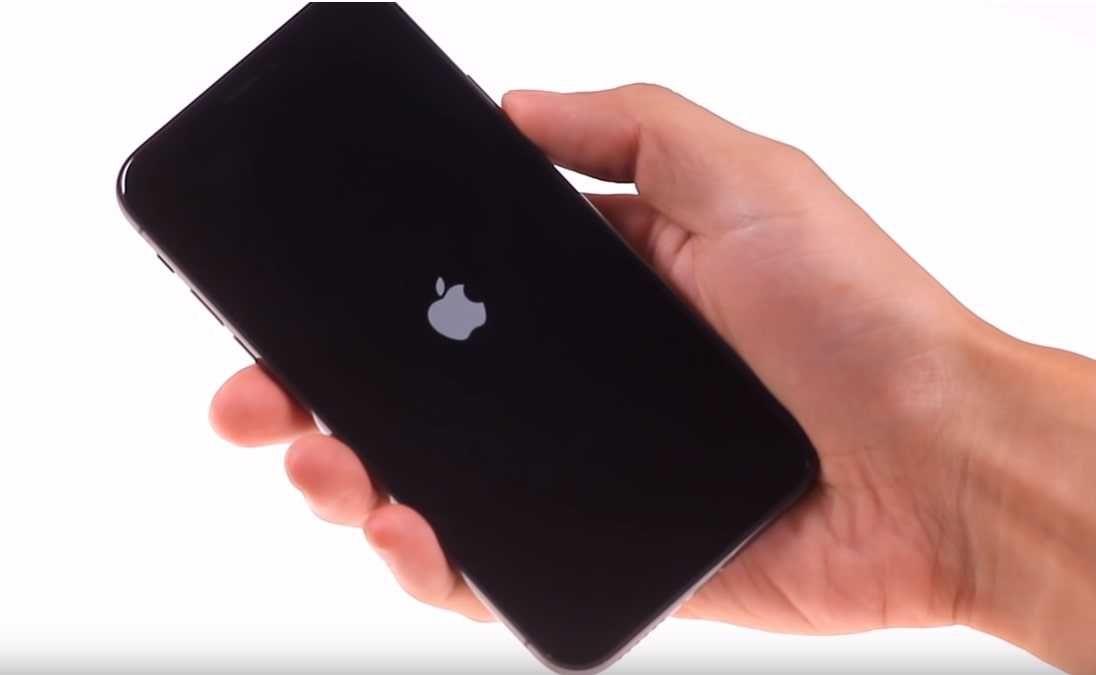
Даже если телефон не включается, что делает недоступным перегрузку через меню, его можно попробовать перезагрузить вручную. Принудительная перезагрузка не стирает данные с вашего устройства, это просто способ перезагрузить систему, когда обычный метод не работает.
Как перезагрузить телефон Android
Определите правильную комбинацию кнопок
Большинство телефонов Android можно принудительно перезагрузить, нажав комбинацию физических кнопок на устройстве. Часто встречающиеся комбинации включают в себя одновременное нажатие кнопки Power и кнопки Volume Down, но на некоторых устройствах это могут быть кнопки Power и Volume Up, или только кнопка Power в течение более длительного времени. Если не хочется экспериментировать, информацию об это можно найти в интернете по номеру модели.
Нажмите и удерживайте кнопки
Нажмите и удерживайте указанную комбинацию кнопок. Обычно требуется 10−20 секунд, точная продолжительность может зависеть от модели вашего телефона.
Подождите, пока телефон ответит
Следите за экраном, вибрацией или светодиодными индикаторами. Если на экране загорается логотип, это обычно означает, что принудительная перезагрузка сработала.
Отпустите кнопки
Как только вы увидите логотип или любой признак того, что телефон перезагружается, отпустите кнопки. Продолжение удержания кнопок может привести к тому, что телефон перейдет в другой режим (например, режим восстановления).
Позвольте телефону перезагрузиться
Отпустив кнопки, дайте телефону несколько минут на перезагрузку. Этот процесс может занять больше времени, чем обычный запуск, поэтому наберитесь терпения. Если телефон успешно перезагрузился, он должен загружать операционную систему как обычно.
Если он включится, то проблема, скорее всего, решена.
Как перезагрузить iPhone
Перезагрузка iPhone, который не включается, может немного отличаться в зависимости от модели, которая у вас есть. Вот пошаговое руководство для различных моделей iPhone.
Для iPhone 8 и более поздних моделей (включая iPhone SE 2-го поколения и более свежие)
1. Нажмите кнопку увеличения громкости на боковой стороне iPhone и быстро отпустите ее.
2. Сразу же после этого нажмите кнопку уменьшения громкости и быстро отпустите ее.
3. Нажмите и удерживайте боковую кнопку (кнопка питания), пока не увидите логотип Apple.
4. Подождите, пока iPhone перезагрузится: как только появится логотип Apple, отпустите боковую кнопку и дождитесь, пока iPhone завершит процесс перезагрузки.
Для iPhone 7 и iPhone 7 Plus
1. Одновременно нажмите и удерживайте кнопку уменьшения громкости и боковую кнопку.
2. Продолжайте удерживать обе кнопки, пока на экране не появится логотип Apple, затем отпустите обе кнопки.
3. Позвольте iPhone перезагрузиться: теперь устройство должно загрузиться нормально.
Для iPhone 6s, iPhone 6s Plus и более ранних моделей
1. Нажмите и удерживайте кнопки Home и верхнюю (или боковую) кнопку.
2. Продолжайте удерживать обе кнопки до появления логотипа Apple, затем отпустите обе кнопки.
3. Теперь iPhone должен начать процесс перезагрузки.
Восстановите заводские настройки (последнее средство)
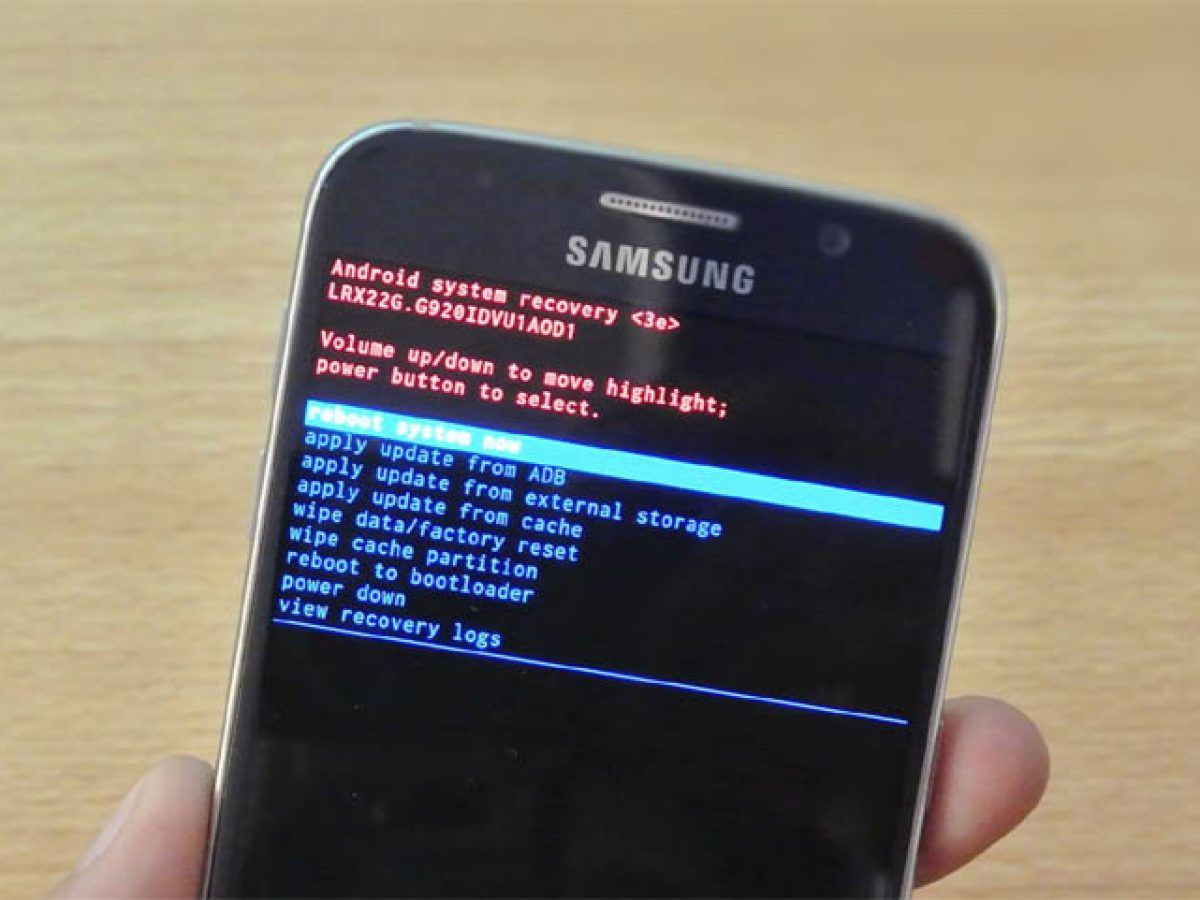
Если телефон входит в режим перезагрузки, но потом не загружается штатно, можно сделать сброс к заводским настройкам. Сброс настроек приведет к удалению всех данных на телефоне, включая приложения, настройки и личные файлы. По возможности сделайте резервную копию важных данных перед выполнением операции.
Как сбросить до заводских настроек телефон Android
Сброс настроек до заводских на телефоне Android, предполагает доступ к режиму восстановления устройства. Этот процесс может немного отличаться в зависимости от производителя и модели вашего телефона, но вот общие шаги:
1. Полностью зарядите телефон
Убедитесь, что ваш телефон полностью заряжен или имеет достаточный заряд батареи. Это очень важно, так как процесс сброса настроек не должен прерываться.
2. Загрузитесь в режим восстановления
Комбинация кнопок для входа в режим восстановления зависит от модели устройства. Обычно для этого необходимо одновременно удерживать кнопки «Выключение громкости» и «Питание». Обратитесь к руководству пользователя вашего устройства или к веб-сайту производителя для получения конкретных инструкций.
В отличие от обычной принудительной перезагрузки, не отпускайте кнопки до появления инженерного меню.
3. Перейдите к пункту «Сброс к заводским настройкам»
Когда на экране появится меню с различными опциями, используйте кнопки регулировки громкости для перемещения по меню. Выделите пункт «Стирание данных/сброс к заводским настройкам» или аналогичный по названию. Нажмите кнопку питания, чтобы выбрать выделенную опцию сброса к заводским настройкам.
Телефоны китайских производителей могут иметь инженерное меню на китайском, в этом случае вам понадобится инструкция, чтобы выбрать нужный пункт
Некоторые устройства могут запросить подтверждение. Перейдите к пункту «Да» и выберите его для подтверждения.
4. Дождитесь завершения процесса сброса
Начнется процесс восстановления заводских настроек. Это может занять несколько минут. После завершения вы вернетесь в главное меню режима восстановления.
5. Перезагрузите устройство
Выберите опцию перезагрузки устройства, обычно обозначенную как «Перезагрузить систему сейчас». Телефон перезагрузится, и его загрузка может занять больше времени, чем обычно, поскольку происходит восстановление заводских настроек.
Если телефон не загружается из-за проблем с программным обеспечением, сброс настроек часто помогает решить эту проблему. Однако если проблема связана с аппаратным обеспечением, сброс к заводским настройкам может оказаться неэффективным.
Как сбросить до заводских настроек iPhone
Выполнить сброс настроек на iPhone, который не включается, может быть непросто, поскольку стандартный метод сброса настроек через меню настроек невозможен. Однако вы можете попробовать использовать iTunes (или Finder в macOS Catalina и более поздних версиях) для восстановления устройства. Это позволит стереть все данные на iPhone и установить последнюю версию iOS. Сброс настроек до заводских значений приведет к удалению всех данных с вашего iPhone. Если вы не создали резервную копию данных, вы их потеряете.
Для этого потребуется компьютер с последней версией iTunes (для старых версий macOS или Windows) или Finder (для macOS Catalina и более поздних версий), а также соответствующий USB-кабель для подключения iPhone к компьютеру. Убедитесь, что ваш компьютер имеет активное подключение к Интернету, чтобы загрузить необходимое программное обеспечение.
1. Установите или обновите iTunes/Finder
Убедитесь, что на вашем компьютере с Windows PC или старом Mac установлена последняя версия iTunes. На macOS Catalina или более поздних версиях обновления выполняются через «Системные настройки». На Mac с macOS Catalina или более поздней версией вместо iTunes вы будете использовать Finder.
2. Подключите iPhone к компьютеру
С помощью USB-кабеля подключите iPhone к компьютеру.
3. Войдите в режим восстановления
Процесс описан выше, в данном случае он такой же.
4. Найдите iPhone на компьютере
В iTunes ваше устройство появится в левом верхнем углу. В Finder вы найдете устройство в разделе «Местоположения».
5. Восстановите iPhone
Когда ваш iPhone перейдет в режим восстановления, на компьютере появится окно. Выберите «Восстановить». Это позволит загрузить программное обеспечение для вашего устройства от Apple и полностью стереть все данные на iPhone, а затем установить последнюю версию iOS.
6. Дождитесь завершения процесса
Процесс загрузки и восстановления может занять некоторое время. Не отключайте iPhone до завершения процесса. После восстановления iPhone перезагрузится. В процессе восстановления будет установлена последняя доступная версия iOS для вашего устройства. После этого вы можете настроить его как новый или восстановить из резервной копии.
Заключение
Если ни один из этих шагов не помог, это может быть более серьезной аппаратной или программной проблемой, и может потребоваться профессиональный ремонт. Не забывайте регулярно создавать резервные копии данных, чтобы избежать их потери в подобных ситуациях.
Что делать, если компьютер не включается
Стационарный компьютер, в отличие от ноутбука, гораздо проще обслуживать и ремонтировать. С этим может справиться даже простой пользователь. Но иногда после сборки компьютер просто не включается. Собрали частые причины и способы решения проблемы.
Если вы уже пользовались компьютером до того, как он перестал включаться, то диагностику провести немного проще. В первую очередь обратите внимание на те компоненты, которые вы недавно меняли или, например, чистили от пыли.
Чуть сложнее дело обстоит при первом включении только что собранного компьютера. В этом случае могут возникнуть проблемы, вызванные неправильным подбором комплектующих или допущенными при сборке ошибками.
Обратите внимание, что в случае с брендовым компьютером вмешательство в устройство системного блока может нарушить гарантию.
Не реагирует на включение
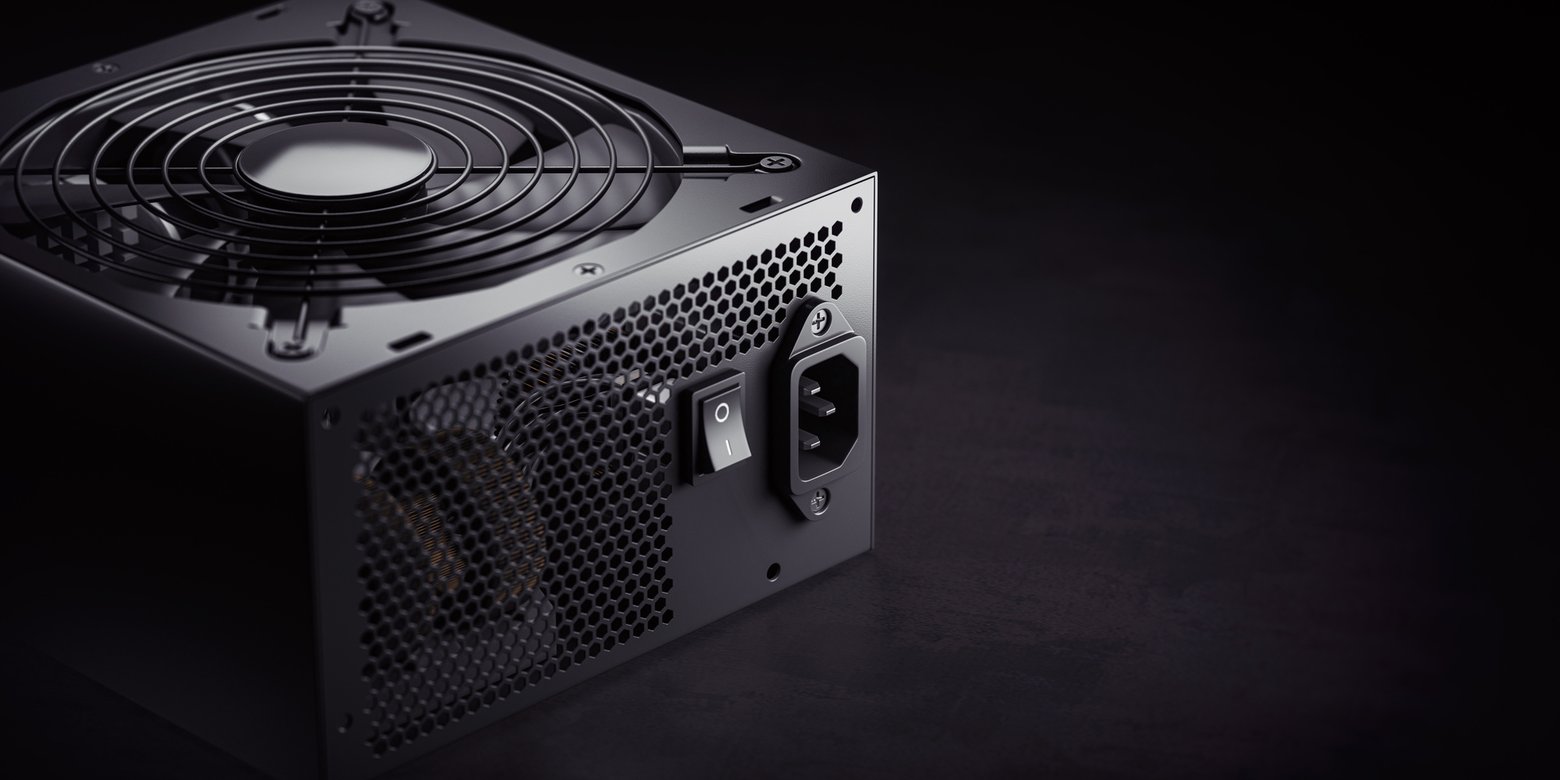
Если после нажатия на кнопку включения ничего не происходит, в первую очередь нужно проверить подачу питания. То есть исправность розетки, сетевого фильтра или источника бесперебойного питания. Если все в порядке, причина может быть в блоке питания или неисправностях других компонентов системного блока.
Сначала стоит проверить кабель питания, а также включен ли переключатель на самом блоке питания (если он есть, то обычно расположен рядом с разъемом для сетевого кабеля). Не перепутайте его с переключателем напряжения. Далее нужно открыть крышку корпуса и осмотреть блок питания, провода и коннекторы на предмет повреждений — следов гари, оплавленных контактов и т. п.
Проверьте также, плотно ли сидят провода в разъемах и правильно ли они подключены. При самостоятельной сборке можно забыть подключить питание процессора или вставить коннекторы недостаточно плотно. К материнской плате должны быть подключены 24-контактный и 8-контактный (также могут использоваться 4 контакта) разъемы. Если блок питания модульный, обратите внимание и на подключение проводов к самому блоку.
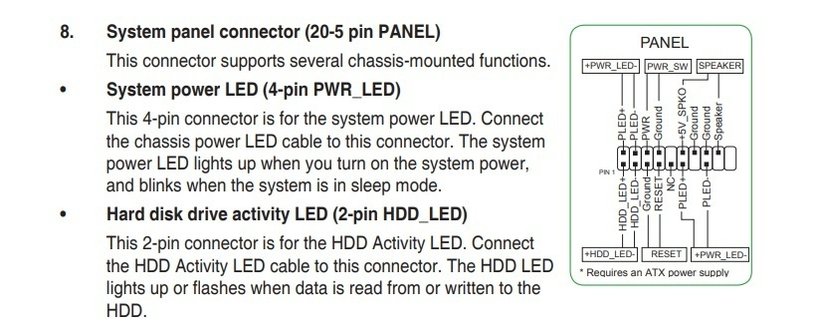
Проблема может быть в кнопке питания. Отключите ее от материнской платы и попробуйте включить ПК, замкнув два контакта чем-то металлическим, например отверткой или скрепкой (на некоторых платах предусмотрена отдельная кнопка).
Если компьютер включится, значит, проблема в кнопке. Можно либо заменить ее, либо попробовать использовать Reset для включения, поменяв коннекторы местами.
Если же, конечно, причина в блоке питания или другом компоненте системы, то поможет только замена. Для полной уверенности лучше заменить подозрительные детали или отвести их в сервисный центр на диагностику.
Компьютер включается, но нет изображения на мониторе
Если компьютер запускается, то есть начинают крутиться вентиляторы, загораются светодиоды, но на мониторе нет изображения, проблема может быть в оперативной памяти, видеокарте, блоке питания или материнской плате.
Сначала попробуйте вынуть модули оперативной памяти и поочередно вставлять каждый из них в разные слоты, каждый раз проверяя, не запустится ли компьютер. Также стоит воспользоваться старым методом из 90-х и протереть ластиком контакты.
Если подозрение падает на видеокарту, сначала извлеките ее из разъема PCIe, протрите ластиком контакты. Вставляя видеокарту обратно убедитесь, что она плотно сидит в разъеме и не провисает. Не забывайте про дополнительное питание (если оно предусмотрено). Если у вас процессор со встроенной графикой, то попробуйте подключить видеокабель к слоту на материнской плате. Дискретную видеокарту перед этим нужно вынуть. Обратите внимание, что видеовыходы на материнской плате не гарантируют наличия встроенной графики.

Проверить материнскую плату сложнее, если визуальный осмотр ничего не выявил. Здесь уже нужна полноценная диагностика. То же самое касается и блока питания. Самый простой способ — заменить его на заведомо рабочий.
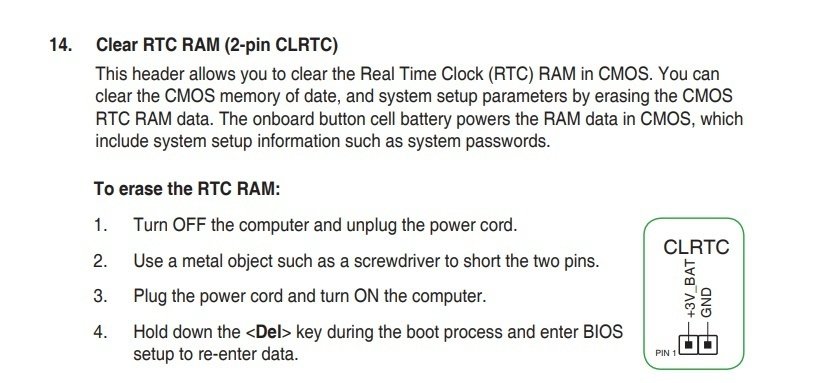
Стоит попробовать вынуть батарейку из материнской платы или сбросить настройки BIOS вручную — на плате есть перемычка Clear CMOS. Кроме того, может помочь и замена севшей батарейки.
Нельзя исключить и вероятность выхода из строя монитора. Проверить его можно, подключив к нему другой источник, например, ноутбук.
Компьютер не выходит из BIOS
При загрузке система каждый раз выполняет самодиагностику. В случае проблем и ошибок, обычно выводится соответствующее сообщение. Например, предупреждение о неподключенном кулере или невозможности загрузить операционную систему из-за проблем с диском.
Проблему можно выявить также по сигналам спикера (для этого он должен быть подключен к разъему на материнской плате) или по специальному коду, если на плате есть дисплей. Значения кодов можно найти в интернете или в руководстве к вашей системной плате.
Попробуйте также сбросить настройки BIOS и заменить батарейку на новую, если проблемы повторяются. Поврежденный BIOS исправить сложнее. Если перепрошивка (обновление) стандартными средствами не помогает, нужно использовать специальное оборудование и программное обеспечение, что под силу только специалисту. Однако на некоторых материнских платах может быть так называемый двойной BIOS, обратитесь к официальной инструкции.
Прочие советы
Следует учитывать, что при самостоятельной сборке могут быть допущены ошибки. Например, установка материнской платы без использования стоек может привести к короткому замыканию. Если под материнскую плату попадет металлический предмет, это также может привести к замыканию. Также при самостоятельной установке можно случайно повредить ножки процессора или сокета.
Несмотря на то что процессоры в целом очень надежны и могут работать без проблем годами, иногда причина может быть именно в CPU. К примеру, процессор может сгореть, однако визуально это понять, скорее всего, не получится.
Если компьютер не запускается или работает нестабильно, это может означать, что мощности блока питания не хватает. Кроме того, со временем параметры блоков питания ухудшаются, что и приводит к сбоям. Если компьютер выключается при загрузке это также может говорить о неисправности блока питания.
Причиной может оказаться и проблема с охлаждением процессора, например, неправильно установленный радиатор, высохшая термопаста и т. п.
Стоит также помнить и о конфликтах оборудования. Попробуйте отключить все внешние или периферийный внутренние устройства — звуковые карты, адаптеры Wi-Fi и т. п.
У вас большие запросы!
Точнее, от вашего браузера их поступает слишком много, и сервер VK забил тревогу.
Эта страница была загружена по HTTP, вместо безопасного HTTPS, а значит телепортации обратно не будет.
Обратитесь в поддержку сервиса.
Вы отключили сохранение Cookies, а они нужны, чтобы решить проблему.
Почему-то страница не получила всех данных, а без них она не работает.
Обратитесь в поддержку сервиса.
Вы вернётесь на предыдущую страницу через 5 секунд.
Вернуться назад
А почему не включаешь
https://ria.ru/20230303/noutbuk-1855740501.html
Не включается ноутбук: причины неисправности и способы решения проблемы
Не включается ноутбук: причины почему не запускается, что делать, как исправить
Не включается ноутбук: причины неисправности и способы решения проблемы
Индикатор питания горит, но ноутбук не запускается и демонстрирует только черный экран — с такой проблемой может столкнуться каждый владелец ноута. Почему не. РИА Новости, 03.03.2023
2023-03-03T18:55
2023-03-03T18:55
2023-03-03T18:55
технологии
МОСКВА, 3 мар — РИА Новости. Индикатор питания горит, но ноутбук не запускается и демонстрирует только черный экран — с такой проблемой может столкнуться каждый владелец ноута. Почему не включается портативный компьютер, что делать, если при нажатии на кнопку не запускается операционная система, основные виды неисправностей — в материале РИА Новости.Не включается ноутбукПоломка ноутбука для его владельца чревата, помимо прочего, потерей хранящейся на нем информации. Возможность оперативно показать устройство специалистам есть не всегда. Но некоторые неисправности по силам устранить и простому пользователю.Причины проблем с запускомПод фразой “не включается” владельцы компьютеров могут понимать разные ситуации. Например, ноутбук вовсе не реагирует на любые манипуляции с кнопкой включения питания, при этом никакие индикаторы на корпусе также не подают признаков жизни. Или ту, при которой компьютер включается, начинается загрузка операционной системы, но в какой-то момент техника сама собой выключается.Аппаратный сбойВсе возможные причины того, что ноутбук не включается, можно разделить на две большие группы. Первая — это так называемый аппаратный сбой, когда причина кроется в неисправности какого-то элемента устройства.Самая очевидная и простая причина, по которой ноутбук может не реагировать на нажатие кнопки запуска — это разряженный аккумулятор. Для того, чтобы проверить эту версию, стоит подключить устройство к электрической сети.Ноутбук по-прежнему не включается? Значит, блок питания может быть неисправен (на это указывает индикатор на корпусе ноутбука, который не загорается при подсоединении к сети). Также стоит обратить внимание и на соответствующий индикатор на самом блоке: он также должен светиться, когда устройство подключено к сети и исправно.Еще одна возможная причина проблемы — это неисправность проводов, которые отходят от блока питания. “Нередко кошки прогрызают изоляцию провода и выводят его из строя. В этом случае лучше всего заменить неисправный провод на новый”, — говорит руководитель отдела продаж в интернет-магазине Неватека Михаил Кудрик.Проблема может быть не только в самом блоке питания, но и в разъемах, через которые он подключается к ноутбуку, а также в неисправности аккумулятора. Как отмечает эксперт, последний может выйти из строя по различным причинам (в результате короткого замыкания, из-за того, что исчерпан ресурс батареи и так далее), но чаще всего — из-за износа батареи. Также пользователю в данной ситуации стоит проверить, правильно ли установлен аккумулятор в ноутбуке.К числу наиболее распространенных неисправностей, когда речь заходит о ноутбуках, также относится и вышедшая из строя кнопка включения. Проблема может заключаться как в самом механизме данной детали, так и в ведущих к ней контактах. Если кнопка окончательно вышла из строя, то ее придется заменить, однако во многих случаях может помочь регулировка механизма или чистка. А вот давить на кнопку изо всей силы не стоит. “Если нажать чуть сильнее, то может треснуть плата под кнопкой включения или сам корпус, особенно если ноутбук из бюджетного ценового сегмента, где чаще всего экономят на пластике, его качестве и толщине”, — предупреждает Михаил Кудрик.Нежелание ноутбука включаться может быть связано с неисправностью одного из подключенных к нему периферийных устройств (компьютерная мышь, дополнительная клавиатура, веб-камера и так далее). Если проблема с запуском решилась после того, как от ноутбука было отключено все дополнительное оборудование, значит, проблему следует искать в одном из этих устройств.Если после нажатия кнопки включения все индикаторы загорелись и компьютер издает характерные для начала работы звуки, но экран при этом остается темным, имеет смысл проверить, исправен ли он. Для этого ноутбук можно подключить к внешнему монитору, чтобы посмотреть, будет ли выводиться изображение на него.Причины, по которым на экран работающего ноутбука не выводится изображение, также могут быть разными. Например, не работает подсветка дисплея, перегрелась видеокарта, была нарушена целостность шлейфа и другие причины.Вышедший из строя процессор также может привести к тому, что при нажатии на кнопку запуска устройство не желает “оживать” либо оповещает о проблеме “синим экраном смерти”.На неисправность процессора могут указывать следующие проблемы: ноутбук самостоятельно выключается в процессе работы, слишком громко шумит система охлаждения и так далее). Нередко о проблемах с процессором пользователя могут оповещать и соответствующие сигналы BIOS.К проблемам при включении ноутбука могут привести и различные неисправности еще одной основной детали — жесткого диска. О том, что винчестер на устройстве вышел из строя, могут оповещать различные надписи на экране или появление как в процессе загрузки устройства, так и во время работы “синего экрана”.При загрузке также может появиться уведомление о том, что необходимое устройство или диск не найдены, то есть система не способна его распознать. Это также может свидетельствовать о проблемах с жестким диском. Если во время работы устройства появились странные звуки, которые напоминают клацанье, папки с информацией открываются дольше или и вовсе пропали, то это также может быть симптомом проблем с жестким диском.Неблагоприятные для работы внешние условия, засорившиеся вентиляционные отверстия, слишком большая нагрузка на устройство — эти и другие причины могут привести к тому, что ноутбук перегревается и начинает работать со сбоями. Например, самопроизвольно выключается практически сразу после включения.Сбой программного обеспеченияВторая обширная группа причин, из-за которых ноутбук может надолго выйти из строя — это различные сбои программного обеспечения. Как правило, на них указывает тот факт, что при нажатии на кнопку “ВКЛ” устройство начинает работать, но как только стартует загрузка операционной системы — возникают проблемы. В этом случае определить источник неполадок бывает очень непросто, к тому же это требует определенного опыта и знаний.Аббревиатура BIOS в переводе расшифровывается как “базовая система ввода и вывода”. Фактически это набор программ, которые необходимы для того, чтобы операционная система могла взаимодействовать с “железом”, то есть с различными элементами в структуре ноутбука.Сбой в работе BIOS может произойти из-за проблем с питанием, неправильных настроек или по ряду других причин. В этом случае ноутбук может не запускаться вовсе либо выдавать сообщение об ошибке. Нередко для устранения проблемы специалисты советуют сбросить существующие настройки BIOS до заводских, а если не поможет — искать проблему с другими деталями системы.“Проблемы с BIOS могут быть особенно сложными для диагностики и решения. Лучше всего обратиться за помощью к профессионалу, если вы подозреваете, что проблема именно в этом”, — говорит Михаил Кудрик.В том, что ноутбук не включается, изображение на экране в процессе работы искажается либо на нем появляются различные помехи и дефекты, может быть виновата не только видеокарта устройства, но и регулирующие ее работы драйвера. В этом случае некорректно работающую программу необходимо заменить или обновить, чтобы наладить работу ноутбука в целом.Если ноутбук перестает подавать признаки жизни на этапе загрузки операционной системы, велика вероятность, что причина данной проблемы кроется в дефектах, связанных с работой загрузчика. При этом на экране может появляться только мигающий курсор на абсолютно темном фоне либо высвечивается оповещение. Подобное может произойти, если на ноутбук попали вирусы, произошел сбой в системе, “слетел” сам загрузчик или имеют место другие неполадки.Для начала можно попробовать запустить ноутбук в безопасном режиме либо вернуть устройство к жизни при помощи специального загрузочного диска.Переустановка операционной системы ноутбука может помочь в решении многих проблем, но сложно назвать это простым способом. Это кардинальный метод, к которому стоит прибегать лишь в том случае, если справиться с возникшими неисправностями другими способами никак не получается.ДиагностикаПрежде всего, столкнувшись с любой неисправностью ноутбука, не стоит принимать поспешных решений и сразу же начинать что-то в спешке нажимать, откручивать или разбирать. Для начала стоит успокоиться и внимательно проанализировать, какая из последних операций могла стать причиной возможного сбоя (например, установка новых программ и так далее).Столкнувшись с проблемой при включении ноутбука, можно проверить, не описана ли подобная ситуация в инструкции к компьютеру, и, если ответ положительный, то какие действия предлагает предпринять в данном случае производитель.Не всегда возможно самостоятельно определить причину возникшей проблемы, в этом случае необходимо, чтобы соответствующую диагностику устройства провел специалист.РемонтЕсли ноутбук приобретен недавно и, соответственно, его гарантийный срок еще не истек, самостоятельно браться за инструмент не стоит. В противном случае при обращении в магазин или сервисный центр можно получить отказ (данное правило действует в отношении любой техники).В сервисеЗа помощью в сервисный центр владельцы ноутбуков, как правило, обращаются в двух случаях: если не удалось самостоятельно определить источник неполадок и если имеющихся знаний пользователя не хватает для того, чтобы выявленную проблему устранить собственными силами.Специалистам необходимо подробно объяснить, в чем именно заключается проблема в конкретном случае, какие действия предшествовали неприятной ситуации (не было ли скачков напряжения в сети, не проливались ли на ноутбук чай, кофе или другие напитки) и прочее.Своими рукамиВ большинстве случаев для выявления и устранения проблем, связанных со сбоем программного обеспечения, от пользователя требуются определенные знания. Если же владелец устройства не уверен в своих силах, лучше обратиться за помощью к профессионалам.Самостоятельно, в домашних условиях, можно попробовать определить и исправить несложные неполадки (чаще всего речь будет идти об аппаратном сбое, например, неисправность аккумулятора или отсутствие изображения на экране, так как устройство продолжает выводить картинку на ранее подключенный внешний экран). С более сложными проблемами (например, сбой в работе операционной системы или неисправность на жестком диске) справиться своими силами получится далеко не у всех.“Важно отметить, что попытки устранить проблемы с ноутбуком самостоятельно иногда могут привести к еще большему повреждению устройства, а это дополнительные расходы и увеличение времени ремонта. Поэтому рекомендуется проявлять осторожность и учитывать собственные технические знания и возможности. Например, для того, чтобы открутить некоторые винты, требуются специальные отвертки. Сами винты могут быть разной длины и формы, тут важно не перепутать, что откуда было откручено, иначе можно повредить платы слишком длинными винтами, — говорит Михаил Кудрик. — Нельзя забывать и о гарантии, в случае домашнего ремонта она чаще всего прекращает своё действие. Мастер в сервис-центре может легко проверить вскрывали ноутбук или нет, это хорошо видно по характерным царапинам на шляпках винтов или по снятию гарантийных пломб, под которыми находятся винты, которые нужно открутить для снятия корпуса”.Правила эксплуатации ноутбукаЧтобы ноутбук не перегревался, его нужно не только регулярно чистить от пыли и других попадающих внутрь устройства загрязнений, но и правильно использовать. В частности, не оставлять на долгое время работающим на мягких поверхностях (например, на диване). Вентиляционные отверстия устройства при этом в большинстве случаев оказываются перекрыты, а значит, и нормально выполнять свою функцию уже не способны. Помимо этого эксперты часто рекомендуют использовать специальную подставку для ноутбуков с охлаждением.Если ноутбук большую часть времени работает от сети, не стоит забывать про сетевой фильтр, который поможет предотвратить ущерб при возможных скачках напряжения. Не нужно переносить ноутбук с места на место или просто поднимать его, держа в раскрытом виде за экран: оптимальный вариант — держать ноутбук за основание. Не стоит также с силой захлопывать устройство или перемещать его на дальние расстояния без специальной сумки или чехла.Открывая ноутбук, стоит придерживать крышку за центральную часть. С едой и напитками в непосредственной близости от ноутбука также стоит быть осторожнее, чтобы жидкости или крошки не попали внутрь устройства и не привели к проблемам.“Не бросайте ноутбук даже на мягкую поверхность, — добавляет системный администратор онлайн-школы «Синергия» Георгий Тумаров. — Не оставляйте устройство на зарядке слишком долго (в современных гаджетах предусмотрена защита от перезаряда, но все же не стоит рисковать)”.Советы экспертов“В своей практике я очень часто сталкивался именно с вирусами, которые удаляют программные файлы или же мешают корректной работе ОС, — говорит Георгий Тумаров. — Во избежание заражения рекомендуется избегать незнакомых сайтов и не переходить по ссылкам, которые были получены в сомнительной рассылке. Если получили письмо или сообщение от друга с просьбой поучаствовать в опросе или голосовании, лучше уточните, возможно, его взломали. Устанавливайте приложения только с официальных сайтов, пользуйтесь файрволами, блокировщиками рекламы и антивирусами. Это поможет свести риск заражения компьютера к минимуму”.Еще несколько правил, которые помогут обеспечить долговечность и правильное функционирование устройства, напомнил Михаил Кудрик:“Соблюдая эти правила и заботясь о ноутбуке, пользователи могут гарантировать, что он будет оставаться в хорошем состоянии и исправно работать в течение длительного времени”, — отмечает эксперт.