Ошибка опустошения ПГ на неоригинальных картриджах, ПЗК, СНПЧ под HP 711, 913A, 973X, 991X, 932, 933, 950, 951, 953, 963 – инструкция по решению проблемы
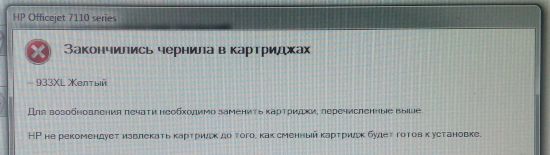
Мы рекомендуем устанавливать новые картридже ДО полного опустошения предыдущих. Однако если до установки совместимых расходников допустить полное опустошение картриджей HP 711, 913, 932, 933, 951, 950, 973, 991 953, печатное устройство может выдать ошибку с текстом:
- Для возобновления печати необходимо заменить пустые (израсходованные) картриджи
- Закончились чернила в картриджах. Для возобновления печати необходимо заменить картриджи, перечисленные выше
- Один или несколько картриджей отсутствует или повреждены
Возможны и другие формулировки. Это значит, что сработал датчик опустошения в печатающей голове.
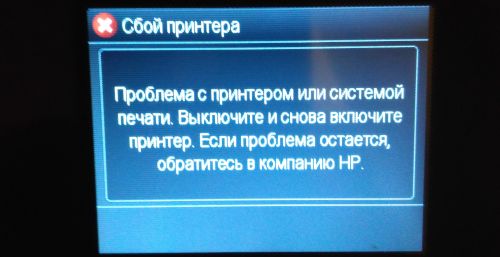
После установки неоригинальных картриджей, ПЗК или СНПЧ ошибка может не исчезнуть, а лишь поменяет текст на:
- Неисправность системы печати, выключите и включите принтер
- Проблема с принтером или системой печати, выключите и снова включите принтер. При повторном появлении данного сообщения обратитесь в техническую поддержку компании HP
- Ошибка системы подачи, попробуйте установить другой картридж и убедитесь в том, что он не пуст
Возможны другие формулировки. Это значит, что снова сработал датчик в печатающей голове, потому что принтер не смог заполнить печатающую головку за одну автоматическую прочистку (она запускается при смене картриджей). А вторую прочистку принтер запустить не даёт, потому что запоминает картриджи (точнее чипы на них) и помечает их как проблемные.
Чтобы проблема исчезла, нужно с помощью серии прочисток полностью заполнить печатающую голову чернилами. Для этого потребуется минимум два комплекта чипов. Всё дело в том, что принтер при запуске проводит стартовую прочистку и только потом выдаёт ошибку. После возникновения ошибки запустить прочистку уже нельзя, но можно вставить другой комплект картриджей или чипов (принтер запоминает только один набор), чтобы принтер вновь пустил стартовую прочистку. После нескольких смен картриджей одни на другие ПГ заполнится и ошибка исчезнет. В среднем требуется 3-5 переустановок, но в отдельных случаях может доходить до 10-15 в зависимости от степени опустошения головы и от ее внутреннего объема. Если у вас принтер со съемной головкой 711, 953, 963, 950 и т.д., голову можно заполнить вручную как при промывке.
Перед всеми операциями сдуйте пакет в проблемном картридже (если это предполагает его конструкция, например, у вас СНПЧ HP 953).
Кроме того, ошибка иногда связана с физическим повреждением ПГ, когда порвана пленка на чернильных отсеках. Для диагностики нужно снять головку и осмотреть всё с фонариком. Иногда надрывы визуально не фиксируются и видны только если прокачать ПГ с насадкой как при промывке (воздух выходит из надрыва).
С оригинальными картриджами подобная ошибка почти не возникает, так как принтер не блокирует их чипы сразу, обычно позволяя запустить несколько прочисток.
Для картриджей 913, 953, 963, 973, 991
Из-за невозможности заправить оригинальные картриджи 913, 973, 991 и 953 (точнее их можно заправить, но чип не даст использовать их повторно) нужно обязательно покупать новый, второй комплект картриджей (или комплект чипов и переставлять чипы на одном комплекте пластика). Если ошибка возникает только по одному цвету, достаточно купить только его.
Если купили ПЗК или СНПЧ с пакетом внутри картриджа, обязательно предварительно сдуйте пакет перед заправкой (см. внизу статьи). Устанавливайте новый картридж поочередно с картриджем, который не закончился ни фактически, ни по чипу. Очистки будут запускаться и камера постепенно заполнится.
Актуально для моделей HP:
- OfficeJet Pro 7720, 7730, 7740, 8210, 8218, 8710, 8720, 8730, 8740, 8715, 8725,
- PageWide 352dw, 377dw,
- PageWide Pro 452dw, 477dw,
- и других.
Чтобы ошибка не возникала, следите за уровнем чернил в оригинальных картриджах и не допускайте их полного опустошения.
Для картриджей 711, 932/933, 950/951
Оригинальные картриджи 711, 932, 933, 950, 951 можно заправить (чип в 90% случаев не блокирует картридж навсегда), поэтому обычно покупать ничего не нужно. Заправьте оригиналы по инструкции, не забудьте сдуть в них пакет и далее меняйте их поочередно с проблемными картриджами.
Актуально для моделей HP:
- DesignJet T120, T125, T130, T520, T525, T530,
- OfficeJet 6100, 6600, 6700, 7110, 7510, 7610, 7612,
- OfficeJet Pro 8100, 8600, 8610, 8615, 8620, 8630, 8640, 8650, 8660, 251dw, 276dw.
Воздух в чернильном пакете некоторых СНПЧ
При использовании СНПЧ часто ошибка возникает из-за того, что принтер не может создать давление в картридже, и из-за этого не может заполнить головку. Устройство подает воздух в пакет внутри картриджа и под давлением чернила поступают в печатающую голову. Если в картридже уже надут пакет, то принтер не может подать в него воздух и, не получая чернил, блокирует работу этого чипа.
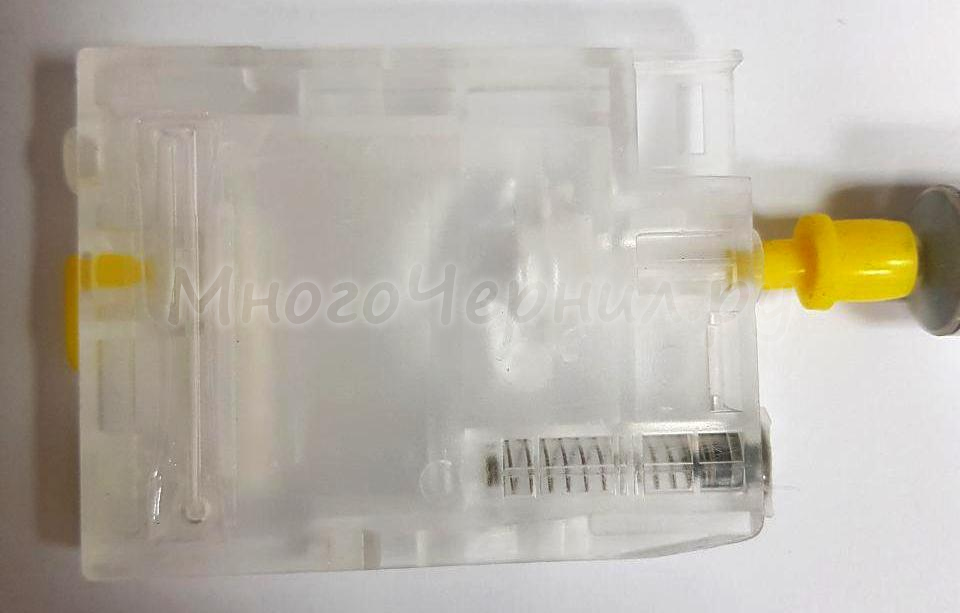
Если причина ошибки в этом – достаточно из воздушного сопла картриджа откачать воздух по инструкции и ошибка исчезнет даже без манипуляций с поочередной сменой двух комплектов картриджей. Для процедуры существует специальная насадка, но при ее отсутствии можно уплотнить носик обычного аптечного шприца скотчем, так чтобы он плотно входил в это отверстие. Вставляем подготовленный шприц в отверстие и вытягиваем поршень на несколько миллилитров (как правило, хватает 3-5 мл воздуха для цветного и до 10-15 мл для черного). Ждем, пока поршень шприца вернется в свободное положение (он сам может вернуться на пару миллилитров если пакет и так сдут, чтобы не создавалось вакуума) и вытаскиваем шприц. Пакет сдут!
Связаны со статьей
Картриджи для HP 711, 4 цвета
Картриджи для HP 913, 4 цвета
Картриджи для HP 932/933, 4 цвета
Картриджи для HP 950/951, 4 цвета
Картриджи для HP 953, 4 цвета
Ошибка на HP: «Проблема с принтером или системой печати, выключите и снова включите принтер», «Неисправность системы печати, выключите принтер»
Если до установки совместимых расходников допустить полное опустошение оригинальных картриджей HP 711, 913, 932, 933, 951, 950 или 953, печатное устройство выдаст ошибку с требованием заменить пустые картриджи.
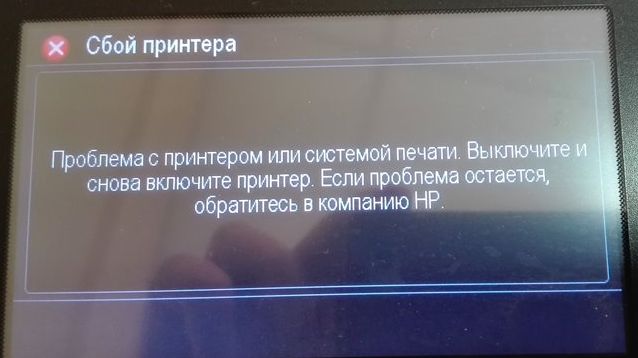
При установке неоригинальных картриджей, ПЗК или СНПЧ данная ошибка часто не исчезает, а лишь меняет текст на «Неисправность системы печати, выключите и включите принтер», «Проблема с принтером или системой печати, выключите и снова включите принтер. При повторном появлении данного сообщения обратитесь в техническую поддержку компании HP» (возможны другие формулировки). Это значит, что сработал датчик в печатающей голове при установленных неоригиналах.
Чтобы ошибка не возникала, следите за уровнем чернил в оригинальных картриджах и не допускайте их полного опустошения. Если всё же ошибка возникла, решается она по этой инструкции.
HP Officejet Pro 8610 — Решение проблемы
, попробуйте воспользоваться следующими службами поддержки.
Этот раздел содержит указанные ниже темы
Получение справки с панели управления принтера
Введение в отчеты принтера
Устранение неполадок принтера
Устранение неполадок при печати
, связанных с копированием
, связанных со сканированием
, связанных с факсом
, связанных с HP ePrint и HP Printables
Решение проблем в сети
, связанных с управлением принтером
Обслуживание печатающей головки
Устранение препятствий на пути каретки
HP Officejet Pro 8610 > Решение проблемы
- Приемы работы
- Начало работы
- Специальные возможности
- HP EcoSolutions (HP и окружающая среда)
- Управление электропитанием
- Оптимизация использования расходных материалов
- Вид спереди
- Отсек для расходных материалов
- Вид сзади
- Обзор кнопок и индикаторов
- Значки на дисплее панели управления
- Изменение параметров принтера
- Что такое HP Digital Solutions?
- HP Digital Filing
- HP Digital Fax
- Настройка HP Digital Filing
- Настройка сканирования в сетевую папку
- Настроить сканирование в электронную почту
- Шаг 1. Настройка профилей исходящей электронной почты
- Шаг 2. Добавление адресов электронной почты в адресную книгу
- Шаг 3. Настройка других параметров электронной почты
- Использование функции сканирования в сетевую папку HP
- Использование функции сканирования для электронной почты
- Использование цифрового факса HP Digital Fax
- Типы бумаги, рекомендуемые для печати
- Заказ бумаги и других расходных материалов HP
- Рекомендации по выбору и использованию бумаги
- Загрузка бумаги стандартного размера
- Загрузка конвертов
- Загрузка открыток и фотобумаги
- установка устройства автоматической двусторонней печати (дуплексера)
- Установка и использование второго лотка (Лоток 2)
- Работа с лотками
- Очистка стекла сканера
- Очистка наружной поверхности
- Очистка устройства автоматической подачи документов
- Печать документов
- Печать на конвертах
- Печать фотографий
- Печать с максимальным разрешением
- Печать на обеих сторонах листа (двусторонняя печать)
- Советы по успешной печати
- Копирование
- Сканирование
- Сканирование оригинала
- Сканирование на компьютер
- Сканирование на устройство памяти
- Отправка факса
- Отправка обычного факса
- Отправка стандартного факса с компьютера
- Отправка факса вручную с телефона
- Отправка факса с помощью контроля набора
- Отправка факса из памяти
- Отправка факса нескольким получателям
- Отправка факса в режиме коррекции ошибок
- Получение факса вручную
- Настройка факса в резервном режиме
- Повторная печать полученных факсов из памяти
- Переадресация факсов на другой номер
- Настройка размера бумаги для получаемых факсов
- Настройка автоматического уменьшения для входящих факсов
- Блокировка нежелательных номеров факсов
- Добавление номеров в список нежелательных номеров факсов
- Удаление номеров из списка нежелательных номеров факсов
- Печать отчета о нежелательных номерах факсов
- Требования HP Digital Fax
- Активация функции цифрового факса HP
- Изменение параметров функции цифрового факса HP
- Настройка и изменение номеров быстрого набора
- Настройка и изменение групп номеров быстрого набора
- Удаление номеров быстрого набора
- Печать списка номеров быстрого набора
- Настройка заголовка факса
- Настройка режима ответа (автоответчика)
- Настройка количества звонков до ответа
- Изменение типа сигнала вызова для функции отличительного звонка
- Настройка типа набора
- Настройка параметров повторного набора
- Установка скорости передачи факса
- Настройка громкости звука факса
- Печать отчетов подтверждения для факсов
- Печать отчетов об ошибках факса
- Печать и просмотр журнала факса
- Очистка журнала факсов
- Печать сведений о последней операции с факсом
- Печать отчета АОН
- Просмотр журнала звонков
- Что такое веб-службы?
- HP ePrint
- Приложения печати
- Настройка веб-служб с помощью панели управления принтера
- Настройка веб-служб с помощью встроенного веб-сервера
- Настройка веб-служб с помощью программного обеспечения принтера HP
- HP ePrint
- Печать с помощью HP ePrint
- Поиск адреса электронной почты принтера
- Выключите функцию HP ePrint.
- Использование приложений печати
- Управление приложениями печати
- Отключение приложений печати
- Информация о картриджах и печатающей головке
- Проверка приблизительного уровня чернил
- Печать только черными или только цветными чернилами
- Замена картриджей
- Заказ картриджей
- Хранение расходных материалов
- Хранение анонимной информации об использовании
- Настройка принтера для беспроводного соединения
- Перед началом работы
- Настройка принтера в беспроводной сети
- Изменение способа подключения
- Переход с Ethernet-соединения на беспроводное соединение
- Переход с USB-соединения на подключение по беспроводной сети
- Просмотр и печать параметров сети
- Настройка скорости соединения
- Изменение параметров IP
- Включение прямого беспроводного подключения HP
- Печать с мобильного устройства с поддержкой беспроводного подключения
- Печать с компьютера с возможностью беспроводного подключения
- Панель инструментов (Windows)
- Открытие панели инструментов
- Сведения о файлах «cookie»
- Откройте встроенный веб-сервер
- Служба поддержки HP
- Регистрация принтера
- Получение поддержки
- Получение электронной поддержки
- Поддержка HP по телефону
- Действия перед обращением
- Период поддержки по телефону
- Телефоны службы поддержки
- По истечении периода поддержки по телефону
- Отчет о состоянии принтера
- Страница конфигурации сети
- Принтер неожиданно выключается
- Не удалось выполнить выравнивание печатающих головок
- Проблемы с подачей бумаги
- Принтер не может прочитать устройство памяти
- Копии пустые или выцветшие
- Уменьшенные размеры
- Низкое качество копирования
- Сканер не реагирует
- Очень низкая скорость сканирования
- Пропуски фрагментов документа или текста при сканировании
- Текст не удается отредактировать
- Низкое качество отсканированного изображения
- Не удается выполнить сканирование в сетевую папку
- Не удается отсканировать документ и отправить по электронной почте
- Не удалось выполнить проверку факса
- Не удалось выполнить проверку оборудования факса
- Не удалось выполнить проверку соединения факса к действующей телефонной розетке
- Не удалось выполнить проверку подключения телефонного кабеля к нужному порту факса
- Не удалось выполнить проверку использования соответствующего телефонного кабеля с факсом
- Не удалось выполнить проверку распознавания тонового сигнала
- Не удается выполнить проверку состояния линии передачи факсов
- Устранение общих неполадок при работе в сети
- Не удается подключить принтер по беспроводной связи
- Шаг 1. Убедитесь, что горит индикатор беспроводной связи (802.11)
- Шаг 2. Убедитесь, что компьютер подключен к беспроводной сети
- Шаг 3. Запустите тестирование беспроводного соединения
- Шаг 4. Перезапустите компоненты беспроводной сети
- Не удается открыть встроенный веб-сервер
- Очистка печатающей головки
- Выравнивание печатающей головки
- Калибровка перевода на новую строку
- Переустановите печатающую головку
- Устранение замятия бумаги в принтере
- Устранение замятия бумаги в устройстве автоматической подачи документов
- Предотвращение замятий
- Информация о гарантии
- Информация о гарантии на картриджи
- Системные требования
- Условия окружающей среды
- Емкость входного лотка
- Емкость выходного лотка
- Размер и масса бумаги
- Характеристики печати
- Характеристики копирования
- Характеристики сканирования
- Характеристики факса
- Ресурс картриджа
- Характеристики акустической эмиссии
- Нормативный номер модели
- Положение FCC
- Уведомление для пользователей в Корее
- Уведомление о соответствии требованиям VCCI (Class B) для пользователей в Японии
- Уведомление о кабеле питания для пользователей в Японии
- Уведомление о допустимом уровне шума для Германии
- Уведомление об отображении информации на рабочих местах для Германии
- Уведомление для пользователей телефонной сети в США: Требования FCC
- Уведомление для пользователей телефонной сети в Канаде
- Уведомление для пользователей в Европейской экономической зоне
- Уведомление для пользователей телефонной сети в Германии
- Уведомление об использовании проводных факсов в Австралии
- Уведомление о соответствии нормам Европейского Союза
- Устройства с внешними адаптерами переменного тока
- Устройства с поддержкой беспроводной связи
- Декларация европейской телефонной сети (модем/факс)
- Воздействие высокочастотного излучения
- Уведомление для пользователей в Бразилии
- Уведомление для пользователей в Канаде
- Уведомление для пользователей в Тайване
- Уведомление для пользователей в Корее
- Уведомление о беспроводном подключении для пользователей в Японии
- Использование бумаги
- Пластмассовые компоненты
- Сертификаты безопасности материалов
- Программа переработки отходов
- Программа утилизации расходных материалов для струйных принтеров HP
- Утилизация пользователем оборудования, отслужившего свой срок
- Энергопотребление
- Химические вещества
- Утилизация аккумуляторных батарей в Нидерландах
- Утилизация аккумуляторных батарей в Тайване
- Замечание о содержании перхлората для Калифорнии
- Таблица токсичных и опасных веществ (Китай)
- Ограничение содержания вредных веществ (Украина)
- Ограничение содержания вредных веществ (Индия)
- EPEAT
- Информация для пользователей SEPA Ecolabel в Китае
- Настройка факса (параллельные телефонные системы)
- Выбор правильной установки факса дома или в офисе
- Вариант A. Выделенная линия передачи факсов (голосовые вызовы не принимаются)
- Вариант B. Настройка принтера при использовании линии DSL
- Вариант C. Настройка принтера при использовании мини-АТС или линии ISDN
- Вариант D. Использование одной линии для факса и службы отличительного звонка
- Вариант E. Общая линия для голосовых/факсимильных вызовов
- Вариант F. Общая линия для голосовых/факсимильных вызовов с голосовой почтой
- Вариант G. Общая линия для факса и компьютерного модема (голосовые вызовы не принимаются)
- Настройка принтера для работы с компьютерным модемом
- Настройка принтера для работы с модемом DSL/ADSL
- Общая линия для голосовых/факсимильных вызовов с компьютерным модемом
- Общая линия для голосовых/факсимильных вызовов с модемом DSL/ADSL
- Общая линия для голосовых/факсимильных вызовов с компьютерным модемом и автоответчиком
- Общая линия для голосовых/факсимильных вызовов с компьютерным модемом DSL/ADSL и автоответчиком
- Память факса переполнена
- Не удалось установить связь с принтером
- Низкий уровень чернил
- Проблема с печатающей головкой
- Проблема с чернильным картриджем
- Замените картридж
- Установлен несовместимый картридж предыдущего поколения
- Несоответствие бумаги
- Перемещение каретки невозможно
- Замятие бумаги
- В принтере нет бумаги
- Принтер отключен
- Принтер приостановлен
- Не удалось напечатать документ
- Сбой принтера
- Крышка открыта
- Установлены ранее использованные картриджи
- Закончились чернила
- Сбой картриджа
- Обновление расходных материалов принтера
- Обновление расходных материалов принтера завершено
- Проблема обновления расходных материалов принтера
- Установлены другие картриджи (не HP)
- Вознаграждение за использование подлинных картриджей HP
- Рекомендации для поддельных картриджей
- Обнаружен использованный, заправленный или поддельный картридж
- Использование картриджей с меткой SETUP
- Не используйте картриджи с меткой SETUP
- Недостаточно чернил для запуска
- Использовать только черные чернила?
- Использовать только цветные чернила?
- Несовместимые картриджи
- Сбой датчика чернил
- Сигнал датчика чернил
- Проблема при подготовке принтера
- В цветном картридже закончились чернила
- В черном картридже нет чернил
- Открыта крышка устройства АПД
- Проблема с системой подачи чернил
HP Officejet Pro 8610 — Устранение неполадок при печати
HP Officejet Pro 8610 — Устранение неполадок при печати
Устранение неполадок при печати
(Windows) При возникновении неполадок с печатью запустите программу HP Print and
Scan Doctor, которая может помочь устранить неполадки автоматически. Этот инструмент
попытается продиагностировать и устранить неполадку. Программа HP Print and Scan Doctor
может быть доступна не на всех языках
Принтер не отвечает
(ничего не печатается)
В очереди печати есть остановленные задания
Откройте очередь печати
, отмените все документы, а затем перезагрузите компьютер.
Повторите печать после перезагрузки компьютера
. Дополнительную информацию см. в
справке операционной системы
Проверьте установку программного обеспечения
Если во время печати принтер был выключен
, на экране компьютера должно появиться
. В противном случае, программное обеспечение HP,
прилагаемое к принтеру
, могло быть установлено неправильно. Чтобы устранить
, полностью удалите, а затем повторно установите программное
Проверьте соединения кабелей
, что оба разъема кабеля USB или кабеля Ethernet надежно подсоединены.
Если принтер подключен к сети
Проверьте индикатор соединения на задней стенке принтера над входом питания
, что для подключения принтера не используется телефонный кабель.
Проверьте беспроводное подключение принтера
Если принтер подключен к беспроводной сети
, тогда убедитесь в том, что синий
индикатор беспроводной связи горит и не мигает
. Мигающий индикатор сигнализирует о
проблеме подключения принтера к сети
. Можно напечатать отчет о проверке
беспроводной связи для диагностики проблем
Проверка установленного на компьютере программного обеспечения персонального
брандмауэраПерсональный брандмауэр представляет собой программу обеспечения безопасности
которая позволяет защитить компьютер от несанкционированного доступа
брандмауэр может мешать взаимодействию компьютера и принтера
проблем соединения с принтером попробуйте временно отключить брандмауэр
проблема не устранена
, то она вызвана не брандмауэром. Вновь включите брандмауэр.
Используйте раздел устранения неполадок для подключения принтера к сети
включенный брандмауэр или антивирус создают проблемы
. Щелкните здесь для
получения дополнительных сведений в Интернете. В настоящее время этот веб-сайт
доступен не на всех языкахПерезагрузите принтер и компьютер
Если принтер все еще не отвечает на запросы
, отключите принтер и компьютер, затем
снова включите их
Если предыдущие действия не помогли решить проблему
, щелкните здесь, чтобы перейти к
инструкциям по устранению неполадок в Интернете.
Устранение неполадок при печати
Некоторые фрагменты изображения отсутствуют или печатаются неправильно
Попробуйте применить решения из раздела Неприемлемое качество печати
Проверьте размещение принтера и длину кабеля
Сильные электромагнитные поля
(например, от кабеля USB) могут иногда вызывать
незначительные искажения печати
. Переместите принтер от источников
. Кроме того, для снижения влияния электромагнитных полей
рекомендуется использовать кабель
USB длиной не более 3 метров.
Устранение неполадок качества печати
1. Убедитесь, что используются подлинные картриджи HP. Оригинальные картриджи HP
предназначены для принтеров
HP и протестированы с ними для обеспечения неизменно
HP не гарантирует качество и надежность расходных материалов других
. Гарантия не распространяется на обслуживание и ремонт принтера в
связи с использованием расходных материалов другого производителя
Если эти картриджи были приобретены как подлинные картриджи
HP, см. информацию по
2. Проверьте уровни чернил.
, в картриджах мало чернил.
Проверьте приблизительные уровни чернил
, оставшихся в картриджах. Дополнительную
. в разделе Проверка приблизительного уровня чернил на стр. 101.
ПРИМЕЧАНИЕ. При обычном использовании данное устройство не предназначено для
печати с использованием только черного картриджа в случаяхкартриджах закончились чернила
Однако принтер рассчитан на выполнение печати даже при низком уровне чернил в
картриджахЕсли в печатной головке достаточно чернил
, принтер предложит использовать только
(если в одном или нескольких цветных картриджах закончились чернила)
или только цветные чернила
(если чернила закончились в черном картридже).
Возможность печати только черными или только цветными чернилами доступна в
течение ограниченного периода, поэтому необходимо своевременно приобрести
Когда чернила закончатся
, печать будет недоступна. На экране принтера отобразится
сообщение о том
, что один или несколько картриджей пусты. В этом случае для
возобновления печати необходимо заменить пустые картриджи
Дополнительные сведения о печати в этих условиях см
. в следующих разделах:
Если чернила закончились в одном или нескольких цветных картриджах
Использовать только черные чернила
Если чернила закончились в черном картридже
, см. раздел Использовать только
140 Глава 10 Решение проблемы
ПРЕДУПРЕЖДЕНИЕ. Если картриджи извлечены из принтера
, они не повредятся, однако
после настройки и начала использования принтера для печатающей головки требуется
постоянное наличие всех картриджей. Если оставить одно или несколько гнезд для
картриджей пустыми на долгое время
, это может привести к проблемам с качеством
печати и повреждению печатающей головки
. Если картридж был извлечен из принтера на
долгое время и было замечено ухудшение качества печати
Дополнительную информацию см
. в разделе Очистка печатающей головки на стр. 167.
3. Проверьте бумагу, загруженную во входной лоток. Убедитесь, что бумага загружена
, на ней нет складок и она не слишком плотная.
Загружайте бумагу стороной для печати вниз
. Например, при загрузке глянцевой
фотобумаги загрузите бумагу глянцевой стороной вниз
, что бумага ровно расположена во входном лотке и не смята. Если при
печати бумага расположена слишком близко к печатающей головке
. Это может произойти, если бумага приподнята, смята или слишком
(например, почтовый конверт).
Дополнительную информацию см
. в разделе Загрузка бумаги на стр. 24.
4. Проверьте тип бумаги.
HP рекомендует использовать бумагу HP или бумагу другого типа, которая подходит для
принтера и при изготовлении которой использовалась технологияColorLok. Вся бумага с
ColorLok проходит независимую проверку на соответствие высоким стандартам
качества печати и надежности
, позволяет получать документы с четкими и яркими
, более насыщенным черным и высыхает быстрее стандартной обычной бумаги.
Дополнительную информацию см
. в разделе Основные сведения о бумаге на стр. 21.
, что печать выполняется на ровной бумаге. Для достижения наилучших
результатов при печати изображений используйте фотобумагу
HP улучшенного качества.
Храните специальную бумагу в оригинальной упаковке в закрывающемся пластиковом
пакете на ровной поверхности в прохладном сухом месте. Извлекайте бумагу из упаковки
непосредственно перед загрузкой в принтер
. После завершения печати поместите
неиспользованную фотобумагу обратно в пластиковую упаковку
5. Проверьте параметры печати, щелкнув кнопку, с помощью которой открывается
диалоговое окно Свойства
. (В зависимости от используемой программы эта кнопка может
называться Свойства
, Параметры, Настройка принтера, Свойства принтера, Принтер
или Предпочтения
Проверьте параметры печати в драйвере принтера и убедитесь
, что параметры цвета
, для документов должен использоваться режим печати в оттенках серого.
, установлены ли дополнительные параметры цвета, например
, яркость или цветовой тон, изменяющие вид цветов.
Проверьте параметры качества печати и убедитесь
, что они подходят для типа
, загруженной в принтер.
, потребуется выбрать более низкое качество печати, если цвета на
распечатке накладываются друг на друга
. Либо выберите более высокое качество,
если выполняется печать высококачественных фотографий и во входном лотке
загружена улучшенная фотобумагаУстранение неполадок при печати
ПРИМЕЧАНИЕ. Цвета на экране некоторых компьютеров могут отличаться от цветов на
распечатках. В этом случае нет никаких проблем с принтером, параметрами печати или
. Никаких действий по устранению неполадок не требуется.
6. Печать и просмотр отчета о качестве печати.
Проблемы с качеством печати могут быть вызваны многими причинами
, низкое качество изображения либо неисправность системы
. Если качество печати неудовлетворительное, напечатайте страницу диагностики
качества печати для определения правильности работы системы печати
Как напечатать отчет о качестве печати
Проведите пальцем по экрану
, коснитесь Настройка.
Коснитесь Печать отчетов
Коснитесь Отчет о кач
Если страница напечатана с дефектами
, выполните следующие действия.
Если в отчете о качестве печати обнаружены выцветшие участки
неправильные или отсутствующие цвета
, следует проверить и при необходимости
заменить картриджи с чернилами того цвета
, который некорректно отображается на
тестовой цветовой полосе
. Если уровень чернил во всех картриджах достаточный,
142 Глава 10 Решение проблемы
необходимо извлечь и установить повторно все картриджи
, чтобы убедиться в том,
что они установлены правильно
Не извлекайте пустой картридж
, если нет нового картриджа для замены. Сведения об
установке новых картриджей см
. в разделе Замена картриджей на стр. 103.
Если в указанных местах тестового шаблона
1 видны темные линии или пробелы,
выполните калибровку перевода строки
. Дополнительную информацию см. в разделе
Калибровка перевода на новую строку на стр.
Если в тестовом шаблоне
2 линии не прямые и не совпадают, требуется
. Дополнительную информацию см. в разделе Выравнивание
печатающей головки на стр.
Если в одном из цветных блоков видны пробелы в тестовом шаблоне
. Дополнительную информацию см. в разделе Очистка печатающей
Если ни одно из действий
, описанных в предыдущих разделах, не помогло,
обратитесь в службу технической поддержки
HP для замены печатающей головки.
Дополнительную информацию см
. в разделе Служба поддержки HP на стр. 128.
Устранение неполадок при печати
Устранение неполадок
HP Officejet Pro 8610 > Устранение неполадок при печати
- Приемы работы
- Начало работы
- Специальные возможности
- HP EcoSolutions (HP и окружающая среда)
- Управление электропитанием
- Оптимизация использования расходных материалов
- Вид спереди
- Отсек для расходных материалов
- Вид сзади
- Обзор кнопок и индикаторов
- Значки на дисплее панели управления
- Изменение параметров принтера
- Что такое HP Digital Solutions?
- HP Digital Filing
- HP Digital Fax
- Настройка HP Digital Filing
- Настройка сканирования в сетевую папку
- Настроить сканирование в электронную почту
- Шаг 1. Настройка профилей исходящей электронной почты
- Шаг 2. Добавление адресов электронной почты в адресную книгу
- Шаг 3. Настройка других параметров электронной почты
- Использование функции сканирования в сетевую папку HP
- Использование функции сканирования для электронной почты
- Использование цифрового факса HP Digital Fax
- Типы бумаги, рекомендуемые для печати
- Заказ бумаги и других расходных материалов HP
- Рекомендации по выбору и использованию бумаги
- Загрузка бумаги стандартного размера
- Загрузка конвертов
- Загрузка открыток и фотобумаги
- установка устройства автоматической двусторонней печати (дуплексера)
- Установка и использование второго лотка (Лоток 2)
- Работа с лотками
- Очистка стекла сканера
- Очистка наружной поверхности
- Очистка устройства автоматической подачи документов
- Печать документов
- Печать на конвертах
- Печать фотографий
- Печать с максимальным разрешением
- Печать на обеих сторонах листа (двусторонняя печать)
- Советы по успешной печати
- Копирование
- Сканирование
- Сканирование оригинала
- Сканирование на компьютер
- Сканирование на устройство памяти
- Отправка факса
- Отправка обычного факса
- Отправка стандартного факса с компьютера
- Отправка факса вручную с телефона
- Отправка факса с помощью контроля набора
- Отправка факса из памяти
- Отправка факса нескольким получателям
- Отправка факса в режиме коррекции ошибок
- Получение факса вручную
- Настройка факса в резервном режиме
- Повторная печать полученных факсов из памяти
- Переадресация факсов на другой номер
- Настройка размера бумаги для получаемых факсов
- Настройка автоматического уменьшения для входящих факсов
- Блокировка нежелательных номеров факсов
- Добавление номеров в список нежелательных номеров факсов
- Удаление номеров из списка нежелательных номеров факсов
- Печать отчета о нежелательных номерах факсов
- Требования HP Digital Fax
- Активация функции цифрового факса HP
- Изменение параметров функции цифрового факса HP
- Настройка и изменение номеров быстрого набора
- Настройка и изменение групп номеров быстрого набора
- Удаление номеров быстрого набора
- Печать списка номеров быстрого набора
- Настройка заголовка факса
- Настройка режима ответа (автоответчика)
- Настройка количества звонков до ответа
- Изменение типа сигнала вызова для функции отличительного звонка
- Настройка типа набора
- Настройка параметров повторного набора
- Установка скорости передачи факса
- Настройка громкости звука факса
- Печать отчетов подтверждения для факсов
- Печать отчетов об ошибках факса
- Печать и просмотр журнала факса
- Очистка журнала факсов
- Печать сведений о последней операции с факсом
- Печать отчета АОН
- Просмотр журнала звонков
- Что такое веб-службы?
- HP ePrint
- Приложения печати
- Настройка веб-служб с помощью панели управления принтера
- Настройка веб-служб с помощью встроенного веб-сервера
- Настройка веб-служб с помощью программного обеспечения принтера HP
- HP ePrint
- Печать с помощью HP ePrint
- Поиск адреса электронной почты принтера
- Выключите функцию HP ePrint.
- Использование приложений печати
- Управление приложениями печати
- Отключение приложений печати
- Информация о картриджах и печатающей головке
- Проверка приблизительного уровня чернил
- Печать только черными или только цветными чернилами
- Замена картриджей
- Заказ картриджей
- Хранение расходных материалов
- Хранение анонимной информации об использовании
- Настройка принтера для беспроводного соединения
- Перед началом работы
- Настройка принтера в беспроводной сети
- Изменение способа подключения
- Переход с Ethernet-соединения на беспроводное соединение
- Переход с USB-соединения на подключение по беспроводной сети
- Просмотр и печать параметров сети
- Настройка скорости соединения
- Изменение параметров IP
- Включение прямого беспроводного подключения HP
- Печать с мобильного устройства с поддержкой беспроводного подключения
- Печать с компьютера с возможностью беспроводного подключения
- Панель инструментов (Windows)
- Открытие панели инструментов
- Сведения о файлах «cookie»
- Откройте встроенный веб-сервер
- Служба поддержки HP
- Регистрация принтера
- Получение поддержки
- Получение электронной поддержки
- Поддержка HP по телефону
- Действия перед обращением
- Период поддержки по телефону
- Телефоны службы поддержки
- По истечении периода поддержки по телефону
- Отчет о состоянии принтера
- Страница конфигурации сети
- Принтер неожиданно выключается
- Не удалось выполнить выравнивание печатающих головок
- Проблемы с подачей бумаги
- Принтер не может прочитать устройство памяти
- Копии пустые или выцветшие
- Уменьшенные размеры
- Низкое качество копирования
- Сканер не реагирует
- Очень низкая скорость сканирования
- Пропуски фрагментов документа или текста при сканировании
- Текст не удается отредактировать
- Низкое качество отсканированного изображения
- Не удается выполнить сканирование в сетевую папку
- Не удается отсканировать документ и отправить по электронной почте
- Не удалось выполнить проверку факса
- Не удалось выполнить проверку оборудования факса
- Не удалось выполнить проверку соединения факса к действующей телефонной розетке
- Не удалось выполнить проверку подключения телефонного кабеля к нужному порту факса
- Не удалось выполнить проверку использования соответствующего телефонного кабеля с факсом
- Не удалось выполнить проверку распознавания тонового сигнала
- Не удается выполнить проверку состояния линии передачи факсов
- Устранение общих неполадок при работе в сети
- Не удается подключить принтер по беспроводной связи
- Шаг 1. Убедитесь, что горит индикатор беспроводной связи (802.11)
- Шаг 2. Убедитесь, что компьютер подключен к беспроводной сети
- Шаг 3. Запустите тестирование беспроводного соединения
- Шаг 4. Перезапустите компоненты беспроводной сети
- Не удается открыть встроенный веб-сервер
- Очистка печатающей головки
- Выравнивание печатающей головки
- Калибровка перевода на новую строку
- Переустановите печатающую головку
- Устранение замятия бумаги в принтере
- Устранение замятия бумаги в устройстве автоматической подачи документов
- Предотвращение замятий
- Информация о гарантии
- Информация о гарантии на картриджи
- Системные требования
- Условия окружающей среды
- Емкость входного лотка
- Емкость выходного лотка
- Размер и масса бумаги
- Характеристики печати
- Характеристики копирования
- Характеристики сканирования
- Характеристики факса
- Ресурс картриджа
- Характеристики акустической эмиссии
- Нормативный номер модели
- Положение FCC
- Уведомление для пользователей в Корее
- Уведомление о соответствии требованиям VCCI (Class B) для пользователей в Японии
- Уведомление о кабеле питания для пользователей в Японии
- Уведомление о допустимом уровне шума для Германии
- Уведомление об отображении информации на рабочих местах для Германии
- Уведомление для пользователей телефонной сети в США: Требования FCC
- Уведомление для пользователей телефонной сети в Канаде
- Уведомление для пользователей в Европейской экономической зоне
- Уведомление для пользователей телефонной сети в Германии
- Уведомление об использовании проводных факсов в Австралии
- Уведомление о соответствии нормам Европейского Союза
- Устройства с внешними адаптерами переменного тока
- Устройства с поддержкой беспроводной связи
- Декларация европейской телефонной сети (модем/факс)
- Воздействие высокочастотного излучения
- Уведомление для пользователей в Бразилии
- Уведомление для пользователей в Канаде
- Уведомление для пользователей в Тайване
- Уведомление для пользователей в Корее
- Уведомление о беспроводном подключении для пользователей в Японии
- Использование бумаги
- Пластмассовые компоненты
- Сертификаты безопасности материалов
- Программа переработки отходов
- Программа утилизации расходных материалов для струйных принтеров HP
- Утилизация пользователем оборудования, отслужившего свой срок
- Энергопотребление
- Химические вещества
- Утилизация аккумуляторных батарей в Нидерландах
- Утилизация аккумуляторных батарей в Тайване
- Замечание о содержании перхлората для Калифорнии
- Таблица токсичных и опасных веществ (Китай)
- Ограничение содержания вредных веществ (Украина)
- Ограничение содержания вредных веществ (Индия)
- EPEAT
- Информация для пользователей SEPA Ecolabel в Китае
- Настройка факса (параллельные телефонные системы)
- Выбор правильной установки факса дома или в офисе
- Вариант A. Выделенная линия передачи факсов (голосовые вызовы не принимаются)
- Вариант B. Настройка принтера при использовании линии DSL
- Вариант C. Настройка принтера при использовании мини-АТС или линии ISDN
- Вариант D. Использование одной линии для факса и службы отличительного звонка
- Вариант E. Общая линия для голосовых/факсимильных вызовов
- Вариант F. Общая линия для голосовых/факсимильных вызовов с голосовой почтой
- Вариант G. Общая линия для факса и компьютерного модема (голосовые вызовы не принимаются)
- Настройка принтера для работы с компьютерным модемом
- Настройка принтера для работы с модемом DSL/ADSL
- Общая линия для голосовых/факсимильных вызовов с компьютерным модемом
- Общая линия для голосовых/факсимильных вызовов с модемом DSL/ADSL
- Общая линия для голосовых/факсимильных вызовов с компьютерным модемом и автоответчиком
- Общая линия для голосовых/факсимильных вызовов с компьютерным модемом DSL/ADSL и автоответчиком
- Память факса переполнена
- Не удалось установить связь с принтером
- Низкий уровень чернил
- Проблема с печатающей головкой
- Проблема с чернильным картриджем
- Замените картридж
- Установлен несовместимый картридж предыдущего поколения
- Несоответствие бумаги
- Перемещение каретки невозможно
- Замятие бумаги
- В принтере нет бумаги
- Принтер отключен
- Принтер приостановлен
- Не удалось напечатать документ
- Сбой принтера
- Крышка открыта
- Установлены ранее использованные картриджи
- Закончились чернила
- Сбой картриджа
- Обновление расходных материалов принтера
- Обновление расходных материалов принтера завершено
- Проблема обновления расходных материалов принтера
- Установлены другие картриджи (не HP)
- Вознаграждение за использование подлинных картриджей HP
- Рекомендации для поддельных картриджей
- Обнаружен использованный, заправленный или поддельный картридж
- Использование картриджей с меткой SETUP
- Не используйте картриджи с меткой SETUP
- Недостаточно чернил для запуска
- Использовать только черные чернила?
- Использовать только цветные чернила?
- Несовместимые картриджи
- Сбой датчика чернил
- Сигнал датчика чернил
- Проблема при подготовке принтера
- В цветном картридже закончились чернила
- В черном картридже нет чернил
- Открыта крышка устройства АПД
- Проблема с системой подачи чернил
- Сканирование оригинала
- Сканирование оригинала