Как добавить ярлык файла на главный экран Samsung Galaxy
Если вам часто бывает нужен один файл или какой-то файл должен быть в быстром доступе, вынесите для него ярлык на главный экран смартфона. Как это сделать — читайте в статье ниже.
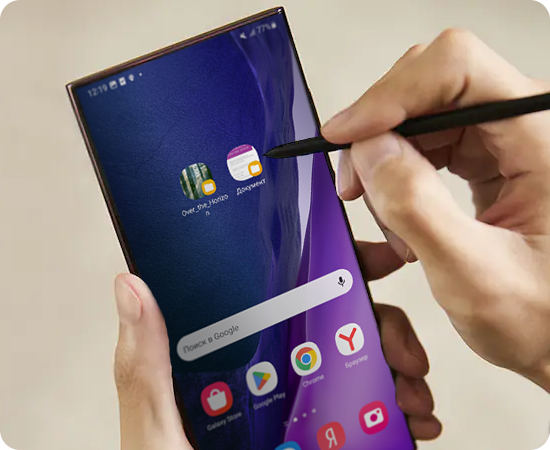
- На главный экран добавляется ярлык файла, а не сам файл.
- Если файл переместить в другую папку или удалить с устройства, то ярлык на главном экране перестанет открывать файл.
- Ярлык для файла будет появляться на последнем экране, независимо от количества экранов и свободного места на них. Если в нижнем правом углу последнего экрана уже находится значок приложения или виджет, на устройстве будет создан новый экран.
- Если у вас включена функция Блокирования главного экрана, добавить на него ярлык файла не удастся. Как отключить эту функцию читайте в статье «Как добавить приложение на главный экран Samsung Galaxy».
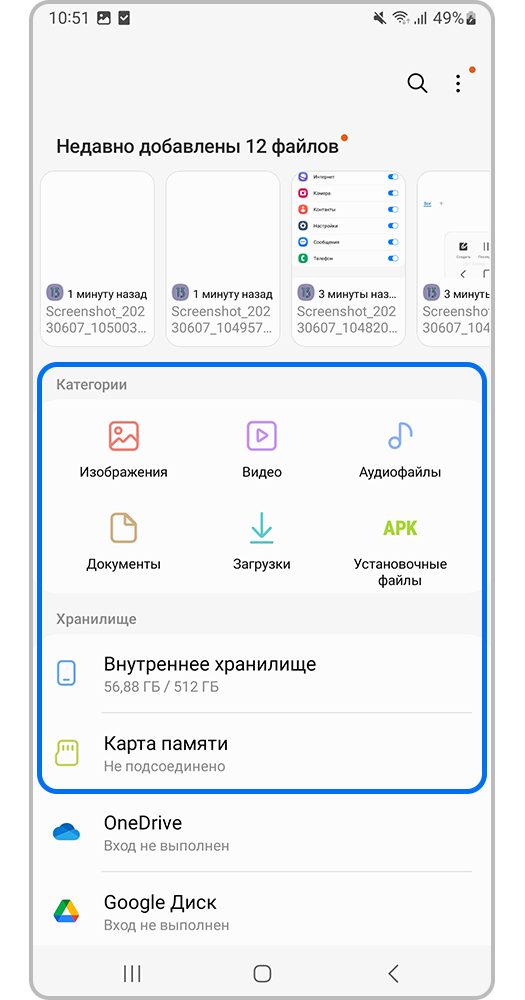
Шаг 1. Откройте приложение Мои файлы. Перейдите в категорию или папку, в которой находится нужный файл. Например, в «Аудиофайлы» для выбора музыкальной композиции.
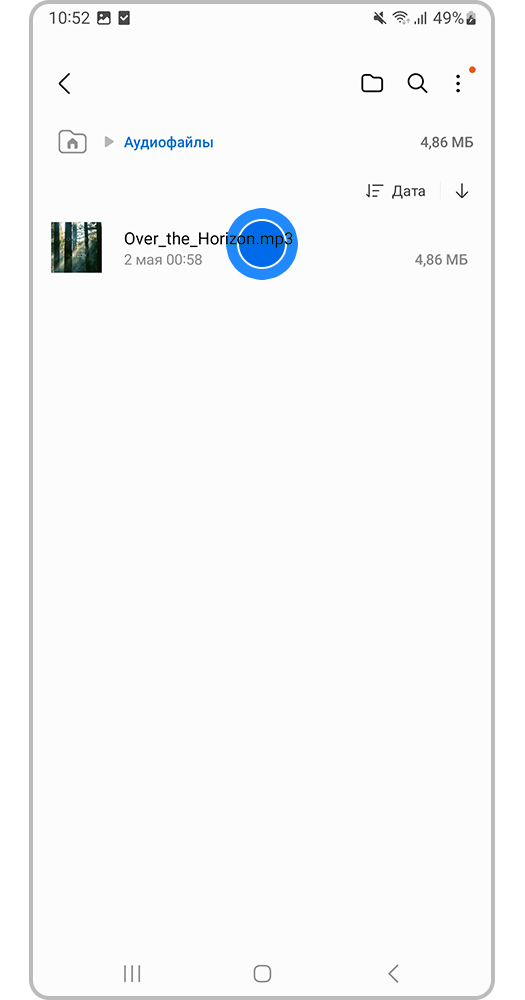
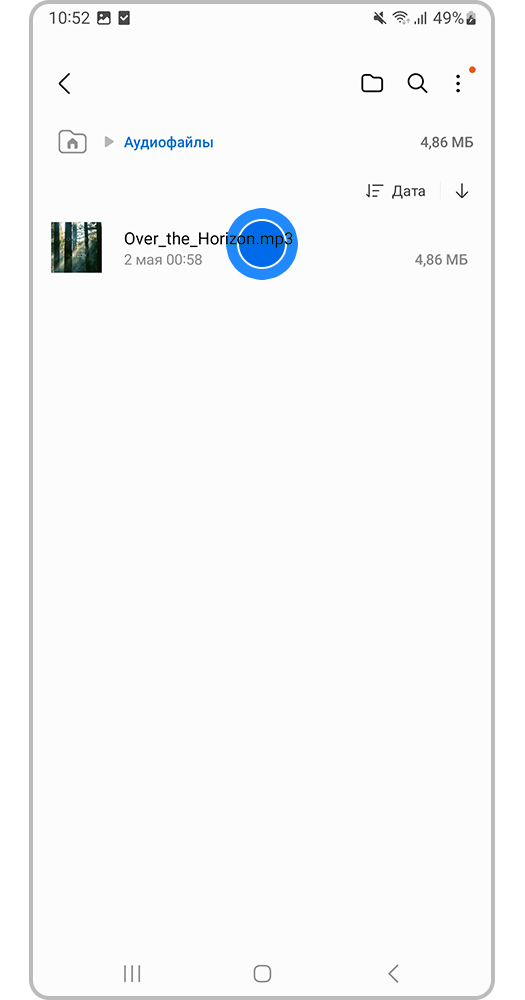
Шаг 2. Нажмите и удерживайте нужный файл для выбора.


Шаг 3. Нажмите на Опции (три точки) в нижнем правом углу экрана.


Шаг 4. Нажмите на Добавить на главный экран или Добавить ярлык > Главный экран.
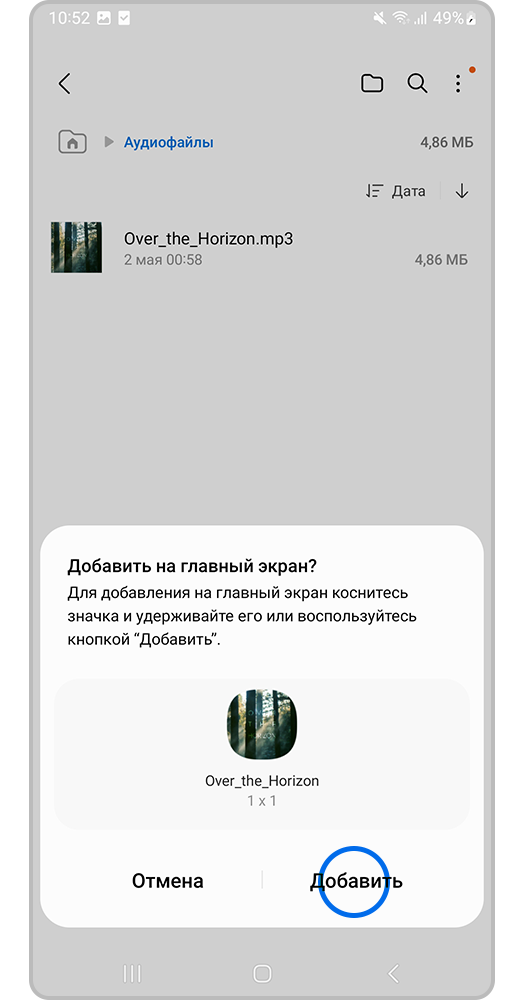
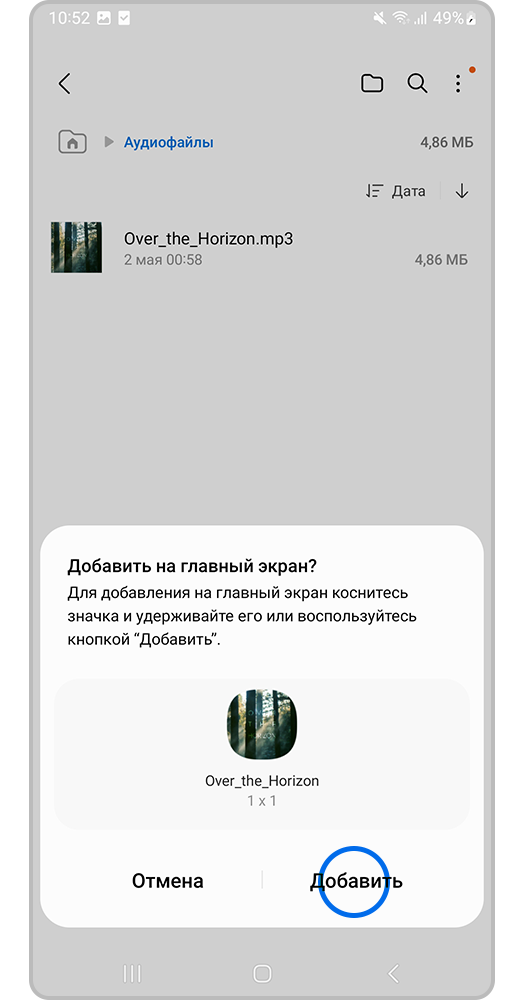
Шаг 5. Подтвердите действие, нажав Добавить.


Шаг 6. Ярлык файла появится на главном экране.
Примечание: скриншоты и меню устройства могут различаться в зависимости от модели устройства и версии программного обеспечения.
У вас большие запросы!
Точнее, от вашего браузера их поступает слишком много, и сервер VK забил тревогу.
Эта страница была загружена по HTTP, вместо безопасного HTTPS, а значит телепортации обратно не будет.
Обратитесь в поддержку сервиса.
Вы отключили сохранение Cookies, а они нужны, чтобы решить проблему.
Почему-то страница не получила всех данных, а без них она не работает.
Обратитесь в поддержку сервиса.
Вы вернётесь на предыдущую страницу через 5 секунд.
Вернуться назад
У вас большие запросы!
Точнее, от вашего браузера их поступает слишком много, и сервер VK забил тревогу.
Эта страница была загружена по HTTP, вместо безопасного HTTPS, а значит телепортации обратно не будет.
Обратитесь в поддержку сервиса.
Вы отключили сохранение Cookies, а они нужны, чтобы решить проблему.
Почему-то страница не получила всех данных, а без них она не работает.
Обратитесь в поддержку сервиса.
Вы вернётесь на предыдущую страницу через 5 секунд.
Вернуться назад
Как вывести ярлык в Android на рабочий стол: несколько простых советов
Если вы часто пользуетесь одной и той же программой или одним и тем же файлом на своем мобильном аппарате, то для облегчения своей работы вам нужно знать, как вывести ярлык в андроиде на рабочий стол.
Намного удобнее открывать сервис с главного экрана, чем заходить в меню, находить там среди многих иконок нужный ярлык и щелкать по нему.
А с отдельными файлами ситуация еще сложнее: вам нужно сначала в папке «Мои файлы» отыскать необходимый (и не всегда помнишь, где именно он находится), а затем только открыть его.
На все эти действия уходит в разы больше времени, чем, если вы будете запускать их сразу с рабочего стола.
Как вывести программные иконки на рабочий стол
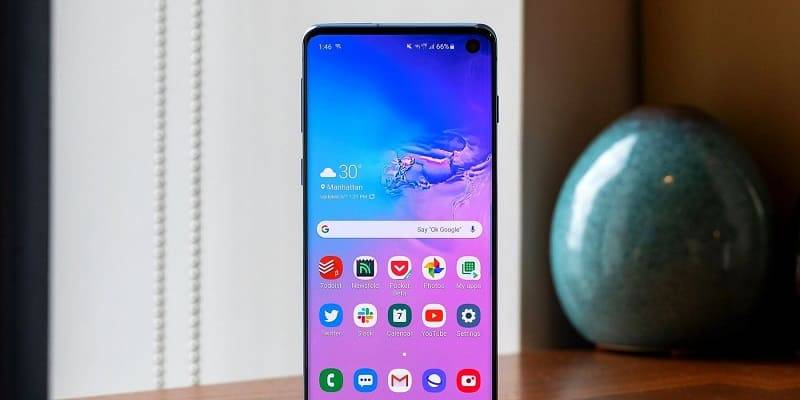
С программными иконками не возникает особых проблем. Для того, чтобы ярлык, который пока находится в основном меню, оказался на главном экране, вам нужно;
- Нажать на ярлык приложения;
- Удерживать пальцы в течение пары секунд;
- Когда иконка появится на рабочем столе, передвинуть ее в нужное место.
Как вывести ярлык файла
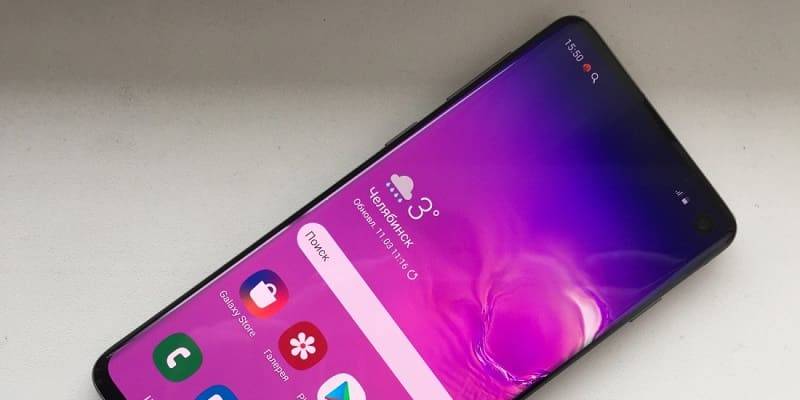
К сожалению, разработчики данной ОС не продумали, как можно было отдельные файлы открывать, не заходя в меню.
То есть, если вы откроете папку «Мои файлы», выберите любой и нажмете на него, то появится информация, как удалить, переименовать, отправить и совершить другие действия с отдельным файлом, но ни слова о том, как перетащить его на рабочий стол.
Чтобы решить эту проблему, вам понадобится:
- Установить в мобильное устройство приложение «ES File Explorer File Manager», которое является бесплатным файловым менеджером;
- Запустить сервис;
- Найти папку с нужным файлом и открыть ее;
- Обнаружив файл, который вам нужно вывести на главный экран, нажать на него и удерживать до тех пор, пока не появится область выделения;
- Выделить нужный ярлык, не затрагивая при этом остальные, и в появившемся списке опций выбрать «More» («Больше»);
- В окошке кликнуть на «Add to desktop» («Добавить на рабочий стол»).

Сергей Семенов, 31 год Аналитик, журналист, редактор
Настоящий мобильный эксперт! Пишет простым и понятным языком полезные статьи и инструкции мобильной тематики, раздает направо и налево наиполезнейшие советы. Следит за разделом «Статьи и Лайфхаки».