У вас большие запросы!
Точнее, от вашего браузера их поступает слишком много, и сервер VK забил тревогу.
Эта страница была загружена по HTTP, вместо безопасного HTTPS, а значит телепортации обратно не будет.
Обратитесь в поддержку сервиса.
Вы отключили сохранение Cookies, а они нужны, чтобы решить проблему.
Почему-то страница не получила всех данных, а без них она не работает.
Обратитесь в поддержку сервиса.
Вы вернётесь на предыдущую страницу через 5 секунд.
Вернуться назад
У вас большие запросы!
Точнее, от вашего браузера их поступает слишком много, и сервер VK забил тревогу.
Эта страница была загружена по HTTP, вместо безопасного HTTPS, а значит телепортации обратно не будет.
Обратитесь в поддержку сервиса.
Вы отключили сохранение Cookies, а они нужны, чтобы решить проблему.
Почему-то страница не получила всех данных, а без них она не работает.
Обратитесь в поддержку сервиса.
Вы вернётесь на предыдущую страницу через 5 секунд.
Вернуться назад
Почему останавливается воспроизведение музыки в Яндекс.Музыке на телефоне

Причина 1: Нестабильное подключение к интернету
Одна из главных причин произвольной остановки Яндекс.Музыки во время прослушивания треков через приложение на смартфоне заключается в нестабильном подключении к интернету. Из-за этого композиции не могут нормально пройти буферизацию, что приводит к полной или временной остановке воспроизведения, создающей эффект заикания.
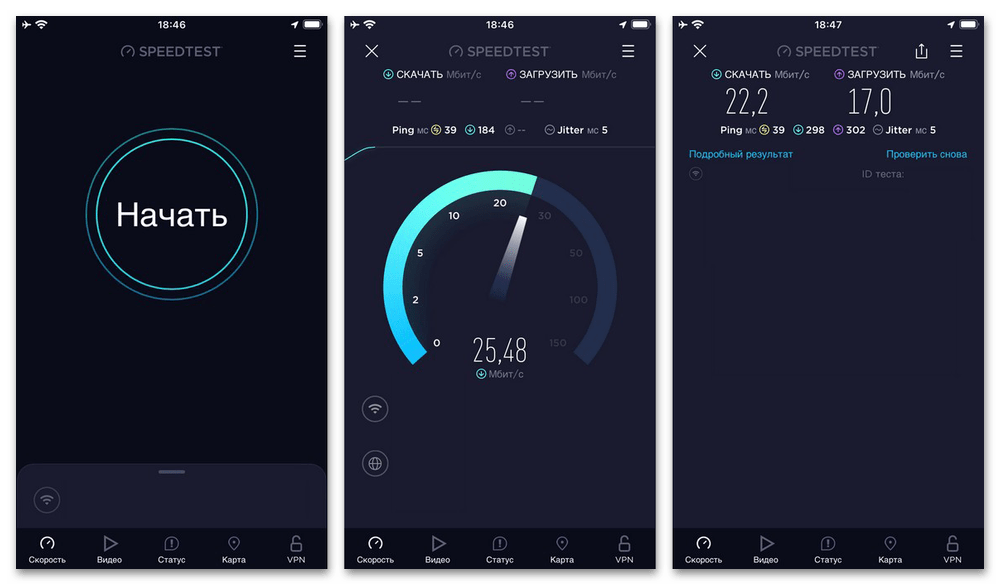
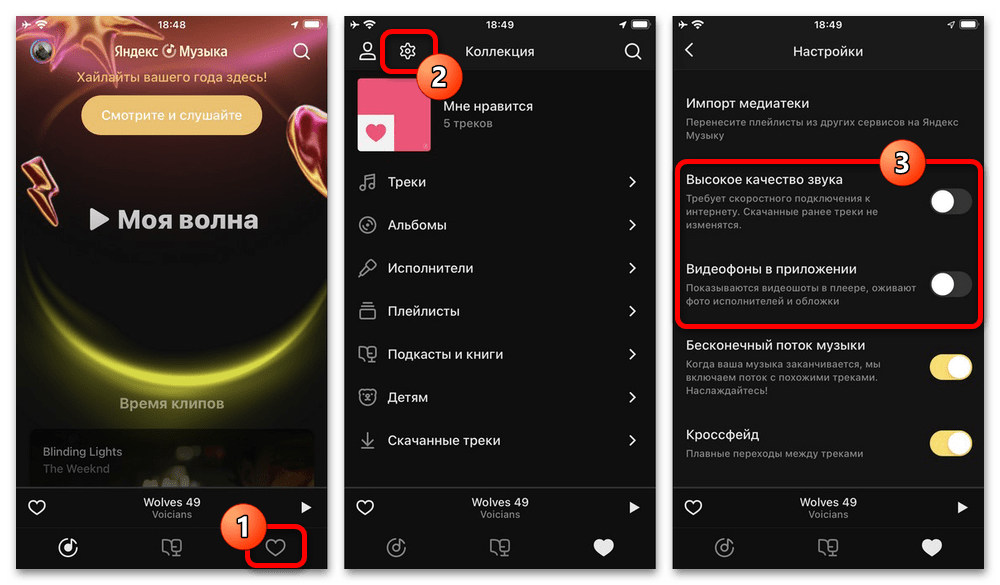
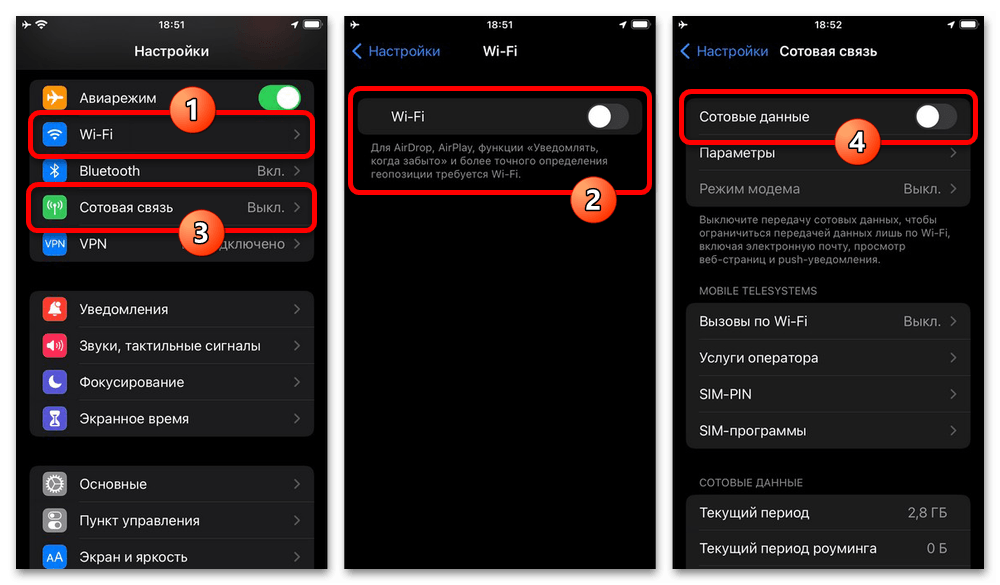
Если ни одно из представленных решений не увеличило скорость соединения и не помогло избавиться от прерываний звука, проблемы вполне могут быть на стороне провайдера или самой Яндекс.Музыки. В то же время, если вы не испытываете трудностей с интернетом, существует немало других причин остановки воспроизведения.
Причина 2: Отсутствие треков в списке воспроизведения
Во время воспроизведения треков Яндекс.Музыка автоматически проигрывает только те песни, которые находятся в списке воспроизведения. Таким образом, если вы включили плейлист из одной песни или выбрали последнюю в списке аудиозапись, по окончании проигрывания это автоматически приводит к остановке звука.
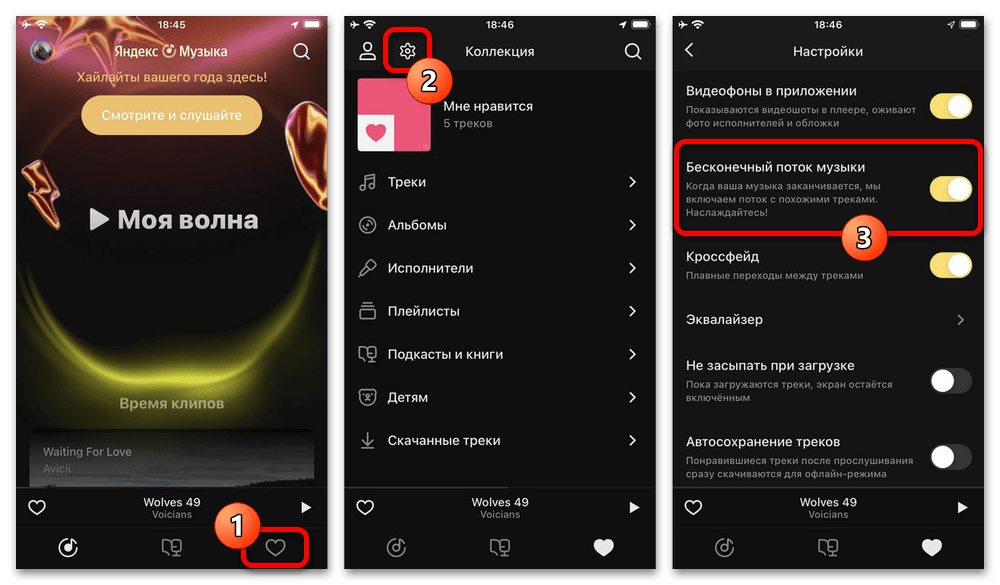
Чтобы не допустить возникновение подобной ситуации, в том числе после прослушивания какого-нибудь плейлиста с фиксированным количеством треков, необходимо в настройках приложения задействовать функцию «Бесконечный поток музыки». В результате, даже если треки закончатся, новые композиции будут подобраны на основе ваших предпочтений и добавлены в очередь воспроизведения.
Причина 3: Блокировка звука другими приложениями
Некоторые приложения при открытии или выполнении определенных действий могут автоматически блокировать использование системного плеера, тем самым останавливая воспроизведение треков из Яндекс.Музыки. Выделить конкретный список таких приложений, к сожалению, не получится, равно как и избавиться от проблемы на постоянной основе, однако вы вполне сами можете отследить момент исчезновения звука.
Причина 4: Системные ограничения
Мобильные устройства в зависимости от операционной системы могут блокировать работу всех или отдельных приложений при определенных обстоятельствах. Как правило, связано это с настройками экранного времени на iPhone или режимом экономии зарядка на Android-устройствах.
Вариант 1: Режим экономии заряда аккумулятора (Android)
Если рассматриваемая проблема возникает исключительно после блокировки экрана спустя некоторое время, вероятнее всего, причиной является доступный в последних версиях Android режим экономии заряда батареи. Данная функция автоматически блокирует фоновые приложения, потребляющие заряд, что и приводит к остановке звука.
Читайте также: Как экономить заряд на Android
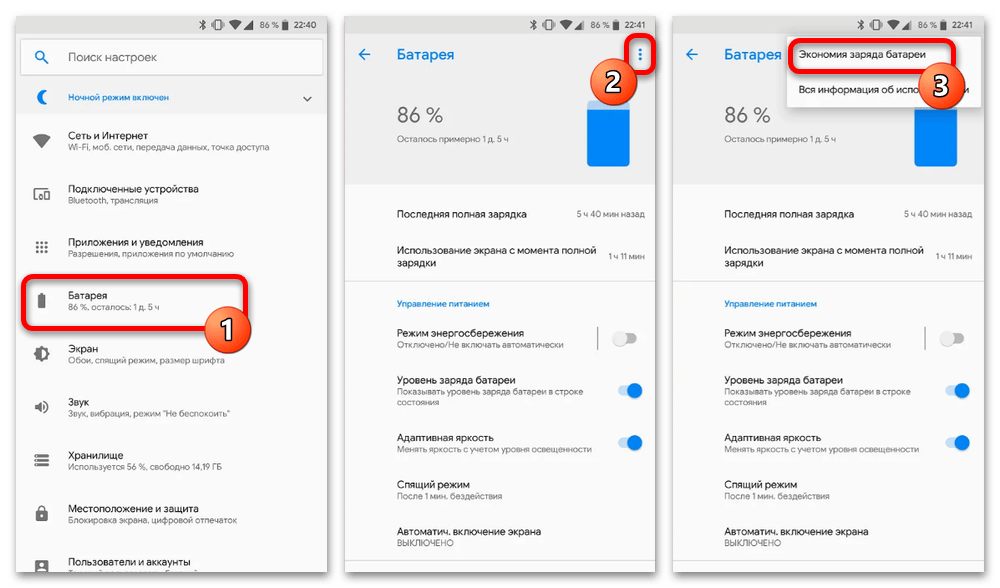
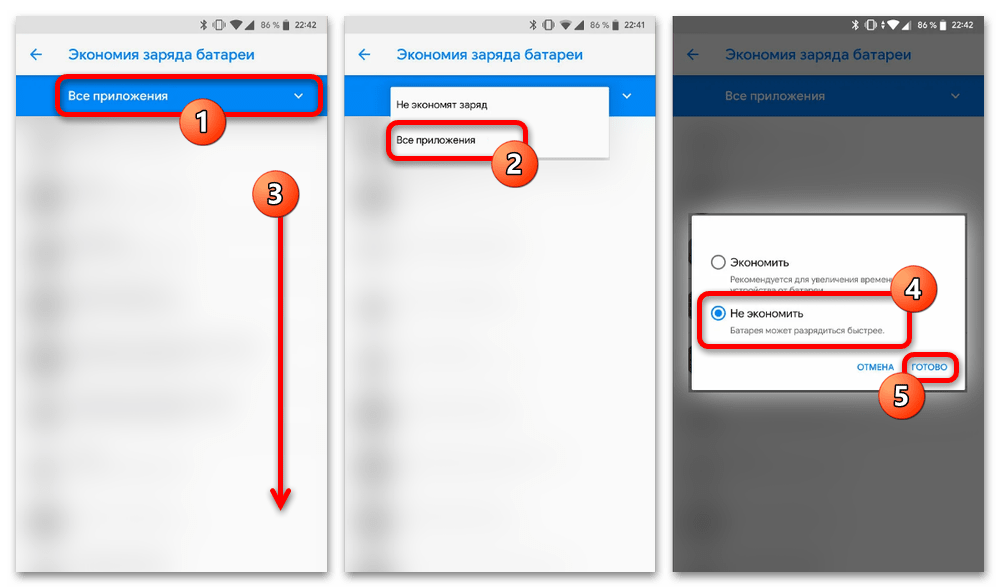
Если вы не можете найти у себя указанные пункты и режим экономии, рекомендуем посетить и внимательно изучить основные настройки приложения сервиса. Кроме этого, можно обратиться к официальной справке или форуму на сайте производителя устройства.
Вариант 2: Экранное время (iOS)
Устройства на iOS не блокируют приложения в фоновом режиме даже спустя множество часов работы, так как для этого просто не предусмотрено никаких настроек питания. Однако аналогичное вполне может делать системная утилита «Экранное время», призванная ограничивать время работы определенных приложений.
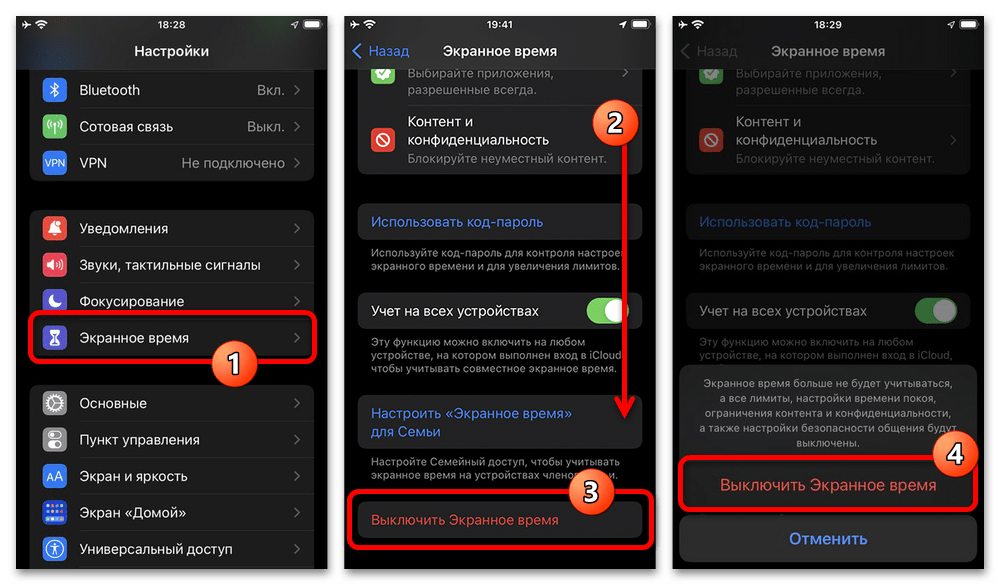
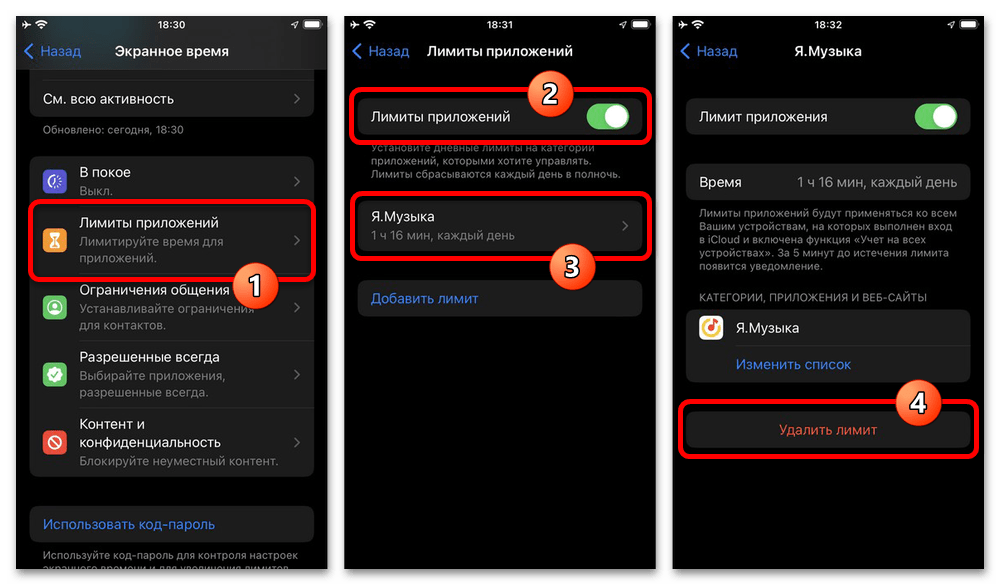
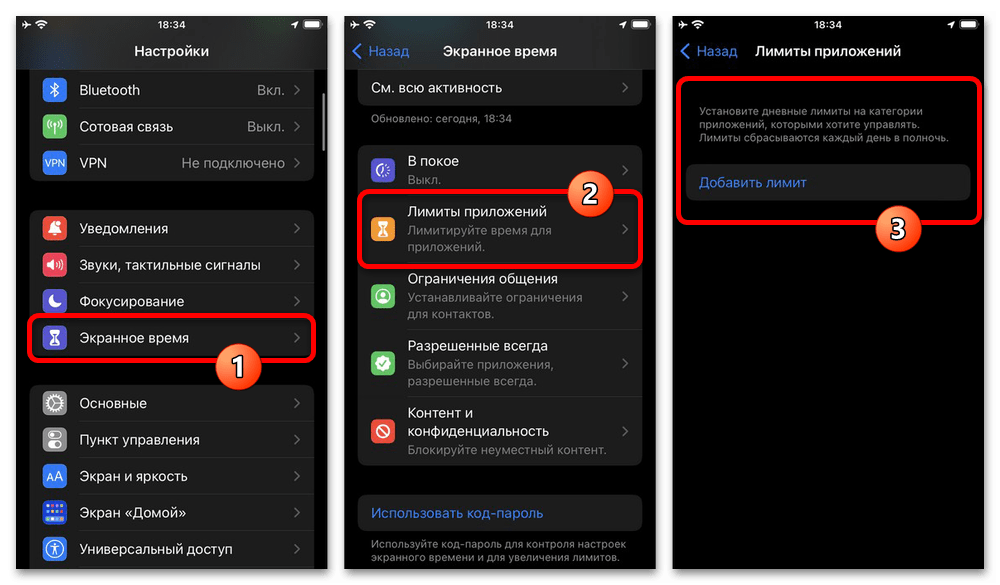
Дополнительно отметим, хотя и не будем рассматривать подробно, что на некоторых Android-устройствах предусмотрена похожая функция, которая также может блокировать приложение по времени использования. Более того, на данной платформе аналогичную роль могут выполнять сторонние программы.
Причина 5: Нехватка памяти на устройстве
Наименее вероятной причиной возникновения рассматриваемой проблемы может выступать постепенное заполнение оперативной памяти устройства, что приводит к вылету приложения и автоматической остановке музыки. Как правило, это актуально в очень небольшом количестве случаев, например, если вы слушаете музыку и одновременно играете в достаточно требовательные игры.
Подробнее: Очистка оперативной памяти на Android и iOS
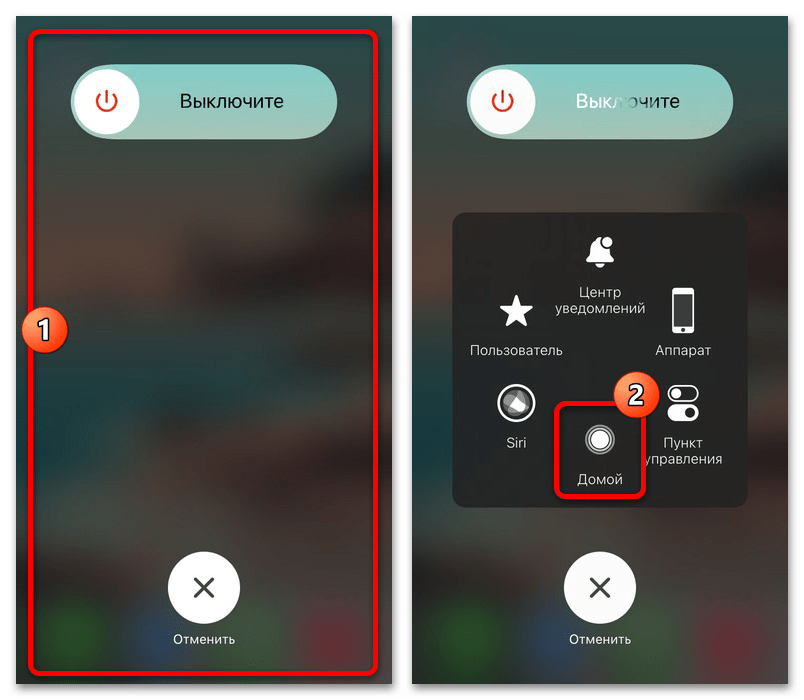
Кроме прочего, повлиять на это также может использование мобильной версии веб-сайта Яндекс.Музыки, который, как и сам браузер, по большей части не рассчитан на такие задачи. Решением, как бы то ни было, станет рассмотренная в других инструкциях очистка оперативной памяти, переход на использование официального клиента и прослушивание музыки только при относительном бездействии смартфона.
Обращение в службу поддержки
Последнее, что можно сделать, это обратиться в службу поддержки сервиса, если ни одно из представленных решений не повлияло на ситуацию положительно. Для этих целей проще всего воспользоваться опцией «Написать в поддержку» в настройках официального приложения, что не только сообщит об ошибке, но и отправит некоторые диагностические данные.
Написать в службу поддержки Яндекс.Музыки
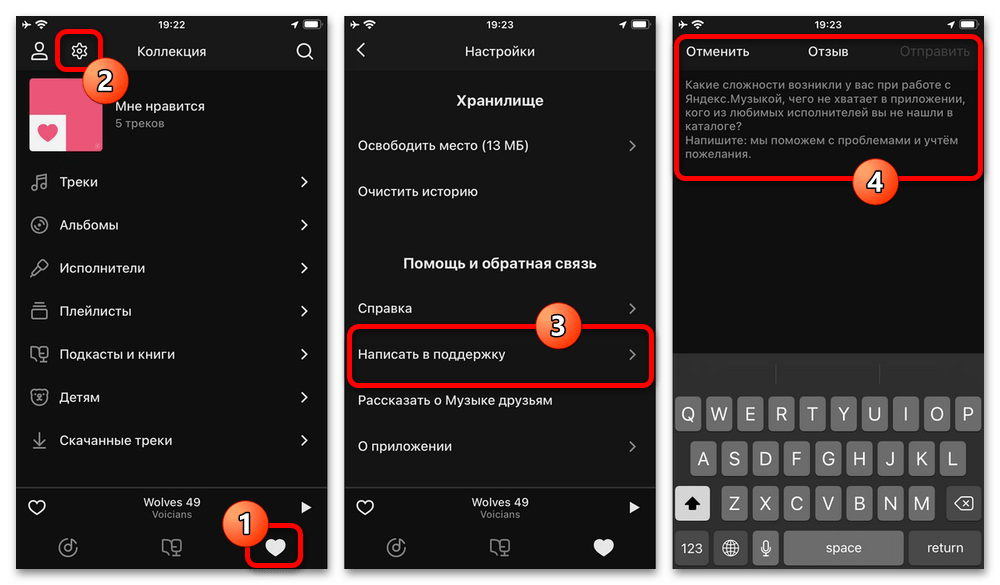
В качестве альтернативы можете воспользоваться указанной выше ссылкой, чтобы связаться напрямую со специалистом компании через чат и уточнить детали проблемы. Каким бы из способов вы не воспользовались, гарантировать скорейшее решение можно только в случае массовых неполадок.
- ← Уменьшаем значки в Windows 10
- Способы восстановления Windows 11 →
Устранение проблем с воспроизведением музыки в Яндекс.Музыке

Многие проблемы с воспроизведением Яндекс.Музыки возникают независимо от устройства из-за плохого интернета или неполадок на серверной стороне сервиса. Тут важно учитывать, что названные в рамках данного раздела инструкции способы будут актуальны при устранении большинства общих неисправностей, и потому были рассмотрены в другой похожей статье.
Читайте также: Устранение проблем с работой Яндекс.Музыки
Способ 1: Проверка и настройка интернета
Одной из наиболее очевидных проблем, препятствующих не только началу воспроизведения, но и вызывающих прерывания в процессе, является низкая скорость интернета. Для проверки необходимо воспользоваться любым удобным онлайн-сервисом вроде Speedtest, о чем нами было рассказано в другой инструкции, и убедиться в наличии хотя бы 2 Мбит/сек.

Если скорость недостаточно высокая или наблюдаются потери пакетов, необходимо перезагрузить роутер или сразу обратиться к поставщику интернет-услуг для более точных рекомендаций. В случае с мобильными устройствами желательно попробовать выполнить переход на использование вай-фая, тогда как на ноутбуке можно, напротив, заменить беспроводное подключение на проводной интернет.
Способ 2: Проверка статуса серверов
Вторая достаточно частая проблема сводится к неполадкам на стороне рассматриваемого сервиса, о чем можно узнать как по проблемам с воспроизведением музыки, так и по неработоспособности других функций сайта или приложения. Как правило, в этих случаях может быть недоступно открытие ни веб-сайта, ни приложения, и в целом возникающие трудности свойственны одновременно всем версиям Яндекс.Музыки.

Узнать о текущем статусе серверов сервиса в настоящее время официально не получится, но вы всегда можете воспользоваться сторонними ресурсами. Если в процессе проверки отображается статус «Сбои», необходимо подождать некоторое время, потому как вручную что-либо сделать не получится.
Вариант 2: Компьютер
На сегодняшний день в настольной версии рассматриваемого сервиса, будь то веб-сайт или официальное приложение под Windows, неполадки с воспроизведением музыки могут быть вызваны высоким качеством звука при низкой скорости интернета, блокировщиками рекламы, некорректными настройками браузера, а также общими ошибками. Обратите внимание, что разные способы могут относиться к разным версиям, и потому часть можете пропустить.
Способ 1: Снижение качества звука
Если ранее при измерении скорости вы обнаружили или заведомо знаете о низкой скорости соединения, в качестве решения можно принудительно понизить качество звука в Яндекс.Музыке. Это не будет актуально для бесплатной версии, так как в данном случае музыка по умолчанию проигрывается в наихудшем качестве из доступных.

Чтобы внести необходимые изменения, вне зависимости от конкретной версии начните воспроизведение любой композиции и в нижней части экрана на панели плеера воспользуйтесь кнопкой «HQ». Убедившись в появлении уведомления «Режим высокого качества выключен», перезагрузите страницу или повторно включите нужный трек.
Способ 2: Отключение расширений
При использовании бесплатной версии Яндекс.Музыки, как известно, между двумя разными композициями могут возникать рекламные вставки, препятствовать которым призваны блокировщики рекламы. В свою очередь, именно принудительная блокировка таких вставок может выступать причиной, по которой не воспроизводится следующий трек.

Наиболее оптимальные решения, как нетрудно догадаться, заключаются в деактивации соответствующий расширений или оформлении платной подписки. В некоторых случаях также можете попробовать исключить сайт сервиса из привычных блокировщиков рекламы и в качестве альтернативы установить расширения, ограниченные данным ресурсом.

Одним из лучших расширений, выполняющих указанную задачу, является No Limits, но при желании вы можете найти множество других дополнений для разных браузеров. При этом учитывайте, что даже такие точечные дополнения не всегда стабильно выполняют поставленную задачу, и потому могут быть причиной появления проблем с воспроизведением треков.
Способ 3: Изменение настроек браузера
Еще одной причиной появления проблем с воспроизведением Яндекс.Музыки в браузере может быть отключенный по тем или иным причинам JavaScript. Как правило, это приводит к неработоспособности не только самого плеера, но и большинства других функций вплоть до невозможности загрузки страниц веб-сайта.

Задействовать нужную функцию можно во внутренних настройках обозревателя, посетив категорию «Настройки содержимого», точное название и расположение которой может меняться. В данном случае рекомендуем уделить внимание не только указанному «JavaScript», но и другим пунктам, в идеале просто выполнив сброс параметров.
Способ 4: Устранение проблем в работе браузера
Кроме JavaScript, неполадки с воспроизведением музыки на сайте Яндекс.Музыки могут быть вызваны использованием устаревшей версии программы или ошибками. Чтобы устранить проблему, первым делом следует посетить раздел «О браузере» и произвести обновление до последнего актуального выпуска.

Еще одним решением может стать удаление данных о работе через внутренние настройки. Тут важно отметить, что вполне будет достаточно простой очистки кэша, тогда как историю можно сохранить в полной мере.

Как и в случае с кэшем, можете попробовать выполнить полный сброс внутренних настроек, что, как правило, может исправить практически любые проблемы, так или иначе, связанные с браузером. В то же время это может привести к нежелательным последствиям вроде необходимости повторного изменения параметров под личные требования.
Способ 5: Обновление и переустановка
При использовании настольного приложения Яндекс.Музыки в качестве решения рассматриваемой проблемы можно и нужно проверить обновления, так как по аналогии с мобильными устройствами старые версии программы постепенно перестают работать. Чтобы выполнить данную задачу, перейдите по указанной ниже ссылке и воспользуйтесь кнопкой «Обновить».

Если по каким-то причинам обновление не помогло, и проблема все равно возникает, или вовсе причиной стала установка свежей версии, можно попробовать выполнить полную переустановку. Для этого следует посетить раздел «Приложения и возможности» в «Параметрах» операционной системы, найти Яндекс.Музыку из общего списка и произвести удаление.

По завершении перейдите по указанной ранее ссылке на страницу приложения и с помощью кнопки «Установить» произведите повторную установку. Обратите внимание, что в результате переустановки будет удалена вся личная и локальная информация, и потому придется заново войти в аккаунт и по необходимости скачать музыку для офлайн-прослушивания.

Дополнительно отметим, что вместо полной переустановки вы вполне можете воспользоваться функцией сброса, доступной для каждой программы, загруженной из Microsoft Store. Сделать это можно на странице «Дополнительные параметры», тогда как сам по себе сброс приложения мало чем отличается от переустановки и потребует повторной настройки.
Вариант 3: Мобильное устройство
На мобильных устройствах вне зависимости от платформы доступны идентичные с настольной версией способы и несколько уникальных, связанных с операционной системой. При этом учитывайте сразу, что мы не будем рассматривать мобильную версию сайта, так как в этом случае, если вы можете перейти на использование приложения, практически нет решений и нужно обращаться в поддержку.
Способ 1: Снижение качества звука
При низкой скорости интернета или постоянных перепадах можно произвести снижение качества звука через внутренние настройки приложения. В отличие от веб-сайта, мобильным клиентом нельзя воспользоваться без подписки, обеспечивающей наилучшее качество, и поэтому в данном случае изменение параметров может оказать большее влияние на ситуацию.

Для выполнения поставленной задачи перейдите с помощью нижней панели на вкладку «Коллекция», коснитесь иконки с шестеренкой сверху и пролистайте страницу до пункта «Высокое качество звука». После этого просто деактивируйте функцию при помощи расположенного рядом ползунка и попробуйте вновь воспроизвести нужный трек.
Способ 2: Освобождение места
Мобильные устройства куда сильнее ограничены по размеру накопителя, переполнение которого вполне может быть причиной проблем с воспроизведением музыки. Как правило, если данный фактор оказывает влияние на рассматриваемую программу, лучше всего ознакомиться с рекомендациями из отдельной инструкции.
-
Кроме рассмотренных способов, вы вполне можете воспользоваться встроенными инструментами Яндекс.Музыки. Для этого следует с помощью нижней панели перейти в раздел «Коллекция» и открыть «Настройки» с помощью соответствующего значка вверху.


Воспользуйтесь кнопкой «Удалить все данные» и подтвердите выполнение процедуры во всплывающем окне. Дополнительно можете вернуться на главный экран настроек и избавиться от всей скачанной для офлайн-прослушивания музыки, тем самым освободив еще некоторую часть пространства.
Способ 3: Снятие ограничений на фоновую работу
Каким бы устройством вы не пользовались, во всех случаях в операционной системе предусмотрены средства для контроля фоновой активности приложения. Если в вашей ситуации Яндекс.Музыка не проигрывается именно в фоновом режиме, рекомендуем ознакомиться с решениями из другой инструкции.

На устройствах под управлением Android, как правило, нужно внести изменения в настройки экономии заряда батареи, что может значительно меняться в зависимости от модели смартфона. В свою очередь, на Айфонах ограничения могут быть вызваны исключительно «Экранным временем» и едва ли связаны с фоновой активностью.
Способ 4: Обновление и переустановка
Последнее, что можно сделать для нормализации правильной работы приложения, это произвести обновление до последней версии и по необходимости переустановку. Для выполнения первой задачи следует перейти по одной из указанных ниже ссылкой и воспользоваться кнопкой «Обновить».

Если обновления оказалось недостаточно, выполните удаление программы по аналогии с любым другим приложением. Проще всего это сделать путем зажатия значка и выбора пункта «Удалить» в контекстном меню на домашнем экране.

Выполнив удаление, перейдите на страницу Яндекс.Музыки в магазине и произведите повторную установку с помощью соответствующей кнопки. По завершении останется лишь снова авторизоваться и проверить работоспособность плеера.
Способ 5: Устранение проблем в работе устройства
Неполадки в работе устройства, которые в некоторых случаях вполне могут препятствовать воспроизведению треков в Яндекс.Музыке, чаще всего можно устранить путем простой перезагрузки. Точный порядок действий напрямую зависит от модели смартфона и операционной системы.

После перезагрузки, если проблемы продолжают возникать, следует проверить работоспособность любых других источников звука, включая браузер. Если в процессе были обнаружены неполадки, следует выполнить действия из других инструкций на сайте в зависимости от используемой ОС.

В крайнем случае, можете попробовать выполнить сброс настроек, в том числе сохранив личные данные. Если этого окажется недостаточно, к сожалению, придется обращаться в сервисный центр для диагностики и ремонта устройства.
Обращение в службу поддержки
После выполнения всех указанных в рамках инструкции действий, если проблемы с воспроизведением не были исправлены, стоит обратиться в официальную службу поддержки. Для этих целей необходимо перейти по указанной ниже ссылке, из выпадающего списка выбрать «Проблема в работе сервиса» и отметить опцию «Музыка не играет».

Впоследствии будет предложено перейти в чат со специалистом с помощью соответствующей кнопки, где, свою очередь, нужно подробно описать возникающую проблему. Обязательно дождитесь ответа специалиста, который, как правило, поступает в тот же день или немного позднее в зависимости от загруженности службы поддержки.
- ← Решение проблем с установкой приложения Альфа-Банк на Android-смартфон
- HP Support Assistant →