MKV Video Compressor — Как сжимать файлы MKV с исходным качеством
Если у вас есть большие видеофайлы MKV, как сжать MKV без потери качества? Есть ли способ сжать MKV с исходным качеством? Как уменьшить размер больших файлов MKV? Это полное руководство, которое вы должны знать для сжатия файлов MKV, вы можете узнать больше о 4 самых эффективных компрессорах MKV для Windows и Mac из этой статьи.

- Часть 1: Эффективный компрессор MKV для уменьшения размера MKV
- Часть 2: 3 компрессора MKV для сжатия файлов MKV
- Часть 3: часто задаваемые вопросы о сжатии файлов MKV без потери качества
Часть 1: Эффективный компрессор MKV для уменьшения размера MKV
Когда вам нужно уменьшить размер видео MKV, вы можете удалить субтитры, звуковую дорожку или даже уменьшить качество видео MKV, AnyMP4 Video Convert Ultimate — это универсальный компрессор MKV, который уменьшает размер файлов MKV различными способами.
- 1. Уменьшите файлы MKV, выбрав нужную звуковую дорожку и субтитры.
- 2. Сожмите MKV в MP4, чтобы уменьшить размер без потери качества.
- 3. Настройте битрейт, частоту кадров, видеокодек и другие параметры видео.
- 4. Обеспечьте расширенное аппаратное ускорение для сжатия файлов MKV.
Бесплатная загрузка Для Windows
Бесплатная загрузка Для macOS
Шаг 1 : После того, как вы установили видеокомпрессор MKV, вы можете запустить программу на своем компьютере. Перейти к Ящик для инструментов и выберите Видео Компрессор кнопку.
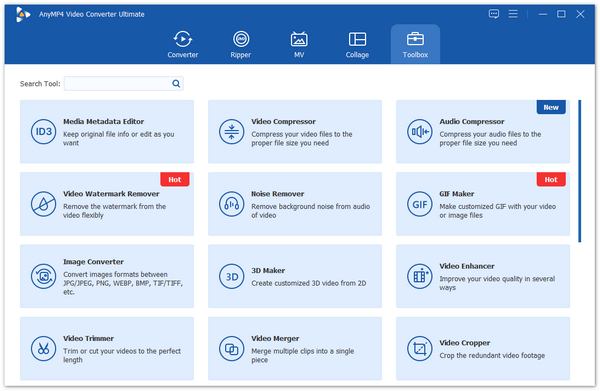
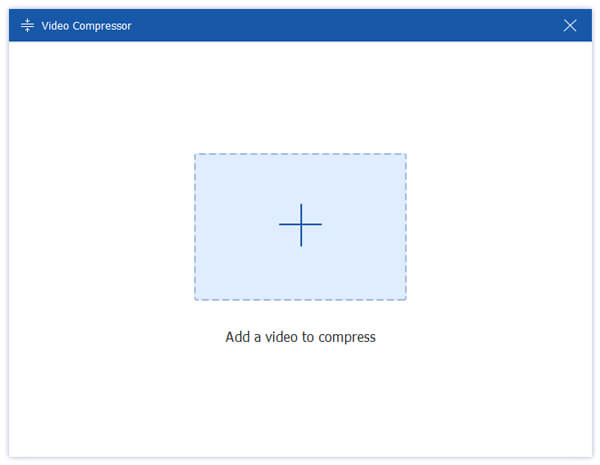
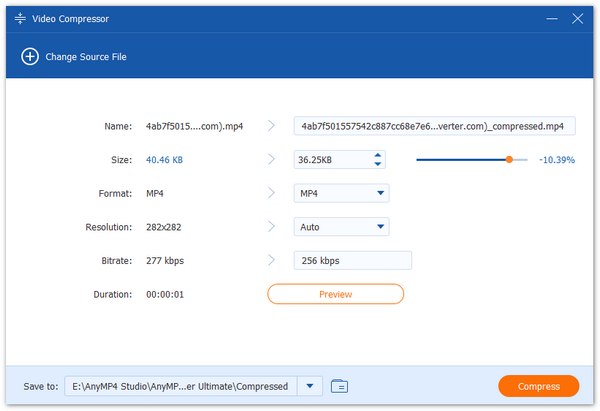
Шаг 2 : Вы можете загрузить видео в программу, в которой вы можете изменить размер, формат, разрешение, битрейт для сжатия вашего видео файла. Это позволяет с легкостью получить желаемый размер.
Шаг 3 : Выберите путь назначения для сохранения сжатого файла MKV, а затем щелкните значок Сжимать кнопка. Вы можете сохранить файл на свой компьютер или поделиться в социальных сетях.
Примечание: Конечно, если вам нужно поделиться видео MKV на другом устройстве, вы также можете сжать MKV в MP4. Поскольку MP4 — это сжатый видеоформат, вы можете получить видео меньшего размера, Конвертация MKV в MP4.
Часть 2: 3 компрессора MKV для сжатия файлов MKV
Метод 1: как сжать MKV онлайн бесплатно
Онлайн-конвертер видео AnyMP4 — это бесплатный компрессор MKV, который позволяет сокращать MKV, MP4 и другие файлы без водяных знаков. Если вы хотите уменьшить размер видео для электронной почты или уменьшить размер видео для облачной службы, вы можете выполнить следующие действия.
Шаг 1 : Перейдите в онлайн-компрессор MKV, вы можете нажать Запустить бесплатный компрессор кнопку, чтобы загрузить программу запуска видео. Выберите видеофайл, который вы хотите сжать, из окна с открытым исходным кодом.
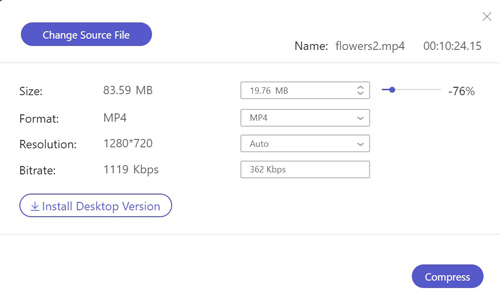
Шаг 2 : После того, как вы импортировали нужный файл MKV, вы можете настроить размер, формат и разрешение видео в раскрывающемся списке или перемещая ползунок, чтобы получить желаемый размер видео.
Шаг 3 : После этого вы можете нажать Сжимать нажмите кнопку, чтобы выбрать место сохранения сжатого файла, а затем видеокомпрессор MKV автоматически уменьшит размер файла.
Метод 2: как сжать видео MKV с помощью ручного тормоза
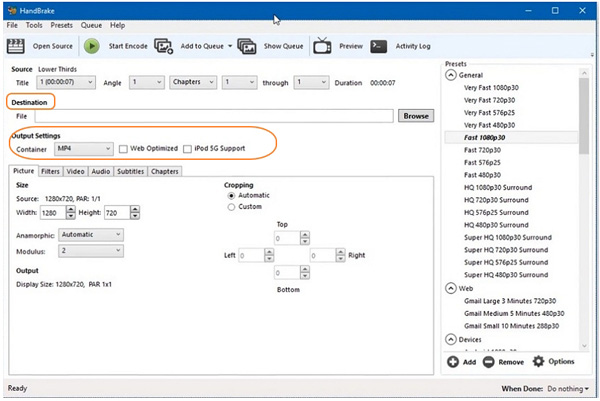
Handbrake — это компрессор MKV с открытым исходным кодом, совместимый с несколькими платформами, такими как Windows, Mac и Linux. Он предоставляет набор пользовательских предустановок для быстрого преобразования и сжатия файлов. Просто узнайте больше о процессе, как показано ниже.
Шаг 1 : Запустите программу на вашем компьютере, вы можете нажать на Open Source Нажмите кнопку в главном интерфейсе, чтобы просмотреть и добавить файл MKV для сжатия.
Шаг 2 : Выберите параметры сжатия и выберите Видео вкладку, а затем настройте параметры, связанные с кодеком, качеством, частотой кадров, битрейтом и другими, чтобы уменьшить размер MKV.
Шаг 3 : Когда вы все сделаете, вы можете щелкнуть Запустить кодировку кнопку на верхней панели основного интерфейса, чтобы начать процесс сжатия MKV. После этого вы можете сохранить сжатый MKV.
Метод 3: как уменьшить видео MKV с помощью VLC Media Player
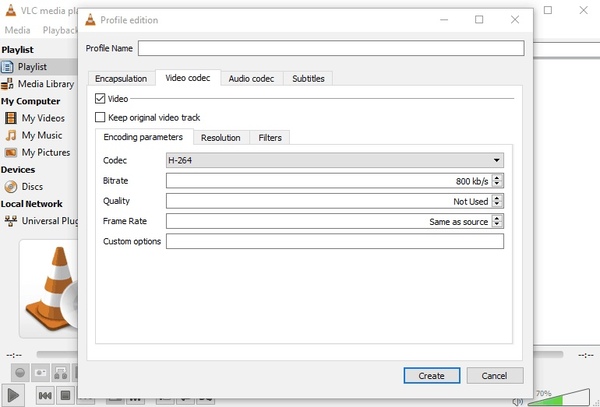
VLC Media Player это больше, чем видеоплеер для Windows и Mac. Он также предоставляет скрытую функцию сжатия файлов MKV. Вы можете сжать файл MKV до меньшего размера, уменьшив качество вывода, частоту кадров, битрейт и другие параметры.
Шаг 1 : Запустите видеоплеер на вашем компьютере. Выбрать Конвертировать / Сохранить из файла Медиа меню. После этого вы можете нажать опцию «Добавить», а затем кнопку «Конвертировать / сохранить», чтобы импортировать файл MKV в VLC.
Шаг 2 : Если вам нужно сжать видео напрямую или сжать MKV в MP4, вы можете перейти к Видео кодек раздел. Укажите кодек, битрейт, качество, частоту кадров и пользовательские параметры, чтобы уменьшить размер видео MKV.
Шаг 3 : Если вас устраивает файл MKV, вы можете щелкнуть Конвертировать кнопка для сжатия MKV с помощью VLC Media Player бесплатно. Затем вы можете сохранить его на свой компьютер или поделиться в социальных сетях.
Часть 3: часто задаваемые вопросы о сжатии файлов MKV без потери качества
1. Какие файлы включены в видео MKV?
Команда MKV файлы включают главы, меню, метаданные, аудио- и видеопотоки, жестко / программно закодированные субтитры и даже средства восстановления после ошибок. Когда вам нужно сжать файл MKV, вы можете изменить видеокодек, аудиокодек и даже удалить субтитры, чтобы сжать файлы MKV.
2. Какой кодировщик лучше всего подходит для сжатия MKV?
Когда вам нужно сжать файл 4K MKV или 1080P MKV, сжатие кодека H.265 дает лучший результат. Что касается стандартных файлов MKV, вместо этого вы можете использовать сжатие кодека H.264, которое поддерживается всеми основными браузерами и устройствами.
3. Зачем нужно сжимать MKV?
Если вам нужно отправить файлы MKV по электронной почте, поделиться ими на веб-сайте в социальных сетях или даже перенести файлы на смартфон, вам следует узнать больше о требованиях к сжатию MKV, прежде чем выбрать желаемое решение выше.
Заключение
Если вы хотите сжать файлы MKV, вы можете узнать больше о 4 лучших методах из этой статьи. Вы можете просто использовать VLC Media Player по умолчанию в качестве видеокомпрессора MKV или выбрать Handbrake в Windows и Mac, чтобы уменьшить размер видео. AnyMP4 Video Converter Ultimate — это самый профессиональный метод сжатия видеофайлов MKV.
Что вы думаете об этом посте.
Рейтинг: 4.9 / 5 (на основе рейтингов 212)
Размещено от Райли Митчелл в Редактировать видео
Ноябрь 02, 2020 11: 11

Добавьте свои комментарии, чтобы присоединиться к обсуждению здесь
Как эффективно сжать видео на Mac на компьютере и в Интернете
Хорошо известно, что видео имеют большой размер файла. Приблизительный размер каждого кадра составляет 5 МБ, а каждая секунда видео хранит 30 кадров. У больших видеофайлов есть несколько недостатков. Если файл очень большой, загрузка видео занимает много времени. Более того, это усложняет онлайн-доставку видео. Что еще более важно, большие видеофайлы займут много места и снизят производительность вашего компьютера. Поэтому в этой статье рассказывается, как сжать видео на Mac.
- Часть 1. Сжать видео на Mac бесплатно онлайн
- Часть 2. Сжатие видео на Mac с помощью программного обеспечения для сжатия видео
- Часть 3. Часто задаваемые вопросы о сжатии видео на Mac
Часть 1. Сжать видео на Mac бесплатно онлайн
Способ 1: самый простой способ сжать видео на Mac в Интернете
Наибольшее беспокойство вызывает сложный рабочий процесс при уменьшении размера видеофайла. Онлайн-видео компрессор AnyMP4 поможет вам упростить процедуру. Еще лучше то, что вам не нужно ничего устанавливать на свой диск.
- 1. Сжимайте видео файлы онлайн бесплатно без регистрации.
- 2. Нет водяных знаков, размера файла или других ограничений.
- 3. Поддержка всех популярных видеоформатов.
- 4. Сохраняйте качество видео в максимально возможной степени.
Как сжать видео на Mac онлайн
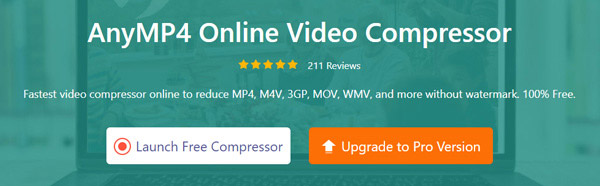
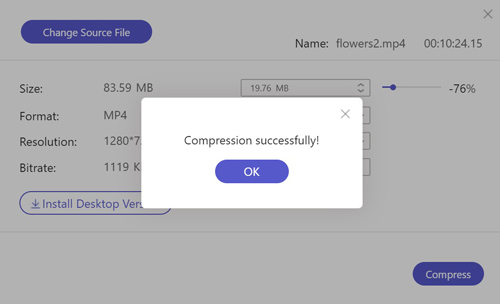
Шаг 1 : Посещение https://www.anymp4.com/online-video-compressor/ в вашем браузере, когда вам нужно сделать видео меньше МБ. Щелкните значок Запустить бесплатный компрессор кнопка для загрузки лаунчера.
Шаг 2 : При появлении запроса загрузите большой видеофайл со своего Mac. Затем вам будет представлено окно редуктора видео. Переместите ползунок рядом с Размер и сжать файл. Затем установите Формат, разрешение, и Поток исходя из ваших потребностей.
Шаг 3 : Нажмите Сжимать кнопку, чтобы начать его сжатие. После этого скачайте небольшой файл.
Способ 2: как уменьшить размер видео на Mac с помощью FreeConvert
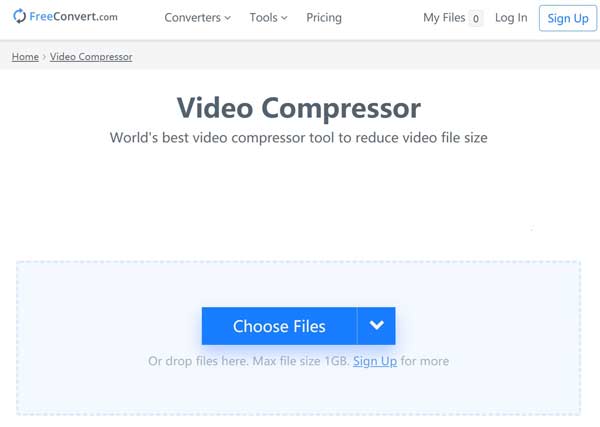
FreeConvert предоставляет онлайн-компрессор видео. Он позволяет бесплатно уменьшать размер видео до 1 ГБ. Кроме того, вы можете загружать видео с диска, облачных сервисов и URL. Для обработки больших видео зарегистрируйтесь и купите тарифный план.
Шаг 1 : Зайдите на https://www.freeconvert.com/video-compressor в браузере.
Шаг 2 : Нажмите Выберите файлы кнопка для загрузки видео файлов. Щелкните значок принадлежности значок и сбросьте размер файла.
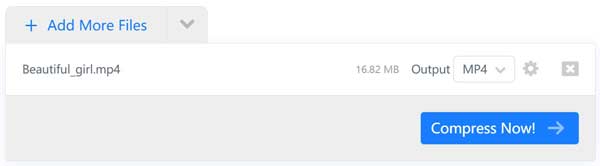
Шаг 3 : Ударь Сжать сейчас кнопка для уменьшения видеофайлов на Mac онлайн. Затем скачайте результат.
Способ 3: как уменьшить размер видео на Mac от Clideo
Clideo — популярный онлайн-редактор видео. Он также включает в себя возможность бесплатно сжимать видео Mac до 500 МБ за раз. Однако он добавит водяной знак к результату, если вы используете бесплатные учетные записи.
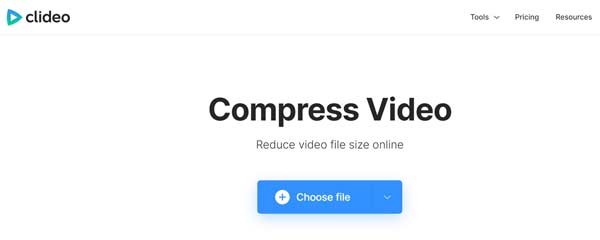
Шаг 1 : Откройте https://clideo.com/compress-video в браузере. Щелкните значок Выберите файл кнопка для загрузки видео с Mac.
Шаг 2 : Онлайн-редуктор видео сжимает видео после загрузки. Затем вы отобразите результат.
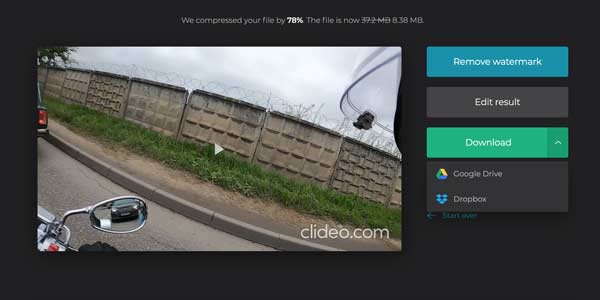
Шаг 3 : Затем нажмите Скачать кнопку, чтобы получить видео или отправить в облачный сервис.
Способ 4: как уменьшить размер видео на Mac с помощью CompressVideo
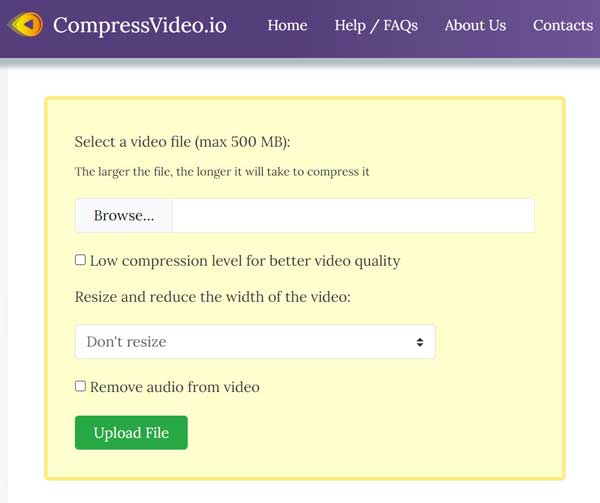
Как следует из названия, CompressVideo — это онлайн-компрессор видео для Mac. Здесь нет возможности оплаты или регистрации, хотя он может сжимать видео только до 500 МБ за раз. Это приложение — хороший выбор для новичков.
Шаг 1 : Посетите https://www.compressvideo.io/ в любом браузере.
Шаг 2 : Нажмите ЛИСТАТЬ СПИСКИ кнопка для загрузки видео с Mac. Ударь Загрузить кнопку, чтобы уменьшить размер файла.
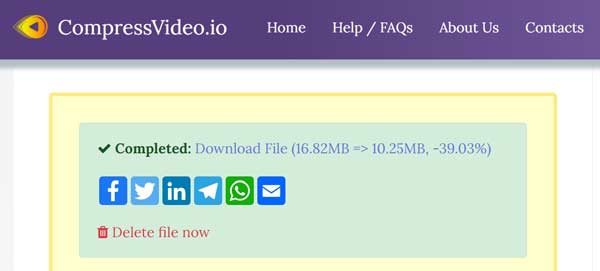
Шаг 3 : Наконец, загрузите видеофайл на свой компьютер.
Часть 2. Сжатие видео на Mac с помощью программного обеспечения для сжатия видео
Способ 1: лучший способ сжатия видео на Mac
AnyMP4 Video Converter Ultimate для Mac это мощный инструмент для сжатия видео. В дополнение к основным функциям редактирования видео он позволяет быстро уменьшить размер сотен видеороликов с помощью передовых технологий. Более того, он предлагает вам простой способ уменьшить размер видео.
- 1. Сжимайте видеофайлы одним щелчком мыши.
- 2. Установите аппаратное ускорение для повышения производительности.
- 3. Автоматическое повышение качества видео и звука.
- 4. Поддержка практически всех видеоформатов, таких как MOV, MP4 и т. Д.
Бесплатная загрузка Для Windows
Бесплатная загрузка Для macOS
Как уменьшить размер видео на Mac
Шаг 1. Добавьте видео
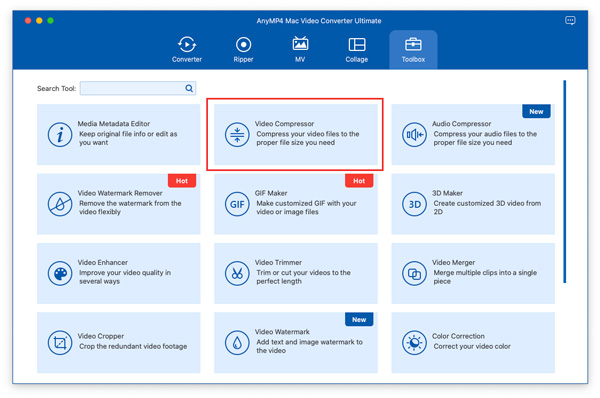
Запустите лучшее программное обеспечение для редуктора видео после его установки на свой Mac. Перейти к Ящик для инструментов с верхней ленты и выберите Видео Компрессор .
Шаг 2. Уменьшите видео
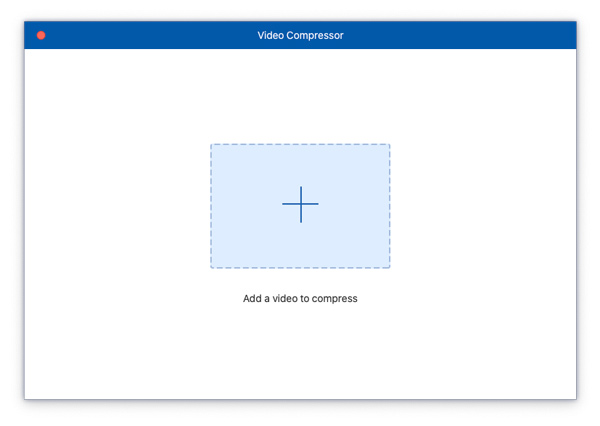
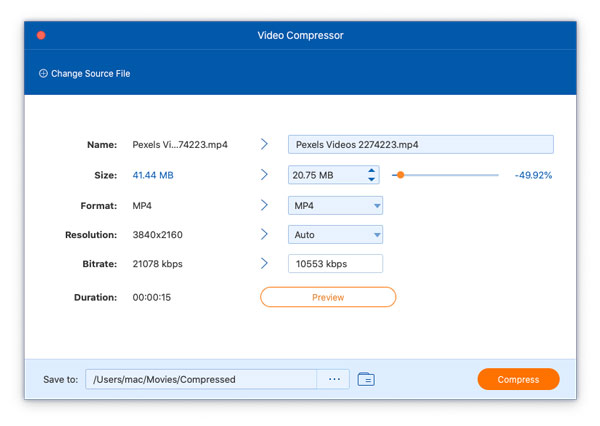
Нажмите + , найдите и выберите большой видеофайл на вашем диске и откройте его. Или перетащите видео в основной интерфейс, чтобы добавить его. Затем вы можете настроить размер, формат и разрешение видео.
Шаг 3. Экспорт небольших видео
Нажмите Папка и выберите папку вывода для хранения видеофайла меньшего размера. Ударь предварительный просмотр кнопку, чтобы проверить результат. Если вас устраивает, нажмите Сжимать кнопку, а затем уменьшитель видео сделает все остальное.
Кстати, вы можете использовать этот видеокомпрессор для уменьшить размер видеофайла в Windows.
Способ 2: как сжимать видео на Mac с помощью iMovie
iMovie — это встроенный видеоредактор на Mac. Вы можете сжать видео на Mac с помощью iMovie, настроив качество. Чем ниже качество видео, тем меньше размер файла. Ниже мы расскажем об основных шагах.
Шаг 1 : Создайте новый проект в iMovie, щелкните значок Импорт медиа кнопку, чтобы открыть большое видео.
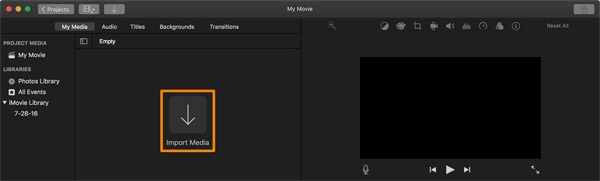
Шаг 2 : Отредактируйте видео по своему усмотрению. Затем нажмите кнопку Поделиться значок и выберите Файл .
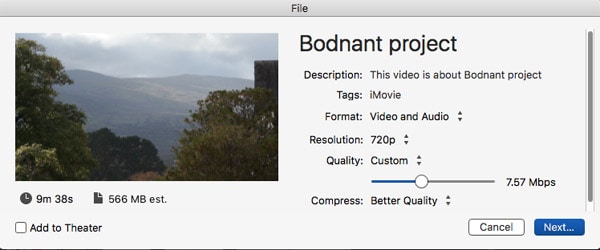
Шаг 3 : Уменьшить Качество , нажмите Следующая и следуйте инструкциям по сжатию видео на Mac.
Способ 3: как сжимать видео на Mac в QuickTime Player
QuickTime Player — это предустановленный медиаплеер для Mac. Кроме того, он предоставляет множество дополнительных функций, таких как запись экрана. Конечно, вы можете уменьшить размер видеофайла, изменив размер изображения.
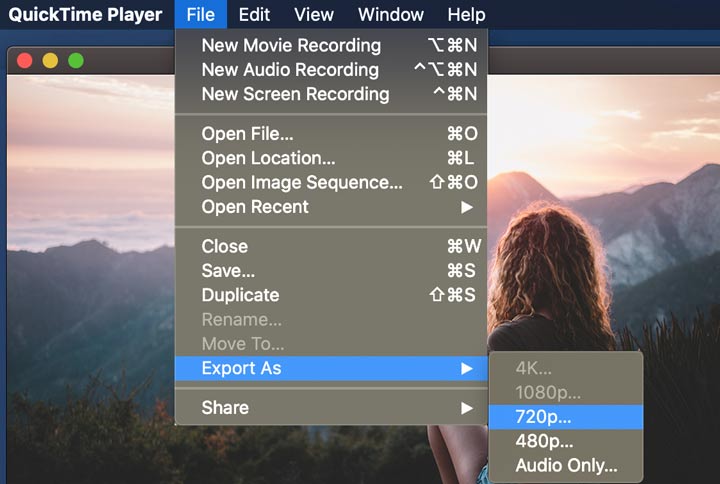
Шаг 1 : Найдите большое видео, щелкните его правой кнопкой мыши и откройте в QuickTime Player.
Шаг 2 : Шаг 2: После загрузки видео перейдите в Файл Переход меню, выберите Экспортировать как и выберите меньшее разрешение. Тогда и видео файл станет меньше.
Способ 4: Как сжать видео на Mac с помощью HandBrake
HandBrake — это видео конвертер с открытым исходным кодом. Кроме того, он позволяет настраивать формат видео, кодек и разрешение для сжатия размера файла на компьютере Mac, не платя ни копейки.
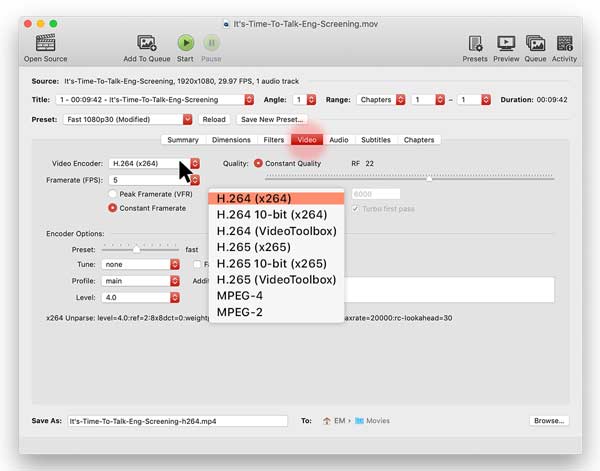
Шаг 1 : Запустите редуктор видео, перейдите в Open Source меню и откройте большой видеофайл. Щелкните значок ЛИСТАТЬ СПИСКИ и выберите папку вывода.
Шаг 2 : Обязательно выберите MP4 или относительный формат из Формат вариант в Итоги таб. Затем перейдите в Видео вкладка, выберите H.264 от Video Encoder . Уменьшите и качество.
Шаг 3 : Нажмите Start кнопку, чтобы начать сжатие видео на Mac.
Часть 3. Часто задаваемые вопросы о сжатии видео на Mac
Как уменьшить размер файла MP4 на Mac?
С помощью приложения для сжатия видео вы можете сжимать файлы MP4 и уменьшите размер других видеофайлов.
Могу ли я изменить размер видео в QuickTime?
Да, вы можете изменить разрешение и размер видео при экспорте видео в QuickTime Player.
Как сжать видео для отправки по электронной почте на Mac?
Приведенные выше приложения для сжатия видео могут помочь вам сжимать видео для электронной почты на Mac.
Заключение
Теперь вы должны освоить как минимум 8 лучших способов сжатия видео на Mac. Веб-приложения для сжатия видео — это портативные способы создания файлов меньшего размера. Однако настольное программное обеспечение более стабильно. AnyMP4 Video Converter Ultimate для Mac может легко и быстро сжимать видео без потери качества. Если у вас есть другие вопросы, запишите их ниже.
Что вы думаете об этом посте.
Рейтинг: 4.8 / 5 (на основе рейтингов 189)
Размещено от Райли Митчелл в Редактировать видео
Июль 14, 2021 09: 57
Добавьте свои комментарии, чтобы присоединиться к обсуждению здесь
Бесплатный видео компрессор FVC


Бесплатное сжатие любых больших видеофайлов в форматах MP4, FLV, AVI, MOV, TS, M2TS, MKV, WMV, WebM, M4V и т. Д. До меньшего размера без водяных знаков.
 189 отзывов

Добавить файлы для сжатия
3 простых шага для сжатия видео

1. Добавить видео файл


2. Настройте параметры вывода.


3. Начать сжатие
Сжатие любого большого видео
FVC Free Video Compressor — это мощный веб-инструмент для уменьшения размера видео, который позволяет бесплатно сжимать любое видео 4K, HD или SD в файл меньшего размера. Он поддерживает различные форматы входного видео, такие как MP4, MKV, FLV, WMV, AVI, MTS, TS, MOV, 3GP, RMVB, WebM и т. Д. Вы можете уменьшить размер видео до минимума за секунды, сохраняя при этом высокое качество видео. качество. Так что вы наконец можете освободить место на диске и сохранить столько видео, сколько захотите.
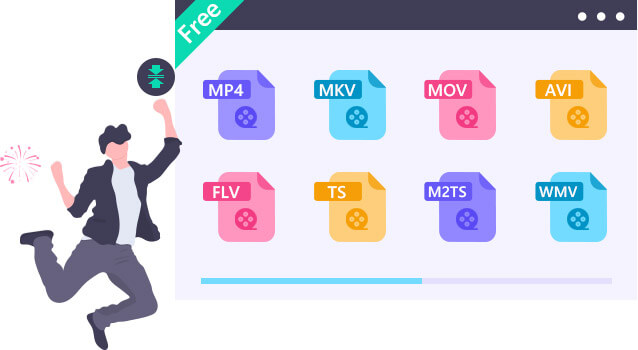
Интеллектуальная настройка параметров видео
С помощью FVC Free Video Compressor вы можете легко настроить свое видео, изменив параметры видео, такие как размер, разрешение и битрейт. Даже если вы не знакомы с конкретными параметрами, вы можете настроить степень сжатия видео и битрейт с помощью простого ползунка. Когда вы сжимаете видео, вы также можете преобразовать его в другой формат в соответствии с вашими потребностями, который включает MP4, MOV, MKV, AVI, M4V, FLV, WMV, VOB, MPG и 3GP.

Почему выбирают бесплатный видеокомпрессор FVC
С помощью 3 простых шагов вы можете завершить весь процесс сжатия.
Сжатие видео 4K
Этот видеокомпрессор также может обрабатывать видео 4K Ultra HD и сохранять потрясающее качество.
Скорость сжатия в 30 раз выше, чем у других бесплатных видеокомпрессоров.
Без водяного знака
После сжатия водяной знак не будет добавлен к вашему видеофайлу.
Благодаря пакетному сжатию, которое он обеспечивает, вы можете одновременно сжимать неограниченное количество видеофайлов.
Ваша конфиденциальность строго защищена. Этот компрессор не сохранит вашу информацию.
Проверить поддерживаемые форматы видео
| Видеоформаты 4K UHD | MP4, AVI, FLV, WebM, TS, MKV, MOV, MXF |
| HD видео | Файлы MPEG2 HD (* .mpg; *. Mpeg), файлы MEG4 HD (* .mp4), файлы QuickTime HD (* .mov) Видео файлы WMV HD (* .wmv), HD TS, HD MTS, HD M2TS, HD ГТО, HD TP |
| SD | 3GP (*. 3gp; *. 3g2), AVI, файлы DV (* .dv; *. Dif), MOD, MJPEG |
| видео | (* .mjpg; *. mjpeg), файлы Flash (* .flv; *. swf; *. f4v), MKV, MPEG (* .mpg; *. mpeg; *. mpeg2; *. vob; *. dat) , MPEG4 (* .mp4; *. M4v), MPV, файлы QuickTime (* .qt; *. Mov), Real Media Files (* .rm; *. Rmvb), TOD, файлы потокового видео (* .ts; * .trp; *. tp), файлы Windows Media (* .wmv; *. asf) |
| 3D видео | MP4 Side by Side 3D, MP4 Top and Bottom 3D, MP4 Anaglyph 3D, MKV Side by Side 3D, MKV Top and Bottom 3D, TS Anaglyph 3D, AVI Side by Side 3D, AVI Top and Bottom 3D, AVI Anaglyph 3D, MKV Anaglyph 3D, TS бок о бок 3D, TS сверху и снизу 3D, FLV бок о бок 3D, FLV сверху и снизу 3D, FLV анаглиф 3D |
Гордимся тем, что нас уважают любимые покупатели

Этот компрессор на удивление удобен и полезен. Я могу использовать его, чтобы сжимать свои видео и легко загружать их в Интернет.

Размер моего видео был слишком большим для загрузки. У этих так называемых бесплатных видеокомпрессоров есть всевозможные ограничения, но не этот. После сжатия размер видео сильно уменьшается.

Всего бесплатно! По сравнению с другими видеокомпрессорами этот лучше, быстрее и надежнее.

FVC Free Video Compressor прост в использовании. Я легко могу регулировать коэффициент сжатия с помощью ползунка. И изображение выходного видео выглядит точно так же, как и исходное.

FVC Free Video Compressor прост в использовании. Я легко могу регулировать коэффициент сжатия с помощью ползунка. И изображение выходного видео выглядит точно так же, как и исходное.
Мне это очень нравится, потому что мне не нужно загружать программное обеспечение на свой компьютер. И это бесплатно. Доверьтесь мне. Это будет лучший компрессор, который вы когда-либо использовали.
Часто задаваемые вопросы о FVC Free Video Compressor
Q1: Как я могу сжать файл MP4?
Сначала нажмите кнопку «Добавить файлы для сжатия», чтобы запустить средство запуска. Затем добавьте видеофайл и настройте размер, формат, разрешение и битрейт видео. Нажмите кнопку «Сжать», чтобы начать сжатие видео.
Q2: Могу ли я использовать этот бесплатный видеокомпрессор в Windows?
Да, ты можешь. FVC Free Video Compressor может отлично работать на вашем Mac, Windows или Linux, потому что он работает в браузерах. Для вашей компьютерной системы нет ограничений.
Q3: Как воспроизвести сжатое видео?
Вы можете воспроизводить его на всех основных браузерах, медиаплеерах и устройствах. Если есть какие-либо проблемы, вы можете попробовать бесплатный проигрыватель, например VLC Media Player, для воспроизведения сжатых видео.
Людям также нравится

FVC Бесплатное слияние видео онлайн Объединяйте два или более видеофайлов в один файл, например MP4, MOV, FLV, AVI, MKV, WMV и другие, без каких-либо проблем.
100% Безопасно и бесплатно

Бесплатный PDF-компрессор FVC Уменьшайте размер файлов PDF бесплатно и автоматически, не снижая разрешения и не теряя качества.
100% Безопасно и бесплатно
Как уменьшить размер MKV-файла без потери качества
MKV (сокр. от Matroska Video) принято использовать для аниме-клипов с субтитрами. Этот контейнер объединяет несколько типов файлов в один. Например, он может содержать файлы субтитров, звуковые дорожки и несколько видеодорожек. Поэтому файлы MKV всегда очень большие. Чтобы уменьшить размер MKV, вам поможет Wondershare UniConverter (также известный как Wondershare Video Converter Ultimate). Программа может сократить уменьшить размер MKV за счет уменьшения разрешения, битрейта видео и аудио или конвертации MKV в другие форматы.
Wondershare UniConverter — Универсальный видеоконвертер
Безопасность подтверждена. Уже скачали 5 481 347 человек.
Сжимайте MKV и другие популярные аудиоформаты для удобного воспроизведения.
Записывайте экран со звуком и конвертируйте видео в любые форматы без потери качества.
Работает в 30 раз быстрее, чем обычные конвертеры.
Панель инструментов с дополнительными функциями, такими как Screen Recorder, VR Converter, GIF Maker, Fixing Media Metadata и др.
Поддерживаемые ОС: Windows 10/8/7/XP/Vista, macOS 11 Big Sur, 10.15 (Catalina), 10.14, 10.13, 10.12, 10.11, 10.10, 10.9, 10.8, 10.7.
Как уменьшить размер MKV без потери качества.
Хотите попробовать Wondershare UniConverter (также известный как Wondershare Video Converter Ultimate)? Просто выполните следующие действия, чтобы сжать MKV за несколько кликов.
Шаг 1 Импортируйте исходный файл MKV.
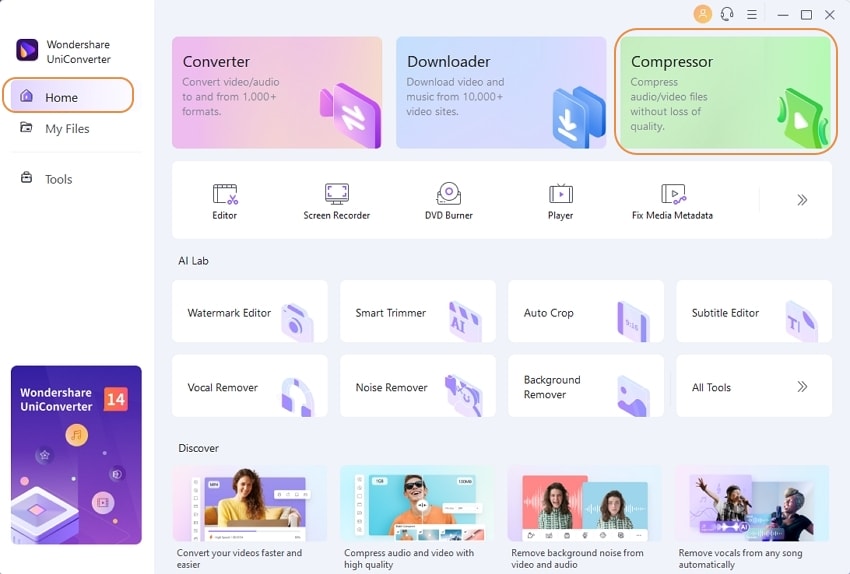
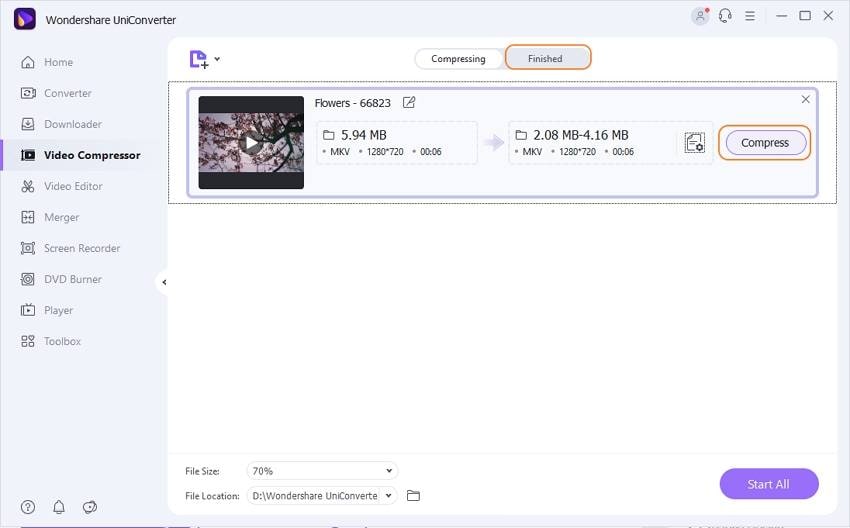
После того скачивания и установки Wondershare UniConverter на свой ПК/Mac, вам нужно открыть программу, а затем перейти на вкладку « Видео Компрессор » на левой панели в главном интерфейсе.
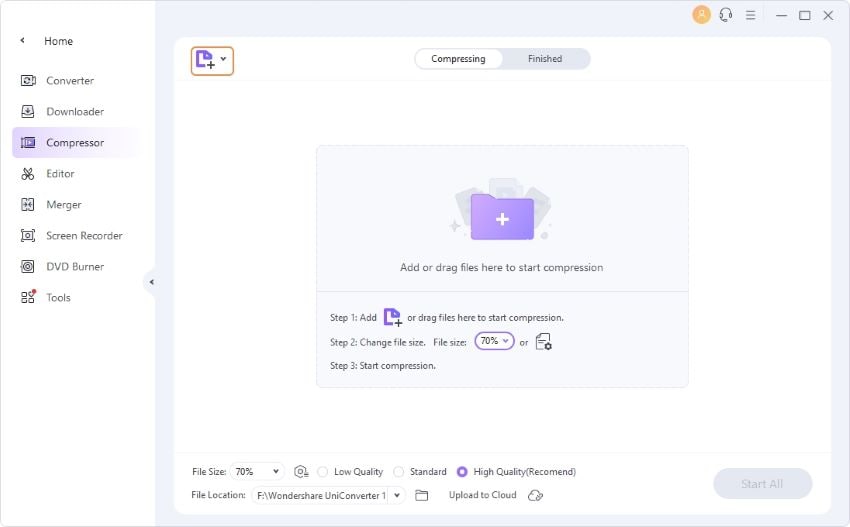
Чтобы добавить MKV-файл, нажмите на значок + . Можно добавлять по одному файлу. Если вам нужно сжать сразу несколько видео, перейдите по ссылке, чтобы узнать, как сжимать видео QuickTime с помощью Wondershare UniConverter >> .
Шаг 2 Уменьшите размер MKV.
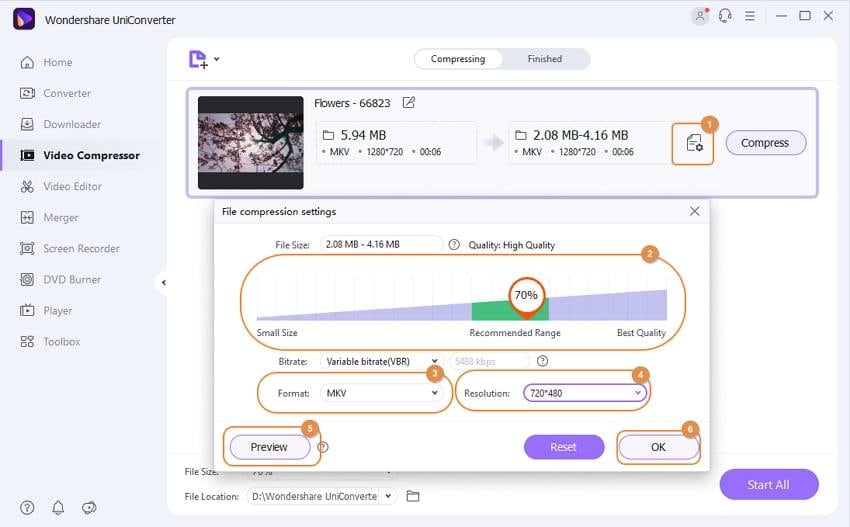
Щелкните по значку настроек , и откроется новое всплывающее окно. Здесь можно увидеть основную информацию о видео и настройки сжатия. Перемещайте ползунок , чтобы настроить размер файла, формат, разрешение, качество и скорость передачи данных. Нажмите кнопку « Просмотр », чтобы увидеть результат.
Шаг 3 Экспортируйте сжатое видео MKV.
Закончив с настройками, нажмите кнопку « Сжимать », чтобы начать конвертацию. Совсем скоро ваше видео сконвертируется без потери качества.
Wondershare UniConverter (первоначально Wondershare Video Converter Ultimate)
— Конвертация видео без потери качества с полным ускорением GPU;
— Сжатие видео с нужным размером и качеством для воспроизведения на мобильных устройствах, обмен информацией в социальных сетях, отправка электронных писем и другие цели;
— Качественный рекордер экрана 1:1 с несколькими вариантами записи;
— Скачивание видео с более чем 10 000 сайтов обмена видео для автономного удовольствия, или конвертирование их в совместимые форматы для воспроизведения на телевизорах, смартфонах или других устройствах;
— Мощный набор инструментов помогает вам легко создавать и редактировать DVD-файлы.
— Вы найдете более мощные функции в наборе инструментов Wondershare UniConverter и наслаждайтесь большим удобством в ваших ежедневных видео-задачах.
Популярные статьи
В этом руководстве рассказывается, как конвертировать MKV в формат iPhone 11/ Xs/X/8 за несколько простых шагов (в том числе на Windows 10), чтобы вы могли воспроизвести любимые видео MKV на своем iPhone.