Удаляем «Часто посещаемые сайты» на iPhone
Каждый раз, когда вы просматриваете страницы в интернете при помощи Safari или Chrome на своем iPhone, запись каждого веб-сайта, к которому вы обращаетесь, сохраняется для будущего использования. Но если вы беспокоитесь о конфиденциальности или просто хотите очистить историю, не переживайте ее легко удалить в разделе «Часто посещаемые сайты» Safari или «Наиболее посещаемые сайты» в интерфейсе Chrome.

Заметка: Сайты, которые вы посещаете при просмотре в режиме «Приват» или «Инкогнито», не сохраняются в разделах «Часто посещаемые» и «Наиболее посещаемые».
Как удалить часто посещаемые
Представленные в виде миниатюрных изображений, сопровождаемые заголовком каждой соответствующей веб-страницы, удобный доступ к этим часто посещаемым местам назначения может оказаться полезным. Напротив, это также может быть потенциальной проблемой конфиденциальности при использовании общего устройства, а также раздражать, если список содержит сайты, в которых вы больше не нуждаетесь.
Сайты, которые отображаются в разделах «Часто посещаемые» и «Наиболее посещаемые» браузера Safari или Chrome, можно удалять по одному.
1. Откройте браузер Safari или Chrome.
2. При необходимости сначала откройте новую вкладку. Для этого коснитесь значка «Вкладки» (расположенного в нижнем правом углу и представленного двумя каскадными полями в Safari или тремя вертикально выровненными точками в Chrome), затем коснитесь значка «плюс» (+) в нижней части экрана в Safari или значок «Новая вкладка» во всплывающем меню в Chrome.
3. Теперь должен быть виден экран «Новая вкладка» с разделом «Избранное» вверху и часто посещаемым, расположенным прямо под ним в Safari. В Chrome ваши самые посещаемые сайты отображаются под строкой поиска.

4. Нажмите и удерживайте значок сайта или страницы, которую вы хотите удалить из раздела «Часто посещаемые». На более новых моделях, таких как iPhone X, появится всплывающее меню. Нажмите «Удалить в Safari» или «Удалить в Chrome».
5. На старых моделях, таких как iPhone 7, вам может потребоваться нажать «Удалить» непосредственно над значком или крестик в правом верхнем углу.
Как отключить сохранение часто посещаемых сайтов в Safari
Вы можете запретить отображение новых сайтов в разделе «Часто посещаемые сайты» браузера Safari, полностью отключив эту функцию.
1. Перейдите в Настройки > Safari.

2. Коснитесь переключателя «Часто посещаемые сайты», чтобы он стал зеленым (включено) и белым (отключено).
3. Просто повторите эти шаги, чтобы снова включить эту функцию в любое время.
Как удалить часто посещаемые сайты в приложении Safari для iPhone (iOS 16)
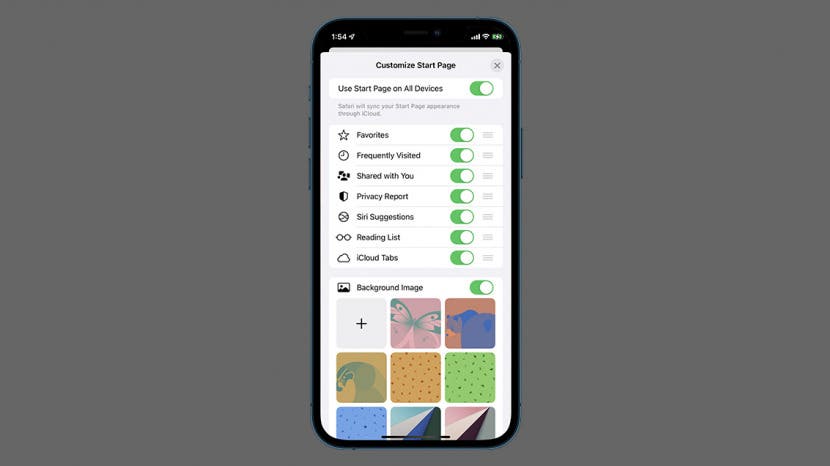
Часто посещаемые сайты — это веб-сайты, которые вы чаще всего посещаете в браузере Safari; они появляются, когда вы открываете новую вкладку в Safari на iPhone или iPad. Вот как удалить «Часто посещаемые» на iPhone в приложении Safari.
Как удалить часто посещаемые сайты на iPhone
Возможно, вы захотите узнать, как избавиться от часто посещаемых страниц в Safari, чтобы сохранить конфиденциальность своих привычек просмотра. Имейте в виду, что часто посещаемые сайты в браузере Safari — это не то же самое, что закладки Safari, поэтому любой сайт, который вы сохранили в качестве закладки, останется, если вы отключите часто посещаемые сайты на своем iPhone. Если вы хотите узнать, как скрыть «Часто посещаемые места» в Safari из соображений конфиденциальности, загрузите наше Подробное руководство по конфиденциальности, чтобы получить более полный обзор безопасного просмотра, и обязательно подпишитесь на нашу бесплатную рассылку новостей «Совет дня», чтобы узнать больше об iPhone. советы по конфиденциальности.

Откройте для себя скрытые возможности вашего iPhone. Получайте один ежедневный совет (со скриншотами и четкими инструкциями), чтобы вы могли освоить свой iPhone всего за одну минуту в день.
- Чтобы удалить «Часто посещаемые» на iPhone, откройте приложение Safari.
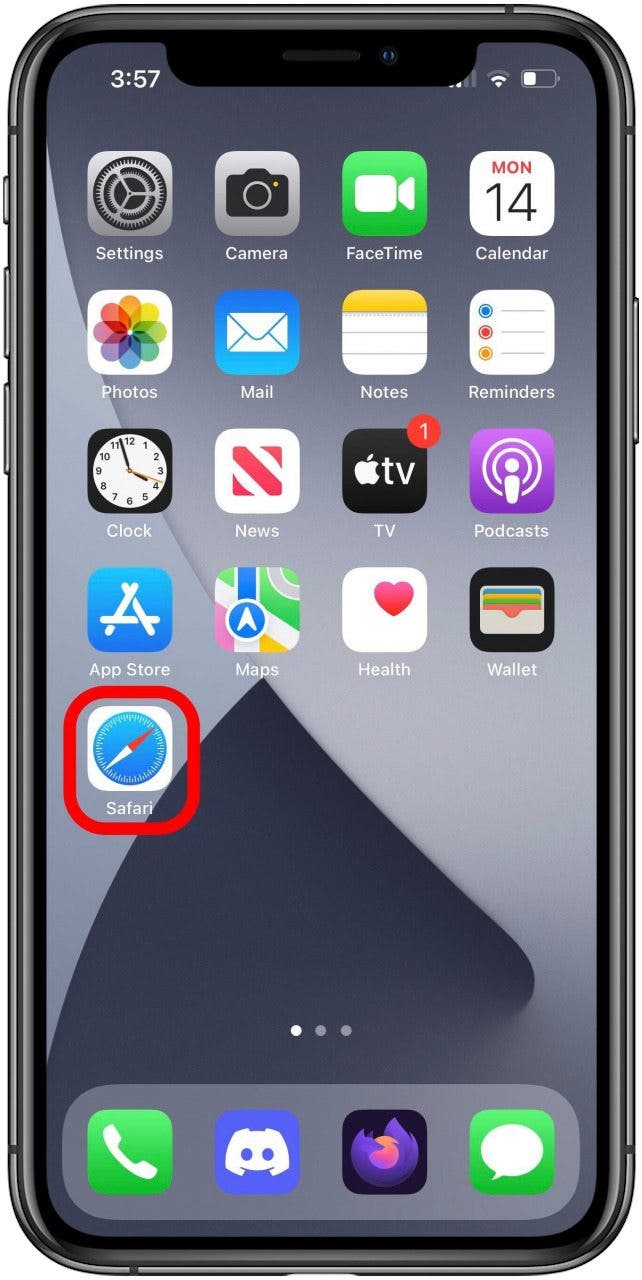
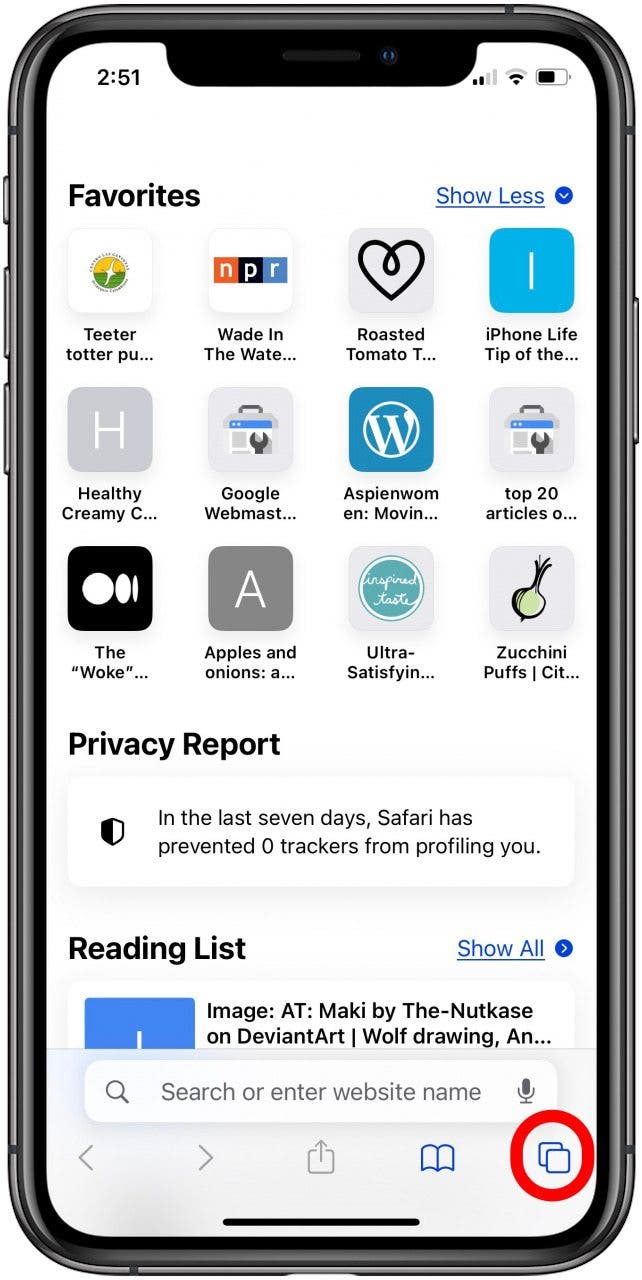
- Если браузер Safari не открывает новую вкладку, коснитесь значка вкладок в правом нижнем углу.
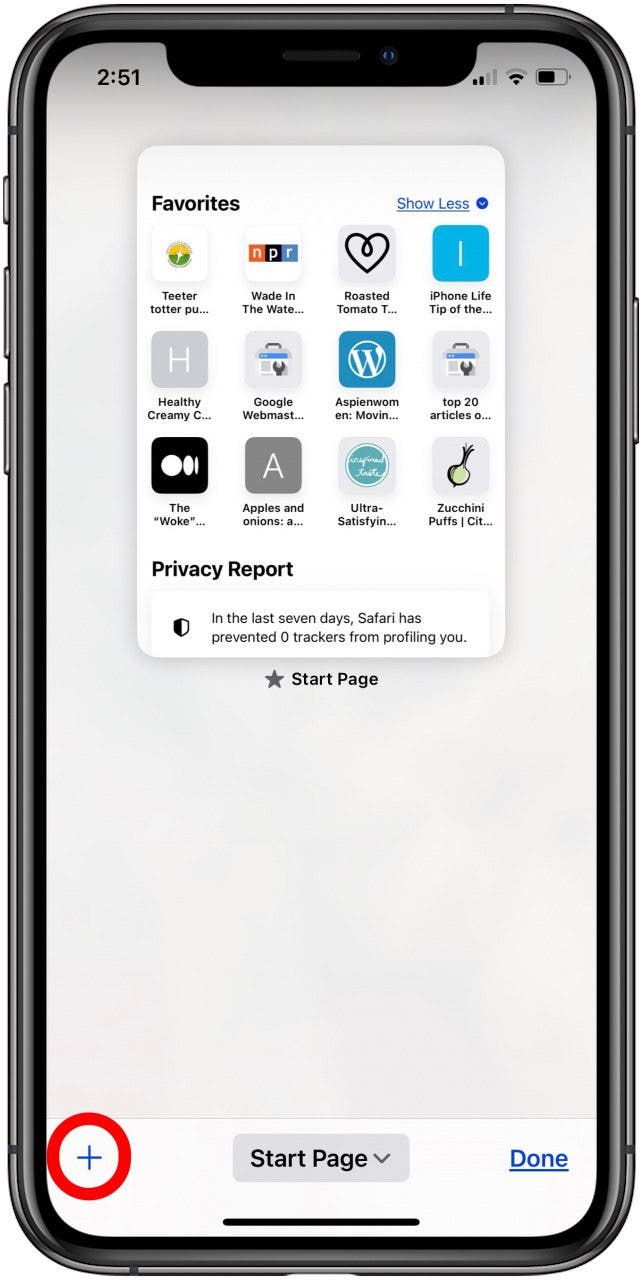
- Нажмите значок «Плюс» в левом нижнем углу, чтобы открыть новую вкладку.
- Прокрутите новую вкладку до конца и нажмите кнопку «Изменить».
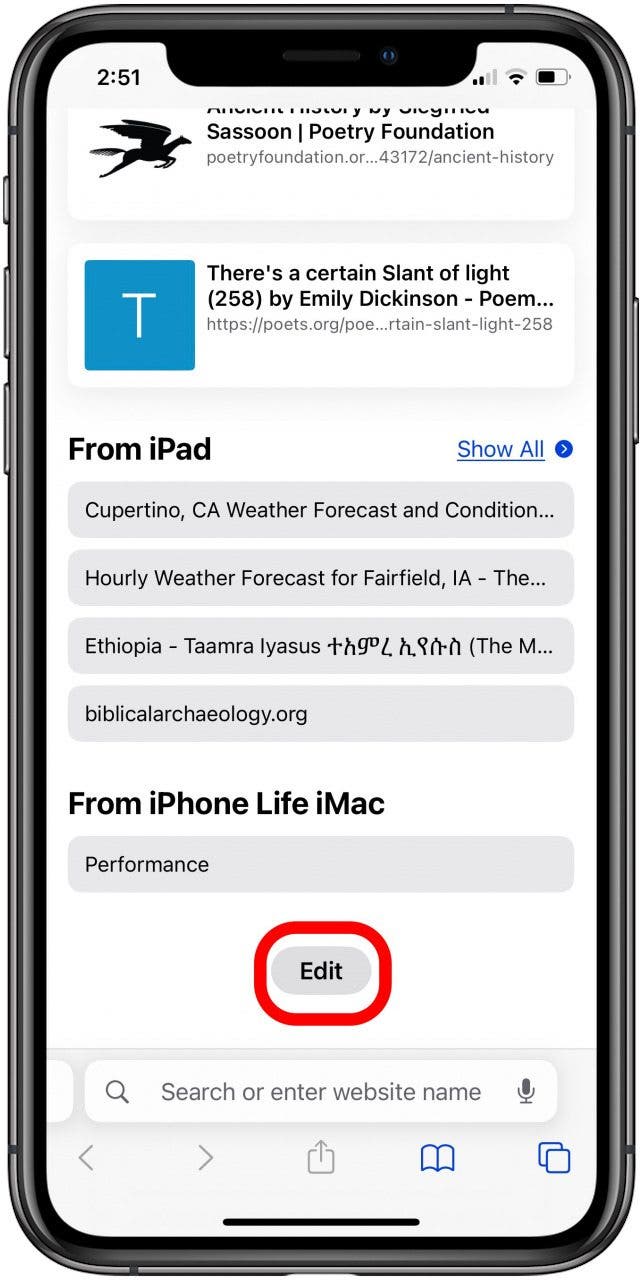
- Существует множество вариантов настройки внешнего вида новых вкладок на экране «Настройка стартовой страницы». На этом экране вы также можете отключить часто посещаемые сайты на iPhone; просто нажмите тумблер, чтобы отключить эту функцию. Примечание. После отключения параметра «Часто посещаемые» вы, возможно, не сможете снова отобразить этот раздел на домашней странице Safari.
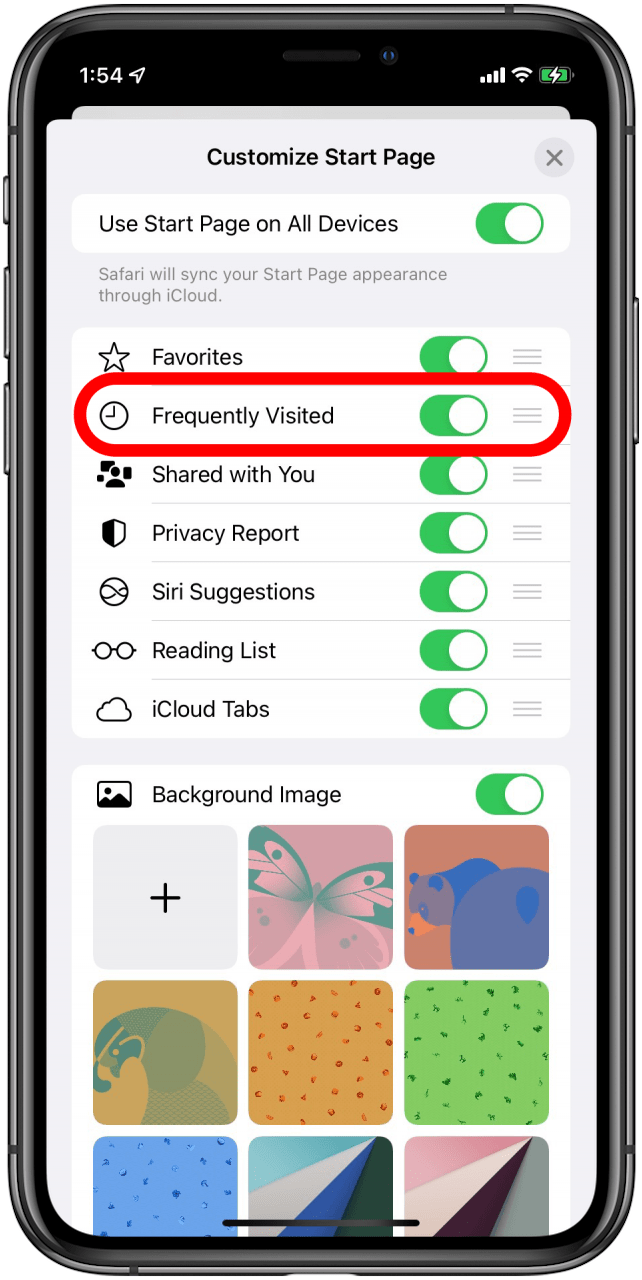
Когда вы отключите «Часто посещаемые» в Safari на iPhone, этот раздел полностью исчезнет из Safari. Якобы, если вы снова включите эту функцию, сайты должны снова появиться, но некоторые из нас заметили, что как только мы отключим отслеживание часто посещаемых страниц Safari, мы не сможем включить его снова. Это похоже на ошибку, которую Apple, возможно, исправит позже, но на данный момент отключение часто посещаемых сайтов становится довольно окончательным. Поэтому, прежде чем выполнить эти шаги, убедитесь, что вы действительно хотите удалить часто посещаемые сайты на своем iPhone!
Если вам понравился этот урок, ознакомьтесь с другими нашими полезными советами, в том числе «Как поделиться фотографиями iCloud с телефонами Android» и «Как записать экран со звуком на iPhone».
Как удалить часто посещаемые на iPad (шаг за шагом)
Собственный браузер Apple Safari на iPhone и iPad имеет функцию «Часто посещаемые». Он автоматически группирует значки наиболее посещаемых веб-страниц на домашней странице, чтобы сэкономить ваше время. Хотя это удобная функция, многие находят ее немного раздражающей, особенно тех, кто беспокоится о конфиденциальности. Итак, можете ли вы удалить часто посещаемые веб-сайты на своем iPad?
Часто посещаемые веб-сайты можно быстро удалить из браузера Safari на iPad с помощью быстрого метода. Вы также можете отключить эту функцию, чтобы она не записывала и не сохраняла веб-сайты, которые вы посещаете в будущем. Этот метод также будет работать для вашего iPhone и Mac.
Мы проведем вас через весь процесс отключения этих часто посещаемых веб-страниц, чтобы вам не пришлось искать решение где-то еще. Просто начните прокручивать и следуйте нашему руководству, чтобы получить ответы на все вопросы!
Обратите внимание, что некоторые этапы процесса могут отличаться в зависимости от установленной версии iOS и модели iPad или iPhone, которые вы используете в данный момент.
Что такое «Часто посещаемые» в Safari?
Safari от Apple — это интеллектуальный веб-браузер. Когда вы посещаете веб-сайт несколько раз в браузере Safari на iPad, он определяет вашу схему использования и автоматически сохраняет значки этих сайтов на главной странице.
Таким образом, вам не нужно искать вручную, когда вы хотите просмотреть один и тот же сайт. Вам просто нужно щелкнуть значок или миниатюру, и сайт откроется. Это экономит вам много времени, и многие люди считают эту функцию полезной.
Однако не все хотят, чтобы посещаемые ими веб-сайты отображались прямо на главной странице, что может вызвать проблемы с конфиденциальностью для сознательных людей.
Как удалить «Часто посещаемые»
Чтобы удалить историю ваших часто посещаемых сайтов, вы должны выполнить шаги, указанные ниже. Вы должны вручную выбрать каждый веб-сайт, от которого хотите избавиться.
- Откройте браузер Safari с домашней страницы вашего iPad.
- На стартовой странице посмотрите в нижнюю часть экрана. Должен быть заголовок «Часто посещаемые» с некоторыми значками веб-сайтов ниже.
- Нажмите и удерживайте значок, который хотите удалить из раздела. Появится всплывающее окно с несколькими действиями.
- Нажмите кнопку «Удалить», которая будет последней опцией, отмеченной красным. Вы успешно удалили сайт из часто удаляемого раздела.
- Повторяйте процедуру до тех пор, пока все или некоторые из нужных сайтов не будут удалены со стартовой страницы.
Если вы не можете удалить значки со стартовой страницы, вы также можете перейти в правый нижний угол страницы поиска Safari. Теперь нажмите на значок плюса (+), и откроется новая вкладка поиска Safari со значками избранных и часто посещаемых сайтов. Вы можете удалить эти значки, удерживая их и нажимая кнопку «Удалить».
Еще одна вещь, на которую следует обратить внимание, это то, что часто посещаемые и избранные разделы совершенно разные. Этот же метод можно приспособить для удаления часто посещаемых на вашем Mac. Вместо того, чтобы удерживать значок, вы должны щелкнуть правой кнопкой мыши, и появится всплывающее окно.
Как отключить «Часто посещаемые»
Если вы не хотите, чтобы ваш iPad или iPhone в будущем записывали самые посещаемые веб-сайты, вы можете отключить эту функцию, перейдя в настройки своего устройства.
- Откройте панель настроек на вашем iPad или iPhone.
- Прокрутите вниз, найдите «Safari» на панели настроек и выберите параметр.
- Переключите «Часто посещаемые сайты».
- Выключите этот переключатель. Часто посещаемый раздел был полностью отключен и удален со стартовой страницы вашего Safari.
Нижняя линия
Браузер Safari от Apple — это хорошо оптимизированный и плавный веб-браузер со множеством функций повышения производительности и конфиденциальности. Одной из таких функций является часто посещаемый раздел на стартовой странице браузера, который группирует наиболее посещаемые веб-сайты с их значками, чтобы сэкономить ваше время.
В этой статье мы обсудили, как удалить сайты в часто посещаемом разделе. Мы также включили метод отключения этой функции, чтобы вам не пришлось беспокоиться об удалении веб-сайтов вручную в будущем. Мы надеемся, что эта статья помогла вам найти правильный ответ.
Часто задаваемые вопросы
Если вы включили настройку приватного браузера приложения Safari, они не смогут видеть вашу историю посещенных страниц. Однако, если функция часто посещаемых включена, они могут видеть, какие веб-сайты вы недавно посещали.
Да, они разные. Браузер вашего iPhone автоматически определяет часто посещаемые сайты в зависимости от вашего режима использования. С другой стороны, вы можете сами добавлять свои любимые сайты в закладки.
How to Delete Frequently Visited Sites on Safari (iOS 17)
Frequently Visited sites are the websites you visit most often in the Safari browser; they appear when you open a new tab in Safari on your iPhone or iPad. Here’s how to remove Frequently Visited on iPhone in the Safari app.
Why You’ll Love This Tip:
- Remove Frequently Visited sites on Safari so others won’t be able to easily see which sites you visit most.
- Restore Frequently Visited if your Safari Frequently Visited sites disappear and you want them back.
How to Remove Frequently Visited Sites on iPhone
System Requirements:
This tip works on iPhones running iOS 17 or later. Find out how to update to iOS 17.
You may want to learn how to get rid of Frequently Visited on Safari to keep your browsing habits private. Keep in mind that Frequently Visited sites in the Safari browser are not the same thing as Safari bookmarks, so any site you’ve saved as a bookmark will remain if you disable the Frequently Visited sites on your iPhone. If you want to learn how to hide Frequently Visited on Safari due to privacy concerns, download our In-Depth Privacy Guide for a more complete overview of secure browsing. Be sure to sign up for our free Tip of the Day newsletter for more iPhone privacy tips.
Discover your iPhone’s hidden features
Get a daily tip (with screenshots and clear instructions) so you can master your iPhone in just one minute a day.
- To remove Frequently Visited on iPhone, open the Safari app.
When you turn off Frequently Visited in Safari on an iPhone, the section disappears from Safari completely. Ostensibly, if you turn the feature back on, the sites should reappear, but some of us have noticed that once we turn Safari Frequently Visited tracking off, we can’t turn it back on. This seems like a bug that Apple may work out later, but for right now, it makes toggling Frequently Visited sites off pretty final. So before you complete these steps, make sure you really want to delete Frequently Visited sites on your iPhone! Has the Safari app completely disappeared from your iPhone’s Home Screen? Learn how to get Safari back on iPhone or iPad.
If you enjoyed this tutorial, check out some of our other top tips, including How to Share iCloud Photos with Android Phones, and How to Screen Record with Sound on Your iPhone.
Master your iPhone in one minute a day: Sign up here to get our FREE Tip of the Day delivered right to your inbox.