10 способов исправить быструю разрядку аккумулятора Samsung

Поскольку смартфоны продолжают совершенствоваться, мы постоянно получаем обновления. Однако, скорее всего, эти обновления будут разряжать ваш аккумулятор, если ими не управлять должным образом.
Что же вы можете сделать ?
Не волнуйтесь ! Если вы недавно заметили, что батарея вашего Galaxy быстро разряжается, у нас есть решение.
Часть 1 : Почему аккумулятор Samsung S6/7/8/9/10/20 быстро разряжается ?
Одна из главных проблем, с которой сталкивается каждый владелец одного или нескольких устройств, — это время автономной работы. Со временем энергоэффективность этих приборов ухудшается, и вы начинаете испытывать проблемы. Иногда батарея вашего Samsung может быстро разряжаться из-за проблем с приложениями или интенсивного использования.
Вот некоторые причины, которые могут привести к быстрой разрядке аккумулятора Samsung Note 20 Ultra :
1. Проблемы с аппаратным обеспечением
Неутвержденное зарядное устройство
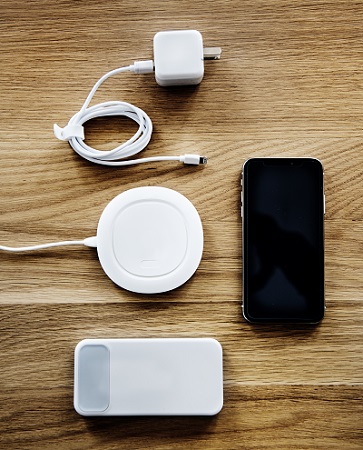
Основная причина, по которой многие люди сталкиваются с проблемой быстрой разрядки аккумулятора Samsung, заключается в отсутствии оригинального зарядного устройства. Каждый бренд создает зарядные устройства в соответствии с требованиями телефона. Если вы не используете одобренное зарядное устройство, вы рискуете разрядить аккумулятор.
Ваш экран слишком яркий
Если вы всегда держите телефон на максимальной яркости, батарея может быстро разрядиться. Высокая яркость потребляет больше энергии для работы, чем низкая или автоматическая яркость.
Поврежден аккумулятор телефона
Когда телефон Samsung слишком быстро подвергается воздействию воды и пыли, аккумулятор может быть поврежден, что может привести к возникновению проблемы.
Ваш телефон Samsung слишком старый
Если ваш телефон Samsung слишком старый, пять или шесть лет, то, скорее всего, износился аккумулятор. В этом случае вам может понадобиться новый телефон
2. Вопросы программного обеспечения
Слишком много приложений, работающих в фоновом режиме
Предположим, вы запускаете ряд приложений в фоновом режиме, не будет ли это излишне разряжать ваш аккумулятор ? Зайдите в настройки телефона и проверьте, какие приложения разряжают батарею.
Слишком много Push-уведомлений
Как и в случае с фоновыми приложениями, если у вас включены push-уведомления почти для каждого приложения на телефоне, вы излишне расходуете заряд батареи.
Слишком много приложений, использующих службы определения местоположения
Мы уже знаем, что службы определения местоположения также потребляют энергию. Поэтому посетите настройки и измените параметры, чтобы спросить, когда использовать местоположение.
Старая версия Android
Старая версия Android потребляет больше энергии для процессов. Обновления могут уменьшить проблему, поэтому проверьте, нужно ли вам обновить телефон.
Вновь установленные приложения разряжают аккумулятор
Установили ли вы недавно какое-либо приложение ? Если это так, то велика вероятность того, что батарея расходуется этим приложением. Попробуйте удалить его.
Часть 2 : Исправьте быструю разрядку батареи телефона Samsung
До сих пор мы обсуждали основные причины, по которым батарея Samsung S20 FE быстро разряжается.
Как решить проблему с аккумулятором Samsung ?

Устранение 1 : Удаление недавно установленных приложений
Если батарея вашего Samsung Galaxy быстро разряжается, подумайте об удалении недавно загруженных приложений. Это особенно актуально, если вы начали испытывать эту проблему после загрузки определенных приложений.
Устранение 2 : Включите безопасный режим
Войдите в безопасный режим.
- Выключите устройство.
- Перезапустите его и нажмите клавишу Громкость вниз, когда появится логотип Samsung.
- Подождите, пока не появится экран блокировки.
Понаблюдайте за телефоном в течение 3-4 часов и оцените расход батареи. Если проблема решена, значит, ее причиной являются сторонние приложения.

Устранение 3 : Проверьте наличие обновлений программного обеспечения
Иногда проблемы с аккумулятором возникают, когда ваш телефон устарел. Чтобы решить эту программную проблему, быстро разряжающую аккумулятор Samsung A1, необходимо выполнить следующие действия :

Исправление 4 : Отключите приложения, работающие в фоновом режиме
Аккумулятор Samsung Galaxy S8 может быстро разряжаться из-за фоновых приложений. Перейдите в Настройки и проверьте состояние батареи. Когда вы Оптимизировать сейчас, вы увидите, какие приложения потребляют слишком много заряда батареи. Ограничьте его.

Устранение 5 : Регулировка яркости экрана
Если батарея вашего Samsung S8 быстро разряжается, попробуйте установить яркость на автоматический уровень.
- Перейти к Настройки.
- Посетите дисплей.
- Перемещайте полоску для регулировки яркости телефона.

Исправление 6 : Настройте параметры тайм-аута экрана
Настройка тайм-аута экрана также может решить проблему быстрой разрядки аккумулятора S8. Если у вас есть более короткий цикл для тайм-аута, вы можете фактически сохранить батарею.
- Настройки посещения.
- Открытый дисплей.
- Перейдите в раздел Тайм-аут экрана и выберите интервал для тайм-аута.

Исправление 7 : Ограничение Push-уведомлений
Как упоминалось выше, вы можете предотвратить быструю разрядку аккумулятора вашего Samsung S7, ограничив количество push-уведомлений.
- В разделе Настройки откройте Уведомления.
- Отключите push-уведомления для приложений, которыми вы не пользуетесь часто.

Устранение 8 : Ограничение служб определения местоположения
Ограничьте количество приложений, использующих ваше местоположение в фоновом режиме. Например, ваше приложение для приготовления пищи. Это поможет решить проблему быстрой разрядки аккумулятора Galaxy S8.

Устранение 9 : Включите режим энергосбережения
В Настройках вы можете активировать Режим энергосбережения. В долгосрочной перспективе это скажется на состоянии батареи. Поэтому подумайте о замене или ремонте быстро разряжающегося аккумулятора Galaxy S8.

Устранение 10 : Купить новый телефон
Наконец, если ни одна из вышеперечисленных мер не помогает, вам следует подумать о покупке нового телефона. Аккумулятор вашего телефона разрядился, и у вас нет другого выбора, кроме как купить новый.
Часть 3 : Перенос данных со старого Samsung на новый телефон
Если ничего не помогает, и вы по-прежнему сталкиваетесь с проблемой быстрой разрядки аккумулятора Samsung, вы можете либо сбросить настройки на заводские, либо купить новый телефон. В обоих случаях может потребоваться передача данных.
MobileTrans — это лучший инструмент для переноса данных с одного телефона на другой. Она помогает использовать функцию одного клика для быстрого резервного копирования, восстановления или передачи файлов на любое устройство, включая Android, Windows или iOS, и обратно.
MobileTrans — передача телефона
Перенос данных с телефона на телефон с помощью 1 щелчка !
- • Поддерживает 6000+ различных моделей смартфонов, работающих на iOS и Android.
- • Поддерживает 18+ типов данных, таких как фотографии, видео, контакты, сообщения и многое другое.
- • Быстрое резервное копирование данных телефона на компьютер.
- • Прост в использовании и не требует технического опыта.
- — Полностью совместима с Windows 11 или Mac 12.
- • Полная совместимость с iOS 15 и Android 12.
4,085,556люди скачали его
4.5/5 Отличный
Как перенести данные с телефона Samsung на другой телефон ?
Шаг 1 : Установите MobileTrans
Начните с изучения MobileTrans и установите его на свой компьютер. Загрузите соответствующую версию для iOS и Windows.
Выберите Телефон на телефон в разделе Передача телефона на главной странице.

Шаг 2 : Подключение старого и нового телефонов
Теперь подключите старый телефон Android и новый телефон Android или iPhone к ноутбуку. Для этого используйте оригинальные кабели.
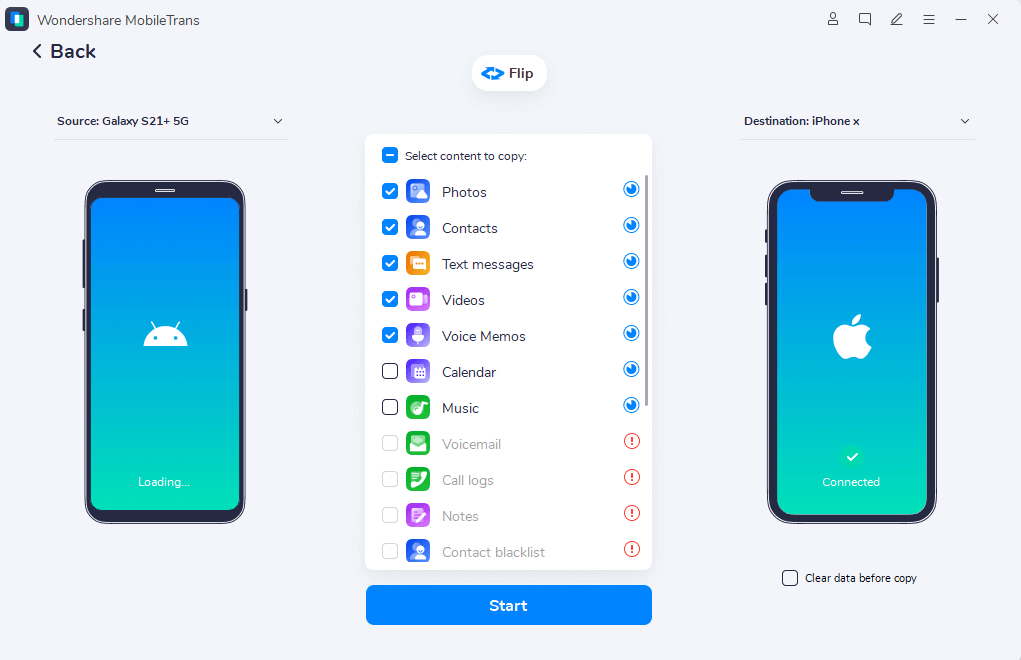
MobileTrans обнаружит эти устройства. Если источник и пункт назначения находятся не в правильном положении, вы можете изменить их направление и расположить в нужном направлении.
Шаг 3 : Передача данных
Затем вы можете выбрать типы данных, которые вы хотите перенести на новый телефон. Выберите Начатьчтобы перенести данные с одного телефона на другой.
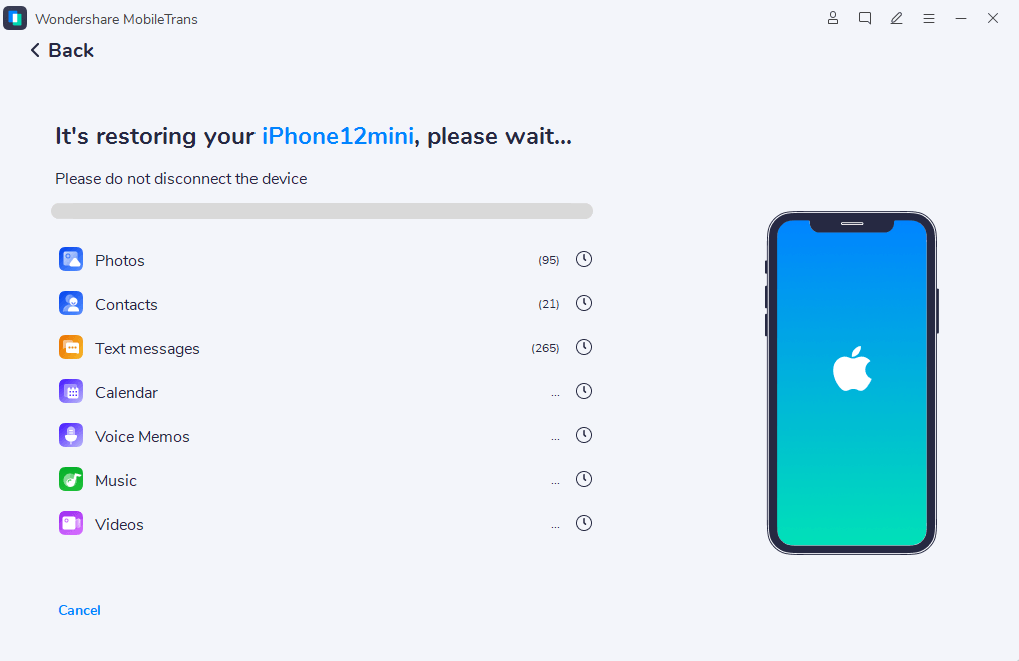
Во время передачи данных на экране могут появиться некоторые инструкции, следуйте им, чтобы начать пользоваться своим новым телефоном.
Заключение
Если аккумулятор Samsung быстро разряжается, возможно, ваш телефон испытывает одну из вышеперечисленных проблем. Найдите метод решения проблемы. Если вы не можете этого сделать, значит, ваш аккумулятор разрядился и вам нужен новый телефон. В этом случае вы можете использовать MobileTrans для передачи данных с телефона на телефон. Узнайте больше о нашем инструменте на веб-сайте.
Как включить режим Энергосбережение на смартфоне Samsung Galaxy

Мобильные телефоны Android имеют специальный режим, включение которого позволяет прибавить ещё пару часов автономной работы смартфона, чтобы оставаться на связи на необходимое время до подключения к электросети. Этот режим называется «Энергосбережение».
Включение этого режима временно отключает некоторые процессы и функции, которые расходуют большую часть заряда батареи.
А как на самом деле работает режим энергосбережения на телефонах Samsung Galaxy?
Режим энергосбережения уменьшает расход электроэнергии на вашим смартфоне, поэтому телефон будет работать уже не на полную мощность.
Повышенная яркость экрана приводит к значительному расходу заряда батареи, и в режиме энергосбережения яркость экрана будет снижена на 10%, а время перехода телефона в спящий режим (тайм-аут) будет сокращено.
Любые постоянные проверки или обновления, которые выполняет ваш телефон, разряжают его аккумулятор. При переходе в режим энергосбережения ваш телефон будет выполнять эти задачи реже: например, входящие сообщения или обновление новостей. Ваш телефон также ограничит работу в приложений в фоне, их обновление и синхронизацию.
После включения этого режима будет ограничена проверка местоположения (GPS), а также будет понижена частота обновления экрана до 60 Гц.
Ещё одним серьёзным источником повышенного расхода заряда батареи является подключение к сети 5G. Если вы включите режим низкого энергопотребления на телефоне с 5G, то он автоматически переключится на 4G.
При включении режима энергосбережения, смартфон Galaxy позволяет регулировать уровень ограничений, включая/выключая ряд дополнительных настроек в режиме энергосбережения. На разных моделях смартфонах Samsung этот перечень настроек может варьироваться.
Так, например, на редакционном смартфоне Galaxy A50 с ОС Android 11 One Ui 3.1 он состоит из 3 пунктов:
– отключить Always On Display,
– ограничение частоты ЦП до 70%,
– уменьшение яркости до 10%.
Особенностью смартфонов Galaxy является в том, что режим энергосбережения объединяет собой два режима, которые на телефонах других производителей назывались: «Режим энергосбережения» и Режим «Ультра». Режим «Ультра» предусматривал максимальную экономию расхода заряда батареи, когда для работы были доступны только четыре основных приложения с подключением ещё 4-ёх дополнительных по выбору владельца смартфона.
А на смартфонах Samsung Galaxy этот режим ультра энергосбережения входит в состав настроек режима энергосбережения и носит название «Ограничение приложений и экрана», где в целях максимального энергосбережения будут работать только:
– четыре основных приложения (Телефон, Сообщения, Интернет-браузер Samsung и Настройки телефона),
– четыре приложения добавленных по желанию,
– будут ограничены все фоновые процессы,
– выключена боковая панель,
– включён Тёмный режим экрана.
Далее мы опишем порядок включения режима энергосбережения и его настройки для смартфонов Samsung, на примере редакционного смартфона Samsung Galaxy A50 с ОС Android 11:
1. Включение режима энергосбережения с панели быстрых настроек
2. Включение режима энергосбережения в Настройках телефона
3. Включение режима «ультра энергосбережения» и его настройка
Инструкция по включению и настройке режима энергосбережения для смартфонов Samsung Galaxy
Способ №1: Включение режима энергосбережения с панели быстрых настроек
1. Чтобы открыть панель быстрых настроек телефона достаточно на любом экране смартфона нажать двумя пальцами на верхнюю часть экрана и провести вниз движением свайп.
Далее нужно найти кнопку «Экономия энергии» и нажать на неё.
После этого режим энергосбережения будет включён.

2. Если вы желаете перейти в настройки режима энергосбережения, то вам нужно нажать на кнопку «Экономия энергии» и удерживать её 2-3 секунды.
Важное замечание: если у вас в настройках энергосбережения до его включения была активирована служба «Ограничение приложений и экрана», то при включении режима энергосбережения вы перейдёте сразу в режим «ультра энергосбережения» с Тёмным режимом экрана.
Способ 2: Включение режима энергосбережения в Настройках телефона
3. Запускаем приложение Настройки телефона, нажав на значок «Настройки» на экране приложений.
На основной странице Настроек телефона нужно войти в раздел «Обслуживание устройства», нажав на эту позицию.

4. В разделе «Обслуживание устройства» нужно нажать на название подраздела «Батарея».
А в разделе «Батарея» для включения режима энергосбережения нужно нажать на переключатель пункта «Энергосбережение».

Теперь режим энергосбережения активирован.
Расчётное время работы аккумулятора при 13% заряда батареи поднялся с 5 часов 9 минут до 6 часов 32 минут. Хорошая прибавка времени автономной работы смартфона!

5. Зайдём в настройки режима энергосбережения. Для этого нужно нажать на название пункта «Энергосбережение» и удерживать его 2-3 секунды.
Теперь мы находимся в настройках режима энергосбережение.
Нажимая на переключатели настроек этого режима, мы можем включить или выключить ряд дополнительных параметров режима энергосбережения.
Для включения энергосбережения достаточно нажать на переключатель в строке «Выключено». Нажмём на него.

Теперь у нас на телефоне включен режим «Энергосбережение».
После включения этого режима внесение изменений в его настройках не допускаются. Поэтому все позиции настроек окрашены в серый цвет.

Способ 3: Включение режима «ультра энергосбережения» и его настройка
6. Для включения режим ультра энергосбережения нужно нажать на переключатель «Ограничение приложений и экрана», в то время когда режим энергосбережения в выключенном положении.
Теперь чтобы активировать режим энергосбережения в режиме «ультра энергосбережения» нужно нажать на переключатель «Выключено», или на странице «Батарея» на переключатель пункта «Энергосбережение».

7. Теперь режим ультра энергосбережения включен.
Чтобы выключить это режим ультра энергосбережения нужно нажать на кнопку «Три точки» вверху экран. А после в открывшемся меню из одной позиции нажать на пункт «Выкл. Режим энергосбережения».
В режиме ультра энергосбережения вы можете запустить только 4 приложения:
– Телефон,
– Сообщения,
– Интернет-браузер Samsung
– Настройки телефона.
Чтобы добавить ещё 4 дополнительных приложения, к которым у вас будет допуск к работе в этом режиме, нужно нажать на кнопку «+» в круге.

8. После этого откроется список «Добавление приложений», где нужно выбрать дополнительные приложения для работы в режиме ультра энергосбережения. Для примера, нажмём на значок приложения почты «Gmail».
Теперь на рабочем экране ультра энергосбережения будут уже значки 5 приложений, которые можно запустить.

9. Чтобы убрать или добавить доп. Приложения нужно нажать на кнопку «Три точки» вверху экрана, а после на пункт «Изменить».
Для удаления значка доп. приложения «Gmail» нужно нажать на его значок со знаком «-». А после на кнопку «Готово».

10. Чтобы запустить приложение в режиме ультра энергосбережения достаточно нажать на его значок на рабочем экране. Для примера нажмём на значок «Настройки телефона». И мы перейдём на страницу Настроек телефона в Тёмном режиме.

Пользуйтесь этой полезной функцией, чтобы быть на связи со своими родными!
13 советов как продлить работу батареи на смартфоне Samsung

Аккумуляторы смартфонов не вечны. И со временем у многих телефонов время автономной работы может очень сильно сокращаться. Большие, сочные AMOLED-экраны смартфонов Samsung и без того очень ресурсоёмкие, но если ещё к этому добавить приложения для социальных сетей, навигации и платежей, то все они вместе быстро подсадят батарею смартфона. Но есть много способов, которые помогут продлить время работы вашего смартфона Samsung Galaxy. Попробуем разобраться, как продлить время работы батареи на вашем устройстве.
Как работают батареи на Android-смартфонах
У большинства смартфонов либо литий-ионный аккумулятор, либо литий-полимерный. Они оба ионно-литиевые. И, как таковые, они не имеют «памяти»: их можно заряжать с любого уровня, вам не нужно полностью разряжать их перед зарядкой и нет необходимости заряжать их до 100%. Лучше заряжать их частично. Например, от 40% до 90%, чем полностью заряжать и полностью разряжать.
При этом недостаточно купить смартфон с хорошей батареей. Важен правильный уход за батареей. И этот вопрос открыт для обсуждения, и по каждому совету найдутся не согласные. Но из всего списка 13 деловых советов вы точно найдёте нужные рекомендации.
Большинство современных телефонов теперь выпускаются без съёмных батарей. Их ёмкость обычно составляет около 3000 мАч, но этого всё ещё мало. Чтобы оптимизировать расход батареи на смартфоне Samsung Galaxy, примите 13 практических советов с подробными инструкциями на нашем сайте:
1. Тёмный режим
Если ваш телефон обладает AMOLED-экраном, включите тёмный режим. Это поможет увеличить время автономной работы, потому что AMOLED-экраны освещают только цветные пиксели. Черные пиксели не подсвечиваются, поэтому, чем экран темнее, тем меньше требуется энергии. Скачайте полностью чёрные обои и установите их в смартфоне, заодно можно сменить экран блокировки.

2. Режим ожидания
Мы не можем отключить активные приложения, так как они в работе, а вот с фоновыми приложениями с целью оптимизации расхода энергии батареи нужно разобраться.
В режиме ожидания Искусственный Интеллект (ИИ) телефона отключает приложения, которыми вы в последнее время не пользуетесь. Тем самым ИИ не позволяет приложениям разряжать батарею, пока они не запущены, что может сэкономить значительное время автономной работы вашего устройства.
Например, телефон увеличивает интервалы соединения с сетью и синхронизации. Если вы оставили телефон на большее время, ИИ останавливает GPS, сканирование Wi-Fi и прочие опции синхронизации.

3. Отключите Google Ассистент
Избавьте телефон от постоянного прослушивания! Google Assistant — это фантастическая и полезная функция. Но проблема в том, что он постоянно «ест» батарею. Особенно, если вы редко или вообще не используете этот механизм. Поэтому отключите Google Assistant для увеличения времени автономной работы.
Ниже приводится инструкция отключения «самой» «себя», которую «продиктовала» голосовой Помощник Google Assistant:
1. Чтобы отключить меня, скажите ”Открой настройки Ассистента”.
2. В разделе ”Все настройки” выберите ”Общие настройки”.
3. Затем выключите параметр ”Google Ассистент”.

4. Не позволяйте приложениям устаревать
Обновляйте приложения. Есть причины, по которым разработчики постоянно обновляют приложения. Часть времени они оптимизируют работу с памятью или батареей. Обновление приложений помогает получить последние изменения. Возможно, стоит удалить старые приложения, которые вы больше не используете. Они могут запускать фоновые процессы, которые расходуют ОЗУ и время автономной работы.
Следите изредка и за всеми приложениями, которые потребляют много энергии. Это можно сделать в настройках, на вкладке «Батарея». К примеру, в пункте «Потребление заряда аккумулятора», где перечислены приложения.

5. Используйте «Lite» или «Go» версии приложений
Чтобы сэкономить заряд аккумулятора, не говоря уже о трафике, можете воспользоваться облегченными версиями популярных приложений или новым набором приложений «Go» от Google (Google Go, Gallery Go от Google Фото). Они урезаны до основных функций, чтобы быть простыми и экономичными. У Facebook и Messenger есть приложения Lite, доступные в Play Маркете.
Социальные сети, такие как Twitter и Instagram, также предлагают Lite-версии.

6. Используйте приложение Greenify
Существует масса приложений для оптимизации Android и увеличения времени автономной работы, но немало положительных отзывов и у Greenify. Этот инструмент позволяет переводить приложения в спящий режим, когда они не используются, что предотвращает их работу в фоновом режиме.
Так приложение освобождает системные ресурсы и повышает производительность батареи. Но подумайте перед установкой, актуально ли это для вас. Нельзя просто перевести в спящий режим каждое приложение. Это поможет в случаях, когда не знаете о действиях приложений или не хотите вручную регулировать их.

7. Не используйте адаптивную яркость
Не используйте автоматическую настройку яркости дисплея. Эта опция может показаться полезной, но она обычно предлагает не тот уровень, который вам действительно нужен. Лучше вручную регулировать яркость и увеличивать его при необходимости. Это один из лучших способов увеличить время автономной работы, потому что экран — один из самых затратных пунктов.
Чтобы убедиться, что автоматическая настройка яркости выключена, перейдите в «Настройки» > «Экран» и переключите её.
8. Отключите вибрацию и виброотклик
Выключите вибрацию в ненужных случаях. Если вам действительно не нужна эта дополнительная фишка, то отключите такие оповещения для звонков. На вибрацию телефон тратит больше энергии, чем на сам звонок. Выключите также виброотклик при наборе текста. Это круто, но это никак не помогает, а лишь ускоряет разрядку.

9. Установите график для функций «Не беспокоить»
Устанавливайте время ожидания или режим блокировки, чтобы отключать Wi-Fi и передачу мобильных данных, когда они не нужны. Если ваш телефон чаще простаивает, отключите лишние уведомления и соединения. Многие телефоны уже получили функцию «Не беспокоить», как раз для этой цели.
Кроме того, вы можете установить «Режим полёта», когда спите, или использовать другие режимы в определенное время дня.
10. Не нужно быть на связи 24/7
Отключайте GPS, Bluetooth, NFC, Wi-Fi и мобильные данные, когда они не нужны. Wi-Fi или 4G вместо GPS работают вполне нормально. Это увеличит заряд батареи.
Но если вы часто пользуетесь Wi-Fi дома и на работе, то установите Wi-Fi так, чтобы он был включен во время сна. Это лучше, чем повторно подключать Wi-Fi.
11. Сократите число виджетов
Не используйте лишние виджеты, особенно те, которые требуют подключение к интернету, например, виджеты погоды, или которые постоянно синхронизируются и обновляются (Gmail, Twitter, и так далее). Просто вызывайте приложения, когда они нужны. Если у вас уже есть куча бесполезных виджетов, то попробуйте их убрать.
12. Изучите функции экономии заряда аккумулятора на своем телефоне
Некоторые производители, включая Samsung, встраивают режим энергосбережения в меню, чтобы сэкономить или оптимизировать потребление батареи. Используйте их в нужные моменты.

13. Не попадайтесь в ловушку автосинхронизации
Отключите автоматическую синхронизацию для учетных записей Google. Если вам не нужно обновлять аккаунт Google каждые 15 минут, перейдите в нужный пункт настроек учётных записей и отключите автоматическую синхронизацию для тех приложений, которые вы не используете.
Некоторые приложения, такие как почта, позволяют обновлять аккаунт вручную при запуске, а не запускать процесс в фоне. То же самое касается Twitter, Reddit, Facebook и других.
11 простых способов быстро починить батарею Samsung S21/S22 Ultra
Вы ищете способ исправить S21 Быстрая разрядка аккумулятора?
Серия Galaxy S21/S22 — одна из лучших серий Android-смартфонов. К сожалению, некоторые пользователи все еще сталкиваются с проблемой разрядки аккумулятора. Особенно это касается тех, у кого есть телефоны Samsung Galaxy S21 и S22 Ultra. Это очень раздражает. Но вы можете решить эту проблему, применяя правильные приемы, которые вы найдете в этой статье. Давайте начнем !
S21 Низкое время работы аккумулятора может быть вызвано сенсором камеры
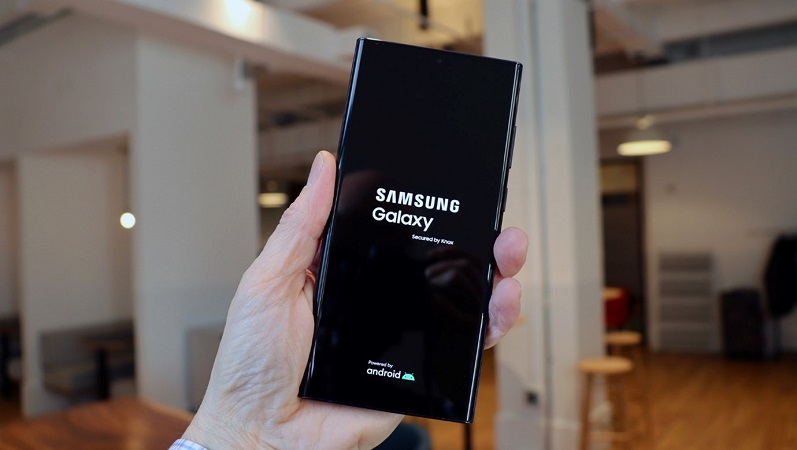
Пользователи Samsung Galaxy S21 Ultra жаловались на странную проблему разряда батареи на своих устройствах, но штатный монитор статистики батареи Android не обнаружил ничего плохого. Вместо этого они обнаружили, что датчик камеры может вызывать это только при использовании современных приложений для контроля заряда батареи.
Возможно, поэтому Samsung не воспринимает это всерьез и не отвечает положительно на все связанные с этим жалобы.
Советы по устранению быстрой разрядки аккумулятора Samsung S21/S22
У вас есть проблема Батарея S21 Ultra быстро разряжается? Попробуйте выполнить следующие исправления:
Устранение 1: Включите темный режим
Включение темного режима на телефонах Samsung Galaxy S21 Ultra предотвращает разрядку аккумулятора в ночное время. Кроме того, он позволяет поддерживать количество света, отображаемого каждым пикселем. Стоит также отметить, что темный режим меньше нагружает глаза.
Чтобы включить темный режим на S21 Series, выполните следующие действия:
Шаг 1 : Перейдите в меню Настройки.
Шаг 2: Нажмите кнопку Дисплей.
Шаг 3: Включите темный режим.

Устранение 2: Переключитесь на стандартную частоту обновления
Galaxy S21 Ultra относится к числу самых мощных телефонов. Он имеет высокую частоту обновления или 120 Гц. Расход батареи напрямую связан с увеличением частоты обновления, хотите верьте, хотите нет. Когда смартфон начинает перегреваться и истощать энергию, можно уменьшить частоту кадров и установить ее на обычную, т.е. 60 Гц.
Чтобы изменить частоту обновления на Galaxy S21 Ultra, следуйте следующим инструкциям:
Шаг 1: Запустите «Настройки», а затем Дисплей.
Шаг 2: Перейдите на вкладку Сглаживание движения.
Шаг 3: Измените частоту обновления по умолчанию, 120 Гц, на стандартную частоту обновления, 60 Гц.

Устранение 3: Понизьте разрешение экрана до FHD+
Еще один аспект, который влияет на расход батареи в Samsung Galaxy S21 Ultra, — это использование экранов с высоким разрешением. Поэтому на смартфонах Galaxy S21 и S22 желательно снизить разрешение экрана. Вот как настроить разрешение экрана Samsung Galaxy S21 и S22 Ultra:
Шаг 1: Перейдите в Настройки и нажмите на опцию Дисплей.
Шаг 2: Теперь выберите Разрешение экрана.
Шаг 3: После этого нажмите на FHD+.

Устранение 4: Настройка яркости экрана и тайм-аута экрана
Регулировка яркости экрана телефона может помочь вам меньше расходовать заряд батареи во время его использования. Это можно сделать, включив функцию Auto-Brightness, которая автоматически адаптируется к окружающей обстановке. Кроме того, настройка тайм-аута экрана также может помочь сэкономить ресурс батареи, не оставляя дисплей включенным в течение длительного времени, пока он не используется.
Шаг 1: Запустите «Настройки», а затем Дисплей.
Шаг 2: Прокрутите вниз до пункта Тайм-аут экрана.
Шаг 3: Затем выберите период.
Устранение 5: Отключите подключение 5G, когда это необходимо
Многие клиенты хотят использовать 5G везде, где это возможно. Это хорошо, пока покрытие 5G достаточное, но постоянное использование 5G может негативно сказаться на времени автономной работы. Выполните следующие действия, чтобы отключить 5G при необходимости:
Шаг 1: Перейдите в Настройки, а затем в Подключения.
Шаг 2: Зайдите в Мобильные сети сейчас.
Шаг 3: Из выпадающего меню выберите LTE/3G/2G (автоподключение).

Исправление 6: Ограничение Push-уведомлений
Push-уведомления иногда могут вызывать проблему низкого времени автономной работы Samsung s21. Если push-уведомления не требуются, ограничьте их, выполнив следующие действия:
Шаг 1: Запустите приложение Настройки.
Шаг 2: Перейдите в раздел Уведомления.
Шаг 3: hen, отключите push-уведомления для приложений, которые вы не хотите получать уведомления.
Устранение 7: Переведите неиспользуемые приложения в спящий режим
У вас на телефоне много приложений, которыми вы практически не пользуетесь. Возможно, вы не знаете, но некоторые приложения продолжают работать в фоновом режиме, вызывая сильный расход батареи на Galaxy S21 и S22 Ultra. Желательно отключать такие ненужные приложения.
Шаг 1: Перейдите в Настройки и выберите Уход за устройством.
Шаг 2: Выберите опцию Аккумулятор.
Шаг 3: Нажмите на Управление питанием приложений, а затем выберите Спящие приложения.
Шаг 4: Теперь добавьте приложение, которое вы хотите перевести в режим сна.
Устранение 8 : Ограничение служб определения местоположения
Включение определения местоположения заставляет телефон выполнять функцию в фоновом режиме, что расходует энергию. Выключите его, если вашим приложениям не нужно знать вашу геолокацию. Чтобы ограничить настройки служб местоположения, выполните следующие действия:
Шаг 1: Перейдите в раздел Биометрия и безопасность в меню Настройки.
Шаг 2: Перейдите в раздел Местоположение и выберите Разрешения приложений, чтобы выбрать приложения, которым вы хотите запретить использовать ваше местоположение и работать в фоновом режиме.
Устранение 9: Включите режим энергосбережения
Разработчики Samsung знают, что нужно сделать, чтобы продлить срок службы вашего аккумулятора. В результате они включили режим энергосбережения. Следуйте этим инструкциям, чтобы решить проблему быстрой разрядки батареи Samsung Galaxy S21, включив режим энергосбережения:
Шаг 1: Перейдите в Настройки, а затем в Уход за устройством.
Шаг 2: Затем перейдите в раздел Батарея.
Шаг 3: Теперь нажмите на Режим питания и выберите режим, в котором должен находиться ваш телефон.
Устранение 10: Оптимизация установленных приложений
Поскольку Samsung Galaxy S21 и S22 Ultra работают под управлением Android OS 11/12, они могут оптимизировать работу приложений и ограничить потребление энергии. Выполните следующие шаги для оптимизации приложений:
Шаг 1: Перейдите в Настройки, а затем на вкладку Аккумулятор.
Шаг 2: Теперь выберите Device Care, а затем Optimize now.

Устранение 11: Переход на новый телефон
Если проблема плохой работы аккумулятора Samsung s21 не решена после опробования всех вышеперечисленных решений, вам необходимо сменить телефон. И мы рекомендуем использовать MobileTrans для переноса важных данных со старого телефона на новый.
MobileTrans — передача телефона
Перенос данных со старого телефона на новый Легко!
- • Поддерживает 6000+ различных моделей смартфонов, работающих на iOS и Android.
- • Поддерживает 18+ типов данных, таких как фотографии, видео, контакты, сообщения и многое другое.
- — Чрезвычайно прост и не требует технического опыта для использования.
- — Полностью совместима с Windows 11 или Mac 12.
- — Полная совместимость с iOS 15 и Android 12.0.
4,085,556люди скачали его
4.5/5 Отличный
Чтобы перенести данные с Samsung S21/22 с помощью MobileTrans, выполните следующие действия:
Шаг 1: Запустите Wondershare MobileTrans на вашем компьютере. Выберите пункт Передача телефона в меню выше и нажмите на функцию С телефона на телефон.
Примечание: Убедитесь, что оба телефона подключены к компьютеру.
Шаг 2: Выберите файл для передачи и нажмите кнопку Старт. Начнется передача. Во время передачи не отсоединяйте и не вынимайте телефоны.
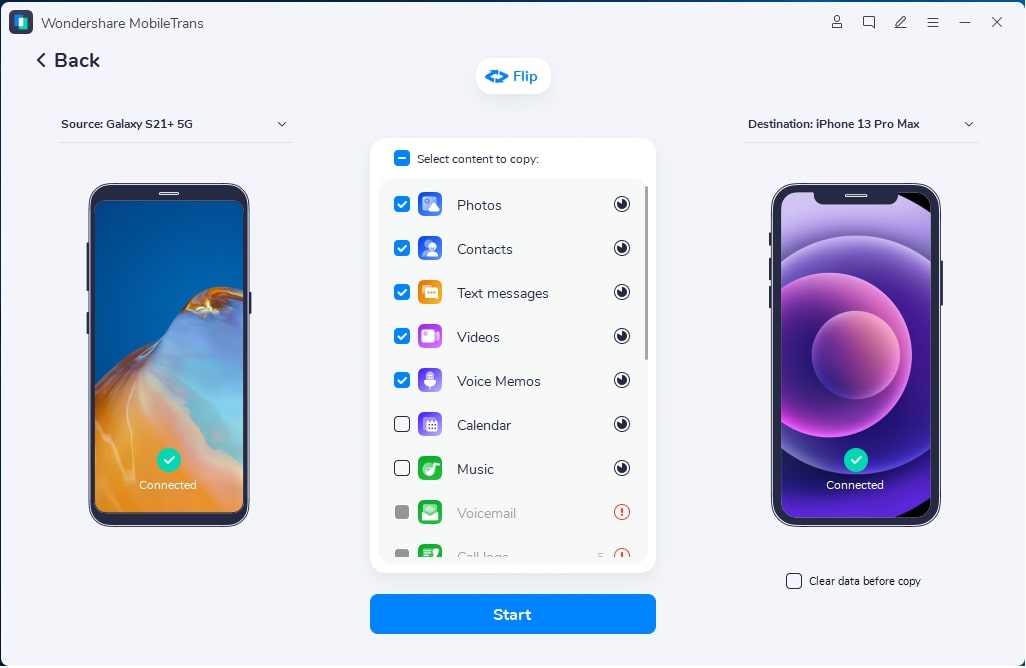
Он завершит передачу через несколько минут. Осмотрите целевой телефон, чтобы убедиться, что все выбранные файлы были перенесены на устройство.
Заключение
Может быть довольно неприятно наблюдать, как постоянно разряжается аккумулятор вашего Samsung Galaxy S21/S22 ultra. Однако если у вас возникла проблема S21 Ultra Battery Draining Fast, вы можете использовать методы этой статьи для ее устранения. Более того, если вы планируете сменить телефон, мы рекомендуем использовать Wondershare MobileTrans для переноса необходимых файлов с одного телефона на другой