Ошибка «Что-то пошло не так [1001]» вход в классические приложения Microsoft 365
Excel для Microsoft 365 Word для Microsoft 365 Outlook для Microsoft 365 PowerPoint для Microsoft 365 Outlook для Microsoft 365 для Mac Приложения Microsoft 365 для бизнеса Приложение Office для Android Приложение Office для iOS OneDrive для Windows Еще. Меньше
Последнее обновление: 17 ноября 2023 г.
Когда пользователи пытаются войти в классические приложения Microsoft 365, они получают сообщение об ошибке.
Ошибка: что-то пошло не так. [1001]
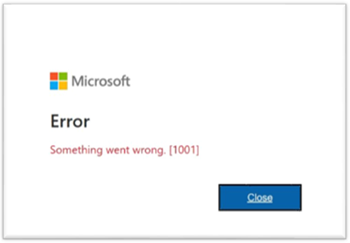
В первом сценарии ошибка «Что-то пошло не так [1001]» вызвана программным обеспечением безопасности, влияющим на подключаемый модуль WAM (AAD. BrokerPlugin).
Дополнительные сведения о устранении рисков см. в этой статье.
Чтобы обеспечить временное облегчение, следующие действия могут помочь:
- Перезагрузка устройства часто помогает устранить проблему.
- Выполните приведенные ниже командлеты в пользовательском режиме PowerShell, чтобы восстановить WAM. Дополнительные сведения см. в статье Сбой проверки подлинности в службах Microsoft 365.
Add-AppxPackage -Register «$env:windir\SystemApps\Microsoft.AAD.BrokerPlugin_cw5n1h2txyewy\Appxmanifest.xml» -DisableDevelopmentMode -ForceApplicationShutdown
Во втором сценарии ошибка «Что-то пошло не так [1001]» вызвана проблемами управления профилями пользователей.
Дополнительные сведения о устранении рисков см. в этой статье.
В этой категории проблем мы обнаружили, что как на VDI, так и на физических устройствах данные профиля пользователя перемещаются, что может привести к неправильному состоянию компонентов данных идентификации и проверки подлинности. Обязательно следуйте указаниям, приведенным в приведенной выше статье, чтобы внимательно проверить, могут ли методы управления профилями пользователей вызвать проблему. Этот раздел извлекается из этой статьи, чтобы подчеркнуть ее важность:
Перемещение любых данных по пути %localappdata% не поддерживается. Если вы решили переместить содержимое в папку %localappdata%, убедитесь, что содержимое следующих папок и разделов реестра никогда не покидает устройство ни при каких условиях. Например: Средства миграции профилей должны пропускать следующие папки и ключи:
- %localappdata%\Packages\Microsoft.AAD.BrokerPlugin_cw5n1h2txyewy
- %localappdata%\Packages\Microsoft.Windows.CloudExperienceHost_cw5n1h2txyewy
- %localappdata%\Packages\\AC\TokenBroker
- %localappdata%\Microsoft\TokenBroker
- HKEY_CURRENT_USER\SOFTWARE\Microsoft\IdentityCRL
- HKEY_CURRENT_USER\SOFTWARE\Microsoft\Windows\CurrentVersion\AAD
- HKEY_CURRENT_USER\SOFTWARE\Microsoft\Windows NT\CurrentVersion\WorkplaceJoin
Перемещение сертификата устройства рабочей учетной записи не поддерживается. Сертификат, выданный «MS-Organization-Access», хранится в личном (MY) хранилище сертификатов текущего пользователя и на локальном компьютере.
СОСТОЯНИЕ: ИССЛЕДОВАНИЕ
Office версии 2310, выпущенной для Current Channel, версии 2309, выпущенной в MEC, содержат исправления для некоторых сценариев сбоя входа в Office. Дополнительные сведения см. в разделе Журнал обновлений для Приложения Microsoft 365 (в списке по дате).
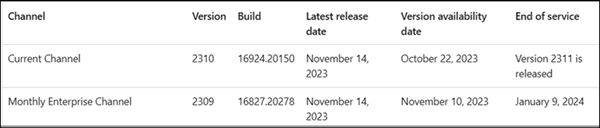
Примечание: По-прежнему существует вероятность сбоя входа в систему для другой проблемы или сценария. Не все проблемы будут устранены одним обновлением.
Чтобы обойти эту проблему, используйте Outlook Web Access (OWA), веб-приложения Office или мобильные приложения.
В ходе работы над проблемами, которые вызывают ошибку 1001, мы перечислим основные сценарии первопричины в разделе ПРОБЛЕМА выше. Ознакомьтесь с этим разделом, чтобы узнать, что может применяться к вашей среде.
Команды Microsoft 365 изучают эту проблему, анализируя журналы, предоставленные некоторыми затронутыми пользователями. Если вы видите эту проблему, попросите администратора клиента отправить запрос в службу поддержки на портале M365 Администратор. Чтобы ускорить расследование, удалите все программное обеспечение безопасности полностью, а затем запишите журналы MSOAID, которые будут включены в запрос в службу поддержки при отправке запроса , используйте MSOAID для проблем с проверкой подлинности.
Дополнительные ресурсы
Дополнительные ресурсы

Общение с экспертами
Обращайтесь к экспертам, обсуждайте последние новости, обновления и рекомендации для Outlook, а также читайте наш блог.

Поддержка сообщества
Задавайте вопросы агентам поддержки, MVP, инженерам и другим пользователям Outlook и находите решения.

Предложение новых функций
Мы будем рады вашим отзывам и предложениям. Вам наверняка есть, что сказать. Поделитесь с нами своими мыслями.
Ошибка «Что-то пошло не так» при попытке открыть приложение Office
Office 2021 Office 2019 Office 2016 Office 2013 Microsoft 365 для дома Office для бизнеса Office 365 для малого бизнеса Администратор Microsoft 365 Служба Office 365, предоставляемая 21Vianet служба Office 365 для малого бизнеса, предоставляемая 21Vianet — для администраторов Служба Office 365, предоставляемая 21Vianet, — для администраторов нажми и работай Office 365 Germany корпоративный Office 365 Germany корпоративный для администраторов Office.com Еще. Меньше
При попытке запустить приложениеMicrosoft 365 может возникнуть эта ошибка. Ниже описаны действия, с помощью которых можно попытаться устранить проблему. Первыми указаны наиболее распространенные решения. Попробуйте применить их по порядку.
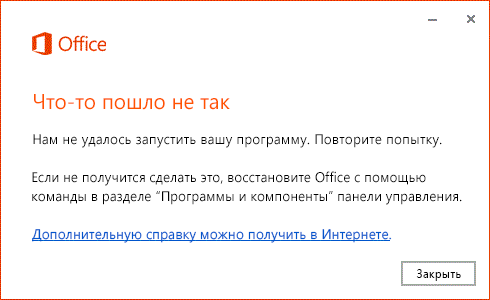
Перезагрузка устройства.
Подождите несколько минут, перезагрузите устройство, войдите в систему и запустите приложение еще раз.
Восстановление Office из панели управления
Инструкции по запуску средства восстановления зависят от вашей операционной системы. Выберите свою систему из раскрывающегося списка.
Выберите свою операционную систему
- Выберите свою операционную систему
- Windows 10
- Windows 8 и Windows 8.1
- Windows 7 и Windows Vista
- Щелкните правой кнопкой мыши кнопку Пуск
 и выберите Приложения и возможности во всплывающем меню.
- Выберите продукт Microsoft Office, который нужно восстановить, и нажмите Изменить. Если параметры не отображаются, щелкните три точки справа.
Примечание: Таким образом будет восстановлен весь набор Office, даже если вы хотите восстановить лишь отдельное приложение, например Word или Excel. Если у вас автономное приложение, вы можете найти его по имени.
Технология «нажми и работай» В окне Как вы хотели бы восстановить программы Office? выберите вариант Восстановление по сети, чтобы исправить все неполадки, а затем выберите Восстановить. (Доступен также вариант Быстрое восстановление, при котором восстановление происходит быстрее, но предполагается только обнаружение поврежденных файлов и их замена.)
Установка на основе MSI В окне Измените текущую установку выберите Восстановить и нажмите кнопку Продолжить.
- Щелкните правой кнопкой мыши кнопку Пуск(в левом нижнем углу) и выберите во всплывающем меню пункт Панель управления.

- В представлении Категория в разделе Программы выберите Удаление программы.
- Щелкните правой кнопкой мыши продукт Microsoft Office, который вы хотите исправить, и выберите пункт Изменить.
Примечание: Если у вас есть набор, например Microsoft 365 для семьи, Office для дома и учебы 2016 или Office для дома и учебы 2013, выполните поиск по имени набора, даже если это просто конкретное приложение, которое вы хотите восстановить, например Word или Excel. Если у вас есть отдельное приложение, например Word или Excel, найдите его имя.
Установка по технологии «нажми и работай»: На экране Как вы хотели бы восстановить программы Office? выберите вариант Восстановление по сети, чтобы исправить все неполадки, а затем выберите Восстановить. (Доступен также вариант Быстрое восстановление, при котором восстановление происходит быстрее, но предполагается только обнаружение поврежденных файлов и их замена.)
Установка с помощью MSI: В окне Измените текущую установку выберите Восстановить и нажмите кнопку Продолжить.

- Нажмите кнопку Пуски выберите Панель управления.
- В представлении Категория в разделе Программы выберите Удаление программы.
- Выберите продукт Office, который вы хотите восстановить, и нажмите кнопку Изменить.
Примечание: Если у вас есть набор, например Microsoft 365 для семьи, Office для дома и учебы 2016 или Office для дома и учебы 2013, выполните поиск по имени набора, даже если это просто конкретное приложение, которое вы хотите восстановить, например Word или Excel. Если у вас есть отдельное приложение, например Word или Excel, найдите его имя.
Установка по технологии «нажми и работай»: На экране Как вы хотели бы восстановить программы Office? выберите вариант Восстановление по сети, чтобы исправить все неполадки, а затем выберите Восстановить. (Доступен также вариант Быстрое восстановление, при котором восстановление происходит быстрее, но предполагается только обнаружение поврежденных файлов и их замена.)
Установка с помощью MSI: В окне Измените текущую установку выберите Восстановить и нажмите кнопку Продолжить.
Удаление и повторная установка Office
Удаление Office с помощью средства простого исправления
- Выберите расположенную ниже кнопку для скачивания и установки средства поддержки удаления. Скачать
- Следуйте указанным ниже инструкциям, чтобы скачать средство поддержки удаления для соответствующего браузера.
Совет: Скачивание и установка средства может занять несколько минут. После завершения установки откроется окно удаления продуктов Office.

Edge или Chrome
- В левом нижнем углу щелкните правой кнопкой мыши SetupProd_OffScrub.exe и выберите пункт Открыть.
Microsoft Edge (старый) или Internet Explorer

- В нижней части окна браузера нажмите кнопку Выполнить, чтобы запустить файл SetupProd_OffScrub.exe.

- Во всплывающем окне выберите Сохранить файл, а затем в правом верхнем окне браузера выберите стрелку загрузки>SetupProd_OffScrub.exe.
При установке Office возникают проблемы? Используйте автономный установщик
Если вам не удается установить Office, следуя инструкциям в указанных выше статьях, попробуйте использовать автономный установщик.
Автономный установщик Microsoft 365 поможет обойти проблемы с прокси-сервером, брандмауэром, антивирусной программой и интернет-подключением, которые могут возникать при установке Microsoft 365.
Инструкции по установке автономной версии Microsoft 365 см. в статье Использование автономного установщика Office (откройте соответствующую вкладку для своей версии Office).
Ошибка «Что-то пошло не так 30016-4» при попытке удалить Приложения Microsoft 365 для предприятий
При попытке удалить Приложения Microsoft 365 для предприятий с компьютера вы получите следующее сообщение об ошибке:
Причина
Эта проблема возникает, если диск %temp% сопоставлен с диском, отличным от %ProgramFiles%.
Решение
Чтобы устранить эту проблему, полностью удалите Office с компьютера. Чтобы сделать это проще всего, следуйте указаниям по удалению Office с компьютера.
Обратная связь
Были ли сведения на этой странице полезными?
Обратная связь
Отправить и просмотреть отзыв по
Microsoft в курсе ошибки «Что-то пошло не так» [1001] у пользователей Microsoft 365 и предлагает два способа её обхода

Microsoft сообщила, что разработчики компании в курсе ошибки «Что-то пошло не так» [1001] (Something Went Wrong) у пользователей Microsoft 365. В компании предложили два способа для временного решения проблемы.
Эта ошибка последнее время начала всё чаще проявляться у клиентов Microsoft. Она фактически делает офисные приложения компании непригодными для рабочего использования.
Проблемы с единым входом в виртуальную облачную офисную среду возникают у тех пользователей, кто запускает десктопные версии продуктов Excel, Word, Outlook и PowerPoint для Microsoft 365, а также приложения Microsoft 365 для бизнеса, включая корпоративные приложения Office для iOS и Android. «Когда пользователи пытаются войти в десктопные версии приложения Microsoft 365, то они получают сообщение об ошибке [1001]», — пояснили в компании.
В Microsoft предполагают, что ошибка [1001] может возникать при попытке войти в десктопные приложения Microsoft 365 в системах, когда программное обеспечение безопасности блокирует запуск подключаемых модулей Web Account Manager (WAM). Разработчики компании также ищут причину возникновения этой проблемы со входом на основе данных из отчётов и логов журналов затронутых нештатной ситуацией пользователей.
В качестве временной меры Microsoft предлагает использовать веб-приложения Outlook Web App (OWA) и Office или мобильные приложения пакета Office. Также Microsoft предлагает ещё два варианта временного решения:
• выполнить перезагрузку пользовательского ПК (часто помогает решить проблему с ошибкой [1001]).
• запустить приведённые ниже командлеты в пользовательском режиме PowerShell, чтобы восстановить работу модулей WAM (согласно инструкции по исправлению проблем с аутентификацией в приложениях Office при попытке подключения к службе Microsoft 365):
Add-AppxPackage -Register «$env:windir\SystemApps\Microsoft.AAD.BrokerPlugin_cw5n1h2txyewy\Appxmanifest.xml» -DisableDevelopmentMode -ForceApplicationShutdown
Add-AppxPackage -Register «$env:windir\SystemApps\Microsoft.Windows.CloudExperienceHost_cw5n1h2txyewy\Appxmanifest.xml» -DisableDevelopmentMode -ForceApplicationShutdown
Microsoft просит системных администраторов при отправлении отчёта по этой проблеме открывать заявку в службу поддержки на портале M365 Admin Portal, а также добавлять в заявку логи журнала системы диагностики Office MSOAID (Microsoft Office Authentication/Identity Diagnostic).
- Системное администрирование
- Тестирование веб-сервисов
- Разработка под Windows
- Облачные сервисы
- Софт