Лучшие настройки OBS для слабых ПК

В последние два десятилетия цифровая и ИТ-индустрия развивается стремительными темпами. Программисты изобретают все больше приложений, облегчающих нашу жизнь. Точно так же изобретение YouTube является одним из распространенных примеров всех изобретений. Ютуб смотрят миллиарды людей, среди них миллионы стримеров. Сегодня ютуберы и стримеры других платформ строят дорогостоящие вычислительные машины для потоковой передачи своих видео с высоким разрешением и частотой кадров в секунду, но это не касается всех, таких как вы, и я не могу позволить себе создавать эти высококлассные ПК или ноутбуки.
Поэтому, после обширных исследований в Интернете, наша команда придумала оптимальное решение, чтобы показать вам способ потоковой передачи видео без задержек, дрожания и размытия без каких-либо затрат. Мы рекомендуем вам лучшее студийное программное обеспечение, известное как OBS, для потоковой передачи с использованием лучших настроек OBS для вашего слабого ПК или ноутбука. Эти настройки OBS позволят вам записывать видео для недорогих ПК или ноутбуков для потоковой передачи прямо сейчас без каких-либо проблем. Чтобы не торопиться, давайте сразу перейдем к сути этой статьи.
1. Настройки видео
Так как нас беспокоит потоковое видео. Важно знать, как настроить параметры видео. Чтобы установить настройки видео, вам необходимо выполнить шаги, указанные ниже.
Шаг 1: Перейдите в настройки:
Во-первых, вам нужно будет запустить программное обеспечение OBS. В главном меню вы должны перейти в файл-> настройки. Вы увидите, как появится новое окно для настроек, как показано на рисунке ниже.
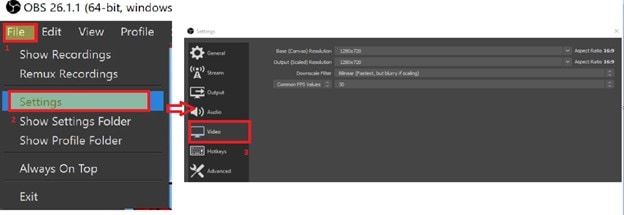
Шаг 2: Настройки, которые вы должны сохранить:
Начиная с базового разрешения, это разрешение видео, которое мы собираемся отправлять людям, которые будут смотреть нашу трансляцию. Чтобы выбрать лучший вариант, нажмите на него и выберите1280*720.
Вкладка «Выход», которая представляет собой разрешение видео, которое люди будут смотреть. Для быстрой потоковой передачи без задержек лучше всего поддерживать одинаковое выходное и базовое разрешение, чтобы избежать преобразования между разрешением процессором. Поэтому нажмите на выходное разрешение и выберите1280*720 снова. Если вы заметили, что ваш компьютер все еще отстает, лучше переключиться на 480p, но ниже этого не рекомендуется.
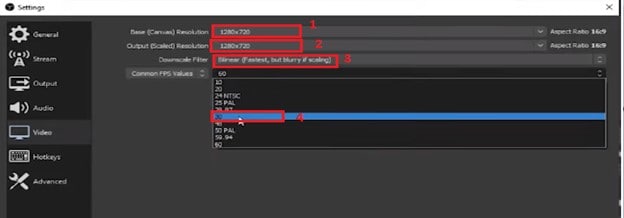
После этого дело доходит до опции фильтра. На этой вкладке есть несколько вариантов фильтров, но для быстрого и лучшего результата вам нужно выбрать«билинейный»фильтр, как показано на рисунке ниже. Наконец, когда дело доходит до кадров в секунду, здесь нужно быть осторожным. Чем больше fps, тем больше будет нагрузка на ваш процессор, что означает, что он будет лагать, но лучше поддерживать его30 fps, не больше и не меньше, если вы используете конечный слабый ПК или ноутбук.
Шаг 3: Настройки вывода:
Когда вы закончите с общими настройками видео, пришло время перейти к настройкам вывода. Для этого вам нужно будет выбрать вывод на главной вертикальной вкладке, как показано на рисунке ниже в 1. Вы увидите новое окно с различными настройками. Теперь пришло время выбрать дополнительные настройки, как показано на рисунке 2, чтобы увидеть все настройки, которые нужно отредактировать.
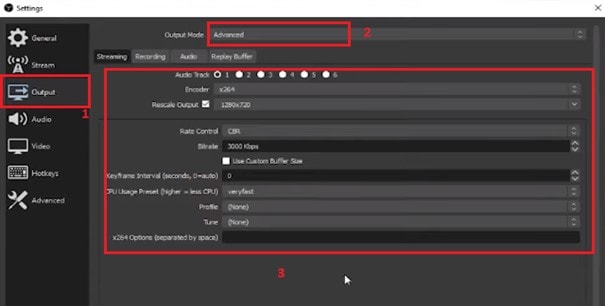
Давайте перейдем к детальным настройкам вывода видео для вашей аудитории. Лучше всего выбрать настройки, показанные на рисунке и ниже, для видео без задержек и джиттера.
Кодер:
Первая настройка — это настройка кодировщика для вашего выходного видео. Для этого есть два варианта: если вы не используете графическую карту NVidia и полагаетесь на ЦП, то лучше выбрать x264, который будет использовать ваш ЦП.
Выход масштабирования:
Настройки вывода масштабирования должны оставаться такими же, как 720p видео, которое вы транслируете.
Контроль скорости:
Держите контроль скорости CBR.
Битрейт:
Обычно для слабых ПК следует поддерживать битрейт на уровне 3000 кбит/с. Однако, если вы обнаружите, что он борется с вашим компьютером в виде задержки или дрожания, рекомендуется снизить его до тех пор, пока вы не получите лучшие результаты. Для карты NVIDIA оставьте битрейт на уровне 3000, так как для нее это нормально.
Предустановка использования ЦП:
Он поставляется с множеством опций, чтобы сохранить использование вашего процессора для видео. Для получения хороших результатов рекомендуется поддерживать высокую загрузку процессора. Если вы используете видеокарту NVIDIA, лучше всего изменить использование ЦП на «производительность», чтобы получить максимальную отдачу от вашей машины.
Профиль:
По умолчанию опция профиля отключена, и вы должны оставить эти настройки как есть, если вы не используете карту NVIDIA, но если это не так, то рекомендуется выбрать «основной» в опции профилирования.
Вот и все настройки видео. Это все настройки, которые вам нужно настроить перед потоковой передачей. После этого вам просто нужно нажать кнопку «Применить» ниже, и бинго готово.
2. Настройки аудио
Для четкого и лучшего воспроизведения звука также необходимо сохранить оптимальные настройки звука. Ну, теперь вам не нужно беспокоиться и о аудио. После прочтения этой статьи вы должны оставить здесь те же настройки аудио для своего ПК или ноутбука.
Шаг 1: Вывод аудио:
Настройки аудио можно регулировать в двух местах. Давайте обсудим первый. Для этого вам нужно будет выбрать выход на вертикальной вкладке и перейти к аудио, как показано на рисунке ниже. В этих окнах вы увидите несколько треков. Он содержит настройки аудио для нескольких источников. Однако, если вы используете сингл, лучше выбрать 320 на первой дорожке. Для нескольких нет необходимости менять звуковую дорожку, а оставить те же 320. Это идеальные настройки для большинства случаев настройки звука для вашего компьютера.
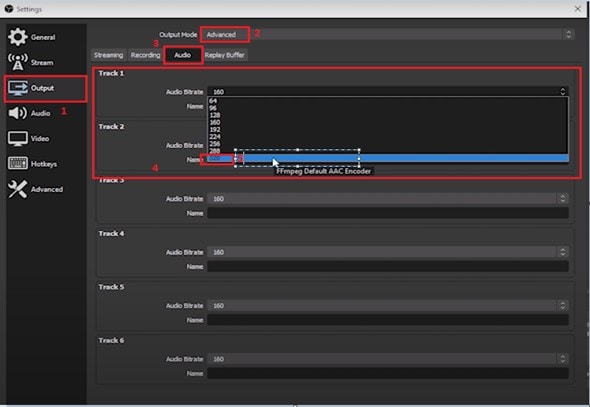
Шаг 2: Настройки вкладки «Аудио»:
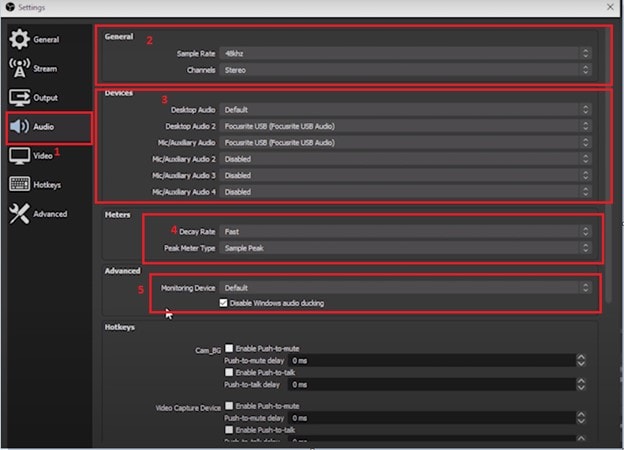
Аудио состоит из множества настроек, оно разделено на категории, давайте начнем по одному и объясним это.
Частота дискретизации и каналы:
Это разрешение звука. Чем больше частота дискретизации, тем больше бит аудио вы отправляете, а это означает, что тем больше улучшается качество звука. Тем не менее, нет необходимости держать его высоким, но оптимальное значение также работает хорошо. Поэтому оставьте значени48 кГцдля достижения наилучшего результата, как показано на рисунке. Другое дело — канал, который содержит множество опций, но большинству из вас подойдетстерео», так как это наиболее распространенный выбор стримеров.
Настольные аудио:
Звук рабочего стола зависит от устройства, которое вы используете для звука. Лучше всего использовать значение по умолчанию, если вы не знаете о своем устройстве, в противном случае выберите USB, если звук использует порт USB. Для второго источника звука вы можете выбрать звук рабочего стола 2 и настроить его соответствующим образом.
Вспомогательное аудио:
Стримеры обычно имеют один источник микрофона, но если у вас несколько источников микрофона, вы выбираете до 4 дополнительных аудиопортов и устанавливаете настройки устройства.
Измеритель: скорость затухания и тип измерителя пиков:
Измеритель представляет собой децибеллометр (дБ). Это измерение объема. Чем больше децибел, тем громче. Поэтому используйте скорость затухания, чтобы выбирать между быстрой, средней и медленной громкостью в соответствии с вашими потребностями. Тип Пиковый метр используется для оценки использования вашего процессора. ЕСЛИ вы установили более высокую загрузку ЦП, выберите «истинный пик», в противном случае выберите «выборочный пик».
Наконец, остальные параметры следует оставить по умолчанию, поскольку, будучи стримером, вам не нужно их менять, и они в значительной степени являются основными горячими клавишами, которые можно настроить, если хотите.
3. Настройки трансляции:
Вот настройки потоковой передачи, которым вам просто нужно следовать для потокового видео. Вкладка потоковой передачи состоит из настроек платформы, на которой вы собираетесь транслировать видео. Давайте начнем с пошаговых процедур, которым нужно следовать, чтобы выбрать лучшие настройки потоковой передачи для ваших недорогих ПК или ноутбуков.
Шаг 1. Вкладка «Поток»:
Доступ к вкладке потоковой передачи можно получить из основной вертикальной вкладки. После перехода на главную вкладку «поток» вы увидите кучу опций.
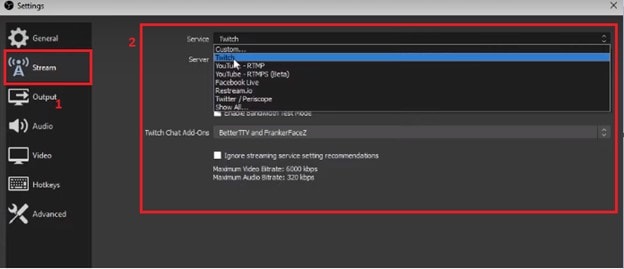
Шаг 2: Настройки потоковой передачи:
Сервис:
Здесь вам нужно выбрать платформу, на которой вы собираетесь транслировать свои видео. Он состоит из нескольких названий популярных потоковых серверов, таких как youtube, twitch, Facebook live и т. д.
Сервер:
Эта опция позволяет вам выбрать сервер для загрузки вашей потоковой передачи. Лучше оставить его на «авто», потому что он выберет сервер с лучшим пингом для качественной потоковой передачи.
4. Лучшая альтернатива OBS
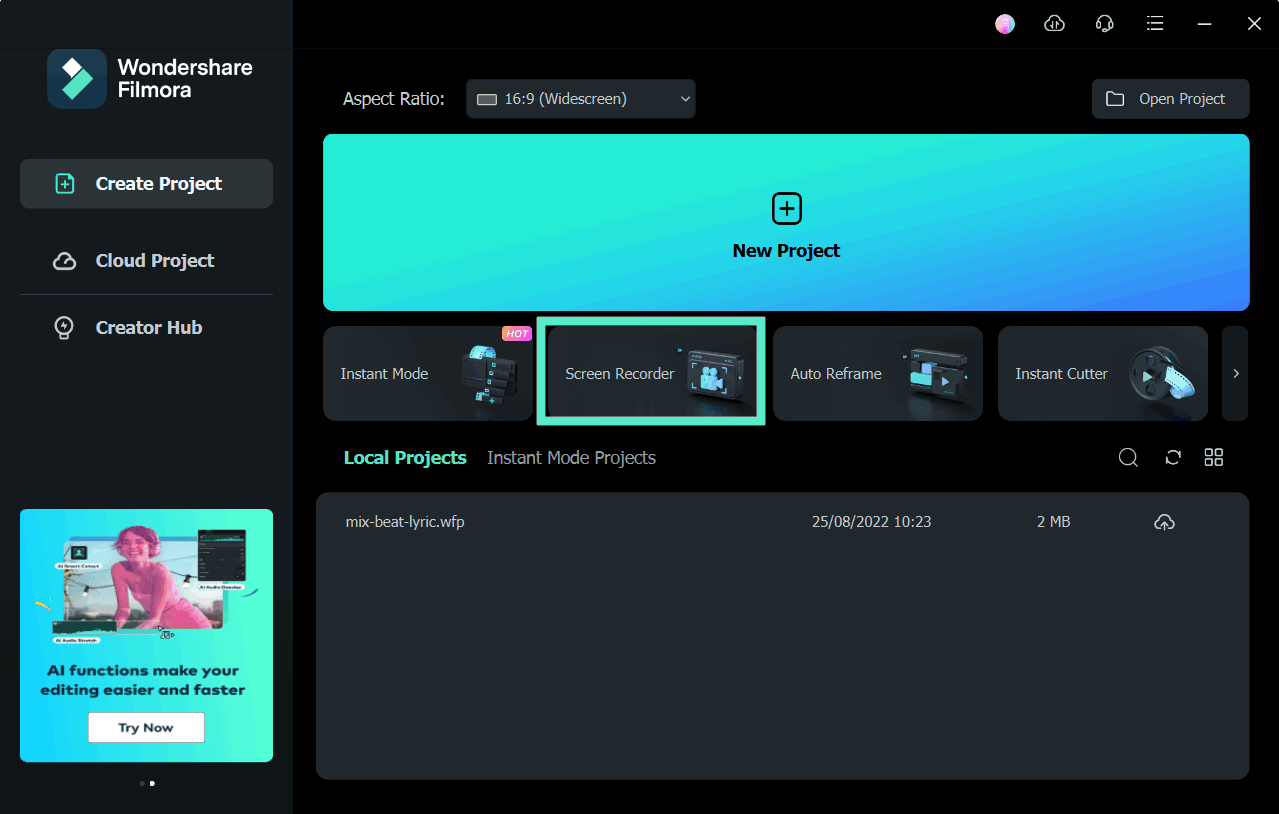
В Интернете есть множество других>программ для записи экрана,которые предлагают много инструментов для потоковой передачи. Но единственный вопрос, который приходит в голову, это то, что выбрать из всех. Многие из вас, ребята, уже будут использовать OBS. Конечно, это лучшее из всех других программ для потоковой передачи видео на потоковые платформы, но все же, если кто-то по какой-то причине не хочет использовать OBS, ему следует выбрать другое удивительное альтернативное приложение, известное как Filmora.
Для Win 7 или более поздней версии (64-разрядная версия)
Для macOS 10.12 или новее
Filmora — одно из лучших приложений для редактирования, позволяющее максимально творчески изменять ваши видео. Многие стримеры предпочитают использовать Filmora для своего видеоконтента и используют его для редактирования. Используйте Filmora для редактирования видео перед его потоковой передачей на любой из серверов. Вы можете сохранить настройки кодировщика, различные расширения потоковой передачи для видео и добавлять художественные эффекты к видео перед их потоковой передачей с помощью Filmora.
Может быть много другого программного обеспечения, которое служит той же цели, но лучшее из них определяется функциями и функциями, связанными с ним. Неразумно рекомендовать программное обеспечение или лучшие настройки, прежде чем попробовать это самостоятельно. Здесь, в этой статье, рекомендации, основанные на исследованиях, были предложены путем опробования каждого из вариантов, прежде чем прийти к предложению. Однако нет никаких сомнений в том, что недорогие ПК и ноутбуки зависят от настроек потокового приложения для обеспечения наилучшей производительности. Поэтому, прочитав эту статью, я надеюсь, что она поможет вам настроить вашу машину для идеальной потоковой передачи.
Настройка OBS для слабого компа
Развею один миф. �� Последнее время очень много раз слышал фразу, что программа для проведения трансляций OBS подходит не всем. Так как для работы с ней нужен мощный комп.
Для тех, кто не в курсе: она даёт возможность проводить например эфир в VK с показом экрана. В том числе и открытой на нем презентации. Больше можете узнать в рубрике Вебинары и трансляции.

Так вот, за год проведения вебинаров, наблюдений и периодических консультаций, я не видел ни одного случая, чтобы не хватало производительности при использовании OBS!
Как по мне это вообще самая нетребовательная к ресурсам программа в своём роде. И сейчас я поделюсь с вами тем, как ее настроить так, чтобы это было правдой. Приступим?
Подробно посмотрите в видео. А здесь самое главное очень кратко. Все,что не упомяну, оставляйте стандартным. Итак настройки по вкладкам (слева):

Общие (не к производительности, но важно):
— тема — Dark
— Автоматическая запись при стриме
Вывод
— Режим вывода — Расширенный
— Управление битрейтом — ABR
— Битрейт (качество видео). Ключевая опция . Ставьте в диапазоне 1800-2500. Больше = лучше качество = нужно больше ресурсов и скорости интернета.
— Интервал ключевых кадров — 2
— Предустановка исп. ЦП — если проблемы с производительностью, можно менять туда-сюда и тестить.
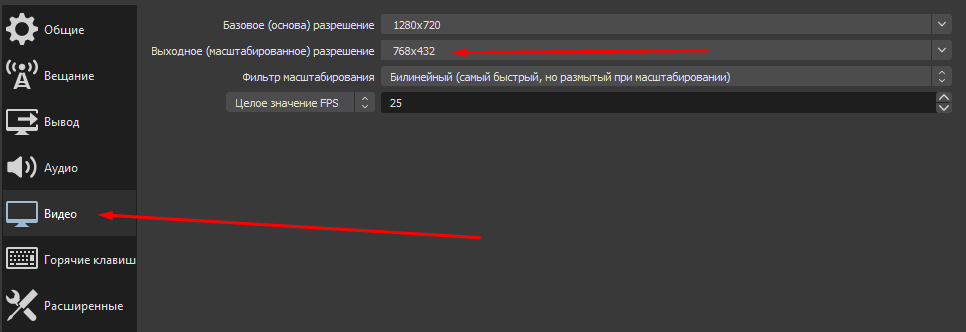
Видео. Ключевые опции
— Оба разрешения — 1280х720
— Фильтр — Билинейный
— FPS — 20
Еще парочку фишек и объяснения я привел в видео. Но по сути этого уже должно хватить. Добавлю что желательно проверить скорость интернета сервисом Speedtest. Скорость на загрузку желательно чтобы была выше 10 Мбит/с. Но и 3-х хватит, честно говоря
Если тема вебинаров для вас актуальная и вы хотели бы более основательно разобраться и самое главное — получить все необходимое чтобы НАЧАТЬ проводить вебинары вообще. Или перейти на новый уровень качества ваших трансляций.
В таком случае, предварительно приглашаю на бесплатный марафон «В Эфире», на котором вы настроите и проведете ваш первый вебинар без помощи технического специалиста. Записаться можно тут:
https://vk.com/app5898182_-137276874#s=373&u=2005

Ожидаю Мне нравится, если было полезно. Творческих взлетов!
Как стримить с двух компьютеров?
Многие снг стримеры начали задаваться вопросом как стримить с двух пк ,т.к мощности процессора и видеокарты расходуется очень много для стрима и появляются просадки в fps и качестве картинки, а второй компьютер решает эту проблему и разделяет эту работу со своим железным другом.

Как мы видим на схеме необходимо скачать obs на оба компьютера ,они должны быть соединены по локальной сети с помощью роутера. Ссылка для скачивания обс https://obsproject.com/ru/download
Настройка OBS NDI
Далее нам необходимо скачать obs ndi plugin https://github.com/Palakis/obs-ndi/releases/tag/4.1.3 и так-же установить их на 2 компьютера.
Отдельное подключение OBS к NDI не нужно, плагин сам появляется в интерфейсе программы.
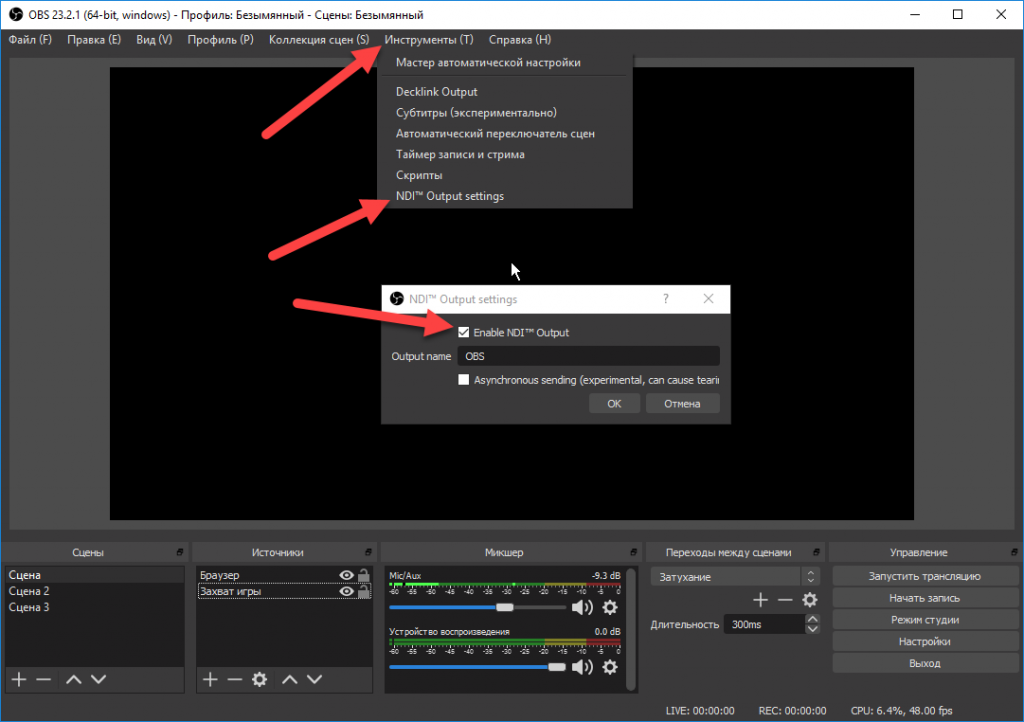
Заходим в программу OBS на игровом компьютере и назначаем ndi output.
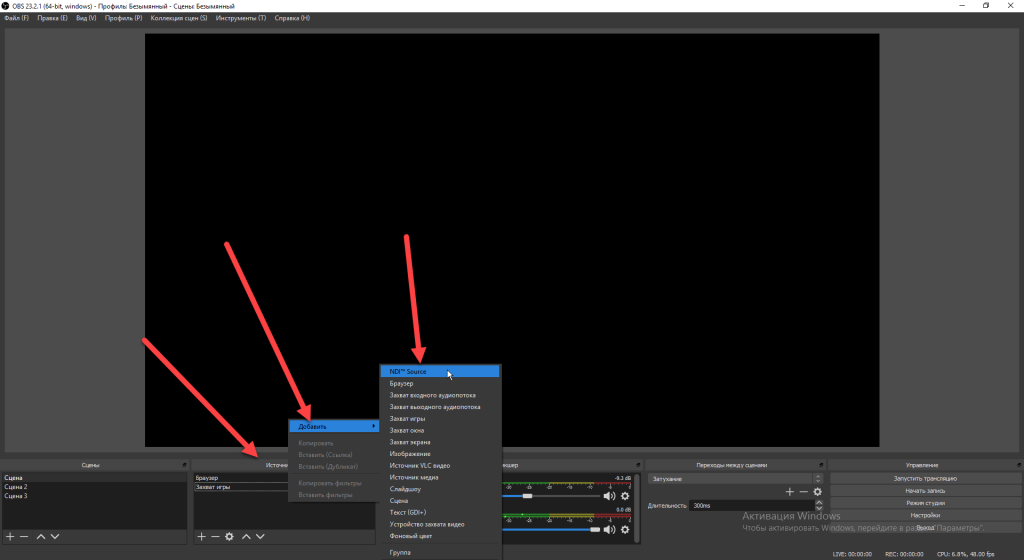
а на втором компьютере назначаем ndi как источник.
Вот и всё , теперь можете друзьям посоветовать как улучшить качество стрима. Ведь стрим с 2 компьютеров может гораздо дешевле обойтись чем приобретение новой видеокарты. Если тебе понравилась эта статья ты можешь еще кучу всего полезного узнать о том как Как стримить на слабом пк без лагов?
Как стримить на слабом пк без лагов?
Научиться стримить на слабом пк без лагов можно по видео ниже
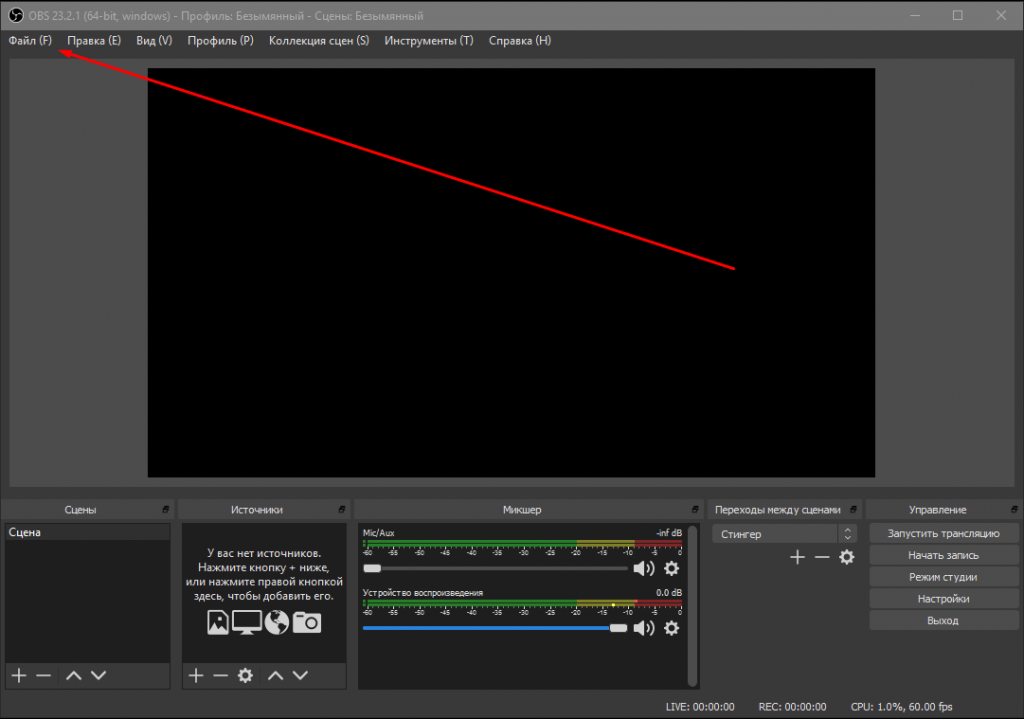


Далее переходим на вкладку Вывод. И ставим режим вывода расширенный.

Идёт вопрос о том, как стримить с плохим интернетом, и лучшим решением будет выбрать кодировщик x264.Он при меньшем битрейте даёт лучшее качество.
Теперь рассчитаем битрейт исходя из вашей скорости интернета, то есть если ваша скорость отдачи равна 0.80Mbps то умножаем на 100 и получаем — 800 битрейта.
Ставим галочку на «использовать пользовательский размер буфера» и указываем примерно такое же количество.
Интервал ключевых кадров ставим 0, это будет лучше когда у нас стрим с плохим интернетом.

Настройки OBS Studio для плохого интернета
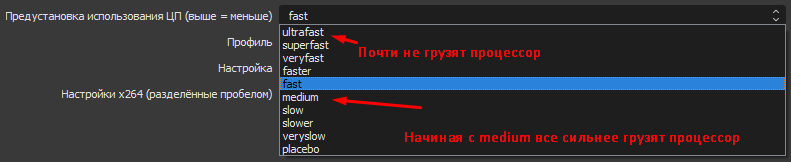
CPU USAGE PRESET — Ставим Fast, но чем медленнее тем лучше будет качество стрима, запомните. Выбираем исходя из мощности нашего процессора.
Profile — main или high.

Вкладка видео. Базовое разрешение это разрешение нашего монитора, а разрешение вывода, это то разрешение которое получают зрители.
У нас стоит задача сделать стрим без лагов. 1080p и 720p требует больших затрат интернета. Ставим 480p.
Фильтр масштабирования билинейный.
FPS 30 либо 60. Если компьютер слабый можно попробовать поставить меньше.
В этой статье мы разобрали как стримить со слабым интернетом через obs. Если у вас есть идеи как улучшить стрим пишите нам на сайте.