Как создать DLNA-подключение на телевизоре

Современные телевизоры позволяют просматривать контент практически с любого источника. Внешний жесткий диск, медиаприставка, трансляция экрана со смартфона. И, конечно, не стоит забывать о старой доброй антенне. Но есть еще один вариант — подключение по DLNA. Что для него нужно и как оно работает? Ответы — в материале.
Как работает DLNA
DLNA — это, по сути, единая цифровая сеть, в которую объединяются различные электронные устройства. С ее помощью можно соединить телевизор, компьютер, смартфон и много чего еще. Для подключения требуются всего два условия. Первое — устройство должно поддерживать технологию DLNA. Второе — соединяемые девайсы должны подключаться к одной локальной сети (кабелем или через Wi-Fi).

Свою роль играет тип транслируемого контента. Видеоролики высокого качества содержат большие объемы данных — а потому требуют высоких скоростей от оборудования. Здесь потребуются производительные роутеры с пятым (и выше) поколением Wi-Fi.

При стандартном подключении к компьютеру через HDMI/DisplayPort или при трансляции экрана телевизор служит простым внешним монитором. В случае с DLNA телевизор сам воспроизводит контент, используя другие устройства как накопители. Достаточно лишь предоставить доступ к медиафайлам. Это принципиальное отличие технологии DLNA.
Подключение смартфона
Чтобы связать смартфон и телевизор по технологии DLNA потребуется подключить оба этих устройства к одной Wi-Fi сети. Следующий шаг — создание медиасервера на смартфоне. Существует множество приложений для решения этой задачи. Нужно зайти в магазин приложений смартфона, вбить в поисковую строку «DLNA» и выбрать понравившийся вариант. Программы, чаще всего, отличаются лишь интерфейсом. Принцип работы, по сути, у них одинаковый.
Для запуска медиасервера выберите файлы, которые собираетесь транслировать на телевизор. Разрешите приложению доступ к медиатеке.

Нажатие кнопки «Play» предоставит доступ ко всем медиафайлам, которые находятся на смартфоне. Можно ограничить возможность транслирования лишь несколькими папками или даже конкретным файлом. Выводить на телевизор можно не только видеоролики, но также фото и аудиозаписи.
Для просмотра файлов в меню телевизора нужно найти соответствующий источник сигнала. Как правило, он расположен во вкладке с портами наподобие HDMI, компонентного входа и т.д. Для отключения доступа к файлам смартфона достаточно выключить приложение DLNA.

При воспроизведении видеороликов можно столкнуться с некоторыми трудностями. Например, телевизор может не поддерживать формат, в котором снят ролик. Еще одна часто встречающаяся проблема — разрешение ролика. Вертикальное видео будет отображаться с большими черными полосами по бокам экрана.
Подключение ноутбука и ПК
Подключение компьютера к телевизору по технологии DLNA во многом похоже. Потребуются подходящее приложение, Wi-Fi сеть или подключение через кабель. Для этих задач подойдет даже встроенный проигрыватель Windows Media Player. Так что скачивать сторонние программы чаще всего не требуется.

По умолчанию программа позволяет транслировать контент из базовых папок локального диска «C». Среди них «Видео», «Музыка» и «Фото». Нужные файлы можно перенести в данные папки — или прописать новый путь к их местонахождению. Можно создать отдельный плейлист, чтобы настроить список воспроизведения.
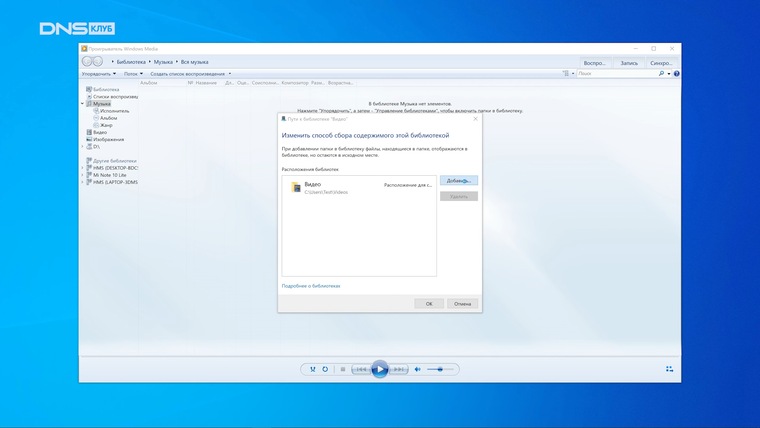
После выбора файлов остается включить потоковую передачу. Переходим во вкладку «Поток» и нажимаем кнопку «Включить потоковую передачу мультимедиа». Ставим галочку напротив устройства, которое будет использоваться. Подтверждаем изменения. При правильной настройке выбранные файлы отобразятся на экране телевизора.
Некоторые модели телевизоров могут не поддерживать данный метод. Но есть много альтернативных вариантов. Среди них — приложение haneWIN NFS Server. Оно позволяет после настройки пользоваться данными с компьютера. По сути, ПК станет аналогом внешнего жесткого диска, подключенного к телевизору. В отдельных ситуациях достаточно кликнуть правой кнопкой мыши по файлу и выбрать «Передать на устройство». Если, конечно, телевизор находится с ПК в одной сети. Не стоит забывать про популярные видеоплееры — например, VLC. Он позволяет запустить видеоролик из встроенной оболочки телевизора с Google TV. Достаточно настроить сеть и предоставить доступ к нужному разделу на компьютере.
Подключение сетевого хранилища NAS
Отдельная категория — сетевые хранилища NAS, которые могут хранить в себе объемную медиатеку с возможностью доступа к ней в любой момент. Воспроизводить контент с данных устройств на телевизоре весьма удобно.

Для начала нужно произвести первоначальную настройку хранилища. Здесь на помощь придет инструкция с сайта производителя конкретного устройства. При верных действиях NAS отобразится в источниках сигнала телевизора.
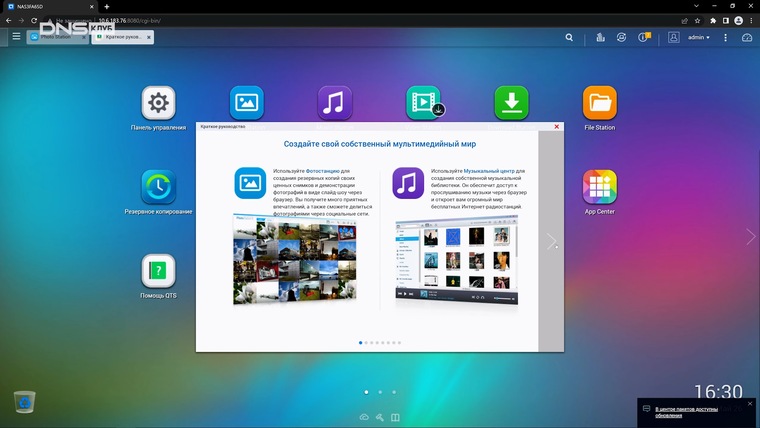
Следующий шаг — настройка сервисов на компьютере через фирменное приложение NAS. Повторяем шаги для каждого типа файлов. Для переноса выбранных файлов с компьютера переходим в корневой каталог хранилища и подтверждаем копирование. Подготовка завершена: остается лишь запустить трансляцию на телевизоре.
Подведем итоги
При помощи технологии DLNA можно подключить к телевизору самые разные устройства. Это позволяет легко и удобно транслировать любой контент. Особенно при наличии множества гаджетов. Требования достаточно просты: поддержка технологии и одна локальная сеть. Главное — учитывать разрешение и формат файлов. Подобрать необходимую модель легко, поскольку технологию поддерживает большинство современных моделей.
Подключаем телевизор как второй монитор к ПК и ноутбуку

Поиграть на огромном экране — это ли не удовольствие для настоящего геймера? В этом материале разбираемся, как подключить телевизор с выводом изображения к компьютеру. Пригодится не только для игр, но и для просмотра видео, фото, рабочих презентаций — словом, любого контента, который хранится только на вашем ПК или ноутбуке.
В последнее время телевизоры становятся скорее медиа-центрами. Производители даже исключают тюнеры приема ТВ-сигналов из своих моделей иногда, ориентируя их на прием интернет-контента и сетевых потоков вещания. По сути, телевизоры сами уже — эдакие компьютеры с собственным «железом», операционной системой и большим экраном. Подключать телевизор к ПК не всегда нужно. Проще перекинуть нужные файлы по сети на телевизор или открыть ссылку на ТВ без проблем с сопряжением устройств и выбором подходящей версии HDMI-кабеля.
Но вот поиграть в современные игры на ТВ не выйдет. Даже просмотр фотографий с флешки может быть гораздо приятнее на привычном ПО домашнего компьютера. Кроме того, в строю у многих не самые новые ТВ и плазменные панели большого размера, электронная часть которых даже пункты меню переключает с задержкой. Подключение к ПК именно таких моделей имеет наибольший смысл.
Как лучше подключить
Базово вариантов два — с проводами и без. Для «воздушного» подключения ПК в Windows 10 и 11 достаточно нажать комбинацию Win + K и выбрать доступный для отображения дисплей.

Разрешение на подключение задается в меню телевизора. В разных моделях ТВ эта опция может быть реализована по-разному, но самый распространенный вариант — стандарт Miracast, работающий по технологии Wi-Fi Direct. У «яблочных» устройств похожее решение называется Airplay, но требует нахождения сопрягаемых устройств в одной подсети или подключения к одному роутеру. Для Wi-Fi Direct это необязательно — устройства могут соединяться друг с другом напрямую.
Беспроводное подключение привлекает удобством и простотой, при качественном приеме-передаче Wi-Fi сигналов дает хороший результат и позволяет получить картинку 4К 60Гц при подключении по 802.11n или быстрее, прямой видимости устройств и отсутствии радиопомех. Но все же соединение может быть неустойчивым.
Для вывода презентаций, просмотра семейного фото и видео, игр типа «шахматы» отлично подойдет. Но с динамическими сценами в высоком разрешении воздушное подключение пока немного буксует — есть артефакты, дергания и рассинхронизация кадров. Короче говоря, для игр — а особенно шутеров и экшнов — лучше выбрать проводную схему.
Подключение по кабелю HDMI и его стандарты
Если вам нужно стабильное подключение и качественная картинка, лучше воспользоваться кабельным вариантом подключения.
HDMI — High Definition Multimedia Interface — интерфейс передачи цифрового аудио-видеосигнала и дополнительных команд между устройствами. Гарантированная рабочая длина стандартного кабеля до 10 метров. Если нужно большее расстояние, можно воспользоваться усилителем (репитером) сигнала, но иногда некоторые кабели даже 15-20 м работают без усилителя. При одинаковых параметрах лучше выбирать тот, который потолще, с версией HDMI не ниже 2.0b. На сегодня это минимально рекомендуемая версия интерфейса с поддержкой 10 бит HDR, разрешения 4К 60Гц и многоканальным звуком. Еще лучше, если кабель будет соответствовать последней на сегодня спецификация HDMI 2.1. Интерфейс поддерживает передачу до 48Гбит/с, что позволяет выводить картинку разрешением 8К (7680х4320) с частотой обновления 60 Гц.
При использовании старых кабелей (HDMI версии 1.4), которые сегодня до сих пор массово продаются в магазинах, можно получить 4К разрешение, но только с частотой 30 Гц.
Для вывода изображения достаточно подключить кабель в HDMI-порты ПК и телевизора и выбрать подключенный порт как источник сигнала.
Стороны стандартного HDMI-кабеля абсолютно равнозначны.
Настройки подключения
Займемся тонкими настройками проводного подключения на примере Windows 11. Щелкаем правой кнопкой мыши по рабочему столу ПК и выбираем «параметры экрана».

Попадаем в меню «Настройки дисплея». При подключенном втором дисплее (телевизоре) в окне появляются два соответствующих им прямоугольника с номерами. Выбираем способ отображения картинки, выводимой на подключенные дисплеи: дублировать изображение, расширить изображение на оба дисплея, отображать только на первом или втором дисплее.

Расширение изображение на несколько дисплеев может пригодиться для работы за компьютером сложных приложениях, например, редакторах мультимедиа или САПР. Тогда все окна настроек можно перенести на один монитор, а результат наблюдать другом. Для подключения телевизора этот вариант тоже подходит, но для простоты лучше выбирать дублирование или отображение только на ТВ.
По щелчку на прямоугольник становятся доступны настройки соответствующего ему дисплея. Здесь можно настроить основные параметры: необходимое разрешение экрана и частоту обновления, а также включить опцию HDR (расширенный динамический диапазон). После ее включения становятся доступны более тонкие настройки этой опции.

HDR улучшает картинку за счет повышенной детализации в темных и светлых зонах.
Существует три основных стандарта— HDR10, HDR10+, Dolby Vision. Но для включения этой опции и видеокарта, и телевизор с кабелем должны поддерживать эту технологию. «Битность» HDR нужно выбирать в зависимости от матрицы, установленной в ТВ.
Самый распространенный сегодня вариант — 10 бит. Узнать реальную «битность» матрицы вашего ТВ может быть проблемой, особенно для старых моделей. Лучше выставить сначала 8, потом 10 бит и на глаз определить качество переходящих цветов и границы градиентов. Поддержка HDR картами NVIDIA ведется с 2009 года (GTX 9xx и выше), у AMD ситуация сложнее, но у современных карт обоих производителей поддержка HDR10 работает без проблем.
Софт для подключения
Если вы не хотите разбираться с битами и стандартами, просто включите в Windows 11 галочку Auto HDR. Но, если хочется экспериментов и тонкой настройки, можно воспользоваться софтом от производителя графического адаптера.
Для карт AMD приложение называется AMD Radeon Software. После установки запускается правой кнопкой по рабочему столу и выбору пункта с названием программы. Жмем на шестеренку и переходим в настройки дисплея.

Здесь есть возможность настроить нужные параметры картинки, в том числе «битность» HDR.

На вкладке «Видео» можно применить один из видеопрофилей, просматривая эффекты на любом параллельно открытом видеофайле. На видео появится красная черта, справа от которой видео воспроизводится с выбираемым профилем.
Для NVIDIA аналогичная программа зовется Панель управления NVIDIA.

Оформление программы немного в другом виде, но смысл и настройки аналогичные.
Для обладателей процессоров Intel со встроенной или дискретной графической картой необходимо скачать свое приложение — Центр управления графикой Intel.

Настраиваются всё те же параметры. Ничего нового.
Что такое 4:4:4 и прочее. Full RGB
В настройках любого из приложений есть настройка формата отображения пикселей.
Теоретически лучшее изображение на телевизоре будет при включении формата RGB c диапазоном 0..255 — Full RGB. Это то же самое, что включение RGB c полным динамическим диапазоном. Говоря простым языком, цвета на экране ТВ не будут блеклыми, а черный цвет станет действительно черным. Однако такой формат требует большого объема передачи данных. Именно поэтому видео-кодеки типа MPEG или H.265 предпочитают использовать другой формат кодировки цветового пространства — YCbCr444.

В нем информация о цвете пикселя принимает субдискретные значения — сжимается и занимает меньше места. Типы сжатия могут иметь значения 4:4:4 (без сжатия), 4:2:2 или самый популярный для ТВ контента — 4:2:0.

Если подобное сжатие цвета происходит на видео, то заметить даже 4:2:0 с первого взгляда не всегда можно. Но вот с текстами и статичными детализированными картинками ситуация значительно хуже.

Интересно настраивать приложения и экспериментировать с подключением и форматами цветового пространства пикселей. Возможно, с помощью софта видеоадаптера будет проще найти слабое звено в тройке «адаптер/кабель/дисплей». Но в большинстве случаев, если ваше оборудование позволяет получить качественную картинку, то функция Auto HDR, доступная из стандартных настроек дисплея, выведет лучшее из возможного.
Кабель — самая частая причина, по которой не удается установить разрешение с нужной частотой и глубиной цвета. Причем кабель, на котором «еще вчера все работало», через неделю может отказаться поддерживать нужный режим соединения. За время работы контакты могут незначительно окислиться, повысив свое электрическое сопротивление, и режимы подключения, требующие большой скорости передачи, окажутся недоступными. Если вы собираетесь выжать максимум из вашего HDMI-подключения, придется разориться на его качественную коммутацию.
Материал обновлен автором Logic Error
Как смотреть фильмы на телевизоре через компьютер: Wi-Fi и кабель, инструкции

Монитор с небольшим разрешением не пригоден для просмотра Blu-ray фильмов. Ниже будут представлены простые способы для вывода видео на большой экран. В методах будут использоваться Wi-Fi, кабели и сторонние сервисы. Телевизор и компьютер могут находиться даже в разных комнатах. Любой выбранный метод не принесет много хлопот или возни с компонентами. Следуя инструкциям, можно понять, как смотреть фильмы с компьютера на телевизоре.
Подключение через Wi-Fi
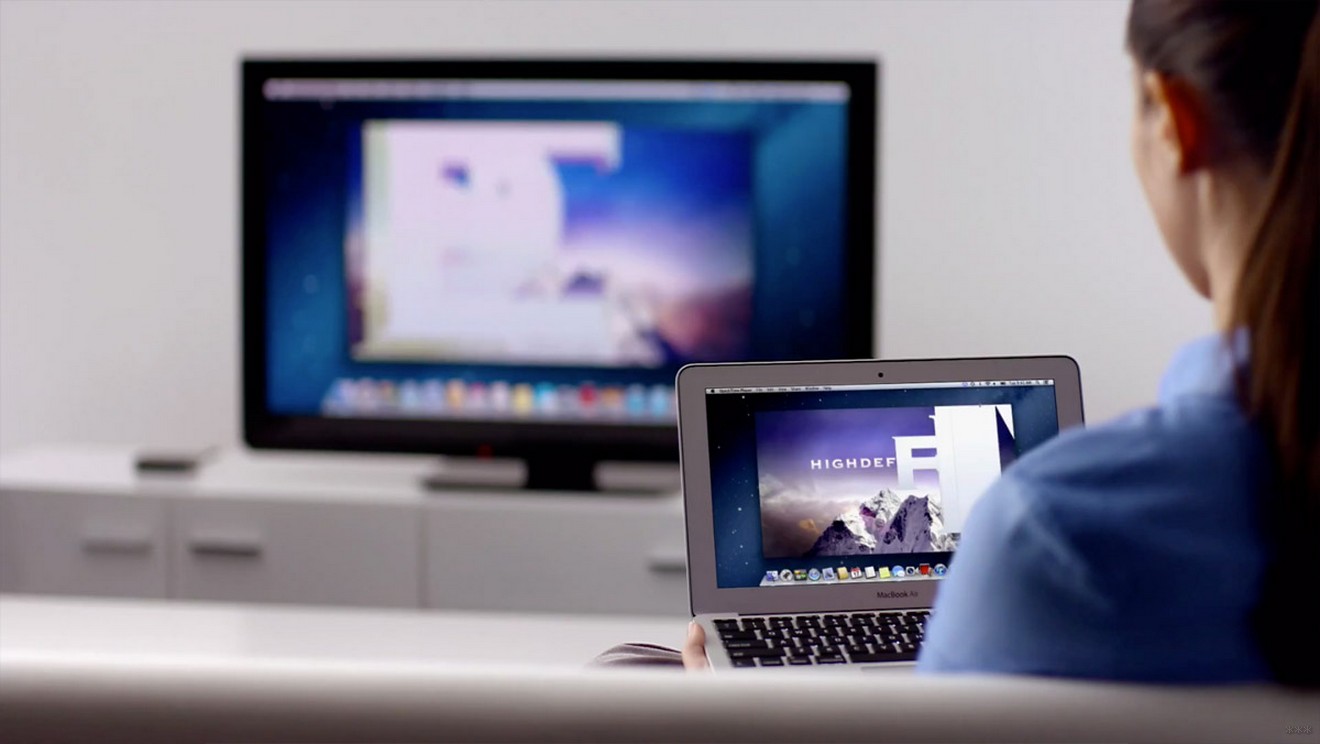
Беспроводная трансляция – сложный метод, заслуживающий отдельного внимания. Но он остается самым популярным, потому что у каждого дома есть маршрутизатор. Перед соединением нужно подготовить несколько устройств, без которых не обойтись:
- Компьютер, ноутбук или другое устройство, проигрывающее видео. Через него вы запустите сервер.
- Телевизор с поддержкой DLNA. Он будет портировать все, что содержится на ПК. Если есть встроенная функция Smart TV, то подключение упростится.
- Внутренняя сеть, соединяющая ноутбук, телевизор. 2 гаджета должны подключаться к одному маршрутизатору.
Разработчики выпускают Smart TV и компьютеры с поддержкой технологии DLNA. Если эта функция встроена, этого хватит для воспроизведения музыки, видео, фильмов. Инструкции по DLNA будут ниже.
На телевизоре Samsung предустановлен Гугл Маркет и найти подходящие приложения не составит труда. Перенос картинки будет моментальным без задержки. При наличии хорошего роутера качество видео не изменится.
Инструкция для Windows 10
Выберите нужный файл, кликните правой кнопкой мыши. В появившемся окне выберите «Передать на устройство». После выберите название телевизора.
Инструкция для Windows 7
Щелкните ПКМ на файл и выберите пункт «Воспроизвести на». Щелкните на телевизор. После этого появится проигрыватель, где можно управлять выбранными файлами, менять очередность их показа. Для пополнения списка перенесите файлы через проигрыватель. Так вы можете удаленно контролировать показ, пополняя его новыми файлами. Также можно комбинировать между собой фотографии, музыку и другие фильмы.
Случается, что перед передачей изображения, появляется окно «Параметры потоковой передачи мультимедиа». Щелкните «Включить потоковую передачу мультимедиа».
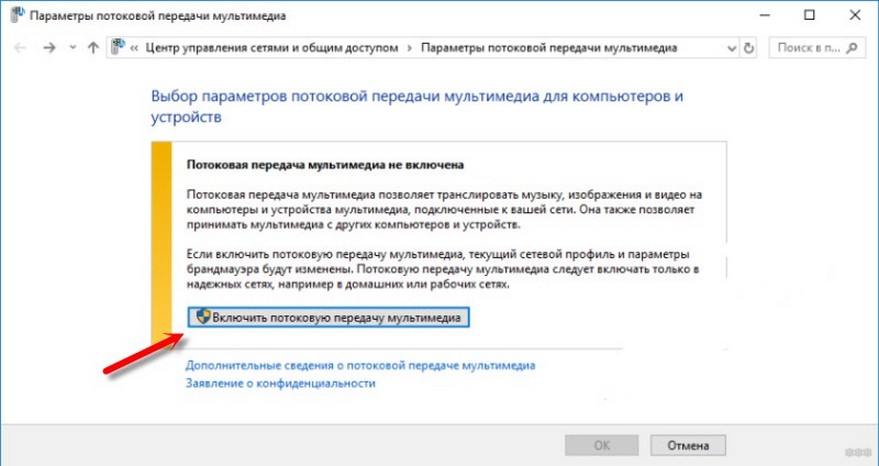
В следующем окне проверьте наличие разрешающей галочки напротив модели вашего ТВ.
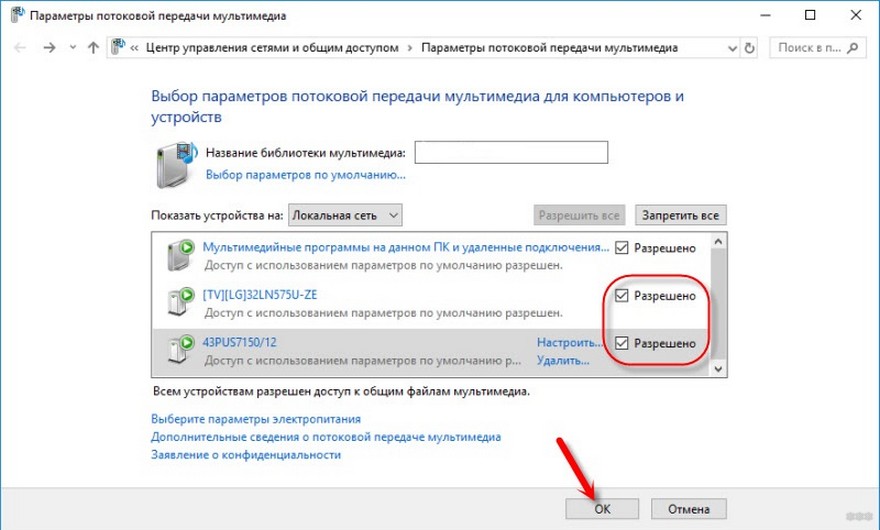
Повторите процедуру переноса файла.
Для удобства можно перенести файлы в отдельную папку, воспользовавшись ею для воспроизведения. Все файлы появятся на экране и проигрывателе компьютера.
При использовании функции «Кино и ТВ» на Windows 10 метод немного отличается. Откройте меню и щелкните «Передать на устройство», нажмите на свой телевизор. На втором мониторе будут транслироваться все файлы. При желании можно установить, что будет проигрываться.
Посмотрите также видео-инструкции, чтобы понять, как вывести видео на ТВ:
Если ПК не видит телевизор
Вывод видео на телевизор прост, однако вызывает сложности или проблемы. У каждого разные устройства и методики могут отличаться. Для начала проверьте, правильно ли все подключено и какие устройства участвуют в трансляции.
Что делать, если в списке новых устройств на компьютере не появляется телевизор? Достаточно немного подождать, не закрывая список, и телевизор появится. Прежде всего убедитесь, что на устройстве вывода есть функция «Smart TV», он подключен к тому же маршрутизатору, что и компьютер. Проверьте подключение и работоспособность выходного устройства.
Другие возможные проблемы:
- Файл не воспроизводится, на экране появляется уведомление «Формат не поддерживается». Частое явление, причина – отсутствие поддержки формата файла. Либо дело связано с компьютером: на операционной системе Windows 10 файл запускается без проблем, а с Windows 7 выдается ошибка.
- Тормозит воспроизведение музыки/фильма. Если файл высокого качества или много весит, при воспроизведении он подтормаживает. Если скорость интернета падает, картинка начнет тормозить. К примеру, видео формата Full HD проигрывается без задержек. Если это 4К, то лучше приобрести роутер с диапазоном 5 ГГц.
- Отсутствует звук. Зайдите в настройки звука. Он находится рядом с часами, далее в «Устройства воспроизведения», «Использование динамиков по умолчанию».
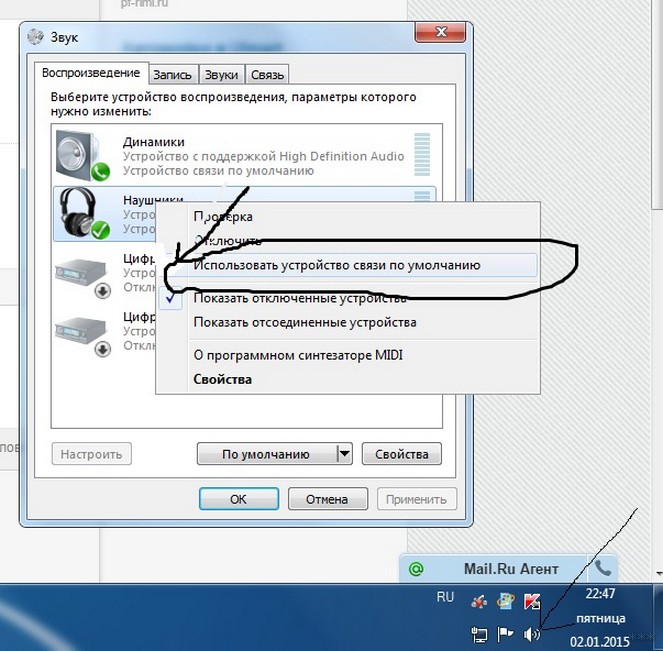
Для улучшения работы создайте медиа-сервер. Воспользуйтесь одним из следующих приложений:
- Home Media Server – множество возможностей и с подстройкой программы под себя.
- Twonky Server – простая, удобная программа для связи, для установки которой не понадобится особых знаний.
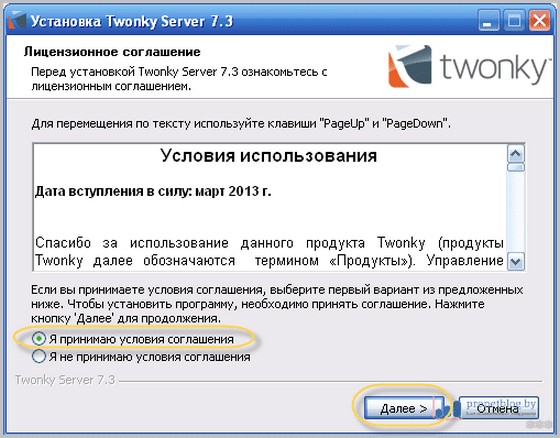
- Plex Media Server – русифицированная версия, с поддержкой для мобильных гаджетов, благодаря чему расширяется список возможностей.
Подключение с помощью кабеля
Как быстро включить фильм? Подключение через кабель считается самым простым и занимает меньше времени.
Перед покупкой посмотрите, какие порты присутствуют в ПК и Smart TV. Также измерьте расстояние от системного блока до второго монитора, чтобы не менять кабель несколько раз.
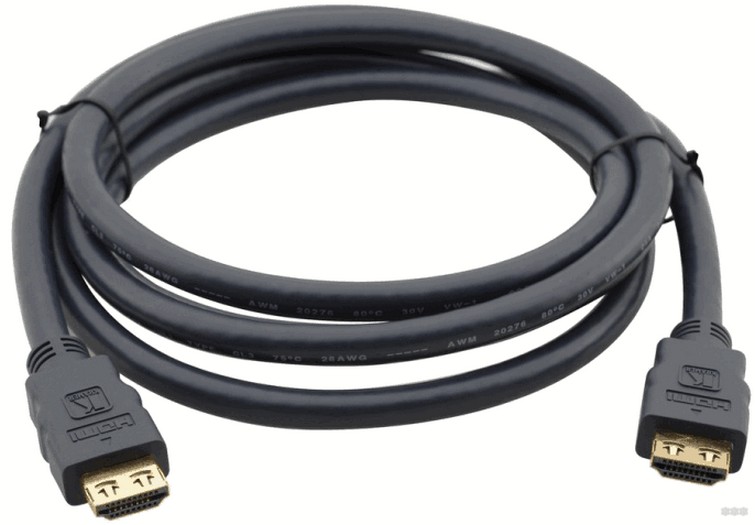
- Если у вас отсутствует роутер, нет ничего страшного, так как в любом магазине продается HDMI кабель. С середины нулевых в продаже появились Смарт ТВ с HDMI-портом. Скорость передачи картинки высокая, а потеря качества минимальна. Этот метод подключения рекомендуется для тех, кто не хочет возиться в программном обеспечении. Идет передача не только видео потока, но и аудио, отчего возникает ощущение просмотра как в кинотеатре.
- DVI – популярный интерфейс, передача видеосигнала такого же качества, как HDMI. Но перед покупкой нужно учитывать, что аудиодорожка не проходит через кабель, если на видеокарте от ATI отсутствует указанная функция. Воспользовавшись таким соединением, подключите дополнительные кабели с функцией передачи аудиоканала.
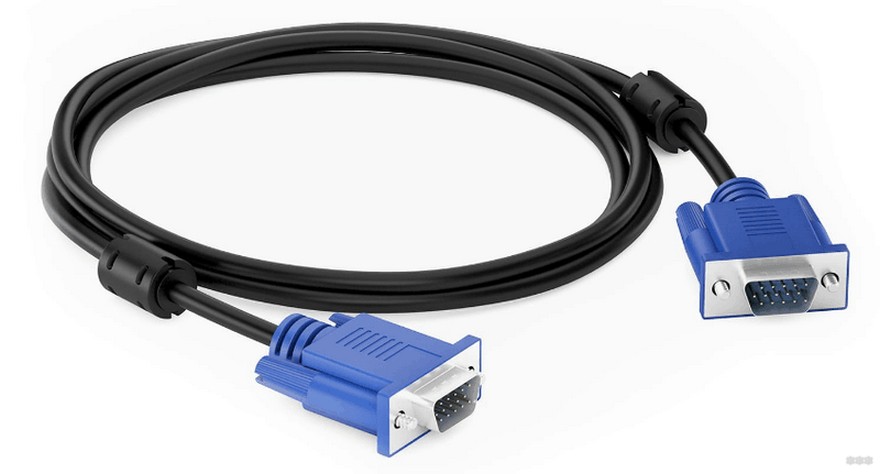
- VGA кабель будет старше предыдущего, однако остается актуальным и по сей день. Разъем присутствует практически на всех современных устройствах, но некоторые производители телевизоров постепенно избавляются от VGA-порта.
Если вышеуказанные порты отсутствуют, а на компьютере есть, воспользуйтесь переходниками. Подобных устройств много, продаются в каждом магазине техники. У такого подключения бывают проблемы с передачей звука. Это поправимо, если воспользоваться колонками.
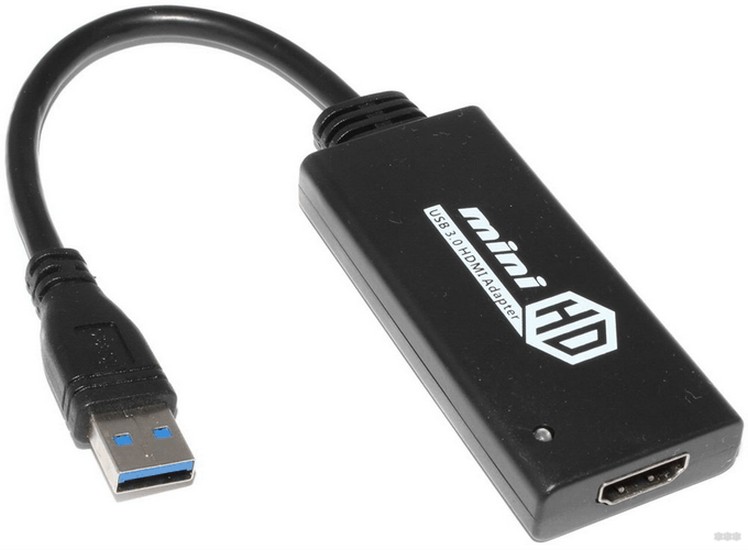
- USB разъемы встроены в каждом ноутбуке или компьютере, их тоже используют для создания соединения с телевизором. Это выполнимо при наличии преобразователя USB-сигнала для HDMI или VGA. Для подключения телевизора должен присутствовать один из этих портов.
- S-Video присутствует во всех новых компьютерах, Смарт ТВ. Его используют только для передачи видеодорожки качеством, не превышающем HD. Аудиодорожка таким кабелем не передается.
- SCART – популярный порт в телевизоры для передачи видео и аудиосигнала. В ноутбуке и компьютере этот порт отсутствует, поэтому используют соединение S-Video-SCART, VGA- SCART.
- RCA – интерфейс с тремя разъемами, оборудованный во всех современных ТВ и видеокартах. Качество передачи видеосигнала похуже, чем в предыдущих вариантах, особенно это касается цветопередачи.
Как смотреть видео через кабель?
Чтобы смотреть фильмы с компа через кабель, в первую очередь сделайте следующее:
- Отключите ноутбук/компьютер и Смарт ТВ.
- Отключите от телевизора антенну и другое оборудование.
- Присоедините кабели и переключатели.
- Включите ПК/ноут и ТВ.
При правильном подключении, выберите в ТВ подходящий канал, который можно настроить через ноутбук. Остается настроить передачу видео.
Для Windows XP
Кликните правой кнопкой мышки в любое свободное место на рабочем столе, выберите пункт «Свойства». В появившемся окошке, откройте категорию «Параметры». Выберите второй монитор и кликните «Расширить рабочий стол».
В телевизоре будет отображаться рабочий стол, как в основном мониторе, но без папок и других иконок. Для просмотра фильмов, перекиньте окно с плеером в ТВ. Можно настроить расположение ТВ: он будет слева или справа. Также можно поставить ТВ как основной монитор. Для этого кликните «Использовать устройство как основное».
Для Windows 10
После подключения ТВ к компьютеру, придет уведомление или откроется окно о новом мониторе. Потребуется сделать выбор режима использования:
- Отображение на втором дисплее информации, которая транслируется на первом.
- Расширение рабочего стола на новом дисплее.
- Отображение картинки исключительно на втором мониторе, первый отключится.
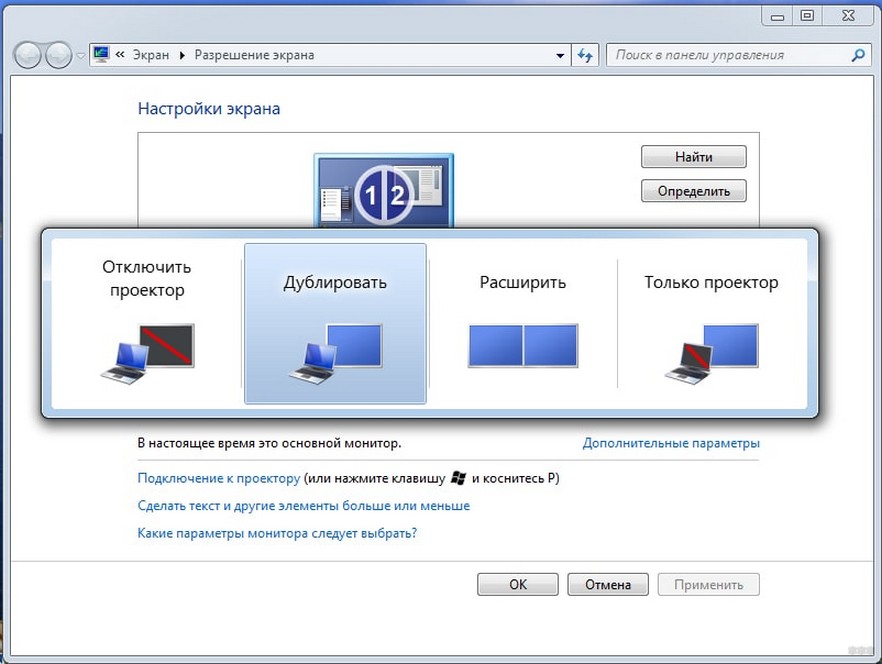
Выбрав нужный вариант, его можно будет изменить, зайдя в «Настройки монитора».
DLNA
DLNA – это технология для объединения компьютеров, ноутбуков, планшетов, смартфонов и других устройств в одну домашнюю сеть (сервер). Расскажу про настройку DLNA для телевизоров LG с помощью специальной программы. Это позволит смотреть видео с компьютера.
- Скачиваем и устанавливаем на свой ПК ПО «Smart Share».
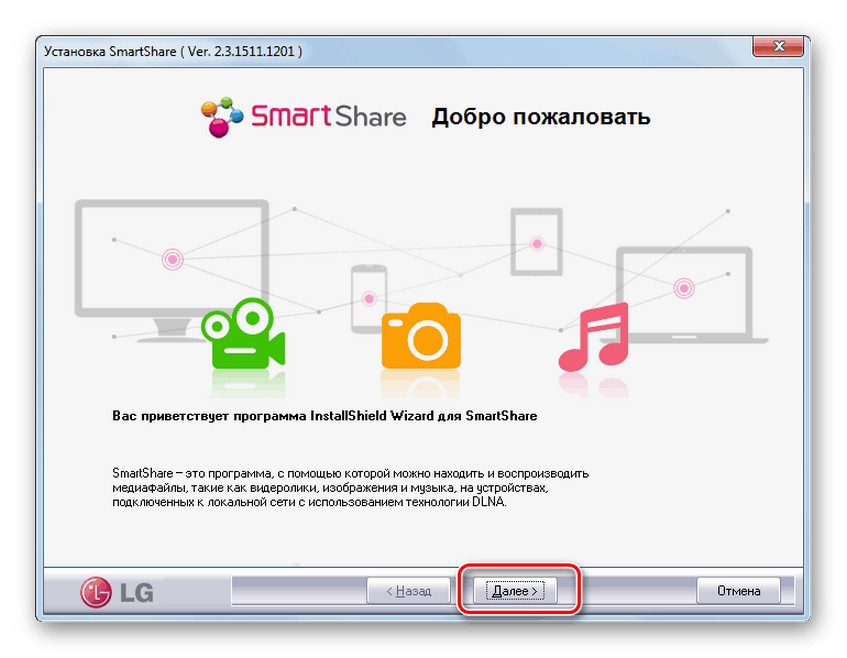
- После открытия программы, в трее компьютера появится ее значок. Кликаем по нему правой кнопкой мыши и выбираем «Настройка программы Smart Share». На переключателе выставляем «ВКЛ» и жмем «Ок». Этим действием мы даем доступ к файлам на ПК.
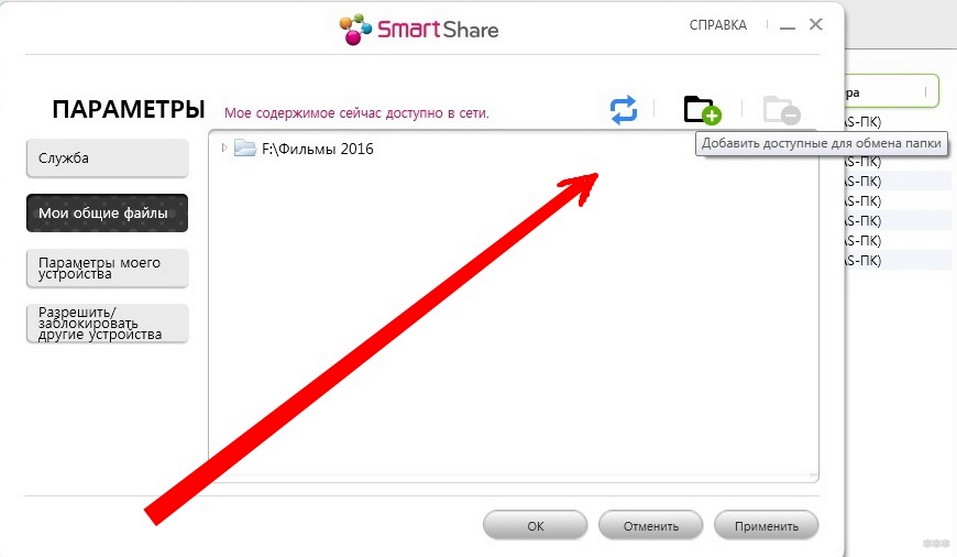
- Во вкладке «Мои общие файлы» можно добавлять или убирать папки, которые будут доступны на ТВ к просмотру. После жмем «Ок» и «Применить».
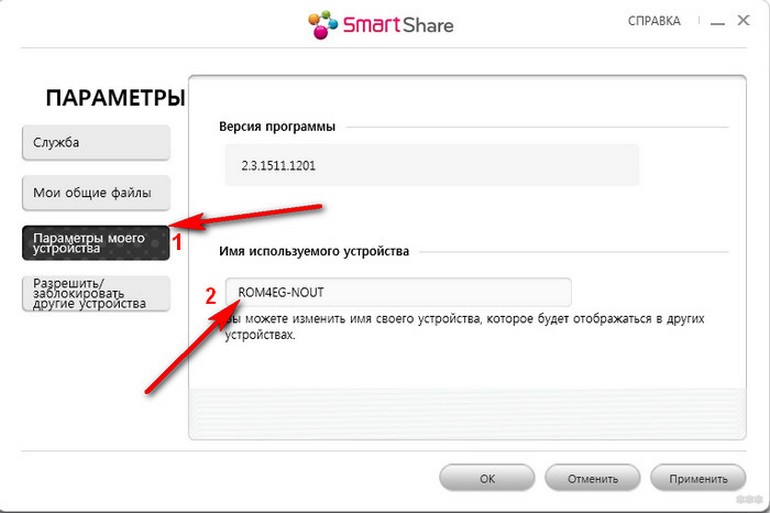
- В разделе «Параметры моего устройства» можно менять название сервера.
- В разделе «Разрешить/заблокировать другие устройства» надо найти свой телевизор и нажать «Применить».
На этом с настройками покончено. Теперь переходим к тому, как смотреть кино или другой контент:
- На своем телевизоре заходим в «Смарт ТВ» и ищем «Smart Share».
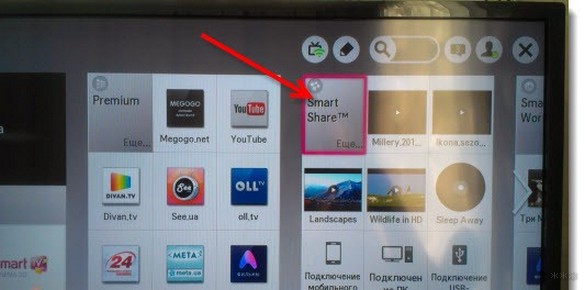
- Открываем «Подключенные устройства» и выбираем сервер, который мы создали ранее.
- В разделе «Все папки» найдете файлы, к которым вы сделали доступ. Открываем их и смотрим на телевизоре.
Если вы не нашли в списке свой сервер, вырубите антивирусник, перезагрузите компьютер и попробуйте еще раз.
Также доступно к просмотру видео с инструкциями по настройке Smart Share:
Как вывести видео с компа на ТВ с помощью DLNA стандартным способом, мы писали в этой статье.
ТВ-приставка
Подобная приставка практически полностью копирует функционал нового Smart TV, однако список возможностей больше, а управлять ею проще. К примеру, рассмотрим Apple TV:
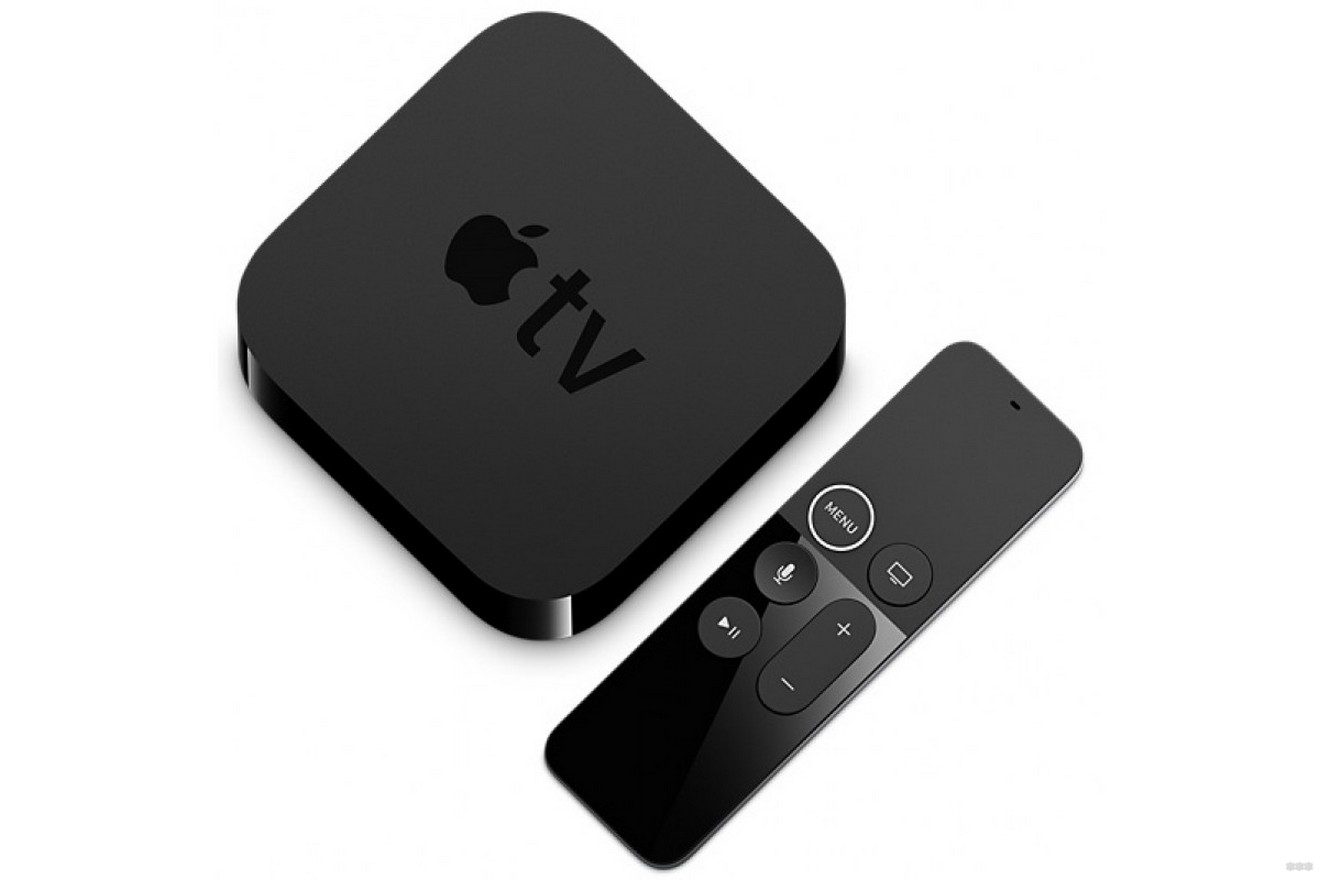
- Подключите ее к телевизору.
- Начните просмотр видео, аудио, фотографий и другого контента.
После подключения, вы получите доступ к фильмам и фотографиям, которые хранятся на вашем аккаунте iCloud и iTunes. Также можно поиграть в небольшие игрушки при подключении к приставке нескольких геймпадов.
Конечно, Apple TV приспособлена для пользователей продукции Apple только с лицензионными файлами. Поэтому многие выбирают приставки с системой Android, где больше опций и свободы действий. Можно смотреть фильмы, другие ролики через браузер, скачивать приложение через Play Market. По факту, это те же смартфоны на платформе Android. Помимо этого, можно подключить клавиатуру, мышку для быстрого ввода текста.
Использование сторонних программ
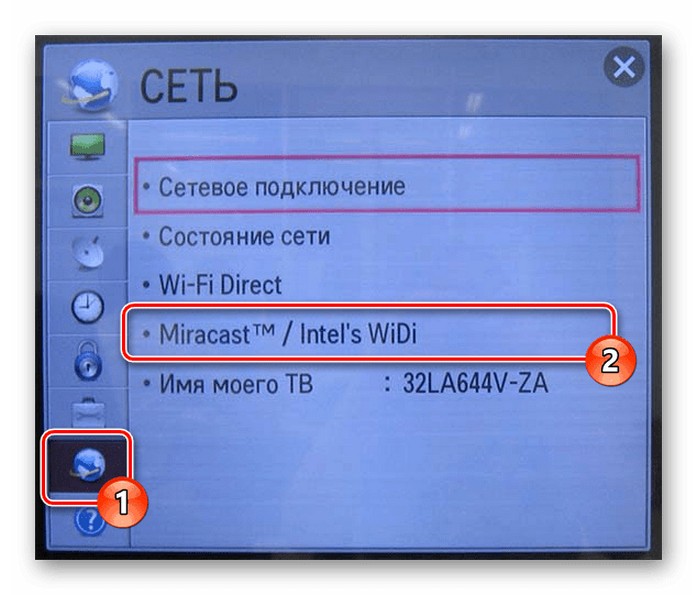
Для Miracast и Intel Wireless Display ваш телевизор должен поддерживать эти технологии!
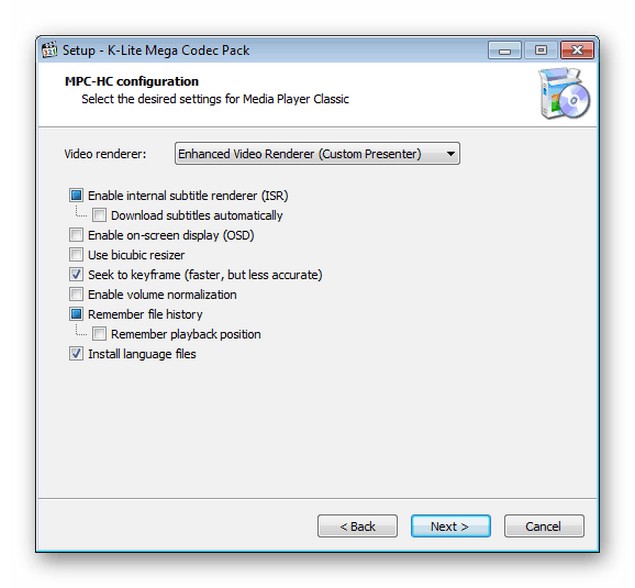
- Кодеки – важная часть любой системы, благодаря им декодируется фильм и другие медиа-файлы. K-Lite Codec Pack – проверенная программа, которой пользуются уже несколько десятков лет. После настройки приложения, будет доступна функция переноса файлов на экран телевизора.
- Скачайте и установите приложение Intel Wireless Display. Пользователю будет предложено подключить устройство к мониторам, найдите среди них ваш телевизор, щелкните «Подключить». На нем будет показан цифровой код – его нужно будет ввести в открывшееся окно. Трансляция осуществляется благодаря соединению с помощью WiFi-роутера. При этом процессор на ПК должен быть Intel, начиная с третьего поколения.
- Miracast. Эта программа предназначена для операционной системы выше Windows 8. Кликните «Устройство», эта иконка находится внизу справа, потом «Проектор», «Добавить беспроводной монитор». Подключите дисплей как указано в предыдущем способе.
Если кому-то интересно, можете посмотреть, как правильно установить K-Lite Codec Pack:
Как видите, чтобы вывести видео с компьютера на большой экран телевизора, есть много вариантов. Выбирайте тот, который вам кажется проще и доступнее, и наслаждайтесь просмотром. Удачи!
Как подключить телевизор LG к компьютеру
Современные телевизоры LG Smart TV – модели с интеграцией интернета и цифровых интерактивных сервисов – это по сути компьютеры, предназначенные для просмотра видеоконтента. Но иногда у владельцев все же возникает необходимость подключения компьютера или ноутбука к телевизору.
Благодаря этому по сути можно использовать телевизор в качестве дополнительного внешнего монитора, что очень удобно, если вы хотите посмотреть фильм с ноутбука, показать друзьям фотографии из отпуска, хранящиеся на жестком диске компьютера или запустить на большом экране компьютерную игру.
Подключить телевизор LG можно к компьютеру или ноутбуку любого производителя. Сделать это можно несколькими способами, как при помощи проводов, так и используя беспроводные сети.
Подключение телевизора LG к компьютеру: пошаговая инструкция
Способ 1: при помощи SmartShare
SmartShare – приложение, специально разработанное LG для того, чтобы сделать процесс передачи музыки, видео и фотографий с ноутбука и подключенных к нему USB-носителей на телевизор LG Smart TV максимально простым и удобным. Скорость передачи данных этим способом выше, чем при помощи Bluetooth, так что из всех беспроводных SmartShare является предпочтительным способом подключения вашего телевизора к компьютеру.
- Скачайте и установите на ваш компьютер программу SmartShare.
- Подключите ваши компьютер и телевизор к одной локальной сети. Если сделать это через Ethernet-кабель, то это повысит скорость передачи информации и минимизирует риск помех или рассинхронизации звука и изображения во время просмотра видео на вашем телевизоре LG.
- На компьютере / ноутбуке активируйте потоковую передачу контента. Для этого на панели управления найдите раздел «Параметры потоковой передачи мультимедиа» (Media Streaming Options).
- Найдите в списке предложенных устройств имя своего телевизора LG и поставьте возле него галочку.
- Подтвердите действия, нажав кнопку OK внизу экрана.
- На пульте дистанционного управления вашего телевизора нажмите кнопку Smart.
- Выберите в появившемся на экране вашего телевизора меню раздел SmartShare.
- Найдите пункт «Устройства». В нем вы увидите имя своего компьютера.
- Нажав на него, вы получите доступ к файлам. Выберите из них тот, который хотите воспроизвести на вашем телевизоре LG.
Способ 2: При помощи Miracast
Также можно выполнить подключение телевизора к компьютеру при помощи Miracast. Как и SmartShare, этот стандарт бы разработан для беспроводной передачи мультимедийного сигнала и базируется на технологии Wi-Fi Direct. При этом способе с компьютера на телевизор передаются не сами файлы, а пакеты видеосигнала в формате ITU-T H.264, что обозначает, что можно не только воспроизводить содержимое файлов беспроводным способом, но и дублировать отображение экрана компьютера на экране телевизора.
Как и в случае со SmartShare, если объединить ваш телевизор и ноутбук в локальную сеть при помощи кабеля, то скорость передачи данных будет выше, а соединение – более устойчивым.
- Нажмите на пульте управления вашего телевизора LG кнопку Smart.
- В списке приложений, открывшемся на экране телевизора, найдите приложение «Менеджер подключений». Оно дает возможность подключить к вашему телевизору компьютер или ноутбук с операционной системой Windows.
- Найдите пункт «Приложения», а в нем раздел «Менеджер подключений».
- Подтвердите действие, нажав ОК на пульте ДУ.
- В открывшейся странице «Менеджера подключений» вы увидите различные устройства, которые можно подключать к телевизору: домашний кинотеатр, смартфон, Blu-Ray проигрыватель, саундбар и т.д. Выберите из этого списка ПК (PC).
- Кликнув на него, найдите в нижней части экрана окошко Screen Share («Делиться экраном»).
- В левой части экрана найдите строчку Miracast.
- Нажмите «Начать» (Start) для подтверждения действий.
- В правой части экрана телевизора вы увидите строчку «PC Windows 10». Выберите ее для того, чтобы транслировать информацию с компьютера на вашем телевизоре LG.
- Откройте на компьютере «Центр действий» (это можно сделать, дважды кликнув мышкой на иконку «Уведомления» в правом нижнем углу).
- Выберите пункт «Проект». Затем нажмите «Подключение к беспроводному дисплею».
- Вы увидите имя своего телевизора. Выберите его.
- Нажмите «Подключить».
Важно: Если во время просмотра видео звук воспроизводится с компьютера, вам необходимо будет обозначить телевизор в качестве источника воспроизведения звука. Для этого нужно открыть меню «Пуск», выбрать раздел «Звук» (пиктограмма «Динамик»). На вкладке «Воспроизведение» выбрать ваш телевизор LG. Нажать «По умолчанию» и подтвердить действие клавишей ОК / Применить.
Способ 3: При помощи HDMI-кабеля
Проверьте, есть ли на вашем компьютере или ноутбуке соответствующий HDMI-разъем. В случае его отсутствия вам понадобится дополнительно купить переходник USB-C, DVI или DisplayPort в зависимости от того, какой порт есть на вашем компьютере.
- Подключите кабель к телевизору. Если на вашей модели телевизора LG несколько HDMI-портов, запомните номер. Это нужно, чтобы впоследствии настроить телевизор на нужный источник сигнала.
- Подключите второй конец кабеля к компьютеру.
- Нажмите кнопку Input на пульте дистанционного управления, а затем выберите нужный вам источник (например, HDMI 1 или HDMI 2 в зависимости от того, к какому разъему вы подключили кабель).
- Далее вам нужно выбирать телевизор в качестве источника воспроизведения звука. Для этого откройте на компьютере меню «Пуск», выберите раздел «Звук» (пиктограмма «Динамик»). На вкладке «Воспроизведение» выберите ваш телевизор LG. Нажмите «По умолчанию» и подтвердите действие клавишей ОК / Применить.
Читайте также «Вопросы и ответы»