Лучший ответ: Как отключить AirPods от чужого телефона?
На iPhone, iPad или iPod touch перейдите в меню «Настройки» > Bluetooth и нажмите значок «i» рядом с AirPods. (Если AirPods не отображаются в меню «Настройки» > Bluetooth, просто перейдите к следующему действию.) Нажмите «Забыть это устройство», а затем нажмите еще раз для подтверждения.
Что делать если нашел наушники AirPods?
Я нашел и наушники и зарядный чехол AirPods
Постарайтесь найти владельца, напишите заявление в полицию, поспрашивайте людей возле места, где вы нашли наушники. Если вы подобрали наушники, а они начали пищать, значит владелец их ищет. В этом случае, наушники лучше отдать.
Как отвязать AirPods от Айклауда?
Как отключить icloud от AirPods, если доступа к телефону уже нет?
- Зажмите на 5-10 секунд кнопку на футляре наушников
- Ждите пока не перестанет моргать индикатор
- Все привязки сотрутся, это был сброс настроек
Как отключить Аирподсы от телефона?
Отключите AirPods от iPhone или iPad. Для этого на вашем мобильном устройстве запустите приложение «Настройки» и выберите раздел Bluetooth. Справа от строки AirPods нажмите кнопку «i», а потом – «Забыть это устройство».
Как отвязать Аирподс от всех устройств?
Как сделать сброс (Hard Reset) AirPods? Все модели!
- Помещаем наушники в кейс.
- Закрываем крышку и ждем 30 секунд.
- Открываем крышку (наушники не вытаскиваем!).
- Нажимаем и удерживаем (!) кнопку на обратной стороне футляра.
- Ждем не менее 15 секунд (до тех пор, пока индикатор на кейсе не начнет мигать оранжевым).
- Отпускаем кнопку.
- Готово!
Что делать если нашел наушники?
По закону РФ нашедший чужую вещь обязан, по порядку:
- Уведомить или попытаться уведомить владельца, либо его представителей и связанных с ними лиц
- В общественных местах (транспорт, заведения, транспорт) – уведомить или передать вещь на хранение владельцам общественного места или его представителям
ЭТО ИНТЕРЕСНО: Пневмоподвеска на мерседес спринтер установка
Как найти наушники AirPods если их украли?
Найдите свои наушники AirPods или AirPods Pro с помощью компьютера
- Перейдите по ссылке iCloud.com/find.
- Выполните вход с помощью идентификатора Apple ID.
- Щелкните «Все устройства», затем выберите наушники AirPods. Под каждым устройством будет указано его местоположение или отображено состояние «Оффлайн».
Почему AirPods сами отключаются от телефона?
Наушники самопроизвольно отключаются
Если это происходит, даже когда наушники на вас, возможно, дело в некорректной работе сенсора. Чтобы устранить проблему, откройте «Настройки» → Bluetooth → AirPods и попробуйте отключить функцию автообнаружения уха.
Как убрать Apple ID старого владельца?
ШАГ 1 — Перейдите в Настройки — iCloud. ШАГ 2 — Прокрутите экран вниз и кликните «Выйти», затем еще раз кликните «Выйти». ШАГ 3 — Когда вас спросят, что делать с данными, кликните по «Удалить с iPhone», затем введите пароль от Apple ID.
Как отвязать наушники от Айклауда?
На iPhone, iPad или iPod touch перейдите в меню «Настройки» > Bluetooth и нажмите значок «i» рядом с AirPods. (Если AirPods не отображаются в меню «Настройки» > Bluetooth, просто перейдите к следующему действию.) Нажмите «Забыть это устройство», а затем нажмите еще раз для подтверждения.
Как выключить Аирподс?
Таким образом, AirPods начнут взаимодействовать с вашим устройством. Для отключения наушников требуется поместить их в зарядный чехол и закрыть крышку.
Как перезагрузить наушники Аирподс?
На AirPods Max. На правом наушнике нажмите колесико Digital Crown и кнопку управления шумом и одновременно удерживайте их, пока индикатор состояния рядом с зарядным портом не начнет мигать оранжевым цветом (приблизительно через 12 секунд), затем сразу отпустите обе кнопки.
Как перезагрузить AirPods не оригинал?
На airpods это делается довольно просто:
- Поместить беспроводные наушники в кейс для зарядки.
- Нажать и не отпускать кнопку на задней части кейса, секунд на 15-20.
- Индикатор должен помигать желтым светодиодом и потом загорится белым. Беспроводные наушники сброшены к заводским настройкам.
Before you sell, give away, return, or recycle your AirPods
AirPods can be paired with only one Apple ID at a time. You need to remove AirPods from your Apple ID before giving away or selling them. That way, the new owner can pair them to their Apple ID and take advantage of all the features — including Find My. You can remove AirPods from your Apple ID on your iPhone, iPad, or Mac signed in with your Apple ID. You only need to remove AirPods from your Apple ID on one device to unpair. Your AirPods don’t have to be connected via Bluetooth to your device — but the process might happen more quickly if your AirPods are Bluetooth-connected and within Bluetooth range of your device.
Remove AirPods from your Apple ID on iPhone or iPad
- Open the Find My app.
- Select the Devices tab, tap your AirPods, then swipe up.
- Tap Remove This Device, then tap Remove to confirm.
Remove AirPods from your Apple ID on Mac
- Open the Find My app
- Select the Devices tab, then select your AirPods.
- On the map, click the More Info button .
- Click Remove This Device.
Cancel or transfer AppleCare coverage
If your AirPods are covered by an AppleCare plan, you can cancel or transfer that plan.
Clean your AirPods
Before you give your AirPods away, you might want to clean them for the new owner.
Как удалить предыдущего владельца с AirPods Pro
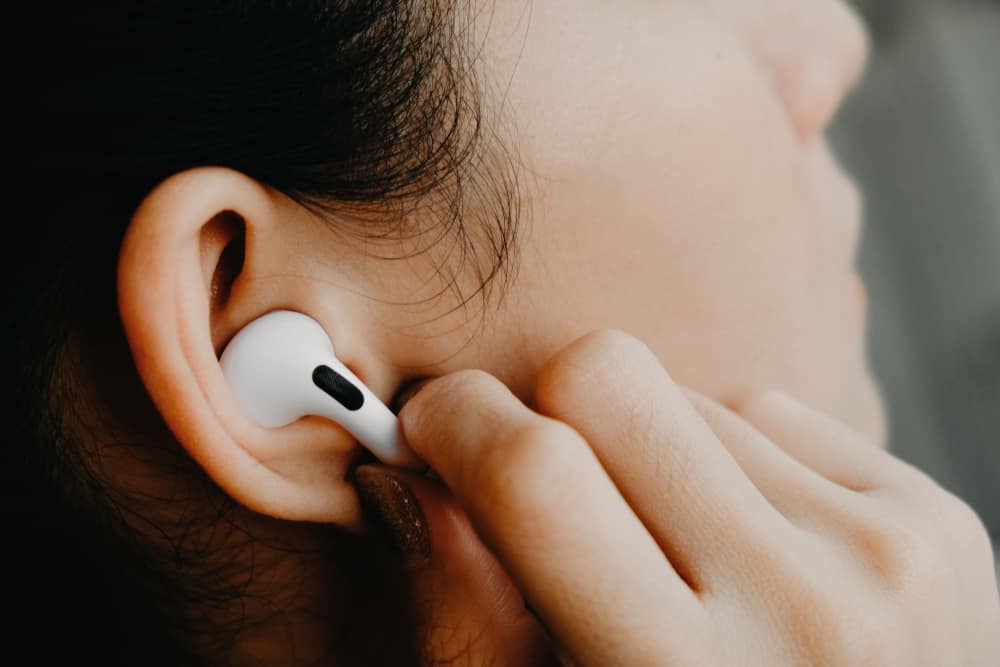
Вы купили подержанные AirPods Pro, но вам нужна помощь в смене владельца гаджета? Хотя это может показаться сложным, удалить предыдущего владельца AirPods относительно просто.
Чтобы удалить предыдущего владельца из AirPods Pro, вам нужно сбросить их. Поместите AirPods pro в футляр, закройте крышку, подождите примерно 30 секунд и откройте крышку. Нажмите и удерживайте кнопку настройки, расположенную сзади, в течение 15 секунд, пока индикатор состояния не начнет мигать желтым, а затем станет мигать белым.
Чтобы упростить вам задачу, мы нашли время, чтобы написать полное руководство по удалению предыдущего владельца из AirPods Pro. Мы также обсудим настройку новых AirPods после сброса и удаления связанного Apple ID.
Удаление предыдущего владельца из AirPods Pro
Если вы не знаете, как удалить предыдущего владельца из AirPods Pro, вам необходимо сбросить их, следуя нашему пошаговому методу.
- Поместите AirPods Pro в чехол для зарядки и закройте его крышку.
- Подождите 30 секунд, а затем откройте крышку зарядного футляра AirPods Pro.
- Нажмите и удерживайте кнопку «Настройка» на задней панели корпуса в течение 15 секунд, пока индикатор состояния не начнет мигать желтым, а затем станет мигать белым.
- Теперь ваши AirPods сброшены, а предыдущий владелец успешно удален.
Настройка новых AirPods
Теперь, когда вы успешно удалили предыдущего владельца ваших AirPods Pro, пришло время настроить их на вашем устройстве iOS следующим образом.
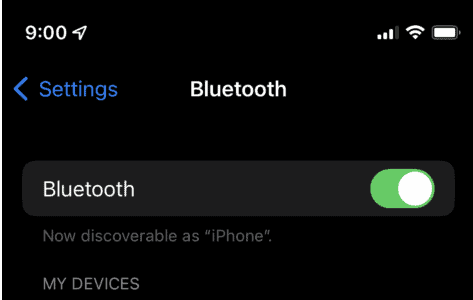
- Открыть настройки.
- Коснитесь «Bluetooth».
- Коснитесь переключателя рядом с опцией Bluetooth справа, чтобы включить эту функцию.
- Поместите AirPods Pro в чехол для зарядки, откройте крышку и поместите его ближе к iPhone или iPad.
- Ваше устройство автоматически обнаружит AirPods Pro и попросит вас подтвердить, что они ваши.
- Нажмите «Подключить», а затем нажмите и удерживайте кнопку настройки на задней панели корпуса AirPods в течение 5-10 секунд.
Затем убедитесь, что вы видите сообщение «Подключение» на своем устройстве, и когда подключение будет успешным, вы увидите процент заряда батареи для ваших AirPods Pro и чехла для зарядки.
Переименование AirPods Pro и удаление Apple ID
Если член вашей семьи или сотрудник вашего офиса купил ваши AirPods Pro и хочет использовать их со своим iPhone, выполните следующие действия, чтобы удалить AirPods с вашего устройства.
Шаг № 1: переименование AirPods
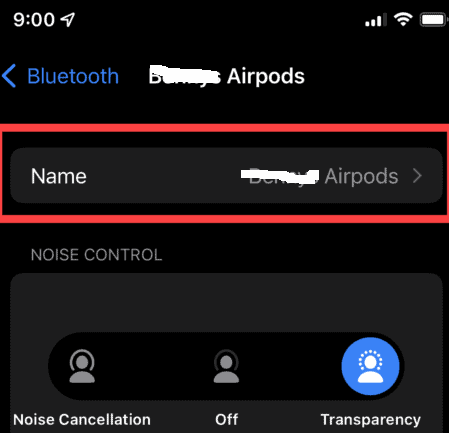
На первом этапе измените имя своих AirPods, желательно на имя нового владельца. Для этого откройте «Настройки» на устройстве iOS, коснитесь «Bluetooth» и коснитесь синего значка «i» рядом с вашими AirPods.
Теперь коснитесь стрелки вперед рядом с полем «Имя», указывающим имя вашего AirPods, и измените имя на нового владельца.
Шаг № 2: Удаление Apple ID с Airpods
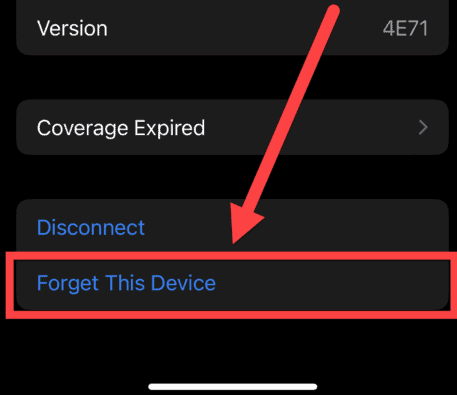
На следующем шаге вы должны удалить свой Apple ID, связанный с вашими AirPods Pro. Для этого вернитесь в меню «Bluetooth», коснитесь синего значка «i» рядом с вашими AirPods и коснитесь «Забыть это устройство» на новом экране.
Наконец, попросите другого человека сбросить и настроить новые AirPods на своем устройстве iOS, используя методы, упомянутые выше в этой статье.
Краткое содержание
В этом кратком руководстве мы обсудили удаление предыдущего владельца из AirPods Pro путем их сброса. Мы также обсудили настройку недавно сброшенных AirPods на вашем устройстве.
Кроме того, мы рассмотрели сценарий, когда человек, находящийся рядом с вами, купил AirPods Pro и хочет использовать их на своем устройстве, не будучи обнаружен вашим.
Надеюсь, ваша проблема решена, и теперь вы можете использовать свои AirPods со своим Apple ID на своем iPhone или iPad.
Часто задаваемые вопросы
AirPods Pro — очень маленький гаджет, поэтому потерять их очень тяжело. Тем не менее, Apple упростила поиск пропавших AirPods Pro с помощью функции «Найти iPhone» на iPhone. Просто зайдите в меню «Настройки» вашего устройства, коснитесь своего имени и включите «Найти iPhone». Затем включите «Найти мою сеть» и включите опцию «Отправить последнее местоположение».
Перед продажей, передачей другому пользователю, возвратом или утилизацией наушников AirPods
Узнайте, как подготовить наушники AirPods для нового владельца, в том числе разорвать пару с вашим идентификатором Apple ID.
Удаление наушников AirPods из идентификатора Apple ID
Наушники AirPods могут быть сопряжены только с одним идентификатором Apple ID одновременно. Необходимо удалить наушники AirPods из идентификатора Apple ID, прежде чем передать их другому пользователю или продать их. Таким образом, новый владелец может создать для них пару со своим идентификатором Apple ID и воспользоваться всеми функциями, включая «Локатор». Можно удалить наушники AirPods из своего идентификатора Apple ID на iPhone, iPad или Mac, выполнив вход в систему с помощью идентификатора Apple ID. Необходимо только удалить наушники AirPods из Apple ID на одном устройстве, чтобы разорвать пару. Ваши наушники AirPods не обязательно должны подключаться через Bluetooth к вашему устройству, но процесс может произойти быстрее, если наушники AirPods подключены через Bluetooth и находятся в радиусе действия Bluetooth устройства.
Удаление наушников AirPods из идентификатора Apple ID на iPhone или iPad
- Откройте приложение «Локатор».
- Перейдите на вкладку «Устройства», выберите свои наушники AirPods, а затем проведите пальцем вверх.
- Нажмите «Удалить это устройство», затем нажмите «Удалить» для подтверждения.
Удаление наушников AirPods из идентификатора Apple ID на компьютере Mac
- Откройте приложение «Локатор».
- Перейдите на вкладку «Устройства», затем выберите наушники AirPods.
- На карте нажмите кнопку Подробнее .
- Нажмите «Удалить это устройство».
Отмена или передача права на сервисное обслуживание по соглашению AppleCare
Если на ваши наушники AirPods распространяется соглашение AppleCare, вы можете отменить или передать его.
Чистка AirPods
Прежде чем отдать свои наушники AirPods, вы можете почистить их для нового владельца.