Как вырезать объект в корел дро
Части объектов можно обрезать или стереть.
Функция обрезки позволяет быстро удалить ненужные области в объектах и импортированных фотографиях, устранить потребность в отмене группировки объектов, разделить связанные группы или преобразовать объекты в кривые. Можно обрезать векторные объекты и растровые изображения.
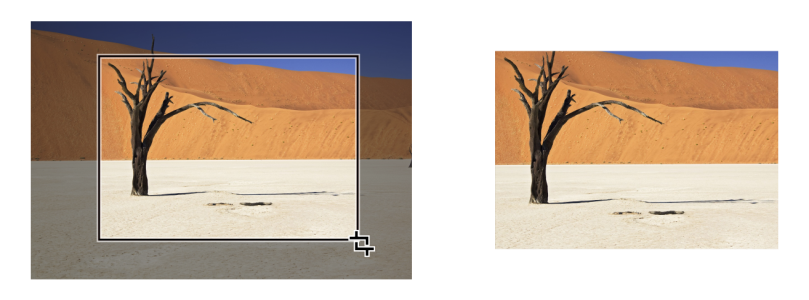
При обрезке объектов выделяется прямоугольная область (область обрезки), которую вы хотите сохранить. Части объекта за пределами области обрезки удаляются. Можно указать точное положение и размер области обрезки, кроме того, ее можно поворачивать и изменять ее размер. Можно также удалить область обрезки.
Можно обрезать только выбранные объекты без изменения других объектов на рисунке или обрезать все объекты на странице рисования. В любом случае выбранный текст и объекты фигур автоматически преобразовываются в кривые.
В CorelDRAW можно удалять ненужные части растровых изображений и векторных объектов. Ластик функционирует в точности как стирательная резинка, позволяя удалить любую часть изображения, по которому щелкают и перетаскивают курсор. Чтобы стереть только часть определенного объекта, необходимо выбрать его. Если объект не выбран, инструмент Ластик удаляет любую часть рисунка, поверх которого им проводится. Для получения сведений о выборе объектов см. раздел Выделение объектов. При удалении автоматически замыкаются все выбранные пути, а объекты преобразуются в кривые. При удалении соединительных линий CorelDRAW создает подпути, а не отдельные объекты. Невозможно стереть объекты с контурами, перетеканиями, тенями, блок-тенями или вытягиваниями.
Работая с пером или стилусом, можно использовать нажим для изменения кончика ластика. Если перо или стилус поддерживает использование наклона и направления, можно использовать эти функции для изменения спрямления и поворота кончика ластика. Кроме того, можно задать значения для углов наклона и направления, таким образом, что спрямление и поворот останутся без изменений.

Можно использовать стилус для изменения размера и спрямления кончика ластика.
Кроме того, можно задать настройки по умолчанию для инструмента «Ластик», например стандартный размер кончика ластика. В объектах, созданных в результате стирания, автоматически удаляются узлы, но эту функцию можно отключить.
Кроме того, можно удалять виртуальные линейные сегменты, то есть части пересекающихся объектов. Например, можно удалить петлю в линии, которая пересекает сама себя, или петли в линейных сегментах, в которых пересекаются два или несколько объектов.
Удаление виртуальных линейных сегментов
Обрезка объекта или фотографии импорта
1 Выберите объект или фотографию, которую требуется обрезать.
Выберите один или несколько объектов. Если объекты на странице рисования не будут выбраны, то будут обрезаны все объекты на ней.
У вас большие запросы!
Точнее, от вашего браузера их поступает слишком много, и сервер VK забил тревогу.
Эта страница была загружена по HTTP, вместо безопасного HTTPS, а значит телепортации обратно не будет.
Обратитесь в поддержку сервиса.
Вы отключили сохранение Cookies, а они нужны, чтобы решить проблему.
Почему-то страница не получила всех данных, а без них она не работает.
Обратитесь в поддержку сервиса.
Вы вернётесь на предыдущую страницу через 5 секунд.
Вернуться назад
Как в Кореле вырезать нужный объект, отделяя его от фона

Многие пользователи графического редактора CorelDRAW сталкиваются с необходимостью выделения и вырезания объектов на изображении. Эта функция позволяет выделять любые элементы рисунка и отделять их от фона для дальнейшего использования. Однако для новичков освоить ее бывает непросто.
Инструменты для выделения объектов в CorelDRAW
Для выделения объектов в CorelDRAW предназначены специальные инструменты. Рассмотрим основные из них:
- Инструмент Выделение позволяет выделять объекты произвольной формы, обводя их контур.
- Инструменты Прямоугольное выделение и Эллиптическое выделение выделяют объекты заданной геометрической формы.
- Инструмент Полигональное выделение позволяет выделять объекты, обводя их ломаной линией.
- Инструмент Выделение цветом выделяет все области заданного цвета.
При комбинировании нескольких инструментов можно выделять объекты практически любой формы.
Выделение объекта инструментом «Выделение»
Рассмотрим подробно, как в Кореле вырезать объект из фона с помощью инструмента Выделение. Это самый универсальный способ, подходящий для объектов любой формы.
- Активируйте на панели инструментов Выделение.
- Аккуратно обведите контур выделяемого объекта, удерживая левую кнопку мыши.
- Отпустите кнопку мыши, замкнув контур.
- Нажмите клавишу Delete на клавиатуре, чтобы вырезать выделенный объект.
Совет: чтобы вырезание было более точным, масштабируйте изображение и выделяйте наиболее сложные участки контура в увеличенном виде.
Таким образом в CorelDRAW можно вырезать любой объект по произвольному контуру. Главное — терпеливо и аккуратно обвести его границу инструментом.
Вырезание объектов геометрической формы
Как вырезать объект из фона в Corel Draw, если он имеет четкую геометрическую форму? В этом случае удобно использовать инструменты Прямоугольное или Эллиптическое выделение.
Например, чтобы вырезать квадратный логотип со страницы:
- Выберите инструмент Прямоугольное выделение.
- Удерживая левую кнопку мыши выделите прямоугольную область логотипа.
- Нажмите клавишу Delete чтобы вырезать логотип.
Аналогично вырезается любой объект, имеющий форму прямоугольника, квадрата, эллипса или круга. Главное — правильно задать форму выделяемой области.
Комбинированное выделение объектов
Зачастую объект состоит из нескольких элементов разной формы. Как вырезать такой комплексный объект? В этом случае пригодится комбинированное выделение.
Например, чтобы вырезать картинку с фигурным обрамлением:
- С помощью инструмента Выделение выделяем фигурный контур рамки.
- Удерживая клавишу Shift, выделяем прямоугольную область картинки инструментом Прямоугольное выделение.
- Нажимаем Delete, вырезая объединенную область.
Так можно выделять и комбинировать объекты любой формы, постепенно собирая сложный силуэт. Главное при этом удерживать Shift, чтобы добавлять к имеющемуся выделению, а не отменять его.
Вырезание объектов по цвету
Если объект отличается цветом от фона, его можно вырезать инструментом Выделение цветом:
- Активируйте на панели Выделение цветом.
- Щелкните инструментом по цвету объекта.
- Все области с выбранным цветом будут выделены.
- Нажмите Delete , чтобы вырезать выделенное.
Этот метод позволяет быстро выделять объекты однородного цвета, например, логотип на белом фоне. Но для объектов со сложной расцветкой он не подходит.

Использование инструмента «Ластик»
Помимо выделения, в CorelDRAW есть и другой способ вырезания объектов — инструмент «Ластик». Он позволяет стирать части изображения, имитируя резинку на бумаге.
Чтобы вырезать объект ластиком:
- Выберите инструмент «Ластик» на панели.
- Удалите лишние участки вокруг объекта, подводя ластик вплотную к его границе.
- Таким образом можно вырезать любой объект, постепенно стирая лишнее.
Ластик позволяет вырезать объекты произвольной формы, добиваясь идеального контура. Особенно удобно сочетать его с инструментами выделения — сначала выделить общий контур, а затем доработать детали «ластиком».
Кореле вырезать объект по контуру другого объекта
Иногда нужно вырезать объект сложной нужной формы, повторяя очертания другого элемента на изображении. Для этого в CorelDRAW предусмотрены специальные команды.
Например, чтобы вырезать фигуру человека, повторяя изгибы ландшафта:
- Создаем задний контур по форме ландшафта с помощью инструментов рисования.
- Заливаем его произвольным цветом.
- Размещаем на нем векторное изображение человека.
- Выделяем объект «Человек» и ландшафтный контур, удерживая Shift.
- Применяем команду Исключить или Пересечение.
В результате фигура человека идеально впишется в контур ландшафта, повторяя все изгибы.
Кореле вырезать объект из фона для использования в другом месте
Зачастую задача состоит в том, чтобы вырезать объект и разместить его на новом фоне. Для этого в CorelDRAW не нужно удалять исходное изображение.
- Выделяем объект любым способом.
- Нажимаем Ctrl+X, вырезая его в буфер обмена.
- Вставляем Ctrl+V на новый лист или фон.
Так можно вырезать любые объекты — логотипы, фигуры, растровые изображения — и использовать на новом месте. Главное, предварительно выделить нужную область.
Редактирование объекта после вырезания
Зачастую объект требует доработки после вырезания. К примеру, нужно изменить цвет, масштаб, применить эффекты и т.д. Для этого в CorelDRAW объект после вырезания остается активным.
Чтобы отредактировать вырезанный объект:
- Применяем нужные инструменты форматирования к активному объекту.
- Трансформируем, меняем цвет, эффекты и прочее.
Таким образом, вырезанный элемент сохраняет все свойства векторного объекта в CorelDRAW. Его можно масштабировать без потери качества, применять любые эффекты и комбинировать с другими объектами.
У вас большие запросы!
Точнее, от вашего браузера их поступает слишком много, и сервер VK забил тревогу.
Эта страница была загружена по HTTP, вместо безопасного HTTPS, а значит телепортации обратно не будет.
Обратитесь в поддержку сервиса.
Вы отключили сохранение Cookies, а они нужны, чтобы решить проблему.
Почему-то страница не получила всех данных, а без них она не работает.
Обратитесь в поддержку сервиса.
Вы вернётесь на предыдущую страницу через 5 секунд.
Вернуться назад