Как установить приложение на iPhone без App Store. Подробная инструкция
Начиная с февраля компания Apple постепенно удаляет из App Store важные российские приложения — пропали программы крупных банков, доска объявлений «Юла», картографический сервис 2ГИС. Также на несколько дней из магазина исчезли сервисы VK. Но отсутствие приложений в онлайн-магазине Apple не означает, что ими нельзя пользоваться. РБК Life подробно рассказывает, как это можно сделать.
Существуют ли аналоги App Store
В отличие от Android или Windows на операционную систему от Apple не получится просто установить приложения сторонних разработчиков. Американская компания считает, что все программы нужно скачивать и инсталлировать только из App Store, потому что это безопасно для пользователей и всячески мешает разработчикам создавать альтернативные решения.
Поэтому для любых iPhone, iPad и Mac существует только один безопасный магазин приложений — App Store. Еще один вариант — пользоваться онлайн-версиями сервисов, то есть заходить в них не через приложения, а через браузер. Все остальные варианты — по сути неофициальные попытки обойти защиту компании, что автоматически означает заразить устройство вредоносной программой. Например, вирусом-вымогателем, который будет требовать деньги за разблокировку устройства. Используйте сторонние решения по установке приложений аккуратно и будьте готовы вернуть устройство к заводским установкам, если что-то пойдет не так.

Как запустить онлайн-версии сервисов
- Откройте сайт нужного сервиса в браузере Safari.
- Введите логин и пароль, авторизуйтесь в программе.
- Нажмите на иконку «Поделиться».
- Выберите «На экран Домой».
Иконка сайта появится на рабочем столе устройства. При нажатии на нее смартфон откроет браузер на главной странице сервиса.
У этого способа, впрочем, есть проблема: в онлайн-версии приложений не всегда работают все функции сервиса. Обычно это связано с особенностями обработки сервиса в браузере. Но пользоваться, например, онлайн-банком можно.
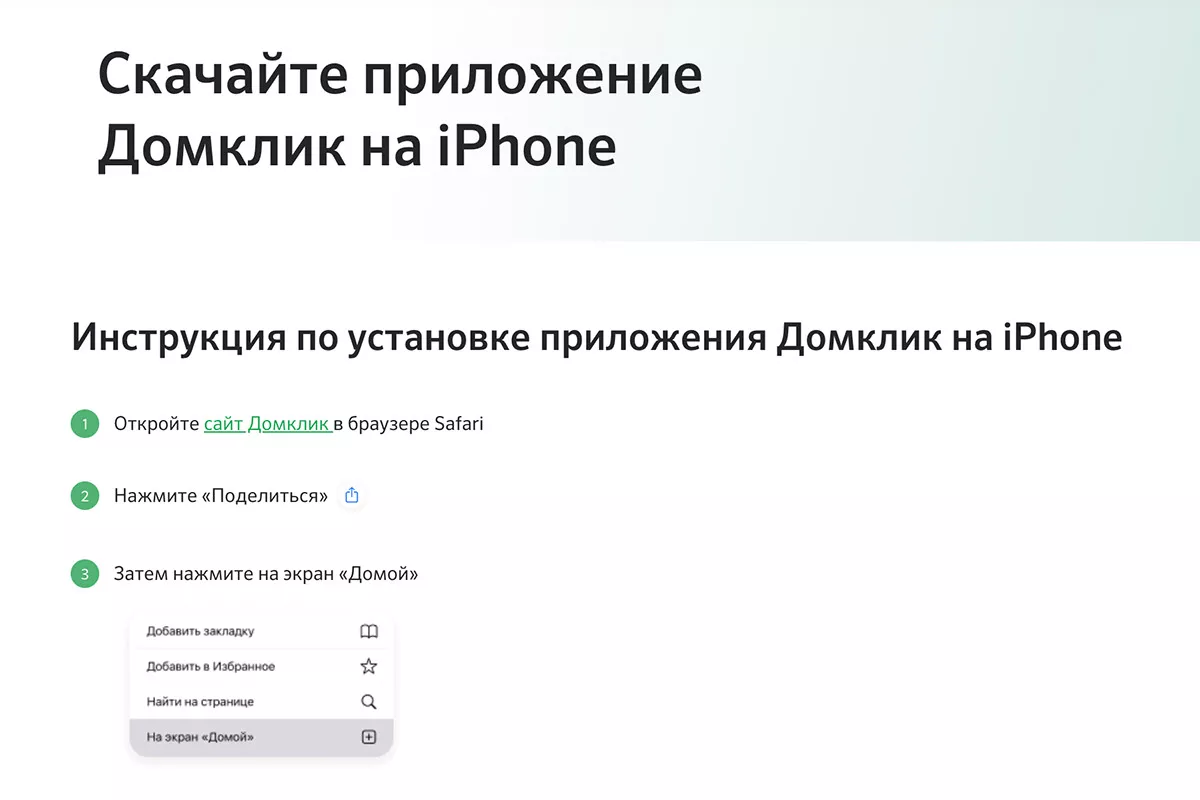
Фото: domclick.ru
Сервис «Домклик» от Сбербанка предлагает пользоваться онлайн-версией приложения
Как установить приложения на iPhone через «Восстановление удаленных приложений»
Сейчас единственный способ установить удаленные из App Store приложения — воспользоваться функцией восстановления программ в Apple. Причем этот вариант можно использовать, даже если на вашем iPhone никогда не было удаленного из магазина приложения, например «Сбербанка Онлайн».
Для использования программы вам нужно найти устройство, на котором уже установлено необходимое приложение. Например, можно попросить смартфон у друга. Для простоты назовем его «донором».
- Скачайте программу iMazing на компьютер под управлением iOS или Windows. Лучше взять официальную копию с сайта разработчиков. Программа платная, но для установки приложений можно использовать пробную бесплатную версию.
- Подключите iPhone-донор к компьютеру, для этого используйте кабель. Нужно дождаться синхронизации, а затем дать программе доступ к этому устройству.
- В iMazing найдите свое устройство в боковом меню. Сервис попросит авторизоваться через Apple ID — это нужно для синхронизации с App Store. Авторизоваться нужно в Apple ID устройства-донора.
- В окне устройства нужно выбрать «Управление приложениями» — это ссылка в колонке справа.
- Во вкладке «Медиатека» вбейте в поисковой строке название нужного приложения, например «Сбербанк Онлайн», выберите из списках нужную программу. Затем нажмите «Загрузить в библиотеку». И после — «Экспорт ipa». Так в систему скачается установочный файл приложения. Копировать файл можно в любой удобный каталог.
- Затем подключите устройство, на которое нужно установить приложение. Дайте разрешение.
- В программе iMazing выберите новое устройство, зайдите в «Управление приложениями». На вкладке «Устройство» нажмите иконку «Стрелка вниз», выберите «Установить файл IPA».
- Затем найдите сформированный архив приложения и дождитесь, пока программа загрузит его в устройство. Файл весит около 300 Мб, установка займет около 5–10 минут.
- Приложение появится в каталоге программ. При первом включении будет нужно ввести Apple ID устройства-донора.
Именно этот способ установки приложений банков сейчас используют во многих сервисных центрах — там сделали универсальный Apple ID, при помощи которого и копируют восстановленные приложения клиентам. Пользоваться такой услугой опасно: если владелец Apple ID поменяет пароль, то пропадет возможность использования приложений и на вашем устройстве. Поэтому лучше скопировать программу у знакомых и попросить их не менять пароль.
Повысить безопасность поможет двухфакторная авторизация — она не позволит злоумышленникам поменять пароль без доступа к СМС на вашем телефоне.
Также стоит учитывать, что iMazing — это программа от сторонних разработчиков. Поэтому, чтобы минимизировать риск потери персональных данных, после копирования приложения поменяйте пароль от Apple ID в своем устройстве и в устройстве-доноре.
«Айфоны» на iOS 17.1 научились устанавливать приложения в обход App Store
Компания Apple внесла изменения в iOS 17.1, позволяющие устанавливать приложения на iPhone, обходя App Store. Ранее для добавления установочных файлов формата .ipa требовался компьютер с установленной специальной программой iMazing. Но с обновлением пользователи теперь могут передать приложение с Mac на iPhone с помощью AirDrop.
Однако есть одно условие: приложение установится, если оно ранее было ранее скачано из App Store под вашим Apple ID и экспортировано тем же iMazing. На смартфоне не появится оповещение о скачивании, но в фоновом режиме оно все равно загрузится. После иконка появится на рабочем столе или в галерее приложений.
Как сообщают пользователи, функция удачно работает на более старых версиях iPhone. Однако при тесте на iPhone 15 Pro Max выяснилось, что лазейка не функционирует — все равно придется пользоваться iMazing.
Компания Apple не комментировала эту функцию. Вероятнее всего, таким образом Apple готовится к соблюдению требований Евросоюза о снятии запрета на установку приложений вне App Store.
Как устанавливать приложения на iPhone, которых нет в App Store. Например, торрент-клиент

В закладки
Все знают, что устанавливать приложения на iPhone или iPad можно исключительно через магазин Apple. Другие варианты ассоциируются только с джейлбрейком или дикими костылями.
Существует еще один вполне легальный вариант – подпись и установка программ через Xcode. Так разработчики приложений могут тестировать написанные ими игры или программы на iPhone.
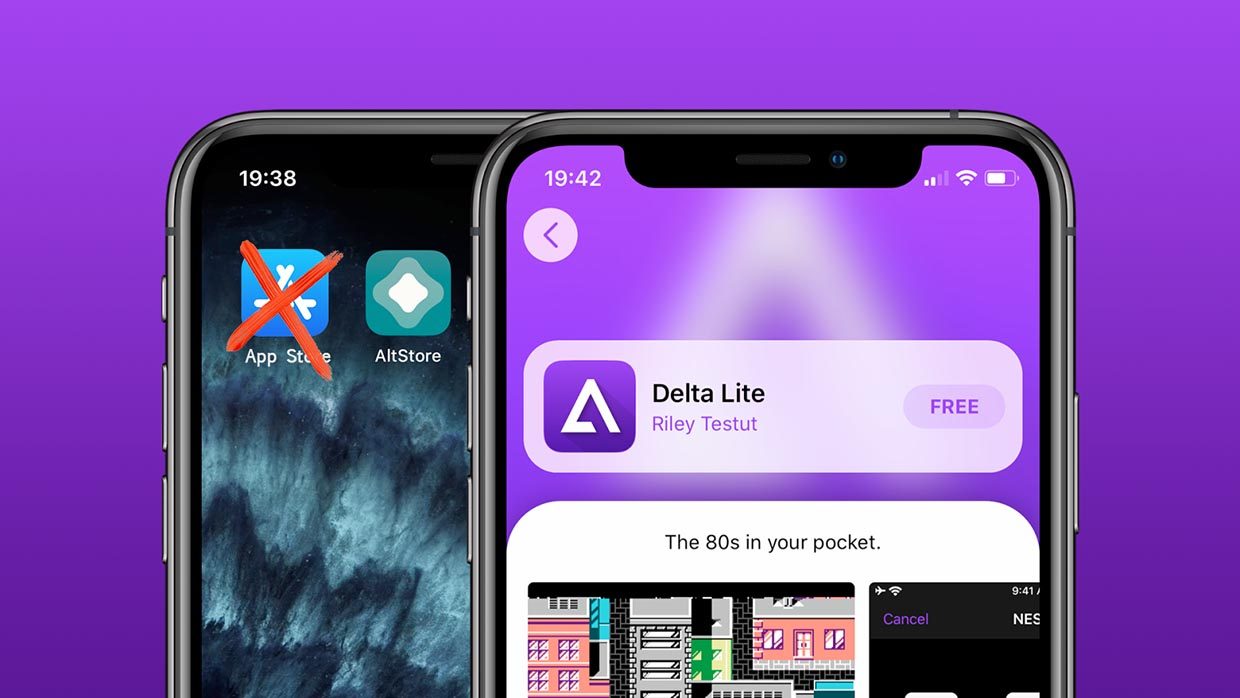
Разработчик Райл Тестут придумал довольно оригинальный способ установки приложений под названием AltStore. Утилита симулирует работу Xcode и iOS будет думать, что вы разработчик тестирующий свои утилиты на смартфоне. Данный способ позволяет устанавливать практически любые программы и игры в обход App Store с небольшими ограничениями.
Утилита используется в некоторых инструкциях по установке джейлбрейка, но нужна она исключительно для загрузки программ на iPhone, которые в свою очередь производят взлом системы.
В последнем обновлении утилиты появилась поддержка iOS 14. Воспользоваться сервисом можно на любом актуальном смартфоне, даже на новых iPhone 12 после их старта продаж.
Зачем нужен AltStore
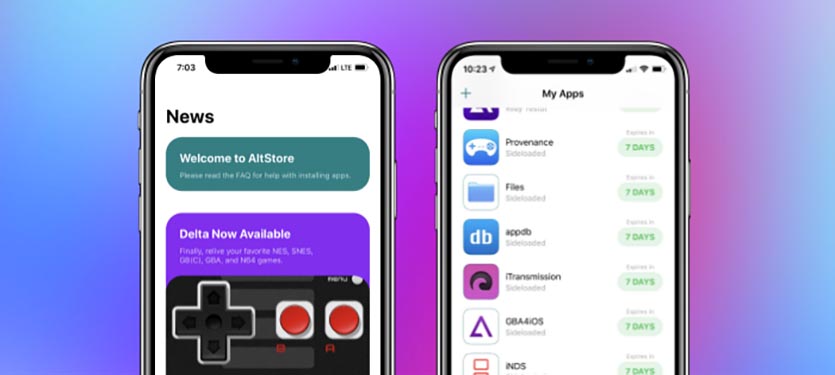
Данный сервис позволяет установить на смартфон практически любое приложение, которого по каким-либо причинам нет в App Store. Устанавливаемая программа или игра должна иметь поддержку текущей версии iOS, но в большинстве случаев получится запустить даже приложения, разработку которых забросили еще во времена iOS 9-10.
Так можно загрузить на iPhone, например, качалку торрентов iTransmission, чтобы загружать любые файлы из сети без использования компьютера. Те, кто хочет записывать телефонные разговоры, могут скачать Call Recorder или его аналог Audio Recorder.
Подойдут многие программы из мира джейлбрейка, которые работают как самостоятельное приложение и не меняют системные файлы. Разработчики AltStore сами предлагают установить полезные и необычные программы. Например, сейчас доступен продвинутый буфер обмена на iOS с историей скопированного и быстрой вставкой данных.
Можете при желании установить на iPhone старую любимую игру, которой уже нет в магазине Apple вроде Flappy Bird, Colin McRae Rally, Contra, Ultimate Mortal Kombat 3, Dead Space, Plants vs Zombie без доната, Prince of Persia: Warrior Within или даже легендарных Героев.
У многих с такой возможностью отпадут самые веские причины делать джейлбрейк на устройстве.
Работает все это стабильно и четко даже на самой актуальной версии iOS.
Как установить AltStore на iPhone
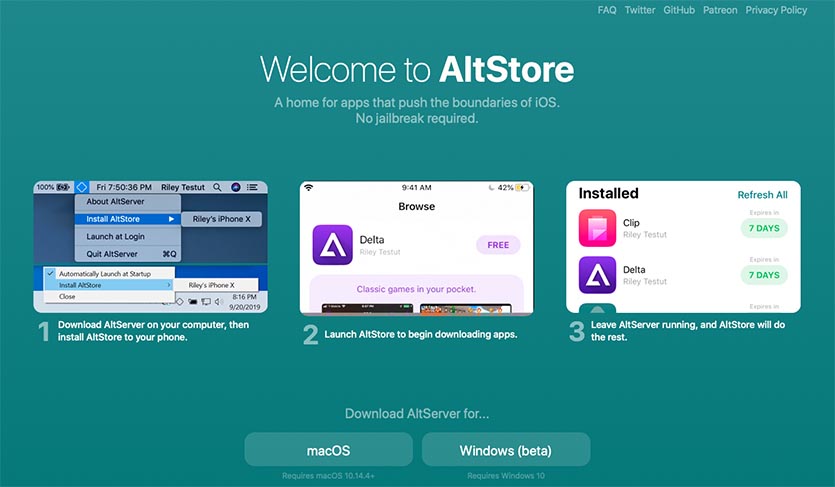
Процедура довольно простая и безопасная, но мы вас предупредим, по традиции:
Редакция не несет ответственности за работоспособность ваших iOS-устройств. Все описанные действия вы делаете на свой страх и риск.
1. Скачайте AltServer для macOS или Windows c официального сайта утилиты.
2. Установите приложение в Windows или переместите его в папку Программы в macOS.
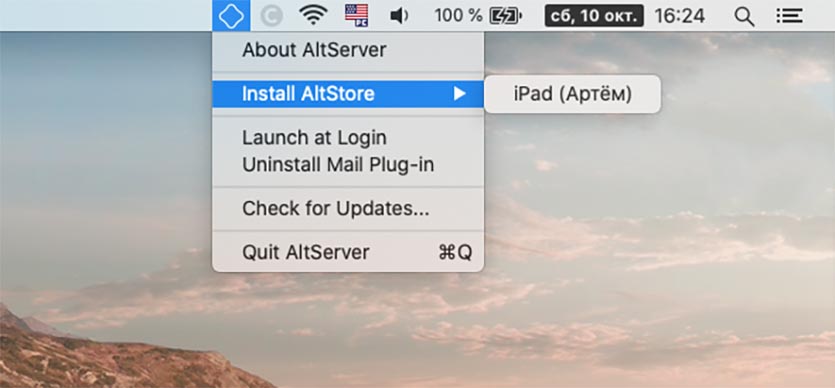
3. После запуска утилиты на компьютере увидите иконку в статус-баре или строке меню.
4. Подключите iPhone к компьютеру при помощи кабеля, разблокируйте смартфон и при необходимости выдайте доверительное разрешение.
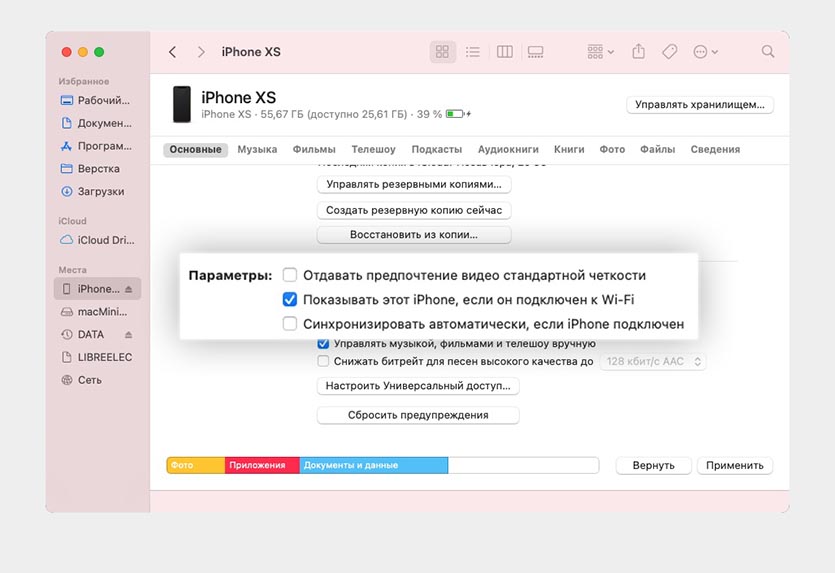
5. В iTunes или Finder (в macOS Catalina и новее) разрешите подключение к iPhone по Wi-Fi, это пригодится в дальнейшем.
6. Для первоначальной установки потребуется установить специальный плагин для почтового клиента macOS (инструкция по установке и ссылка есть на сайте разработчиков).
7. В меню приложения на компьютере выберите раздел Install AltStore и выберите подключенный смартфон.
8. Введите Apple ID и пароль для своей учётной записи Apple.
Не переживайте, данные никуда не отправляются и используются исключительно для подписи устанавливаемого приложения на iPhone. В любом случае для защиты учетной записи используется двухфакторная аутентификация. Можете и вовсе завести новую учетную запись Apple ID, чтобы точно спать спокойно после проделанных манипуляций.
9. Через пару минут увидите новую иконку на рабочем столе iPhone.
10. На смартфоне перейдите в Настройки – Основные – Управление устройством, здесь увидите сертификат своей учетной записи Apple ID. Выдайте ему доверительные разрешения, чтобы приложение запустилось.
11. Откройте программу и дождитесь окончания загрузки необходимых данных.
Все! Только что вы установили на свой смартфон альтернативный установщик приложений, который позволяет развернуть любой *.ipa файл на iPhone. Для решения возникших проблем ознакомьтесь с FAQ на сайте разработчиков.
Что делать дальше
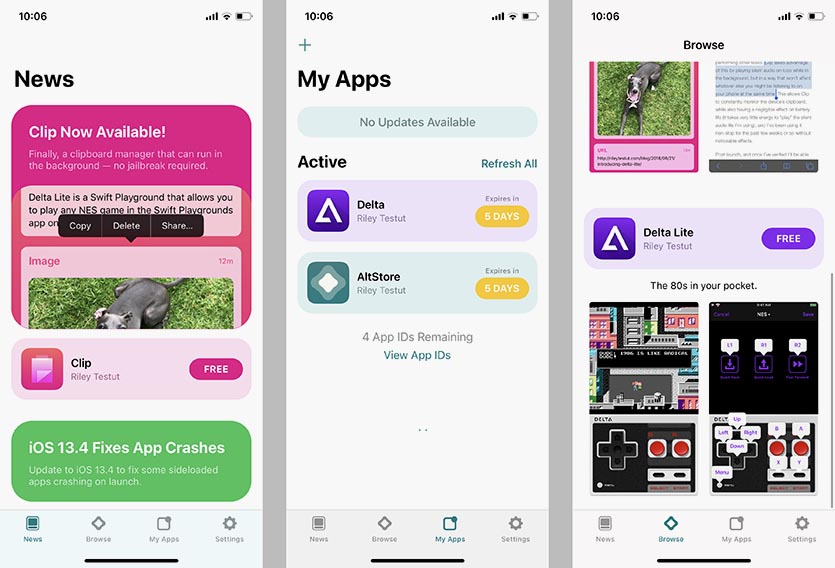
Все, что остается сделать, это найти необходимую программу в формате ipa и скачать ее на iPhone.
Установочный файл будет сохранен в приложении Файлы, а через меню Поделиться его получится передать в AltStore. Утилита самостоятельно произведет установку приложения.
Есть определенные ограничения на устанавливаемые программы.
Во-первых, можно одновременно устанавливать приложения с одним Apple ID только на одно устройство. При установке программ на другом устройстве, приложения на первом перестанут работать.
Во-вторых, существует лимит на установку всего двух приложений через AltStore. Чтобы установить третье, придется удалить первое или второе.
В-третьих, сертификат действует всего 7 дней, после чего программы потребуется переподписать.
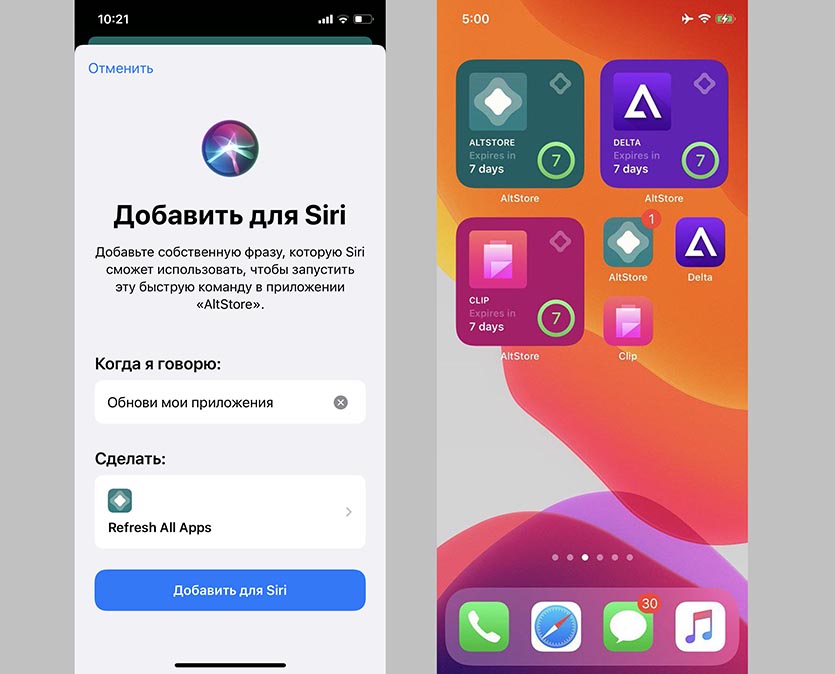
Однако, ничего страшного в этом нет. AltStore умеет самостоятельно переподписывать приложения без необходимости подключать смартфон к компьютеру.
Для этого ему и нужен наш Apple ID/пароль. Утилита может напоминать о необходимости переподписать программу через неделю, есть возможность создать быструю команду, которая одним нажатием обновит подпись или даже вывести виджет на рабочий стол с количеством дней до окончания действия сертификата.
Разработчики мобильных приложений Apple, которые имеют действующий сертификат, могут устанавливать до 10 приложений, а переподписывать каждые 7 дней программы не придется.
Процедура установки выглядит следующим образом:
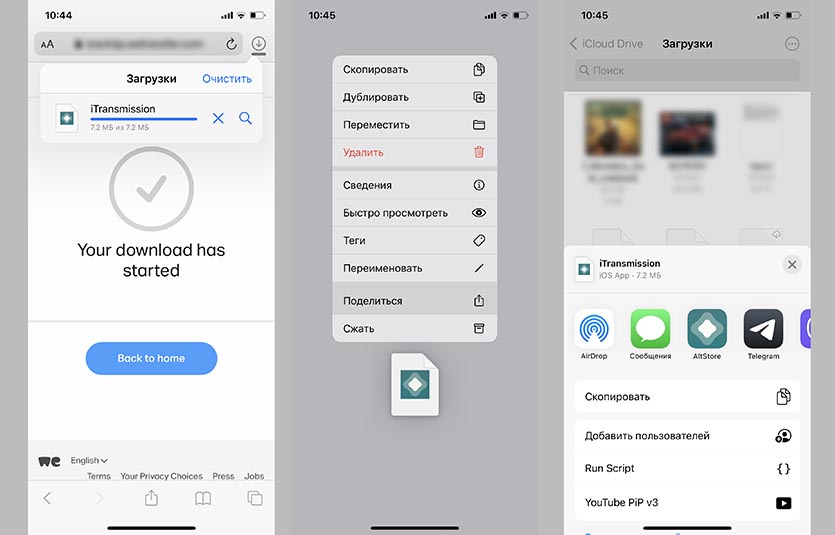
1. Скачиваем любой ipa файл на iPhone. Можно найти и скачать прямо в Safari или передать на устройство по AirDrop.
2. Через меню Поделиться открываем программу в AltStore.
3. Соглашаемся на установку приложения и ждем пару минут.
Для установки программы iPhone должен находиться в одной сети с компьютером, на котором запущен AltServer. Именно для этого мы и разрешали подключение к смартфону по Wi-Fi.
Удаляются все установленные приложения стандартным способом, для окончательного удаления не забудьте почистить сертификат по пути Настройки – Основные – Управление устройством.
Краткий итог для тех, кто сразу бежит строчить комменты

Вот основные итоги, которые следует знать перед установкой AltStore на свой девайс или перед написанием комментариев:
▸ AltStore — вполне легальный способ устанавливать приложения на iPhone, он симулирует работу Xcode, который позволяет устанавливать приложения на iPhone для тестирования. Таким же способом можно подписать и установить приложения через Xcode, но для этого нужен Mac и сам Xcode.
▸ Работа AltStore не имеет ничего общего с джейлбрейком и взломом устройства, она не нарушает целостность системы и не устанавливает вредоносный код. Загруженные таким способом приложения работают нормально, без глюков и проблем.
▸ Во время установки потребуется ввод Apple ID и пароля, эти данные нужны для подписи приложения на смартфоне и никуда отправляться не будут. Если переживаете, можете создать новую учётку для этого.
▸ Если у вас нет аккаунта разработчика, получится установить не более двух приложений одновременно, их нужно будет переподписывать каждые 7 дней.
▸ Нужно один раз установить AltStore на iPhone через компьютер, затем приложение может самостоятельно переподписывать загруженные программы.
▸ Таким способом можно установить старые игры, которые пропали из App Store, качалку торрентов, программу для записи звонков и тому подобное в формате ipa.
Как установить приложение на iPhone: рабочие способы в 2023 году
Нет ничего проще — скачать и установить приложение, но в последнее время из-за санкций и блокировок процесс зачастую превращается в головоломку. Если загрузка приложений из App Store знакома всем, то другие способы могут быть не вполне очевидными. О том, как установить приложение на айфон даже без взлома смартфона в обход ограничений и как загрузить софт российских банков, рассказываем в этом материале.
- Способы установки приложений на iPhone
- Как устанавливать приложения банков на айфон в 2023 году?
- Что делать, если при установке возникла проблема?
Способы установки приложений на iPhone
В этом списке только два официальных способа установки, при которых файлы в маркетах прошли проверку антивирусными системами: App Store и iTunes. Скачивая и устанавливая приложения через них, вы можете не бояться утечки персональных данных или удаленного взлома вашего смартфона. Остальные способы «народные» и прошли проверку временем, но их использование — полностью на ваш страх и риск.
App Store
Для доступа в официальный магазин от Apple необходимо авторизоваться в Apple ID. Кроме того, стоит обратить внимание, что часть приложений может быть недоступна в какой-либо стране как в App Store, так и в Apple Arcade (разделе с подборками игр без рекламы).Как загрузить приложение на айфон через App Store:
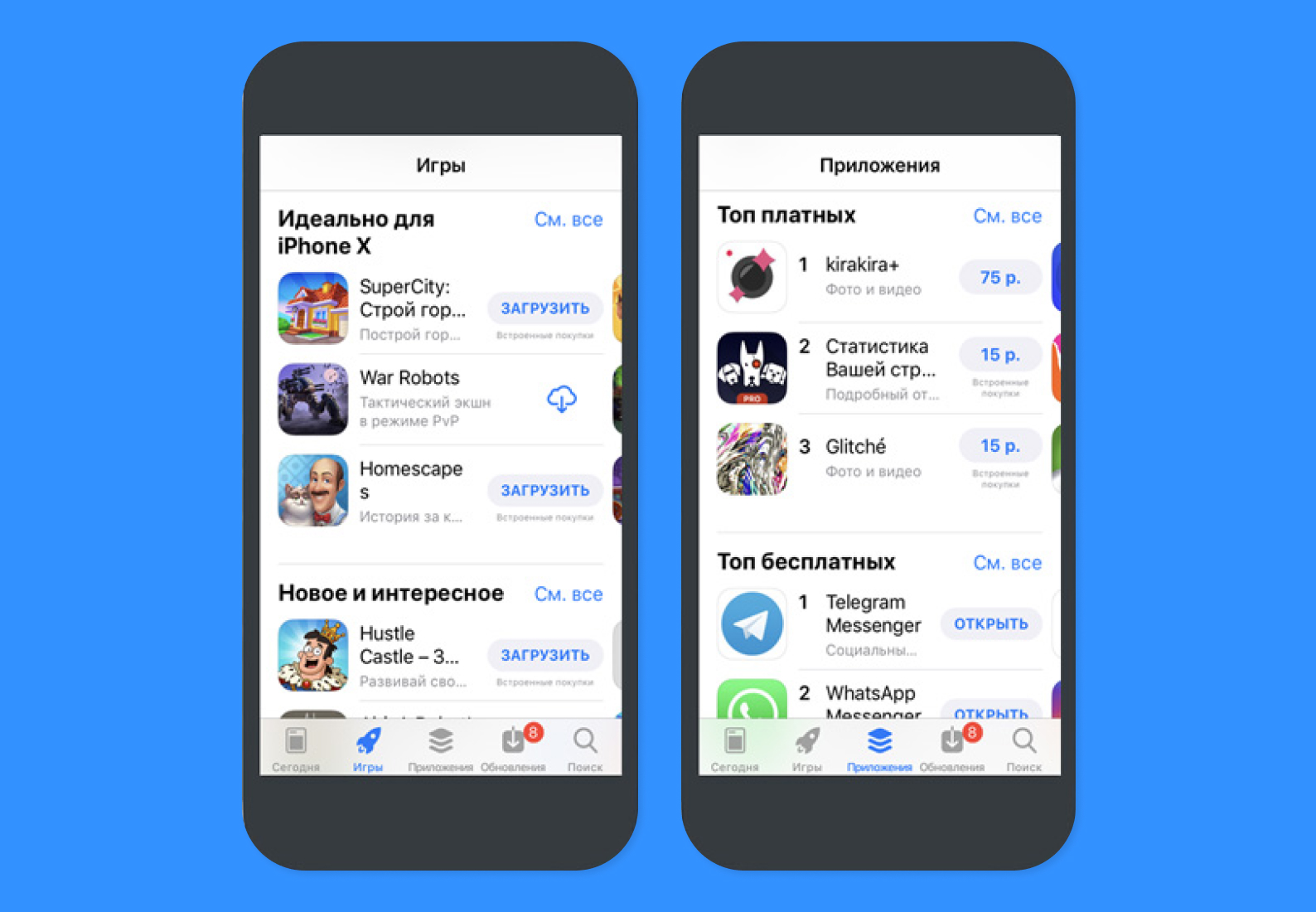
- Откройте приложение App Store вручную или, например, скомандуйте Siri: «Открой эпп стор».
- В главном меню магазина выберите одну из категорий, например «Игры» или «Приложения». Если не уверены, к какой категории относится нужный софт, — просто введите название приложения в поиске.
- Если приложение бесплатное, на странице найденного софта нажмите на кнопку «Загрузить», дождитесь окончания скачивания и установки.
- Если приложение платное, коснитесь значка со стоимостью. Для подтверждения покупки может потребоваться пройти верификацию через Touch ID/Face ID или введение кода-пароля. После оплаты дождитесь окончания загрузки и установки приложения.
Источник: iphones.ru
iTunes
Чаще всего этот вариант запасной, так как большинство приложений доступно через App Store. Однако, если все-таки возникла необходимость воспользоваться именно этим магазином приложений, сделайте следующее:
- Откройте приложение iTunes на вашем iPhone. Если его там не оказалось, предварительно скачайте его из AppStore по инструкции выше.
- В верхней части приложения выберите iPhone или iPad (в нашем случае — первый вариант, но разницы в интерфейсе практически нет).
- Выберите интересное приложение в подборках или найдите нужное в поиске.
- Если приложение бесплатное, то на его странице нажмите кнопку «Загрузить». Дождитесь окончания загрузки и установки.
- Если приложение платное, то нажмите кнопку «Купить». Для подтверждения оплаты может потребоваться пройти верификацию через Touch ID/Face ID или введение кода-пароля. После оплаты дождитесь окончания загрузки и установки приложения.
Джейлбрейк
От слова Jailbreak (перевод — «побег из тюрьмы») — это метод взлома собственного устройства для обхода ограничений, заложенных разработчиками. С помощью джейлбрейка можно использовать скрытые настройки смартфона или устанавливать запрещенные App Store приложения, а также бесплатно загружать пиратский софт из сторонних источников, за который в обычном маркете пришлось бы отдать реальные деньги. Да, установка приложений на айфон с помощью этого способа абсолютно бесплатная.
Стоит помнить, что Apple считает джейлбрейк нарушением условий пользования и отказывается от ответственности за ваше устройство. Кроме прочего, джейлбрейк аннулирует гарантию и отключает последующие официальные обновления, поэтому подходить к такому способу закачки софта нужно с максимальной осторожностью. К сожалению, джейлбрейк — слишком сложная и нестабильная процедура, поэтому беспроблемно этим способом можно воспользоваться с iOS до 12-й версии включительно.
Итак, если вы твердо решили, перед установкой приложений нужно сначала ваш телефон взломать. Есть несколько способов, но самый простой — следующий:
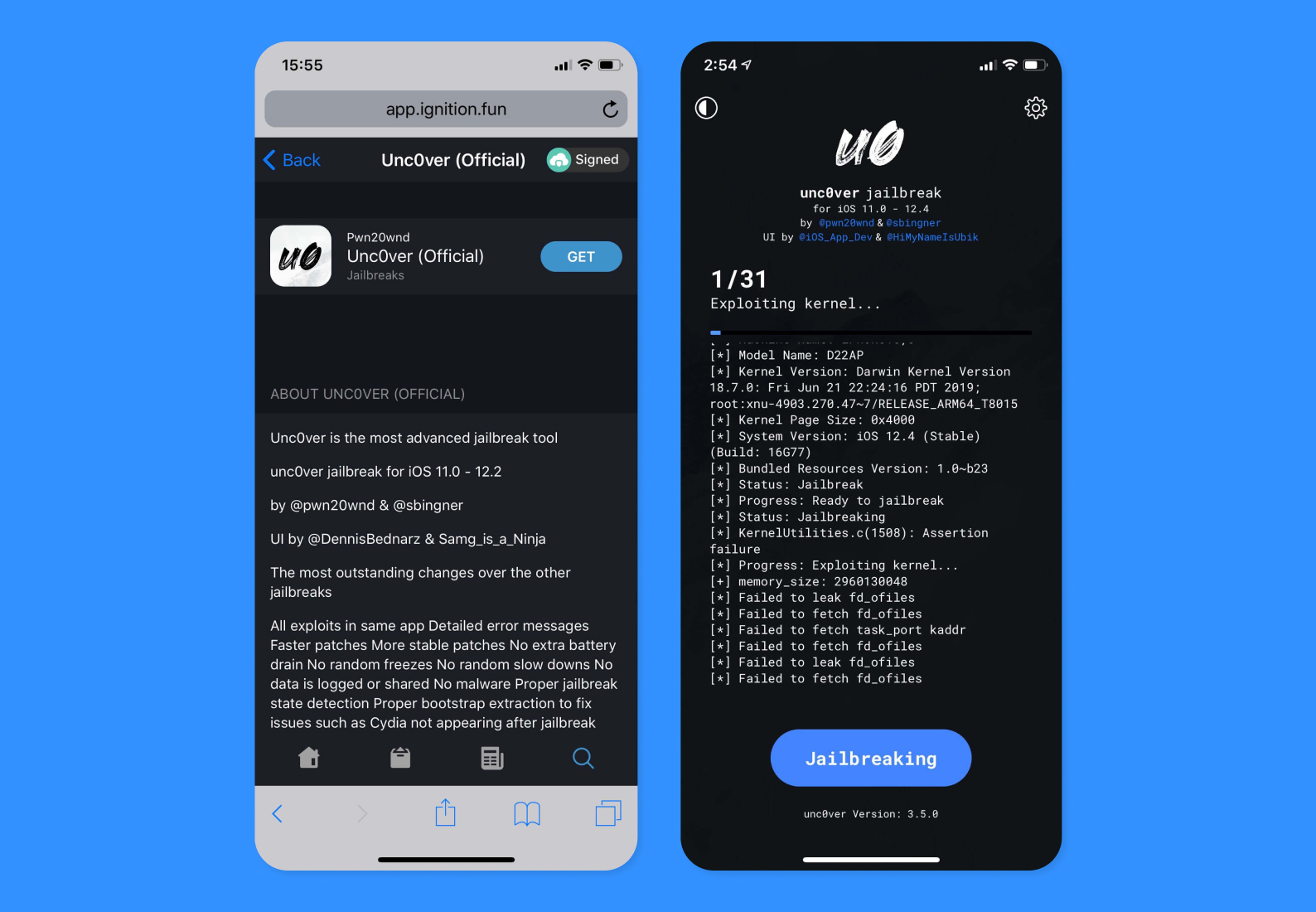
- Из магазина App Store установите любой архиватор, например iZip.
- На вашем iPhone откройте браузер и перейдите на сайт ignition.fun.
- В разделе Jailbreak найдите приложение rootlessJB, нажмите на кнопку Get. Дождитесь закачки и установки приложения. После установки перейдите в раздел «Настройки» → «Основные» → «Профиль», затем выберите «Доверять China Mobile».
- Запустите приложение rootlessJB. В главном меню выберите File&AM → Tweeks и нажмите кнопку Jailbreak. Смартфон произведет «побег из тюрьмы» и перезагрузится, но если перезагрузка не произойдет, произведите ее вручную.
Источник: appleinsider.ru
Теперь ваш iPhone официально ходит под черными парусами и грабит торговые суда. Осталось только научиться устанавливать пиратские приложения:
- Перейдите на сайт cydia.iphonecake.com, пролистните немного вниз и нажмите Add Repo in Cyida.
- Следуйте пошагово инструкции на экране, в момент подтверждения действий принимайте согласие.
- По завершении настройки снова перезагрузите смартфон.
- Готово. Заходите в App Store и пользуйтесь его взломанной версией, не платя ни копейки и скачивая даже недоступный в вашем регионе софт.
Sideloadly
Это полуофициальный способ установки приложений, который не требует джейлбрейка вашего смартфона. Здесь используется так называемый режим разработчика, можно закачивать до трех приложений, которые работают до 7 дней включительно. Но данные в приложении вы не потеряете, и мы расскажем, как продлить этот срок до бесконечности.Sideloadly предоставляет бесплатный корпоративный сертификат разработчика на iPhone, благодаря чему установка приложений на iphone не требует оплаты. Но для доступа к расширенному функционалу потребуется не только смартфон, а еще персональный компьютер или ноутбук.
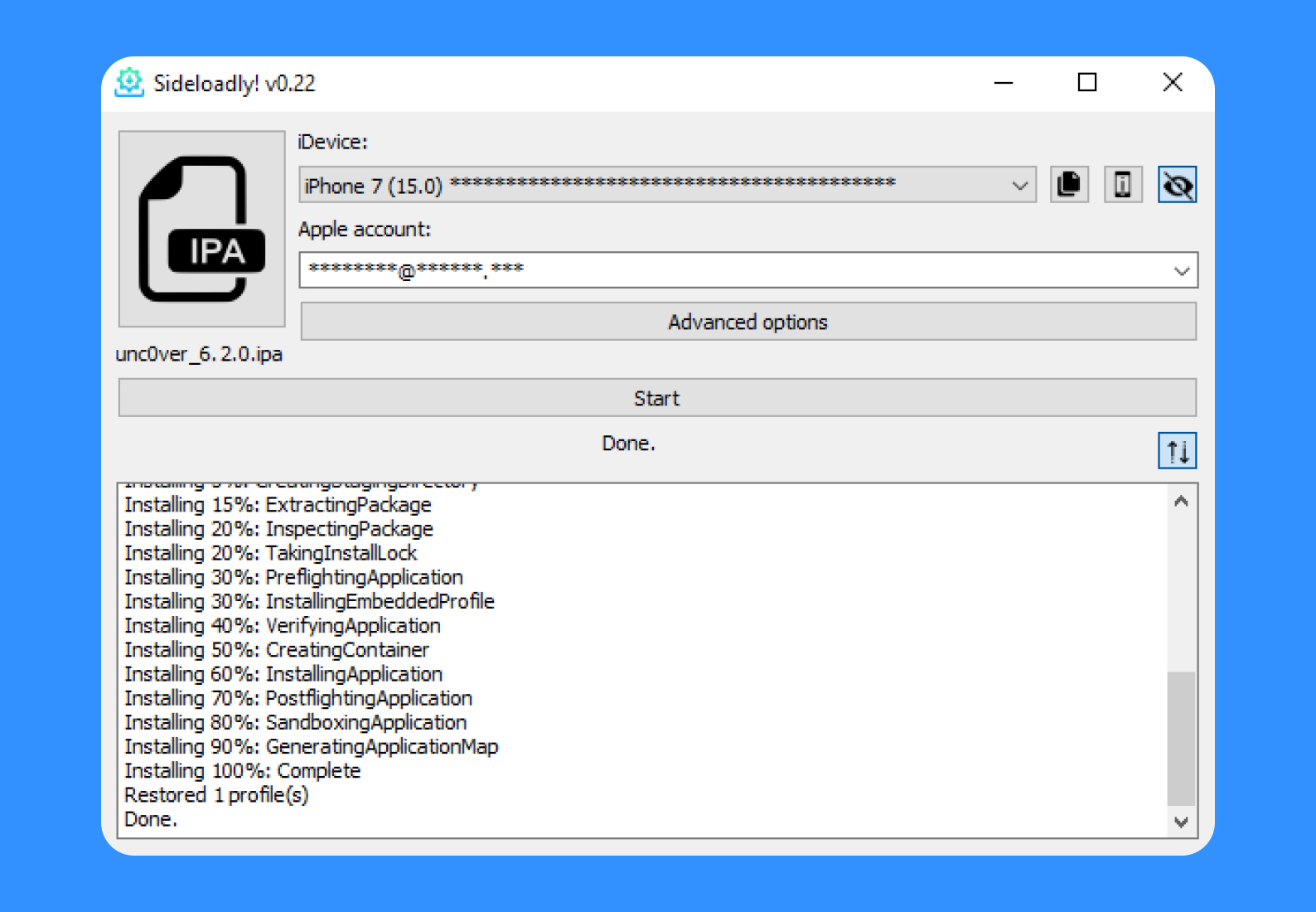
- Зайдите на сайт sideloadly.io, перейдите в раздел Download и выберите версию для вашей системы — доступны Windows (32 или 64 бит) и macOS.
- Скачайте нужную для вашей ОС версию, разархивируйте ее и установите. Обратите внимание, что в пути установки не должно быть кириллицы. C:\программы\sideloadly — неправильно, софт не будет работать. C:\downloads\sideloadly — подойдет.
- Подключите iPhone к ПК или ноутбуку кабелем Lightning-USB.
- Запустите Sideloadly. В поле Apple Account введите ваш Apple ID. Если не доверяете этому приложению, создайте дополнительный Apple ID для тестирования, но необходимости в этом нет — программа прошла проверку сотнями тысяч пользователей.
- Скачайте файл нужного приложения с сайта ipsw.guru в формате название_файла.ipa.
- Перенесите скачанный файл на иконку с буквами IPA в открытом приложении на ПК.
- Нажмите кнопку Start и дождитесь окончания установки. Для устранения возможных сбоев перезагрузите устройство.
Источник: sideloadly.io
Готово! Семь дней любое приложение будет работать без ограничений. Через неделю приложение нужно переподписать — для этого просто повторите указанные выше действия. Вы можете повторять цикл столько раз, сколько нужно. За сохранность данных переживать не стоит: после переподписания IPA-файла вся информация будет сохранена.
Этот способ не требует джейлбрейка, а значит, не лишает ваш смартфон гарантии и будущих обновлений, в том числе обновлений безопасности, что критически важно для iPhone. Есть только две проблемы, связанные с установкой через Sideloadly:
- Необходимость раз в неделю переустанавливать приложения через софт на вашем персональном компьютере или ноутбуке.
- Установленные таким образом приложения часто вылетают при получении от них быстрых оповещений. Чтобы избежать такой проблемы, просто заблокируйте уведомления для приложения в настройках вашего iPhone.
TweakBox
Возможно, лучший способ установки приложений без использования джейлбрейка — гарантия на смартфон и все обновления iOS сохранятся. Что такое TweakBox? Это магазин приложений, в котором сперва весь софт проходит тщательную проверку от самих разработчиков, а затем — опытными пользователями-энтузиастами с Reddit. В своем Twitter авторы TweakBox регулярно отправляют списки приложений, которые были заблокированы как мошеннические или содержащие вредоносное ПО. У TweakBox есть даже собственная фанатская служба поддержки, которая стремительно отвечает на все вопросы (только на английском языке). Кстати, магазин работает не только на iPhone, и при желании вы можете его установить на смартфон под управлением Android с любой оболочкой.
Итак, чтобы начать пользоваться TweakBox, нужно совершить следующие действия:
- Зайдите на сайт tweak-box.com через ваш iPhone. Здесь вы можете прочитать о преимуществах маркета, узнать о безопасности и политике конфиденциальности. Вверху страницы нажмите на «Скачать для iPhone».
- Откроется подробная инструкция по установке. Первым пунктом нажмите на кнопку «Ссылка для скачивания».
- Появится окно с подтверждением профиля. Дайте устройству разрешение на скачивание.
- Когда появится окно с профилем, перейдите в «Настройки», затем «Профиль загружен».
- В следующем окне нажмите «Установить».
- В процессе может начаться установка дополнительных пакетов. Также нажимайте «Установить».
- Готово. На главном экране должен появиться значок TweakBox.
Можно начинать пользоваться приложением. Откройте TweakBox на главном экране смартфона и далее используйте как App Store: зайдите в раздел приложений, выберите категории или просто введите название софта в поиске. Для загрузки любого приложения на его странице достаточно нажать кнопку «Установить», после чего оно скачается и окажется на главном экране iPhone.
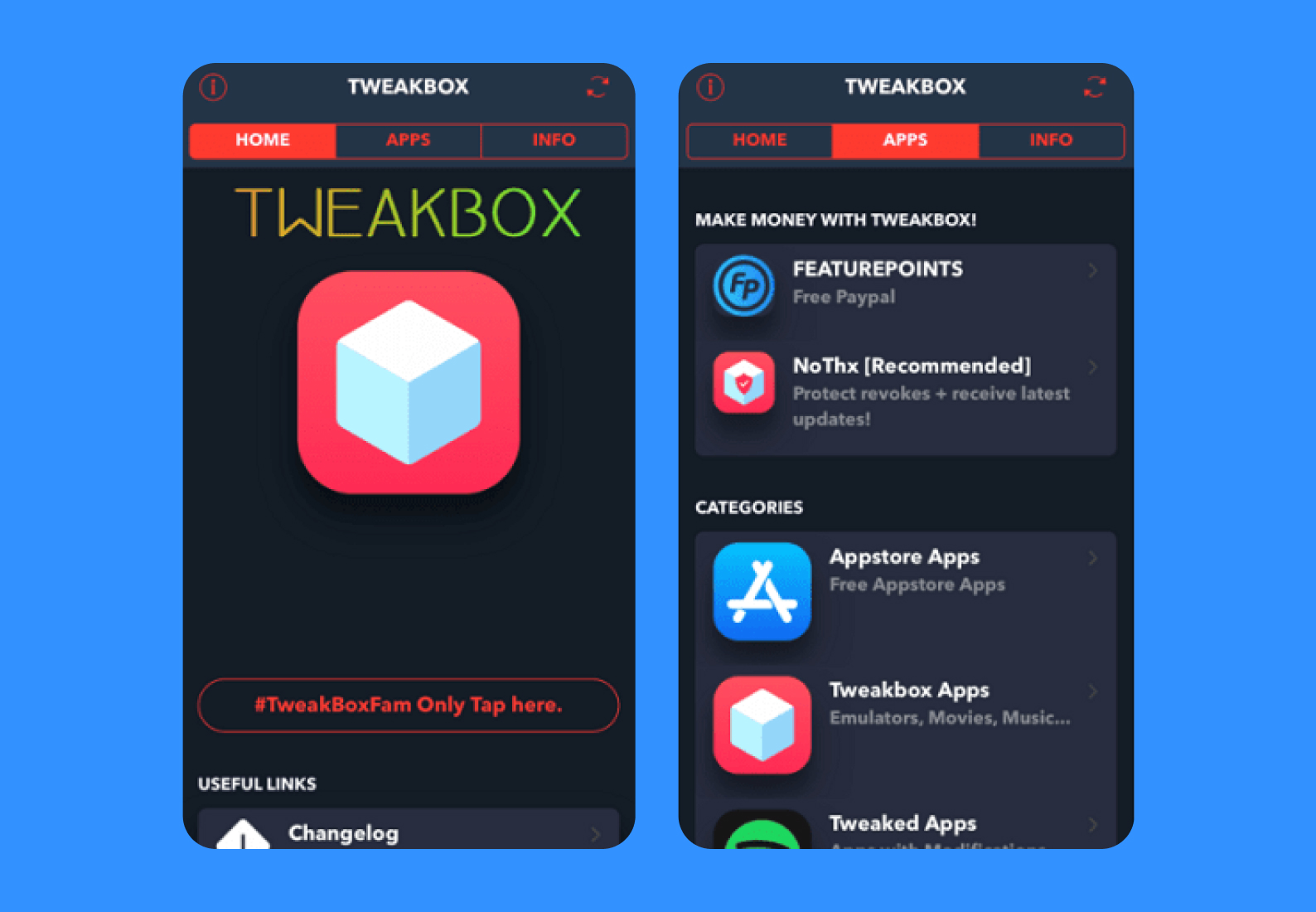
Источник: javatpoint.com
Иногда может возникать проблема с всплывающими предупреждениями о ненадежности разработчика. В этом случае просто дайте смартфону «Доверять» приложению:
- Перейдите в «Настройки» iPhone, выберите «Основные».
- Далее — «Профили и управление устройствами».
- В списке профилей найдите TweakBox, нажмите на него, а затем на кнопку «Доверять».
- Перезапустите приложение TweakBox. Все должно работать без ограничений.
Ранее мы рассказывали:
Как устанавливать приложения банков на айфон в 2023 году?
В последнее время из официальных магазинов Apple, таких как App Store и iTunes, все чаще пропадают приложения российских банков. Но это не проблема: они предоставляют возможность альтернативной загрузки и установки софта без джейлбрейка или других тернистых способов. Алгоритм везде примерно одинаковый. Вот несколько примеров:
«Сбербанк Онлайн»
Для установки приложения Сбербанка потребуется еще один маркет — iMazing.
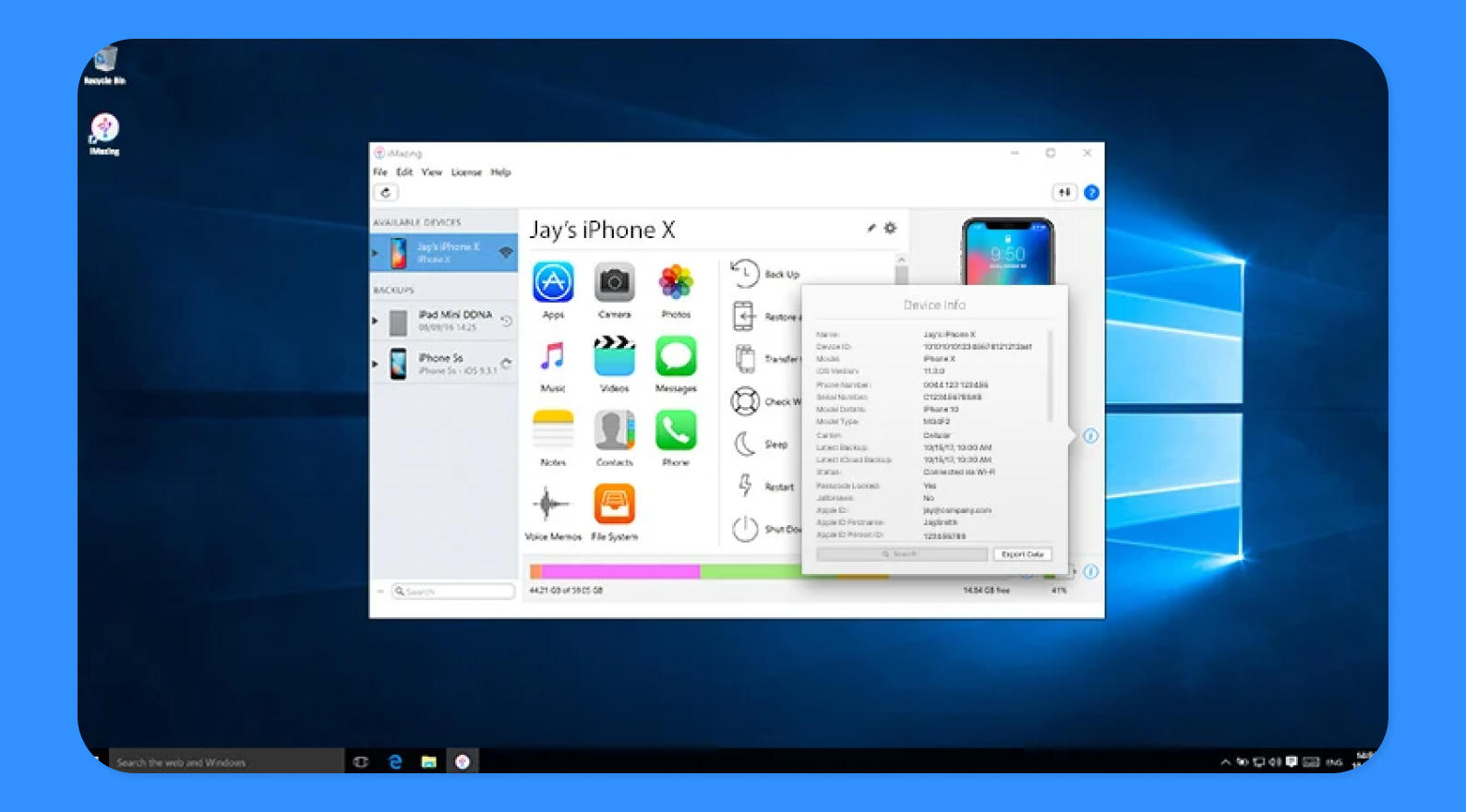
- Зайдите на сайт imazing.com через ваш ПК (не через iPhone!). Нажмите на кнопку «Загрузить iMazing», установите скачанный файл и запустите программу.
- Подключите iPhone к вашему ПК USB-кабелем.
- На экране смартфона появится предупреждение. Нажмите «Доверять этому компьютеру».
- В приложении iMazing перейдите в «Управление приложениями» → «Медиатека». Потребуется ввести ваш Apple ID и пароль от него.
- В поиске приложений введите «Сбербанк Онлайн», на странице приложения нажмите значок с изображением облачка — начнется скачивание.
- На экране iPhone появится подтверждение установки. Нажмите «Установить».
Источник: imazing.com
Готово. На главном экране смартфона появится значок приложения «Сбербанк Онлайн».
Есть и еще один способ: посетите любой офис Сбера с вашим iPhone — там вам за пару минут помогут установить и настроить приложение.
Тинькофф Банк
У банка Тинькофф нет офисов, так что вариант с посещением местного представительства отпадает. Однако, если вы заказываете новую карту, курьер, который привезет ее с документами, поможет установить приложение на ваш iPhone, и вам не потребуется самостоятельно гуглить «как устанавливать приложения на айфон 2023». В случае, если карта у вас уже есть или вы хотите лично заняться этим процессом, трудностей это также не доставит:
- По аналогии со «Сбербанком Онлайн» скачайте на ПК приложение iMazing, подключите к компьютеру iPhone и дайте необходимые разрешения. Кстати, покупать это приложение не обязательно — достаточно воспользоваться бесплатным пробным периодом.
- Введите в поиске «Тинькофф Банк». Нажмите на значок загрузки, а затем подтвердите установку на вашем смартфоне.
Альфа-банк
Здесь все немного интереснее: официальное приложение из App Store удалено, но банк создал новый софт под невзрачным названием, которое никак с Альфа-банком не ассоциируется. Начинаются шпионские игры:
- Зайдите в официальный App Store. В поиске введите «Деньги в порядке». Не удивляйтесь странному значку и авторству некоего Кука Бахарева — тут все и правда в порядке.
- Скачайте и установите приложение на смартфон. Готово.
К сожалению, это уже не первая версия с нестандартным названием, а предыдущие довольно быстро были удалены из официального маркета. Информация по этому гайду актуальна на сентябрь 2023 года. Если вы не можете найти приложение «Деньги в порядке» в App Store, то, скорее всего, оно просто уже удалено: в этом случае просто зайдите на сайт Альфа-банка — там будет указано название нового приложения.
Ранее мы рассказывали:
Что делать, если при установке возникла проблема?
Не всегда загрузка и установка приложений проходят гладко. Если приложение в маркете найдено, но не скачивается, то может быть несколько причин:
Проблема с мобильной сетью или Wi-Fi
Если пользуетесь мобильным трафиком, переключитесь на сеть роутера — либо наоборот, если на момент скачивания был подключен Wi-Fi.
Загружена память устройства
Подробно о том, как проверить доступную память и очистить ее от лишнего мусора, мы писали в этой статье.
Сбои в работе iOS
Разбираться в том, что именно вызвало сбои, — лишняя трата времени. В девяти из десяти случае достаточно просто перезагрузить устройство.
Несовместимость с вашей iOS
Некоторые приложения работают только с определенной версией операционной системы, например от 11-й и выше, — подробнее об этом можно прочитать на странице приложения в App Store.
Ранее мы рассказывали:
Любите делиться своим мнением о технике? Тогда напишите обзор товара в «Эльдоблоге» и получите до 1000 бонусов на новые покупки!
Автор и новостной редактор Эльдоблога. Больше 10 лет пишу про игры и технику и нахожу что-то новое и необычное в мире гаджетов