Объемные буквы в Фотошопе: как сделать
Формирование изображений в формате 3D – одна из часто используемых функций графического редактора Фотошоп. Однако, она достаточно сложна в использовании для неподготовленного пользователя, который хочет без значительных затрат на освоение профессиональных инструментов получить объемную картинку. В данной статье будет рассмотрен пример создания объемных букв в Фотошопе без использования специальных инструментов 3D.
Создаем объемные буквы в Фотошопе
Смотрите также урок: “Как сделать текст по кругу в Фотошопе”
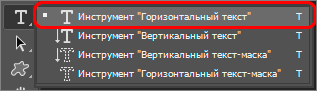
- Перед началом создания объемных букв напишем исходный текст, который в дальнейшем будет преобразован в надпись в формате 3D. Для этого воспользуемся инструментом “Горизонтальный текст”.
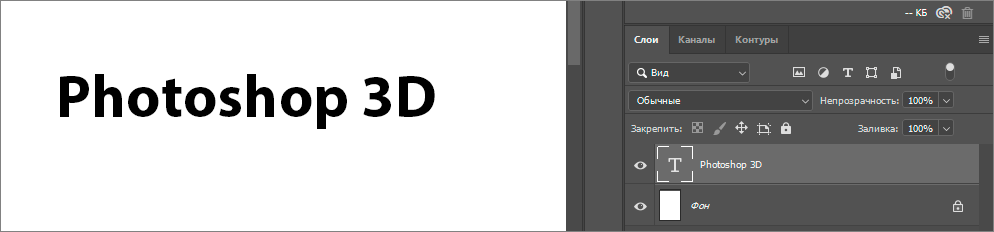
- Получаем слой с надписью. Теперь можно приступать к выполнению следующих шагов.
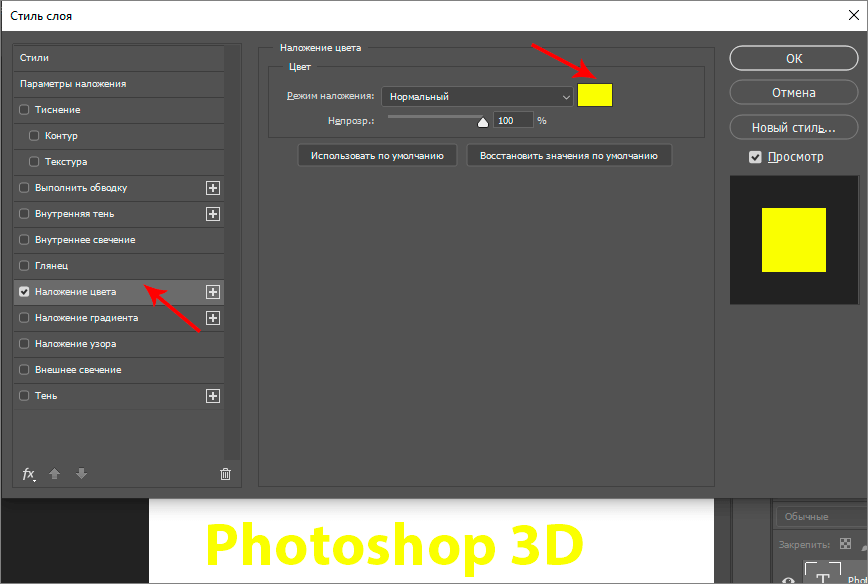
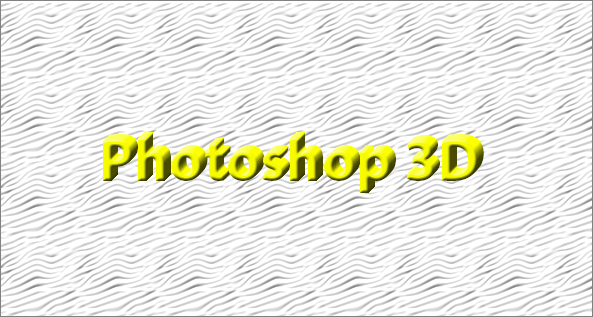
- Далее производим над текстовым слоем операции, непосредственно предшествующие процессу создания объемных букв. Открываем окно, содержащее настройки стиля текстового слоя, кликнув по нему два раза левой кнопкой мыши. Выбираем в левой части пункт “Наложение цвета” и подбираем подходящий оттенок, например, ярко-желтый. Буквы будут окрашены в выбранный цвет.
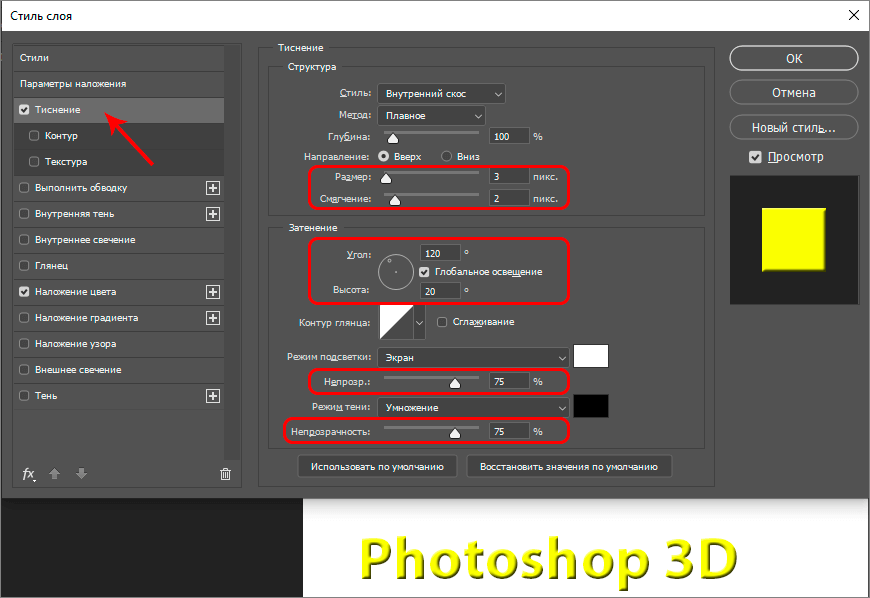
- Теперь начинаем придавать буквам начальный объем при помощи инструмента “Тиснение”, которое также находится в настройках стиля слоя. Настраиваем параметры выпуклости обрабатываемой надписи, исходя из ее особенностей и личных предпочтений. Основной момент – не переусердствовать с максимальными значениями параметров – в противном случае надпись получится искаженной или неестественной.
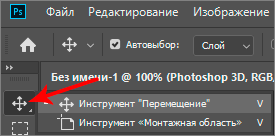
- В предыдущем шаге была получена заготовка, которая станет основанием для формирования объемного текста. Для начала выбираем текущий текстовый слой, используя инструмент “Перемещение”.
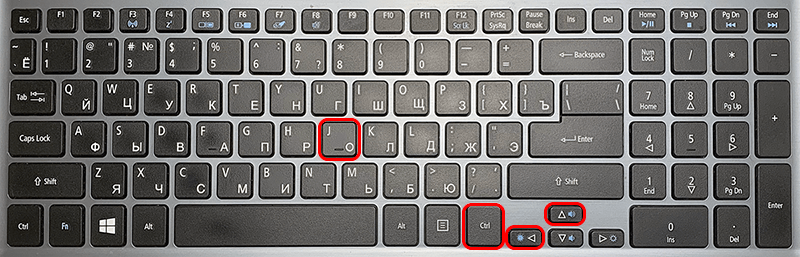
- Теперь необходимо создать несколько копий текущего слоя, смещая каждый из них вниз и влево, чтобы получить имитацию объемного изображения. Для этого используем сочетание клавиш Ctrl+J (создание копии слоя) и стрелки “вниз” и “влево” (на клавиатуре) для смещения каждого последующего слоя и создания эффекта 3D.
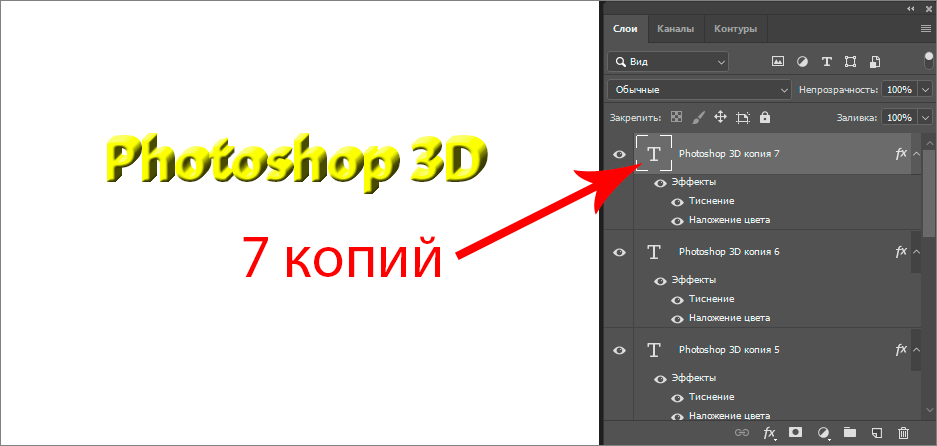
- Повторяем шаг 6, пока количество слоев не создаст эффект объемных букв. В рассматриваемом примере для этого понадобилось 7 слоев.
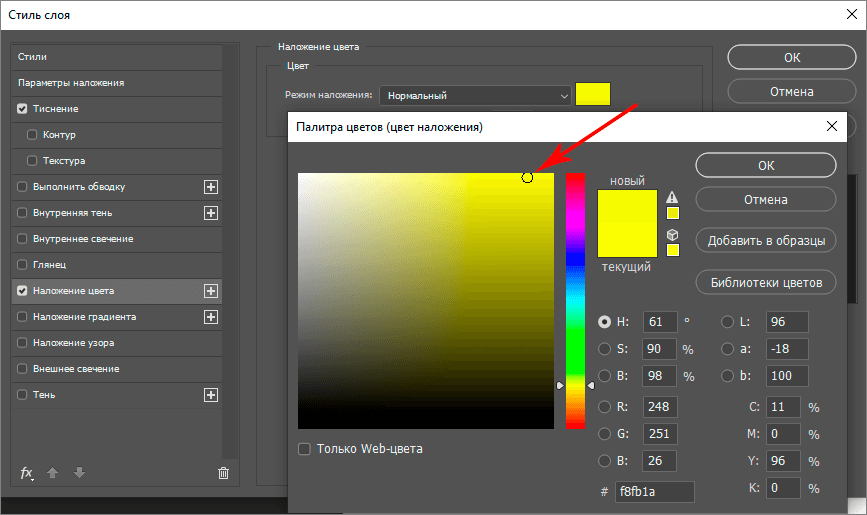
- Чтобы надпись получилась более естественной, изменим цветовой оттенок верхнего слоя на более светлый, в сравнении с базовым. Кликаем два раза на верхний слой, и меняем цвет наложения.
- И, наконец, можно внести изменения в фон надписи, чтобы сделать эффект объемных букв более выразительным.
Смотрите также урок: “Как сделать золотые буквы в Фотошопе”
Заключение
Описанный в данной статье способ позволяет создавать привлекательные объемные буквы и надписи без изучения сложных профессиональных инструментов 3D-моделирования, содержащихся в Фотошопе. Скорость обучения и практическая простота позволяют рекомендовать его всем начинающим пользователям графического редактора.
Смотрите также: “Как в Фотошопе сделать лицо худее”
Создаём Изящный 3D Текст в программе Adobe Photoshop
3D среда Photoshop имеет множество инструментов и настроек для создания потрясающих 3D эффектов. В этом уроке я покажу вам, как использовать эти инструменты и настройки, чтобы создать изящный 3D текст в золотом обрамлении. Давайте приступим!
Исходные материалы:
Следующие исходные материалы были использованы для создания данного урока:
- Шрифт Panton Black Caps
- Дворец Культуры в Варшаве
- Набор градиентов (загрузите градиенты CSP True Sky Gradients.grd)
1. Создаём Текстовые Слои и Слои с Фигурами
Шаг 1
Создайте новый документ 1500 x 1500 px в программе Adobe Photoshop. Создайте текст заглавными буквами, используя шрифт Panton Black Caps Установите размер шрифта 550 pt, а значение Трекинга (Tracking) 100.
Чем больше у вас будет букв, тем более загруженной будет сцена. Поэтому, лучше всего создать только две или три буквы.
Назовите слой с текстом Текст (Text).

Шаг 2
Щёлкните по слою с текстом правой кнопкой мыши и в появившемся окне, выберите опцию Преобразовать в кривые (Convert to Shape). Дважды продублируйте слой с текстом. Сместите второй дубликата слоя вниз, расположив ниже оригинального слоя с текстом.
Назовите самый верхний первый дубликат слоя с текстом Внутренняя обводка (Inner Stroke), а самый нижний второй дубликат слоя с текстом Внешняя обводка (Outer Stroke).

2. Меняем Настройки Обводки
Шаг 1
Перейдите на слой Внешняя обводка (Outer Stroke), а затем выберите инструмент Стрелка (Direct Selection Tool). В панели управления данного инструмента, установите значение Заливки (Fill) на Нет (None), Цвет Обводки (Stroke Color) на чёрный, Размер (Size) обводки на 25 pt. Далее, нажмите на значок Задать тип обводки (Set shape stroke type), чтобы установите Выравнивание (Align) По центру (Center).

Шаг 2
Перейдите на слой Внутренняя обводка (Inner Stroke). В панели управления инструмент Стрелка (Direct Selection Tool), установите значение Заливки (Fill) на Нет (None), Цвет Обводки (Stroke Color) на белый, Размер (Size) обводки на 5 pt., а также установите Выравнивание (Align) Внутри (Inside).

3. Создаём Кружки
Шаг 1
Выберите инструмент Эллипс (Ellipse Tool), щёлкните по значку Настройки (Settings) в панели управления, установите Заданный размер (Fixed Size) для обоих параметров на 30, а также поставьте галочку в окошке От центра (From Center).
Щелкните/ удерживайте кнопку мыши, а затем слегка потяните для создания кружка где-нибудь в середине первой буквы.

Шаг 2
Нажмите значок Объединить фигуры (Combine Shapes), а затем продолжайте создавать кружки на буквах. Не создавайте слишком много кружков. Убедитесь, чтобы было достаточно пространства между ними.
Назовите этот слой Кружки (Ellipses).

Шаг 3
Продублируйте слой Кружки (Ellipses). В панели управления инструмент Стрелка (Direct Selection Tool), установите значение Заливки (Fill) на Нет (None), Цвет Обводки (Stroke Color) на чёрный, Размер (Size) обводки на 5 pt., а также установите Выравнивание (Align) Снаружи (Outside).

4. Создаём 3D Слои
Шаг 1
Выделяем каждый слой с фигурой, а затем идём 3D – Новая 3D экструзия из выделенного контура (3D – New 3D Extrusion from Selected Path).

Шаг 2
Выделите все 3D слои, которые у вас есть, а затем идём 3D – Слияние 3D-слоёв (3D > Merge 3D Layers). Таким образом, мы поместим все слои в одну 3D сцену. Назовите объединённый слой 3D Сцена (3D Scene).

5. Работаем с 3D Сценой
Шаг 1
Чтобы получить доступ к настройкам 3D объектов, а также к другим параметрам, мы должны открыть две панели: панель 3D и панель Свойства (Properties) (обе панели можно активировать через меню Окно (Window).
Панель 3D имеет все компоненты 3D сцены и, если вы щёлкните по названию одного из них, то вы сможете получить доступ к настройкам панели Свойства (Properties). Поэтому, если вы хотите провести редактирование, не забудьте вначале выбрать вкладку элемента в 3D панели, а затем уже меняйте настройки в панели Свойства (Properties).

Шаг 2
Если вы выберите инструмент Перемещение (Move Tool (V), то вы увидите появившееся окно с 3D режимами рядом с панелью настроек.
Если вы выберите один из режимов, то затем, вы можете проводить изменения объекта, щёлкнув и потянув его (объект, который выбран в 3D панели). Вы также можете пользоваться их, чтобы работать с 3D объектами, которые у вас есть.

6. Меняем Настройки для 3D Объектов
Шаг 1
Выделите вкладки Внешняя обводка (Outer Stroke), Текст (Text) и Внутренняя обводка (Inner Stroke) в панели 3D, а затем в панели Свойства (Properties), поменяйте Глубину экструзии (Extrusion Depth) на 100.

Шаг 2
Выберите вкладку Кружки (Ellipses), чтобы поменяйте Глубину экструзии (Extrusion Depth) на 25.

7. Меняем Настройки Капители
Шаг 1
Выберите вкладку Внешнюю обводку (Outer Stroke), а затем щёлкните по значку Капитель (Cap) в верхней части панели Свойства (Properties).
Поменяйте Ширину фаски (Bevel Width) на 10, Контур (Contour) на Глубокая выемка (Cove — Deep), а Раздувание угла (Inflate Strength) на 7.

Шаг 2
Далее, выберите вкладку Текст (Text). Поменяйте Ширину фаски (Bevel Width) на 10, а Контур (Contour) на Полукруг (Half Round).

Шаг 3
Для вкладки Внешняя обводка (Outer Stroke), поменяйте Ширину фаски (Bevel Width) на 28, а Контур (Contour) на Глубокую выемку (Cove — Deep).

Шаг 4
Для вкладки Кружки (Ellipses), поменяйте Ширину фаски (Bevel Width) на 10, Контур (Contour) на Двойное кольцо (Ring — Double), а Раздувание угла (Inflate Strength) на 10.

8. Создаём Сферы
Выберите вкладку дубликата Кружки (Ellipses copy), а затем идём 3D > Разделить экструзию (3D > Split Extrusion). Таким образом, мы разделим кружки.
Выделите все вкладки разделённых кружков, а затем щёлкните по значку Деформация (Deform) в верхней части панели Свойства (Properties).
Поменяйте Глубину экструзии (Extrusion Depth) на 0, а Угол по горизонтали (Horizontal Angle (X) на 180.

9. Создаём Материалы
Шаг 1
Выделите все вкладки с материалами Внешней обводки (Outer Stroke) и материалами Кружков (Ellipses). Далее, в панели Свойства (Properties), щёлкните по значку текстуры Рассеивание (Diffuse) и в появившемся меню, выберите опцию Удалить текстуру (Remove Texture).

Шаг 2
Снимите выделение с вкладки Материал Экструзии Внешней Обводки (Outside Stroke Extrusion Material), а затем поменяйте настройки материала, которые указаны на скриншоте ниже. Цвета в режиме RGB приведены ниже:

- Рассеивание (Diffuse): (54, 41, 7)
- Цветовой блик (Specular): (229, 187, 48)
- Свечение (Illumination): (191, 191, 191)
- Освещение (Ambient): (0, 0, 0)
Шаг 3
Выделите вкладку Материал Экструзии Внешней Обводки (Outer Stroke Extrusion Material) и вкладку Материал текста (Text material), удалите текстуру Рассеивания (Diffuse), а затем поменяйте настройки для материалов, которые указаны ниже:

- Рассеивание (Diffuse): (209, 215, 216)
- Цветовой блик (Specular) (134, 143, 144)
- Свечение (Illumination): (0, 0, 0)
- Освещение (Ambient): (0, 0, 0)
Шаг 4
Выделите вкладку Материал Экструзии Внутренней Обводки (Inner Stroke Extrusion Material), удалите текстуру Рассеивания (Diffuse), а затем поменяйте настройки для материала, которые указаны ниже:

- Рассеивание (Diffuse): (54, 41, 7)
- Цветовой блик (Specular): (175, 141, 27)
- Свечение (Illumination): (191, 191, 191)
- Освещение (Ambient): (0, 0, 0)
Шаг 5
Выделите все вкладки Материалов Дубликатов Кружков (Ellipses copy), удалите текстуру Рассеивания (Diffuse), а затем поменяйте настройки для материала, которые указаны ниже:

- Рассеивание (Diffuse): (55, 61, 61)
- Цветовой блик (Specular): (134, 143, 144)
- Свечение (Illumination): (0, 0, 0)
- Освещение (Ambient): (0, 0, 0)
10. Смещаем 3D Объекты
Шаг 1
Выберите инструмент Перемещение (Move Tool), используйте 3D-ось (3D Axis) для смещения объектов.
Стрелки на концах оси смещают объект, деталь, которая расположена ниже, используется для поворота, а кубики используются для масштабирования. Куб в центре используется для равномерного масштабирования объекта. Все, что вам нужно сделать, это нажать и сдвинуть ту часть, которую вы хотите.

Шаг 2
Смещайте объекты до тех пор, пока вы не получите результат, как на скриншоте ниже.
Вы также можете двигать камеру, чтобы увидеть объект с разных углов и упростить процесс.

11. Работаем над Освещением.
Шаг 1
Выберите вкладку Бесконечный свет 1 (Infinite Light 1) в панели 3D, а затем в панели Свойства (Properties), поменяйте Интенсивность (Intensity) на 20%, а Тень- Сглаживание (Shadow Softness) на 30%.

Шаг 2
Выберите вкладку Окружающая среда (Environment), а затем щёлкните по значку текстуры ИСБИ (IBL), и в появившемся меню, выберите опцию Заменить текстуру (Replace Texture), чтобы заменить текстуру на исходное изображение Варшавский дворец.

Шаг 3
Установите Интенсивность (Intensity) освещения ИСБИ (IBL) на 65%.

Шаг 4
Щёлкните по значку Добавить новый свет к сцене (Add new Light to Scene) в нижней части 3D панели и в появившемся меню, выберите опцию Новый точечный свет (New Point Light).

Шаг 5
Поменяйте Цвет (Color) на (250, 244, 227), Сглаживание тени (Shadow Softness) на 30%, поставьте галочку в окошке Спад света (Light Falloff), а также установите значения для Внутреннего (Inner) и Внешнего (Outer) радиуса на 109 и 1685.

Шаг 6
Что вам необходимо сделать далее- это с помощью инструмента Перемещение (Move Tool), поиграть со светом до тех пор, пока вы не получите результат, который вам нравится.
Если ваш проект выглядит тяжёлым, то вы можете уменьшить размер документа, для этого идём Изображение > Размер изображения (Image > Image Size). Установите любые параметры на своё усмотрение. В данном случае, я использовала размеры 1000 на 1000 рх, которые отлично подошли к уроку.

12. Проводим Рендеринг Сцены и Корректируем Освещение
Шаг 1
После завершения настройки 3D сцены, идём 3D — Рендеринг (3D > Render) для рендеринга элементов 3D сцены. Рендеринг может занять у вас некоторое время, но вы можете остановить процесс рендеринга в любой момент, нажав клавишу (Esc).
Как только завершится процесс рендеринга, щёлкните правой кнопкой по слою 3D Сцена (3D Scene) и в появившемся меню, выберите опцию Преобразовать в Смарт-объект (Convert to Smart Object).
Залейте слой с Задним фоном (Background ) следующим цветовым оттенком: #dbd7d2 .

Шаг 2
Нажмите значок Создать новый корректирующий слой или слой-заливку (Create new fill or adjustment layer) в нижней части панели слоёв и в появившемся окне, выберите опцию Карта градиента (Gradient Map).

Шаг 3
Примените градиент, который указан на скриншоте ниже, а также поставьте галочку в окошке Дизерниг (Dither). Далее, поменяйте режим наложения для данного корректирующего слоя на Затемнение основы (Color Burn), а также уменьшите Непрозрачность (Opacity) слоя до 30%.

Итак, мы усилили цвет итогового результата.

Поздравляю! Мы завершили урок!
В этом уроке мы создали простой текст, преобразовали его в кривые, а затем создали пару слоёв с обводкой и фигурами.
После этого, мы преобразовали слои с фигурами в 3D слои, а затем поработали над настройками материалов и объектов.
Далее, мы провели коррекцию освещения и рендеринг.
В заключение, мы добавили корректирующий слой карта градиента, чтобы усилить цвет итогового результата.
Пожалуйста, не стесняйтесь оставлять свои комментарии, предложения, а также выкладывать свои работы.
Создаём Выпуклый 3D Текст с Декоративной Отделкой в программе Adobe Photoshop
Карта глубины 3D Photoshop — это отличный способ создания 3D объектов. В этом уроке я покажу вам, как использовать узоры, 3D инструменты и настройки, а также корректирующие слои, чтобы создать блестящий 3D текст с декоративной отделкой. Давайте приступим!
Данный текстовый эффект был вдохновлён другими текстовыми эффектами, которые доступны на сайте GraphicRiver.
Исходные материалы
Следующие исходные материалы были использованы для создания данного урока:
- Шрифт Shintia Script
- Узор Вздутие
- Студийное Освещение
- Текстура Прокрашенной Фанеры
1. Создаём Рабочий Контур Для Текста
Шаг 1
Создайте новый документ со следующими размерами 1250 x 800 px. Далее, создайте текст, используя шрифт Shintia Script, установите размер шрифта 350 pt.

Шаг 2
Щёлкните по слою с текстом и в появившемся окне, выберите опцию Создать рабочий контур (Create Work Path).

Шаг 3
Выберите инструмент Стрелка (Direct Selection Tool (A). В панели управления данного инструмента, щёлкните по значку Операции с контуром (Path operations) и в выпадающем меню, выберите опцию Объединить компоненты фигуры (Merge Shape Components).

2. Создаём Выпуклый Узор
Шаг 1
Выберите инструмент Прямоугольная область (Rectangular Marquee Tool), а затем создайте небольшое выделение вдоль края буквы. Это будет повторяющийся элемент выпуклого узора, таким образом, размер выделенной области — это размер элемента выпуклого узора.
Как только вы создадите выделение, создайте новый слой, назовите этот слой Узор (Pattern).

Шаг 2
Выберите инструмент Градиент (Gradient Tool), установите цвет переднего плана на белый цвет, а цвет заднего плана на чёрный цвет.
Далее, в панели управления данного инструмента, установите заливку градиента От основного к фоновому (Foreground to Background), а также выберите Зеркальный (Reflected) градиент.
Теперь щёлкните и потяните градиент от центра выделенной области к верхнему или к нижнему краю, чтобы создать градиентную заливку.

Шаг 3
Не снимая активное выделение, идём Редактирование — Определить узор (Edit > Define Pattern), дайте название узору Выпуклый (Frill), а затем нажмите кнопку ‘OK‘.
Нажмите клавиши (Ctrl+D), чтобы отменить активное выделение.

3. Обводим Контур Узором
Шаг 1
Отключите видимость слоя Узор (Pattern). Создайте новый слой ниже предыдущего слоя, назовите этот слой Выпуклый (Frill).

Шаг 2
Идём Редактирование — Выполнить заливку (Edit > Fill), а затем поменяйте Содержимое (Contents) на Узор (Pattern).
В выпадающем меню, выберите узор, который вы только что создали Выпуклый (Frill). Поставьте галочку в окошке Сценарий (Script), а также выберите опцию Разместить вдоль контура (Place Along Path) и нажмите кнопку ‘OK‘.

Шаг 3
В появившемся окне Поместить вдоль контура (Place Along Path), установите следующие настройки:

- Масштаб узора (Pattern Scale): 1 (измените масштаб, если хотите изменить размер выпуклости)
- Интервалы (Spacing): 0 (это обеспечит, чтобы элементы заливки узора не наслаивались друг на друга)
- Поставьте галочку в окошке Настроить интервалы по размеру (Adjust spacing to fit).
- Угол от контура (Angle from path): -90 (чтобы заливка узором повторяла направление контура без поворота)
- Расстояние от контура (Distance from path): 0 (Узор будет расположен точно по контуру)
- Уберите галочку в окошке Другие узоры (Alternate patterns), чтобы избежать добавления узоров на обеих сторонах контура.
- Прогрессия масштабирования (Scale progression): 100 (чтобы заливка была одного размера вдоль всего контура)
- Уберите галочку в окошке Пропустить поворот символа (Skip symbol rotation), таким образом, элементы узора будут соблюдать направление контура.
- Произвольность цвета (Color randomness): 0
- Произвольность яркости (Brightness randomness): 0 (Это поможет создать произвольное изменение яркости, чтобы сделать узор более динамичным)
Шаг 4
Как только вы нажмёте кнопку ‘ОК‘, контур будет залит узором.
Удерживая клавишу (Ctrl), щёлкните по миниатюре слоя с текстом, чтобы загрузить активное выделение.

Шаг 5
Убедитесь, что вы находитесь на слое Выпуклый (Frill), а затем дважды нажмите клавишу (Delete), чтобы удалить рабочий контур и внутреннюю часть выпуклости.
Отмените активное выделение (Ctrl+D), когда закончите.

4. Создаём 3D Слои
Шаг 1
Перейдите на слой с текстом, переименуйте его в Текст (Text), а затем идём 3D – Новая 3D экструзия из выделенного слоя (3D > New 3D Extrusion from Selected Layer).

Шаг 2
Перейдите на слой Выпуклый (Frill), а затем идём 3D — Новая сетка из слоя — Карта глубины — Плоскость (3D > New Mesh from Layer > Depth Map to > Plane).
Таким образом, мы создадим 3D объект, сдвинув светлые участки вперёд, а тёмные участки внутрь.

Шаг 3
Выделите оба 3D слоя, а затем идём 3D – Слияние 3D-слоёв (3D > Merge 3D Layers).

5. Работаем с 3D Сценой
Шаг 1
Чтобы получить доступ к настройкам 3D объектов, а также к другим параметрам, мы должны открыть две панели: панель 3D и панель Свойства (Properties) (обе панели можно активировать через меню Окно (Window).
Панель 3D имеет все компоненты 3D сцены и, если вы щёлкните по названию одного из них, то вы сможете получить доступ к настройкам панели Свойства (Properties). Поэтому, если вы хотите провести редактирование, не забудьте вначале выбрать вкладку элемента в 3D панели, а затем уже меняйте настройки в панели Свойства (Properties).

Шаг 2
Если вы выберите инструмент Перемещение (Move Tool (V), то вы увидите появившееся окно с 3D режимами рядом с панелью настроек.
Если вы выберите один из режимов, то затем, вы можете проводить изменения объекта, щёлкнув и потянув его (объект, который выбран в 3D панели).
Используйте эти режимы, чтобы изменить угол камеры, под тот угол, который вам нравится.

6. Меняем Настройки для 3D Объекта
Шаг 1
Выберите вкладку с 3D объектом Текст (Text) в панели 3D, а затем в панели Свойства (Properties), поменяйте Глубину экструзии (Extrusion Depth) на 5.

Шаг 2
Щёлкните по значку Капитель (Cap) в верхней части панели Свойства (Properties), а затем установите Стороны (Sides) на Спереди и сзади (Front and Back).
Поменяйте Ширину фаски (Bevel Width) на 1, а Контур (Contour) на Полукруг (Half Round), а также поменяйте Раздувание угла (Inflate Strength) на 15%.

7. Масштабируем Глубину Резкости Объекта
Шаг 1
Перейдите на вкладку с 3D объектом Выпуклый (Frill), а затем выберите инструмент Перемещение (Move Tool) для активации 3D-Оси (3D Axis),
Стрелки на концах оси смещают объект, деталь, которая расположена ниже, используется для поворота, а кубики используются для масштабирования. Куб в центре используется для равномерного масштабирования объекта.
Используйте Масштаб оси Z (Z Scale), чтобы уменьшить масштаб объекта Выпуклый (Frill) вдоль Z-оси.

Шаг 2
Вы можете увеличивать или уменьшать масштаб объекта до процесса рендеринга, поэтому, сейчас не переживайте насчёт получения подходящего размера — просто примените масштабирование, чтобы эффект выглядел, как выпуклый.

8. Выставляем Положение 3D Объектов
Шаг 1
В панели 3D выберите Текущий вид (Current View) и в выпадающем меню Вид (View), выберите опцию Спереди (Front) в панели Свойства (Properties).

Шаг 2
Что вам нужно сделать далее — это применить масштабирование, а затем сдвинуть объект Текст (Text) пока он не окажется внутри объекта Выпуклый (Frill).
Для этой цели вы можете использовать 3D ось (3D Axis) или, чтобы получить более точный результат, вы можете задать цифровые значения во вкладке Координаты (Coordinates) в самой верхней части панели Свойства (Properties).
Вы также можете нажать значок Масштаб (Scale) и в выпадающем меню, выбрать опцию Пропорциональное масштабирование (Uniform Scaling) при необходимости. Просто убедитесь, чтобы не было наслоения и не возникло пустот.

Шаг 3
Как только вы это сделали, выделите обе вкладки с 3D объектами, а затем поменяйте Угол вращения по оси Х (X-Rotation Angle) на 90.

Шаг 4
Выделите каждый объект по отдельности, а затем в 3D панели щёлкните по значку меню в верхнем правом углу и в появившемся окне, выберите опцию Переместить объект на плоскость основания (Move Object to Ground Plane).

Шаг 5
Далее верните камеру в исходное положение, выбрав опцию Камера по умолчанию (Default Camera view). Покрутите камеру, чтобы убедиться, что всё выглядит отлично с различных углов.
Возможно, вам придётся сдвинуть объект Выпуклый (Frill) немного вверх, чтобы он оказался в центре объекта Текст (Text).

9. Создаём 3D Материалы
Шаг 1
Выделите вкладку Выпуклый Материал (Frill Material). Далее, в панели Свойства (Properties), щёлкните по значку текстуры Рассеивание (Diffuse) и в появившемся меню, выберите опцию Удалить текстуру (Remove Texture).
Проделайте то же самое для Непрозрачности (Opacity) текстуры.

Шаг 2
Выделите все вкладки с Материалами (Material), которые у вас есть для обоих 3D объектов, а затем примените следующие настройки, которые указаны ниже (настройки цвета указаны в RGB режиме):

- Рассеивание (Diffuse): 81, 173, 13
- Цветовой блик (Specular): 232, 223, 186
- Блеск (Shine): 85
- Отражение (Reflection): 16
10. Добавляем Выпуклую Текстуру
Шаг 1
Выберите вкладку Материал Передней Выпуклости Текста (Text Front Inflation Material) в панели 3D, а затем щёлкните по папке Рельеф (Bump) в панели Свойства (Properties) и в появившемся меню, выберите опцию Загрузить текстуру (Load Texture), чтобы открыть исходный узор Вздутие.

Шаг 2
Щёлкните по значку текстуры Рельефа (Bump) и в выпадающем меню, выберите опцию Редактировать UV-свойства (Edit UV Properties).

Шаг 3
Установите значения Мозаики (Tile) на своё усмотрение, в зависимости от того, сколько складок вы хотите добавить к материалу.

Шаг 4
Уменьшите значение Рельефа (Bump) до 1 или вы можете использовать любое другое значение на своё усмотрение, чтобы получить более насыщенный результат.

11. Сохраняем Вид Камеры
Шаг 1
Выберите обзор камеры, который вам нравится, для заключительного результата.

Шаг 2
Далее, щёлкните по вкладке Текущий вид (Current View) камеры, а затем в выпадающем меню Вид (View), выберите опцию Сохранить (Save).

Шаг 3
Дайте название обзору камеры, а затем нажмите кнопку ‘ОК‘.

Шаг 4
Таким образом, мы сохраним обзор камеры для 3D панели, а также для меню Вид (View).
Теперь вы можете менять вид камеры, чтобы проверить, нет ли проблем с объектами или материалами, а затем просто вернуться к сохранённому обзору камеры.

12. Корректируем Освещение
Шаг 1
Выберите вкладку Бесконечный свет 1 (Infinite Light 1) в панели 3D, а затем в панели Свойства (Properties), щёлкните по выпадающему меню Тип освещения (Type), чтобы выбрать опцию Прожектор (Spot).

Шаг 2
Щёлкните по значку Направить свет в начало координат (Point to Origin), чтобы зафиксировать первоначальное направление света, а затем нажмите значок Передвинуть для просмотра (Move to View), чтобы увидеть освещение в пределах обзора камеры.

Шаг 3
Поменяйте Интенсивность (Intensity) на 10%, Тень- Сглаживание (Shadow Softness) на 30%, Блик (Hotspot) на 26.2, а Конус (Cone) на 47.
Далее, поставьте галочку в окошке Спад света (Light Falloff), а также поменяйте значение Внутренний (Inner) на 350 и Внешний (Outer) на 1000.
Имейте в виду, что вы можете выбрать любые другие значения на своё усмотрение в зависимости от результата, который вы хотите получить.

Шаг 4
Поиграйте со светом, пока вам не понравится, как выглядит общее освещение сцены, используя инструмент Перемещение (Move Tool) или настройки Координат (Coordinates).

Шаг 5
Выберите вкладку Окружающая среда (Environment), а затем щёлкните по значку текстуры ИСБИ (IBL), и в появившемся меню, выберите опцию Заменить текстуру (Replace Texture), чтобы заменить текстуру на исходное изображение Студийное Освещение.

Шаг 6
Установите Интенсивность (Intensity) освещения ИСБИ (IBL) на 60%, а для параметра Плоскость основания (Ground Plane), установите Непрозрачность тени (Shadows Opacity) на 50%.

Шаг 7
С помощью инструмента Перемещение (Move Tool), сместите текстуру, пока вам не понравится, как выглядит общее освещение сцены. Это очень важный шаг, т.к. текстура немного влияет на заключительный результат.

13. Создаём Объект Плоскость Основания
Шаг 1
Создайте новый слой поверх слоя 3D, назовите этот слой Основание (Ground), а затем залейте его белым цветом.

Шаг 2
Идём 3D > Новый объект из слоя > Почтовая открытка (3D > New Mesh from Layer > Postcard).

Шаг 3
Выберите вкладку Текущий вид (Current View), далее, в панели Свойства (Properties) в окне меню Вид (View), выберите название оригинального 3D слоя. Примечание переводчика: выберите название Текст (Text).

Шаг 4
Объедините слой Основание (Ground) с оригинальным 3D слоем. Очень важно, чтобы оригинальный 3D слой был ниже Основания (Ground) в плоскости, потому что при совмещении, верхний слой перенимает свет нижнего слоя.
После объединения слоёв, поменяйте Угол вращения по оси Х (X-Rotation Angle) для вкладки Основание (Ground mesh) на 90, а затем сместите к Плоскости Основания (Ground Plane).

Шаг 5
Сместите плоскость, пока она не заполнит сцену, при необходимости примените масштабирование.

14. Создаём 3D Материал для Заднего Фона
Шаг 1
Выберите вкладку Материал Основания (Ground material). Далее, в панели Свойства (Properties), щёлкните по значку текстуры Рассеивание (Diffuse) и в появившемся меню, выберите опцию.Заменить текстуру (Replace Texture), чтобы открыть исходную текстуру Прокрашенной Фанеры.

Шаг 2
Щёлкните по значку текстуры Рассеивание (Diffuse) и в появившемся меню, выберите опцию Редактировать текстуру (Edit Texture).

Шаг 3
Таким образом, мы откроем исходную текстуру.
В нижней панели инструментов, нажмите значок Создать новый корректирующий слой или слой заливку (Create new fill or adjustment layer) и в появившемся меню, выберите опцию Цветовой тон / Насыщенность (Hue/Saturation).

Шаг 4
Поменяйте значение Цветового тона (Hue) на -20, а значение Насыщенности (Saturation) до -80.

Шаг 5
Далее, добавьте корректирующий слой Уровни (Levels). Поменяйте значение Гаммы (Gamma) на 1.5.
Сохраните изменения, а затем закройте документ с текстурой, чтобы вернуться в 3D документ.

Шаг 6
Удалите текстуру Непрозрачности (Opacity), а затем примените следующие настройки для Материала Основания (Ground material):

- Цвет блика (Specular): 199, 199, 199
- Свечение (Illumination): 17, 17, 17
- Блеск (Shine): 20
Шаг 7
Откорректируйте UV Свойства (UV Properties) текстуры Рассеивания (Diffuse).

15. Создаём Карту Нормалей
Шаг 1
Карты Нормалей в основном помогают имитировать ощущение глубины и детализации 3D-объекта, используя информацию RGB, которая соответствует оси X, Y и Z в 3D-пространстве.
Чтобы создать карту, щёлкните по значку папки Нормали (Normal) в нижней части панели Свойства (Properties) и в выпадающем меню, выберите опцию Создать Нормали из Рассеивания (Generate Normals from Diffuse).

Шаг 2
Далее появится окно настроек Создания Карты Нормали (Generate Normal Map), где вы можете использовать копию текстуры Рассеивания (Diffuse), чтобы создать Карту Нормали (Normal Map).
В верхней части укажите Тип Освещения (Lighting Preset) Освещение по умолчанию (Default Lights). Далее, в нижней части в выпадающем меню Объект (Object ), вы можете выбрать опцию Кубическая деформация (Cube Wrap), т.к. она лучше воссоздаст Плоскость Основания (Ground Plane).
После этого, вы можете щёлкнуть по области предварительного просмотра и сместить объект, чтобы увидеть результат с различных углов.
Поменяйте Размытие (Blur) на 2.5, чтобы смягчить детали, а также уменьшите значение Детального Масштабирования (Detail Scale) до 20%, чтобы сделать детали менее заметными.
Поиграйте со значениями, пока вы не получите результат, который вам нравится, а затем нажмите кнопку ‘ОК‘.

Шаг 3
Настройте UV-свойства для Карты Нормали для соответствия с текстурой Рассеивания (Diffuse).
Если вам не нравится результат, вы можете удалить текущую карту и вновь создать карту, используя другие настройки.

16. Создаём Фрагменты с Эффектом Выпуклости
Шаг 1
Создайте новый слой, назовите этот слой Фрагменты (Pieces), а затем выберите инструмент Перо (Pen Tool).
В панели управления данного инструмента. выберите режим Контуры (Path), а затем начните создать короткие рабочие контуры вокруг текста.
Щёлкните один раз по холсту, чтобы добавить опорную точку, затем потяните мышь и ещё раз щёлкните по холсту, чтобы создать контур, теперь удерживая клавишу (Ctrl), щёлкните рядом с контуром, чтобы разъединить контур и приступить к следующему контуру.

Шаг 2
Залейте рабочие контуры узором Выпуклости, как вы уже делали ранее при обводке текста. Далее, преобразуйте контуры в 3D слой, поменяйте их вид камеры, а затем объедините их с оригинальным слоем 3D.
После этого, уменьшите их масштаб и далее, примените тот же материал Выпуклости к их сетке.

17. Проводим Рендеринг 3D Сцены, а также Проводим Коррекцию Заключительного Результата
Шаг 1
Как только вы завершили редактирование сцены, идём 3D – Рендер 3D слоя (3D > Render 3D Layer) для рендеринга всей сцены. Процесс рендеринга может занять некоторое время, но вы можете остановить процесс в любой момент, нажав клавишу (Esc).
Как только завершится процесс рендеринга. щёлкните правой кнопкой мыши по 3D слою и в появившемся окне, выберите опцию Преобразовать в Смарт-объект (Convert to Smart Object). Это предотвратит от случайных изменений в 3D-слое.

Шаг 2
Добавьте корректирующий слой Уровни (Levels). Поменяйте значения для Теней (Shadows) на 20, а значение Света (Highlights) на 250, чтобы немного усилить контрастность.

Шаг 3
Добавьте корректирующий слой Выборочная коррекция цвета (Selective Color). Примените следующие настройки, которые указаны ниже:
Жёлтые (Yellows)
Зелёные (Greens)
Белые (Whites)

- Чёрные (Black): -30
Шаг 4
Добавьте слой Градиент (Gradient), установите тип градиента от Прозрачного к Цвету Заливки (Transparent to Fill Color), а также установите следующие цвета градиента: #727571 слева и #181e14 справа.
Установите Стиль (Style) градиента на Радиальный (Radial), а также установите Масштаб (Scale) на 200.
После этого, поменяйте режим наложения для слоя с заливкой градиента на Мягкий свет (Soft Light), а также уменьшите Непрозрачность (Opacity) слоя до 25%.

Поздравляю вас! Мы завершили урок!
В этом уроке мы создали текстовый слой, а затем использовали его, чтобы создать простой рабочий контур. Далее, мы создали градиентный узор и выполнили обводку этим узором, чтобы создать выпуклость.
После этого, мы преобразовали слои в 3D объекты и поработали над их настройками и материалами, включая освещение сцены и угол камеры.
В заключение, мы добавили плоскость основания и несколько фрагментов выпуклости, провели рендеринг сцены и применили пару корректирующих слоёв для завершения заключительного эффекта.
Пожалуйста, не стесняйтесь оставлять свои комментарии, предложения, а также выкладывать свои работы.
Создаём Супер Глянцевый 3D Шрифт в Illustrator и Photoshop

В сегодняшнем уроке мы продемонстрируем, как создать супер глянцевый 3D текст, используя Illustrator и Photoshop. Давайте начнём!
Шаг 1
Откройте Illustrator и создайте новый документ RGB, 1000px на 800px, 72 DPI и наберите свой текст в красивым крупным шрифтом. Я использовал Marketing Script размером 234 pt.


Шаг 2
Далее, выделив текст, перейдите в Object > Expand и нажмите ok вверху окна. Теперь наш текст не редактируется, как текст, теперь это серия контуров, которые мы можем редактировать с помощью инструментов выделения.


Теперь наши буквы — это отдельные объекты, сгруппированные вместе, которые мы хотим сделать одним сложным контуром. Мы можем этого добиться, используя кнопку Unite в палитре Pathfinder. Если вы не видите палитру Pathfinder, перейдите в Window > Pathfinder, чтобы сделать её видимой, и, выделив контуры, нажмите Unite.

Шаг 3
С помощью инструмента Pen Tool (P) нарисуйте контур, начиная от последнего кончика последней буквы s и заверните его внизу под нашей надписью. Я также изменил цвет текста на светло-серый, чтобы лучше видеть то, что я делаю.


Измените Толщину Обводки нашего нового контуры до размера, который соответствует толщине контура текста, к которому он присоединяется. В моём случае Толщина Обводки составляет 12pt.


Шаг 4
Дублируйте этот контур, перетащив изображение его группы (в палитре слоев) на кнопку Новый Слой. Отключите этот дубликат, нажав на «глаз» рядом с иконкой группы в Палитре Слоёв. Мы это делаем, потому что там, где наши элементы пересекаются, нам нужно, чтобы они были на разных слоях в Photoshop, когда мы будем добавлять тень.
С помощью инструмента Direct Selection Tool (A) выберите две нижних правых Угловых Точки на нашем контуре, нажмите Delete и назовите группу «завиток 1».


Отключите группу «завиток 1» и сделайте видимым наш дубликат, назовите его «завиток 2» и удалите следующие опорные точки. Мы это делаем, чтобы наши контуры не пересекались, а были один напротив другого, когда мы превратим наши формы в 3D.


Шаг 5
Теперь опять сделайте видимыми все наши группы, и вы должны снова увидеть весь контур в оригинале, только разбитый на две разные группы. Выбрав обе группы, перейдите на Object > Expand и нажмите OK в открывшемся окне. Теперь мы сделаем наш завиток немного интереснее, изменив его ширину в определённых местах. Для этого мы увеличим масштаб изображения и вручную передвинем некоторые опорные точки.


Теперь приблизьте окончание завитка и добавьте два Угловых Узла, как показано ниже, затем сместите их немного вверх и вправо.


Теперь с помощью инструмента Convert Anchor Point Tool (Shift + C) измените две новых опорных точки так, чтобы сгладить углы.


Шаг 6
Далее нам нужно почистить пространство, где текст соединяется с завитком. Приблизьте эту область и отредактируйте контур завитка, так чтобы он естественно выходил из нашего текста.


Шаг 7
Ну всё, у вас есть последний шанс подправить свой завиток, до того как мы нажмём кнопку Extrude. Потратьте немного времени на это, не пожалеете. Когда вы будете довольны результатом, измените цвет всех объектов на средне-серый, выделите их и перейдите на Effect > 3D > Extrude & Bevel.


Затем выделите все объекты и перейдите в Object > Expand Appearance.


Вы заметите, что в некоторых местах наши объекты расположены не совсем так, как нам нужно, слегка передвиньте их. Вы не сможете пока сделать это идеально, для этого надо немного отредактировать контур, и мы скоро этим займёмся.


Шаг 8
Теперь отключите два слоя с завитками, так чтобы остался только текст. Выделите текст и кликните правой кнопкой мыши > Ungroup, затем ещё раз кликните правой кнопкой мыши > Ungroup. Теперь выделите лицевое пространство нашего текста и отключите его слой. У вас должны остаться только темные 3d-элементы.
Щёлкните кнопкой мыши и перетащите курсор так, чтобы выделить все оставшиеся детали, а затем нажмите на кнопку Unite в палитре Pathfinder и назовите эту группу «3d 1». Если палитра Pathfinder не видна, перейдите в Window > Pathfinder. Объединив эти объекты, мы создали из них единый контур, и те маленькие белые линии тоже должны были исчезнуть. Повторите те же действия с обеими частями завитка, назвав их «3d 2» и «3d 3».


Шаг 9
Сейчас у вас должно быть шесть групп:
«текст», «3d 1», «завиток 1», «3d 2», «завиток 2» и «3d 3»


До того как мы отправим этот файл в Photoshop, нам нужно подчистить линии там, где текст соединяется с «завитком 1». Приблизьте этот участок и с помощью Direct Selection Tool (A) измените опорные точки и их направляющие так, чтобы соединение выглядело бесшовным.


Теперь мы готовы отправить файл в Photoshop в виде PSD с сохранением слоёв. Перейдите в File > Export и выберите Photoshop в качестве формата (Format).


Шаг 10
Откройте экспортированный файл в Photoshop, перейдите на Image > Canvas Size, введите 3000 x 2000px и нажмите OK. Измените размер слоёв (Cmd/Ctrl + T), удерживая Alt + Shift, чтобы они подходили документу по размеру.


Назовите и расположите слои так, как указано дальше, чтобы у вас было три «основных» слоя (светло-серые слои на передней поверхности объекта) и три «3d» слоя (тёмные детали в 3D)

Теперь сгруппируйте (Cmd/Ctrl + G) три пары слоёв в отдельные группы под названиями «1», «2» и «3», чтобы в «1» были текстовые слои («base 1» и «3d 1»), в «2» — «base 2», а в «3d 2» и «3» — «base 3» и «3d 3».

Шаг 11
Создайте новый слой и поместите его под группой «3», назовите его «bg» (background — фон) и залейте белым. Затем создайте новый слой над «bg» и назовите его «bg2». Установите цвет переднего плана как серый #767676 и возьмите инструмент Gradient Tool (G). Выберите переход от цвета переднего плана до прозрачного, нарисуйте градиент от верха документа вниз до середины и установите непрозрачность слоя на 30%.


Создайте новый слой поверх «bg 2» и назовите его «bg 3». Возьмите инструмент Gradient Tool (G) и нажмите D, чтобы в качестве цветов переднего и заднего плана установить чёрный и белый. Выбрав переход от цвета переднего до цвета заднего плана, нарисуйте новый градиент внизу документа и измените его непрозрачность до 10%. Сгруппируйте эти три слоя и назовите группу «background» (фон).


Шаг 12
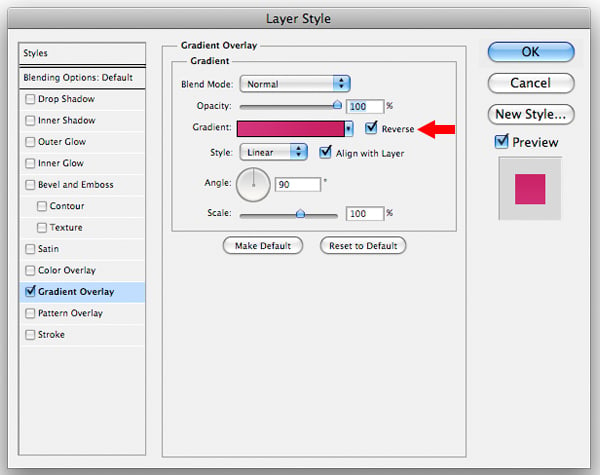
Теперь выберите слой «base 1» и примените к нему стиль Gradient Overlay (Layer > Layer Style > Gradient Overlay), используя цвета #c81d61 и #d3347b.


Щёлкните правой кнопкой мыши на слой «base 1» и выберите Copy Layer Style. Теперь выберите слой «base 2» и нажмите, удерживая Cmd/Ctrl, на слой «base 3», чтобы выделить оба слоя. Потом щёлкните на них правой кнопкой мыши и выберите Paste Layer Style. Сделайте двойной щелчок мышью на Layer Style слоя «base 3», чтобы открыть палитру слоёв (Layers Palette) и нажмите Reverse, чтобы инвертировать градиент.



Шаг 13
Сейчас мы добавим простой стиль наложения цвета Color Overlay на все три слоя «3d». Выберите «3d 1» и примените Color Overlay (Layer > Layer Style > Color Overlay), выбрав цвет #797979. Затем скопируйте этот стиль (щелчок правой кнопкой мыши > Copy Layer Style), а потом вставьте его на слои «3d 2» и «3d 3».


Теперь создайте новый слой внутри группы «1» и назовите его «сияние». Теперь наши слои должны выглядеть так.

Установите белый в качестве цвета переднего плана, выберите переход от цвета переднего плана до прозрачного и нарисуйте градиент от середины документа до верхней части текста.


Нажмите на иконку слоя «base 1», удерживая Cmd/Ctrl (это выделит слой), затем перейдите на Select > Modify > Contract и введите 2 (pх).


Установите непрозрачность слоя «shine» на 30%, потом, всё ещё имея выделение и выбрав слой»shine», нажмите на кнопку Add Layer Mask внизу палитры слоёв (Layers Palette).


Шаг 14
Выбрав Layer Mask и установив чёрный как цвет переднего плана, возьмите жёсткую кисть среднего размера и замаскируйте больше слоя «shine».


Создайте новый слой с названием «shine» в группе «2» и нарисуйте ещё один градиент от белого до прозрачного, на этот раз по диагонали.


Удерживая Cmd/Ctrl, щёлкните по иконке слоя «base 2» (чтобы выделить его), потом, удерживая Cmd/Ctrl + Shift, нажмите на иконку слоя «base 3» (чтобы добавить выделение «base 3» к имеющемуся выделению). Нам снова нужно сузить этот участок до 2px, что мы делаем так: Select > Modify > Contract > 2px. Выбрав наш новый слой «shine», щёлкните по кнопке Add Layer Mask внизу палитры слоёв, чтобы применить выделение в виде маски. У вас должно получиться что-то вроде этого.


Снизьте непрозрачность слоя «shine» до 50%, а потом замаскируйте больше участков этого слоя с помощью различных жёстких и мягких кистей.


Шаг 15
Создайте новую группу внутри группы «1», назовите ее «тень 3d» и поместите ее над слоем «3d 1» и под «основа 1». Удерживая Cmd/Ctrl, щёлкните по иконке слоя «3d 1» и нажмите кнопку Add Layer Mask, чтобы добавить выделение в виде маски к новой группе.


Создайте внутри этой группы новый слой и назовите его «shading 1» (затемнение), затем с помощью небольшой мягкой кисти, установленной на 80% чёрного, затемните области, в которых должна быть тень, в зависимости от вашего источника света.


Затем измените режим наложения слоя на Overlay, непрозрачность 50%.


Создайте новый слой над «тень 1» и назовите его «тень 2», затем маленькой мягкой белой кистью с 50% Непрозрачностью нарисуйте области, которые будут освещены нашим источником света.


Для слоя «тень 2» установите Opacity 50% и режим наложения Overlay.


Создайте новый слой в группе и назовите его «тень 3». Затем небольшой мягкой чёрной кистью с непрозрачностью 100% нарисуйте больше теней в мелких областях внизу текста, где не должно быть света.


Шаг 16
Теперь нам нужно повторить этот процесс для группы «2». Создайте внутри неё группу над слоем «3d 2» и под слоем «base 2», назовите её «3d shading 2», потом, удерживая Cmd/Ctrl, нажмите на иконку «3d 2» и примените выделение в виде маски к группе «3d shading 2». Затем создайте внутри группы новый слой под названием «shading 1» и мягкой чёрной кистью среднего размера нарисуйте тень. Поменяйте режим наложения на Overlay.


Создайте внутри группы новый слой и назовите его «shading 2». Мягкой белой кистью среднего размера осветлите участок в левом углу и поменяйте режим наложения слоя на Overlay.


Шаг 17
Теперь мы сделаем то же самое с группой «3». Создайте в группе «3» между слоями «base 3» и «3d 3» новую группу и назовите её «3d shading 3». Удерживая Cmd/Ctrl, щёлкните по слою «3d 3» и примените выделение в виде маски к «3d shading 3». Создайте в этой папке новый слой, назовите его «shading 1» и измените режим наложения на Overlay. Большой чёрной кистью нарисуйте тень вдоль нижнего края.


Создайте новый слой под названием «shading 2» и большой белой кистью нарисуйте светлые блики так, как нужно.


Переключите режим наложения на Overlay.


Вот как на этом этапе должны выглядеть ваши слои и всё изображение.


Шаг 18
Теперь вернитесь к группе «1» и продублируйте слой «base 1», перетащив его на кнопку New Layer внизу на палитре слоёв.

Откройте для дубликата окно Layer Styles, нажав двойным щелчком на эффект Gradient Overlay. В окне Layer Style window уберите галочку с Gradient Overlay и добавьте Inner Shadow со следующими настройками.


На палитре слоёв нажмите правой кнопкой мыши на сам эффект и перейдите на Create Layer. Это отделит эффект от слоя, он перестанет быть стилем слоя и будет самостоятельным пиксельным изображением на слое. Назовите этот слой «highlight 1».


Теперь можно удалить слой «base 1 copy». Подвиньте «highlight 1» на 1px влево, нажав клавишу со стрелкой влево, потом, удерживая Cmd/Ctrl, щёлкните по иконке слоя «base 1» и примерите это выделение к «highlight 1» в виде маски слоя, нажав кнопку Add Layer Mask внизу палитры слоёв.
Затем подвиньте слой с этой маской на 1px вверх и 2px влево, используя стрелки. Это для того, чтобы расположить блик прямо над углом надписи, там, где бы отражался свет. У вас получится что-то вроде этого.


Сгруппируйте слой «highlight 1» (Cmd/Ctrl + G) и назовите группу «highlight». Примените Layer Mask к группе, нажав кнопку Layer Mask. Мы бы могли поработать над маской слоя «highlight 1», но так будет проще исправить ошибки и настроить маску.

Выбрав маску слоя, замаскируйте мягкой чёрной кистью среднего размера участки папки «highlight». Замаскируйте всё, кроме края вверху слева. Вот как это должно выглядеть.


Шаг 19
Повторите предыдущий шаг для групп «2» и «3»: дублирование слоёв «base», применение Inner Shadow, создание слоя из стиля и его маскировка при необходимости.


Мы почти закончили, теперь давайте добавим цвета. Создайте новую папку над всеми слоями и группами и назовите её «color overlay». Создайте в этой группе новый слой и назовите его «overlay 1». Установите цвет передней поверхности на #7c21c8 и выберите инструмент Gradient Tool (G) (circular — круговой) с переходом от цвета передней поверхности до прозрачного. В правом нижнем углу добавьте большой круговой градиент и установите режим наложения слоя на Color.


Шаг 20
Теперь создайте новый слой под названием «overlay 2» и нарисуйте ещё один градиент с цветом #fee409 в углу вверху справа. Снова измените режим наложения слоя на Color.


Шаг 21
Теперь загрузите выделение с нашими слоями «base»: удерживая Cmd/Ctrl, нажмите на «base 1″, удерживая Cmd/Ctrl + Shift, нажмите на»base 2» и, удерживая Cmd/Ctrl + Shift, нажмите на «base 3».

Теперь примените это выделение к группе «color overlay» в виде маски слоя, нажав на кнопку Add Layer Mask.


Шаг 22
А сейчас мы добавим цвет на слои «3d». Внутри группы «1» создайте новый слой, назовите его «color 1» и поместите его прямо над группой «3d shading 1». Выберите инструмент Gradient Tool и создайте трёхцветный градиент с цветами #a53c3d, #c52366 и #b22d9d. На новом слое нарисуйте линейный градиентах всей длине изображения и измените режим наложения слоя «color 1» на Color.


Шаг 23
Теперь замаскируйте новый слой градиента в форме наших слоёв «3d», за исключением формы некоторых наших слоёв «base». Возможно, это муторная работа, но важно выделить правильную область, поэтому важно верно следовать моей инструкции. И запомните, что нужно нажимать на иконку слоя, а не на сам слой.
Сначала нажмите Cmd/Ctrl + щёлкните на «3d 3», потом нажмите Cmd/Ctrl + Аlt и щёлкните на «base 2», нажмите Cmd/Ctrl + Shift и щёлкните на «3d 2», потом нажмите Cmd/Ctrl + Shift и щёлкните на «3d 1», и наконец, нажмите Cmd/Ctrl + Alt и щёлкните на «base 1». Как только вы сделаете выделение, примените его в виде маски слоя к «color 1».


Шаг 24
Далее создайте новый слой внутри группы «2» в самом верху и назовите его»shadow». Удерживая Cmd/ Ctrl, нажмите на иконку»base 2″ и, удерживая Cmd/Ctrl + Shift, нажмите на иконку «3d 2», примените выделение как маску к слою «shadow». На этом слое мягкой чёрной кистью среднего размера с непрозрачностью (Opacity) 30% Opacity нарисуйте небольшую тень там, где верхушка нашего завитка исчезает за текстом. Это создаст иллюзию расстояния между этими двумя элементами.


Теперь нужно сделать то же самое в месте пересечения завитка с самим собой. Создайте новый слой в группе «3» в самом верху и назовите его «shadow 2». Удерживая Cmd/Ctrl, нажмите на иконку «base 3», потом, удерживая Cmd/Ctrl + Shift, нажмите на иконку «3d 3», чтобы загрузить выделение, и примените его как маску к слою «shadow 2». Мягкой чёрной кистью среднего размера с непрозрачностью 30% black нарисуйте небольшую тень на нижнем завитке.


Шаг 25
Мы почти закончили, осталось добавить небольшую тень и отражение. Если вы свернёте все свои папки, у вас будет пять основных групп. Выберите все группы, кроме «background», и перетащите их на кнопку New Layer, чтобы продублировать их. Выбрав все продублированные папки, нажмите Cmd/Ctrl + E, чтобы объединить их в один слой, и назовите его «reflection» (отражение). Чтобы трансформировать этот слой, нажмите Cmd/Ctrl + T, а потом щёлкните по участку правой кнопкой мыши > Flip Vertical. Передвиньте этот слой в самый низ и добавьте к нему маску слоя.


Установив в качестве цветов переднего и заднего плана чёрный и белый, нарисуйте на маске линейный градиент от цвета переднего до цвета заднего плана, начиная от низа отражения, до верха, потом снизьте непрозрачность слоя до 10%.


Шаг 26
Наконец, прямо над группой «background» создайте новый слой и назовите его»shadow» (тень). Установите чёрный в качестве цвета переднего плана, выберите инструмент Gradient Tool (G) и круговой градиент и нарисуйте в середине изображения большой градиент от цвета передней поверхности до прозрачного.


Трансформируйте этот слой (Cmd/Ctrl + T) и измените его, как показано, с помощью верхней и нижней опорных точек, чтобы уменьшить его высоту.


Не нажимая Enter, щёлкните на участке правой кнопкой мыши и выберите Perspective. Перетащите верхнюю правую угловую опорную точку влево (левая сама сделает то же самое) и нажмите Enter.


Заключение
Опустите Opacity слоя до 30%, и вот оно!