У вас большие запросы!
Точнее, от вашего браузера их поступает слишком много, и сервер VK забил тревогу.
Эта страница была загружена по HTTP, вместо безопасного HTTPS, а значит телепортации обратно не будет.
Обратитесь в поддержку сервиса.
Вы отключили сохранение Cookies, а они нужны, чтобы решить проблему.
Почему-то страница не получила всех данных, а без них она не работает.
Обратитесь в поддержку сервиса.
Вы вернётесь на предыдущую страницу через 5 секунд.
Вернуться назад
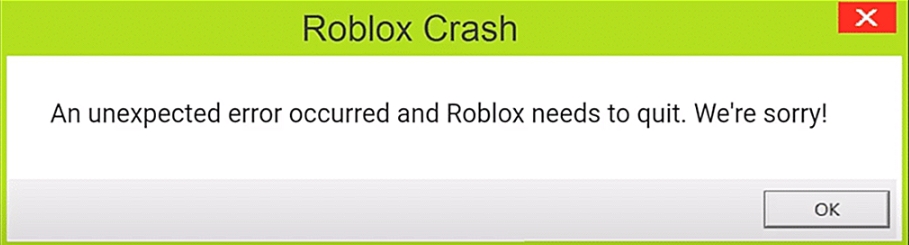
Ошибка An unexpected error occurred and Roblox needs to quit. We’re sorry!
Ошибка «An unexpected error occurred and Roblox needs to quit. We’re sorry!» означает что в Роблокс произошла неожиданная ошибка и он должен завершить свою работу. Обычно ее появление связанно повреждением файлов игры и исправляется путем полного удаления Роблокс, очистки Кэша и установки обновленной версии.
Пошаговая инструкция исправления ошибки An unexpected error occurred and Roblox needs to quit. We’re sorry!

- Удалите Роблокс. Для этого зайдите в «панель управления» — «удаление и изменение программ» найти в списке Роблокс и удалить его нажав соответствующую кнопку.
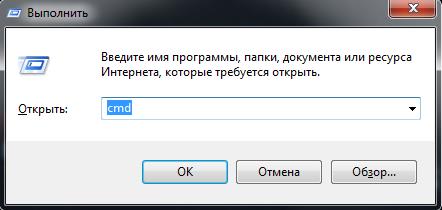
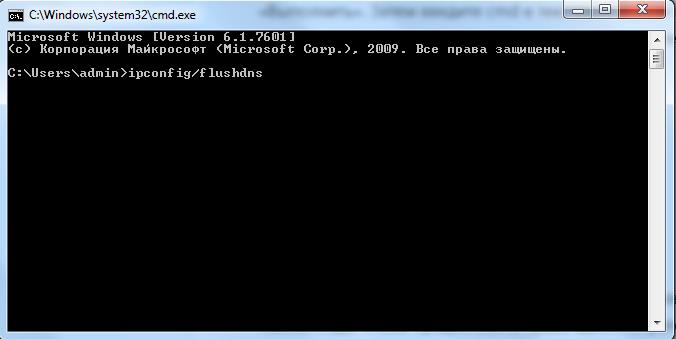
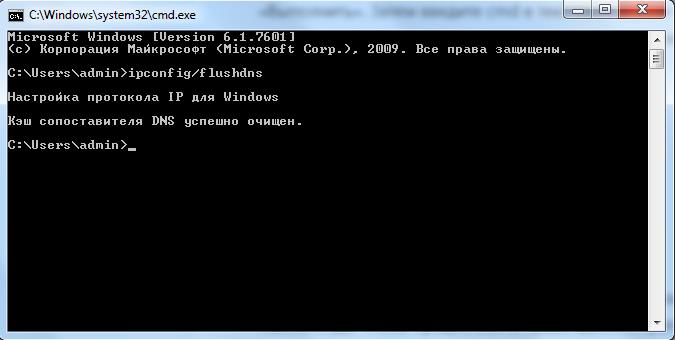
- Очистите кэш DNS . Нажмите комбинацию клавиш Win + R , введите команду cmd и нажмите сочетание клавиш Ctrl + Shift + Enter что бы запустить командную строку от имени администратора. В появившейся командной строке введите команду ipconfig/flushdns и нажмите Enter на клавиатуре. Дождитесь пока процедура будет завершена и перезапустите игру.

- Навести курсор на ярлык Роблокс и нажать ПКМ по нему;
- Выбрать «Запуск от имени администратора«.
Роблокс connection error что делать
«Connection error» в переводе с английского означает «ошибка соединения». Эта ошибка указывает на проблемы с установлением или поддержанием соединения между вашим устройством и серверами Roblox. Проблемы могут возникнуть из-за различных причин, таких как проблемы с интернет-соединением, блокировкой брандмауэром, наличием антивирусного программного обеспечения, ограничениями сети или техническими сбоями на стороне серверов Roblox.
Как исправить ошибку connection error в Роблокс
 Удалите блокировщики рекламы и браузерные брандмауэры: Блокировщики рекламы могут блокировать соединение с Роблокс если вы играете через браузер, ошибочно воспринимая некоторые потоки данных как рекламу. Это может повлиять на работоспособность Роблокс и привести к ошибке connection error.
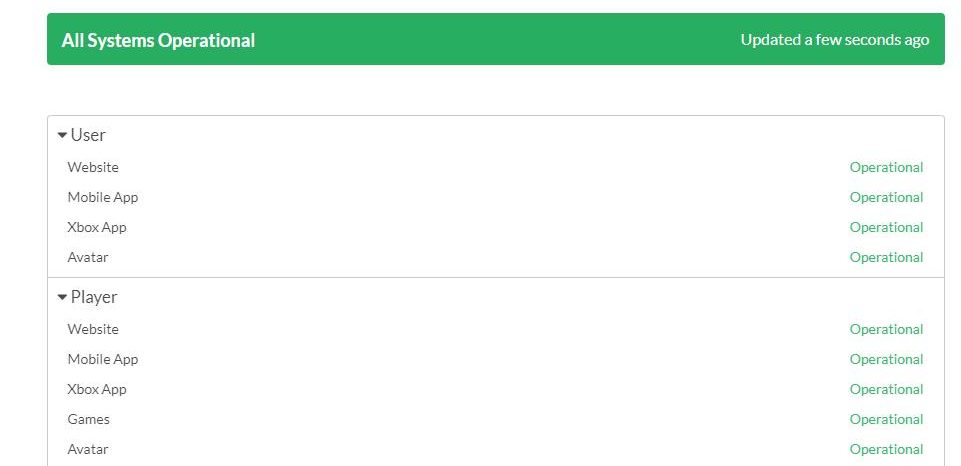
- Проверьте подключение к интернету: Убедитесь, что у вас есть стабильное подключение к интернету. Для проверки вашего интернет соединения воспользуйтесь онлайн замерщиками скорости и стабильности интернет соединения.

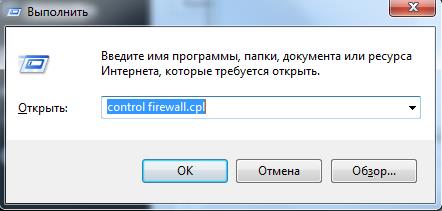
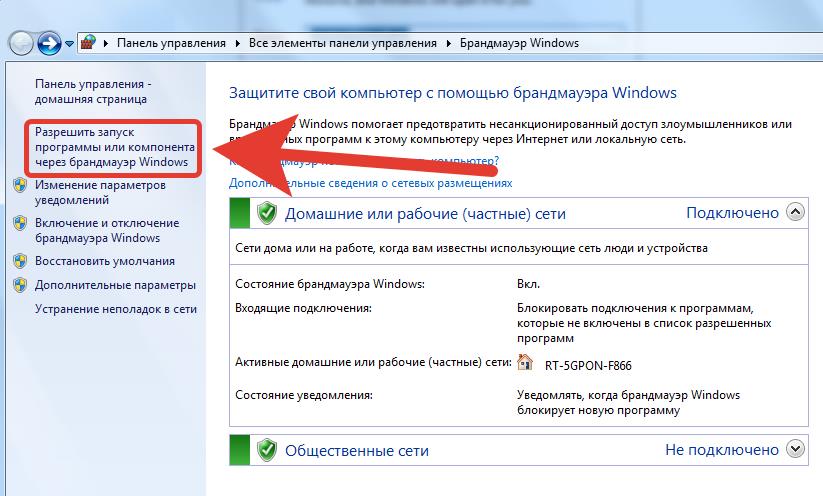
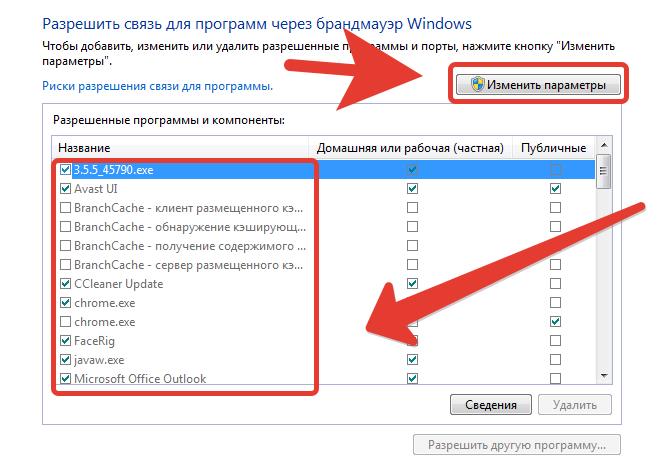
- Отключите антивирус: Некоторые антивирусные программы или брандмауэры могут блокировать доступ к серверам Roblox. Попробуйте временно отключить свое антивирусное программное обеспечение и брандмауэр, чтобы увидеть, решит ли это проблему. Для этого нажмите комбинацию клавиш Win + R , введите команду control firewall.cpl и нажмите «Ок». В появившемся окне нажмите « Разрешить запуск программы или компонента через брандмауэр Windows «. В открывшемся окне нажмите кнопку «Изменить параметры», найдите в списке Роблокс, установите галочки и нажмите ОК.
- Нажмите сочетание клавиш Win + R
- Введите в команду %USERPROFILE%\AppData\Local\Roblox\logs и нажмите Inter

После ввода откроется папка в которой хранятся логи игры. Вам нужно выделить все файлы (Ctrl + A) и удалить их.

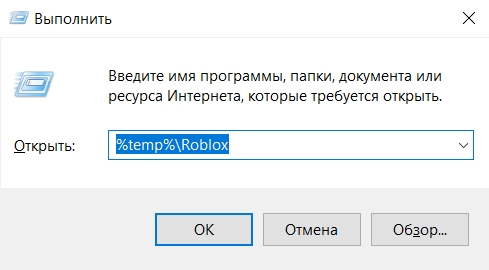
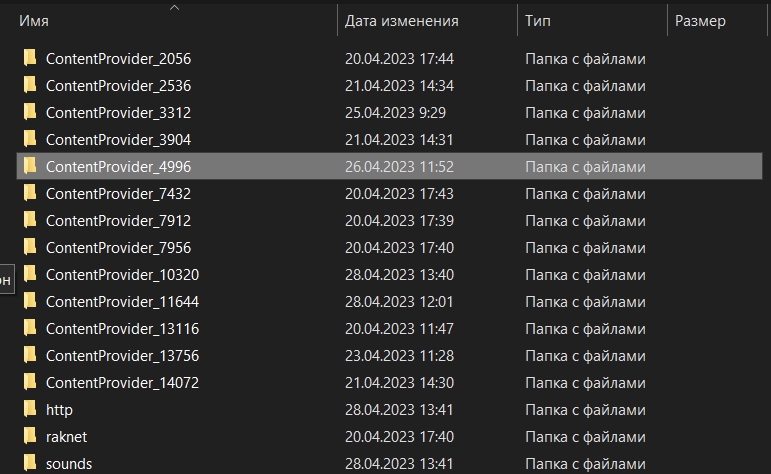
После чего еще раз откройте окно «Выполнить» комбинацией клавиш Win + R и введите в появившемся окне команду %temp%\Roblox и нажмите Inter. Выделите все файлы находящиеся в этой папке и удалите их. Для быстрого выделения нажмите комбинацию Ctrl + A.
Если после выполнения этих шагов проблема не решена, возможно, стоит обратиться в службу поддержки Roblox для получения дополнительной помощи.
Ошибка — An error occurred while starting roblox
Иногда приложения и игры могут давать сбой. Одной из распространенных ошибок в Роблоксе стало «an error occurred while starting roblox». Возникает тогда, когда пользователь запустил игру, но произошла системная ошибка. Решить её можно при помощи нескольких методов.
Как исправить ситуацию?
1. Удалить и переустановить игру
Чтобы избавиться от всех программных компонентов, пользователь должен зайти в «Удаление или изменение программ» и отыскать среди списка Роблокс. После этого пройтись по всем папкам, где может находиться игра. Полное удаление гарантирует, что переустановить снова можно верно и без различных проблем.
Что бы удалить Роблокс полностью, необходимо перейти по адресу C:\Users\Пользователь\AppData\Local\Roblox\ и удалить оттуда все файлы и папки.

Также стоит открыть папку «Мои документы» и проверить наличие компонентов Роблокса.
Так же можно при помощи стандартного поиска по папкам, найти все оставшиеся файлы и избавиться от них собственноручно.
2. Переустановка Java
Некоторым игрокам помог именно этот способ.
 Удалите текущую версию Java:
- Нажмите на кнопку «Пуск» в нижнем левом углу вашего экрана, затем выберите «Настройки»
- В настройках перейдите в раздел «Приложения».
- В списке приложений найдите Java (может быть несколько версий, если так то удаляйте их все), кликните на него, затем нажмите «Удалить» и следуйте инструкциям на экране для удаления.
- Перезагрузите ваш компьютер:
 Скачайте последнюю версию Java:
- Перейдите на официальный сайт Java;
- Скачайте Java для своей версии Windows;
- Следуйте инструкциям на веб-сайте для загрузки файла установки.
- Установите новую версию Java:
- Запустите файл установки, который вы только что загрузили, и следуйте инструкциям на экране для установки новой версии Java.
- Проверьте установку:
- После установки перезагрузите ваш компьютер и проверьте успешность установки, посетив веб-сайт Java и выполнив проверку версии или запустив приложение, которое требует Java.
Всегда следите за обновлениями Java, чтобы убедиться, что у вас есть последние исправления безопасности и обновления производительности.
3. Отключение антивируса
Как и в первом случае, переустановить игру придется. Иногда программы по защите компьютера от различных вредоносных файлов, могут отреагировать на самые безобидные объекты. Если Роблокс был установлен, то его можно занести в безопасные приложения и открыть при помощи прав Администратора. В некоторых случаях проблема заключается в обновлении игры.
Отключение антивируса на примере стандартного антивируса Windows 10
- Откройте панель в нижнем правом углу и нажмите на значок щита;
- Нажмите на «Защита от вирусов и угроз»
- Кликните по «Управление настройками»
- Переведите флажок в положение Выкл (серый цвет) для «Защиты в реальном времени»


4. Отключить прокси-сервер
Такая проблема встречается не у всех, но может повлиять на возможность запуска. Решается на примере Windows : зайти в настройки сети в нижней панели и перейти в «Центр управления сетями и общим доступом». В открывшемся окне найти пункт «Свойства браузера» и перейти на вкладку «Подключение». В разделе «Настройка сети», снять галочку с пункта «Использовать прокси-сервер». Если же отметка не была установлена, то нажать два раза и перезапустить устройство.
5. Обновление пакетов Windows
Откройте Параметры компьютера и зайдите в раздел «Центр обновления Windows». После чего кликните по кнопке проверить наличие обновления.

В Windows 10 обновления системы происходят автоматически, но если у вас установлена более ранняя версия Windows, необходимо проверить их вручную. Ко всему прочему корпорация Microsoft перестала поддерживать Windows 7 и более ранние версии этой операционной системы. В Связи с чем, могут возникать самые разные аномалии и ошибки, в том числе и в работе игр, программ и приложений.