Создание лампочки в 3d max, часть 1
 7 марта, 2010
  3Dfox
3Dfox
В этом уроке рассмотрим основные принципы построения простейших моделей и во второй части текстурирование, настройка сцены в 3Ds max, на примере создания обыкновенной лампочки накаливания в 3d max. Для этого нам потребуется программа 3Ds max и немного свободного времени. Для написания урока использовалась 9 версия макса.
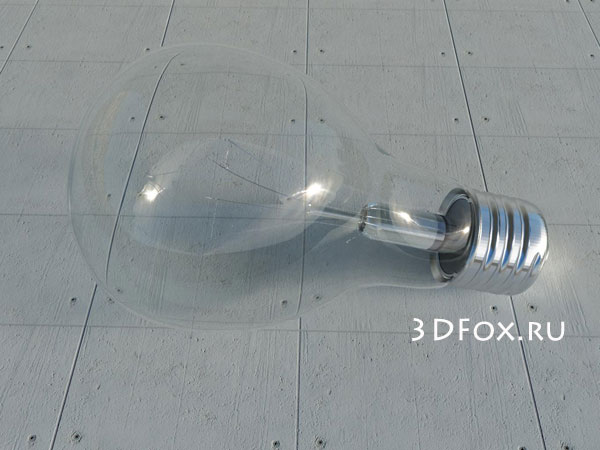
Итак, приступим, откроем 3Ds max и в окне Front нарисуем профиль стеклянной части лампы.
Откройте панель Create, Shapes выберите Splines, Line нарисуйте профиль.
Далее открываем свиток Modify, выбираем Lathe и настраиваем параметры.
Применяем модификатор Smooth для того чтобы наша деталь была гладкой.
Далее нам нужно нарисовать цоколь для нашей лампочки, рисуем таким же способом.
Далее нам нужно нарисовать резьбу на цоколе. Нарисуем спираль, откройте панель Create, Splines и нарисуйте Helix (спираль).
Настройте параметры спирали как показано на рисунке.
Затем откроем Create выберем вкладку Сompound Objects, и при помощи операции Boolean вычтем из цоколя спираль и получим цоколь с резьбой.
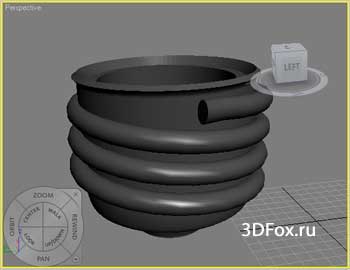
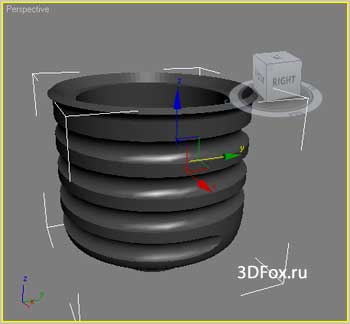
Далее нарисуем сердцевину лампочки, таким же способом и как и стеклянную оболочку лампочки.
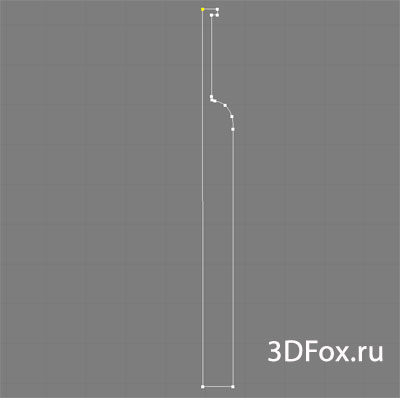
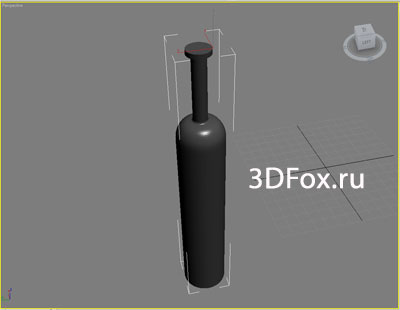
Далее открываем Create, Shapes и Spline рисуем проводник, как показано на рисунке, в параметрах Rendering ставим галочку напротив Enable in Viewport и указываем тот диаметр проводника, который нам нужен.

Затем при помощи модификатора Mirror зеркально отражаем наши проводники.

Далее рисуем спиральку. Открываем Create, Splines и нарисуйте Helix (спираль) и при помощи модификатора Bend изгибаем спираль.
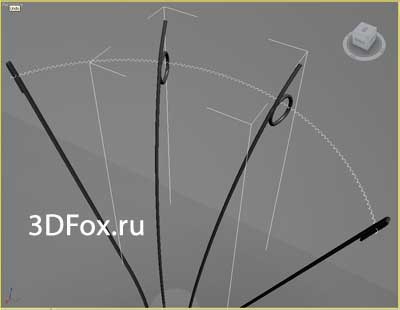
Мы сделали все детали лампочки, осталось настроить сцену и материалы, применять текстуры, все это мы сделаем в следующем уроке.
Создаем лампу в 3ds max
Перейдем к панели сплайнов и создадим окружность с радиусом 1 на виде сверху. В окне переспективы нарисуем спираль, (она создается на той же панели сплайнов). Установки:
Radius 1: 8
Radius 2: 8
Height 95
Выделите спираль, куторую Вы только что сделали, затем перейдите к create panel > Geometry > compound objects > loft (проверьте что спираль все еще выбрана). Нажмите Указать форму (Get Shape), затем выберите окружность.Вы должны получить нечто похожее на следующий рисунок.

Выберите полученный объект, нажмите правую кнопку > convert to > editable poly. Тем самым мы конвертируем объект в Редактируемы полигоны.
Затем с еще выбранной формой нажмите F12 и установите XYZ Абсолютных мировых координат (Absolute world) в ноль.
Центр вашего объекта размещается в центре и на дне формы. Для проверки этого перейдите на вкладку Иерархии (Hierarchy) и нажмите Действовать только на Центр (Affect pivot only). Если центр не размещается в начале координат, снова нажмите на F12 и установите XYZ в 0. Снова нажмите Действовать только на центр для выхода из этого режима.
Теперь активируйте Привязку по углу (Angle tool snap) нажав на клавишу E, удерживая клавишу SHIFT повернитете вокруг оси X Вашу форму на угол 120 градусов, отпустите, и когда будет выведено окно установите число копий в 2.

Выделите три новых формы затем нажмите правой кнопкой мыши > hide unselected. Вы можете всегда масштабировать по осям X, Y и Z если Вы хотите модифицировать тело лампы.
Создадим тор: Geometry > standard primitives > torus с такими установками:
Radius 1: 9
Radius 2: 1,5
Segments 24
Sides 5
Добавим модификатор Сглаживания (Smooth), установим флажок Автосгалаживания (Auto Smooth). Затем с выделенным тором нажмем F12 и установим X и Y в 0, а Z в 94,88.

Создаем полусферу Geometry > sphere с установками:
Radius 7,5
Segments 32
Hemisphere 0,5
С установленной привязкой по углу сделаем поворот полусферы на 180 градусов.
Нажмем F12 и установим X и Y в а Z в 95,5.
Вы получите что-то вроде этого:

Масштабируйте по оси Z вашу сферу, установив значение в нижнем окне ввода в 60.

Нажмите правую кнопку мыши > hide unselected — скроем все, кроме полусферы.
Конвертируем все в Редактируемые полигоны convert to > editable poly.
Переходим на уровень полигонов (нажав 4), отметим Игнорировать задние грани (ignore backfacing). На виде сверху выбираем все верхние полигоны. Переходим в окно перспективы, нажимаем Delete для удаления выделенных полигонов. Затем переходим на уровень границы (нажав 3). Выбираем границу полусферы, нажимаем Крышка (Cap) в закладке Edit Borders. Теперь мы имеем один полигон на крышке.

С выделенным верхним полигоном полусферы нажимаем скос (bevel) и используем эти установки:
Bevel type: group
Height -1,5
Outline amount -1
В этой точке мы имеем эту форму.

Переходим к основанию нашей лампы и создаем конус Geometry > standard primitive > cone с установками:
Radius 1: 12
Radius 2: 11
Height 15
Как раньше нажимаем F12, устанавливаем XYZ в 0.
Прикрепляем все формы.

А вот что получилось у меня, после наложения текстур.
БВА

Комментарии (Всего: 7)
xaker 0.0 1.0 21 сентября 2007 в 20:26 # 0
ne ochen paxoj na lampu
NO urok xaroshiy
RUsH.MoD 0.0 1.0 2 марта 2008 в 00:03 # 0
Действительно на пепельницу похоже. Вот если сверху матовую крышку сделать (под ней лампочка), провод к низу лампы и выключатель добавить мона, тогда норм будет=) И еще, такое впечатление, что верхняя часть как будто не сглажена)))
RUsH.MoD 0.0 1.0 14 марта 2008 в 23:39 # 0
>>kpek
Возможно вы правы.
К стати, еще бы тени не помешали) Вообще урок на индивидуальную доработку.
санжар 0.0 0.0 23 июня 2008 в 16:08 # 0
меня понравилься этот урок спасибо.
мусия 0.0 0.0 21 ноября 2008 в 15:53 # 0
спасибки. урок супер!! я еще попытаюсь дополнительно стилизировать лампу
rejecter 0.0 0.0 7 августа 2009 в 00:06 # 0
Урок хороший.) Для таких новичков, как я, класс!
Что бы оставить комментарий вам необходимо войти или зарегистрироваться!
Советуем почитать

Рентгеновский луч
Урок, по созданию красивого эффекта рентгеновского луча.
4 0 19 760 Автор: diablo_ 19 января 2006 в 00:00

Создание воды в 3ds max и Mental Ray
Всем привет! Сегодняшний урок, будет вновь посвящён воде, как и предыдущий. Я вам расскажу как, довольно просто, создать водную гладь, солнце, волны и маленьких светлячков))) Использовать будем 3ds ma
68 22 109 815 Автор: diablo_ 22 июня 2010 в 00:00

Making of «Lamborghini Reventon»
Making of работы «Lamborghini Reventon», от Aleksandr1. Данная работы была сделана в 3dmax, для конкурса «Автопати 2010». В данном making of, Александр расскажет, почему выбор пал именно на эту машину
17 12 71 962 Автор: Aleksandr1 29 апреля 2010 в 00:00

Создание прыгающего мячика
Урок, по созданию прыгающего мячика с помощью Reactor 2
5 0 20 061 Автор: diablo_ 19 января 2006 в 00:00

Визуализация Hair and Fur в 3ds max и VRay
В этом уроке я покажу, как сделать рендер Hair and Fur 3ds max и VRay.
2 3 32 061 Автор: ingush 27 сентября 2013 в 12:42
3D модели прислатьещё
Форум ещё
- 1. Есть кто живой? 73
- 2. Прокачка навыков 2Д 293
- 3. Двигатель Харлей-Девидсон S&S Panhead 268
- 4. Mihanik_W.I.P 90
- 5. Заз 1102 «Таврия» 29
- 6. Экологическая катастрофа в Ташкенте 1
- 7. Воспоминания 3D моделинга 23
- 8. Нужна помощь 6
- 9. Kramar Workshop 38
- 10. Пара вопросов по модели и топологии. 11
- 11. Прибалбус 90
- 12. Полуторка 90
- 13. груЗИЛы 127
- 14. ЯЗь и МАЗь 49
- 15. Газики-Уазики 72
- 16. Рогатый 17
- 17. SH Projects 205
- 18. ГАЗ М 72 201
- 19. 3Д мир. Проект воскрешение. 139
- 20. X-Лада 12
Блоги ещё
- 1. Всех с праздником 3DECEMBER. 10
- 2. Майор Гром 2
- 3. C Праздником 2-3December. 2
- 4. Книжная тема 19
- 5. Большой автоконкурс 2016 — награждение 20
- 6. Кто в какие игры играет в свободное от работы время? 49
- 7. precise3dmodeling.com 5
- 8. Астрологи объявили неделю «Марсианина» 19
- 9. innoBright выпустили Altus 1.2 2
- 10. Dell представила 30-дюймовый OLED дисплей UltraSharp 10
- 11. С Новым 2016 Годом. 8
- 12. Радиоактивные люди))) 2
- 13. Allegorithmic выпустили Substance Painter 1.7 0
- 14. Chaos Group представили V-Ray 3.3 для 3ds Max 10
- 15. Paragon from Epic Games — Announce Trailer 0
- 16. Thinkbox Software представили Sequoia 0
- 17. The Foundry выпустили Mari 3 0
- 18. Вышел After Effects and Premiere Pro 2015.1 0
- 19. Autodesk выпустили 3ds Max 2016 Extension 2 0
- 20. CLO Virtual Fashion опубликовали отличное двухминутное видео, в котором собраны лучшие проекты, созданные с помощью Marvelous Designer 5. 1
Популярные уроки ещё
Реклама
Моделирование световой сабли в стиле Steampunk. Часть 1.
Моделирование и освещение кухни
-
3DMir.ru
- Главная
- Блоги
- CGWiki
- Пользователи
- Статьи и заметки
- Обратная связь
-
Галерея
- 3D AWARD
- Художественная
- Архитектура
- 2D AWARD
- Художественная
- На модерации
-
Уроки
- 3ds max
- Maya
- Photoshop
- VRay
- ZBrush
- Статьи и интервью
-
Скачать
- VRay материалы
- HDRI карты
- Текстуры
- Чертежи
- Панорамы
- 3d модели
-
Форум
- 3ds max
- Maya
- Photoshop
- ZBrush
- VRay
- Mental Ray
Цветной прожектор и Volume Light (Объемный свет)
1) Для начала запустим 3D Studio Max. Для того, чтобы создать поверхность на которую будет подать свет, выполните следующие действия. В командной панели выбираем пункт Create
( Создать ) > Geometry ( Геометрия ) > Plane ( Плоскость).
2) Перейдите в окно проекции Top ( Вид сверху ) и создайте одну плоскость ( Plane ) со следующими параметрами: Length = 400, Width = 500, Length Segs = 4, Width Segs = 4.
В итоге вы должны увидеть похожий рисунок:
3) Так, поверхность у нас есть, теперь нужно создать один источник света типа Target Spot
( Нацеленный Прожектор ). В командной панели выбираем пункт Create ( Создать ) > Lights
( Источники света ). В свитке Object Type ( Тип объекта ) появятся кнопки для создания различных источников света. Нажмите кнопку Target Spot ( Нацеленный прожектор ).
Затем перейдите в окно проекции Front ( Вид спереди ) и щелкните левой кнопкой мыши в правом верхнем углу окна и, не отпуская кнопку мыши, наведите появившийся конус на созданную поверхность. Результат можно увидеть на рисунке:
4) Ну а теперь, для придания сцене законченного вида, создадим одну камеру. В командной панели выберите пункт Create ( Создать ) > Cameras ( Камеры ) > Target ( Нацеленная ). Затем перейдите в окно проекции Left ( Вид Слева ) и дважды щелкните на экране мышью, первый раз, чтобы создать саму камеру, а второй раз, чтобы создать точку нацеливания ( Тarget ).
5) Перейдите на командную панель Modify ( Изменить ) и установите фокусное расстояние линзы камеры «Camera01» равное 28 мм. Это очень легко можно сделать при помощи нажатия на кнопку «28mm» в группе параметров Stock Lenses ( Сменные линзы ).
6) Перейдите в окно проекции Perspective ( Перспектива ) и нажмите клавишу «C» , вы должны увидеть вид из камеры, как на следующем рисунке:

7) Вот и пришла пора приступить к самой главной части нашего урока, дополнительная настройка источника света Target Spot ( Нацеленный прожектор ) и применение атмосферного эффекта Volume Light ( Объемный свет ).
8) Выделите источника света Target Spot ( Нацеленный прожектор ) и перейдите на командную панель Modify ( Изменить ). Найдите свиток параметров Spotlight Parameters и установите значение счетчиков Hotspot/Beam = 10, Falloff/Field = 50. Все эти действия нужны для придания более сильной размытости конуса света.
9) В настройках источника света найдите свиток параметров Advanced Effects, далее нажмите на кнопку «None» в группе параметров Projector Map. В появившемся окне Material/ Map Browser (Просмотр материалов и карт текстур), выбрите из списка карту текстур типа Bitmap ( Растровая карта ) и нажмите кнопку Ok. В появившемся окне диалога Select Bitmap Image File ( Выбор файла растровой карты ), выберите файл который вы хотите использовать в качестве текстуры, например, для этого урока используется файл — Foliage1.jpg ( этот файл можно найти в стандартной папке текстур ../Maps/Ground/foliage1.jpg ). На следующем рисунке вы можете увидеть результат ваших настроек в группе параметров Projector Map:
10) Выполните тестовую визуализацию сцены. Результат применения карты текстур в группе параметров Projector Map нашего источника света Target Spot ( Нацеленный прожектор ), можно увидеть на следующем рисунке:

11) Если не применять карту текстур в группе параметров Projector Map, то сцена бедет просто освещена, на следующем рисунке это очень хорошо видно:

12) И вот настала заключительная часть нашего урока, применение атмосферного эффекта Volume Light ( Объемный свет ). Для этого в в главном меню выполнте команду Rendering >> Environment. В появивщемся окне Environment найдите свиток параметров Atmosphere ( Атмосфера ), около пустого сиска Effects ( Эффекты ) нажмите кнопку Add ( Добавить), в открывшемся диалоговом окне Add Atmospheric Effect, выберите пункт Volume Light
( Объемный свет ) и нажмите кнопку Ok.
13) Теперь давайте применим этот атмосферный эффект к нашему источнику света. Для этого в свитке параметров Volume Light Parameters, найдите группу параметров Lights и нажмите кнопку Pick Light ( Указать источник света ) и щелкните на источнике света Target Spot ( Нацеленный прожектор ). Результат можно увидеть на рисунке:
Настройки атмосферного эффекта Volume Light ( Объемный свет ) мы затрагивать не будем, так как нам хватит и настроек по умолчанию.
14) Ну вот и все, эффект готов, вам осталось лишь выполнить финальную визуализацию сцены.
Полученный результат можно увидеть на следующем рисунке:

15) Вы также можете поместить любой объект между источником света и поверхностью, не забудте только включить флажок On, в группе параметров Shadows источника света Target Spot
( Нацеленный прожектор ), для создания теней. Результат модификации можно увидеть на следующем рисунке:

При создание урока использовалась 3ds Max 5.0.
Автор урока: Александр Шибин. E-mail: nordholl@lipetsk.ru
Комментарии (Всего: 14)
-=Scorpion=- 0.0 0.0 15 сентября 2007 в 16:35 # 0
Урок тру спасибо за подробное описание=)
willi 0.0 0.0 13 ноября 2007 в 16:42 # 0
просто иллюстрация принципа: применять объемный свет к источникам с проектором — спасибо, может когда-то пригодиться.
voin 4.0 0.0 30 декабря 2007 в 21:00 # 0
а сколько времени нужно чтобы сделать этот урок.
Николай Таракановский 0.0 0.0 27 мая 2008 в 13:09 # 0
спасибо автору
globalinfectos 0.0 0.0 4 августа 2008 в 18:05 # 0
a kak mojno takoye sdelat s vray ?
Oblomi4 0.0 7.3 23 ноября 2008 в 10:31 # 0
у меня на vray и работает. voin А времени потратил на все + рендер = 5 мин.
У меня max 7, vray adv 1.5 RC
Ksardas 0.0 0.0 4 января 2009 в 15:00 # 0
СпасИБ-БО ОГРОМНОЕ давно искал всё получилось!
РЕСПЕКТ!
4eera 0.0 0.0 30 марта 2009 в 20:49 # 0
полностью согласен с Ksardas, большое СПА.
Callousss 0.0 0.0 15 августа 2009 в 16:54 # 0
Да,автор спасибки за урок,красивый эффект
Macintosh 0.0 0.0 26 января 2010 в 10:54 # 0
Я точно не помню автолра ,но это с одной книги в точ в точ скопировано
TruV 0.0 0.0 14 февраля 2010 в 23:32 # 0
Я в эффектах не нашел Atmosphere. Такие эффекты должны идти по дефолту в программе или их нужно скачать ??
Aragorn 18.0 48.3 2 августа 2010 в 11:54 # 0
да,по дефолту,ты просто зашел в эффекты,а надо Rendering-environment-ДАЛЕЕ ВКЛАДКА environment. то есть та что сразу открылась. -внизу Atmosphere-add-Volume light.
Удачи!
-Creator- 0.0 0.0 18 октября 2010 в 21:14 # 0
Интересная работа.
Lord_Ozon 0.0 0.0 12 мая 2012 в 17:55 # 0
Урок классный, то что искал . Вот только не надо забывать что в самом вверху есть большая желтая звездочка , если нравится, нажимаем на нее
Что бы оставить комментарий вам необходимо войти или зарегистрироваться!
Советуем почитать

Модификатор Bevel (Фаска)
Описание модификатора Bevel
3 2 51 179 Автор: diablo_ 11 июня 2006 в 00:00

Видео Cоздание ЛОДов в 3ds max
Видео урок о том, как создавать ЛОДы для 3D моделей. Урок в двух частях. В каждой части рассказывается по одному способу работы с моделями для эффективного снижения кол-ва полигонов, материалов и текстур. А так же практические рекомендации.
4 5 12 772 Автор: lazycow 12 декабря 2013 в 18:20

Создание материала нержавеющей стали
Урок, по созданию материала нержавеющей стали.
12 0 62 388 Автор: diablo_ 19 января 2006 в 00:00

Видео Подробно про Editable Poly
В этом видео уроке, Вам будет подробно рассказано, про работу с Editable Poly. Урок будет полезен многим, а не только новичкам.
53 4 65 905 Автор: fil 18 июня 2007 в 00:00

Эффект «Matrix»
В уроке, будет продемонстрирован одни из самых известных эффектов из фильма Матрица. Создание следов от пули.
10 0 24 031 Автор: diablo_ 12 апреля 2006 в 00:00
3D модели прислатьещё
Форум ещё
- 1. Есть кто живой? 73
- 2. Прокачка навыков 2Д 293
- 3. Двигатель Харлей-Девидсон S&S Panhead 268
- 4. Mihanik_W.I.P 90
- 5. Заз 1102 «Таврия» 29
- 6. Экологическая катастрофа в Ташкенте 1
- 7. Воспоминания 3D моделинга 23
- 8. Нужна помощь 6
- 9. Kramar Workshop 38
- 10. Пара вопросов по модели и топологии. 11
- 11. Прибалбус 90
- 12. Полуторка 90
- 13. груЗИЛы 127
- 14. ЯЗь и МАЗь 49
- 15. Газики-Уазики 72
- 16. Рогатый 17
- 17. SH Projects 205
- 18. ГАЗ М 72 201
- 19. 3Д мир. Проект воскрешение. 139
- 20. X-Лада 12
Блоги ещё
- 1. Всех с праздником 3DECEMBER. 10
- 2. Майор Гром 2
- 3. C Праздником 2-3December. 2
- 4. Книжная тема 19
- 5. Большой автоконкурс 2016 — награждение 20
- 6. Кто в какие игры играет в свободное от работы время? 49
- 7. precise3dmodeling.com 5
- 8. Астрологи объявили неделю «Марсианина» 19
- 9. innoBright выпустили Altus 1.2 2
- 10. Dell представила 30-дюймовый OLED дисплей UltraSharp 10
- 11. С Новым 2016 Годом. 8
- 12. Радиоактивные люди))) 2
- 13. Allegorithmic выпустили Substance Painter 1.7 0
- 14. Chaos Group представили V-Ray 3.3 для 3ds Max 10
- 15. Paragon from Epic Games — Announce Trailer 0
- 16. Thinkbox Software представили Sequoia 0
- 17. The Foundry выпустили Mari 3 0
- 18. Вышел After Effects and Premiere Pro 2015.1 0
- 19. Autodesk выпустили 3ds Max 2016 Extension 2 0
- 20. CLO Virtual Fashion опубликовали отличное двухминутное видео, в котором собраны лучшие проекты, созданные с помощью Marvelous Designer 5. 1
Популярные уроки ещё
Реклама
Моделирование световой сабли в стиле Steampunk. Часть 1.
Моделирование и освещение кухни
-
3DMir.ru
- Главная
- Блоги
- CGWiki
- Пользователи
- Статьи и заметки
- Обратная связь
-
Галерея
- 3D AWARD
- Художественная
- Архитектура
- 2D AWARD
- Художественная
- На модерации
-
Уроки
- 3ds max
- Maya
- Photoshop
- VRay
- ZBrush
- Статьи и интервью
-
Скачать
- VRay материалы
- HDRI карты
- Текстуры
- Чертежи
- Панорамы
- 3d модели
-
Форум
- 3ds max
- Maya
- Photoshop
- ZBrush
- VRay
- Mental Ray
Делаем лампочку
Здесь я покажу Вам, как сделать реалистичную лампочку, которую можно использовать в любой сцене.

Создайте простую линию как показано ниже.

Выделите эти вершины.

Щелкните правой кнопкой на них и выберите опцию сглаживания (smooth).

Когда это будет сделано, выберите модификатор Lathe из списка модификаторов и отметьте Flip Normals (перевернуть нормали) и Weld Core (Соединить центр). Установите число сегментов = 40.

Для облегчения работы назначьте простой материал головке лампочки и установите в нем прозрачность = 50.

После этого назначьте модификатор Shell из списка модификаторов и установите значение Outer Amount (Внешнее значение) как Вам нравится, но оно должно быть достаточно маленьким, т.к. стекло лампочки очень тонкое.

Для создания резьбы снова нарисуйте форму как показано ниже.

Повторите шаги 2-4, и Вы получите что-то вроде этого:

Для создания деталей на резьбе снова нарисуйте линию:

Перед применением модификатора Lathe Вы должны изменить положение центра (pivot). Сделайте это, нажав Affect Pivot Only (Воздействовать только на центр) в панели Hierarchy.

Нажав правую клавишу на поле ввода по оси x, установите значение в 0. Это передвинет центр линии в центр всего объекта.

Примените модификатор Lathe, и Вы получите объект подобный этому:

Создайте внутреннюю часть таким же образом.

Сделаем маленькую часть провода и в параметрах визуализации отметим Enable in Renderer (Разрешить при визуализации) и Enable in Viewport (Разрешить в окне просмотра). Установим радиус на маленькое значение.

При выбранной части провода нажмем на кнопку Mirror (Зеркального отражения) и отметим опцию copy (копировать), изменим значение смещения (offset) пока вторая часть не окажется на правой стороне.

В окне слева создадим еще одну часть по шагам 14-15.

Когда все окажется на своих местах создадим линию, по которой будет проходить нить накаливания, как здесь:

Из выпадающего меню в панели создания выберем dynamics object (динамичные объекты) и из них spring (пружина). Установим высоту приблизительно на 80 а поворот на 150 (Вы можете изменить эти значения после следующего шага).

С выбранным объектом пружины добавим модификатор Path Deform (Деформация вдоль пути), нажмем кнопку pick path (указать путь), нажмем на линии, созданной на шаге 17. В модификаторе Path deform перейдем на уровень Gizmo и поместим объект пружины в правильном месте.
Теперь перейдем к низу списка модификаторов и выберем саму пружину (изменим высоту и угол поворота, чтобы она выглядела более правдоподобно).

Я использую визуализатор Vray. Для создания материала стекла сделаем новый VRayMtl и используем такие установки:
Diffuse : R 189, G 219, B 207
Reflect: 50 черный
Fog color: R 144, G 244, B 198
Отметим Fresnel Reflections, Affect shadows, Affect alpha

Материал черного металла:
Diffuse: Чисто черный
Reflect : 84 black
Refl. glossiness : 095

Материал хрома.
Diffuse: Чисто черный
Reflect: 219 черный
Refl glossiness: 0.7
Отметим Fresnel reflections, установим FresnelIOR на 10
IOR: 2.97

Используем простую плоскость для создания фона.

Для материала фона создадим новый материал, в слот диффузии gradient ramp и поиграем с цветами. Вот мой пример:

Поместим два светильника Vray как показано ниже с установленным Mult. = 4.5 у обоих.

Создадим плоскость для отражений над лампочками.

Нажмем правой кнопкой на ней и выберем свойства. Снимем флажки у Visible to Camera (Видимый для камеры), Receive Shadows (Принимает тени) и Cast Shadows (Отбрасывает тени).

Сделаем VRayLightMtl, Отметим флажок double sided (двусторонний) и назначим его плоскости отражения.

В визуализаторе используем эти установки:


Вы также можете использовать HDR для лучших отражений. Создадим новый VRayHDR в редакторе материалов, найдем любой HDR файл и поиграем с установками multiplier (множителя).

Теперь откроем визуализатор и перейдем на Vray: Enviroment (Окружение). Отметим skylight (небесный свет) и установим его в 0.1. Установим флажок у reflection (отражения) и скопируем VRayHDR в слот отражений, выбрав instance при копировании.

Перевод Беляев Валерий ака seaman
Комментарии (Всего: 28)
vicol 0.0 0.0 13 февраля 2007 в 13:12 # 0
Стекло лампочки 1 сантиметр? Масштаб нужно соблюдать!
nicker 0.0 0.0 13 февраля 2007 в 16:18 # 0
Зато результат отменный!
POD 0.0 0.0 16 марта 2007 в 16:24 # 0
А где резьба? Как её вкручивать.
Lexandr.rus 0.0 0.0 16 мая 2007 в 13:39 # 0
Ксвоидс! Ты чё? Рихнулся? Делать ВРэй в 5-ом максе? У меня раньше стоял, но я нашёл 6-ой и ВРэй к нему 1.09.03r!
Даниил 6.0 -0.1 13 июня 2007 в 17:02 # 0
класно!урок для меня а тоесть для новичков спасибо огромное автору за очень розжованый урок!Правда с пружинкой напряги не вышло так же. а вообще очень полезный урок . ещё раз спасибо!
Даниил 6.0 -0.1 13 июня 2007 в 17:51 # 0
Уважаемый АВТОР, куда мне отправлять то что у меня получилось?если что вот мое мыло , ushakov-danil@ukr.net лампочки у меня чето не прозрачные, все класно получилось кро ме стекла, 7 макс вирей 1,5. 09
Defender 0.0 0.0 8 ноября 2007 в 02:30 # 0
Чего то я не понял как стекло «cтеклянным зделать».
Хороший урок.
Defender 0.0 0.0 8 ноября 2007 в 02:31 # 0
Так все понял ))))
umcreative 0.0 0.0 8 ноября 2007 в 08:45 # 0
Бред(( проще не куда!
flatron19 0.0 0.0 4 декабря 2007 в 15:29 # 0
Объясните пожалуйста — как стекло сделать правильно? Нифига не получается!
Arturius 0.0 0.0 13 июня 2008 в 09:06 # 0
Здесь находится такой же урок, но с некоторыми отличиями. http://evgen-64.narod.ru/uroki/urok-lampa/urok-lampa-1.html
First 0.0 1.0 1 сентября 2008 в 01:34 # 0
Спасибо! Урок для новичка. а я как раз новичок. Теперь имею свою лампочку. С пружиной проблемы, а так супер. :)))
shurik19 0.0 0.0 23 сентября 2008 в 16:10 # 0
Lathe где его взять, у меня в строке модификаторов его нет!
Ев ей 0.0 2.0 1 ноября 2008 в 21:53 # 0
Шурик,Lathe должен быть в строке модификаторов! Ищи лучше! А вот здесь урок (кому надо) как делать резьбу на любом объекте(там дан цилиндр, но надеюсь сами додумаете).
Ев ей 0.0 2.0 3 ноября 2008 в 19:12 # 0
max3dnn.narod.ru/3dsMAX/Uroks/DATA/mod12.htm
Archer28 0.0 0.0 9 декабря 2008 в 21:59 # 0
Урок понравился. для нови4ков интерессно будет))..
п.с. 4ет со стеклом не понятк((. только грани показывают 4то там стекло. а так просто как пустота.
Zver 0.0 0.0 6 марта 2009 в 14:30 # 0
Timondj 0.0 0.0 27 апреля 2009 в 18:21 # 0
Чтото тежеловато для начинаюших. Че откуда взялось, как выделить, непонятно.
Zver 0.0 0.0 21 июля 2009 в 12:06 # 0
Люди киньти ссылу о создании материалов стекла, металла, зеркала и т.д.
sonnia 0.0 0.0 28 сентября 2009 в 15:34 # 0
У меня когда на правую жму нет smooth
Может как-то не так выделяю
Что я делаю не так мхм :/ по ссылке скриншот — http://www.ljplus.ru/img4/i/n/insonnia/smooth.jpg
Второй день 3д макс вижу. Помоги пожалуста
Sniper 0.0 0.0 23 ноября 2009 в 23:15 # 0
sonnia да всё очень просто, смотри http://smages.com/34/23/3423fff4884bed297415e273e9d227f1.jpg
RGain 5.0 10.0 17 мая 2010 в 15:04 # 0
хороший урок. Спасибо.
Кстати, опорные кривые лучше создавать в векторных программах (Illustrator, например), при этом в качестве образца использовать источник, например
http://images.yandex.ru/search?p=2&ed=1&text=%D0%BB%D0%B0%D0%BC%D0%BF%D0%BE%D1%87%D0%BA%D0%B0&spsite=fake-024-100330.ru&img_url=s43.radikal.ru%2Fi100%2F1004%2F0b%2F9f3bed4a08d9.jpg&rpt=simage
Кроме того, хотел дополнить по поводу отражающей плоскости, с присвоенным модификатором Normal. Этойплоскости можно еще присвоить контроллер управления по линии взгляда (целью является лампочка). Тогда не возникнет проблем с перемещением лампочки по сцене (плоскость будет всегда обращена к лампочке)
andreano3Dmaximo 0.0 5.1 2 июня 2011 в 12:16 # 0
Ilshat 0.0 0.0 16 апреля 2014 в 12:15 # 0
Классно. Все получилось : )
Что бы оставить комментарий вам необходимо войти или зарегистрироваться!
Советуем почитать

Установка и настройка освещения в VRay 1.50
Видео урок по установке и настройке освещения в VRay 1.50
63 3 68 306 Автор: fil 13 марта 2007 в 00:00

Как взарвать планету
Урок, по созданию очень красивого взрыва планеты, стандартными средствами.
9 2 32 673 Автор: diablo_ 19 января 2006 в 00:00

Моделирование автомобильного диска в 3dsmax
ЗDравствуйте, товарищи 3Dешники. Вот мой перевод урока подназванием «Model a High-Poly Car Wheel in 3ds Max». В этом подробном уроке Вы узнаете, как создать диски для спортивного автомобиля сиспользо
31 7 78 028 Автор: BADWolf35 9 декабря 2009 в 00:00

Моделирование футбольного мяча
Всем привет. В сегодняшнем уроке, мы будем делать футбольный мяч). В уроке будет рассмотрен моделинг, манипуляции с модификаторами, а так же работа с текстурами «Unwrap UVW». Урок рассчитан, в первую очередь, на начинающих.
35 13 69 694 Автор: diablo_ 23 января 2011 в 20:04

Меч из обыкновенного Box-а
Урок, по созданию меча, из стандартного Boxa
4 2 33 218 Автор: diablo_ 19 января 2006 в 00:00
3D модели прислатьещё
Форум ещё
- 1. Есть кто живой? 73
- 2. Прокачка навыков 2Д 293
- 3. Двигатель Харлей-Девидсон S&S Panhead 268
- 4. Mihanik_W.I.P 90
- 5. Заз 1102 «Таврия» 29
- 6. Экологическая катастрофа в Ташкенте 1
- 7. Воспоминания 3D моделинга 23
- 8. Нужна помощь 6
- 9. Kramar Workshop 38
- 10. Пара вопросов по модели и топологии. 11
- 11. Прибалбус 90
- 12. Полуторка 90
- 13. груЗИЛы 127
- 14. ЯЗь и МАЗь 49
- 15. Газики-Уазики 72
- 16. Рогатый 17
- 17. SH Projects 205
- 18. ГАЗ М 72 201
- 19. 3Д мир. Проект воскрешение. 139
- 20. X-Лада 12
Блоги ещё
- 1. Всех с праздником 3DECEMBER. 10
- 2. Майор Гром 2
- 3. C Праздником 2-3December. 2
- 4. Книжная тема 19
- 5. Большой автоконкурс 2016 — награждение 20
- 6. Кто в какие игры играет в свободное от работы время? 49
- 7. precise3dmodeling.com 5
- 8. Астрологи объявили неделю «Марсианина» 19
- 9. innoBright выпустили Altus 1.2 2
- 10. Dell представила 30-дюймовый OLED дисплей UltraSharp 10
- 11. С Новым 2016 Годом. 8
- 12. Радиоактивные люди))) 2
- 13. Allegorithmic выпустили Substance Painter 1.7 0
- 14. Chaos Group представили V-Ray 3.3 для 3ds Max 10
- 15. Paragon from Epic Games — Announce Trailer 0
- 16. Thinkbox Software представили Sequoia 0
- 17. The Foundry выпустили Mari 3 0
- 18. Вышел After Effects and Premiere Pro 2015.1 0
- 19. Autodesk выпустили 3ds Max 2016 Extension 2 0
- 20. CLO Virtual Fashion опубликовали отличное двухминутное видео, в котором собраны лучшие проекты, созданные с помощью Marvelous Designer 5. 1
Популярные уроки ещё
Реклама
Моделирование световой сабли в стиле Steampunk. Часть 1.
Моделирование и освещение кухни
-
3DMir.ru
- Главная
- Блоги
- CGWiki
- Пользователи
- Статьи и заметки
- Обратная связь
-
Галерея
- 3D AWARD
- Художественная
- Архитектура
- 2D AWARD
- Художественная
- На модерации
-
Уроки
- 3ds max
- Maya
- Photoshop
- VRay
- ZBrush
- Статьи и интервью
-
Скачать
- VRay материалы
- HDRI карты
- Текстуры
- Чертежи
- Панорамы
- 3d модели
-
Форум
- 3ds max
- Maya
- Photoshop
- ZBrush
- VRay
- Mental Ray