Comp Rom.Ru
Comp-Rom.RU © 2018-2024
При копировании материалов активная ссылка на источник обязательна!
Cайто-Cтроитель.рф
Поиск по Сайту
Передача файлов с флешки на телефон
- Метод 1: Подключение по OTG
- Android
- iOS
Метод 1: Подключение по OTG
Удачный вариант копирования данных с наружного носителя заключается в использовании технологии OTG. Ранее она была доступна исключительно в Дроид, но с выходом 13 версии айОС подходит и для устройств Эппл.
Android
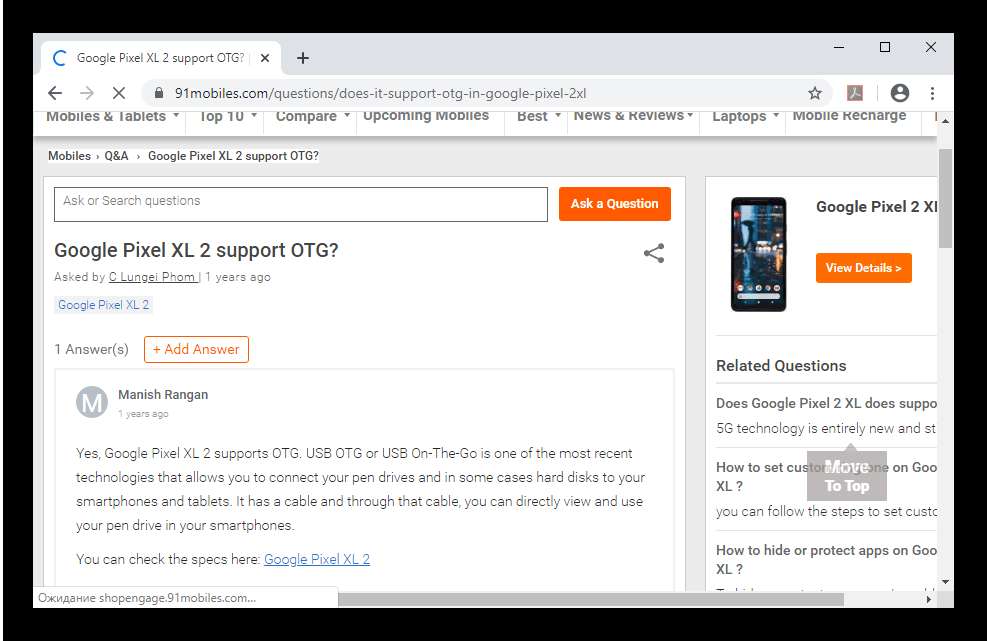
- Большая часть современных телефонов поддерживают OTG, но нелишним будет проверить: введите в любом поисковике запрос вида
*модель телефона* otgи ознакомьтесь с плодами.
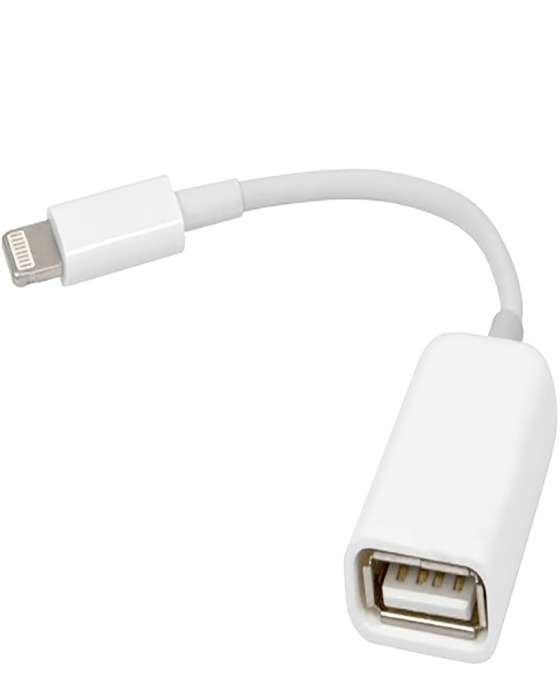
- Для ОТГ-подключения пригодится особый переходник, обычно они смотрятся так:
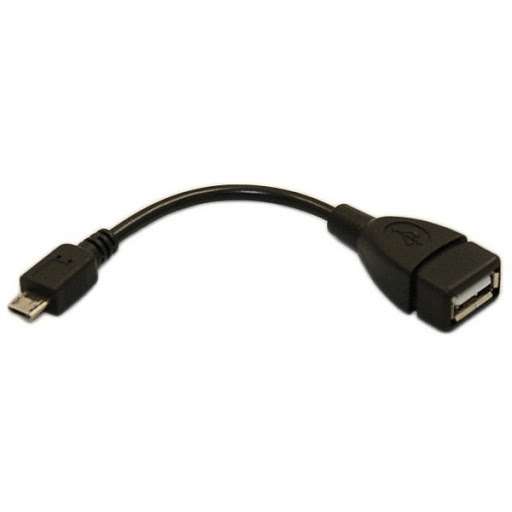 Часто производители добавляют их в набор поставки, да и приобрести таковой переходник раздельно не составит труда – стоят они довольно недорого и есть фактически в любом большом магазине электроники.
 - Также рекомендуется скачать и установить посторонний файловый менеджер – с наилучшими представителями этого класса можно ознакомиться в статье дальше. Для рутированных устройств стоит также инсталлировать дополнительное средство USB OTG Helper, так как не все прошивки обеспечивают корректную работу с этой функцией «из коробки». Скачать USB OTG Helper из Гугл Play Маркета
- Сама процедура очень обычная – подключите флешку к адаптеру, после этого соедините эту конструкцию с телефоном. На дисплее устройства появится извещение о подключении наружного носителя.
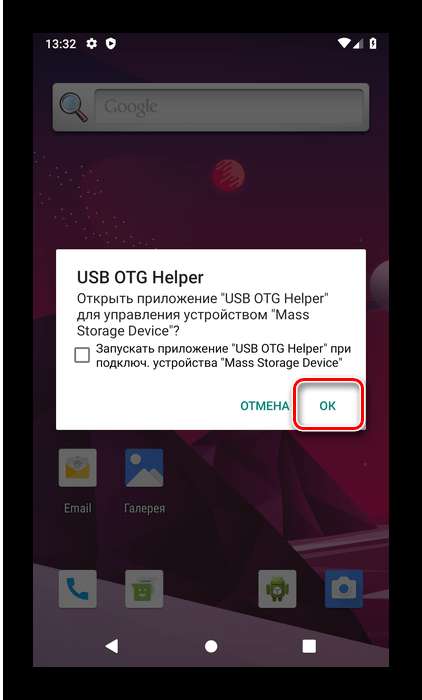 Это значит, что можно открывать файловый менеджер – там появится раздел флешки, и сейчас информацию с неё получится без заморочек скопировать в телефон.
 - В целом процедура подключения OTG для мобильной ОС от Apple подобна Android – сперва удостоверьтесь, что мотивированной iPhone работает под управлением iOS 13 и выше.
- Пригодится и соответственный переходник, в нашем случае Lightning OTG, которые обычно смотрятся приблизительно так.
- Подключите накопитель к iPhone, запустите программку, тапните по пт «Файловый менеджер».
- Ваш смартфон или планшет должен поддерживать технологию USB OTG, которая позволяет соединить два USB-устройства друг с другом без использования персонального компьютера. Проверить, имеется ли у Вашего гаджета поддержка USB OTG просто – достаточно скачать приложение USB OTG Checker и открыть его. Вам сразу же напишут, поддерживается ли эта технология или же нет. На подавляющем большинстве современных смартфонов она есть.
- Вам нужен переходник USB OTG: с Вашего разъёма для зарядки (USB Type-C или Micro-USB) на USB.
- На Вашей флешке должна быть файловая система FAT32, в противном случае с ней нельзя будет работать. Некоторые смартфоны и планшеты могут отформатировать флешку с требуемой файловой системой самостоятельно, но в данном случае нужно понимать, что все данные с флешки будут удалены.
- Вставьте переходник OTG USB в Ваш смартфон.
- Вставьте флешку в переходник.
- Откройте шторку уведомлений и выберите «USB-накопитель JetFlash».
- Теперь Вы можете просматривать фото и видео с флешки, копировать файлы с флешки на телефон или с телефона на флешку. Для последнего выберите необходимый файл и в меню действий с ним нажмите на «Копировать». Вам предложат варианты – куда можно скопировать данный файл. Выберите «USB накопитель» и папку, в которую следует скопировать файл.
- адаптер Baseus для смартфонов с USB-C за 200 рублей;
- адаптер для устройств с MicroUSB-разъемом за 70 рублей;
- кабель-переходник с USB-A на MicroUSB за 170 рублей;
- универсальный кабель-переходник на USB-C или MicroUSB за 80 рублей;
- флешка со штекером USB Type-C от 135 рублей.
- Подключите флешку к ПК.
- Откройте «Этот компьютер».
- Щелкните ПКМ по значку внешнего накопителя.
- Перейдите в раздел «Форматировать».
- В пункте «Файловая система» выберите FAT32.
- Нажмите кнопку «Начать».
- Китайские гаджеты
- Новичкам в Android
iOS
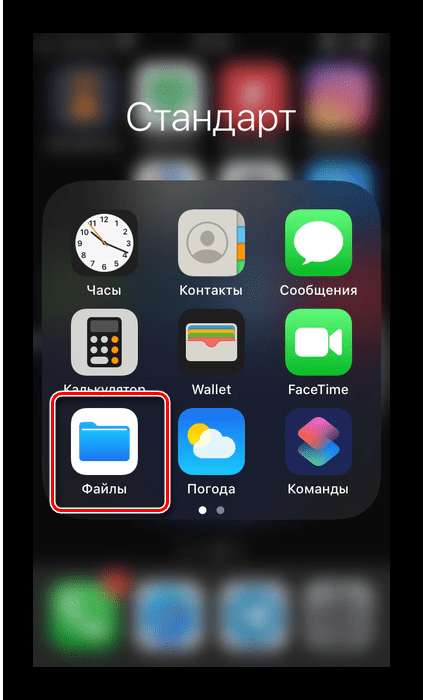
В отличие от Android, никакого дополнительного ПО устанавливать не надо: просто подключите флешку к адаптеру, потом сам переходник к iPhone, после этого запустите приложение «Файлы».
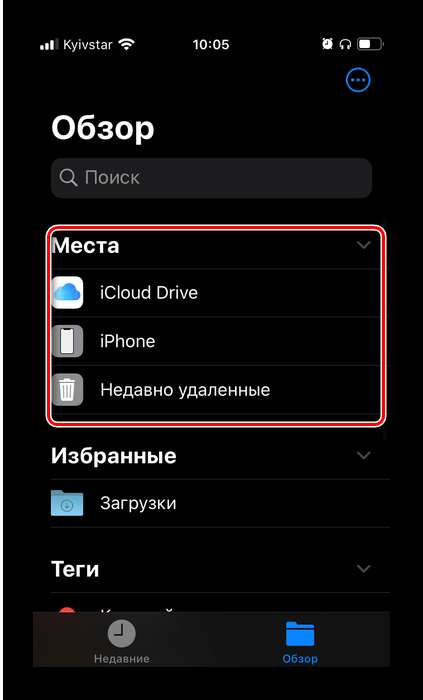
Откройте вкладку «Обзор», на которой изберите пункт «Места». Прокрутите перечень и тапните по позиции, соответственной вашей флешке.
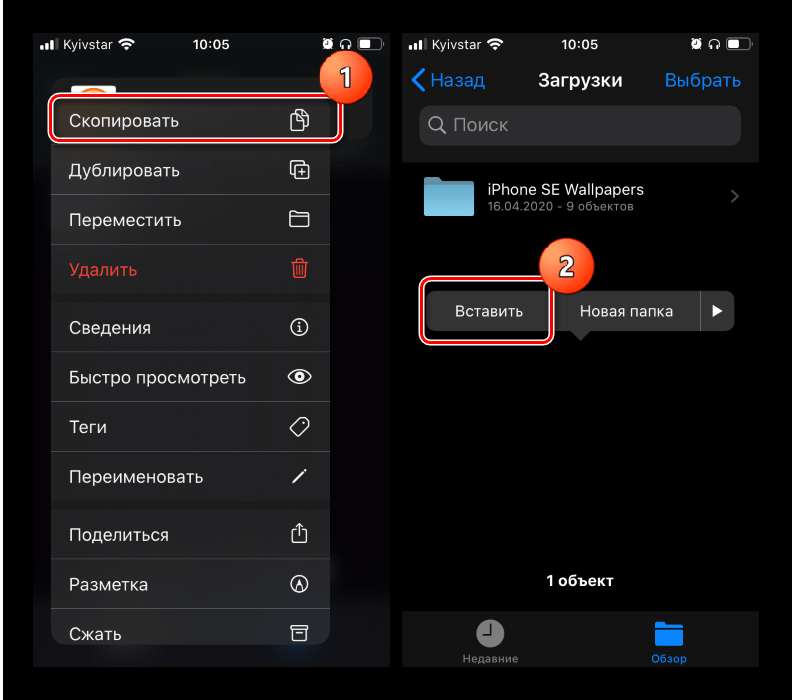
Выделите файл либо файлы, потом сделайте длинный тап по одной из позиций — появится контекстное меню, в каком можно переместить или скопировать данные. Для сотворения копии тапните по соответственному варианту, после этого вернитесь в пункт «Места», в качестве местоположения укажите ваш накопитель или одну из его подпапок, опять сделайте длинный тап и нажмите «Вставить».
Для перемещения файлов тапните по соответственному пункту — раскроется отдельное диалоговое окно, в каком укажите флешку и нажмите «Переместить».
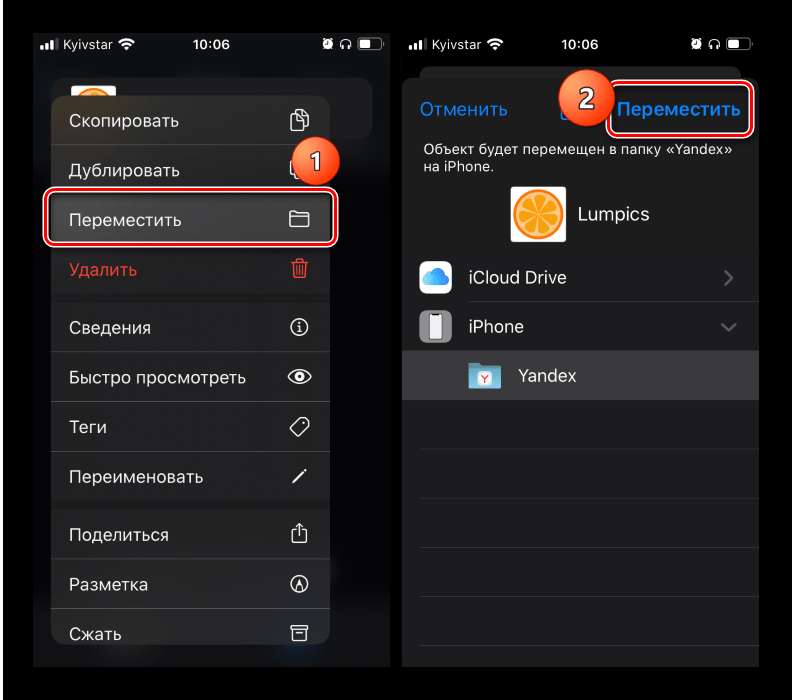
Бывает и так, что флешка не распознаётся. Обстоятельств этому есть две: плохой переходник и неподходящая файловая система. В первом случае просто используйте другое устройство, а во 2-м переформатируйте флешку из NTFS в FAT32 либо exFAT.
Метод 2: Особая флешка либо кардридер (только iPhone)
Выполнение рассматриваемой задачки на айФонах может быть и средством специального аппаратного обеспечения: флешек либо кардридеров с выходами Lightning-USB либо слотом для карт памяти microSD.
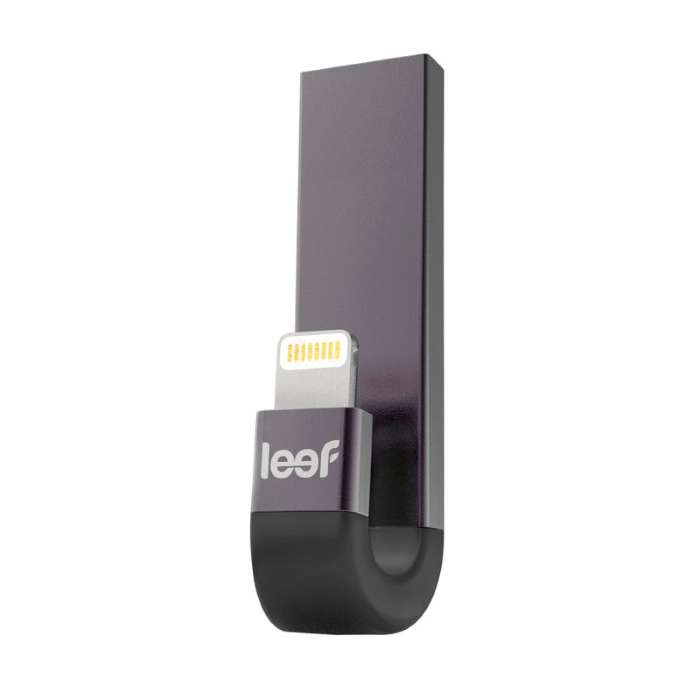
Для работы таких посредников пригодится соответственное программное обеспечение, которое можно загрузить из Эпп Стора.
Скачать iXpand Drive, Leef iBridge, Kingston Bolt из App Store
Внедрение такового приложения покажем на примере Leef iBridge.
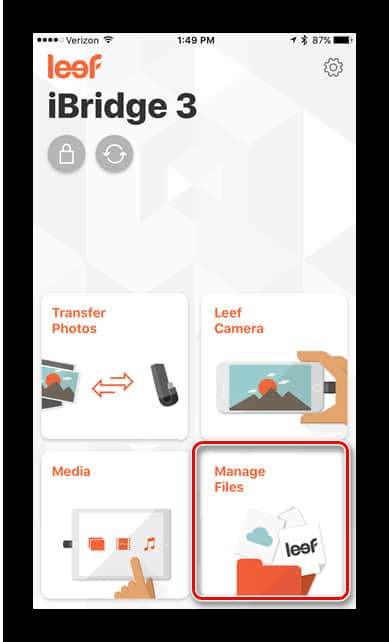
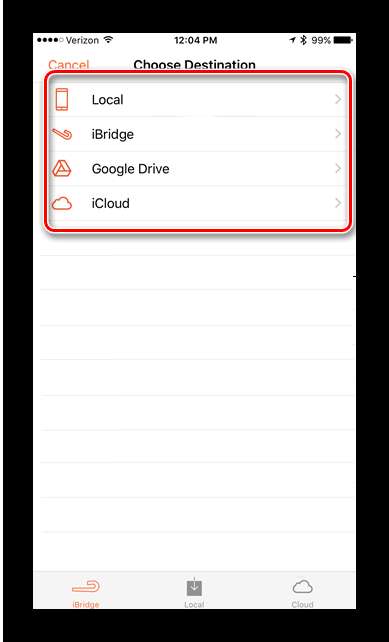
Копирование файлов с устройства либо на него очень обычное – при помощи панели задач понизу откройте одну из вкладок: «iBridge» отвечает за флешку, «Локально» — память телефона, «Облако» — один из пасмурных сервисов.
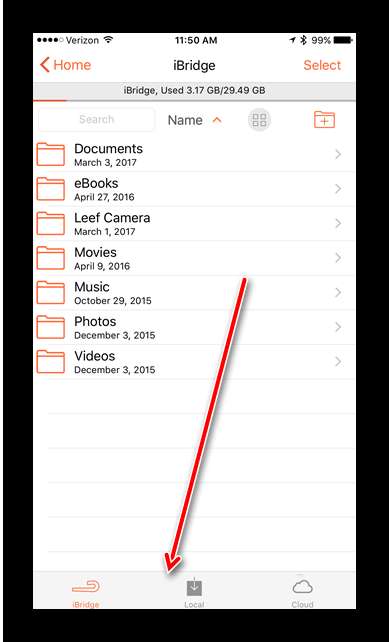
Зайдите в хранилище, выделите подходящий элемент долгим тапом и изберите «Копировать».
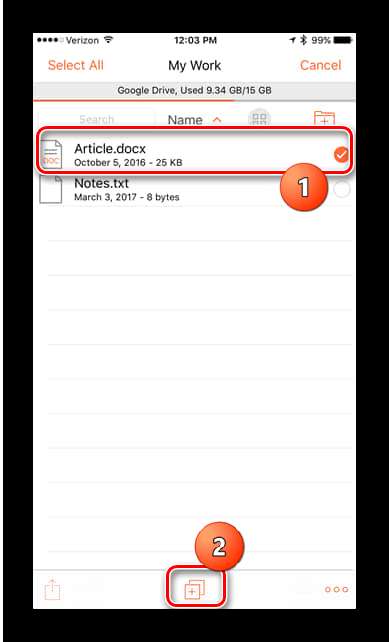
Дальше укажите место, куда будет помещена копия.
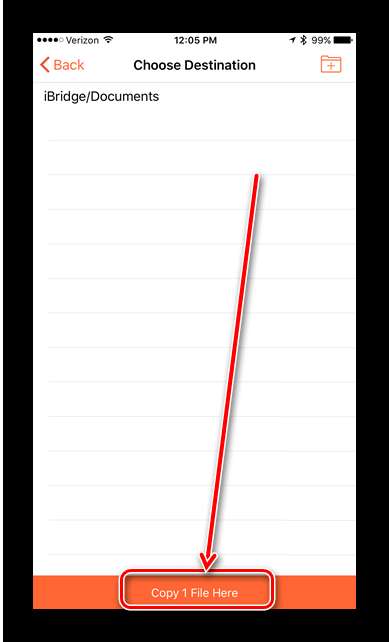
После выбора локации нажмите на кнопку «Копировать сюда».
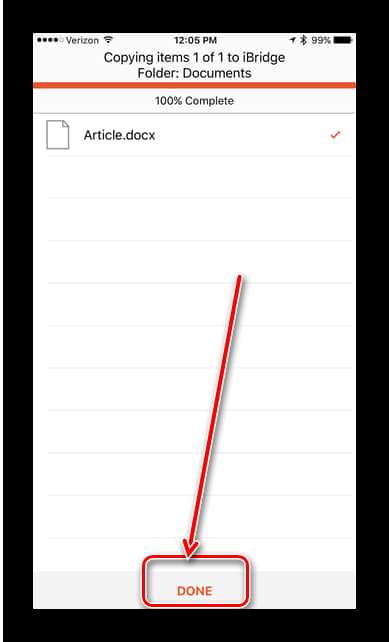
Данные будут скопированы, нажмите «Готово».
Естественно, это не самый удачный и дешевенький вариант, но другого способа прямого подключения флешки к iPhone пока не существует.
Метод 3: Внедрение компьютера
Посреди решений рассматриваемой задачки находится и универсальный способ, который заключается в использовании компьютера как посредника. Подробности его реализации для Android и iOS сможете отыскать в статье по ссылке дальше.
Этот метод тоже не отличается удобством, но подходит даже для телефонов, работающих под управлением устаревших версий операционных систем вроде Симбиан и Windows Phone, которые больше не поддерживаются разработчиками.
Как перекинуть файл с карты памяти на телефон Андроид / Фото видео с флешки на телефон

Больше информации о своем телефоне найдете здесь: https://www.hardreset.info/ru/ Привет, друзья! В этом видеоролике покажем вам, как перекинуть фото видео файл с карты памяти на Андроид телефон. Если вы хотели бы скинуть музыку с телефона на карту памяти Андроид телефона, то сейчас мы научим вас делиться файлами с флешкой на Андроиде! Как скинуть фото на карту памяти Андроид телефона? Как перекинуть файл с теелефона на Карту памяти? Как выслать файлы на диск телефона Андроид? Как переместить файлы с телефона Андроид на флешку? Подписывайтесь на нас в Instagram ► https://www.instagram.com/hardreset.info Подписывайтесь на русский Instagram ► https://www.instagram.com/hardresetinfo_ru/ Поставьте нам Лайк на Facebook ► https://www.facebook.com/hardresetinfo/ Подписывайтесь на наш Телеграм: ► https://t.me/hardresetinfo_ru Твитните нас в Твиттере ► https://twitter.com/HardResetI
Показать больше
Войдите , чтобы оставлять комментарии
Как подключить флешку к телефону?
Далеко не все пользователи знают, что к смартфону можно подключить флешку и, например, запустить на ней фильм или скинуть на флешку фотографии и видео, освободив место на телефоне.

Но, разумеется, и тут без ограничений и условий не обошлось:
Итак, чтобы воспользоваться флешкой:
Надеюсь, что данная инструкция оказалась для Вас полезной.
Как подключить флешку к телефону, и что для этого нужно
Внутренняя память смартфона имеет свойство заканчиваться в самый неподходящий момент. Допустим, вы хотите посмотреть фильм в хорошем качестве, но не можете его скачать из-за недостатка свободного места, а MicroSD-слот в вашем гаджете отсутствует. Как действовать в таком случае? Можно подключить флешку к телефону через USB. Да-да, самый простой флеш-накопитель со штекером USB-A, который вы частенько вставляете в аналогичный разъем компьютера. Разумеется, подключение такого накопителя к телефону имеет целый ряд нюансов, и сейчас мы расскажем о каждом из них.
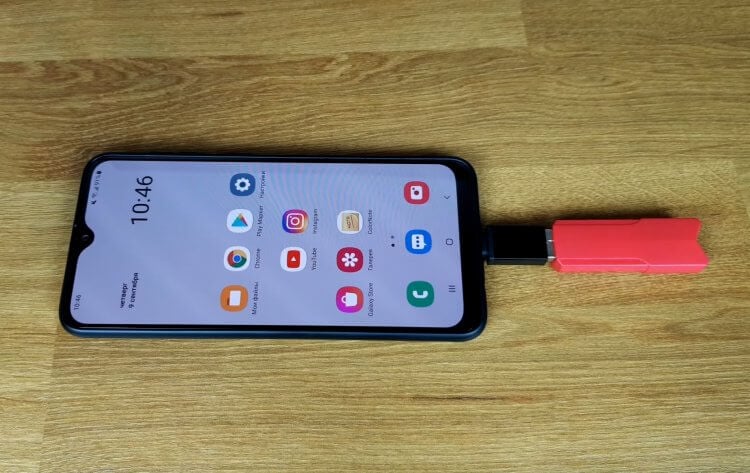
Для подключения флешки к телефону нужен переходник и кое-что еще
OTG — что это
Перед тем, как подключить флешку к телефону, вам нужно убедиться, что мобильное устройство подходит для работы с USB-накопителями. Конечно же, у вашего смартфона нет разъема USB-A, а используется порт MicroUSB или USB-C, но это не самое важное. Главное — проверить наличие поддержки технологии OTG.
⚡ Подпишись на Androidinsider в Дзене, где мы публикуем эксклюзивные материалы
OTG (On-The-Go) — это спецификация протокола USB, позволяющая вашему устройству использоваться в качестве USB-хоста. Прям как компьютер, к которому вы подключаете флешку. Если телефон поддерживает OTG, то к нему можно подключить не только флеш-накопитель, но и любую другую периферию от принтера до клавиатуры.
Спецификация On-The-Go является частью протокола USB 2.0, а также используется в более поздних версиях. Следовательно, если в характеристиках заявлена поддержка USB 2.0 (а этим готово похвастать подавляющее большинство моделей, представленных на рынке), то с подключением флешки у вас не должно возникнуть проблем. Для надежности вы можете проверить OTG, обратившись к приложению USB OTG Checker.
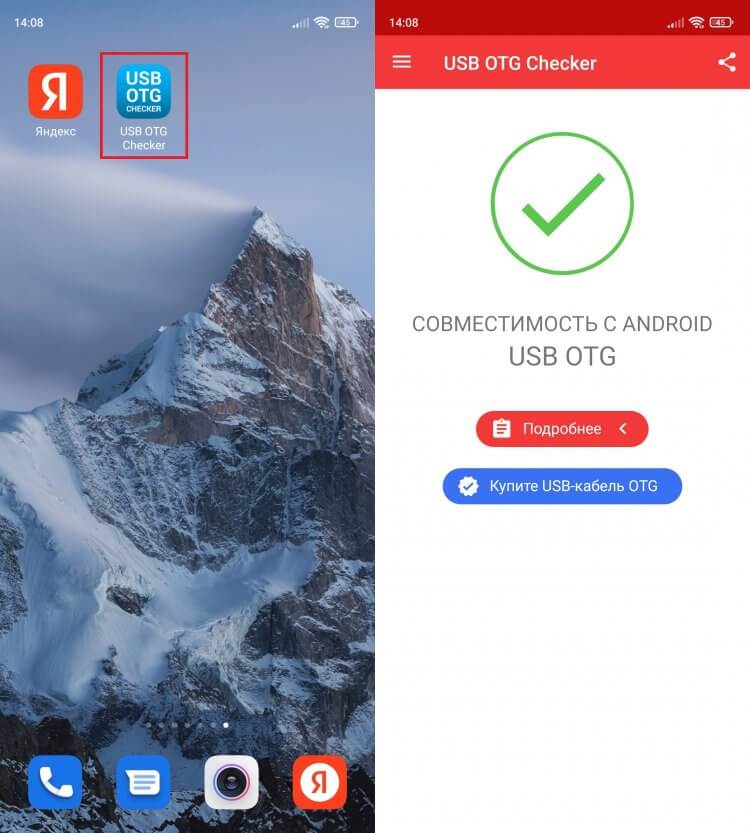
Воспользуйтесь специальным приложением, чтобы проверить поддержку OTG
Просто запустите его. Если на экране появится зеленая галочка — значит, смартфон обладает поддержкой OTG. Но, как вы понимаете, этого мало для подключения USB-флешки. Далее необходимо обзавестись переходником OTG.
❗ Поделись своим мнением или задай вопрос в нашем телеграм-чате
Купить переходник OTG
Решить проблему отсутствия на вашем смартфоне разъема USB-A поможет переходник OTG. Это может быть маленький коннектор с интерфейсами USB-A и MicroUSB/USB-C, короткий кабель OTG или флешка со штекером USB Type-C или MicroUSB. Вот несколько аксессуаров, к которым вам стоит присмотреться:
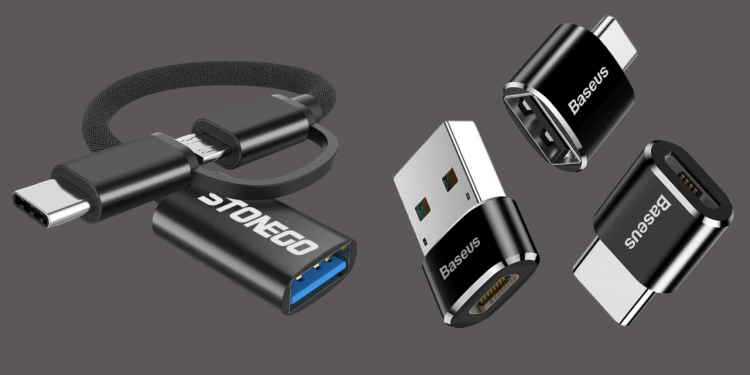
Варианты переходников для флешки
Если у вас уже есть USB-флешка, то нужно приобрести одну из первых 4-х позиций. При выборе учитывайте формат разъема своего смартфона. Если же все необходимые аксессуары в сборе, то переходите к следующему шагу.
Как отформатировать флешку
Чтобы смартфон мог смог распознать внешний накопитель, нужна не только поддержка OTG и соответствующий переходник, но и правильная файловая система флешки. С высокой долей вероятности ваш накопитель использует стандарт NTFS, который отличается поддержкой больших массивов данных, но не подходит для подключения к телефону. Вам нужно переформатировать флешку на FAT32 — старую систему для накопителей объемом до 64 ГБ:
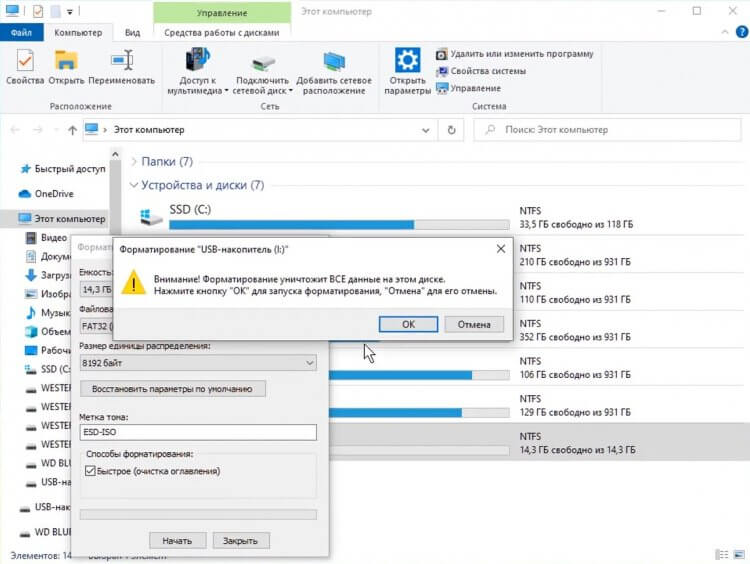
Возможно, вам не придется форматировать флешку, но инструкция точно не помешает
Формат FAT32 является универсальным, но имеет массу ограничений как в объеме накопителя, так и в размере файлов. К счастью, многие производители смартфонов заявляют для своих устройств поддержку файловых систем exFAT и NTFS. Поэтому выполняйте форматирование только в крайнем случае, если телефон не видит флешку в более современном формате. И не забывайте, что эта операция приведет к полному удалению данных с накопителя.
�� Загляни в телеграм-канал Сундук Али-Бабы, где мы собрали лучшие товары с АлиЭкспресс
Подключить флешку к телефону через переходник
Теперь можно приступить к подключению флешки к телефону через USB. Для этого вставьте накопитель в переходник, а сам адаптер — в смартфон с разъемом USB-C или MicroUSB. Если ранее все было сделано верно, и никаких проблем с распознаванием нет, то флешка появится в «Проводнике» или любом в другом файловом менеджере на вашем мобильном устройстве.
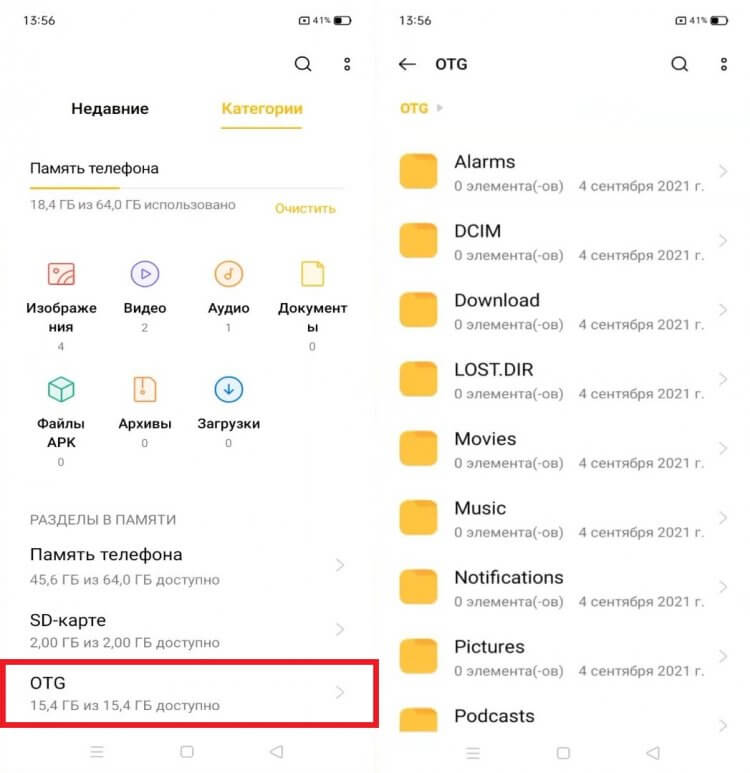
Флешка определится менеджером файлов как внешний накопитель OTG
USB-флешка отобразится как «OTG» или «USB-накопитель». В менеджере файлов она будет соседствовать с другими носителями, будь то внутреннее хранилище или карта памяти MicroSD. При наличии достаточной скорости считывания вы сможете запустить воспроизведение прямо с флешки.
⚡ Подпишись на Androidinsider в Пульс Mail.ru, чтобы получать новости из мира Андроид первым
Телефон не видит флешку
Если телефон не видит флешку USB, то, скорее всего, виной всему неподдерживаемая файловая система. Чаще всего Андроид-смартфоны работают только с FAT32, поэтому не исключено, что вам придется выполнить форматирование по инструкции, изложенной выше. Еще одна причина, почему телефон не видит флешку, может заключаться в деактивации функции OTG, которая скрывается в настройках устройства.
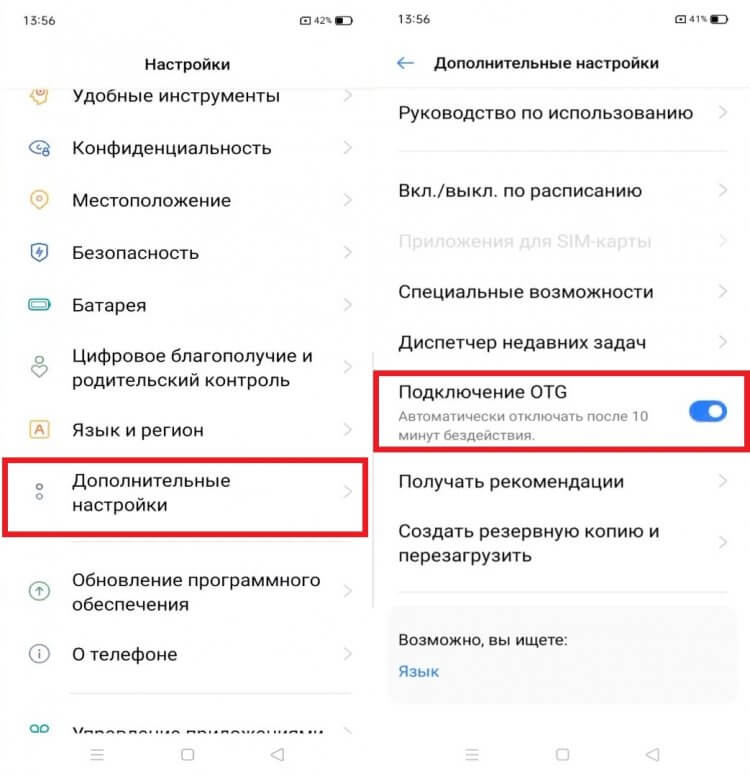
Не забудьте активировать функцию OTG, если она представлена в настройках вашего телефона
В зависимости от производителя вашего смартфона названия нужных пунктов меню могут отличаться. Также на некоторых устройствах настройки, связанные с OTG, попросту отсутствуют, хотя сам гаджет обладает поддержкой спецификации USB On-The-Go.

Теги