У вас большие запросы!
Точнее, от вашего браузера их поступает слишком много, и сервер VK забил тревогу.
Эта страница была загружена по HTTP, вместо безопасного HTTPS, а значит телепортации обратно не будет.
Обратитесь в поддержку сервиса.
Вы отключили сохранение Cookies, а они нужны, чтобы решить проблему.
Почему-то страница не получила всех данных, а без них она не работает.
Обратитесь в поддержку сервиса.
Вы вернётесь на предыдущую страницу через 5 секунд.
Вернуться назад
Сочетания клавиш для диспетчера рисунков
Переключение представлений в области предварительного просмотра
Сочетание клавиш
Представление одного рисунка
Изменение масштаба рисунков
Сочетание клавиш
Масштабирование по размеру окна
Выделение всех рисунков
Сочетание клавиш
Выделение всех рисунков
Выбор нескольких рисунков
Сочетание клавиш
Вправо на один рисунок
На один рисунок влево
На одну строку вверх
На одну строку вниз
Удаление и копирование изображений
Сочетание клавиш
Удаление выделенных рисунков
Вырезание выделенных рисунков
Копирование выделенных рисунков
Вставка вырезанных или скопированных рисунков
Отмена последнего действия.
Цвет, яркость и контрастность
Сочетание клавиш
Цвет, яркость и контрастность
Область «Справка»
Область справки — это область задач, который предоставляет доступ ко всему контенту справки по Office. В области задач область справки отображается как часть активного приложения.
Сочетание клавиш
Вывод области «Справка»
Выбор следующего элемента в области «Справка»
Выбор предыдущего элемента в области справки
Выполнение действия для выделенного элемента
Переход к предыдущей области задач
Переход вперед к следующей области задач
Окно справки
В окне справки отображаются разделы и другие справочные материалы, которые отображаются в виде окна рядом с активным приложением, но отдельно от него.
Сочетание клавиш
Переход к предыдущему разделу справки
Переход вперед к следующему разделу справки
Печать текущего раздела справки
Отображение меню команд для окна справки; требуется, чтобы окно справки было активным (щелкните элемент в окне «Справка»).
Примечание: Эта страница переведена автоматически, поэтому ее текст может содержать неточности и грамматические ошибки. Для нас важно, чтобы эта статья была вам полезна. Была ли информация полезной? Для удобства также приводим ссылку на оригинал (на английском языке).
У вас большие запросы!
Точнее, от вашего браузера их поступает слишком много, и сервер VK забил тревогу.
Эта страница была загружена по HTTP, вместо безопасного HTTPS, а значит телепортации обратно не будет.
Обратитесь в поддержку сервиса.
Вы отключили сохранение Cookies, а они нужны, чтобы решить проблему.
Почему-то страница не получила всех данных, а без них она не работает.
Обратитесь в поддержку сервиса.
Вы вернётесь на предыдущую страницу через 5 секунд.
Вернуться назад
Выбор фигуры или другого объекта в Word
Чтобы изменить или переместить объекты, фигуры, рисунки или надписи, их нужно выделить. При выделении фигуры или объекта отображаются маркеры изменения размера.
Щелкните или коснитесь объекта, чтобы выделить его. Если он не выбран, перейдите на главную > Выберите и выполните одно из следующих действий:
- Чтобы выделить весь текст в документе, нажмите кнопку Выбрать все.
- Чтобы выделить скрытые, сложенные или скрытые за текстом объекты, нажмите кнопку Выбрать объекты. Чтобы выбрать объект, щелкните или коснитесь, когда указатель становится стрелкой выделения при перемещении по объекту. Чтобы выделить несколько объектов, нажмите и удерживайте нажатой клавишу CTRL, щелкнув нужные объекты.
- Чтобы выделить текст с похожим форматированием, выберите Выбрать весь текст с похожим форматированием.
- Чтобы открыть область задач, в которой можно выбрать, выполнить множественный выбор, показать, скрыть или изменить порядок объектов, выберите Область выделения, а затем выберите нужные параметры.
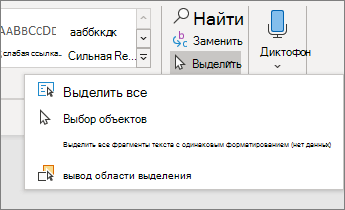
Советы по выделению фигур и объектов
Выделение нескольких объектов.
При выборе объектов нажмите и удерживайте нажатой клавишу SHIFT или CTRL.
Выделение объекта, который находится под другими объектами, и перебор стопки перекрывающихся объектов по направлению к переднему плану.
Выберите верхний объект и нажмите клавишу TAB.
Выделение объекта, который находится под другими объектами, и перебор стопки перекрывающихся объектов по направлению к заднему плану.
Выберите верхний объект и нажмите клавиши SHIFT+TAB.
Выберите объекты, входящие в группу.
Выделите группу и выполните одно из следующих действий.
- Чтобы выбрать один объект, щелкните объект или коснитесь его.
- Чтобы выбрать несколько фигур в группе, нажимайте и удерживайте нажатой клавишу SHIFT или CTRL, щелкая фигуры.
Отмена выделения объектов по одному за раз.
Нажимайте и удерживайте нажатой клавишу SHIFT или CTRL, щелкая или касаясь каждого объекта.
См. также
Чтобы изменить или переместить объекты, фигуры, рисунки или надписи, их нужно выделить. При выделении фигуры или объекта отображаются маркеры изменения размера.
Использование области выделения
Если не удается выделить объект или его нужно выделить, используйте область Выбор.
- Выделите один из нужных объектов.
- Перейдите в раздел Формат фигуры или Формат рисунка>упорядочить
 >области выделения.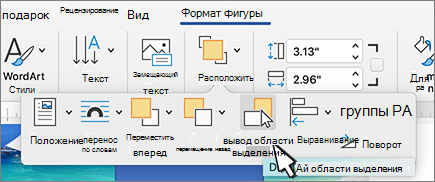
- Откроется область выделения со всеми перечисленными объектами, и вы можете выполнить любое из следующих действий:
- Перетащите элемент вверх или вниз в списке, чтобы изменить порядок. Если у вас есть объекты, которые покрывают друг друга, это приведет к переносу объекта на передний план или поместит его позади другого объекта.
- Выберите отображение или скрытие объектов в области выделения. Чтобы скрыть объект, щелкните значок глаза в области выделения, указывающий, что объект отображается
 . Значок изменится на простой значок, указывающий, что объект скрыт
 из представления. Чтобы снова отобразить объект, щелкните значок Скрытый, и объект снова появится.
 - Группировать или разгруппировать объекты, перечисленные в области выделения. Если выбрать несколько объектов с помощью команды и щелчка мыши, их можно сгруппировать или разгруппировать, выбрав Формат фигуры или Формат рисунка >Упорядочить объекты >группировать.
