Проверка оперативной памяти на ошибки: как правильно проверить ОЗУ на работоспособность?
Многие неопытные пользователи слишком поздно задумываются о том, чтобы проверить оперативную память на компьютере. В отличие от более простых механизмов, модули озу при поломке не взрываются фейерверком, а просто мешают нормальной работе компьютера.
В качестве симптомов могут быть следующие ситуации:
- Частые ошибки при работе программ с непонятными номерами ошибок.
- Случайные перезагрузки компьютера.
- Частые подвисания и глубокие зависания компьютера.
- BSOD — знаменитый «синий экран смерти» Windows.
- Самостоятельное закрытие приложений — особенно ресурсоемких, вроде игр и программ, задействующих процессор и оперативную память.
- Странные звуковые сигналы при включении пк.
- Искаженное изображение или странные цвета на мониторе.
- Медленная работа компьютера в целом.
Сами по себе эти события могут по отдельности случиться с любым компьютером, но если происшествия начали происходить на регулярной основе, то с ПК явно что-то не так.
В таких случаях проверка оперативной памяти — первый шаг любого мастера к определению причин проблемы, ведь на самом деле ответственным за безобразия может быть и какой-то другой элемент. Однако при возникновении подобных ошибок лучше начать с оперативной памяти, поскольку попустительство может быть чревато утерей данных и повреждением пользовательских файлов в процессе работы.
Как проверить ОЗУ (RAM)
Проверка ОЗУ встроенными средствами Windows
Прежде чем делать что-то необдуманное, стоит проверить на ошибки оперативную память с помощью встроенных средств Windows. Впервые соответствующая утилита появилась еще в Windows 7 и до сих пор есть в том или ином виде.
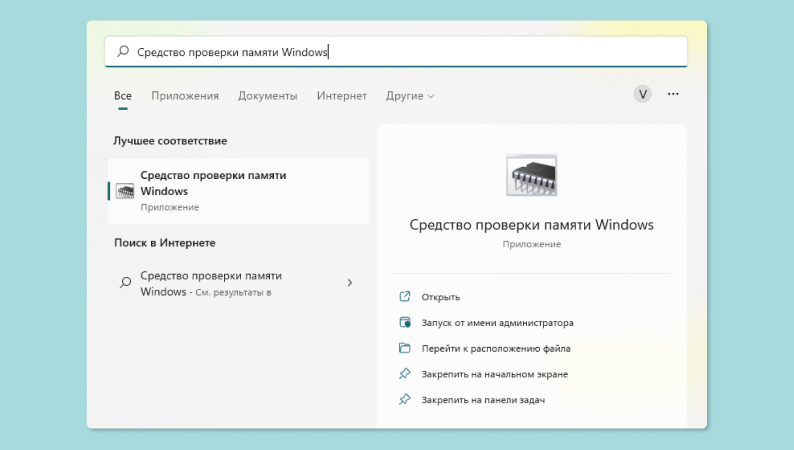
Чтобы ее запустить, что в Windows 7, что в Windows 11 достаточно в строке поиска операционной системы набрать «Средство проверки памяти Windows». Альтернативный вариант — сочетанием клавиш Win + R вызвать меню «Выполнить», в котором набрать команду mdsched.
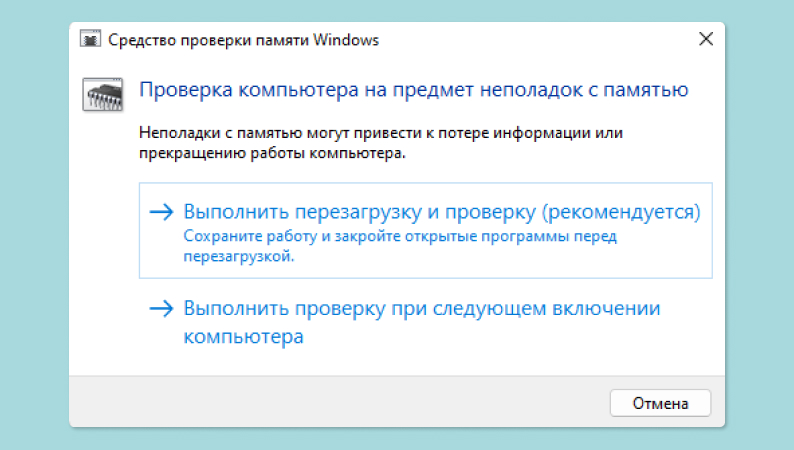
После запуска программа предложит выполнить перезагрузку и проверить оперативную память или запланировать, чтобы такая проверка была произведена при следующем включении компьютера.
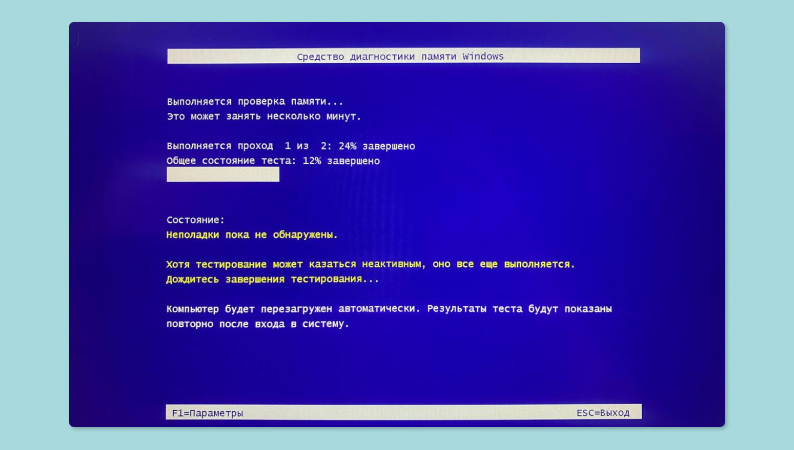
В любом случае проверка когда-нибудь начнется, и в это время вы будете видеть системное меню Windows, демонстрирующее ход работы. Длительность проверки оперативной памяти зависит от ее количества, установленного в компьютер.
Результаты проверки будут отображены операционной системой во всплывающем уведомлении, также их можно будет найти в правом нижнем меню или списке системных уведомлений.
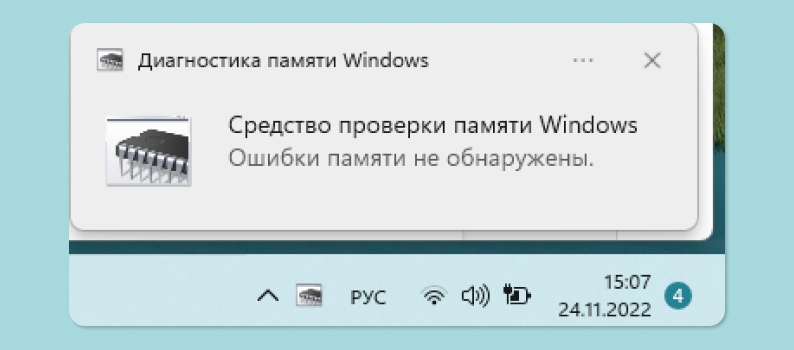
Плюсы этой утилиты в том, что она проста в освоении и встроена в Windows, так что никаких дополнительных действий для ее запуска производить не нужно. При этом сложные ошибки, вызванные серьезным повреждением оперативной памяти, она может и не обнаружить.
Ранее мы рассказывали:
Программы диагностики оперативной памяти
MemTest86+
Одна из самых известных и уважаемых программ для того, чтобы проверить оперативную память на работоспособность. Она бесплатна, и ее можно загрузить с официального сайта разработчика. MemTest86+ работает вне операционной системы, поэтому ее нужно установить на компакт-диск или флешку, скачав соответствующую версию.
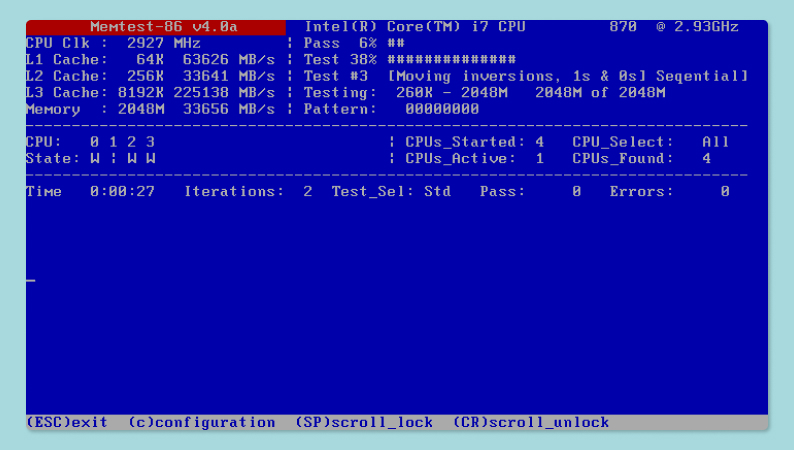
При запуске компьютера нужно выбрать то загрузочное устройство, на которое установлена программа, после чего начнется ее загрузка. Дальше можно ничего не делать: тестирование оперативной памяти запустится автоматически.
Стоит учитывать, что по завершении проверки программа не перезапустит компьютер, а начнет работу заново. Чтобы прекратить выполнять тесты, нужно нажать клавишу Esc, однако для качественного тестирования ram нужно выполнить не менее десяти циклов.
MemTest86+ тщательно и подолгу тестирует оперативную память, поэтому даже один прогон занимает длительное время. Успешным прохождением можно назвать тот случай, когда количество прогонов превысило 10 (счетчик Pass на экране), а количество ошибок осталось равно нулю (счетчик Errors на экране).
Источник: Википедия, Chris Brady
TestMem5
Если состояние оперативной памяти проверить нужно, а делать это вне операционной системы не хочется, можно воспользоваться известной бесплатной программой TestMem5. Она также доступна на сайте разработчика.
Загруженный архив нужно распаковать в любое удобное место, а затем запустить исполняемый файл TM5.exe от имени администратора (нажав правой кнопкой мыши и выбрав соответствующий пункт в контекстном меню). Программа автоматически начнет диагностику ram и через какое-то время покажет результат.
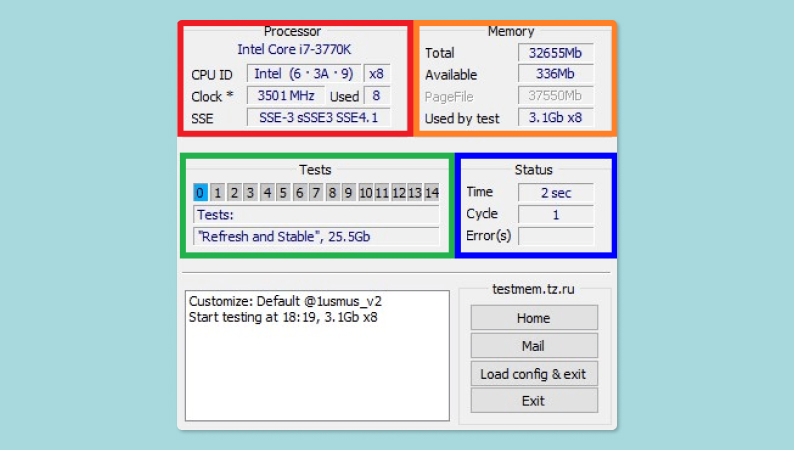
Оценить стабильность работы оперативной памяти можно в отдельном окошке Status, где показано количество тестов в ячейке Cycle и количество ошибок в ячейке Error(s). Хорошим результатом будет 10 прогонов и ни одной ошибки, в противном случае стоит задуматься.
Источник: TestMem5
Prime95
Еще одна программа, часто используемая в ситуациях, когда нужно проверить озу. Ее также можно бесплатно загрузить с официального сайта, после чего нужно лишь запустить исполняемый файл, предварительно распаковав скачанный архив в удобном месте.
Стоит отметить, что при первом запуске программа предложит пожертвовать немного вычислительных мощностей компьютера для проекта по поиску простых чисел Мерсенна — от этого лучше отказаться, нажав кнопку Just Stress Testing.
После этого станет доступна проверка ram памяти, хотя при первом запуске лучше настроить параметры тестирования. Для этого нужно выбрать режим тестирования Custom, установить в поле Memory to use (in MB) примерно 75% от вашей оперативной памяти (например, если у вас 8 Гб, то туда нужно вписать 6000), а в поле Time to run each FFT size (in minutes) вписать 120 — так проверка будет идти два необходимых часа.
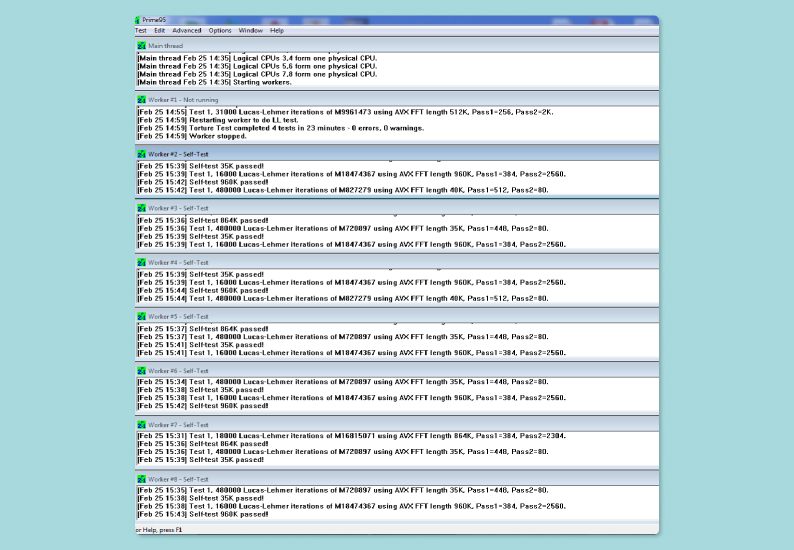
После этого можно запускать проверку планок озу, по результатам которой будет четко видно, возникали ли в процессе ошибки или нет. Как и другие профессиональные программы, Prime95 сможет найти все проблемы, которые возникли с вашей оперативной памятью. Так что если результат оказался удовлетворительным, то проблемы с RAM можно вычеркнуть.
Это то, что касается плюсов программы: бесплатность и качество тестирования. Но, в отличие от других подобных приложений, Prime95 все-таки требует некоторой настройки, что может стать проблемой для неопытных пользователей.
Источник: Википедия, Quadoo
Ранее мы рассказывали:
Что делать, если ошибки найдены?
Если в ходе тестирования оперативной памяти ошибки все-таки появились, то с этим обязательно нужно что-то делать. Но паниковать не стоит: возможно, они вызваны программными ошибками, а не механическими повреждениями, так что сперва надо провести повторные тесты.
Во-первых, многие геймеры для достижения высокой производительности «разгоняют» свою оперативную память — то есть заставляют ее работать с повышенной частотой или пониженными таймингами. После возникновения ошибок рекомендуется в первую очередь вернуть все к изначальным настройкам.
Затем следует проверить оперативку физически, вынув ее из корпуса и протерев контактную площадку от пыли. Нелишним будет и заново провести тесты или воспользоваться другим средством для обнаружения неполадок. Также следует сбросить настройки BIOS.
Если после очистки контактной площадки, перезагрузки ПК и сброса BIOS проблемы остались, а тестировочное программное обеспечение сигнализирует об ошибках в оперативной памяти, то это очевидная неисправность озу. Теперь ее можно только заменить. В противном случае причину проблем стоит искать в других компонентах компьютера.
Видеоинструкция
Ранее мы рассказывали:
Посмотреть всю оперативную память и выбрать свою Выбрать Любите делиться своим мнением о технике? Тогда напишите обзор товара в «Эльдоблоге» и получите до 1000 бонусов на новые покупки!
Как проверить оперативную память после покупки

Новая техника ломается чаще старой и это не парадокс. Не зря говорят — если сразу не сгорело, будет работать сто лет. В сложной технике поломки редко сопровождаются дымом и искрами, из-за чего неисправности будет сложно найти. Оперативная память в компьютере как раз из таких. Эта нахалка будет сыпать ошибками в нагрузке, перезагружать систему или подглючивать в браузере, но никогда не выдаст себя фейверком. Поэтому есть железные правила, которые помогут понять, почему память работает плохо и как это исправить.
Положить систему на лопатки могут старые комплектующие, сыплющиеся диски или перегретые видеокарты. Но даже техника из магазина попадается с недостатками. Улучшение техпроцесса и качества материалов снижает количество отбраковки, и то, что раньше считалось браком, теперь называется «неудачными» образцами и работает на пониженных частотах.
Тем не менее, иногда и полностью нерабочие экземпляры умудряются пройти контроль качества и попасть в руки покупателю. Это не проблема: производитель заменит неработающее устройство по гарантии. Но испорченные видеофайлы семейного праздника, проигранный бой в сетевом шутере и кракозябры в дипломной работе сервисный центр не обменяет. Поэтому проверять оперативную память — занятие не постыдное.
Менять или настраивать
Будут ошибки в работе или нет — зависит не только от качества ОЗУ, но и от совместимости. Производители сильно упростили сборку и настройку ПК, поэтому вряд ли материнская плата будет конфликтовать с памятью. Тем не менее, каждая модель тестируется на совместимость с большинством модулей памяти. Например, вот часть 100% поддерживаемых комплектов памяти для Asus Maximus XII Hero:

Однако список совместимости не панацея. Современные платы переваривают всевозможные комплекты памяти. Главное, соблюдать эти пункты:

- Выключаем разгон памяти. Перед установкой ОЗУ скидываем биос к заводским. Новый комплект отличается от старого и вряд ли заработает на аналогичных настройках.
- Выключаем разгон процессора. Если в связке с прошлыми планками разгон процессора был стабилен, то с новыми чипами памяти цифры поменяются.
- Учитываем физические ограничения платформ. Подбираем память не только по цене, но и с прицелом на остальные комплектующие. Например, не все модели процессоров одинаково хорошо гонят память. Поэтому для некоторых моделей выше 3600 или 3800 МГц по памяти не прыгнешь. Это относится к Ryzen 3000 серии и старше: частота шины Infinity Fabric не позволит процессору работать выше 1800 или 1900 МГц без делителя и потери мощности. Эти «золотые» частоты зависят от удачности процессора, контроллера, а также ограничений производителя или техпроцесса. С Intel разгон памяти дается легче, но от модели к модели все равно есть ограничения. Так, процессоры верхнего ценового сегмента и модели с разблокированным множителем легче настраивают ОЗУ на частоте 4000 и выше. Бюджетные капризничают на 3600 или 3800 МГц.
- Не забываем об ограничениях. Платы на Z-чипсетах для платформы Intel лишены ограничений по частоте памяти. Тем не менее, материнки на H-чипсетах выше 2933 МГц работать не будут, однако менять тайминги разрешается. Для платформы AMD B-чипсеты и X-чипсеты одинаково работают с разгоном.
- Разгон памяти — не гарантийный случай. Память стабильно работает с профилем XMP (для Intel) или D.O.C.P (для AMD), но не разгоняется в ручном режиме по частоте или таймингам. Это не поломка, так как разгон свыше заводских значений и профилей не гарантируется производителем. Разгонный потенциал — частный случай для каждой модели.
- Обязательно проверяем поддержку заявленных частот. При выборе памяти нужно руководствоваться не только характеристиками, но и поддержкой этих характеристик как самой памятью, так и материнской платой. Для этого лучше обратиться к информации производителя на официальном сайте. Для материнки это будет просто перечень рабочих частот в таком формате:

Поддержка частот самой памятью зависит от модели. Например, на официальном сайте Crucial можно проверить поддержку для каждой планки Ballistix:
Сильно тереть вредно
Народный метод, предлагающий протереть контакты ОЗУ ластиком, — заблуждение и самообман. Вот почему:


Чистить контакты нужно, только если они в таком состоянии, как на фото выше. Если они и так в порядке, ничего протирать не нужно. На новых комплектах из магазина — и подавно. Рядом с контактами на текстолите находятся конденсаторы, которые легко сбить неаккуратными движениями. После такого память даже не придется проверять на ошибки.
Тем не менее, сторонники протирки отмечают, что она частенько решает некоторые проблемы. И дело не в чистоте контактов:
«Чтобы протереть контакты, надо достать планки из разъемов. После протирки вставляем их обратно. В это время в компьютере происходит волшебство: при первом включении новое оборудование вызывает инициализацию, чтобы материнская плата узнала уникальные данные о работе планок памяти. Для ускорения последующих загрузок компьютера они записываются в постоянную память и используются при каждом включении. Так происходит с каждым подключенным к ПК устройством. Следовательно, вытаскивая планки на «протирку», мы обновляем информацию об ОЗУ. Другими словами, материнка заново «тренирует» память. Некоторые программные сбои исчезают как по волшебству».
Тестируем на ошибки
Стресс-тесты
Проверка памяти на ошибки — затяжное удовольствие. Поэтому перед поиском лучше удостовериться, что проблема в ОЗУ, а не других компонентах. Для этого используют стресс-тесты, которые умеют нагружать железо точечно.
Наиболее популярная программа для тестов — AIDA64:

Аида тестирует процессор, кэш-память процессора, оперативную память, диски и видеокарты. Кремниевая техника привередлива к температурным условиям. Поэтому, чтобы определить, какой элемент в сборке дает сбой, проводится тестирование на рабочей температуре. Тем более, что память подвержена дестабилизации из-за завышенной температуры чипов.
Для прогрева и комплексного тестирования системы на стабильность можно включить OCCT:

Хотя тест написан для проверки стабильности процессора в разгоне, для наших нужд он тоже подойдет. Для создания нагрузки программа использует большой объем оперативной памяти, поэтому если проблемы с ОЗУ есть, в этом стресс-тесте они, скорее всего, проявятся.
Самый надежный и подробный тест стабильности системы — это Prime95:

В автоматическом режиме программа проверяет систему комплексно, нагружая задачами разного объема. Поэтому для точечного тестирования есть шпаргалка. Свой объем задачи для разных узлов:
- 1344K = тестируется вольтаж процессора;
- 448K = тестируется вольтаж кэша;
- 768K = тест контроллеров ввода/вывода и памяти;
- 800K = проверка оперативной памяти и тестирование вольтажа DRAM;
- 864K = комплексное тестирование.
Поиск ошибок
Закончив с поиском неисправного компонента и разобравшись, что в некорректной работе компьютера замешана связка процессор + оперативная память, переходим к поиску ошибок. Для этого существует несколько программ, которыми пользуются и обычные пользователи, и специалисты в сервисных центрах.
MemTest86 — древнейший инструмент для проверки памяти, работает с загрузочной флешки через DOS.

Утилита появилась в 90-х годах, и до сих пор поддерживается разработчиками. Идеальный и единственный вариант для тех, у кого нет операционной системы или она не загружается.
Установка на флешку:
- Загружаем установочный файл с официального сайта;
- Распаковываем и открываем imageUSB из архива;
- Выбираем флешку для установки и ждем окончания записи (флешка форматируется автоматически).
TestMem5 — утилита пришла из мира оверклокинга и пока держится в топе проверялок памяти.

Силами и умами энтузиастов удалось создать такие конфигурационные файлы, что даже бесконечная проверка с помощью MemTest86 не сравнится с часовым прогоном этой утилиты.
Настройка программы:
- Скачиваем с официального сайта и распаковываем;
- Загружаем конфиг;
- Открываем программу от администратора;
- Нажимаем Load config & exit, указываем файл конфига;
- Заново открываем программу от Администратора, и она автоматически начнет поиск ошибок.
RAM Test Karhu — популярный среди зарубежных оверклокеров тест памяти.

Эта программа быстрее всех тестирует память на ошибки. Показатель стабильности памяти — если Coverage перевалил за 200% с нулем в Error Count. Качество подтверждается лицензией, но истоимость программы составляет почти 10 евро.
Есть также десятки других утилит: Это HCI MemTest, MemTest64, AIDA Memory Test и другие. Но качество их работы не гарантируется.
Ошибка одна — планок две
В современных сборках память комплектуется минимум двумя планками для включения двухканального режима. Поэтому для поиска конкретной планки, которая дает ошибки, придется тестировать каждую поочередно в первом слоте материнской платы. Если ошибок нет — убираем. Затем вставляем другую планку и тестируем ее аналогичным образом.
Как проверить работоспособность оперативной памяти на компьютере или ноутбуке
Привет. В моей практике встречались случаи, когда неполадки компьютера были из-за оперативной памяти. Клиенты звонят с такой проблемой: выбивает синий экран, через раз загружается система. Пытаешься переустановить Windows — выходят ошибки.
В этой статье я расскажу, как проверить оперативную память на компьютере на работоспособность и выявить неисправный модуль.
Симптомы неисправности оперативной памяти
На неисправность оперативной памяти (RAM) указывают следующие признаки:
- Компьютер включается, но на экране нет изображения.
- Во время загрузки или работы системы вылетает синий экран с ошибками BSOD.
- Постоянные вылеты из программ, использующие интенсивно оперативную память: 3D приложения, игры, видеомонтаж и т.д.
- Во время установки Windows выходит ошибка.
Если периодически выскакивает синий экран во время работы или при загрузке системы, то это повод проверить оперативку на ошибки.
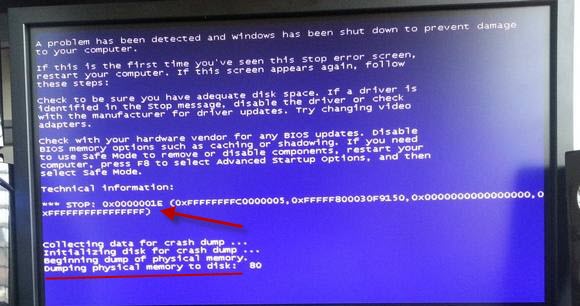
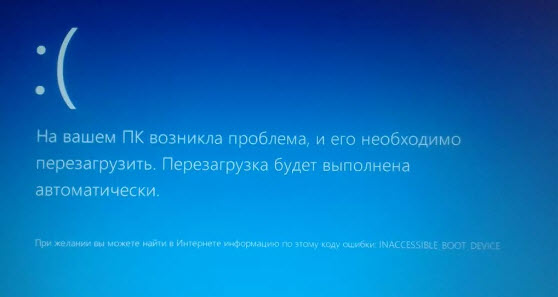
У меня был случай, при установке Windows 7 на ноутбуке выходила ошибка 0х80070570. После проверки оперативной памяти выяснилось, что причиной была — неисправность одной из планок оперативки.
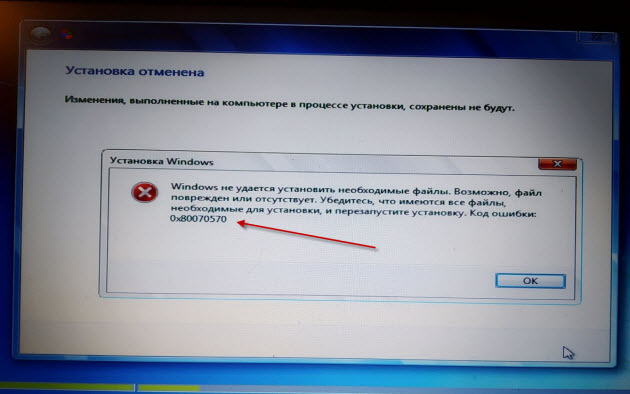
Как я выяснил неисправность оперативной памяти в ноутбуке читайте ниже в статье.
Вступайте в группу ВК — https://vk.com/ruslankomp Помогу решить проблему с вашим ПК или ноутбуком

Проверка оперативной памяти на работоспособность
В этой статье я опишу 4 способа:
- Диагностика средствами Windows — самый простой способ, который встроен в операционную систему.
- MemTest86 — нужно будет создать загрузочную флешку и запустить проверку в среде DOS. Можно использовать, если даже не загружается Windows.
- TestMem5 — проверка происходит в среде Windows, что наиболее подходит к реальным условиям использования компьютера.
- Тестер слотов материнки — проверка работоспособности разъемов оперативной памяти на материнской плате.
Способ 1. Диагностика средствами Windows
Чтобы запустить проверку оперативной памяти, достаточно воспользоваться средствами виндовс.
Для этого заходим в Пуск и в поле поиска вводим: оператив. Выходит список утилит, где выбираем Диагностика проблем оперативной памяти компьютера.
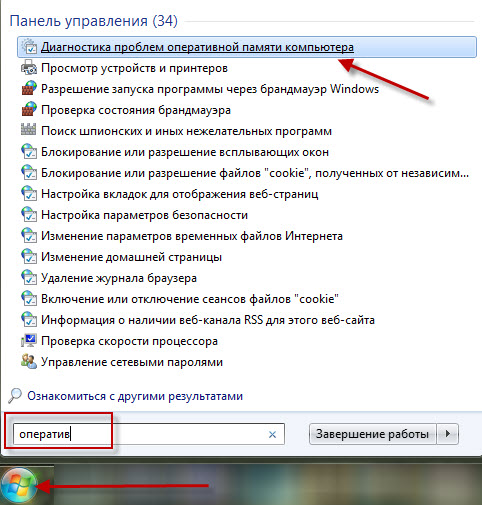
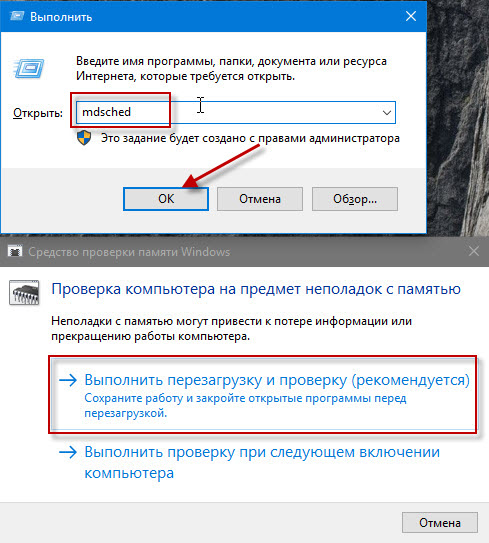
Или ещё вариант. Нажимаете Win+R

Введите в поле: mdsched, нажмите ок.
Откроется средство проверки памяти Windows. Выберите Выполнить перезагрузку и проверку.
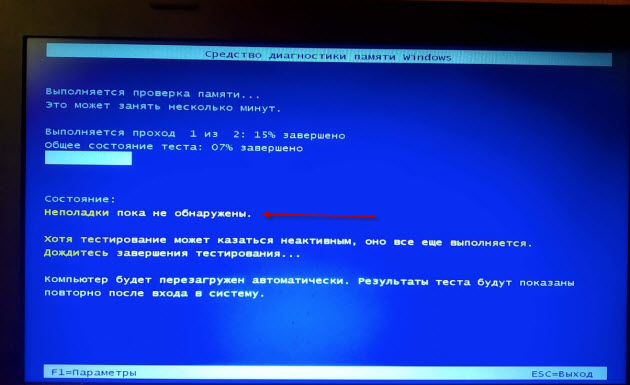
После чего компьютер перезагрузится и запуститься диагностика оперативной памяти. По прошествии двух проходов, если неполадки не найдены, то значит все ок.
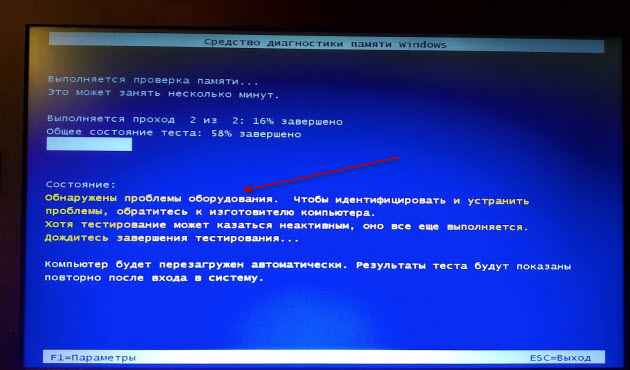
Если же появится надпись: обнаружены проблемы оборудования, то значит оперативная память с ошибками.
Способ 2. Диагностика MemTest86
Чтобы проверить оперативную память на ошибки программой MemTest86, нужно создать загрузочную флешку.
Эта программа запускается с загрузочной флешки в среде DOS. Поэтому можно использовать на компьютере без установленной Windows или есть проблемы с загрузкой системы.
Итак, скачайте memtest с официального сайта — http://www.memtest.org/
Найдите файл для закачки, как показано на рисунке ниже.
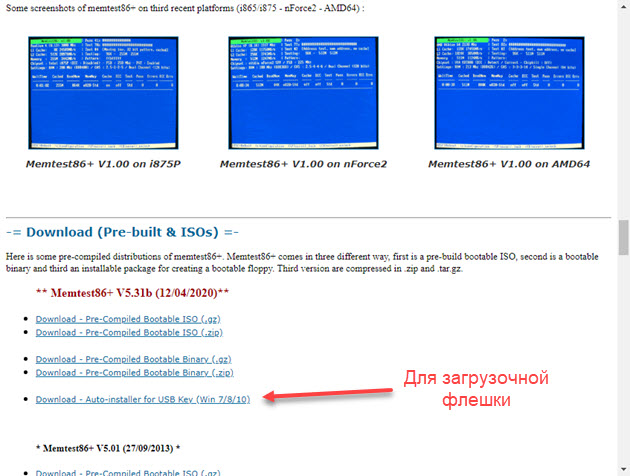
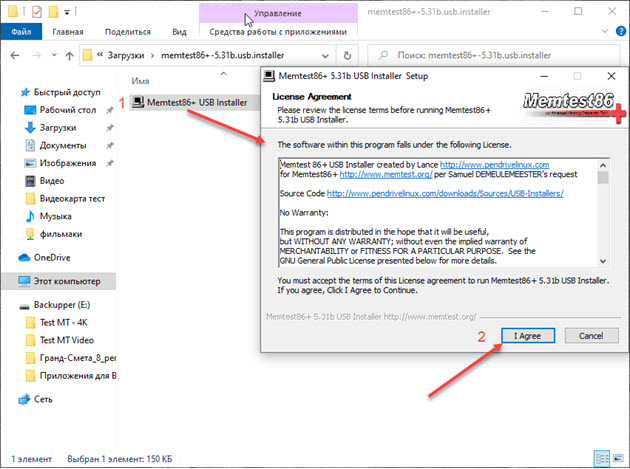
После распакуйте архив, вставьте usb флешку и запустите MemTest86+USB Installer.
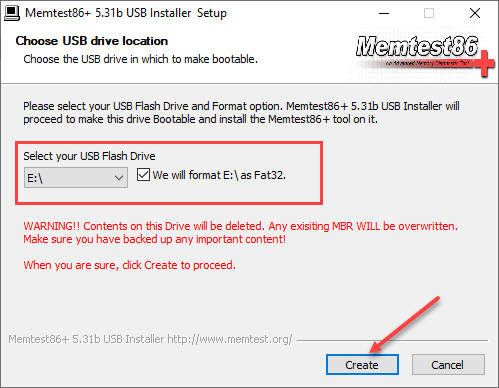
Выберите флешку, поставьте галочку, напротив — We will format E:\ as Fat32 и нажмите Create.
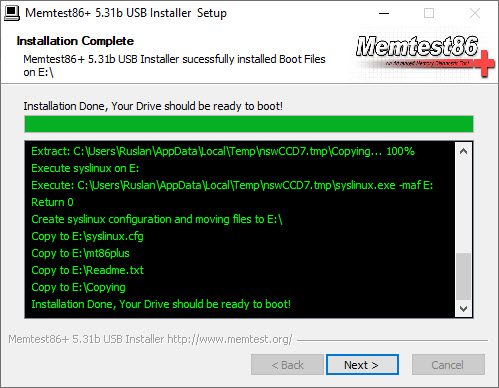
После записи программы, перезагружаем компьютер и загружаемся с флешки.
В зависимости от материнской платы или модели ноутбука, меню загрузки вызывается клавишей F8, F9, F11, F12.
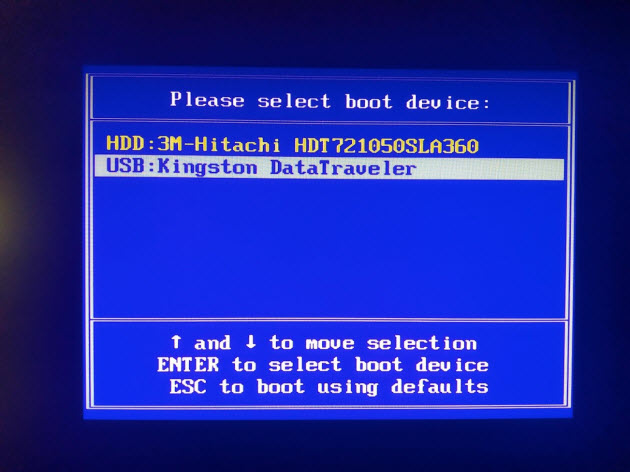
Или поменяйте приоритет загрузки с USB носителя в BIOSе материнской платы. Чтобы войти в BIOS на ноутбуке — это делается клавишей F2, на ПК — Del (Delete).
Важно! Соответствующую клавишу нужно нажимать быстро несколько раз, сразу после включения компьютера или в момент перезагрузки компьютера, как только потух монитор.
После загрузки с флешки проверка оперативной памяти начнется автоматически.
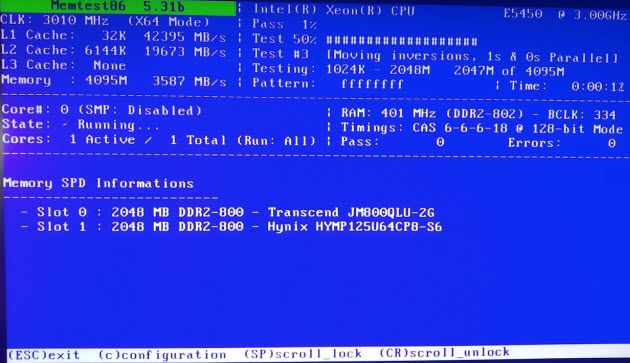
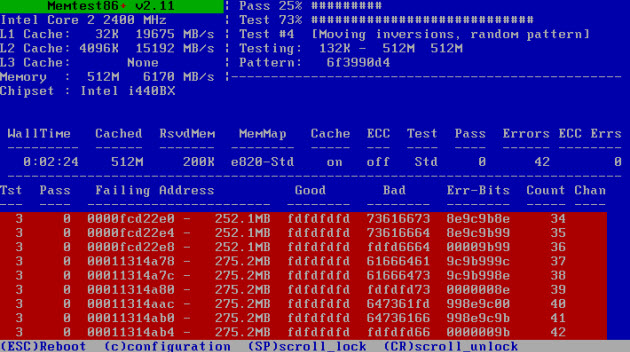
Если обнаружатся ошибки, то это будет выглядеть, как на картинке ниже.
Если ваш компьютер современный поддерживает загрузку UEFI, то можете использовать другую версию Memtest86.
Скачиваем архив, извлекаем содержимое, вставляем флешку в компьютер.
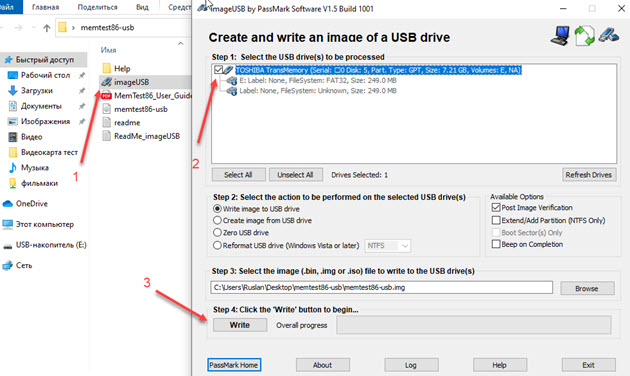
- Запускаем файл imageUSB.exe.
- Ставим галку напротив флешки, на которую запишется программа.
- Нажимаем Write.
Процесс занимает считанные минуты. Все, образ готов.
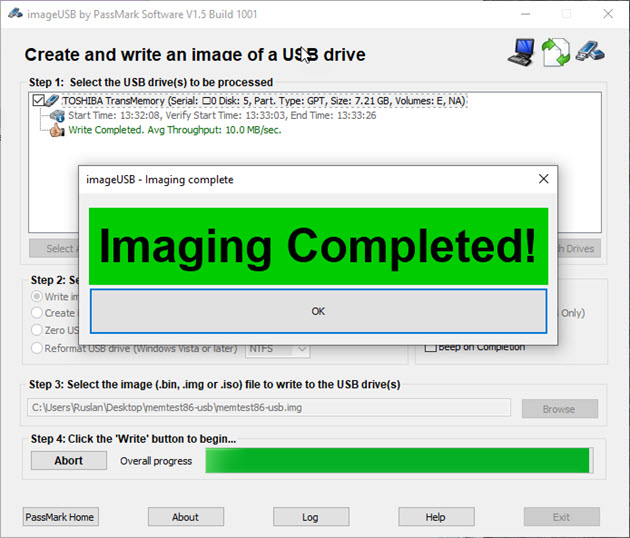
Также перезагружаем компьютер и выбираем загрузку с USB носителя.
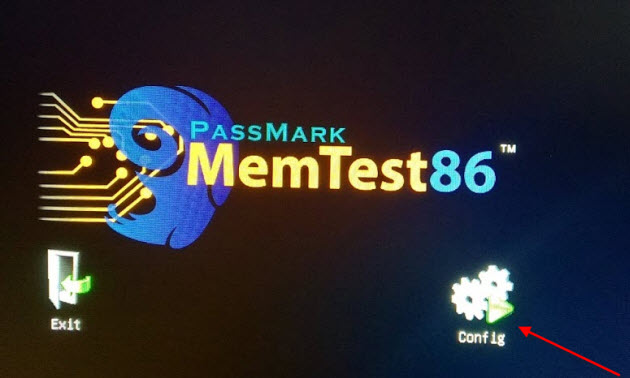
После загрузки флешки, нажмите Config.
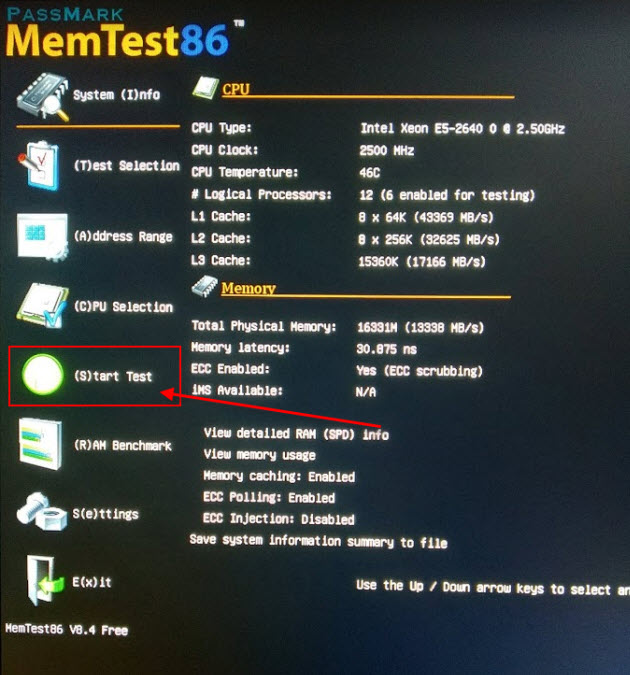
Запустите тест нажав кнопку Start test.
Достаточно пройти минимум 5–10 циклов проверки, чтобы выявить ошибки оперативной памяти.
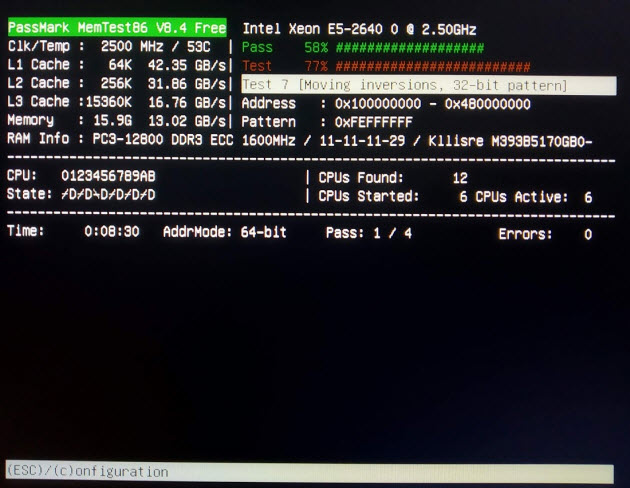
Если ошибки будут найдены, то информация будет отображаться в строке Errors: 0. Соответственно вместо 0, будет другая цифра с количеством ошибок.
Способ 3. Диагностика программой TestMem5
Программа для тестирования оперативной памяти в среде Windows — скачать здесь.
Тут все просто. Скачивайте, распаковывайте архив и запускаете программу в режиме администратора.
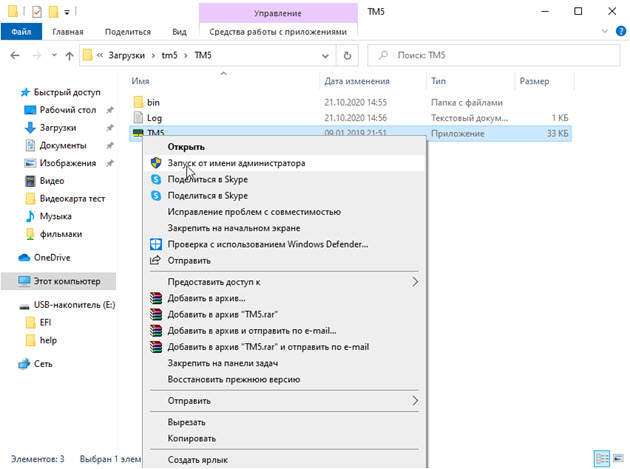
Слева в окне программы выводится:
- наименование процессора;
- тип процессора;
- частота процессора;
- количество ядер х2 х4 и т.д;
- поддерживаемые режимы SSE.
В правой части программы указывается состояние системной памяти — сколько есть в наличии и сколько занято программой.
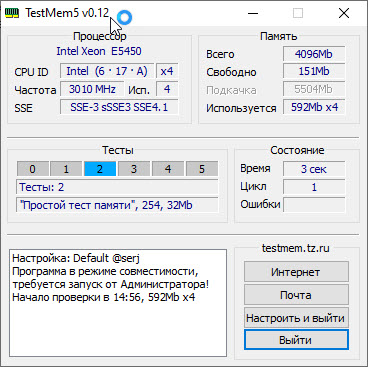
В середине слева показывается ход тестирования. При обнаружении сбоя ячейки 0-5 меняют цвет на красный и количество сбоев выполнения тестов выводится в разделе ошибки справа.
Способ 4. Диагностика разъемов на материнке с помощью тестера
Порой проблемы бывают связанные с разъемом оперативной памяти в материнской плате.
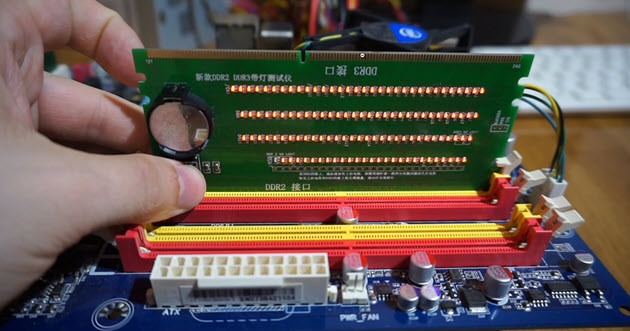
Для определения работоспособности слота материнки поможет специальный тестер DDR2 / DDR3 — купить здесь.
Вставляете тестер в разъем оперативной памяти и нажмите на кнопку тестера. Если все светодиоды включены и яркость у всех одинаковая, сигнал в порядке, нет никаких проблем.
Если какой-то светодиод не светится или слабо светится, то это говорит на наличие проблем в цепи материнской платы. В таком случае рекомендуется заменить материнскую плату.
Как определить неисправный модуль оперативной памяти
Если в компьютере одна планка, то очевидно, что в ней проблема — ее нужно заменить.
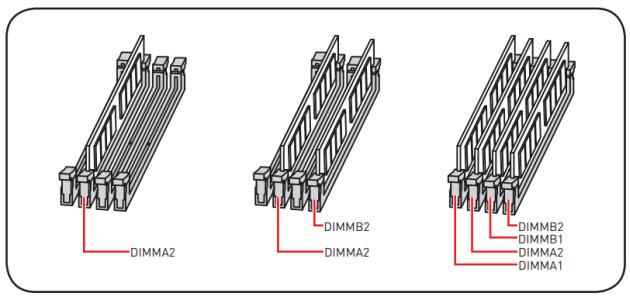
Если в компьютере две или четыре планок оперативной памяти, то нужно протестировать каждую по очереди. Для этого оставьте одну планку оперативной памяти и запускайте диагностику заново.
Как только тест покажет проблемы, значит диагностируемая планка, однозначно подлежит замене.
Или можно сделать так:
- Протестировать четыре планки.
- Если есть ошибки, оставить 2 планки, а 2 планки вытащить.
- Если ошибок нет, то значит эти планки исправные вытаскиваем и вставляем оставшиеся по одной.
- Или если на первых двух появились ошибки, то вынимаем одну и снова тестируем, до выявления неисправного модуля.
Таким образом можно выявить какая планка не рабочая.
Важно! Планки оперативной памяти отсоединяйте и подключайте только на выключенном компьютере.
Что делать с неисправным модулем памяти?
Причиной сбоя оперативной памяти могут быть:
- Окисление контактов планки.
- Разгон частоты оперативной памяти.
- Выход из строя чипов или контроллера памяти.
При окислении контактов оперативной памяти — нужно вынуть планку из слота материнской платы и почистить контакты стеркой.
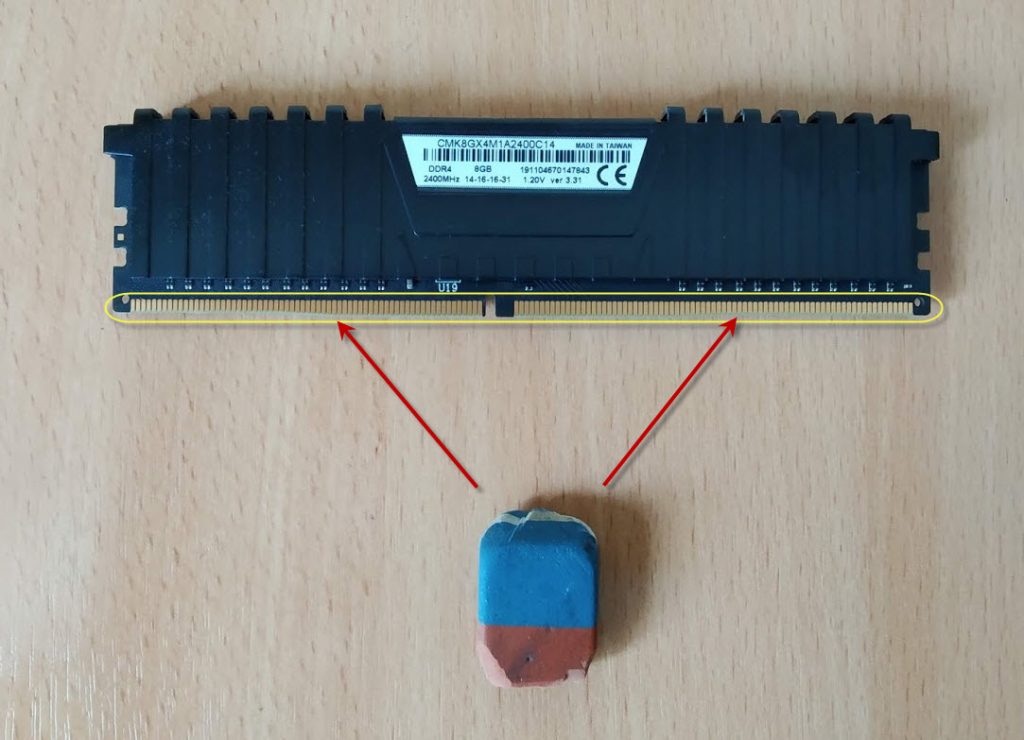
Если вы разгоняли частоту оперативной памяти в биосе, то значит верните настройки Bios по умолчанию или снизьте частоту до оптимальной. Я думаю описывать, как это делать в этой статье нет смысла, если вы разгоняли частоту, то и знаете как снизить.
И последняя причина сбоя оперативки — выход из строя чипов памяти. В этом случае выход только один — замена на другую планку с подходящими характеристиками.
На этом у меня все. Если вам нужна диагностика, чистка компьютера или ноутбука вступайте в группу ВК — https://vk.com/ruslankomp и оставьте заявку на консультацию.
2 комментариев к статье “ Как проверить работоспособность оперативной памяти на компьютере или ноутбуке ”
Михаил :
Спасибо Руслан. Благодаря вашей статье выявил неисправность одной из планок оперативки. После замены плашки глюки и вылеты синего экрана прекратились.
Татьяна :
Во-первых, спасибо. Во-вторых, у меня реально проблематичная ситуация, Win10, который при загрузке выдает грустный смайлик)), и с загрузочных флэшек UEFI не грузиться, снова выдает эту ошибку. Решила проверить память другим способом, сразу в карьер в обход системы так сказать, попала на вашу статью. А вот файл пришлось ставить последний из предложенных сайтом. Предварительно запустила под Fat32, но все настолько мелко и занимает только вверху дисплея, что дополнительные клавиши типа Esc, F1 и т.д. почти не видно. Можно ли вносить правки, если будут ошибки? И есть ли конкретная ссылка на более старый exe? Может быть он будет выглядеть нормально, исходя из разрешения экрана?
Тест ОЗУ (RAM): проверка оперативной памяти на ошибки

Д оброго времени суток.
Довольно часто при нестабильном поведении компьютера/ноутбука (например, стали появляться ошибки, зависания, вылетает синий экран, есть искажения изображения и пр.) , требуется провести проверку оперативной памяти ОЗУ (RAM).
В ходе этого тестирования можно выяснить, все ли в порядке с памятью, нет ли ошибок, не требуется ли замена плашки (кстати, протестировать ОЗУ может быть не лишним и при покупке новой планки) .
Вообще, привести диагностику памяти можно разными путями:
- использовать встроенное средство диагностики в Windows (если у вас ОС Windows 7, 8.1, 10, 11);
- либо использовать сторонний софт (на мой взгляд одна из лучших утилит для такого теста — Memtest 86+) .
В этой статье рассмотрю оба эти варианта (хотя, конечно, второй вариант более предпочтителен!).
Проверка ОЗУ (RAM) на ошибки
Средство диагностики памяти Windows
Вообще, лично на мой взгляд, встроенный софт в Windows, как правило, уступает софту стороннего разработчика. Поэтому, все же, если у вас есть свободная флешка (CD/DVD диск), я рекомендую воспользоваться тестом в программе Memtest 86+ (см. во второй части статьи) .
И тем не менее, как запустить проверку планок ОЗУ в Windows (актуально для Windows 7, 8, 10, 11) :
- нажать сочетание кнопок Win+R ;
- в появившемся окне «Выполнить» ввести команду mdsched и нажать Enter (как на скрине ниже) .
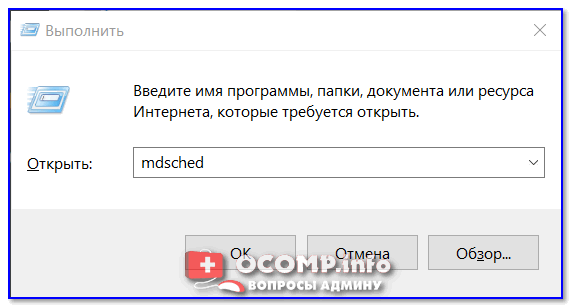
mdsched — команда для проверки ОЗУ (Win+R)
Далее должно появиться окно, в котором вам предложат на выбор два варианта проверки:
- выполнить перезагрузку и проверку прямо сейчас (т.е. приступить к проверке незамедлительно) ;
- выполнить проверку при следующем включении ПК (именно это и рекомендую выбрать, чтобы без спешки сохранить все документы, закрыть программы и спокойно отправить ПК на перезагрузку).

Средство проверки памяти Windows
Если с диагностикой все «OK» — увидите сообщение, что тест памяти был успешно запланирован.
Тест памяти запланирован
После перезагрузки компьютера/ноутбука увидите окно, как на фото ниже. Будет выполнено 2 прохода, в нижней части окна показывается состояние операции. Если с вашей памятью все хорошо — то состояние будет в статусе «Неполадки пока не обнаружены».

Средство диагностики памяти Windows
�� Если будут найдены неполадки
Рекомендую прогнать еще раз утилитой Memtest 86+. Если ошибки подтвердятся и в этой утилите — то см. конец этой статьи, там привел несколько советов.
Тестирование оперативной памяти в Memtest 86+
�� Важно!
Кстати, Memtest 86+ и другие полезные утилиты для проверки и диагностики ОЗУ, диска, и пр. железа есть на спец. LiveCD*
(* LiveCD — образ ISO со встроенной Windows и утилитами, который можно записать на флешку — и получится аварийный накопитель, с которого всегда можно будет загрузиться и провести диагностику ПК).
Memtest 86+
Memtest 86+ — одна из лучших утилит, предназначенных для тестирования оперативной памяти. Утилита может запускаться с помощью собственного загрузчика, поэтому для нее операционная система, в принципе, не нужна.
Программа поддерживает современные многоядерные процессоры, большинство чипсетов материнских плат. Memtest 86+ доступна для скачивания на официальном сайте (ссылка выше), в виде нескольких версий. О них пару слов ниже.
Про версии программы Memtest 86+ (V5.01, V6):
- Download — Pre-Compiled Bootable ISO (.gz) — программа распространяется в образе ISO. Такой образ можно записать хоть на флешку, хоть на обычный CD/DVD диск (правда, могут понадобиться доп. утилиты — например, UltraISO) . В общем, универсальный вариант;
- Download — Pre-Compiled Bootable ISO (.zip) — тоже самое, только формат архива другой;
- Download — Pre-Compiled Bootable Binary (.gz) — файл в формате bin (это тоже образ диска, похож на ISO);
- Download — Pre-Compiled Bootable Binary (.zip) — тоже самое;
- �� Download — Auto-installer for USB Key (Win 9x/2k/xp/7) *NEW!* — самый востребованный вариант (на мой взгляд). Позволяет автоматически создать загрузочную флешку с Memtest 86+ за несколько шагов. Программа работает во всех версиях Windows: XP, 7, 8, 10, 11;
- Download — Pre-Compiled package for Floppy (DOS — Win) — создание загрузочной дискеты (на мой взгляд, сегодня практически не актуально).
Я выбрал 5-й вариант (Download — Auto-installer for USB Key (Win 9x/2k/xp/7) *NEW!*), именно при помощи нее и покажу как создать флешку.
Примечание : если вы загружаете 6-ю версию программы — выбирайте вариант «Windows USB Installer (32/64 bits)».
Создание загрузочной флешки с Memtest86+
Скачиваете архив, разархивируете его и запускаете файл программы (выбор версии — приведен выше) . Далее нужно вставить флешку в USB-порт и:
- в первом окне программа попросит указать букву диска флешки (важно! Все данные на ней, перед записью Memtest 86+, будут удалены) ;
- далее нужно поставить галочку напротив «We will format G:\as Fat32» и нажать кнопку «Create» ;
- дождаться сообщения «Installation Done, Your Drive should be ready to boot» (значит что носитель записан) ;
- кстати, если зайти в «Этот компьютер» — вы увидите, что название вашей флешки стало «MULTIBOOT» .
Создание загрузочной флешки в Memtest 86+
Загрузка с флешки и запуск теста в Memtest 86+
Чтобы загрузиться с созданной шагом ранее флешки, необходимо соответствующим образом настроить BIOS (либо воспользоваться кнопкой для вызова Boot Menu) . Тема эта достаточно обширна, поэтому чуть ниже приведу ссылки на свои статьи.
Я воспользовался вызовом Boot Menu, указал с чего загружаться (USB-флешки) и нажал Enter (скрин ниже).
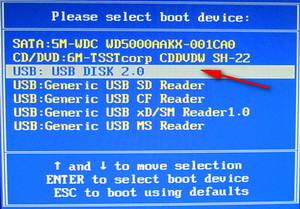
Загрузка с USB-флешки
Далее, если ваша флешка правильно записана, утилита Memtest 86+ автоматически запуститься и начнет тестировать оперативную память. От вас ничего не требуется нажимать. Красной стрелкой на фото ниже показан ход тестирования (сколько процентов проверено).
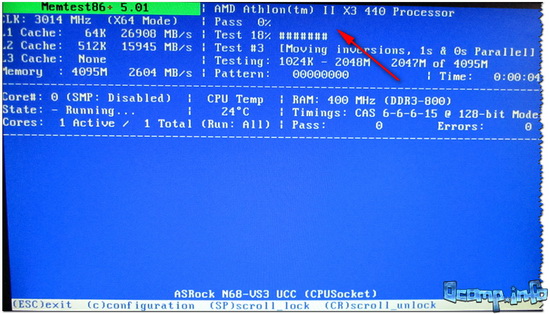
Тестирование в Memtest 86+ // запускается автоматически
�� Примечание! На всякий случай приведу клавиши управления (хотя они в большинстве случаев не нужны).
Esc – закрыть программу и перезагрузить ПК;
C – задание параметров в ручном режиме (для опытных пользователей);
F1 — Enhanced Fail Safe Mode (расширенная Fail Safe Mode).
F2 — Experimental SMT support up to 32 cores (экспериментальная SMT поддержка до 32 ядер).
При запуске производится анализ компонентов компьютера, затем начинается тестирование оперативной памяти.
Если тест не запускается в авто-режиме — запустите его при помои кнопок F1 , либо F2 .
Вообще, рекомендую оставить вот так тестировать ПК на несколько часов, чтобы утилита прогнала память несколько раз. Если с памятью все в порядке — вы должны увидеть внизу окна сообщение «Pass complete, no errors, press Esc to exit» (как на фото ниже). ��
Примечание!
Memtest 86+ записывает в каждый блок памяти информацию, а затем считывает её и проверяет на ошибки. Программа тестирует оперативную память циклически, т.е. у неё по умолчанию есть 11 тестов (включая нулевой), которые она гоняет по кругу неограниченное число раз (пока вы не остановите ее, нажав клавишу Esc) .
Все хорошо с памятью // прошла тест
Если же в процессе тестирования будут найдены ошибки — вы увидите красные строки (это в любом случае не хорошо (как минимум) ).
С памятью есть проблемы.
Что делать, если были найдены ошибки
Довольно популярный вопрос, наряду с вопросами по тестированию памяти.
Для начала необходимо открыть системный блок и почистить его от пыли. Вынуть планки памяти из слотов и продуть сами слоты (удобно это делать с помощью пылесоса с реверсным режимом, либо баллончика сжатого воздуха — такие продаются в компьютерных магазинах).
Далее проверьте сами планки: нет ли на них сколов, царапин, чистые ли они. Если есть признаки механического повреждения, то наверняка потребуется замена памяти на новую.
Также обратите внимание на контакты . Дело в том, что через некоторое время они могут окислиться, и при вставке в слот не полностью (не всегда) давать контакт. В результате, как только контакт «потерялся» — у вас завис компьютер. Рекомендую их почистить в любом случае, для этого подойдет обычная резинка/стёрка (школьная) . Оставшиеся катышки — можно либо сдуть, либо смахнуть мягкой кисточкой.

Чистка контактов памяти резинкой и кисточкой
Примечание. Процедуру нужно проводить крайне аккуратно, на чистой, сухой, ровной поверхности. Резинка лучше та, у которой две стороны: одна синяя, другая розовая. Тереть рекомендуется синей. В некоторых случаях, желтые контакты меняют цвет на более светлый.
После чистки памяти, вставьте ее вновь в слот и включите ПК (кстати, попробуйте вставить память в другие слоты, или поменять планки местами, если у вас все слоты заняты).
Далее проведите тестирование еще раз. В некоторых случаях, такая простая процедура, позволяет избавиться от ошибок, связанных с памятью, компьютер перестает зависать, перезагружаться и выдавать синий экран (тем самым, экономя ваши средства).
Если будут вновь найдены ошибки — можно попробовать сдать память в ремонт (но лично я не рекомендую). Если нет гарантийного обслуживания — лучше замените на новую (дело в том, что цена ремонта ОЗУ во многих случаях, стоит практически столько же, сколько новая планка).
На этом у меня пока всё. Дополнения приветствуются.
Удачи и хороших тестов!
Первая публикация: 03.02.2017
Корректировка заметки: 7.08.2022