У вас большие запросы!
Точнее, от вашего браузера их поступает слишком много, и сервер VK забил тревогу.
Эта страница была загружена по HTTP, вместо безопасного HTTPS, а значит телепортации обратно не будет.
Обратитесь в поддержку сервиса.
Вы отключили сохранение Cookies, а они нужны, чтобы решить проблему.
Почему-то страница не получила всех данных, а без них она не работает.
Обратитесь в поддержку сервиса.
Вы вернётесь на предыдущую страницу через 5 секунд.
Вернуться назад
У вас большие запросы!
Точнее, от вашего браузера их поступает слишком много, и сервер VK забил тревогу.
Эта страница была загружена по HTTP, вместо безопасного HTTPS, а значит телепортации обратно не будет.
Обратитесь в поддержку сервиса.
Вы отключили сохранение Cookies, а они нужны, чтобы решить проблему.
Почему-то страница не получила всех данных, а без них она не работает.
Обратитесь в поддержку сервиса.
Вы вернётесь на предыдущую страницу через 5 секунд.
Вернуться назад
How To Adjust Dell Monitor Height? (Lower and Raise)
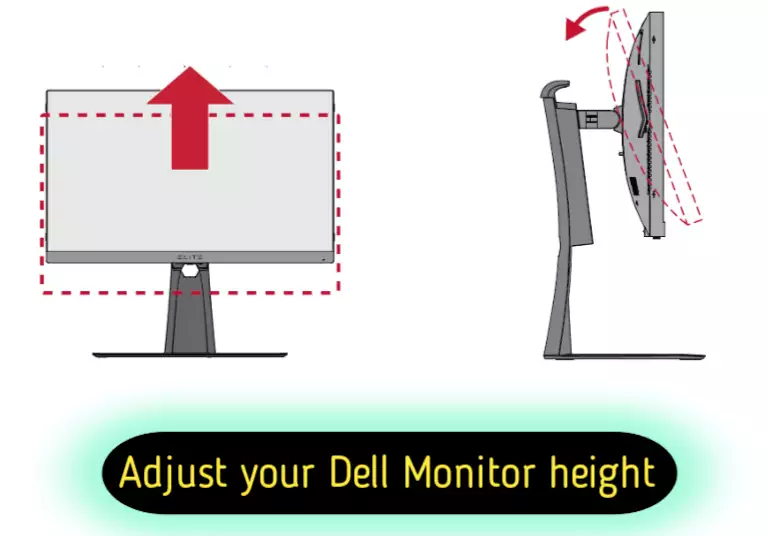
Changing the height of your Dell monitor might seem a bit daunting, but it’s actually quite simple and can make your office setup much better.
In this guide, we’ll show you:
- How to adjust the height of your Dell monitor.
- The best height for your monitor.
How to Adjust Dell Monitor Height?
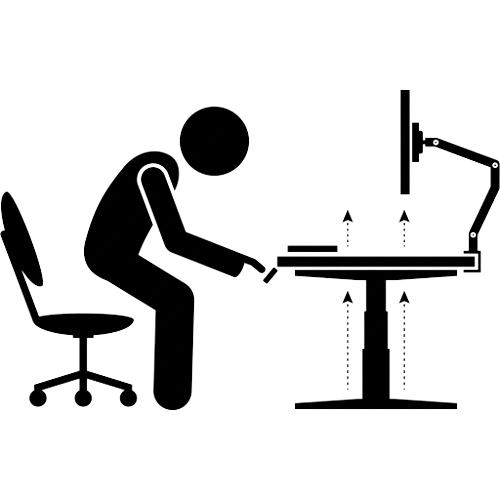
To adjust your Dell monitor’s height, use the stand that came with it to raise or lower it. If your monitor didn’t come with a stand, use an additional monitor stand or arm to set the height as you like.
However, there are basically two types of Dell monitors1
One comes with a height-adjustable feature, and the other doesn’t have this feature.
I don’t know which one you are using. But I will describe both of them so you can do that easily.
1) Dell Monitors with Height Adjustment feature
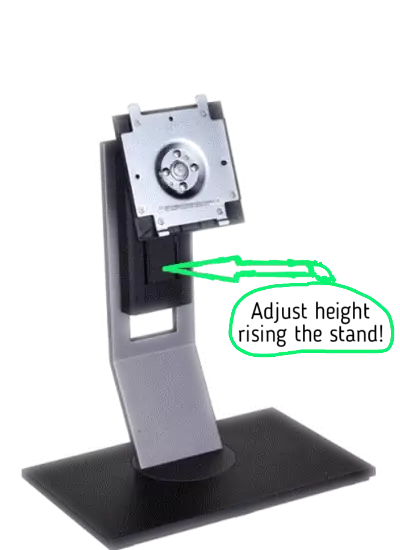
If you have a Dell monitor with adjustable height, you can set it up in under a minute.
Here’s how to adjust the height of your Dell monitor:
- Sit in your chair and measure the best height for your monitor while using the computer.
- Locate the stand supporting the monitor.
- On the stand, you’ll find a knob or lever to change the monitor’s height.
- Lift the monitor to your desired height and secure it by tightening the knob or lever.
Your Dell monitor is now at the right height for you.
Here’s a short video from YouTube:
2) Dell monitors with a non-adjustable height feature
If you’re using a monitor that can’t be raised or lowered, you can make it work better by using something called a monitor stand.
☞ Using an extra monitor stand
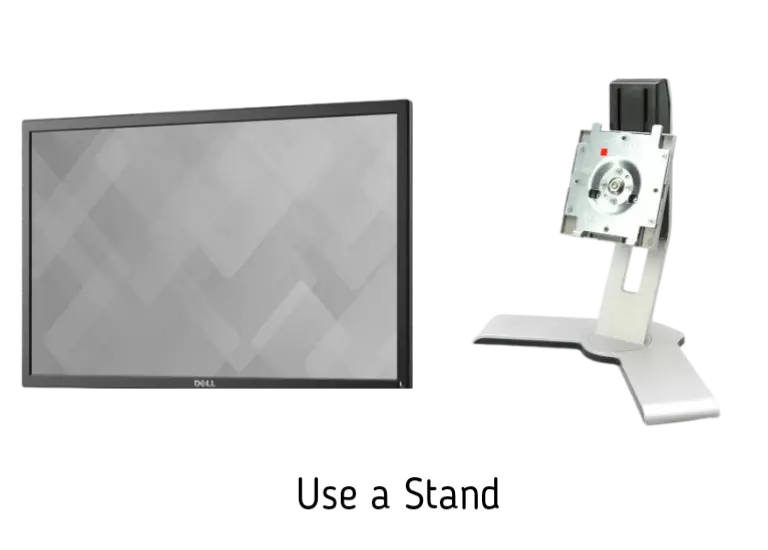
A monitor stand is a helpful tool that allows you to change the height of your monitor so it’s at the right level for your eyes.
This can make your neck feel better when you’re using your computer. Plus, it can give you more space on your desk because the monitor won’t take up as much room.
To use, just put it on a flat surface and then attach your monitor to it.
Once your monitor is on the stand, you can move it around and tilt it until it’s in the perfect spot for you to see.
Look how it works:
☞ Place your monitor on the CPU or Book.
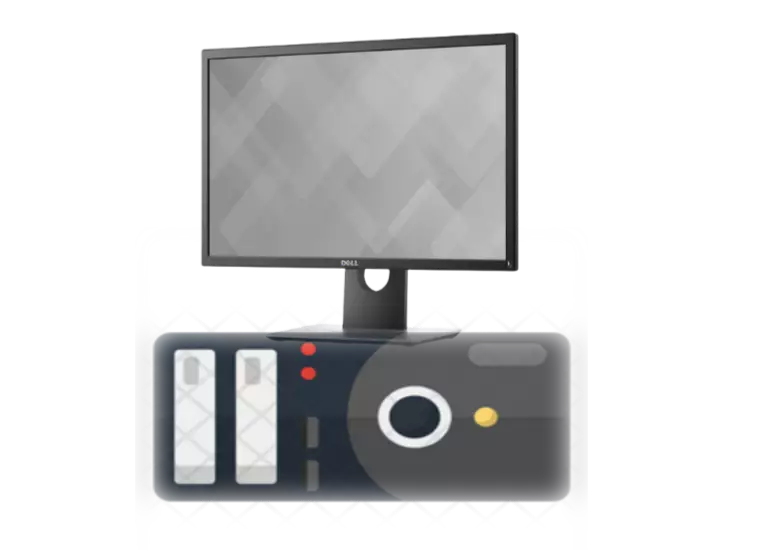
Another great option if you don’t want to buy extra equipment like a stand is to use your book or CPU to raise the monitor comfortably.
For this, place the CPU or your book on the desk and then put your monitor on top.
How to Lower Dell monitor stand?
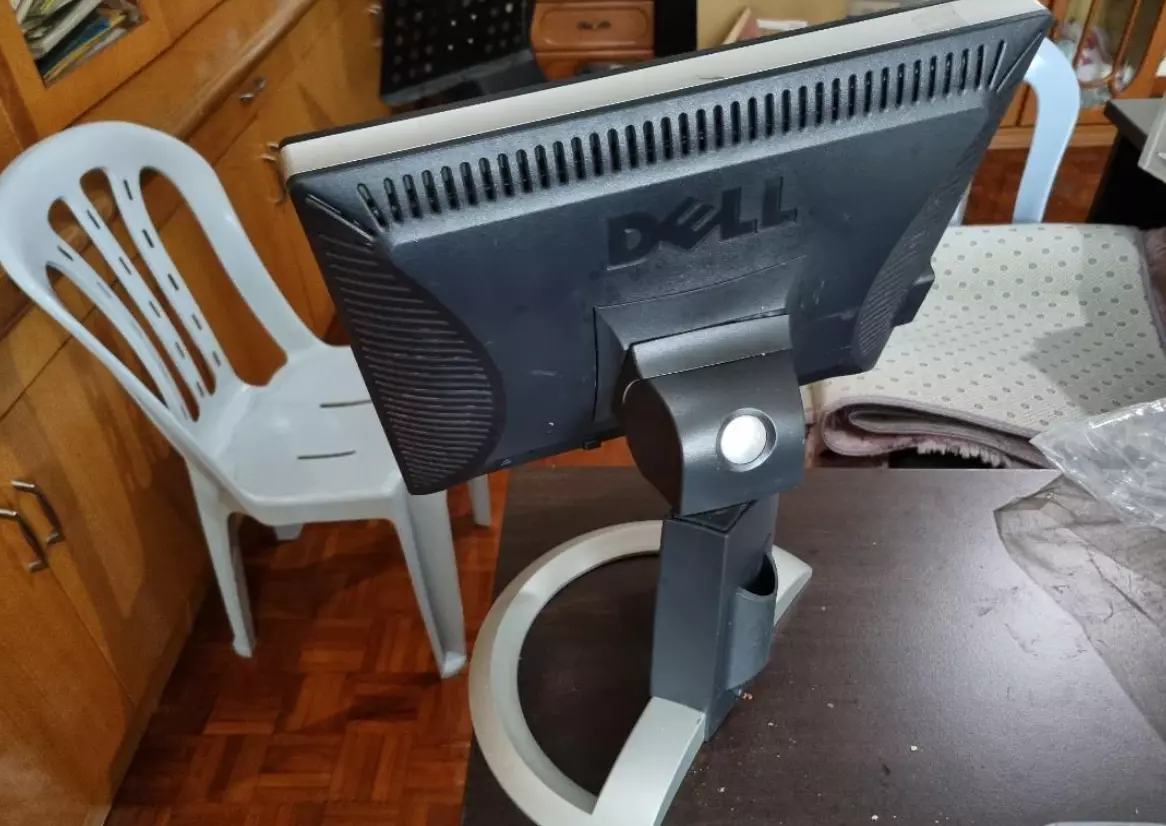
Lowering the height of a Dell monitor is just as easy as raising it. Once you know how to raise it, you will also know how to lower it.
However, here are the steps you can follow to lower the height of your Dell monitor.
☞ Adjust the monitor’s stand: If your Dell monitor has a customizable stand, you can lower it to your preferred height. This can usually be done by loosening any locking mechanisms and sliding the stand down to the desired position.
☞ Utilize a monitor riser: Consider using a monitor riser, which is a device designed to elevate or lower your monitor’s height. These risers are typically adjustable, allowing you to set the ideal height for your comfort.
☞ Modify the wall mount (if applicable): In case your Dell monitor is wall-mounted, you can lower its position by making adjustments to the mount itself. By following the instructions specific to your wall mount, you can lower the monitor to a more comfortable level.
Should you buy an extra monitor stand?

Many people don’t think about how comfortable their computer setup is, but making a few easy changes can really help.
An extra monitor stand can improve how you sit and reduce strain on your neck and eyes. It can also keep your keyboard tidy when you’re not using it.
First, think about what material you want the stand to be made from. Second, decide how tall you want it and if you want it to move up and down.
Third, make sure the stand can hold the weight of your monitor. Fourth, consider if you want extra things like speakers or USB ports. Lastly, think about your budget.
F.A.Q.s
Q: Should I consider other factors while adjusting the height of my Dell monitor?
Absolutely! Along with the height adjustment, consider factors like distance from the screen, tilt angle, and viewing angle.
Ensure the monitor is at a comfortable distance, tilted slightly backward, and positioned straight in front of you to minimize strain and optimize viewing experience.
Q: How do I determine the ideal height for my Dell monitor?
To determine the ideal height for your Dell monitor, ensure that the top of the screen is at or slightly below eye level.
This position allows you to view the screen comfortably without tilting your head up or down.
Q: Why is it important to adjust the height of my Dell monitor?
Adjusting the height of your Dell monitor is important for several reasons.
It helps you maintain proper posture, reduces strain on your neck and eyes, enhances ergonomic comfort, and improves overall productivity.
Q: How can I adjust the height of a Dell monitor with a built-in stand?
To adjust the height of a Dell monitor with a built-in stand, locate the height adjustment button or lever on the stand.
Press or lift it while gently raising or lowering the monitor to your desired height. Release the button/lever to lock it in place.
Q: My Dell monitor stand is locked! How do I unlock it?
The most likely way is to find a small button or switch on the back or side of the stand.
This button or switch will likely be labeled “unlock” or something similar. Pressing this button or switch will usually unlock the stand.
You may need to consult your Dell monitor’s manual if there is no obvious button or switch.
Sometimes, there may be a particular procedure for unlocking the stand.
Abdul Kader, a handy guy and experienced founder of a TV repair shop in Gulshan, Dhaka, Bangladesh. He is mainly an expert in understanding and repairing different types of issues with Smart TVs and providing helpful insights on how to keep them in good working order. Read his Full Story.
Как отрегулировать высоту монитора Dell
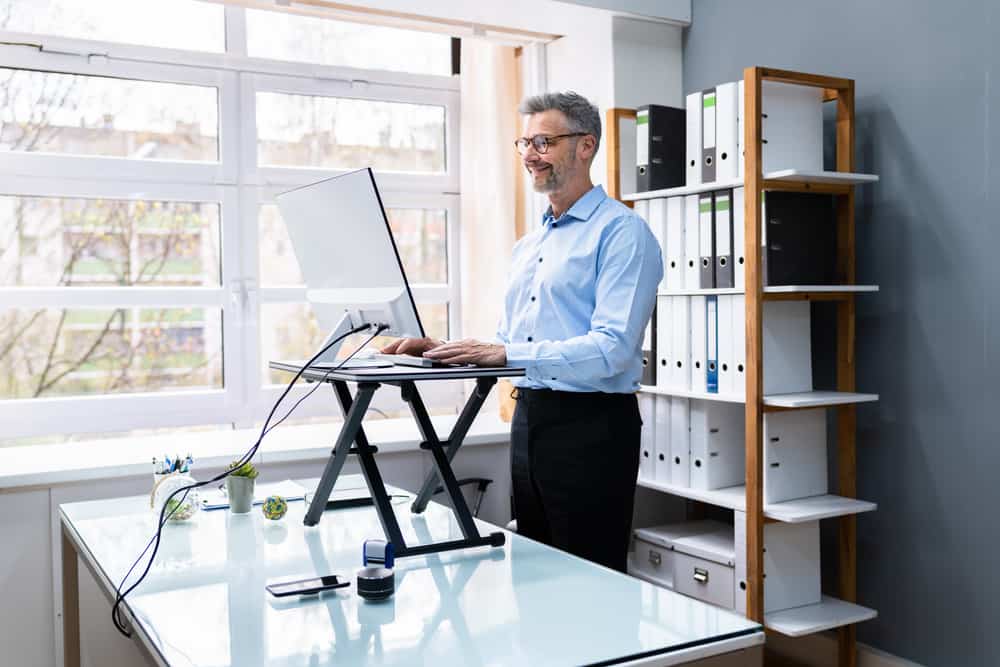
Вы чувствуете постоянную боль в плече и шее во время работы за компьютером? Причиной может быть высота вашего монитора Dell. К счастью, регулировка его высоты до соответствующего уровня может помочь облегчить эту боль.
Чтобы отрегулировать высоту монитора Dell, сядьте прямо на стул и потяните регулируемый монитор вверх к линии обзора. Регулируйте, пока не найдете удобное положение, и заблокируйте его с помощью переключателя или кнопки сзади. На нерегулируемом мониторе Dell используйте процессор или книгу, чтобы поместить монитор и придать ему некоторую высоту.
В этом руководстве мы обсудили, как отрегулировать высоту монитора Dell простым и понятным способом. Мы также обсудим некоторые преимущества регулировки высоты монитора, чтобы сделать вашу профессиональную или академическую жизнь комфортнее.
Регулировка высоты монитора Dell
Если вы не знаете, как отрегулировать высоту монитора Dell, наши следующие 2 пошаговых метода помогут вам выполнить эту задачу без особых усилий.
Способ № 1: на регулируемом по высоте мониторе Dell
Если у вас есть монитор Dell с регулируемой высотой, вы можете потянуть за него, чтобы отрегулировать его высоту следующим образом.
- Сядьте прямо на стул.
- Потяните нижние углы регулируемого монитора вверх к линии обзора.
- Отрегулируйте монитор, пока не найдете удобное положение.
- Заблокируйте подставку с помощью переключателя или кнопки сзади.
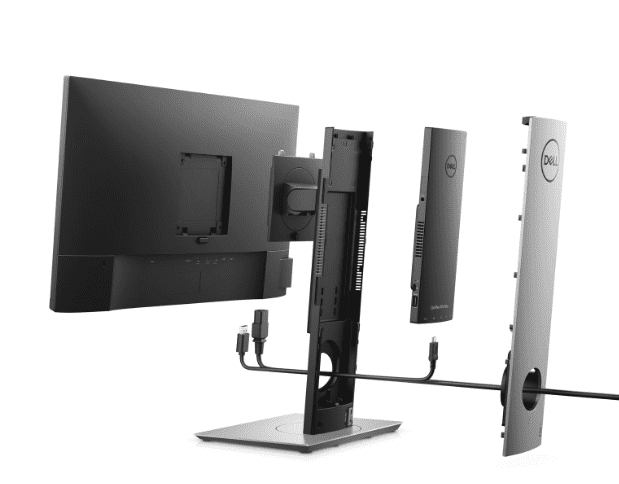
Если этот метод не работает для вас, обратитесь за помощью к руководству, предоставленному производителем вашего монитора.
Способ № 2: на нерегулируемом мониторе Dell
Чтобы отрегулировать высоту нерегулируемого монитора Dell, вам может понадобиться помощь инструмента или некоторых предметов, лежащих вокруг, следующими способами.
Способ №1: покупка стенда
Лучший способ отрегулировать нерегулируемый монитор Dell — приобрести подставку для монитора. Эта подставка для монитора не только позволит вам изменить высоту монитора в соответствии с вашим уровнем комфорта, но и освободит место на вашем столе.
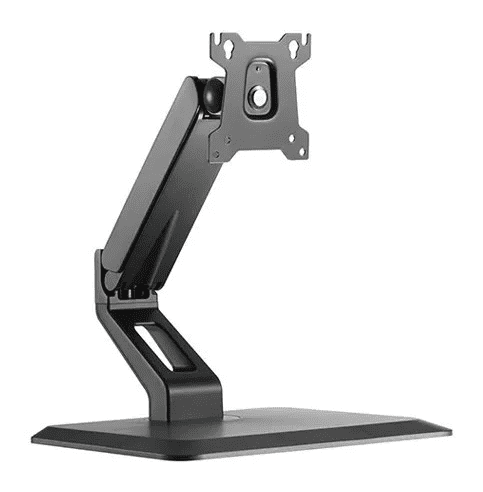
Просто поместите подставку на плоскую поверхность и прикрепите монитор к подставке, следуя инструкциям в руководстве. После надежного крепления вы можете наклонять и поворачивать монитор, чтобы получить идеальное положение в соответствии с вашими потребностями в комфорте.
Способ № 2: Использование вашего процессора
Если вы не хотите тратить доллары на покупку подставки для монитора, вы также можете использовать вместо нее свой процессор. Поместите процессор на компьютерный стол на плоскую поверхность, горизонтально. Затем осторожно положите на него монитор, стараясь не давить на него слишком сильно.
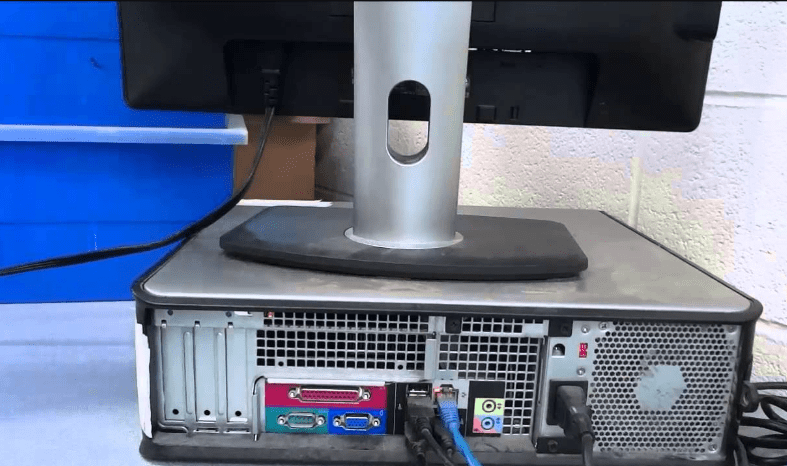
Вуаля! Теперь высота вашего монитора Dell отрегулирована на уровне ваших глаз.
Способ № 3: Использование некоторых книг
Хотя использование процессора в качестве подставки может быть практичным, перемещение такой важной и тяжелой части вашего ПК может быть небезопасным. Вместо этого вы можете использовать любые книги в вашем доме, чтобы создать желаемый уровень высоты и разместить над ними монитор Dell.

По сравнению с процессором вы можете добавить или убрать одну или две книги, чтобы отрегулировать высоту монитора.
Преимущества регулировки высоты монитора Dell
Если вы регулярно сидите за столом с 9 до 5 и работаете за компьютером, регулировка высоты монитора Dell значительно повлияет на ваше здоровье и повысит эффективность вашей работы.
- Дайте вам лучший угол обзора.
- Дайте вам лучшую осанку.
- Уменьшите давление на глаза.
- Уменьшите нагрузку на плечи и шею.
Краткое содержание
В этом руководстве обсуждается регулировка высоты монитора Dell с использованием традиционных и нестандартных подходов. Мы также обсудили различные способы увеличения высоты нерегулируемых мониторов Dell и преимущества этого.
Надеемся, что на ваш вопрос был дан ответ, и вы можете попрощаться с болью в шее и спине.
Часто задаваемые вопросы
В соответствии с общепринятыми стандартами эргономики дисплей вашего монитора должен располагаться на одной линии с вашими глазами. Если смотреть на монитор даже слегка и в течение более длительного времени, это может быть крайне вредно для спины и шеи.
Более того, монитор с более низкой подставкой можно легко увеличить, используя регулируемые подставки или книжки; однако монитор со встроенной более высокой подставкой нельзя опустить до уровня глаз.
Если вы разместите монитор прямо на столе, это может помешать его способности воспроизводить чистый и сбалансированный звук, поскольку звуковые волны отражаются от твердой и отражающей поверхности вашего стола, прежде чем вы их услышите. Таким образом, для улучшения качества звука лучше поставить студийный монитор на подставку.
Стандартное расстояние просмотра от глаза до передней поверхности экрана монитора составляет от 20 до 40 дюймов (от 50 до 100 см).