Схемы обновления до Windows 10
В этой статье рассматривается обновление версий Windows, которые не поддерживаются. Текущую версию этой статьи см. в статье Пути обновления Windows , которые рассматривают поддерживаемые в настоящее время версии Windows.
Дополнительные сведения см. в следующих разделах:
- поддержка Windows 8.1 прекращена 10 января 2023 г.
- Поддержка Windows 7 прекращена 14 января 2020 г.
- Вопросы и ответы о Windows 7 ESU.
Схемы обновления
В этой статье приводится сводка доступных путей обновления до Windows 10. Выполнить обновление до Windows 10 можно с Windows 7 или более поздней версии операционной системы. Пути включают обновление с одного выпуска Windows 10 до более поздней версии Windows 10. Также поддерживается миграция между выпусками Windows 10 разной полноты (Корпоративная, Домашняя и т. п.) в пределах одного и того же хронологического выпуска.
Если вы также переходите на другой выпуск Windows, см. статью Обновление выпуска Windows 10. На этой странице описаны методы и поддерживаемые пути изменения выпуска Windows. Эти методы требуют ввода лицензии или ключа продукта для нового выпуска Windows перед началом процесса обновления. Для некоторых путей также поддерживается переход на более раннюю версию. Однако приложения и параметры не поддерживаются при понижении версии Windows.
- Обновление версии Windows 10. Вы можете напрямую обновить любую общедоступную версию Windows 10 до более новой поддерживаемой общедоступной версии Windows 10, даже если это подразумевает пропуск версий. Если ваша текущая версия Windows не поддерживается, свяжитесь с представителем службы поддержки для своей учетной записи. Сведения о доступности и услугах см. в разделе Данные о жизненном цикле Windows.
- Обновление на месте с Windows 7, Windows 8.1 или Канала общей доступности Windows 10 до Windows 10 LTSC не поддерживается. Windows 10 LTSC 2015 не блокируют этот путь обновления на месте. Эта проблема исправлена в выпуске Windows 10 LTSC 2016, в котором теперь доступны только варианта установки: только с данными и чистая установка. Вы можете выполнить обновление с Windows 10 LTSC до Канала общей доступности Windows 10 при обновлении до той же или более новой версии сборки. Например, Windows 10 Корпоративная 2016 с долгосрочным обслуживанием можно обновить до Windows 10 Корпоративная версии 1607 или более поздней версии. Обновление поддерживается с помощью процесса обновления на месте с помощью установки Windows. Если вы хотите сохранить приложения, необходимо использовать ключ продукта. Если переключатель не используется, параметр Сохранить личные файлы и приложения будет неактивным. Командная строка будет setup.exe /pkey xxxxx-xxxxx-xxxxx-xxxxx-xxxxx с использованием соответствующего ключа продукта Канала GA для Windows 10. Например, при использовании KMS командная строка будет setup.exe /pkey NPPR9-FWDCX-D2C8J-H872K-2YT43 .
- Windows N/KN. Номера SKU Windows «N» и «KN» (выпуски без функциональных возможностей, связанных с мультимедиа) следуют тем же путям обновления, что и в следующих таблицах. Если выпуски, предшествующие обновлению и после обновления, не совпадают (например, Windows 8.1 Pro N для Windows 10 Pro), персональные данные сохраняются, но приложения и параметры удаляются в процессе обновления.
- Windows 8.0: невозможно выполнить обновление непосредственно с Windows 8.0 до Windows 10. Чтобы обновиться с Windows 8.0, необходимо сначала установить обновление Windows 8.1.
Windows 10
✔ = Поддерживается полное обновление, включая личные данные, параметры и приложения.
D = переход на менее полный выпуск; личные данные сохраняются, приложения и параметры удаляются.
| Windows 10 Домашняя | Windows 10 Pro | Windows 10 Pro для образовательных учреждений | Windows 10 для образовательных учреждений | Windows 10 Корпоративная |
|---|---|---|---|---|
| Домашняя | ✔ | ✔ | ✔ | |
| Pro | D | ✔ | ✔ | ✔ |
| Для образовательных учреждений | D | |||
| Корпоративная | ✔ |
Windows 8.1
✔ = Поддерживается полное обновление, включая личные данные, параметры и приложения.
D = переход на менее полный выпуск; личные данные сохраняются, приложения и параметры удаляются.
| Windows 10 Домашняя | Windows 10 Pro | Windows 10 Pro для образовательных учреждений | Windows 10 для образовательных учреждений | Windows 10 Корпоративная | |
|---|---|---|---|---|---|
| (Базовая) | ✔ | ✔ | ✔ | ✔ | |
| Connected | ✔ | ✔ | ✔ | ✔ | |
| Pro | D | ✔ | ✔ | ✔ | ✔ |
| Pro Student | D | ✔ | ✔ | ✔ | ✔ |
| Pro WMC | D | ✔ | ✔ | ✔ | ✔ |
| Корпоративная | ✔ | ✔ | |||
| Embedded Industry | ✔ |
Windows 7;
✔ = Поддерживается полное обновление, включая личные данные, параметры и приложения.
D = переход на менее полный выпуск; личные данные сохраняются, приложения и параметры удаляются.
| Windows 10 Домашняя | Windows 10 Pro | Windows 10 Pro для образовательных учреждений | Windows 10 для образовательных учреждений | Windows 10 Корпоративная | |
|---|---|---|---|---|---|
| Начальная | ✔ | ✔ | ✔ | ✔ | |
| Домашняя базовая | ✔ | ✔ | ✔ | ✔ | |
| Домашняя расширенная | ✔ | ✔ | ✔ | ✔ | |
| Профессиональная | D | ✔ | ✔ | ✔ | ✔ |
| Максимальная | D | ✔ | ✔ | ✔ | ✔ |
| Корпоративная | ✔ | ✔ |
Обновление выпуска Windows
С помощью Windows можно быстро перейти с одного выпуска Windows на другой при условии, что поддерживается путь обновления. Сведения о том, какой выпуск Windows подходит вам, см. в следующих статьях:
- Сравнение выпусков Windows 11.
- Ознакомьтесь с функциями Windows 11 Pro.
- Windows 10 Pro и Windows 11 Pro.
- Сравнение выпусков Windows 10.
- Windows для бизнеса.
Полный список всех возможных путей обновления до Windows см. в разделе Пути обновления Windows. Понижение уровня выпуска Windows рассматривается в разделе Срок действия лицензии этой статьи.
В следующей таблице показаны методы и пути, доступные для изменения выпуска Windows, работающего на компьютере.
| Обновление выпуска | MDM | Подготовка пакет |
Команды- средство line |
Ввод вручную ключ продукта |
|---|---|---|---|---|
| Home > Pro | ❌ | ❌ | ❌ | ☑️ |
| Home > Pro для рабочих станций | ❌ | ❌ | ❌ | ☑️ |
| Home > Pro Education | ☑️ | ☑️ | ☑️ | ☑️ |
| Домашнее > образование | ☑️ | ☑️ | ☑️ | ☑️ |
| Pro > Pro для рабочих станций | ✅ | ✅ | ✅ | ✅ |
| Pro > Pro Education | ✅ | ✅ | ✅ | ✅ |
| Pro > Education | ☑️ | ☑️ | ☑️ | ☑️ |
| Pro > Enterprise | ✅ | ✅ | ✅ | ✅ |
| Pro для рабочих станций > Pro для образовательных учреждений | ✅ | ✅ | ✅ | ✅ |
| Pro для рабочих станций для > образовательных учреждений | ☑️ | ☑️ | ☑️ | ☑️ |
| Pro для рабочих станций > Enterprise | ✅ | ✅ | ✅ | ✅ |
| Pro Education > Education | ☑️ | ☑️ | ☑️ | ☑️ |
| Корпоративное > образование | ☑️ | ☑️ | ☑️ | ☑️ |
- ✅ = Поддерживается, перезагрузка не требуется.
- ☑️ = Поддерживается, но требуется перезагрузка.
- ❌ = Не поддерживается.
- MDM = современное управление устройствами.
- Для каждого выпуска для настольных систем, указанного в таблице, также имеются варианты N и KN SKU. Эти выпуски не содержат функциональных возможностей для работы с мультимедиа. Устройства с установленными выпусками N и KN SKU можно обновить до соответствующих выпусков N и KN SKU, используя те же методы.
- Обновления выпусков через Microsoft Store для бизнеса больше не доступны с прекращением использования Microsoft Store для бизнеса. Дополнительные сведения см. в разделах Microsoft Store для бизнеса и образовательных учреждений, выходящих из эксплуатации 31 марта 2023 г., и обзор Microsoft Store для бизнеса и Microsoft Store для образования.
Обновление выпуска также возможно с помощью политики обновления выпуска в Microsoft Configuration Manager. Дополнительные сведения см. в статье Обновление устройств Windows до нового выпуска с помощью Configuration Manager.
Обновление с помощью современного управления устройствами (MDM)
Чтобы обновить классические выпуски Windows с помощью MDM, введите ключ продукта для обновленного выпуска в параметре политики UpgradeEditionWithProductKey поставщика CSP WindowsLicensing . Дополнительные сведения см. в статье WindowsLicensing CSP.
Сведения об обновлении выпусков Windows с помощью Microsoft Intune, включая выход из S-режима, см. в статье Обновление выпусков Windows 10/11 или выход из S-режима на устройствах с помощью Microsoft Intune.
Обновление с использованием пакета подготовки
Используйте Designer конфигурации Windows, чтобы создать пакет подготовки для обновления классического выпуска Windows. Конфигурация Windows Designer доступна как часть комплекта средств оценки и развертывания Windows (Windows ADK) или как автономное приложение Microsoft Store. Скачайте Designer конфигурации Windows из одного из следующих расположений:
- Скачайте и установите Windows ADK. При установке ADK выберите Конфигурация Designer. После установки Designer конфигурации Windows можно найти в меню Пуск в разделе Windows Kits>Windows Imaging and Configuration Designer.
- Designer конфигурации Windows — приложение Microsoft Store. После установки Designer конфигурации Windows можно найти в меню Пуск как Designer Конфигурация Windows.
Чтобы создать пакет подготовки для обновления классических выпусков Windows, выполните следующие действия.
- Откройте конструктор конфигураций Windows.
- Выберите Расширенная подготовка.
- В открывавшемся окне Новый проект :
- В разделе Введите сведения о проекте присвойте проекту имя и нажмите кнопку Далее .
- В разделе Выбор параметров для просмотра и настройки выберите Все классические выпуски Windows , а затем нажмите кнопку Далее .
- В разделе Импорт пакета подготовки (необязательно) нажмите кнопку Готово .
Дополнительные сведения о Designer конфигурации Windows см. в следующих статьях:
- Создание пакета подготовки
- Применение пакета подготовки
Обновление c помощью программы командной строки
Средство changepk.exe командной строки можно использовать для обновления устройств до поддерживаемого выпуска Windows:
changepk.exe /ProductKey `Обновления также можно выполнить с помощью slmgr.vbs ключа установки клиента KMS и . Пример:
cscript.exe c:\windows\system32\slmgr.vbs /ipk
Обновление путем ввода ключа продукта вручную
Если обновляется только несколько устройств, ключ продукта для обновленного выпуска можно ввести вручную. Чтобы вручную ввести ключ продукта, выполните следующие действия:
- Щелкните правой кнопкой мыши меню Пуск и выберите Выполнить.
- В окне Выполнить рядом с полем Открыть введите ms-settings:activation и нажмите кнопку ОК.
- Выберите Изменить ключ продукта.
- Введите ключ продукта.
- Следуйте инструкциям на экране.
Кроме того, выберите следующую ссылку, чтобы автоматически открыть приложение «Параметры» на странице активации:
Обновление путем приобретения лицензии в Microsoft Store
Если у вас нет ключа продукта, вы можете обновить выпуск Windows с помощью Microsoft Store. Чтобы выполнить обновление через Microsoft Store, выполните следующие действия.
- Щелкните правой кнопкой мыши меню Пуск и выберите Выполнить.
- В окне Выполнить рядом с полем Открыть введите ms-windows-store://windowsupgrade/ и нажмите кнопку ОК.
- Следуйте инструкциям на экране.
Кроме того, выберите следующую ссылку, чтобы автоматически открыть Microsoft Store на странице обновления выпуска Windows:
Окончание срока действия лицензии
Клиентам с корпоративной лицензией, срок действия лицензии которых истек, необходимо изменить выпуск Windows на выпуск с активной лицензией. Понижение уровня выпуска Windows можно использовать те же методы, которые использовались для обновления выпуска. Если путь более ранней версии поддерживается, приложения и параметры можно перенести из текущего выпуска. Если путь не поддерживается, требуется чистая установка.
Следующие сценарии не поддерживаются:
- Понижение версии Windows до pervious путем ввода другого ключа продукта, например с Windows 11 Pro до Windows 10 Pro.
- Переход с более поздней версии на более раннюю версию того же выпуска Windows, например с Windows 11 Pro 22H2 до Windows 11 Pro 22H1, если не используется откат.
Если вы используете активацию подписки Windows и срок действия лицензии истекает, устройства автоматически отменить изменения в исходный выпуск по истечении льготного периода.
Поддерживаемые пути более ранней версии Windows
Выпуск Домашняя Pro Pro для
Рабочие станцииPro
EducationEducation Корпоративная
LTSCКорпоративная Домашняя — ❌ ❌ ❌ ❌ ❌ ❌ Pro ❌ — ❌ ❌ ❌ ❌ ❌ Pro для рабочих станций ❌ ❌ — ❌ ❌ ❌ ❌ Pro для образовательных учреждений ❌ ❌ ❌ — ❌ ❌ ❌ Education ❌ ✅ ✅ ✅ — ❌ — Корпоративная LTSC ❌ ❌ ❌ ❌ ❌ — ❌ Корпоративная ❌ ✅ ✅ ✅ — ❌ — - ✅ = Поддерживаемый путь к более ранней версии.
- ❌ = не поддерживается или не поддерживается понижение версии.
- — = не считается понижением версии или обновлением.
Номера SKU Windows N и Windows KN следуют тем же правилам, что и в таблице.
Таблица может не представлять более сложные сценарии. Например, вы можете выполнить обновление с Pro до Pro для рабочей станции на компьютере с внедренным ключом Pro с помощью лицензионного ключа Pro для рабочей станции. Затем вы можете перейти на более раннюю версию компьютера до Pro с помощью встроенного по встроенному ПО. Такое понижение схемы допустимо, только потому что на компьютере предварительно установлена версия Pro.
Пример сценария: понижение уровня enterprise
- Исходный выпуск: Профессиональная OEM
- Выпуск обновления: Корпоративная
- Допустимые схемы понижения версии: Pro, Pro для рабочих станций, Pro для образовательных учреждений, для образовательных учреждений
Вы можете перейти напрямую от выпуска Корпоративная к любому действительному выпуску. В этом примере для понижения версии до Pro для рабочих станций, Pro для образовательных учреждений или для образовательных учреждений требуется дополнительный ключ активации, чтобы заменить встроенный ключ выпуска Pro. Во всех случаях необходимо соблюдать условия лицензии Майкрософт. Если вы являетесь клиентом корпоративной лицензии, обратитесь к справочному руководству по корпоративному лицензированию Майкрософт.
Связанные статьи
- Пути обновления Windows
- Volume Licensing Service Center
- Активация подписки Windows
Обратная связь
Были ли сведения на этой странице полезными?
Как обновить Windows 10 LTSC до Windows 10 Pro: подробная инструкция
Windows 10 LTSC (Long-Term Servicing Channel) — это специальная версия операционной системы Windows 10, предназначенная для использования в корпоративной среде. В отличие от обычной версии Windows 10 Pro, LTSC имеет более длительный цикл поддержки и не содержит некоторых функций, таких как Windows Store и Cortana. Однако, возможно, у вас может возникнуть необходимость обновить Windows 10 LTSC до Windows 10 Pro из-за нужд вашего делового окружения или личных предпочтений.
Обновление с Windows 10 LTSC до Windows 10 Pro возможно, но требует выполнения нескольких действий. В этой подробной инструкции мы расскажем, как выполнить обновление, шаг за шагом.
Примечание: перед выполнением обновления рекомендуется создать резервную копию всех важных данных, так как процесс может потребовать перезагрузку системы и внесение изменений в конфигурацию системы.
Первым шагом для обновления вашей операционной системы является убедиться, что у вас установлена активная копия Windows 10 Pro. Для этого откройте «Панель управления» и выберите «Система и безопасность», а затем «Система». В открывшемся окне найдите раздел «Windows Edition» и проверьте, указан ли там «Windows 10 Pro».
Подготовка к обновлению
Перед тем, как начать обновление Windows 10 LTSC до Windows 10 Pro, вам потребуется выполнить несколько предварительных действий:
- Сделайте резервную копию данных: перед обновлением всегда рекомендуется сохранить все важные файлы и документы на внешний носитель или в облачное хранилище.
- Убедитесь в наличии прав администратора: для обновления операционной системы требуется права администратора. Убедитесь, что у вас есть доступ к учетной записи с правами администратора перед началом обновления.
- Проверьте наличие обновлений: перед выполнением обновления убедитесь, что ваша текущая версия Windows 10 LTSC полностью обновлена. Перейдите в «Настройки» -> «Обновление и безопасность» -> «Windows Update» и нажмите кнопку «Проверить наличие обновлений». Если доступны какие-либо обновления, установите их перед обновлением до Windows 10 Pro.
- Подготовьте установочный носитель: перед обновлением вам потребуется создать загрузочный USB-накопитель с образом Windows 10 Pro. Для этого загрузите инструмент Media Creation Tool с официального сайта Microsoft и следуйте инструкциям.
После выполнения всех указанных шагов вы будете готовы начать обновление Windows 10 LTSC до Windows 10 Pro.
Создайте резервную копию важных файлов
Перед обновлением операционной системы Windows 10 LTSC до Windows 10 Pro рекомендуется создать резервную копию всех важных файлов и данных на вашем компьютере. Это позволит вам сохранить важную информацию и восстановить ее в случае потери или непредвиденных проблем.
Для создания резервной копии важных файлов вы можете использовать различные методы, включая использование встроенных инструментов операционной системы или сторонних программ. Вот несколько способов, которые вы можете использовать:
- Использование облачного хранилища: Вы можете загрузить ваши файлы в облачное хранилище, такое как Google Диск, Яндекс.Диск или Dropbox. Это позволит вам сохранить ваши данные на удаленном сервере и получить к ним доступ с любого устройства.
- Использование внешнего жесткого диска: Вы можете скопировать важные файлы на внешний жесткий диск или флеш-накопитель. Это обеспечит физическую копию ваших данных, которую вы можете хранить в безопасном месте.
- Использование программного обеспечения для резервного копирования: Существует множество программных решений для автоматического создания резервных копий, таких как Acronis True Image, EaseUS Todo Backup и другие. Вы можете выбрать программу, которая соответствует вашим требованиям и настроить регулярное создание резервных копий.
Популярные статьи Как найти и открыть все сундуки в Комиссии предсказаний в Honkai Star Rail
Независимо от выбранного метода, убедитесь, что ваши важные файлы и данные сохранены на надежном носителе и доступны для восстановления после обновления операционной системы.
Проверьте доступное место на жестком диске
Перед началом процесса обновления Windows 10 LTSC до Windows 10 Pro необходимо проверить, достаточно ли свободного места на жестком диске для установки новой операционной системы.
Чтобы проверить доступное место на жестком диске, выполните следующие действия:
- Откройте Проводник, щелкнув правой кнопкой мыши на значок Проводника на панели задач и выбрав «Открыть Проводник».
- В левой панели Проводника выберите диск, на котором установлена операционная система (обычно это диск «C:»).
- Щелкните правой кнопкой мыши на выбранном диске и выберите «Свойства» в контекстном меню.
- В открывшемся диалоговом окне перейдите на вкладку «Общие».
- В разделе «Свободное место» вы увидите количество свободного места на диске.
Убедитесь, что у вас есть достаточно свободного места на диске для установки новой операционной системы. Рекомендуется иметь как минимум 20 ГБ свободного места для установки Windows 10 Pro.
Если на диске недостаточно свободного места, перед установкой новой операционной системы необходимо освободить дополнительное место. Для этого можно удалить ненужные файлы и программы, временные файлы, очистить корзину и провести дефрагментацию диска.
Проверьте доступное место на жестком диске и, при необходимости, освободите дополнительное место перед обновлением Windows 10 LTSC до Windows 10 Pro.
Проверьте системные требования для Windows 10 Pro
Перед обновлением операционной системы на Windows 10 Pro следует убедиться, что ваш компьютер соответствует системным требованиям этой версии.
Ниже приведены минимальные и рекомендуемые системные требования для установки и работы Windows 10 Pro:
- Процессор: 1 гигагерц (ГГц) или быстрее, совместимый с PAE, NX и SSE2
- Оперативная память: 1 гигабайт (ГБ) для 32-разрядной системы или 2 ГБ для 64-разрядной системы
- Место на жестком диске: 16 ГБ для 32-разрядной системы или 20 ГБ для 64-разрядной системы
- Графический адаптер: DirectX 9 или более поздняя версия с драйвером WDDM 1.0
- Дисплей: Минимальное разрешение экрана 800 x 600 пикселей
Также учтите, что наличие активации Windows 10 Pro также требуется для обновления с версии Windows 10 LTSC.
Если ваш компьютер не соответствует указанным требованиям, возможно, вам придется выполнять дополнительные действия, чтобы удовлетворить требования системы.
Способы обновления
Обновить Windows 10 LTSC до Windows 10 Pro можно несколькими способами, в зависимости от ваших предпочтений и доступных средств.
1. Через Центр обновления Windows
Самым простым способом обновить операционную систему является использование Центра обновления Windows:
- Откройте «Параметры» (клавиша Win + I), выберите «Обновление и безопасность», затем перейдите на вкладку «Windows Update».
- Нажмите кнопку «Проверить наличие обновлений» и дождитесь оценки доступных обновлений.
- Если обновление Windows 10 Pro доступно, нажмите на кнопку «Скачать и установить» и следуйте инструкциям на экране.
- После завершения обновления перезагрузите компьютер, чтобы изменения вступили в силу.
2. Через инструмент Media Creation Tool
Если обновление через Центр обновления Windows недоступно или не приводит к желаемому результату, вы можете воспользоваться инструментом Media Creation Tool:
- Скачайте инструмент Media Creation Tool с официального сайта Microsoft и запустите его.
- При запуске выберите опцию «Обновить этот компьютер сейчас».
- Нажмите кнопку «Далее» и следуйте инструкциям на экране.
- В процессе установки у вас могут быть запрошены различные настройки и ключ активации Windows 10 Pro.
- После завершения обновления перезагрузите компьютер, чтобы изменения вступили в силу.
3. Через чистую установку Windows 10 Pro
Если необходимо выполнить чистую установку Windows 10 Pro, вам следует создать загрузочную флешку или DVD с помощью инструмента Media Creation Tool и запустить процесс установки соответствующей версии Windows.
Обратите внимание, что при чистой установке все данные на диске будут потеряны, поэтому перед началом необходимо сделать резервную копию.
Популярные статьи Next plus — многофункциональное приложение для Windows
4. Через обновление с помощью ISO-образа
Если у вас уже есть ISO-образ Windows 10 Pro, вы можете обновить операционную систему следующим образом:
- Подключите ISO-образ к компьютеру или распакуйте его в отдельную папку.
- Запустите установку, выбрав файл setup.exe в корне ISO-образа или в распакованной папке.
- Следуйте инструкциям на экране, выбирая опции обновления и вводя ключ активации Windows 10 Pro при необходимости.
- После завершения обновления перезагрузите компьютер, чтобы изменения вступили в силу.
Выберите наиболее удобный и соответствующий вашим требованиям способ обновления и получите все преимущества Windows 10 Pro.
Через Центр обновления Windows
Если у вас установлена Windows 10 LTSC и вы хотите обновить ее до Windows 10 Pro, вы можете воспользоваться специальным инструментом — Центром обновления Windows.
Следуйте этим шагам, чтобы обновить Windows 10 LTSC до Windows 10 Pro через Центр обновления Windows:
- Откройте меню «Пуск» и найдите «Центр обновления Windows» в списке установленных программ.
- Щелкните по иконке «Центр обновления Windows», чтобы открыть его.
- В Центре обновления Windows найдите пункт «Обновление до Windows 10 Pro» и нажмите на него.
- Следуйте инструкциям, предоставляемым Центром обновления Windows, чтобы подтвердить ваше намерение обновиться до Windows 10 Pro.
- Подождите, пока процесс обновления не завершится. Во время этого процесса ваш компьютер может перезагружаться несколько раз.
- После завершения процесса обновления вам может потребоваться ввести ключ продукта для активации Windows 10 Pro.
Обратите внимание, что процесс обновления может занять некоторое время, поэтому рекомендуется сохранить все открытые файлы и закрыть все запущенные программы перед началом обновления. Также убедитесь, что у вас есть достаточно свободного места на жестком диске для установки обновления.
Если вы столкнулись с какими-либо проблемами или ошибками во время процесса обновления, рекомендуется обратиться в службу поддержки Microsoft для получения дополнительной помощи.
С помощью инструмента Media Creation Tool
Для обновления Windows 10 LTSC до Windows 10 Pro можно использовать официальный инструмент Media Creation Tool, предоставляемый Microsoft. Этот инструмент позволяет создать установочный носитель или обновить существующую операционную систему до более новой версии.
Вот пошаговая инструкция, как обновить Windows 10 LTSC до Windows 10 Pro с помощью инструмента Media Creation Tool:
- Подготовьте USB-накопитель (флеш-накопитель) с достаточным объемом памяти (16 ГБ или больше) для сохранения файлов установки.
- Откройте веб-сайт Microsoft и перейдите на страницу загрузки Media Creation Tool.
- Запустите загруженный файл исполняемого Media Creation Tool.
- В окне Media Creation Tool выберите «Обновить этот компьютер сейчас» и нажмите «Далее».
- Дождитесь загрузки файлов обновления. Это может занять некоторое время, в зависимости от скорости вашего интернет-соединения.
- После завершения загрузки файлов обновления появится окно «Установите Windows».
- Примите лицензионное соглашение и нажмите «Далее».
- В следующем окне выберите «Сохранить личные файлы и приложения» и нажмите «Далее».
- Подождите, пока процесс обновления будет завершен. Ваш компьютер может несколько раз перезагрузиться во время этого процесса. Не выключайте компьютер.
- После завершения обновления вы будете перенаправлены в окно приветствия Windows 10. Введите свой пароль и выполните необходимые настройки.
После завершения процесса обновления ваша операционная система будет обновлена до Windows 10 Pro и вы сможете пользоваться всеми функциями и возможностями, которые предоставляет эта версия операционная системы.
Через образ ISO Windows 10 Pro
Если у вас установлена операционная система Windows 10 LTSC и вы хотите обновить ее до Windows 10 Pro с использованием образа ISO, следуйте этим шагам:
- Скачайте официальный образ ISO Windows 10 Pro с официального сайта Microsoft или другого надежного источника.
- Создайте резервную копию всех ваших важных файлов и данных. Обновление операционной системы может привести к потере данных, поэтому рекомендуется заранее сделать резервную копию.
- Откройте скачанный образ ISO Windows 10 Pro с помощью любой программы-архиватора, такой как WinRAR или 7-Zip. Извлеките все файлы из образа ISO в отдельную папку на вашем компьютере.
- Дважды щелкните на файле «setup.exe», чтобы запустить процесс обновления.
- Выберите параметры обновления, которые соответствуют вашим предпочтениям. Вы можете выбрать сохранить личные файлы и приложения, либо выполнить чистую установку Windows 10 Pro.
- Подтвердите свое решение и начните процесс обновления, следуя указаниям на экране.
- Дождитесь завершения процесса обновления. Ваш компьютер может перезагрузиться несколько раз.
- После завершения обновления войдите в систему с использованием своего аккаунта Microsoft и проверьте, что Windows 10 Pro успешно установлена.
Популярные статьи 9 Stream Deck: все, что нужно для повышения производительности на Twitch, YouTube, Discord и других платформах
Теперь у вас должна быть установлена операционная система Windows 10 Pro. Вы можете проверить версию Windows, перейдя в раздел «Система» в настройках.
Процесс обновления
Обновление Windows 10 LTSC до Windows 10 Pro может быть осуществлено с помощью нескольких шагов:
- Открыть меню «Параметры» (Settings) путем нажатия на значок «Пуск» (Start) и выбора соответствующего пункта.
- В меню «Параметры» выбрать раздел «Обновление и безопасность» (Update & Security).
- В разделе «Обновление и безопасность» выбрать вкладку «Активация» (Activation).
- На вкладке «Активация» выбрать пункт «Изменить продуктовый ключ» (Change product key).
- В открывшемся окне ввести новый продуктовый ключ для Windows 10 Pro.
- После ввода нового ключа нажать кнопку «Далее» (Next).
- Ожидать завершения процесса обновления.
- После успешного обновления Windows 10 LTSC будет преобразована в Windows 10 Pro.
Во время процесса обновления может потребоваться подключение к интернету, так как Windows 10 Pro может автоматически загрузить и установить дополнительные обновления и драйверы.
После завершения обновления, рекомендуется проверить активацию Windows 10 Pro, перезапустив компьютер и убедившись, что операционная система активирована.
Сводная таблица шагов:
Вопрос-ответ:
Могу ли я обновить Windows 10 LTSC до Windows 10 Pro бесплатно?
Обновление с Windows 10 LTSC до Windows 10 Pro не является бесплатным и требует оплаты лицензионного ключа. Чтобы получить новый ключ для Windows 10 Pro, вы можете приобрести его в официальном магазине Microsoft или у авторизованных продавцов. После получения ключа вы сможете выполнить обновление вашей операционной системы.
Могу ли я вернуться к Windows 10 LTSC после обновления до Windows 10 Pro?
После обновления Windows 10 LTSC до Windows 10 Pro нет прямого способа вернуться к предыдущей версии. Вам потребуется выполнить чистую установку Windows 10 LTSC, используя соответствующий установочный образ. При этом все данные на вашем компьютере будут удалены, поэтому перед возвратом к Windows 10 LTSC рекомендуется создать резервные копии важных файлов и данных.
Как перейти с windows 10 ltsc на windows 10 pro
Компания Microsoft выпускает и поддерживает несколько редакций своей операционной системы Windows 10. Основные редакции — Home, Pro (Professional) и Enterprise. Из них Home обладает минимальными возможностями, но её при желании можно обновить до Pro.
Особенности Pro версии
Редакция Windows 10 Pro отлично подходит для продвинутых пользователей, которым необходимы бизнес-приложения, средства для тестирования, администрирования и виртуализации.
Её основные особенности:
- благодаря новой системе защиты данных (BitLocker), которая шифрует информацию на дисках, можно не беспокоиться о том, что какая-нибудь вредоносная программа получит доступ к вашим файлам;
- технология Microsoft Hyper-V (встроенная система виртуализации) позволяет устанавливать и запускать в Windows 10 виртуальные машины;
- опция Remote Desktop предоставляет удалённый доступ к рабочему столу ОС.
Обновление Windows 10 Home до Pro
Рассмотрим способы обновления ОС Windows 10 с редакции Home до Pro.
Обновление с помощью ключа продукта
Если у вас есть ключ версии Professional, то в таком случае:
- Откройте меню «Пуск» и нажмите на пункт «Параметры».
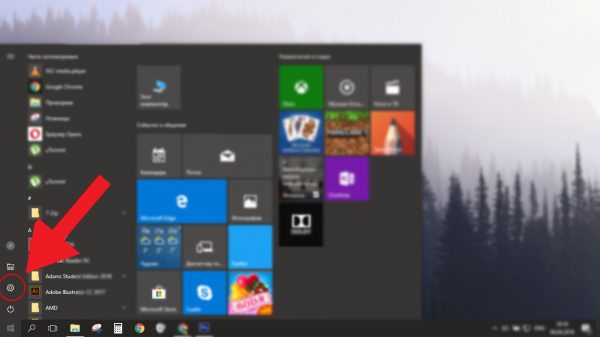 Нажмите на кнопку «Параметры», выделенную красным кружком
 - В окне «Параметры» выберите раздел «Обновления и безопасность».
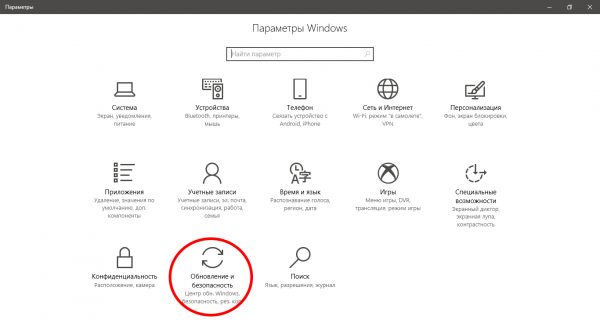 Выберите пункт «Обновления и безопасность»
 - В левом списке окна «Обновления и безопасность» выберите пункт «Активация».
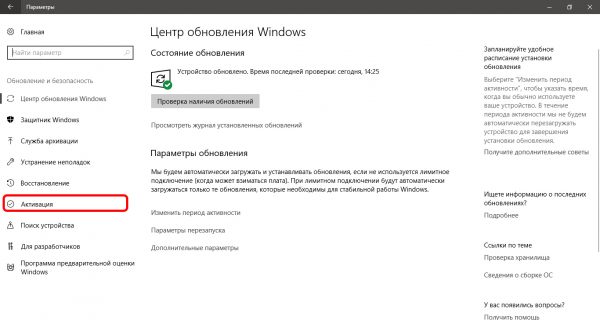 В меню слева выберите пункт «Активация»
 - Далее нажмите на строку «Изменить ключ продукта» и введите ваш ключ для Windows 10 Pro.
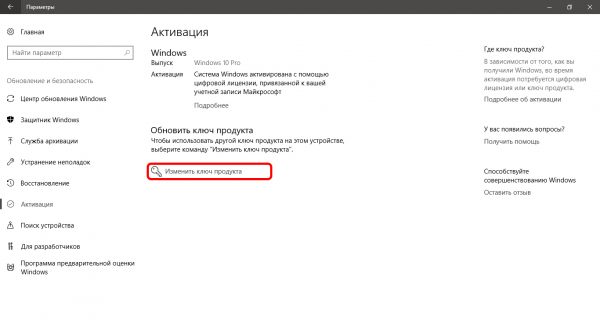 Выберите вариант «Изменить ключ продукта»
 - После ввода ключа нажмите кнопку «Далее», и начнётся обновление Windows.
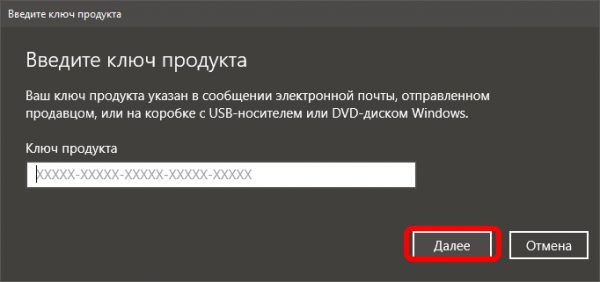 Введя ключ, нажмите кнопку «Далее»
Обновление с помощью цифровой лицензии
Если Windows 10 Pro уже была когда-то установлена на вашем ПК и активирована, то у вас есть цифровая лицензия компании Microsoft. В этом случае можно обновить редакцию Windows 10 Home до Professional без ключа продукта, воспользовавшись имеющейся цифровой лицензией.
Чтобы обновиться, используя цифровую лицензию, повторите шаги 1–3 из предыдущего параграфа, а затем:
- Если у вас есть цифровая лицензия на Windows 10 Pro, а на компьютере установлена редакция Home, то выберите «Перейти в Магазин», где вам предложат бесплатное обновление.
- Если у вас имеется лицензия на Windows 10 Pro, но на устройстве не установлена Windows 10 Home, то выберите «Устранение неполадок» и действуйте согласно появляющимся на экране инструкциям.
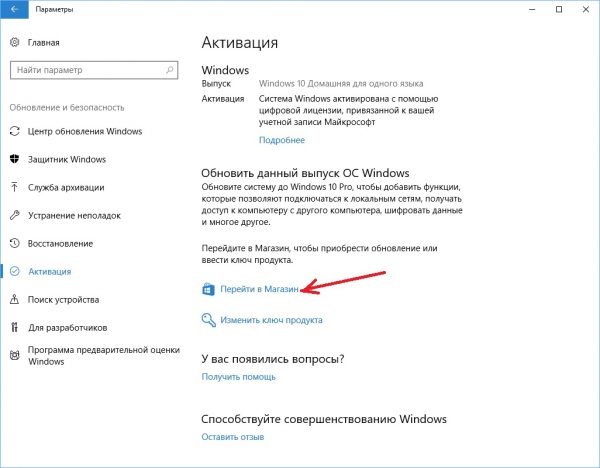
Для активации системы Windows 10 Pro с использованием имеющейся цифровой лицензии перейдите в магазин Microsoft
Если цифровой лицензии у вас нет, то её можно приобрести в официальном магазине Microsoft Store.
Бесплатное обновление
Существует легальный способ бесплатного обновления с помощью универсального ключа, который распространяет сама компания Microsoft. Выполните первые четыре шага из параграфа про обновление с помощью ключа, и когда система потребует ввести ключ, скопируйте его отсюда: VK7JG-NPHTM-C97JM-9MPGT-3V66T. Затем выберите «Запустить обновление», и ваша операционная система обновится до редакции Pro.
Обновление Windows 10 до версии Enterprise
Редакция Enterprise часто используется крупными корпорациями и бизнесменами, поскольку в ней реализованы следующие дополнительные возможности:
- Direct Access — лёгкий удалённый доступ к ПК.
- BranchCache — улучшенная система загрузки и установки обновлений.
- Credential Guard и Device Guard — приложения, обеспечивающие безопасность данных от вредоносных программ и взлома.
К сожалению, Microsoft не продаёт ключи к редакции Enterprise обычным пользователям — частным лицам. Она предлагает установить редакцию Windows 7 Ultimate, которая содержит в себе все полезные функции редакции Enterprise, но всё же является несколько устаревшей по сравнению с Windows 10.
Многие не знают, но существует возможность обновления редакции Home или Pro до версии Enterprise всего за несколько минут. Для обновления потребуется ключ продукта, но здесь есть лазейка: нужен обычный ключ, а не лицензионный.
Описываемый процесс использует KMS-ключ с сайта Mircosoft. Эти публично распространяемые ключи применяются в организациях с установленной системой централизованного управления ключами. Если задействовать ключ вне этой системы, то Windows 10 обновится до Enterprise, но не будет по-настоящему активирована.
То есть если у вас была лицензионная и активированная Windows 10 Home или Pro, то, применив KMS-ключ, вы получите неактивированную систему и будете постоянно видеть надпись, говорящую об этом. Но это единственный недостаток, в остальном ОС будет работать, как обычно.
Но если у вас есть лицензионный ключ Windows 10 Enterprise, то после его введения система сама обновится и активируется.
Итак, чтобы обновить редакцию Home или Pro до Enterprise, вам нужно:
- Открыть меню «Пуск» и нажать на пункт «Параметры».
- Выбрать вариант «Обновление и безопасность».
- В левом списке выбрать действие «Активация».
Здесь вас попросят ввести ключ продукта. Если у вас есть лицензионный ключ, то просто введите его, если же такого ключа нет, то воспользуйтесь вот этим KMS-ключом: NPPR9-FWDCX-D2C8J-H872K-2YT43. Помните, это не лицензионный ключ продукта, система обновится, но не активируется на серверах Microsoft.
Видео: обновление Windows 10 Pro до Enterprise
Если у вас возникла потребность в расширении функциональности Windows 10 Home, то вы можете легко обновить её до редакций Pro или Enterprise разными способами как за деньги, так и бесплатно.
Microsoft традиционно представляют несколько редакций «десятки», отличающихся функционалом, реализацией тех или иных возможностей и ценой, дабы удовлетворить потребности различных категорий пользователей. Имея ключ от домашней версии Виндовс 7 или 8, пользователь становится владельцем Home-редакции Windows 10.
Только со временем выясняется, что отсутствие поддержки удаленного рабочего стола, системы аппаратной виртуализации, управления групповой политикой, режима с ограниченным доступом и прочих менее востребованных функций заставляет выполнять обновление Windows 10 до версии Windows 10 Pro. При этом переустанавливать систему вовсе не обязательно, да и все программное обеспечение вместе с пользовательскими файлами останутся.
Обновить Windows 10 Home до Windows 10 Pro можно двумя путями:
- посредством приобретения профессионального выпуска операционной системы в магазине Windows;
- обходной или альтернативный метод — подразумевает обновление до Pro, минуя магазин приложений.
Для второго варианта также необходимо иметь универсальный лицензионный ключ, дабы активировать Виндовс 10, но без предварительной покупки лицензии на операционную систему.
Апгрейд операционной системы при помощи магазина Windows
Рассмотрим, как обновить Windows 10 Home до Pro через магазин приложений, разработанный Майкрософт с целью продвижения собственных и сторонних программных продуктов.
Если уверены в своих намерениях, принимать участие в тестировании профессиональной версии операционной системы нет необходимости. Сразу же приступаем к покупке лицензии в магазине и загрузке недостающих файлов, которые трансформируют урезанный релиз ОС до Professional версии. Достигается это следующим образом.
1. Вызываем «Параметры» через Пуск, Win→X, контекстное меню Пуска или иным удобным способом.
2. Заходим в последний раздел нового меню, называемый «Обновление и безопасность».
3. Перемещаемся на вкладку «Активация», просто кликнув по ее названию.
4. Выполняем щелчок по пиктограмме с надписью: «Перейти в Магазин».
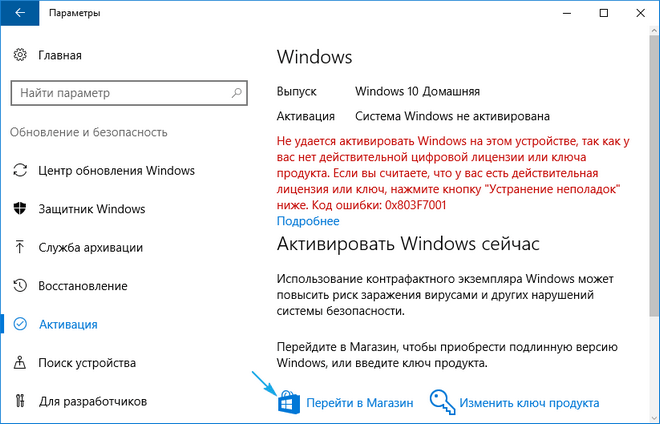
5. Выполняем все приведенные инструкции для оплаты требуемого выпуска операционки.
После этого начнется загрузка необходимых для модернизации программной оболочки файлов. Затронуты будут только те системные документы, которые отвечают за реализацию недостающих функций, часть из которых была перечислена выше. Более подробная информация о различиях между выпусками «десятки» содержится на сайте корпорации Майкрософт.
Вся пользовательская информация, расположенная на системном томе (это Рабочий стол, каталог с данными текущего пользователя и даже записанные в корень системного тома файлы и каталоги), затронута не будет.
6. По завершении всех операций компьютер перезапустится (если этого не произошло, выполните его перезагрузку самостоятельно) и недостающие на Windows 10 Home ранее функции станут доступными.
Обновление методом ввода универсального ключа
1. Открываем меню «Параметры».
2. Как прежде, переходим в подраздел «Обновление и безопасность», где жмем по вкладке «Активация».
3. Щелкаем по пиктограмме «Изменить ключ продукта».
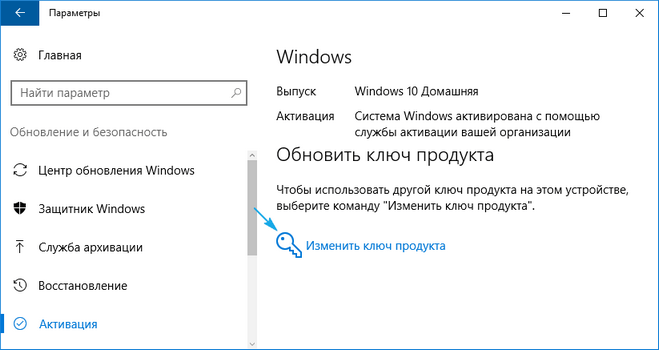
Если уровень безопасности установлен высокий или средний, появится окно контроля учетных записей, где потребуется кликнуть «Да» или «Ввод».
4. Вставляем 25-значный символьно-буквенный лицензионный ключ, полученный по ссылке в начале раздела, или копируем отсюда: VK7JG-NPHTM-C97JM-9MPGT-3V66T.
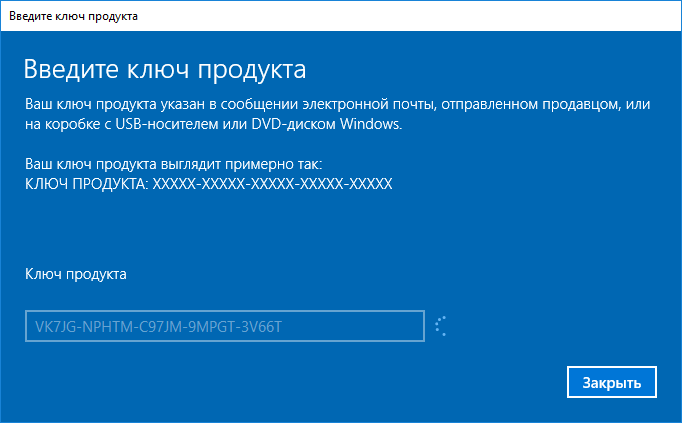
5. После его проверки и приема жмем «Запустить обновление», дабы обновиться до 10 профессиональной версии.
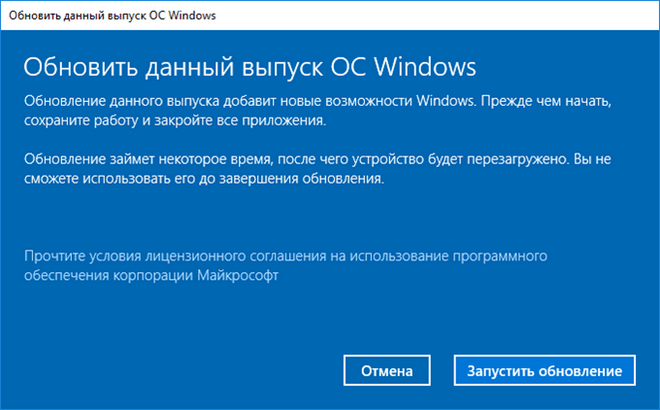
6. Дожидаемся процесса окончания подготовительных действий.
После этого ОС начнет обновляться в автоматическом режиме и будет перезапущена при достижении строки прогресса показателя в 100%.
Зная, как обновиться до Windows 10 Pro бесплатно, можете пользоваться этой возможностью, пока в Майкрософт не прикрыли ее.
Область применения
- Windows 10
- Windows 10 Mobile
С помощью Windows10 вы можете быстро переходить с одной версии Windows10 на другую и при условии, что путь обновления поддерживается. Сведения о том, какие выпуски Windows10 вам нужны, приведены в статье Сравнение выпусков Windows 10. Полный список всех возможных схем обновления до Windows 10 см. в статье Схемы обновления до Windows 10. Переход на предыдущую версию Windows описан в разделе срок действия лицензии на этой странице.
Список операционных систем, которые подлежат обновлению до Windows 10 Pro или Windows 10 корпоративный (с помощью программы корпоративного лицензирования Microsoft), можно найти в подходящих для Windows 10 операционных системах.
В следующей таблице показаны методы и пути, доступные для изменения выпуска Windows10, запущенного на компьютере. Примечание. В версии 1607 перезагружать компьютер при обновлении с выпуска Pro до выпуска Корпоративная не нужно.
Примечание. Несмотря на то, что она еще не отображается в таблице, обновление выпусков возможно также с помощью политики обновления выпуска в System Center Configuration Manager.
 (X) = не поддерживается
  (зеленый флажок) = поддерживается, требуется перезагрузка
  (синий флажок) = поддерживается, перезагрузка не требуется
Pro |Home > Education |Pro > Education |Pro > Enterprise |Ent > Education |Mobile > Mobile Enterprise | |——-|————|——————|—————-|——————|—————-|———| | Using mobile device management (MDM) | | | | | | | | Using a provisioning package | | | | | | | | Using a command-line tool | | | | | | | | Entering a product key manually | | | | | | | | Purchasing a license from the Microsoft Store | | | | | | | —>
- Сведения о вариантах обновления в Windows 10 в режиме S (для Pro и образовательных учреждений) можно найти в Windows 10 Pro/Enterprise в режиме s
- Для каждого выпуска для настольных систем, указанного в таблице, также имеются варианты N и KN SKU. Эти выпуски не содержат функциональных возможностей для работы с мультимедиа. Устройства с установленными выпусками N и KN SKU можно обновить до соответствующих выпусков N и KN SKU, используя те же методы.
- Из-за изменения именования термин LTSB может по-прежнему отображаться в некоторых продуктах. Это имя изменится на LTSC в последующих обновлениях.
Обновление с помощью системы управления мобильными устройствами (MDM)
Чтобы обновить настольные выпуски Windows10 с помощью MDM, вам потребуется ввести ключ продукта для обновленного выпуска в параметре политики упградидитионвиспродукткэй поставщика служб шифрования виндовслиценсинг . Дополнительные сведения см. в статье WindowsLicensing CSP.
Для обновления выпусков для мобильных устройств Windows10 с помощью MDM необходимо ввести ключ продукта для обновленного выпуска в параметрах политики упградидитионвислиценсе поставщика служб шифрования виндовслиценсинг . Дополнительные сведения см. в статье WindowsLicensing CSP.
Обновление с использованием пакета подготовки
Воспользуйтесь конструктором конфигураций Windows, чтобы создать пакет подготовки для обновления классических и мобильных выпусков Windows10. Для этого сначала установите конструктор конфигураций Windows из Microsoft Store.
Чтобы создать пакет подготовки для обновления настольных выпусков Windows10, перейдите в раздел Параметры > среды > выполнения едитионупграде упградидитионвиспродукткэй на панели Доступные настройки в Windows ICD и введите ключ продукта для обновленного выпуска.
Чтобы создать пакет подготовки для обновления мобильных выпусков Windows10, перейдите в раздел Параметры > среды выполнения едитионупграде > упградидитионвислиценсе на панели Доступные настройки в Windows ICD и введите продукт. клавиша для обновленного выпуска.
Дополнительные сведения о конструкторе конфигураций Windows см. в разделах:
Обновление c помощью программы командной строки
Вы можете запустить средство командной строки чанжепк. exe, чтобы обновить устройства до поддерживаемой версии Windows10:
Кроме того, вы можете выполнить обновление с помощью slmgr.vbs и ключа установки клиента KMS. Например, следующая команда выполняет обновление до Windows 10 Корпоративная.
Cscript.exe c:windowssystem32slmgr.vbs /ipk NPPR9-FWDCX-D2C8J-H872K-2YT43
Обновление путем ввода ключа продукта вручную
Если выполняется обновление небольшого числа устройств, имеет смысл вводить ключ продукта выпуска, до которого выполняется обновление, вручную.
Ввод ключа продукта вручную
В меню «Пуск» или на начальном экране введите «Активация» и щелкните ярлык «Активация».
Щелкните Изменить ключ продукта.
Введите ключ продукта.
Следуйте инструкциям на экране.
Обновление путем приобретения лицензии в Microsoft Store
Если у вас нет ключа продукта, вы можете обновить версию Windows10 через Microsoft Store.
Обновление с использованием Microsoft Store
В меню Пуск или на начальном экране введите Активация и щелкните ярлык «Активация».
Щелкните Перейти в Store.
Следуйте инструкциям на экране.
Примечание.
Если вы являетесь пользователем Windows10 дома N или Windows10 Home KN и у вас возникли проблемы с поиском подходящего обновления в Microsoft Store, нажмите здесь.Срок действия лицензии истек
Пользователи корпоративной лицензии, у которых истек срок действия лицензии, должны изменить выпуск Windows 10 на выпуск с активной лицензией. Переключение на более раннюю версию Windows 10 возможно при использовании тех же методов, которые использовались для выполнения обновления выпуска. Если путь перехода на предыдущую версию поддерживается, ваши приложения и параметры можно перенести из текущего выпуска. Если схема не поддерживается, требуется чистая установка.
Переход с любого выпуска Windows 10 на Windows 7, 8 или 8,1 с помощью другого ключа продукта не поддерживается. Кроме того, невозможен переход от более поздней версии того же выпуска к более ранней (например с Windows 10 Pro 1709 к 1703), если не используется функция отката. В этой статье не рассматриваются более ранние версии.
Примечание. Если вы используете активацию подписки на Windows 10 Enterprise и срок действия лицензии истек, при истечении льготного периода автоматически будут восстановлены первоначальный выпуск.
Пример сценария
Переход с более ранней версии из предприятия
- Первоначальный выпуск: профессиональный ПВТ
- Версия для модернизации: Корпоративный
- Допустимые пути для перехода на предыдущую версию: Pro, Pro для рабочих станций, Pro для образовательных учреждений, образования
Вы можете перемещаться непосредственно из предприятия в любую допустимую версию назначения. В этом примере переход на более раннюю версию для рабочих станций, Pro для образовательных учреждений и образовательных учреждений требует дополнительного ключа активации для замены встроенного в встроенное по + ключа Pro. Во всех случаях вы должны соблюдать условия лицензионного соглашения корпорации Майкрософт. Если вы являетесь потребителем корпоративного лицензирования, ознакомьтесь с руководством по корпоративному лицензированию Microsoft.
Поддерживаемые схемы понижения версии Windows 10
✔ = поддерживаемая схема понижения версии
S = поддерживается; Не считается более ранней версией или обновлением
[пусто] = не поддерживается или не является более ранней версиейКонечный выпуск Домашняя Pro Pro для рабочих станций Pro для образовательных учреждений Для образовательных учреждений Корпоративная LTSC Корпоративная Начальный выпуск Домашняя Pro Pro для рабочих станций Pro для образовательных учреждений Для образовательных учреждений ✔ ✔ ✔ S Корпоративная LTSC Корпоративная ✔ ✔ ✔ S Windows 10 LTSC или LTSB: из-за изменения названий версии продуктов, для которых отображается имя Windows 10 LTSB, будут заменены на Windows 10 LTSC в последующих обновлений. Термин LTSC используется здесь для указания всех версий с долгосрочным обслуживанием.
Windows n/kn: Windows «n» и «kn» используются те же правила, что и в приведенных выше рекомендациях.
Некоторые более сложные сценарии не представлены в приведенной выше таблице. Например, вы можете выполнить переход с версии Pro на Pro для рабочей станции на компьютере с внедренным ключом Pro, используя для этого ключ лицензии Pro для рабочей станции, а затем снова перейти на этот компьютер к Pro с помощью встроенного ключа встроенного по. Переход на предыдущую версию разрешен, но только потому, что предварительно установленная ОС является Pro.
Как обновить Windows 10 до профессиональной версии
При покупке ноутбука для компании (работа в домене) часто хочется сэкономить и взять его с Windows 10 Home или вообще без ОС. Финансовая разница получается внушительная и есть смысл заморочиться: взять отдельно железо и софт. Ноутбуки «вредничают» и не хотят обновляться до Windows 10 Pro просто так (привязка предустановленной системы к железу). Я привожу советы, которые получил в техподдержке Microsoft, и они мне помогли решить проблему перехода от домашней версии к профессиональной.
Для того, чтобы обновиться до Windows 10 Профессиональная:
1) Необходимо загрузить образ Windows 10:
— запустите загруженный файл с именем «MediaCreationTool» >> примите лицензионное соглашение >> выберите пункт «Создать установочный носитель (USB-устройство флэш памяти, DVD-диск или ISO-файл)» >> на следующем этапе «Выбор языка, архитектуры и выпуска» нажмите далее >> выберите пункт «ISO-файл» и нажмите далее >> выберите место для сохранения файла >> дождитесь окончания загрузки файла и перейдите к следующему пункту;
2) Откройте Командную строку от имени администратора:
— нажмите правой кнопкой по ПУСК >> выберите «Найти» >> введите в поисковую строку cmd >> у Вас будет найдена одна программа – Командная строка >> нажмите на ней правой кнопкой мыши и выберите «Запустить от имени администратора»;
— далее скопируйте и вставьте в открывшееся окно, весь текст команды и нажмите Enter. (Примечание: после выполнения команды, должна появиться надпись «Операция завершена успешно» и на рабочем столе должна появиться папка с именем «Windows10», если такой надписи нет или папка не появилась, повторите 2 пункт еще раз);
(После выполнения команды, не перезагружайте ПК, если выполните перезагрузку, повторите пункт №2);
3) Нажмите правой кнопкой по загруженному файлу «Windows.iso» >> Открыть с помощью >> Проводник >> должно открыться окно с файлами, выделите все файлы и скопируйте в папку с именем «Windows10», созданную ранее на рабочем столе, если появится запрос на объединении папки, примите его. Дождитесь окончания копирования и перейдите к следующему пункту;
4) На рабочем столе, откройте папку «Windows10» и запустите файл «setup.exe»;
5) На первом этапе откажитесь от скачивания обновлений и продолжите установку, следуя подсказкам на экране. На последнем этапе убедитесь, что у Вас будет установлена Windows 10 Профессиональная и что выбран пункт «Сохранить файлы и программы», после этого нажмите кнопку «Установить».
Меняем версию windows 10 без переустановки и потери данных.
Операционная система Windows 10 имеет несколько версий. Естественно, что в зависимости от потребностей и для реализации конкретных задач, пользователи хотят сменить версию windows 10. Поставить ту версию которая имеет поддержку нужного им функционала.
Существующие версии windows 10
Кратко об основных версиях, встречающихся в России.
Home Single Language (Home SL) — Домашняя версия для одного языка. Поддерживается только один язык, именно язык интерфейса, например у нас это Русский.
Существуют версии для одного языка, поставляемые и в другие страны, соответственно там язык именно той страны в которую он поставляется.
Home — Полноценная домашняя версия, включает весь необходимый функционал для использования операционной системы дома, в офисе и для личного использования.
Pro — Профессиональная версия, имеет более расширенный функционал. Например есть поддержка удаленного управления компьютером, что отсутствует в домашней версии.
Enterprise — Корпоративная версия, подходит для использования в офисах и на предприятиях. Лицензия, как правило, поставляется юридическим лицам и содержит разрешение установки сразу на несколько машин.
Education — Версия разработана специально для образовательных учреждений, как правило не распространяется свободно в продаже.
S — Версия для студентов и так же образовательных учреждений, так же не возможно приобрети простому пользователю, но бывает предустановленной на ноутбуках.
Существуют и еще несколько версий, но они, как правило, не востребованы простыми пользователями.
Эти версии используются в определенном кругу и для специфических задач. Поэтому не стоит им уделять внимание, а те кто в них нуждается о них знает намного больше чем мы с вами.
Чаще всего вы будете встречать две версии, это домашняя и профессиональная. О их различии более подробно можете посмотреть на странице разработчика операционной системы тут.
Что произойдет при переходе на другую версию windows 10
Если вы решили сменить вашу версию windows 10 на другую — Вам не обязательно переустанавливать все заново.
Предусмотрена смена версии операционной системы без переустановки.
При этом сохраняются все ваши данные, документы, фото и прочие файлы. Так же сохраняется все программное обеспечение, оно остается полностью работоспособным.
В процессе перехода на новую версию, операционная система до устанавливает не достающий функционал или наоборот удаляет его.
В зависимости от того, с какой и на какую версию вы переходите.
Как перейти на другую версию windows 10
Чтоб перейти на другую версию windows 10, совсем не обязательно полностью переустанавливать систему.
Достаточно приобрести ключ от новой версии и ввести его в специальном разделе параметров.
Открываем меню пуск — параметры — обновление и безопасность — Активация.

В окне активации выбираем пункт Изменить ключ продукта. Откроется такое окно

Вот в этом окне вводим лицензионный ключ от новой версии windows 10 и нажимаем Далее.
Потом вам зададут еще несколько вопросов о том, что вы точно хотите этого и в последствии система обновит систему до редакции. которой соответствует введенный вами ключ.
Если у вас нет нужной лицензии windows 10
Если у вас нет необходимой лицензии, можно скачать с сайта майкрософт необходимый установочный образ и установить новую версию.
Соответственно новая версия будет работать только в течении пробного периода.
Но если вам этого достаточно и вам нужно для ознакомительных целей, то это не запрещено. По окончании пробного периода придется удалить систему.
Можно воспользоваться средством обновления maicrosoft, и в процессе установки указать нужную версию.
Если вы планируете приобрести лицензию в ближайшие дни, а перейти необходимо сегодня, то существуют специальные ключи для смены версии.
Данные ключи работают только в случае повышения версии с низшей на более старшую и не дают активации.
Ваша операционная система не становится активированной и лицензионной. Вы можете использовать такую операционную систему только в ознакомительных целях.
Windows 10 Home YTMG3-N6DKC-DKB77-7M9GH-8HVX7
Windows 10 Home 4CPRK-NM3K3-X6XXQ-RXX86-WXCHW
Windows 10 Pro VK7JG-NPHTM-C97JM-9MPGT-3V66T
Windows 10 Pro DXG7C-N36C4-C4HTG-X4T3X-2YV77
Windows 10 Корпоративная XGVPP-NMH47-7TTHJ-W3FW7-8HV2C
Windows 10 Корпоративная FW7NV-4T673-HF4VX-9X4MM-B4H4T
Windows 10 Корпоративная WGGHN-J84D6-QYCPR-T7PJ7-X766F
Windows 10 Корпоративная NK96Y-D9CD8-W44CQ-R8YTK-DYJWX
Windows 10 Корпоративная LTSB 2016 RW7WN-FMT44-KRGBK-G44WK-QV7YKДля полноценного и длительного использования вы в дальнейшем должны приобрести лицензию.
Похожие публикации:
- Как записать iso образ на флешку ultraiso
- Как отключить местоположение для сервисов гугл
- Как позвонить через скайп
- Как размыть лицо в фотошопе