Как разобрать и почистить механическую клавиатуру

Со временем даже у самого аккуратного пользователя клавиатура грязнится, а ее внутреннее пространство становится похоже на пустыню. Залитие же может привести к полной неработоспособности девайса. Возможно, пришло время преодолеть себя, заглянуть внутрь непонятного зверя и хорошенько все вычистить. В статье рассказываем, как это сделать.
Необходимый инструмент
Казалось бы, небольшой пластиковый кирпичик, что такого может понадобиться? Несмотря на это, список весьма большой:
- Кейкап- и свитч-пуллеры
- Сжатый воздух или портативная воздуходувка
- Ватные палочки
- Спирт (до 40 %, можно использовать одеколон)
- Большая емкость
- Жидкое мыло/средство для мытья посуды
- Отвертка (вероятнее всего PH1 или H2.5)
Процесс разборки и очистки
Существуют два вида очистки: неглубокая и глубокая. Первую стоит проводить хотя бы раз в два месяца, чтобы клавиатура выглядела презентабельно и не вызывала отторжения при использовании.
Поводом для глубокой очистки может послужить, например, залитие любой жидкостью.
Чтобы осуществить неглубокую очистку, клавиатуру даже не придется разбирать:

-
С помощью специального пуллера (по сути, две проволочки, которые не повреждают клавишу) снимаем кейкапы. Конечно, можно это сделать и при помощи пальцев, но в таком случае процесс займет намного больше времени. Чтобы аккуратно снять пробел, нужно убрать клавиши «Alt», после чего подцепить кап с обеих сторон пальцами и с небольшим усилием потянуть вверх.

Кейкапы откладываем и приступаем к плейту. Для начала переворачиваем клавиатуру и несильно хлопаем по ее задней части, чтобы избавиться от крупного мусора.

Для более тонкой очистки используем сжатый воздух или портативную воздуходувку. Делается это под углом ~45° лицевой стороной клавиатуры вниз.

Чтобы убрать въевшуюся грязь, берем ватные палочки и окунаем их в спирт (одеколон также подойдет). Протираем все пространство между свитчами.


Перед сборкой не забываем протереть корпус. Подойдут салфетки или проспиртованная тряпка.
Чтобы провести глубокую чистку, необходимо разобрать клавиатуру. В статье будут приведены два примера.
Первая клавиатура — GAS67 (OEM версия Ardor Gaming Patron)

-
Снимаем кейкапы.

Переворачиваем клавиатуру лицом от нас и откручиваем восемь болтов (четыре в верхней и столько же в нижней частях).

Зажимаем коннектор с двух сторон ногтями и аккуратно тянем в сторону.

Смотрим на заднюю часть платы: если свитчи припаяны, нам понадобятся паяльник и оловоотсос. Без должной сноровки этим лучше не заниматься. В случае, если вы видите хотсвап-сокеты, понадобится только свитч-пуллер.

Подцепляем свитч с двух сторон пуллером и достаем из плейта без фанатизма. Такую операцию проделываем со всеми оставшимися.

В нашем случае в клавиатуре установлены screw-in стабилизаторы. Выкручиваем их с обратной стороны платы. Чтобы достать plate-mounted стабилизаторы, необходимо надавить плоской отверткой на зажим и потянуть вверх.
Второй борд — типичный представитель масс-маркет клавиатур строения скелетон. В подобного строения клавиатурах аппер кейс является плейтом, благодаря чему разборка становится намного легче.

-
Снимаем кейкапы.

Откручиваем винты по всей площади плейта.

В стык между плейтом и кейсом просовываем отвертку, после чего поддеваем защелки.
Теперь, когда клавиатура полностью разобрана, приступаем к чистке.

-
Плейт моем под проточной водой с использованием жидкого мыла, после чего насухо вытираем полотенцем. При несильных загрязнениях используем салфетки.

Если вы ничем не успели залить клавиатуру, мыть плату не стоит. В обратном случае используем дистиллят (замачиваем ~час). Также подойдет проспиртованная зубная щетка (до 40 %).

В случае, если залиты свитчи, используем тот же спирт: нажимаем на стем переключателя, после чего капаем туда немного жидкости (для удобства можно использовать шприц). Чтобы распределить спирт по всему корпусу свитча, быстро кликаем несколько секунд.
Перед сборкой можете прочитать нашу статью о моддинге клавиатур и сделать свою клавиатуру чуточку лучше.
Сборка

- Устанавливаем стабилизаторы на плату (в случае со screw-in)

Закрепляем по свитчу в каждом углу плейта и устанавливаем стабилизаторы (plate-mounted)

Вставляем полученную конструкцию в плату.

Устанавливаем оставшиеся свитчи.

Подключаем коннектор и монтируем все в корпус. Закручиваем винты.

Ставим кейкапы на свое законное место.
Как обслуживать и чистить клавиатуру

Каждый пользователь компьютера рано или поздно сталкивается с необходимостью глобальной очистки клавиатуры. По идее, водно-мыльные процедуры необходимо проводить раз в два-три месяца. На практике у большинства руки доходят до чистки, когда начинают залипать и вываливаться клавиши. Сняв пару кнопок, юзеры обнаруживают дивный новый мир грязи и пыли.

В этой статье рассмотрим, как отправить клавиатуру в баню, познакомимся со всеми способами чистки, разберем на практике как сделать кейкапы.
Что понадобится для чистки клавиатуры
Существуют универсальные способы очистки клавиатуры и специфические, подходящие только для определенных типов конструкций. Начнем с общих методов и самых простых инструментов.

Влажные салфетки — протирать рекомендуется специальными салфетками для техники. Впрочем, самые обычные, со спиртом, тоже отлично подходят. Только не берите антисептические, с запахами. Если расстояние между клавишами маленькое, после высыхания дезинфицирующее вещество начнет склеивать клавиши.

USB-пылесос — стоит дешево, но толку от него немного. Слишком маленькая мощность, ПК или ноутбук должен быть включен во время уборки. Максимум, на что способен — сдуть пыль и убрать кошачью шерсть с поверхности. Автомобильная или аккумуляторная модель пылесоса справится с этой задачей гораздо лучше. К сожалению, даже самый мощный в мире пылесос, навряд ли очистит клавиатуру изнутри.

Слаймы для чистки — жидкие, липкие и не особо приятные на ощупь сгустки химической слизи, которые придуманы для тех, кому лень периодически разбирать клавиатуру. Способ нельзя назвать быстрым, зато он действительно самый легкий. Есть только одна проблема — вся грязь остается на слайме, а кнопки становятся жирными. Зато блестят!
Сжатый воздух — еще один способ для ленивых, не без побочного эффекта. Вся грязь выдувается на стол, на пол, на кресло и другую технику, что «разбросана» вокруг. Рекомендуется использовать только в экстренных случаях залипания клавиш или в помещении, которое и так готовится к уборке.

Баллон сжатого воздуха вполне может заменить фен, включенный на максимальную мощность. Только близко не подносите, чтобы кнопки не оплавились, желательно включить холодный режим (есть такой, но не на всех моделях).

Кнопковыковыриватель — удивительно, но китайцы создали кнопоковырялку. Процесс чем-то напоминает игровые автоматы с краном. Необходимо подцепить кнопку с двух боков и потянуть вверх.

Жаль, в массовое производство такое устройство не пошло. Обходимся старыми добрыми пилочками для ногтей, скрепками, плоскими отвертками или, в крайнем случае, маленьким ножиком. Все это можно найти в мультитуле — он еще пригодится в дальнейшем для глобальной чистки или ремонта клавиатуры.
С инструментарием разобрались, перейдем непосредственно к процедуре чистки.
Экспресс-чистка клавиатуры

Если на клавиатуру что-то пролилось, бедняжку срочно необходимо отключить от питания и перевернуть вверх ногами. Жидкость вытечет сама, останется лишь протереть клавиши.

Влажную оборку клавиш можно делать хоть каждый день, для этой процедуры потребуются салфетки или ватные палочки, а также изопропиловый спирт. Жидкость продается в любой аптеке. В сравнении с обычным спиртом она быстрее высыхает, не оставляя разводов. Процедура проста — тщательно, клавишу за клавишей трем до блеска. Чтобы потереть с боков, нажимаем соседние кнопки.
Нахально залипающие клавши можно вытащить поодиночке, подцепив за краешек плоской стороной ножа, пилочки для ногтей и т.д. Только без фанатизма, это не глобальная уборка. Если есть тоненькая щеточка для чистки какой-нибудь техники, пройдитесь в зазорах между клавиш.
Предупреждение: кисточки для макияжа не подходят, у них слишком тонкие ворсинки, которые легко вырываются из крепления.

Облегчить себе непосильный труд можно с помощью слайма. Вытаскиваете комочек из пакета и бросаете его на плоскую поверхность. Минут через 10–15 (зависит от температуры в помещении) он растечется по клавишам, собирая пыль, крошки, волоски. Потом это все нужно будет отодрать от клавиатуры.
Минусы такого способа следующие: вся грязь собирается на поверхности и внутри этой студенистой жижи. Когда слайм сильно растекается, он начинает цепляться за все неровности и рвется, один кусок превращается в десятки мелких липких комочков на клавишах. Если оставите его надолго, проще будет провести генеральную уборку клавиатуры, чем выковырять эту цветную прелесть. Очевидно, этот инструмент очистки подходит только для слегка запыленных клавиатур.
Пошаговая инструкция глобальной чистки клавиатуры

Существует три типа клавиатурных клавиш: механические, мембранные, ножничные. Почистить их можно двумя способами: снаружи и внутри, — последний путь мокр и тернист, мужайтесь!
Общие принципы очистки:
- Достаньте смартфон и сфотографируйте клавиатуру так, чтобы в кадр влезли все клавиши. «Я и так запомню» — не прокатит.

- Возьмите плоский острый предмет и одну за другой снимите все клавиши.

- При массовой очистке кнопок их придется сложить в матерчатый мешочек или пластиковую емкость.
Если цифры и буквы на вашей клавиатуре защищены специальным покрытием, можете постирать мешок в стиральной машине, только плотно завяжите его. Если опасаетесь за сохранность русскоязычной раскладки, вооружитесь старой зубной щеткой с мягким ворсом и трите до блеска каждый элемент.

Переверните богатый внутренний мир клавиатуры и ссыпьте вниз все, что в нем оказалось. Пройдитесь щеточкой, пылесосом, можете использовать фен. Если на нем нет холодного режима, наденьте салфетку на заднюю часть фена и собирайте грязь, вместо того, чтобы выдувать ее. Только аккуратно, иначе придется потом чистить еще и фен.
Особенности чистки разных клавиатур

Мембранные или пленочные — не имеют подвижных механических частей, на плоской поверхности нанесен «рисунок» клавиш. Мембрана чистится салфеткой. Можно потереть губкой или ватным тампоном, смоченным в мыльном растворе. Все кнопки лучше снять.

Ножничные часто встречаются в ноутбуках. Снимать клавиши не рекомендуется, их очень трудно поставить назад. Необходимо снять защитную крышку над клавиатурой, открутить болтики и аккуратно отсоединить шлейф, после чего можно заняться мойкой-чисткой с помощью губки.

Механические — уже из названия понятно, что у этого типа конструкции все двигается, а значит, разбирается на составные части. Механическую клавиатуру можно развернуть на сотню элементов и постирать все скопом или тщательно оттереть в тазике.
Как помыть клавиатуру

Переверните «пациента», открутите болтики на задней крышке, вытряхните их, аккуратно отделите текстолит с проводом от пластиковой оболочки.

Плату мыть не надо, текстолит можно, но нежелательно (могут повредиться контакты).

Все! Отправляем сушиться. Потом собираем все в обратном порядке.
Решение проблемы залипших/выпавших клавиш
Чаще всего клавиши залипают из-за скопившейся грязи, попавших внутрь мелких предметов или разлитых сладких жидкостей. Не обязательно лить прямо на клавиатуру, достаточно брызг. Сахар в капельках со временем кристаллизуется, на него налипает пыль и вуаля! Решение только одно — чистка.

Если проблема появилась после уборки, возможно, клавиша не была до конца вставлена в паз. У пробелов, бекспейсов и энтеров двойная система крепления. Нужно попасть в паз сразу с двух сторон. Руководствуйтесь принципом «не получилось в первый раз, обязательно получится во второй или третий».
Крепления по типу «бабочка» на ноутбучных клавиатурах очень хлипкие и легко ломаются, будьте осторожны, а лучше вообще не снимайте и мойте их только снаружи.

Плохо нажимающиеся клавиши
Чаще всего, причиной поломки является элементарный износ. Не беда — аккуратно вытаскиваем клавишу, берем кусочек фольги 10 на 10 миллиметров и сворачиваем ее в несколько слоев.

Затем подсовываем под кнопку и ставим клавишу на место. Плавность нажатия регулируется высотой фольги. Если кнопка большая, просто больший по размеру кусочек (можно использовать бумагу). На таком костыле клавиатура может работать годами, — проверенно.
Меняем кейкапы
Покупка новых клавиш позволит почувствовать себя клавиатурным стоматологом. Зачем их менять? Обычно, надписи со временем стираются, иногда хочется чего-то новенького и необычного, например, цветных клавиш.
Смена кейкапов — это легко и просто. Покупаются нужные кнопки, старые удаляются путем выдергивания, новые устанавливаются путем насаживания. Проще всего процессу пересадки поддаются механические клавиатуры.

Изготовить уникальные кайкапы можно своими шаловливыми ручками. Достаточно разжиться формочкой и УФ-смолой. Конечно, можно и на 3D-принтере напечатать, только у кого он есть?

Пошаговая инструкция для программиста тут, для творческой души здесь.
Узнать больше о разнице между механическими и мембранными клавиатурами можно из этой статьи. А в этом обзоре автор дает советы по выбору старой доброй механики. Если лень читать, смотрите YouTube.
Если хотите заменить еще и свичи, просмотрите вот это видео:
Генеральная чистка клавиатуры только на первый взгляд кажется сложной, на самом деле это очень просто. С каждым разом процедура будет проходить быстрее за счет приобретенного опыта.
Хорошо бы иметь запасную клаву или отдельную для игр, которую можно использовать пока основная сушится. Не ленитесь чистить свои клавиатуры и тогда они вас не подведут в самый ответственный момент!
Как почистить клавиатуру самостоятельно и ничего не сломать
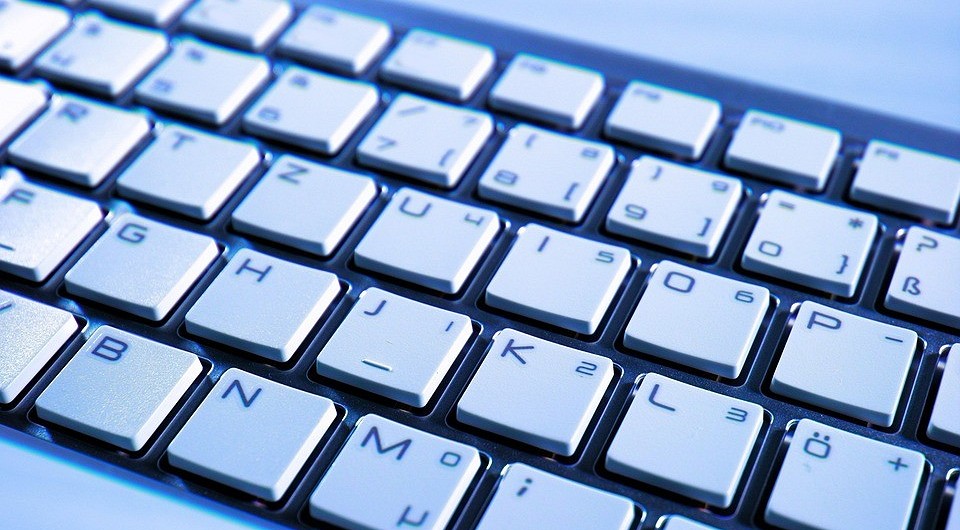

Рассказываем, как провести генеральную чистку клавиатуры с разборкой и без.

Не разбираем клавиатуру
Начнем с самых простых способов, которые не требуют разборки клавиатуры. Они подойдут для ежедневной чистки, чтобы поддерживать клавиатуру в приличном состоянии. Если же клавиши нажимаются через раз, а в устройстве уже зарождается новая жизнь, сразу переходите к следующему варианту, где мы рассказываем, как разобрать и безопасно почистить клавиатуру.
Обработка моющими средствами
Первое и самое очевидное решение — протереть корпус и клавиши моющим средством. Для этого подойдет специальные салфетки для ухода за техникой или спирт, также можно взять обычное средство для мытья посуды или шампунь. Главное — не используйте едкие химикаты, предназначенные для чистки сантехники. Они могут содержать опасные для пластика щелочи, которые в лучшем случае сотрут с клавиатуры краску, а в худшем — повредят корпус.
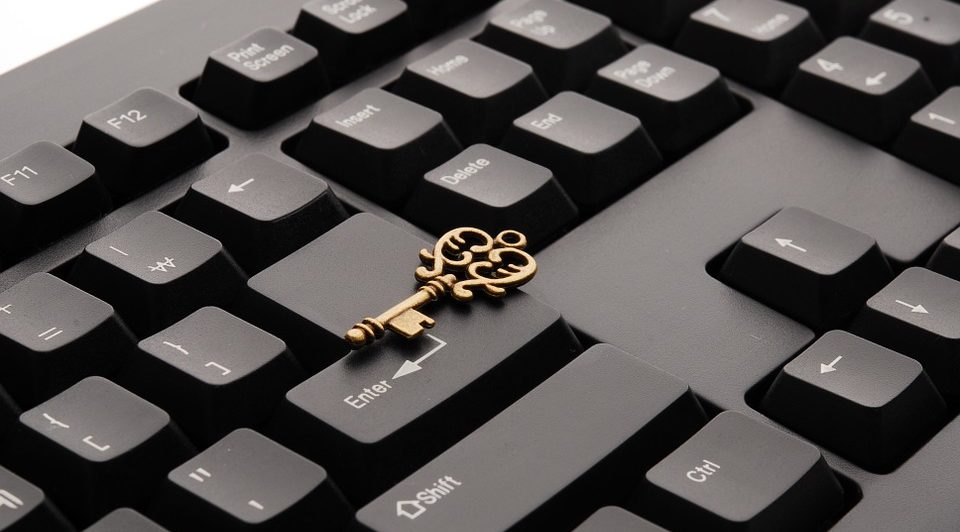
Дальше все просто — возьмите салфетку из микрофибры или обычную тряпку, которой вытираете пыль, смочите ее мыльной водой и тщательно протрите устройство. Для чистки пространства между клавишами используйте ватные палочки или щетку с мягкой щетиной.
Чистка сжатым воздухом
Если вы любите кушать над клавиатурой, в ней наверняка скопилось много крошек. Их можно выдуть сжатым воздухом — баллончик с ним продаются в любом крупном магазине техники. Этот вариант больше подойдет для механических клавиатур, клавиши которых высоко подняты над корпусом. Низкие ноутбучные клавы лучше разобрать или пропылесосить.
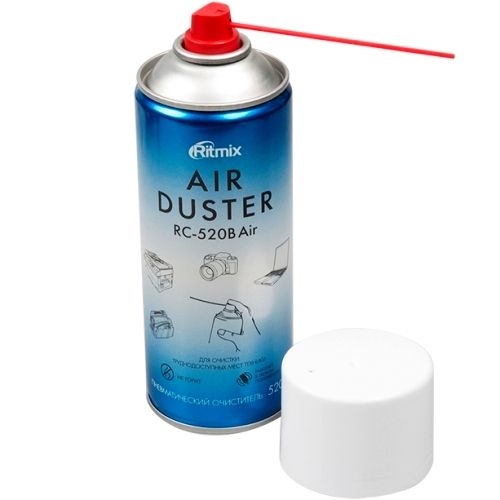
Поможет почистить клавиатуру и компьютер от пыли
Чистка пылесосом
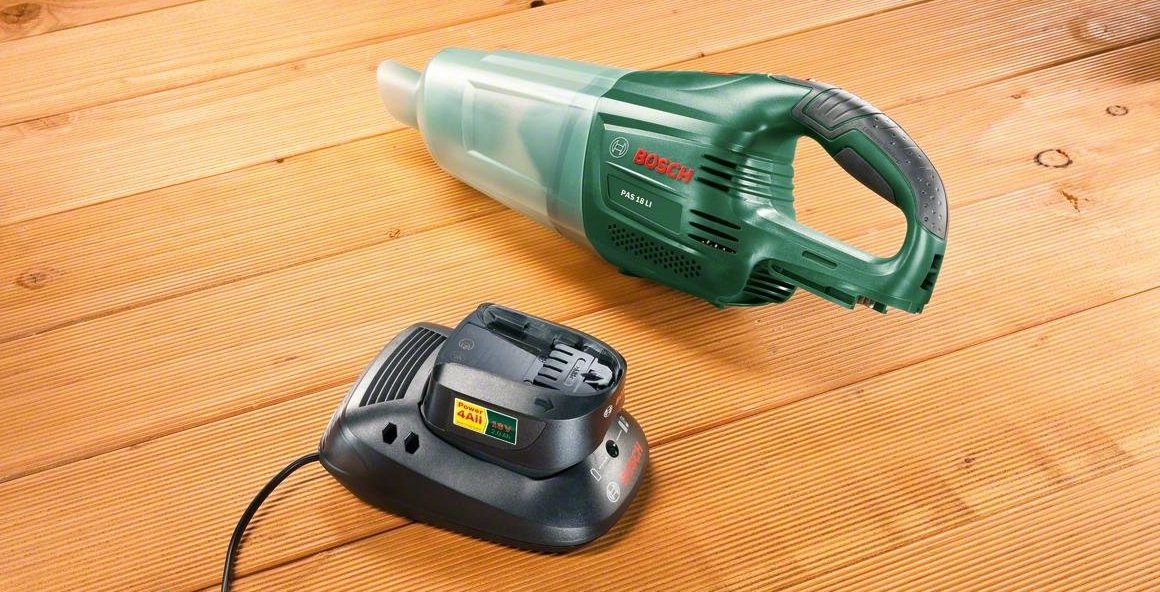
Портативный (он же автомобильный) пылесос поможет не только почистить мебель или салон машины, но и вытянет все крошки и пыль из-под клавиш клавиатуры. Например, с моделью Bosch PAS 18 LI Set в комплекте идет специальная щелевая насадка для труднодоступных мест и щетка, которая поможет очистить все пространство между клавишами.
Разбираем клавиатуру
Это метод для тех, кто давно не чистил клавиатуру, что-то на нее пролил или просто хочет провести «генеральную уборку». Главное — запаситесь терпением, ведь после разборки вам придется вернуть все клавиши на место.
Снять колпачки с клавиш будет довольно просто — используйте специальный инструмент-щипцы, который шел в комплекте с устройством, или обычный пинцет. Если у вас механическая клавиатура, под клавишами вы увидите переключатели, за которыми прячутся контакты. Если у вас мембранная клавиатура, под колпачками будут резиновые вставки, то есть сама мембрана.
Некоторые кнопки — особенно длинные пробелы и [Shift], — укреплены пружинами или металлической скобой, которая крепятся по обе стороны клавиши. Это нужно для равномерного распределения нажатия, чтобы кнопка срабатывала даже в том случае, если вы нажали на нее не по центру, а с краю. Не бойтесь отсоединять эти крепления — их легко вернуть обратно.
Как правило, сами переключатели и мембрана достаточно чистые, и вам будет необходимо помыть только корпус клавиатуры. Но не спешите нести гаджет под душ — не все модели водоустойчивы. Большинство механических клавиатур с высоким ходом оснащены специальными бортиками, которые защищают контакты переключателей от попадания влаги. Такие устройства можно быстро помыть под краном, высушить полотенцем и собрать в первоначальное состояние.
Мембранные же, наоборот, лучше держать подальше от влаги — протрите их влажной салфеткой, стараясь не заливать водой или моющими средствами. Колпачки помойте отдельно, тщательно высушите их и верните на свои законные места, применив немного силы.
Что касается мультимедийных клавиш — если они спрятаны под такими же колпачками, как и основные, чистите их по тому же принципу. Если они несъемные, протрите сверху или используйте портативный пылесос.
Советы для техноуборки:
- Как почистить ноутбук от пыли самостоятельно: пошаговая инструкция
- Пошаговая инструкция Chip на случай, если залил ноутбук
Как почистить клавиатуру ноутбука или компьютера: 7 советов
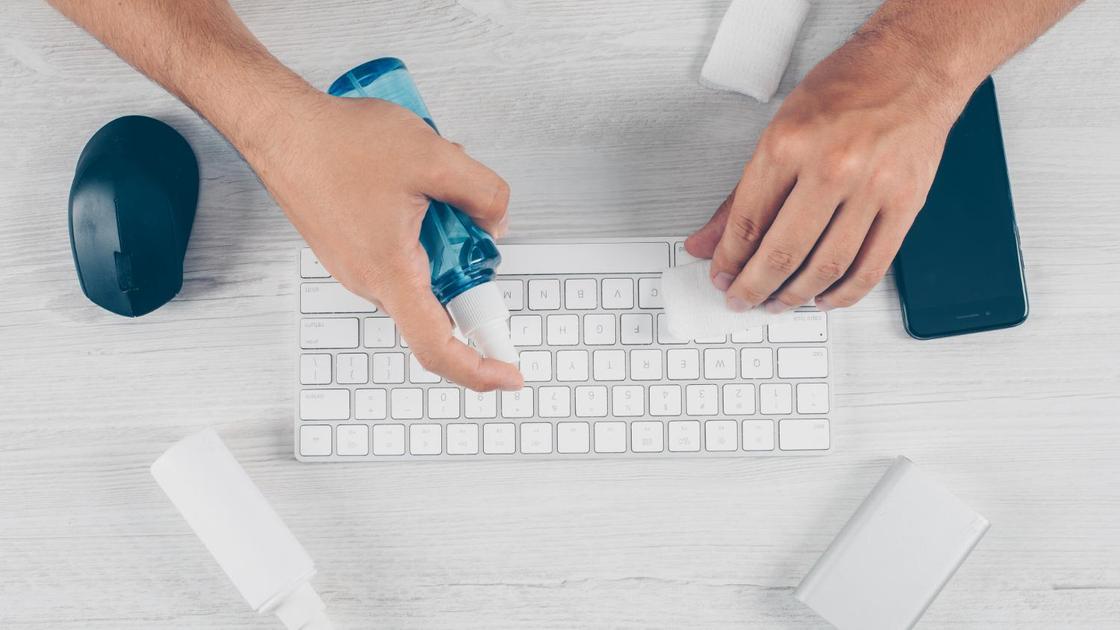
Чем чистить клавиатуру? Это можно сделать специальной или зубной щеткой, баллончиком со сжатым воздухом, липким желатиновым клеем, дезинфицирующей салфеткой или медицинским спиртом. При незначительном загрязнении можно просто перевернуть ее и вытряхнуть сор.
Переверните и вытряхните мусор из клавиатуры
Один из самых простых способов почистить клавиатуру — это ее вытряхнуть. Так избавитесь от крошек и прочего незакрепленного мусора. Переверните клавиатуру клавишами вниз и постучите по нижней панели. Делайте это под разными углами, чтобы мусор не застрял под клавишами.
Если используете клавиатуру со съемными колпачками клавиш, снимите их и встряхните клавиатуру. Постучите по нижней части клавиатуры. После этого останется убрать мусор, который стряхнули на стол.
Как почистить клавиатуру на ноутбуке? Мусор можно аккуратно вытряхнуть, продуть клавиатуру сжатым воздухом, протереть ее дезинфицирующей салфеткой или медицинским спиртом. В завершении можете пропылесосить все, что пропустили, с помощью небольшой насадки.
Почистите клавиатуру щеткой
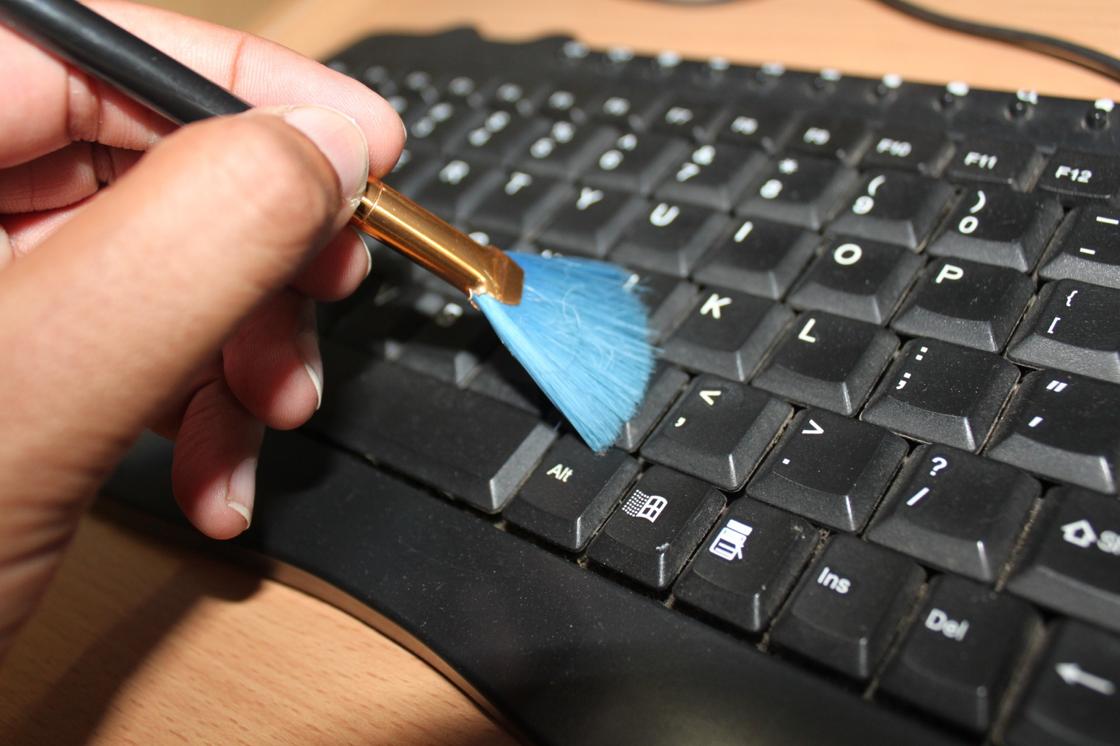
В онлайн-журнале PCMag для уборки клавиатуры предлагают воспользоваться специальной щеткой. Они разработаны для чистки между клавишами, подходят для клавиатур всех форм и размеров, отлично удаляют любой мусор.
Можете использовать бытовые заменители, например зубную щетку или ненужную щетку для детской бутылочки. Пользоваться щеткой просто: проведите ней по пространству между клавишами. Щетка поможет только в том случае, если мусор не прилип или вы не пролили на клавиатуру жидкость. Для налипшей грязи нужно использовать более жесткие модели. Зубная щетка как раз хорошо для этого подойдет.
Продуйте клавиатуру сжатым воздухом
Для этого способа понадобится баллончик со сжатым воздухом. С его помощью легко сдуете большую часть пыли, крошек, волос и прочей грязи. Достаточно вставить пластиковый шланг в ноздрю баллончика и начать чистку.
Сжатый воздух не устранит всю грязь под клавишами, но сдует все соринки. Делайте это на открытом воздухе, над ванной или в подготовленном для этого месте, чтобы мусор не попал на пол или стол.
Перед уборкой снимите колпачки клавиш, если это возможно. При подаче сжатого воздуха не ставьте соломинку прямо на поверхность клавиатуры. Экспериментируйте, но держите ее на небольшом расстоянии, чтобы не повредить клавиши и контакты. После продувки воздухом проведите еще один сеанс постукивания и встряхивания. Возможно, на этом этапе задули мусор в другие места корпуса клавиатуры. Но теперь вытряхнуть его будет легче.
Воспользуйтесь чистящим средством
Есть эффективное средство — липкий материал. Это желатиновый клей, с помощью которого можно легко собрать пыль и грязь между клавишами. Его кладут поверх клавиш и надавливают, тем самым проталкивая материал во все щели. Мусор прилипает к клею и удаляется вместе с ним.
Обратите внимание на несколько предостережений относительно использования такого продукта для очистки клавиатуры. Некоторые виды могут оставлять после себя маслянистые остатки. Возможно, придется использовать средство для чистки труб или ватную палочку, чтобы удалить грязь. Кроме того, сам клей пачкается, поэтому его приходится постоянно заменять, и даже если технически он еще пригоден для использования, его комочки очень неприятны.
Промойте колпачки от клавиш
На клавишах остается жир от пальцев, который со временем становится тактильно неприятным, и клавиши могут начать залипать. Даже при таких сильных загрязнениях не погружайте в воду всю клавиатуру. На механических вариантах колпачки от клавиш снимаются, поэтому их можно промыть отдельно.
Прежде чем это делать, сфотографируйте клавиатуру или найдите схему размещения букв, цифр и прочих клавиш на клавиатуре. Не выдергивайте клавиши, поскольку они могут треснуть. На механических клавиатурах для съема колпачков предусмотрен специальный ключ.
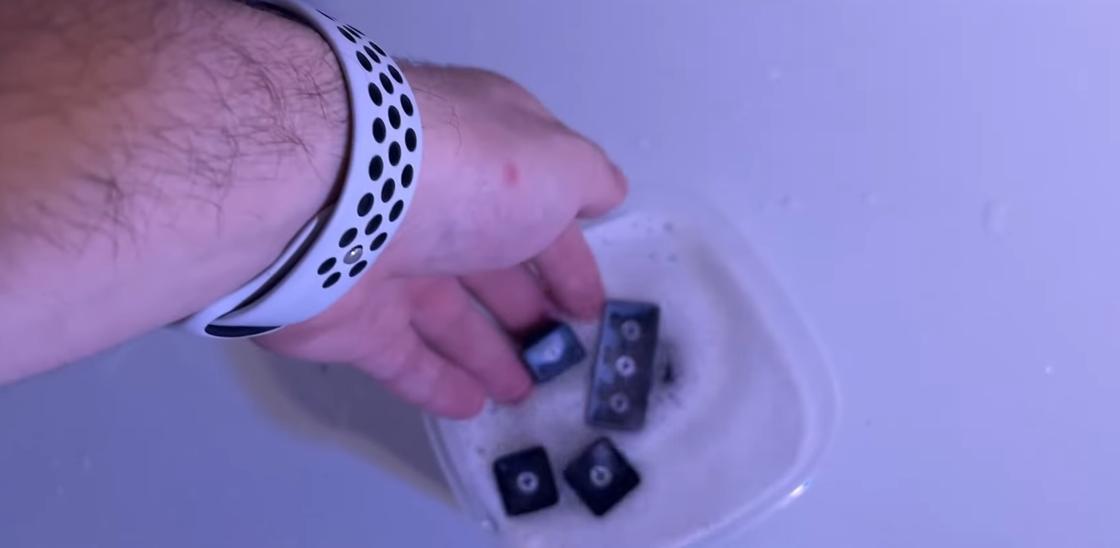
Колпачки клавиш замочите в емкости с мыльной водой. Наполните стакан или другую емкость водой, добавьте немного мыла для рук или посуды и протрите колпачки клавиш небольшой щеткой или тряпкой, как только они хорошо намокнут. После этого дайте им полностью высохнуть, чтобы не закоротить электронику клавиатуры влагой. Верните колпачки обратно на место на клавиатуре.
Почистите клавиатуру от жидкости
Специалист по уборке Джеймс Сирс написал, как эффективно избавиться от жидкости, пролитой на клавиатуру. Чтобы в такой ситуации избежать повреждения компьютера и самой клавиатуры, действовать нужно сразу. Для этого:
- Отсоедините клавиатуру от компьютера. Если это ноутбук, то немедленно его выключите.
- Переверните клавиатуру, чтобы вытряхнуть жидкость. Сделайте это над раковиной или над полотенцем. Встряхните ее, чтобы удалить попавшие капли между клавишами. Если это ноутбук, направьте жидкость на клавиатуру, чтобы она не попала на мотор и другие жизненно важные части. Держите ноутбук открытым и перевернутым, наклоняя его к себе, чтобы жидкость вытекла к клавишам и наружу.
- Просушите клавиатуру тканью из микрофибры. При этом держите ее перевернутой. Удалите как можно больше жидкости. Не переворачивайте клавиатуру, пока не вытрите большую часть разлитой жидкости. Если такой ткани нет, подойдет махровое или бумажное полотенце, хлопчатобумажная футболка.
- Дайте клавиатуре высохнуть на воздухе минимум 24 часа. Держите клавиатуру перевернутой, чтобы слить оставшуюся внутри нее влагу. Подложите под нее полотенце.
После сушки проверьте кнопки на предмет залипания клавиш и других признаков повреждения. Снова подключите клавиатуру, если она проводная, или включите ноутбук. Попробуйте печатать с клавиатуры. Нажмите на все клавиши, чтобы убедиться, что они работают. Возможно, придется снять отдельные клавиши, чтобы промыть их.
Воспользуйтесь дезинфицирующей салфеткой или медицинским спиртом
Как показывают исследования, клавиатуры более загрязнены, чем сиденье унитаза. Поэтому регулярная чистка необходима. Перед очисткой снимите клавиши, если это возможно.
Для чистки понадобится влажная дезинфицирующая салфетка или ткань, смоченная медицинским спиртом. Никогда не чистите клавиатуру мокрой тканью, так как это может повредить оборудование, находящееся под клавишами. Протрите все поверхности клавиатуры — кнопки, клавиши, крышку. Дайте ей полностью высохнуть, прежде чем снова подключать или включать ее. До подключения можете осторожно перевернуть клавиатуру или ноутбук, если опасаетесь, что под компоненты попало слишком много жидкости.
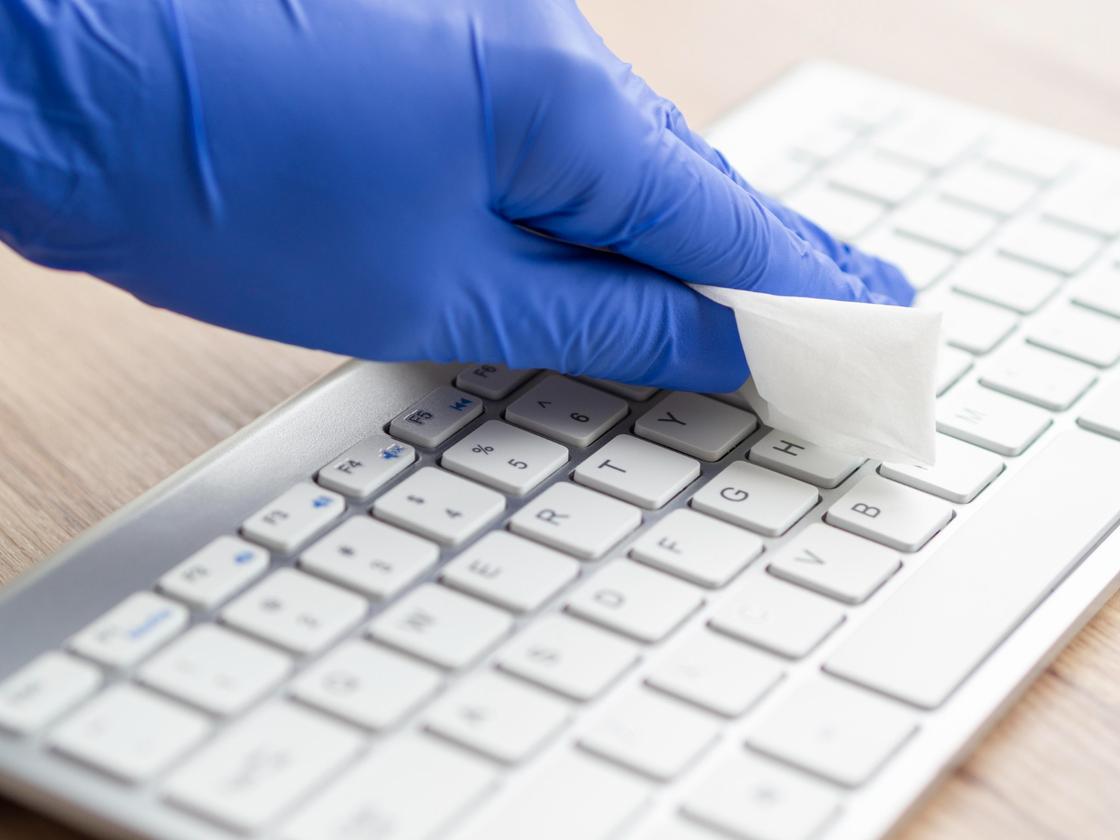
Что делать, если залипает клавиатура? Для этого достаточно выключить компьютер, отключить клавиатуру и аккуратно перевернуть ее, чтобы избавиться от крупных частиц пыли. Затем можно использовать компрессированный воздух или мягкую кисть для удаления мелкой пыли и грязи из-под клавиш. Если клавиши можно снять, снимите их, промойте в мыльной воде, просушите и установите на место.
Выбирайте подходящий способ очистки в зависимости от вида клавиатуры и степени загрязнений. Тогда ее очистка будет качественной и принесет ожидаемый результат.