Как перенести данные с Android на Android и ничего не забыть
Люди часто меняют смартфоны, и почти всегда переезд на новый Андроид становится испытанием, поскольку на старом гаджете остается огромное количество информации, которую не хочется терять. Одни не заморачиваются, начиная жизнь с чистого листа, а кто-то вручную передает файлы и переписывает контакты. Если вы хотите сохранить всю информацию и не потерять фотографии при переезде на новое устройство, прочитайте эту инструкцию, помогающую максимально комфортно перенести данные с телефона на телефон и ничего не оставить.
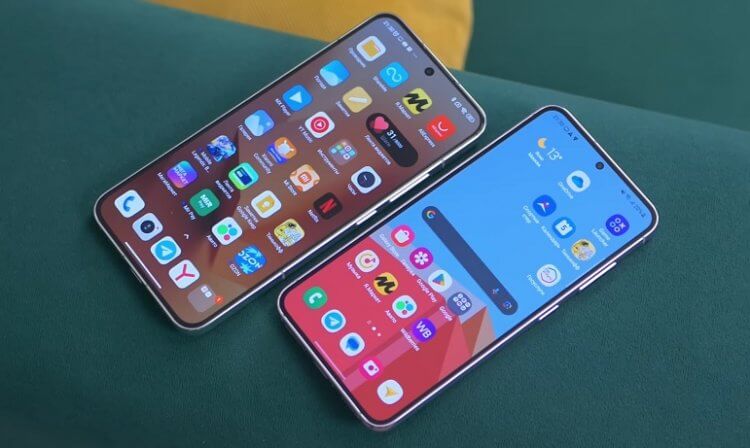
Абсолютно все можно передать на новое устройство, и в этом нет ничего сложного
Как перенести данные на новый телефон
Если вы еще не включали новый смартфон, то можете перенести данные с Андроида на Андроид при первом запуске. Эта опция есть на всех устройствах, сертифицированных Google:
- Включите новый смартфон.
- Вставьте SIM-карту, выберите язык и подключитесь к беспроводной сети Wi-Fi.
- Далее система предложит перенести данные с одного телефона на другой. Жмите «Далее».
- На старом устройстве запустите приложение Google. При условии, что оба смартфона подключены к одной сети Wi-Fi, на экране появится окно переноса. Если его нет — введите запрос «Настрой устройство».
- Подтвердите передачу данных.
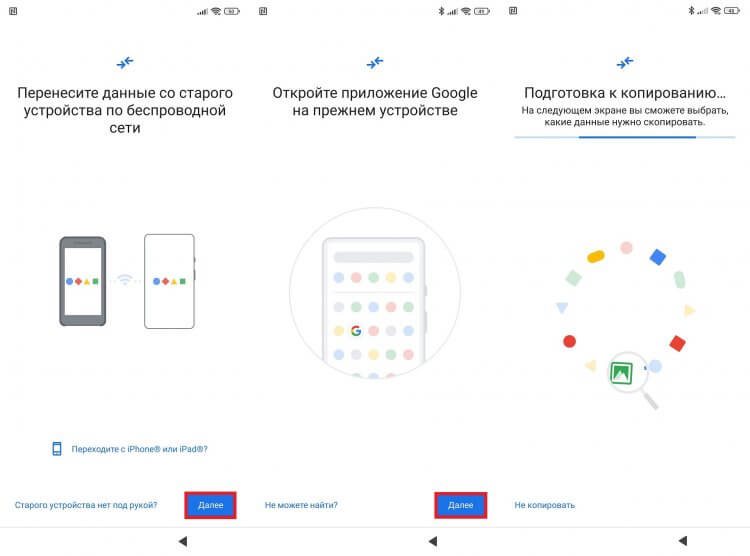
Смартфон сам подскажет, что нужно сделать. Главное — ничего не пропускать
В ходе настройки на экране будут появляться подсказки, которые помогут не сбиться с пути. Определенные сложности возникнут только в случае, если один из смартфонов не сертифицирован компанией Google (например, HUAWEI). Тогда этот способ перенести данные с одного Андроида на другой не сработает. Вам придется воспользоваться специальным приложением, о чем мы поговорим далее, или ознакомиться с инструкцией, представленной в нашем тексте, как перенести данные на HUAWEI без Google.
⚡ Подпишись на AndroidInsider в Дзене, чтобы получать новости из мира Андроид первым
Синхронизация Гугл на Андроид
Если смартфон уже был включен, вы можете выполнить сброс до заводских настроек, чтобы активировать его заново по инструкции, указанной выше. Но в таком случае сотрется вся информация, которую вы успели загрузить на новое устройстве. Вас не устраивает такой расклад. Тогда просто войдите в тот же аккаунт Google, что и на старом смартфоне:
- Откройте настройки Андроид.
- Перейдите в раздел «Аккаунты и синхронизация».
- Нажмите кнопку «Добавить аккаунт» и выберите «Google».
- Авторизуйтесь по логину и паролю.
- Когда система предложит восстановить данные, нажмите на соответствующую кнопку.
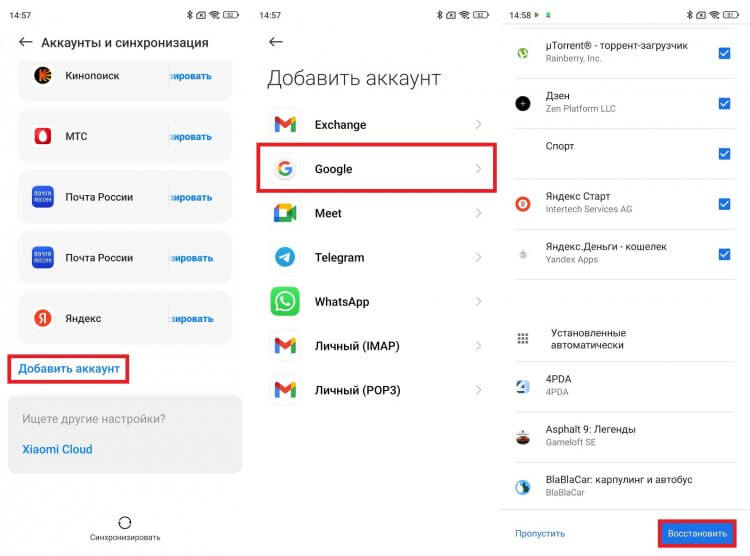
Предварительно нужно убедиться, что на старом устройстве включена синхронизация Google
Так вам удастся перенести данные Гугл, включающие в себя контакты, приложения и фото при наличии синхронизации с сервисом Google Photo. То есть на новом устройстве окажется отнюдь не все, что было на старом. Далее можно либо передать файлы с телефона на телефон вручную, либо воспользоваться одной из следующих двух рекомендаций.
Как перенести резервную копию на Андроид
Резервная копия Гугл включает в себя далеко не всю нужную информацию. Но никто не запрещает вам сделать бэкап другим способом, а затем — перенести его на новое устройство. Показываю, как создать резервную копию:
- Откройте настройки старого устройства.
- Перейдите в раздел «О телефоне», после чего — «Восстановление и сброс».
- Создайте бэкап, сохранив его на смартфоне, компьютере или в облаке.
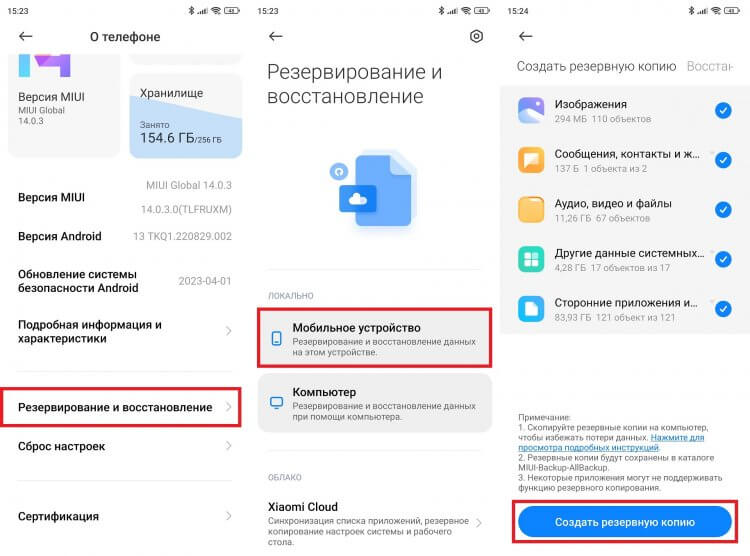
Лучше создать бэкап на компьютере, поскольку на смартфоне может не хватить места
❗ Поделись своим мнением или задай вопрос в нашем телеграм-чате
Рекомендую использовать первый или второй вариант, поскольку любое облачное резервирование (через интернет) имеет ограничение на объем загружаемой информации. Допустим, вы создали локальный бэкап. Тогда нужно любым удобным способом перенести файл на новый смартфон, а потом — восстановить резервную копию:
- На новом устройстве перейдите в раздел настроек «Восстановление и сброс».
- Выберите «Локально».
- Во вкладке «Восстановить» укажите свой бэкап.
- Подтвердите восстановление.
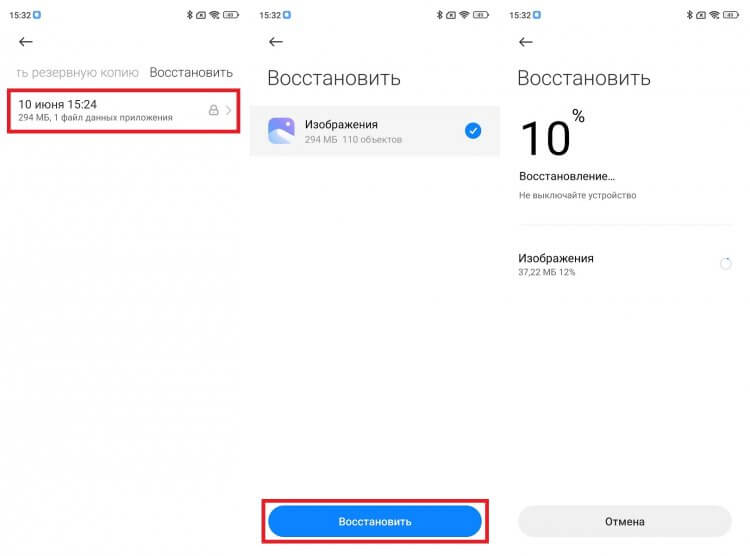
Файлы бэкапа нужно поместить в ту же папку, что и на старом устройстве
Процесс создания и восстановления резервной копии на Андроид будет отличаться в зависимости от производителя смартфона. Если в ваших руках устройства от разных компаний, не исключено, что этот вариант не сработает. Но в запасе все равно останется лучший способ перенести данные на новый телефон Андроид, которым мы и завершим сегодняшний разговор.
�� Загляни в телеграм-канал Сундук Али-Бабы, где мы собрали лучшие товары с АлиЭкспресс
Приложение для переноса данных с Андроида
Если ни один из рассмотренных ранее вариантов не помог, предлагаю узнать, как перенести данные через приложение. В качестве примера рассмотрим Mi Mover — программу, доступную для скачивания на любой смартфон.
Разумеется, чтобы перенести данные со старого Андроида, можно использовать и другие приложения наподобие Data Transfer, но Mi Mover — проверенная мной программа, за которую я могу ручаться. Ну а теперь перейдем к инструкции:
- Установите приложение для переноса данных на оба устройства.
- Также подключите смартфоны к Wi-Fi, а заодно активируйте Bluetooth и GPS.
- Запустите Mi Mover на обоих устройствах.
- На старом нажмите — «Старое», а на новом — «Новое».
- Как только старый смартфон обнаружит новый, подтвердите подключение.
- Нажмите кнопку «Отправить».
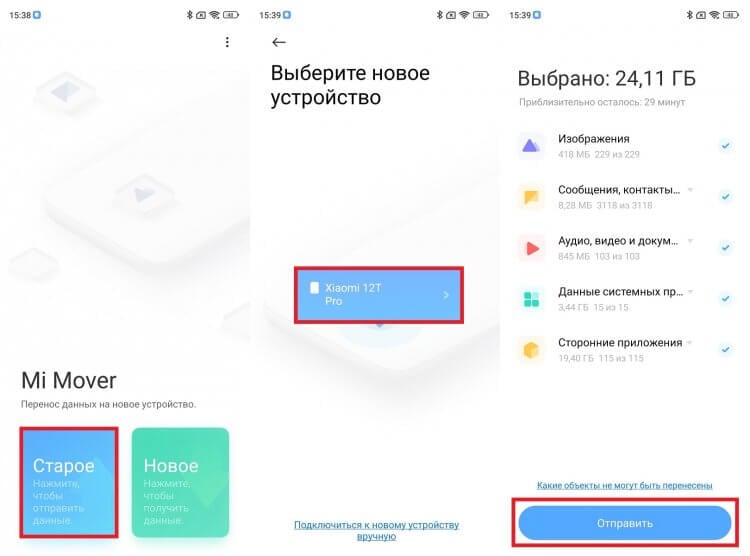
Эта программе переносит все данные
Пока будет выполняться перенос данных Андроид, ни в коем случае не отключайте гаджеты от интернета, поскольку передача файлов осуществляется посредством Wi-Fi. Как только процесс закончится, на новом смартфоне появятся все контакты, сообщения, приложения и прочая информация.

Теги
- Новичкам в Android
- Операционная система Android
- Приложения для Андроид
Где хранятся резервные копии на Андроиде

Активным пользователям гаджетов важно создавать бэкапы, чтобы не потерять информацию в случае сброса настроек или поломки девайса, а также с лёгкостью перенести файлы после покупки нового телефона. Можно как положиться на операционную систему, создающую резервные копии автоматически, так и самостоятельно проводить этот процесс.
Поэтому возникает вопрос «где именно хранятся файлы бэкапов на Андроиде?». Эта статья даст на него ответы, где мы постарались рассказать, где хранятся копии, при помощи каких программ это можно проверить и посмотреть содержимое, и другие важные нюансы.
- 1 Где находятся бэкапы на телефоне с Android
- 1.1 На смартфоне
- 1.1.1 Titanium Backup и подобное ПО
- 1.1.2 TWRP и другие recovery
- 1.2.1 Приложения, не требующие root
- 1.2.2 Кастомные recovery
- 3.1 «Гугл» удалил резервные копии
- 3.2 Не получается вспомнить пароль от архива
Где находятся бэкапы на телефоне с Android
Расположение файлов зависит от использованных ранее методов создания копий. По-настоящему широкий список способов сделать backup телефона и восстановить его рассмотрен в другой статье на сайте – «Как восстановить резервную копию на “Андроиде”».
На смартфоне
Первый вариант – внутренняя память устройства. Бэкапы такого вида ненадёжны, так как теряются вместе с перепрошивкой или сбросом до заводских параметров. В то же время создать их относительно легко, и они достаточны для защиты от случайного удаления файлов пользователем.
Titanium Backup и подобное ПО
Разработчики прошивок отказываются от этого варианта копирования, поэтому сегодня его можно встретить в разных сторонних программах. Одной из них выступает Titanium Backup, несколько раз удостаивавшийся внимания в других текстах на портале. Если вы пользовались этой или аналогичной утилитой, то сможете без труда найти файлы в ней же. А ещё нетрудно воспользоваться файловым менеджером и перейти в папку /storage/emulated/0/TitaniumBackup.
Обратите внимание, что в директорию нельзя зайти с помощью стандартного проводника. Следует скачать одну из следующих программ (они требуют root-прав на Андроиде, как и сам Titanium Backup):
- Root File Manager;
- File Manager for Superusers;
- Root Explorer;
- Root Browser.

Чтобы изменить каталог для сохранения копий, следует нажать «Меню», потом – «Настройки», и выбрать «Папка для р. к.».
TWRP и другие recovery
В зависимости от наличия SD-карты TWRP автоматически определяет, куда следует поместить резервную копию. Если она отсутствует, то найти резервную копию получится в /data/media/0/TWRP/BACKUPS/. В противном случае расположение следующее: /sdcard/TWRP/. Впрочем, директорию можно изменить на этапе создания backup.
Восстановление получится выполнить через это же рекавери, для чего, как для создания backup, не понадобится получать права root. В этом и заключается преимущество относительно предыдущего способа. Можно воспользоваться как стандартным интерфейсом TeamWin Recovery Project, так и ADB – утилитой, позволяющей компьютеру взаимодействовать со смартфоном по USB.
Порядок действий следующий:
- Перейдите в режим recovery, удерживая кнопки включения и снижения громкости на выключенном устройстве. Откройте раздел «Backup»;

- Отметьте, данные каких видов следует поместить в бэкап. В большинстве случаев не нужно добавлять кэш, поскольку он представляет собой временные файлы приложений и сайтов. Укажите, нужно ли добавлять шифрование, а также выберите носитель (кнопка «Storage»). Чтобы задействовать внутренний накопитель, выставьте вариант «Internal Storage». Можно также выставить опции – например, перемещение директории в архив ради сжатия. Выполните свайп, чтобы начать процедуру;

- Дождитесь завершения процесса;

- Теперь у вас есть возможность восстановить backup. Для этого на главной странице выберите «Restore»;

- Отметьте, какую копию следует вернуть на смартфон (обычно – самую новую).

Сами файлы удастся тоже посмотреть без рут-прав в проводнике TWRP или другом. Значит, их легко выложить на любые файлообменники, просто тапнув кнопку «Поделиться» в приложении. Удобными утилитами выступают:
- «RS Файловый менеджер» (root необязателен вопреки предупреждению на странице загрузки);
- Cx File Explorer;
- ASTRO File Manager & Cleaner;
- X-plore File Manager;
- FX File Explorer.
Подробнее о том, как установить TWRP на смартфон, – в другой статье.
На карте памяти
Более надёжный вариант – хранение данных на MicroSD. Так удастся легко переносить файлы между устройствами и не волноваться о проблемах, связанных с поломкой обычного хранилища. Впрочем, у него есть недостаток – при потере смартфона восстановить бэкап не удастся. Если данные не шифровались, злоумышленник сможет получить к ним доступ.
Приложения, не требующие root
По-настоящему немалое количество программ для бэкапа без рут есть в «Плей Маркете» и других магазинах. Есть и софт, представленный разработчиками образов Android. Все эти утилиты работают по примерно одинаковому принципу, но расположение файлов разное. К счастью, найти копии не составит труда – обычно они помещаются в папки Backup, Backups и так далее.
Примеры, подходящие для популярных программ:

- «Резервные копии» на Huawei – /Android/data/HuaweiBackup;
- Super Backup – /Android/data/com.idea.backup.sms.contacts/files/SmsContactsBackup/ (можно изменить накопитель и папку при сохранении);
Как и любые документы, копии можно открыть, переслать, скопировать через менеджер файлов.
Вернуть копии можно с помощью ПО, использованного для копирования. Если вы не помните конкретное название программы, обратитесь к списку недавних установок в Google Play. В нём содержатся все приложения, которые есть или ранее находились на ваших телефонах. Их можно скачать в одно нажатие.
Кастомные recovery

Обычно создатели такого программного обеспечения дают выбор расположения. Способы создания копий и возвращения из них данных, связанные с неофициальными рекавери, рассматривались ранее в этом материале.
В облаке
Самый надёжный метод – хранение файлов на серверах Google, Huawei, Xiaomi и прочих корпораций. Все юзеры «Андроида», вошедшие в аккаунт «Гугл», бесплатно получают возможность сохранять backup на удалённых накопителях. Аналогичное актуально для упомянутых производителей – у них тоже есть облачные сервисы, как и у некоторых других крупных брендов.
Google Drive подходит для любых девайсов Android, кроме устаревших моделей.
- Откройте настройки смартфона;

- Выберите «Google»;

- Перейдите в категорию «Резервное копирование»;

- Включите функцию «Автозагрузка от Google One», если она неактивна.

В этом же разделе параметров получится принудительно начать создание бэкапа. Файлы копируются автоматически, когда смартфон не используется, находится на зарядке и подключён к Wi-Fi. Разрешить отправку данных через мобильную сеть тоже удастся в данной вкладке – просто пролистайте чуть ниже.

Если вы хотите выполнить бэкап в «облако» от производителя гаджета, инструкция будет примерно похожей, но вместно входа в «Гугл» понадобится авторизоваться в экосистеме бренда.
Как посмотреть сведения о бэкапах
Если файлы размещаются в облачном хранилище, то, выполнив шаги из предыдущего подраздела, вы сможете также ознакомиться с информацией о последней копии. Все они находятся под заголовком «Сведения о резервном копировании». Кроме того, можно воспользоваться программой «Google Диск», чтобы посмотреть эту информацию:
- Загрузите приложение;

- Когда скачивание и установка завершатся, откройте «Google Диск»;

- Откройте меню слева;

- Войдите в раздел «Резервные копии»;

- Выберите своё устройство. Если у вас несколько активных девайсов, вы также сможете узнать данные об их копиях;

- Посмотрите информацию, представленную на этой странице;

- Тапните по какому-либо пункту, чтобы получить больше сведений.

В другом случае, когда речь идёт о просмотре информации о копиях, сохранённых на самом девайсе либо карте памяти, порядок шагов ещё проще. Достаточно задействовать любой менеджер файлов, найти папку и тапнуть «Свойства». Отобразится не только размер backup, но и дата его сохранения, полный путь, прочие сведения.
Как защищать бэкапы на «Андроиде»
Дополнение к статье – способы защититься от злоумышленников. Первый совет связан с кражей телефона: заблокируйте девайс с помощью сервиса Find My Device на ПК или другом мобильном гаджете.
Так удастся защитить данные в «облаке» и внутренней памяти, а в случае с MicroSD следует учесть другую рекомендацию – обязательно выполнять архивацию с шифрованием. Возможность предлагается, к примеру, TWRP. А ещё можно поместить директорию в архив и поставить на него пароль. В данном плане полезны утилиты RAR и ZArchiver. Обратите внимание, что перед восстановлением из резервной копии, вероятно, понадобится самостоятельно разархивировать каталог.
И, конечно, нужно поддерживать безопасность аккаунта. Это касается не только «облачных» носителей, но и вашей почты Gmail, сохранённых паролей, доступности смартфона (злоумышленник может заблокировать девайс через вышеупомянутый Find My Device), а ещё – платных подписок в YouTube и Play Market. Используйте сложный пароль и не забудьте привязать способы восстановления профиля: резервные email, мобильные номера.
Проблемы и способы их решения
«Гугл» удалил резервные копии
Это происходит, если вы долго не пользовались аккаунтом на гаджете. У вас будет 57 дня с момента выхода из профиля, прежде чем документы удалятся. Когда этот срок истечёт, вернуть файлы из Drive не удастся, возможность создавать новые бэкапы для устройств не исчезнет.
В хранилище каждый юзер получает бесплатные 15 гигабайтов, которые можно также использовать для фото, видео, музыки и так далее.
Не получается вспомнить пароль от архива
Попробуйте утилиты, взламывающие архивы. Они используют как простой перебор, так и поиск по словарным базам, чтобы получить доступ к содержимому. Это не требует большой производительности устройства и, разумеется, полностью законно.

- ZIP Password Cracker;
- Reg Zip Password Finder;
- Zip Brute Force.
Рекомендуется задействовать менеджеры паролей, чтобы ничего не терять. Популярными программами этого рода выступают LastPass и SecureSafe.
Найти, загрузить и сделать копии несложно, в чём дала убедиться эта статья. Не забывайте о безопасности и следуйте советам, благодаря которым злоумышленники не смогут получить доступ к данным.
Поделиться ссылкой:
Как восстановить резервную копию на Андроиде

Потеря данных, вызванная, к примеру, сбросом до заводских настроек или заменой накопителя, крайне неприятна для пользователей телефонов. К счастью, можно выполнить восстановление из резервной копии, чтобы получить доступ к приложениям, контактам и другой информации, ранее имевшейся на мобильном устройстве.
- 1 Как восстановить резервную копию на «Андроиде»
- 1.1 Где взять бэкап?
- 1.2 Восстановление средствами смартфона и официального ПО
- 1.2.1 «Чистая прошивка»
- 1.2.2 На Xiaomi
- 1.2.3 На Huawei
- 1.2.4 На Samsung
- 1.4.1 Бэкап стандартными способами
- 1.4.2 Бэкап с помощью сторонних приложений
- 2.1 Программы от производителей и сторонних разработчиков не работают
- 2.2 Бэкап отсутствует в «облаке»
- 2.3 Компьютер «не видит» телефон
- 2.4 Файлы исчезают сами по себе
Как восстановить резервную копию на «Андроиде»
Где взять бэкап?
Для полного восстановления данных нужно, чтобы сначала они были записаны на накопитель: «облачное» хранилище или MicroSD-карту. Google автоматически создаёт бэкапы контактов, фотографий, видео, аудио и списка приложений, загруженных через «Плей Маркет». Если вы ранее входили в учётную запись «Гугл» на этом девайсе, то сможете без труда получить доступ к файлам.
Некоторые производители, подобно «Гуглу», предоставляют собственные решения для хранения копий. В таком случае способы восстановления, а также файлы, которые получится вернуть, отличаются от стандартных. Впрочем, резервное копирование от брендов обычно имеет больше преимуществ перед стандартным методом создания бэкапов, в основном будучи удобным и быстрым.
Ещё одно решение: сохранение файлов в резервные копии через сторонние программы. Сюда относятся, например Titanium Backup и Helium, причём последняя не требует root-доступа для большинства функций. Они являются ещё более мощными утилитами, чем софт от разработчиков прошивок и «Андроида». Впрочем, в материале описываются более понятные широкой аудитории программы, разобраться с которыми получится за 1 минуту.
Восстановление средствами смартфона и официального ПО
«Чистая прошивка»
При пользовании стандартным образом системы, не подвергшимся модификациям от производителя, восстановление происходит до безобразности просто. Всё, что требуется от юзера, – войти в профиль «Гугл», который использовался на этом девайсе ранее. Далее начнётся возврат данных из бекапа.
Важно! Некоторые файлы автоматически удаляются, если на устройстве вы не ходили в профиль в течение 57 дней. Не стоит медлить с прохождением этой инструкции.
- Откройте настройки девайса.

- Войдите в раздел «Аккаунты».

- Тапните кнопку «Добавить аккаунт».

- Выберите «Google».

- Введите электронный адрес, привязанный к профилю «Гугл», и нажмите «Далее».

- Укажите пароль и продолжите.

- Примите условия использования.

- Тапните по профилю Google, только что добавленному вами.

- Выберите «Синхронизация аккаунта».

- Включите все варианты синхронизации. Здесь указаны не все сервисы, с которыми она будет производиться: так, фото и видео удастся восстановить через Google Photo, приложения – в «Плей Маркете», а текстовые документы, презентации и файлы других типов – с помощью программы Drive.

Обратите внимание! Копии хранятся на серверах Google, поэтому для быстрого и комфортного скачивания требуется надёжное подключение. Лучше всего задействовать домашний Wi-Fi, ведь в таком случае удастся также сэкономить трафик.
На Xiaomi
На девайсах с MIUI файлы синхронизируются с серверами Xiaomi, и загрузить их получится следующим образом:
- Запустите настройки устройства, пролистайте вниз и тапните «Mi-аккаунт».

- Выберите сервис «Mi Cloud».

- Нажмите «Восстановить бэкап».

Кроме того, брендом выпущена программа Mi PC Suite, которая даёт выполнить восстановление через компьютер. Для этого нужно подключить к нему телефон по USB-кабелю. Оно доступно только для «старых» моделей (до Android 6.0 включительно) и радует наличием множества функций для разработки и тестирования.
А ещё можно скачать бэкап через Google – так же просто, как описано в предыдущем подразделе.
На Huawei

Решение, подходящее для владельцев Honor и Huawei, уже удостоилось внимания в одной из статей на сайте. В нём описаны как методы, подходящие только для девайсов этих брендов (Huawei Mobile Cloud, HiSuite, программа «Резервные копии»), так и универсальные варианты.
Видно, что компания позаботилась о проблеме потере информации, поэтому представила массу удобных вариантов сделать backup в «облаке» или на SD-карте.
На Samsung
Настоящий гигант рынка не мог не уделить внимание резервному копированию и выпустил приложение Smart Switch. Его требуется загрузить на компьютер, причём высокой производительности не требуется – открыть софт получится даже на устаревшем Windows XP SP3 с 1 ГБ ОЗУ.
- Запустите программу и подключите девайс с помощью USB.

- Выберите действие «Восстановить».

- Отметьте, какие файлы следует вернуть.

- Дождитесь окончания процесса. Смартфон перезагрузится для применения изменений.

Утилита работает только со встроенной памятью – получить доступ к содержимому MicroSD с её помощью не получится. Стоит отметить, что восстановление возможно только из бекапов, ранее созданных с помощью этой же программы. В числе дополнительных функций присутствует синхронизация с Outlook.
Кроме того, существует решение под названием Samsung Kies. Оно совместимо со старыми девайсами фирмы, скачать его получится на Windows и macOS.
- Откройте Kies, в боковом меню выберите устройство. Кликните по вкладке «Back up/Restore» в верхней части экрана. Щёлкните «Restore».

- Выберите один вариант из предложенных (лучше всего – самый новый), кликните «Next».

- Проставьте флажки возле категорий файлов, которые следует вернуть. Начните процесс.

- По окончании процедуры на экране появится соответствующее окно, а телефон перезагрузится.

Два других метода: вход в профиль «Гугл», описанный ранее; авторизация в Samsung Account, сильно похожая на предыдущий вариант.
Восстановление через программу FoneLab
Достойное и универсальное решение от сторонних разработчиков. Обладает бесплатной версией, удобной для разового создания бэкапа. Работает при подключении устройства к ПК и совместимо с разными, даже старыми версиями системы Android.
- Откройте утилиту и выберите действие, подпадающее под ваш случай: восстановление удалённых данных, экспорт файлов из сломанного устройства, загрузка резервной копии с широким количеством настроек для юзера. Дальше описываются действия для «Android Data Backup & Restore».

- Включите отладку по USB, о чём представлены разные инструкции в окне приложения. Вы также можете прочитать эту статью с более понятным порядком действий и качественными скриншотами.

- Кликните «Device Data Restore».

- Укажите самую новую прошивку, воспользуйтесь кнопкой «Start».

- Отметьте галочками, какие файлы следует включить в бэкап. Проще всего выбрать их все, а после окончания процесса – решить, что стоит удалить. Нажмите «Restore to Device» и немного подождите.

Восстановление данных на новом телефоне
Бэкап стандартными способами

Несколько отличающаяся от рассмотренных ситуация – перенос файлов с одного устройства на другое. Обычно в этом помогает резервное копирование «Гугл», заслужившее немало упоминаний в тексте, а также аналогичные действия с хранилищами Mi, Huawei, Samsung.
Некоторые производители выпустили программы, облегчающие передачу данных между девайсами: ZTE Phone Switch, Samsung Smart Switch Mobile (и десктопная версия, описанная ранее), Huawei Phone Clone, OnePlus Clone Phone, Mi Mover, Xperia Transfer 2. В основном, они совместимы с гаджетами любых производителей, включая Apple, где используется iOS.
Бэкап с помощью сторонних приложений
Можно также воспользоваться софтом из Play Market:
- Clone Phone — Phone Switch;
- CLONEit;
- Data Smart Switch;
- Smart Switch Phone.
Отдельной доли внимания заслуживает Wondershare MobileTrans, требующий соединения обеих девайсов с ПК. Он подходит для гаджетов Apple и Android, позволяя выполнять переносы как с одинаковыми ОС, так и с разными.
- Скачайте и откройте софт. Перейдите в режим «Phone to Phone».

- Подсоедините девайсы, после чего – выберите файлы для перемещения. Щёлкните «Start».

- Наблюдайте за прогрессом или просто сверните окно. Когда процедура завершится, вы сможете отключить гаджеты от ПК и продолжить ими пользоваться.

Простота работы с утилитой впечатляет, как и её совместимость с гаджетами на «Андроид» 2.1 и выше! Но, возможно, вам не придётся ею пользоваться, поскольку многие компании-производители уже позаботились об этой проблеме. В их числе – Apple, выпустившая софт, позволяющий легко войти в её экосистему новым юзерам.
Как посмотреть бэкап из Google Drive на компьютере
Данный способ поможет проверить, когда была создана последняя копия, а также узнать количество и типы файлов, входящих в неё.
- Откройте веб-сайт drive.google.com и войдите в аккаунт, ранее использовавшийся на смартфоне.

- Зайдите в раздел «Резервные копии» через боковое меню либо щёлкните здесь, если кнопка не отображается.

- Выберите девайс, бэкап которого следует посмотреть.

- На экране появится окно с информацией о файлах, отправленных вашим устройством в облачное хранилище.

К сожалению, корпорация закрыла возможность скачивания бэкапов. В этом есть и преимущество – злоумышленник не сможет получить доступ ко всем файлам на телефоне, если у него окажется доступ к учётной записи. Это позволяет сохранить приватность, ведь в противном случае третье лицо имело бы доступ к контактам, перепискам, истории звонков и прочим сведениям, попавшим в копию.
Вы можете выполнить это на смартфоне:
- Запустите программу «Google Диск».

- Откройте меню, выполнив свайп или нажав кнопку в левом верхнем углу.

- Перейдите в раздел «Резервные копии».

- Тапните по имени устройства.

- Посмотрите данные, вошедшие в резервную копию. Вы можете тапнуть по любой категории, чтобы увидеть более подробные сведения.
Проблемы и способы их решения
Программы от производителей и сторонних разработчиков не работают

Скорее всего, проблема связана с версией Android. Операционная система на телефоне может быть как слишком ранней для работы с утилитой, так и, наоборот, слишком новой. Программы, подходящие только для старых моделей, приведены в качестве дополнения к основному посылу статьи.
Владельцам девайсов со «свежими» системами стоит пользоваться актуальным программным обеспечением, которое необязательно должно быть выпущено брендом смартфона. Ничто не мешает загрузить софт из Play Market, созданный для универсального переноса данных, или воспользоваться Wondershare MobileTrans.
Бэкап отсутствует в «облаке»

Возможно, вы когда-то отключили автоматическое создание резервных копий либо не пользовались Wi-Fi и не активировали возможность отправки файлов по мобильной связи. В таком случае стоит воспользоваться программами для восстановления удалённых данных, к которым относится вышеупомянутый FoneLab. Больше похожих утилит – в других материалах: 1, 2, 3.
Ещё один случай – вход не в тот аккаунт. Следует обязательно авторизоваться под той же учётной записью, что задействовалась ранее. Выше также упоминались сроки хранения бэкапов, которые отличаются у разных сервисов, поэтому причиной их исчезновения могло стать истечение времени.
Компьютер «не видит» телефон

Проблема может заключаться как в банальной проблеме с кабелем, так и несовместимостью драйверов. В первом случае достаточно купить провод с поддержкой передачи данных, во втором – обновить программное обеспечение на компьютере. Это можно сделать через «Центр обновления Windows».
Ещё один случай – выключенная USB-отладка. Эта функция открывает сторонним устройствам доступ к расширенному количеству возможностей. Её нужно активировать, что отнимет несколько секунд и подробно описано здесь.
Файлы исчезают сами по себе

Зачастую проблема может говорить как о заражении девайса вирусом, так и о проблемах со внутренним накопителем. Первый случай возникает нечасто и решается перепрошивкой (за исключением ситуаций, когда вредоносное ПО встроено в образ системы), второй же исправляется только в сервисном центре и выступает основанием для гарантийного возврата.
В тексте содержатся различные способы исправления ситуации, и все они окажутся полезными в возврате удалённых файлов. При этом некоторые решения помогут даже в случае отсутствия бэкапов, однако лучше не забывать регулярно их создавать. С этим справляется как сам телефон, так и сторонние приложения.
Поделиться ссылкой:
Как восстановить резервную копию данных на Андроиде – 3 способа

Расскажем страшную сказку о недальновидных пользователях, которые не хранили резервные копии файлов на своих гаджетах. Они каждый день принимали гигабайты информации через интернет. Владея обширными ресурсами, эти люди могли найти информацию о чем угодно (из того, что есть в интернете), но однажды потеряли все после сбоя на устройстве. Так вот, чтобы не повторять историю героев сказки, мы расскажем, как создать, а потом восстановить резервную копию на Андроид.
Как сделать резервную копию
Прежде, чем перейдем к практической части, мы поведаем о том, что вообще такое «резервная копия», почему ее стоит (или, наоборот, не стоит) делать и как ею пользоваться.
 Резервирование файлов – это важная процедура, во время которой происходит копирование всей существенной информации в отдельный архив. В зависимости от настроек могут копироваться фотографии, видео, кэш, приложения и служебная информация, необходимая для бесперебойной работы гаджета. В случае сбоя или случайных действий, приведших в потере оригиналов файлов, их легко восстановить из копий. По сути, это единственный способ спастись о полной утери информации. Как говорят IT-специалисты: «Бэкап (от англ. «Резервная копия») – наше все». Итак, для каждого случая существует отдельный алгоритм создания резервных копий. Начнем с наиболее универсального метода, позволяющего синхронизировать все данные сразу.
  Для его реализации выполните действия ниже:
 - Откройте настройки. Они представляют собой значок шестеренки в панели управления.
- Перейдите в раздел «Резервирование и восстановление».
- Нажмите «Создать резервную копию».
- Выберите, какие файлы надо копировать в резерв (бэкап).
- Выберите, куда отправить копию. Это может быть компьютер, это же устройство или облако.
- Подтвердите копирование.

Готово. Учтите, что в зависимости от размера файлов растет и время копирования. Теперь посмотрим другой подход к резервированию, на примере фотографий и переписки в WhatsApp. Начнем с мессенджера. Как известно, после переустановки Ватсапа все переписки стираются, а медиафайлы удаляются. Так вот, чтобы избежать этого, перед удалением выполните следующие действия:
- Откройте приложение WhatsApp.
- Кликните по трем точкам в правом верхнем углу.
- Выберите пункт «Настройки».
- Перейдите в раздел «Чаты».
- Нажмите кнопку «Создать резервную копию чатов».
- Нажмите «Резервное копирование».
- Если это происходит впервые, то приложение запросит доступ к Google-диску.

После нажатия произойдет автоматическое копирование. Также вы можете извлечь только один чат, выбрав пункт «Экспорт чата» в подразделе «История чатов». Теперь случай с фотографиями. Их проще синхронизировать. Для этого следуйте алгоритму ниже:
- Откройте приложение Google Photo.
- Предоставьте ему доступ к проводнику.
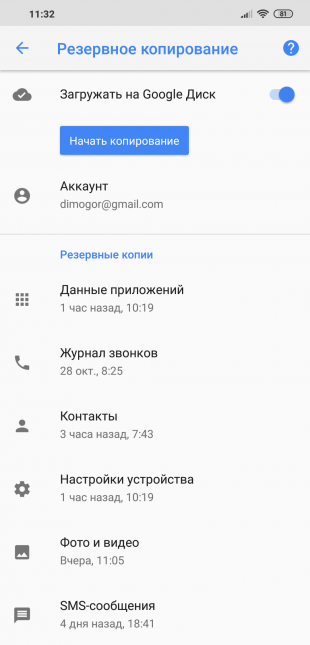
- Нажмите кнопку «Включить автозагрузку». Она появляется при первом запуске. Если тогда вы отказались, то читайте дальше.
- Кликните по аватару в правом верхнем углу.
- Перейдите в раздел «Автозагрузка и синхронизация».
- Поставьте галочку «Автоматическая загрузка».

Готово. Примерно по трем вышеперечисленным алгоритмам работают бэкапы во многих приложениях.
Как восстановить Андроид из резервной копии
Как страшный гром раздалось роковое уведомление о потере файлов. И казалось, что все потеряно, но вы же не из тех простачков, и уже подготовили бэкап, который осталось восстановить. Так как у каждого сервиса свой алгоритм копирования, то и восстановление будет немного отличаться.
Стандартный способ
Начнем с восстановления резерва Android. Алгоритм действий:
- Откройте настройки.
- Перейдите в раздел «Восстановление».
- Выберите пункт «Восстановление из копии».
- Подтвердите действие.

В некоторых телефонах текст отличается. Например, в MIUI интерфейсе кнопка восстановления находится там же, где и кнопка резервирования. Таким способом получится восстановить приложения, сообщения, журналы и некоторые служебные файлы персонализации. Кстати, думать, что после резервирования можно безопасно ковыряться в системных файлах, тоже не стоит. Не путайте бэкап с точкой восстановления или отката.
Учетная запись Гугл
Есть хорошая новость. Не стоит переживать за данные, связанные с играми и приложениями. Они в автоматическом режиме синхронизируются с сервисами Google. Потому первое, что нужно сделать при запуске нового телефона, это:
- Открыть любой сервис Google.
- Авторизоваться в нем.
- Подтвердить «Восстановление файлов».
После этого почта, фотографии, рейтинг в играх и другие файлы восстановятся на гаджете из облака.

Google drive
Рассмотрим способы извлечения копий из облачного хранилища Google Drive. Так как выше мы рассматривали резервирование Ватсапа, то будем описывать на его примере. Алгоритм действий:
- Удалите Ватсап.
- Установите его заново (да, эти два шага можно было заменить удалением данных в настройках).
- При запуске выберите «Восстановить из копии».
- Дождитесь завершения процесса.

«Звучит как-то просто» – скажете вы. Это действительно так. Если раньше резервированием занимались только специалисты, то теперь эта роскошь доступна каждому.
Благодарим за прочтение.
- 1.1 На смартфоне