Как настроить usb модем билайн
Официальный провайдер Билайн
Бесплатный звонок по всей РФ
Помощь по настройке оборудования
Чтобы использовать нашу симкарту в оборудовании Билайн, нужно просто изменить профиль подключения на «Beeline Internet». На данной странице представлены способы для изменения профиля на основных популярных устройствах. Если интерфейс вашего устройства отличается от представленных здесь, позвоните по бесплатному телефону 88007707767.
4G USB-модемы Билайн

Так или похожим образом выглядит ярлычок управляющей программы модема, она автоматически устанавливается вместе с драйверами при первом подключении модема в USB-разьём. Если вы удалили ярлычок с рабочего стола, найдите программу в меню Пуск.

Нужно перейти в Настройки, раздел Подключение, нажать на стрелочку справа от пункта Мобильное соединение, выбрать Управление профилями: 
Выберите профиль «Beeline Internet» и нажмите Применить 
Модем должен произвести подключение с новым профилем. Если этого не происходит, вернитесь на стартовую страницу или нажмите на перечёркнутый кружок в серой плитке слева.
4G/Wi-Fi роутеры Билайн
Чтобы настроить беспроводной Wi-Fi роутер, нужно либо подключиться к его Wi-Fi сети, либо подключить его кабелем к USB-порту.
После этого откройте любой удобный вам браузер и в адресной строке наберите адрес роутера 192.168.0.1 (в редких случаях 192.168.1.1). По данному адресу будет доступна страница настройки модема, даже если вы ещё не подключены к интернету. 
Введите пароль admin, если вы не меняли его. Стартовая страница web-интерфейса роутера выглядит так: 
Нужно перейти в Настройки, раздел Сеть, нажать на стрелочку справа от пункта Автозапуск, выбрать Подключение: 
Теперь выберите профиль «Beeline Internet» и нажмите По умолчанию. 
Нажмите кнопку Сохранить, а затем Установить по умолчанию. Модем должен произвести подключение с новым профилем. Если этого не происходит, вернитесь на стартовую страницу Подключение, выберите созданный профиль и нажмите Подключить.
3G (старые) модемы/роутеры Билайн
Стартовая страница программы модема выглядит так: 
Нужно перейти в Настройки, выбрать пункт Информация о модеме, вкладку Настройки доступа: 
Создайте новый профиль кнопкой Добавить. Введите следующие значения:
Имя профиля:
Набрать номер: *99#
Имя пользователя: beeline
Пароль: beeline
APN: internet.beeline.ru
Адрес сервера DNS — получать автоматически.

Модем должен произвести подключение с новым профилем. Если этого не происходит, вернитесь на стартовую страницу или нажмите Подключение в серой плитке слева.
Модемы Huawei
Для настройки модема, нужно набрать в браузере адрес устройства, обычно 192.168.8.1
По данному адресу будет доступна страница настройки модема, даже если вы ещё не подключены к интернету.
Стартовая страница web-интерфейса роутера выглядит так:

Нужно перейти в Настройки, в разделе Коммутируемое Соединение выбрать Управление профилями. 
Выбрать профиль Beeline Internet и нажать Применить.
Подключение USB-модема к WiFi роутеру
В общем случае, чтобы подключить USB-модем к WiFi роутеру, необходимо сначала настроить модем, подключив его к компьютеру.
После того, как вы настроите модем, воспользовавшись инструкциями выше, убедитесь, что соединение с интернетом устанавливается автоматически при подключении к компьютеру (ноутбуку).
С высокой вероятностью теперь при подключении модема к WiFi роутеру, соединение так же произойдёт автоматически.
В случае использования сторонних модемов или роутеров с кастомными прошивками, возможно, понадобится ввести следующие значения:
APN: internet.beeline.ru
Номер набора: *99#
Имя пользователя: beeline
Пароль: beeline

Как установить приоритет сети 4G или 3G на примере WiFi роутера Билайн
Только 4G или Только 3G
Предполагается, что вы уже знаете, как заходить в настройки вашего устройства, иначе ознакомьтесь с соотвествующим разделом выше.
Для корректной работы тарифа «Безлимит 4G» будет правильным установить режим работы вашего устройства в значение «Только 4G»
Для этого вам нужно перейти в Настройки, раздел Сеть, нажать на стрелочку справа от пункта Автозапуск, выбрать пункт Настройки Сети

Здесь нужно выбрать нужный режим и нажать Применить. 
Если изменить тип подключения невозможно, значит, интернет уже подключен. Для применения настройки нужно сначала разорвать сессию интернета, т.е. отключиться.
Иногда, для тестирования, операторы могут попросить вас переключиться в режим «Только 3G», тогда на втором шаге выберите соответствующее значение.
Мы записали видео с подробными инструкциями, которые помогут провести вас через все этапы настройки
Видеоинструкции
Настройка 4G роутера Билайн
Как подключить и настроить модем Билайн на ноутбуке и компьютере: пошаговая инструкция

Всем привет! Сегодня мы будем настраивать 3G/4G модем от компании Билайн. Я пошагово расскажу, как установить, подключить и настроить интернет на ноутбуке или компьютере с Windows 7, 8, 10 или XP. По некоторым проблемам и ошибкам с подключением я также расскажу в статье. Если у вас возникнут какие-то непредвиденные трудности или ошибки, о которых я не описал ниже – пишите в комментарии.
Подключение и настройка
- Вытащите все из Beeline коробки – в ней должна быть: инструкция, сам модем, а также SIM-карта.
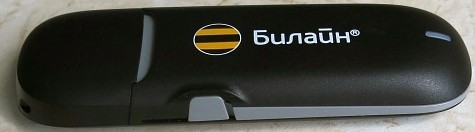
- Вытащите СИМ-карту из пластикового держателя.

- Сзади флешки вы увидите наклейку, которую нужно убрать.

- Снимите колпачок и уберите основную крышку – для этого достаточно её слегка поддеть.

- Вставьте SIM-карту в специальный слот.

- Надеваем обратно крышку до щелчка и подключаем модем Билайн к ноутбуку или стационарному ПК.
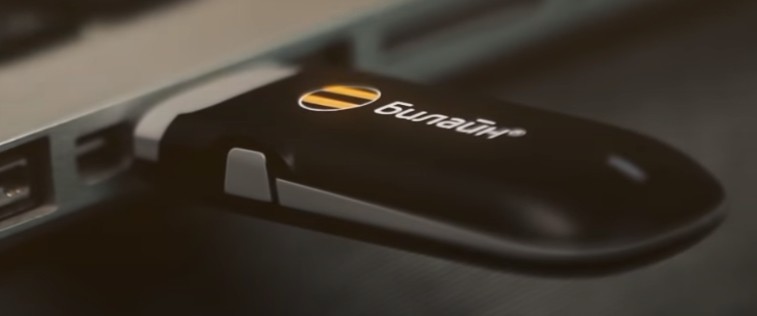
- Процесс запуска программы должен начаться автоматически. Если этого не произошло, то в Виндовс откройте «Компьютер». Там вы увидите диск «Билайн» – откройте его и запустите файл «AutoRun.exe». Далее действуйте инструкции по установке. Директорию установки можно не менять.
E3131
- Чтобы настроить Билайн-модем, после установки на рабочем столе отобразится ярлык с запускаемой программой – откройте его! Вы должны автоматом попасть в раздел «Подключение» – нажмите по кнопке «Подключить».
ПРИМЕЧАНИЕ! Если эта кнопка не активна, то надо переподключить модем в другой USB порт.

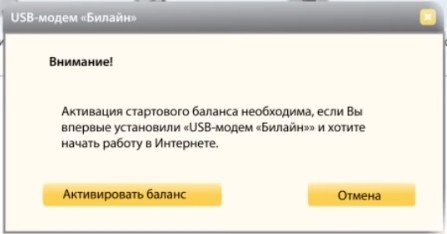
- Вылезет вот такое окошко, в котором вам нужно нажать «Активировать баланс» – это нужно делать только в первый раз, когда вы только вставили модем в компьютер.
- Тоже самое можно сделать и через меню – перейдите в раздел «Управление счетом» – кликните на первый пункт вкладки «Пополнения счета» и нажмите на кнопку «Активировать».
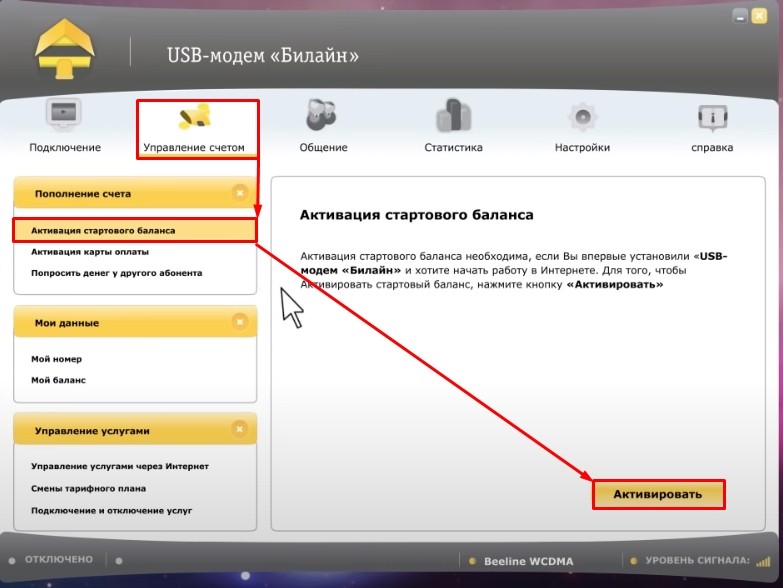
Настройку USB-модема Билайн вручную проводить не нужно, но если у вас возникли какие-то трудности с подключением, то смотрите главы ниже.
MF667
- Вас сразу же попросят активировать ваш модем – сделайте это.
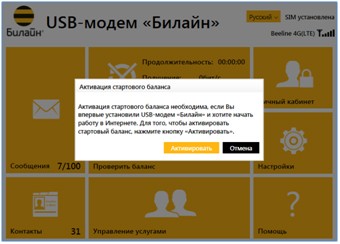
- Вас сразу же перебросит на страницу активации. Нажмите на кнопку в левом верхнем углу экрана со стрелочкой, указывающей влево.
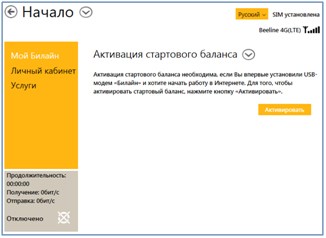
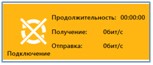
- Найдите блок «Подключения» и нажмите по нему.
Не видит USB модем
Вот несколько советов, которые помогут решить данную проблему:
- Попробуйте переподключить модем в другой USB слот. Если у вас стационарный компьютер, то переподключите модем в задний вход.
- Попробуйте отключить защиту антивирусной программы.
- Если вы ранее пользовались другим (старым) модемом Билайн, а сейчас купили новый, то перед установкой вам нужно полностью удалить ПО старому модему. Это можно сделать в меню: «Пуск» – «Панель управления» – «Программы и компоненты».
- Убедитесь, что на вашем компьютере не установлен другой модем, который может мешать работе. Лучше всего полностью удалить программное обеспечение данного устройства.
- Если у вас ноутбук, то подключитесь к электросети с помощью блока питания.
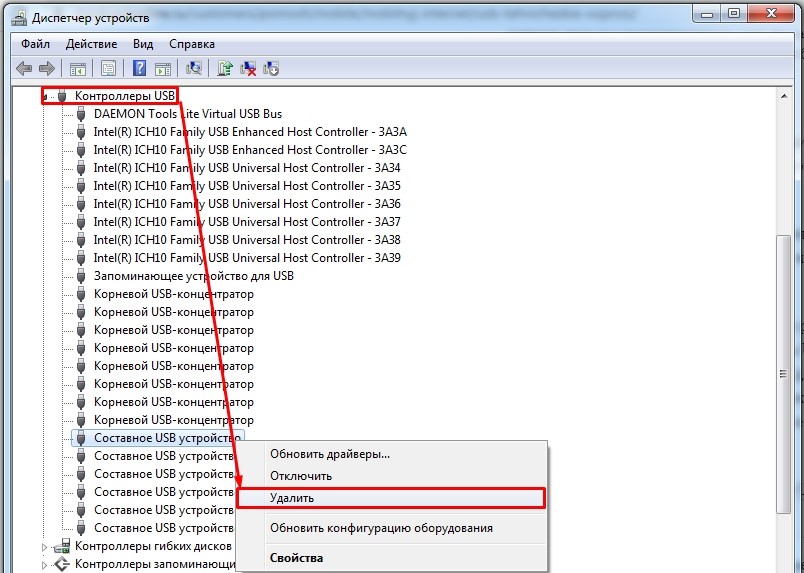
- Нажмите на клавиши и R – введите команду: devmgmt.msc. Откройте раздел «Контроллеры USB» и удалите все «Составное USB устройства» – нажимаем правой кнопкой мыши и выбираем кнопку «Удалить». После удаления всех портов, перезагрузите компьютер.
- Попробуйте модем на другом компьютере. Если он будет работать, то значит проблема в вашей операционной системе – попробуйте выполнить комплексную очистку компьютера. Также можно сделать откат системы – нажимаем «Пуск», в поисковой строке вводим «Восстановление системы», запускаем службу и действуем согласно инструкциям. Если и на втором компе модем не работает, значит он неисправен – несите его в салон сотовой связи.
Проблема с подключением
Если вы увидели ошибку, то попробуйте удалить программу и снова её установить – делается это через «Программы и компоненты» в «Панели управления». Если это не поможет, то заходим в раздел «Настройки», далее в левом блоке находим «Информацию о модеме». Сначала попробуйте нажать на кнопку «Установить по умолчанию». После этого закройте программу, откройте её снова и нажмите на кнопку для подключения.
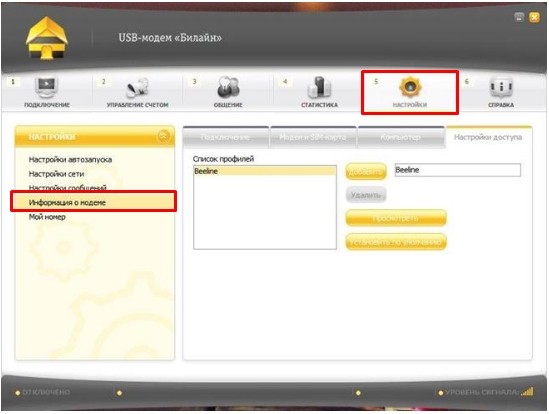
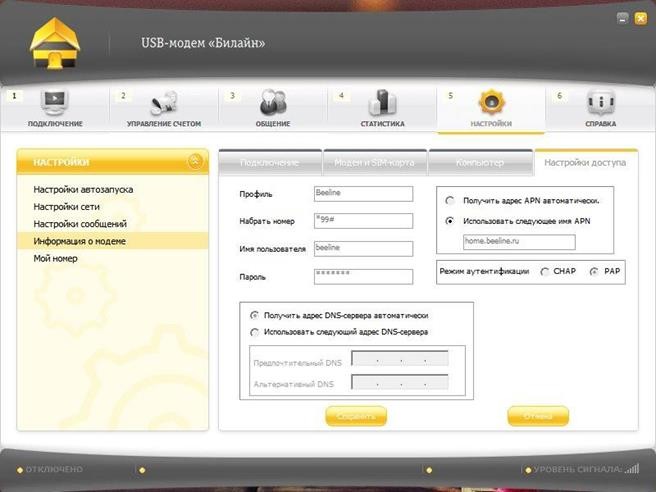
Если это не поможет, то нажмите на текущий профиль, который называется «Beeline». Если профиль не открывается, нажмите «Просмотреть». Также вы можете всегда создать другой профиль и использовать его на первой вкладке для подключения.
- Профиль, имя пользователя, пароль: beeline
- Набрать номер: *99#
В разделе APN можно попробовать как первый вариант – «Получить адрес автоматически», так и второй – где нужно прописать адрес: internet.beeline.ru. ДНС адреса лучше получать автоматически, но вы можете использовать и другие DNS – например, от Google: 8.8.8.8 и 8.8.4.4.
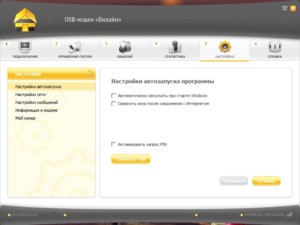
Кстати, если вы хотите, чтобы программка запускалась вместе с ОС, то в этом же разделе перейдите в «Настройку автозапуска» и установите соответствующую галочку.
Как настроить USB-модем Beeline: на ноутбуке, вход в настройки
Все преимущества беспроводной сотовой связи можно ощутить не только на мобильных телефонах, но и на ноутбуках или портативных компьютерах. Возможно это благодаря модемам, которые способны предоставить доступ в глобальную сеть по дороге на работу, в метро и даже на природе. Необходимо лишь правильно настроить сетевое устройство и подготовить его к работе. В этом материале будет рассказано, что собой представляет настройка USB-модема в Windows 10, как заставить работать 4G-модем и многое другое.
Подготовка устройства к работе
Настройка 3G-модема «Билайн» невозможна без предварительных мер по подготовке девайса к работе. В первую очередь нужно открыть заднюю крышку и установить сим-карту соответствующей компании в специальный картридер. Далее следует надежно закрыть ее с характерным звуком щелчка. Для вставки снимают защитный колпачок и вставляют устройство USB-портом в разъем на портативном компьютере.
Первое подключение модема «Билайн»
Общая инструкция такова:
- Включить компьютер.
- Подключить девайс к разъему «ЮСБ».
- Дождаться распознавания устройства.
- Начать установку компонентов автоматически или выбрать исполняемый файл из папки модема.
- Следовать инструкции установщика на экране.
- После окончания процедуры выйти из программы и войти в приложение через ярлык.
Устройство 4G
Конфигурирование устройства LTE должно производиться только в соответствии с инструкцией, которая приведена выше. Если человеку нужно перейти в данные установки, то следует:
- Запустить свой профиль подключения.
- Выбрать значок «Настройки».
- Ввести логин и пароль для входа.
- Изменить любые доступные параметры.
Важно! Работа с сетями LTE, к сожалению, не всегда характеризуется высокоскоростным доступом. Объясняют это тем, что в регионе плохое покрытие или слишком загруженная сеть.
Устройство 3G
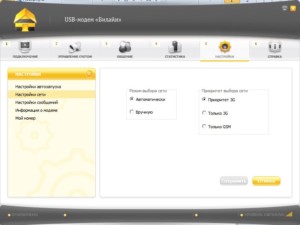
Для конфигурирования устройства, работающего на стандарте 3G, следует придерживаться такой поэтапной инструкции:
- Запустить приложение.
- Перейти в его параметры и выбрать раздел «Настройки сети».
- Найти параметр «Выбор режима сети» и установить его как «Автоматический».
- Изменить также конфигурацию «Приоритет выбора» на «3G».
Как активировать доступ к интернету
Для активации доступа к глобальной сети в общем случае нужно:
- Вынуть модем из коробки.
- Снять с него защитный колпачок и вставить в слот сим-карту.
- Закрепить держатель.
- Подключить девайс в USB-порт ноутбука или смартфона.
- Дождаться определения устройства и запуска его установщика.
- Установить ПО на компьютер и войти в него через ярлык на рабочем столе.
- Активировать стартовый баланс и начать пользоваться сетью.
Установка софта и драйверов
Если модем или роутер приобретается в официальном центре оператора «Билайн», то нужно сразу же попросить консультанта подключить сим-карту к одной из опций, предоставляющих интернет. После того, как договора подписаны, а все платежи внесены, нужно идти домой для настройки на своем ноутбуке.
Для настройки необходимо включить ПК, дать ему время для вхождения в рабочий режим, вставить симку в девайс и подсоединить устройство к одному из свободных и рабочих портов USB. Далее просто нужно ожидать завершения установки.
Важно! Если автоматический запуск установки не стартует, то следует перейти в папку модема и найти там установочный файл или документ AutoRun и дважды кликнуть по нему. Кроме этих файлов, никаких драйверов не требуется.
Настройка софта
В процессе того, как программа будет устанавливать свои данные, будут созданы базовые профили «Билайн» и настройки для доступа к ним. Если перейти в конфигурации, то можно обнаружить такие пункты:
- Имя профиля – Beeline Internet;
- Точка доступа – internet.beeline.ru;
- Номер дозвона — *99#;
- Логин и пароль – beeline.
Важно! Если есть желание, то можно создать профили под использование других сим-карт. Возможно это только в том случае, если маршрутизатор был разлочен, или его прошивка была изменена на другую.
Как зайти в настройки
Перейти в параметры модема от «Билайн» очень просто:
- Запускают программу через ее ярлычок.
- Выбирают свой профиль подключения.
- Нажимают на иконку параметров.
- Находят раздел с теми настройками, которые нужно изменить.
Настраиваемся на максимальную скорость
Бывает так, что даже 4G-интернет работает медленно. Часто это связано с настройками модема. Не все знают, что сотовые телефоны и модемы настраиваются на поиск наиболее сильных частот (2G GSM и 3G). Это и вызывает значительное понижение скорости, увеличивая стабильность соединения.
Важно! Чтобы исправить эту ситуацию, нужно отключиться от сети, перейти в настройки программы и установить галочку напротив параметра «Только WCDMA». Далее просто подключаются к сети LTE, а модем не переходит с нее на другие стандарты.
Ручная настройка мобильного 3G-интернета «Билайн»
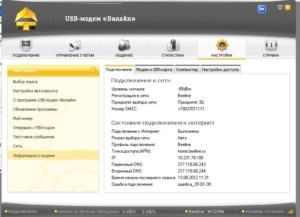
Если по каким-то причинам автоматические настройки при регистрации в сети не были получены, то их нужно внести самостоятельно. Для этого переходят в раздел параметров и выбирают подраздел «Информация о модеме». Далее нужно просто выбрать текущий профиль и отредактировать его, вписав такие значения:
- Имя пользователя: beeline
- Пароль: beeline
- APN: internet.beeline.ru
- Адрес сервера DNS – получать автоматически.
Дополнительная настройка USB-модема «Билайн»
Дополнительные конфигурации позволяют значительно облегчить себе жизнь. Для этого снова переходят в раздел конфигураций, в подраздел «Информация». В этот раз изменять нужно «Настройки доступа». Сперва нужно выбрать свой профиль, а затем выбрать «Настройки автозапуска». Здесь можно разрешить автозапуск программы с ОС и сконфигурировать сворачивание окна при подключении к интернету.
Важно! Далее есть раздел «Настройка сети», в котором также можно указать, какая сеть будет в приоритете на запуск и использование. Это полезно, если интернет часто «прыгает».
Особенности подключения и настройки в «Виндовс 10»
Многие являются обладателями ПК под управлением новых ОС и интересуются, как установить модем на «Виндовс 10». Стоит сказать, что подключение и настройка модемов не зависят от типа операционной системы персонального компьютера. На этапе подготовки устройства человек вообще не взаимодействует с ПК, а потом лишь выполняет пошаговые инструкции по установке всех необходимых компонентов. То есть с Windows 10 проблем не должно возникнуть никаких, как и с «семеркой». Некоторые ошибки могут проявляться на старых ОС по типу Windows XP или 95.
Можно ли использовать USB-модем от «Билайн» за пределами дома
Модемы любого оператора, включая «Билайн», можно использовать в значительном отдалении от дома, как и мобильный телефон. Устройства подобного плана специально придуманы, чтобы давать возможность людям выходить в сеть не только дома, но и на работе или даже на природе. Все ограничения здесь ложатся на зону покрытия, подключенный тариф или характеристики прибора.
Обновление
Для обновления модема от «Билайна» необходимо найти его производителя и модель. После того, как это стало известно, следует найти последние версии прошивки на официальном сайте или на специализированных форумах. Никаких файлов переносить в процессе не придется.
Важно! Для установки нужно лишь запустить установочный пакет из скачанного архива и следовать инструкциям. Модем обязательно должен быть подключен к компьютеру во время проведения обновления.
Внешняя антенна
Часто современные модели поддерживают подключение дополнительных антенн. Они позволяют повысить скорость интернета, качество подключения и стабильность сети. Устройства от Билайна не исключение. Достаточно подыскать подходящий прибор и установить его на соответствующее место на корпусе.
С какими проблемами может столкнуться пользователь
Не все бывает так гладко при настройке модема «Билайн». Пользователям приходится сталкиваться с рядом трудностей, которые достаточно просто решить:
- Уведомление с текстом «Ошибка при подключении ( решение ).
- Компьютер не будет определять устройство.
- Антивирус будет блокировать содержимое установщика.
- Операционная система даст сбой, и ее необходимо будет перезагрузить.
Таким образом, здесь было достаточно подробно рассказано, как настраивать модемы «Билайна», выполнять их обновление и сброс. Иногда приложение для управления модемом может не запускаться и открытие его затруднительно. Чтобы это исправить, следует обратиться в центр поддержки или обновить прошивку устройства.

Подгорнов Илья Владимирович Всё статьи нашего сайта проходят аудит технического консультанта. Если у Вас остались вопросы, Вы всегда их можете задать на его странице.
Похожие статьи

Как увеличить скорость модема «Билайн»: интернет 3g, 4g Как увеличить скорость модема от «Билайна»: способы. Причины недостаточной скорости, выбор между 3G и 4G-устройствами . Модемы «Билайн», как, впрочем, и других мобильных операторов интернета, способны работать в обоих стандартах. Но «3G/4G» – собирательное название, определяющее этап.

Как подключить 4G на Билайне: проверка сим-карты. Подключение и настройка 4G от Beeline на смартфоне. Интернет очень плотно вошел в жизнь людей. . «Билайн» – не исключение. Он также дает возможность перейти на 4G -интернет. В этой статье будет рассказано, как подключить 4G на « Билайне» и как его настроить, как проверить 4G-симку на «Билайне» и.

Как подключить модем Билайн к ноутбуку: системные. Особенности настройки модема Beeline на ноутбуке с Windows 10. . Как установить и настроить модем Beeline на ноутбуке. Компания « Билайн» предлагает своим абонентам высокую скорость доступа к мобильному интернету.
Как подключить модем Билайн к ноутбуку
Мобильный интернет, обеспечивающий доступ к данным посредством 3G или 4G модемов, — важное преимущество, позволяющее решать различные задачи в любой точке. Скорость современных устройств крайне высока и даёт все возможности для длительной и стабильной работы.
Однако, программное обеспечение требует детальной настройки. Так же часто случаются ошибки, которые легко устраняются при грамотном подходе.

Как подключить модем Билайн к ноутбуку
Описание устройств и модельный ряд
На сегодняшний день компания «Билайн» предлагает сразу несколько вариантов устройств для потребителей. Самым распространённым является модем ZTE MF 823. Устройство поддерживает любую версию Windows. Модем обеспечивает получение информации со скоростью до 100 Мбит/сек и приём – до 50 Мбит/сек.

Модем ZTE MF 823 является самым распространенным
В корпусе имеется разъём для подключения дополнительной антенны, что заметно улучшает качество связи в отдалённых от городов районах. Основными элементами интернет-модема являются:
- светодиодный индикатор состояния;
- крышка, обеспечивающая защиту USB интерфейса;
- USB разъём;
- слот для установки SIM или USIM карты;
- слот, предназначенный для накопителя формата microSD;
- порт для наружного уловителя сигнала.
Менее популярными продуктами являются:

Модем Билайн ZTE MF 823 D

Модель ZTE MF 831 модема Билайн

Модем модели HUAWEI E 3370 B
Все описанные устройства обладают способность работать в 3G и 4G сетях. Первые два представителя отличаются друг от друга наличием у ZTE MF 823 D порта для подключения внешнего уловителя сигналов. Средняя скорость получения приёма – до 150 Мбит/сек, передачи – до 50 Мбит/сек.
Компания Huawei первой в мире занялась массовым выпуском внешних устройств, обеспечивающих работу в сети интернет. Позднее за производство модемов взялись другие производители.
HUAWEI E 3370 B имеет разъём для установки накопительного устройства (microSD), ёмкостью до 128 GB. Максимальная скорость работы с данными: 100 мегабит/сек – приём и 50 мегабит/сек – передача информации.
Системные требования
Линейка модемов от компании «Билайн» обладает низкими техническими требованиями к персональным компьютерам, ноутбукам и прочим устройствам.

Перед покупкой модема от компании «Билайн» необходимо изучить их технические требования к подключаемым устройствам
К их числу относят:
- Скорость работы центрального процессора не ниже 1 ГГц.
- Объём ОЗУ: минимальный – 512 Мбайт, желательный – от 1 Гбайт.
- Операционная система Windows 10, XP, Vista, 7. Разрядность – 35 или 64 бита. Так же предусмотрена поддержка Apple Mac Os X версии не ниже 10,5.
- Наличие порта USB в корпусе.
- Разрешение экрана не ниже, чем 800 на 600 пикселей.
- Наличие предустановленного Service Pack 1 версии для Windows 7, 2 версии – для Windows Vista, 3 версии – для Windows XP.
- Наличие свободного места на жёстком диске (от 30 Мбайт).
Подготовка модема к работе и настройка
Первым делом необходимо вставить карту SIM или USIM в модем. В отдельных моделях она может быть уже установлена.
Дальнейшая схема подключения различных технических устройств не имеет принципиальных различий. Этапы действий можно представить следующим образом:
-
Вставить модем в USB разъём. Сразу после этого начинается автоматический запуск и последующая установка.

Вставляем модем в USB разъём ноутбука
На заметку! Если подобных действий не происходит – следует перейти к следующему варианту (ручной настройке).

Открываем вкладку «Мой компьютер», расположенную в меню «Пуск»

Выбираем «Билайн» двойным щелчком левой кнопки мыши

Запускаем двойным левым щелчком мышки файл с расширением .exe

Нажимаем «ОК»

Нажимаем «Далее»

Отмечаем пункт о принятии лицензионного соглашения, жмем «Далее»

Жмем «Далее»

Ожидаем завершения установки

Проверяем галочки на пунктах, по желанию снимаем или отмечаем, жмем «Далее»

Запускаем значок «USB-модем Билайн» двойным щелчком левой кнопки мыши

Главное меню «USB-модем «Билайн»

Переходим во вкладку «Управление счётом»

Нажимаем раздел «Активация стартового баланса», затем кликаем по «Активация»

Переходим во вкладку «Подключение», нажимаем «Подключить»
Самостоятельная настройка
Ошибки и сбои могут наблюдаться на любом уровне работы программного обеспечения. Если по различным причинам не удаётся установить связь с интернетом, следует внести параметры настроек ручным способом. Алгоритм следующий:
-
Запустить значок «Билайн», расположенный на рабочем столе или в меню «Пуск».
Запускаем значок «USB-модем Билайн» двойным щелчком левой кнопки мыши

Открываем раздел «Настройки»

Кликаем по блоку «Информация о модеме»

Переходим в подраздел «Настройка доступа»

Выбираем интересующий профиль, нажимаем «Просмотреть»

Вводим необходимые данные, отмечаем пункт об автоматическом получении адреса DNS-сервера, нажимаем «Сохранить»
Переходим во вкладку «Подключение», нажимаем «Подключить»
На заметку! В норме после всех проведённых манипуляция услуги компании должны быть доступны в полном объёме. Если наблюдаются ошибки – проверьте правильность всех шагов!
Дополнительная настройка USB модема
Для более комфортного пользования интернетом следует уделить несколько минут личного времени для дополнительной настройки:
-
Перейти в раздел «Настройки», затем «Информация» и «Настройки доступа».

Переходим в раздел «Настройки», затем «Информация» и «Настройки доступа»

Выбираем режим «Установить по умолчанию»

Заходим в раздел «Настройки автозапуска», ставим галочки в первых двух пунктах, нажимаем «Сохранить»

Переходим в раздел «Настройка сети», отмечаем подходящую сеть, нажимаем «Сохранить»
Отслеживать такие данные, как время в сети и объём использованного трафика, можно в разделе «Статистика». Раздел крайне актуален для пользователей, чья плата за услуги устанавливается согласно переданным данным.

В разделе «Статистика» отслеживаем данные такие, как время в сети и объём использованного трафика
Видео — Как подключить модем Билайн к ноутбуку
Возможные проблемы при подключении и варианты решения
Ниже представлены самые частые ошибки пользователей, приводящие к неполадкам в работе с сетью «Билайн». Отдельные проблемы могут решаться за несколько шагов, другие – представлять значительные сложности.
Отсутствие работы сразу после подключения
При данной ошибке нужно проверить корректность подключения устройства в USB порт и внимательно изучить настройки. При отсутствии соединения между модемом и ПК он не будет отображаться в списке подключённых устройств. Нужно вынуть аппарат и повторно вставить его в разъём.

Если ноутбук не видит модем, пробуем подключить модем к другому USB-порту ноутбука
Еще один вариант – отсутствие настройки устройства или сбой ПО. С целью разрешения ситуации нужно проверить все параметры настроек, которые подробно описаны выше в шагах по настройке основных параметров модема.
Модем перестал функционировать после корректной работы
Причин может быть несколько:
- Изменение настроек. Наблюдается при частой перестановке модема между разными ПК.
- Отсутствие внесения абонентской платы и ограничение доступа к сети.
- Технические неполадки со стороны компании (ремонтные работы, обрыв оптоволокна и т.п.).
Нужно предпринять следующие действия:
-
Войти в программу управления интернетом «Билайн» с рабочего стола или из меню «Пуск».
Запускаем значок «USB-модем Билайн» двойным щелчком левой кнопки мыши

Переходим в раздел «Управление счетом»

В блоке «Мои данные» раскрываем вкладку «Мой баланс»
Если подобные действия не принесли эффекта, нужно обратиться в техническую поддержку, которая работает круглосуточно. Специалиста подробно изучат проблему путём удалённой диагностики и подскажут варианты решения. Телефон компании: 8-800-700-8000.
Технические неполадки со стороны оборудования пользователя
В роли причинного фактора могут выступать банальные физические факторы:
- некорректная работа USB порта (нужно подключить модем к любому свободному интерфейсу);
- скопление пыли в системном блоке, длительное отсутствие смены термопасты (в результате отключается работа любого блока из группы периферийных устройств);
- нарушение целостности модема (для проверки нужно вставить устройство в порт любого другого компьютера).
Зачастую проблема не представляет серьёзных трудностей. Если вышеописанные действия не помогли – нужно обратиться в службу поддержки клиентов.
Заражение компьютера вирусами

Заражение компьютера вирусами любого происхождения могут блокировать доступ к интернету
Крайне часто после просмотра нежелательных сайтов, активного сёрфинга операционная система заражается вирусами любого происхождения. Они могут не только блокировать доступ к интернету, но и производить незаконные операции (например, DDOS-атаки на банковские сервера с вашего устройства).
Для проверки и очистки рекомендуется скачать любую утилиту от известных производителей противовирусного программного обеспечения (например, Касперский Лаб или Dr.Web).

Интерфейс антивируса Dr.Web
В новых моделях ноутбуков и персональных компьютеров имеется опция восстановления системы.
Ответы на часто задаваемые вопросы
Ниже описан ряд проблем, с которыми можно столкнуться в процессе пользования. Так же описаны варианты решения.
Использование модема с нескольких точек доступа
Модем «Билайн» может быть подключен к любому устройству, которое расположено в зоне покрытия сети. Единовременно услуги одного аккаунта доступны только 1 ПК.
На экране код ошибки – что он означает?

Ошибка при подключении модема Билайн к компьютеру
| Номер ошибки | Расшифровка |
|---|---|
| -4 или 4 или 57 | Отсутствие стартового баланса на SIM карте |
| 5 | В антивирусном программном обеспечении включена функция «Антидозвон». Её нужно отключить. Порядок действий определяется индивидуально |
| 619, 628 | Модем работает вне зоны покрытия сети или отсутствует услуга обмена данными на конкретной SIM-карте. Нужно изменить типа подключения на «GSM», или «2G» (подробно описано выше) |
| 718 или 720 | Сбой настроек модема. Требуется выключение и повторное включение компьютера или ноутбука |
| 633, 797 | Модем или другое устройство уже активно работает в сети «Билайн». Нужно заново установить программу, контролирующую работу |
| 678 | Отсутствует связь между ПК и удалёнными серверами. Требуется обращение в службу поддержки |
Как удалить приложение для работы USB-модема «Билайн» с ПК
Порядок действие такой:
-
Открыть меню «Пуск» и зайти в раздел «Панель управления».

Открываем меню «Пуск», заходим в раздел «Панель управления»

В режиме «Просмотр» выставляем «Крупные значки», находим и открываем раздел «Программы и компоненты»

Кликаем правым щелчком мыши по ярлыку «USB-модем Билайн», левым щелчком нажимаем «Удалить»
Заключение
Можно сделать вывод, что настройка модема «Билайн» не представляет больших трудностей, а любые ошибки, которые могут возникнуть в процессе использования, легко решаются. Главное – грамотно оценить ситуацию и принять правильные меры.
Видео — Как подключить модем, если он не подключается
Понравилась статья?
Сохраните, чтобы не потерять!