Spotify сегодня не работает?

График наглядно показывает динамику проблем за последние 10 дней.
Если на графике виден сильный отрыв от предыдущих значений, значит сбой носит массовый характер.
Ниже на графике количество жалоб за последние 24 часа на Spotify
Регионы России с проблемами
- Москва — 29%
- Хабаровский край — 21%
- Ростовская область — 14%
- Санкт-Петербург — 7%
- Удмуртия — 7%
- Волгоградская область — 7%
- Красноярский край — 7%
- Алтайский край — 7%
Почему сегодня не работает Spotify?
Проблемы могут возникнут в результате какой-либо аварии или технического сбоя, проблема также может оказаться временной. Более подробную и актуальную информацию по работе сайта, приложений на Android или iOS можно получить по официальным контактным данным:
Официальный сайт: open.spotify.com
Ниже архив самых массовых сбоев в работе Spotify с 2022г, именно тогда мы начали мониторинг:
- 11 апреля 2022г — Официально сервис Spotify объявил что приостанавливает работу в России. Возможны проблемы с использованием сайта и мобильных приложений.
Почему Spotify говорит «Не в сети», несмотря на то, что я подключен к Wi-Fi или Интернету [исправлено]
«На прошлой неделе Spotify сообщал мне, что я нахожусь в автономном режиме, что не позволяет мне искать песни в Spotify или переносить обновленные плейлисты с компьютера на телефон. Я проверил статус своей сети, она работала нормально, независимо от того, использовал ли я Wi-Fi или мобильные данные. Почему это произошло и как это исправить? Кто-нибудь поможет?
– Комментарий от сообщества Spotify
Вы когда-нибудь сталкивались с такой ситуацией, когда ваш Spotify продолжает уведомлять вас о том, что Spotify находится в автономном режиме, и это не работает должным образом? Конечно, проверка состояния сети будет первым, что мы сделаем. Но что, если сетевое соединение работает нормально?
Если вы также чувствуете себя бесцельным, когда Spotify продолжает сообщать об отключении сети, даже когда состояние сети стабильно, эта статья — то, что вам нужно. Ниже мы рекомендуем несколько обязательных решений, которые помогут решить эту проблему, а также дополнительный метод для решения этой проблемы. загрузка песен Spotify в автономном режиме без премиальной подписки, чтобы наслаждаться воспроизведением музыки вне приложения Spotify. Теперь, пожалуйста, прокрутите вниз и продолжите чтение.
Почему Spotify отображается в автономном режиме?
Прежде чем приступить к поиску методов решения проблемы автономного режима Spotify, вам лучше понять, почему Spotify внезапно сообщает об автономном режиме. Это может помочь вам найти правильное решение для решения проблемы. Вот наиболее часто встречающиеся причины, которые могут привести к тому, что Spotify сообщит о проблемах в автономном режиме:
- Сетевое соединение нестабильно или отключено.
- Брандмауэр или антивирусное программное обеспечение блокирует Spotify, чтобы он не работал должным образом.
- Режим экономии данных пытается сохранить использование мобильных данных, чтобы Spotify не использовал их.
- Spotify сохранил слишком много кешированных данных, которые повреждаются и приводят к ошибке.
На самом деле Spotify говорит, что оффлайн — это не проблема, с которой трудно справиться. Теперь продолжайте читать и получите 7 простых способов немедленно исправить ошибку!
Как исправить проблему Spotify говорит в автономном режиме
Если у вас возникла проблема, когда Spotify продолжает сообщать об автономном режиме во время использования, следующие 7 методов могут помочь вам быстро это исправить.
Способ 1. Проверьте, включен ли автономный режим.
Spotify предоставляет подписчикам премиум-класса автономный режим, позволяющий наслаждаться воспроизведением музыки в автономном режиме после загрузки песен с использованием Wi-Fi, что позволяет экономить дорогостоящие мобильные данные. Поэтому, когда Spotify продолжает сообщать об автономном режиме и не предоставляет вам доступ ни к одному из своих онлайн-сервисов, вам следует проверить, переключились ли вы в автономный режим. Просто возьмите свое устройство и следуйте инструкциям ниже, чтобы проверить.
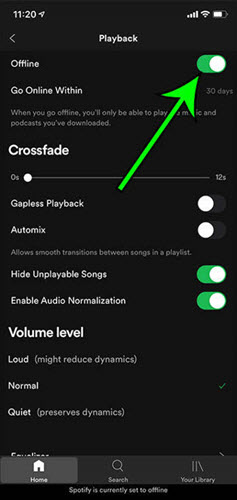
На мобильном телефоне/планшете
Шаг 1. В приложении Spotify коснитесь значка Главная кнопку.
Шаг 2. Откройте Настройки >> Воспроизведение.
Шаг 3. Выключить Не в сети опция, если она включена.
На рабочем столе
Шаг 1. Запустите программу Spotify.
Шаг 2. Нажмите Spotify на Apple меню на Mac, в то время как Файл в верхнем меню Windows.
Шаг 3. Проверьте, Не в сети режим включен. Если да, выключите его.
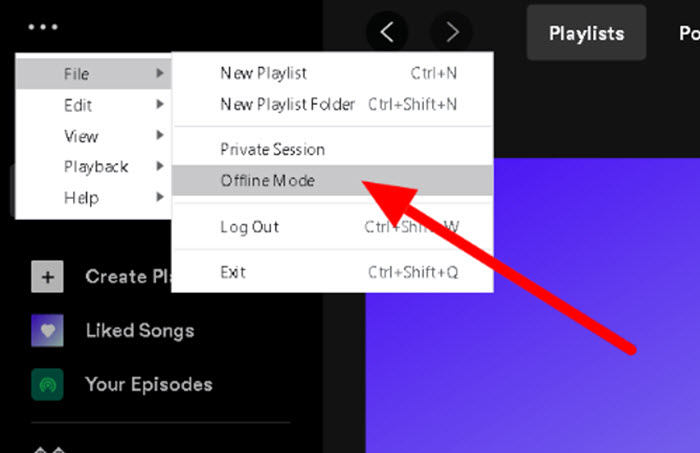
Если Spotify говорит, что проблема с автономным режимом возникает из-за включенного автономного режима, когда вы отключите его сейчас, проблема будет решена.
Способ 2. Исправьте или улучшите соединение Wi-Fi.
Когда Spotify сообщает, что при подключении к Wi-Fi возникает ошибка автономного режима, подумайте, является ли это причиной проблемы. Вот несколько простых способов избавиться от ошибки, исправив или улучшив соединение Wi-Fi. Пожалуйста, проверьте.
Повторно подключитесь к Wi-Fi
Попробуйте отключить соединение Wi-Fi на своем устройстве, а затем снова включить его, подождав 30 секунд или 1 минуту. Это может помочь снова улучшить стабильное подключение к Интернету.
Перезагрузите роутер
При подключении к домашней сети Wi-Fi попробуйте перезагрузить маршрутизатор, поскольку долго работающий Wi-Fi может оказаться перегруженным. После его перезапуска соединение можно было вернуть в прежнее наилучшее состояние.
Ограниченные соединения Wi-Fi
Если ваше устройство подключается к общедоступной или общей сети, вам может быть ограничен доступ к некоторым сервисам, таким как Spotify, из-за настроек владельца. В таких обстоятельствах для решения проблемы вы можете только переключиться на другой Wi-Fi или использовать собственные мобильные данные.
Способ 3: включите разрешение мобильных данных для Spotify
Если вы используете свои собственные мобильные данные для потоковой передачи музыки на Spotify, проверьте, не закончились ли ваши данные, что приводит к ошибке подключения Spotify, что неожиданно приводит к проблеме автономного режима Spotify. Кроме того, вам лучше убедиться, что вы включили приложение Spotify для использования мобильных данных, когда соединение Wi-Fi недоступно, поскольку это также может привести к возникновению явления Spotify говорит в автономном режиме.
Способ 4. Проверьте настройки брандмауэра.
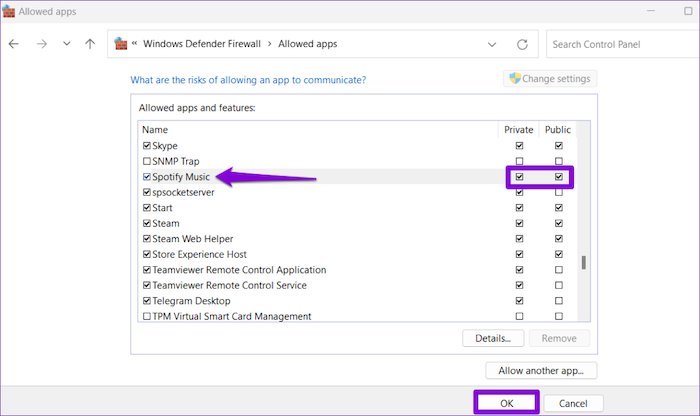
Если на ваших компьютерах включен брандмауэр или установлено антивирусное программное обеспечение для предотвращения вредоносных атак хакеров, Spotify сообщает, что ошибка автономного режима может произойти просто из-за этого, поскольку настройки брандмауэра могут блокировать Spotify, чтобы он работал неправильно. Вот шаги, которые вы можете выполнить, чтобы на время отключить настройки и устранить проблему автономного режима Spotify:
Шаг 1. Откройте приложение «Бег» диалоговое окно на компьютере с Windows, нажав ярлык с «Windows + R» кнопки на клавиатуре.
Шаг 2. Введите «брандмауэр.cpl» и нажмите «Войти» чтобы открыть окно настройки брандмауэра.
Шаг 3. На левой панели щелкните «Разрешить приложение через Защитника Windows» и обратиться к «Разрешенные приложения» .
Шаг 4. Выберите «Изменить настройки» и найдите Spotify из списка.
Шаг 5. Включить оба «Частный» и «Публичный» варианты, чтобы освободить его из списка блокировки брандмауэра, и Spotify продолжает говорить, что автономный режим будет исправлен.
Способ 5: проверьте VPN-соединение
Если вы используете службы VPN для доступа к Spotify, поскольку служба потоковой передачи недоступна в ваших регионах, подумайте, не работает ли IP-адрес, к которому подключен ваш VPN, бесперебойно, что приводит к тому, что Spotify сейчас сообщает о проблеме в автономном режиме. Чтобы исправить эту ошибку и позволить Spotify снова работать нормально, вы можете выбрать подключение к другому IP-адресу, работающему с более высокой производительностью в вашей VPN. Или напрямую переключитесь на другой VPN-сервис, который будет работать гораздо плавнее. Это может быть эффективно для устранения проблемы Spotify в автономном режиме или других ошибок потоковой передачи музыки в Интернете.
Способ 6: Очистить кэш
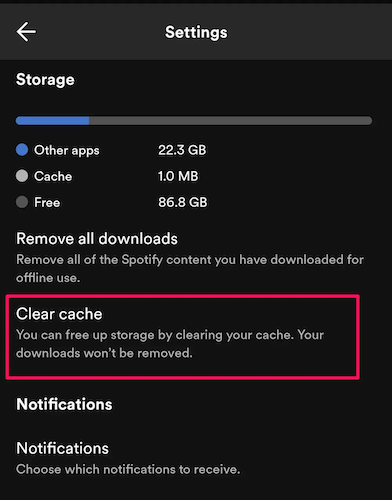
Мы знаем, что Spotify будет хранить данные кэша, чтобы его производительность работала более плавно. Однако, если вы не очищали кеши Spotify в течение длительного времени, они могут испортиться и вызвать внезапные ошибки, что приведет к тому, что Spotify сообщит об автономном режиме или к другим ошибкам воспроизведения. Таким образом, регулярная очистка кэшированных данных Spotify — хороший способ исправить или предотвратить появление сообщений о проблеме в автономном режиме. Теперь вы можете выполнить следующие шаги, чтобы очистить данные кэша на устройствах iOS / Android и немедленно решить проблему автономного режима Spotify:
Шаг 1. В приложении Spotify нажмите кнопку шестеренки в правом верхнем углу, чтобы открыть «Настройка».
Шаг 2. Прокрутите вниз, чтобы найти «Очистить кэш» опцию.
Шаг 3. Нажмите на него, чтобы немедленно очистить кеш Spotify, после чего проблема автономного режима Spotify может быть эффективно решена.
Способ 7: повторно войдите в систему или переустановите приложение Spotify.
Если вышеуказанные методы не помогают вам эффективно исправить сообщение Spotify в автономном режиме, Spotify может содержать ошибки, которые мешают ему работать в обычном режиме. Повторно войдя в свою учетную запись, чтобы музыкальная библиотека снова работала нормально, или напрямую удалив и переустановив приложение Spotify, вы можете исправить некоторые внезапные ошибки и быстро преодолеть то, что Spotify продолжает сообщать об ошибке оффлайн!
Как слушать Spotify в автономном режиме без премиум-класса (абсолютное решение)
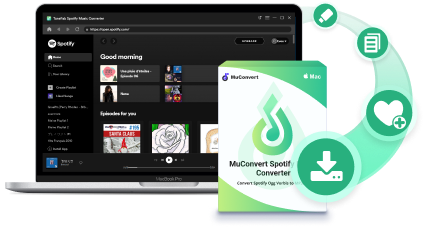
Поскольку приложение Spotify иногда не работает должным образом, например, когда-нибудь возникает ошибка Spotify, говорящая об автономном режиме, люди начинают задаваться вопросом, есть ли способ загружать песни Spotify в автономном режиме и транслировать песни вне приложения Spotify, чтобы они могли избежать внезапных проблем, возникающих в Spotify. чтобы прервать воспроизведение музыки. С этой целью Музыкальный конвертер MuConvert Spotify может быть вашим надежным помощником.
MuConvert Spotify Music Converter, один из лучший конвертер Spotify в MP3, встраивает в программу веб-плеер Spotify, который позволяет людям войти в систему, получить доступ к полной музыкальной базе данных и выбрать любой контент для загрузки даже без премиум-подписки. MuConvert Spotify Music Converter предлагает популярные кодеры, такие как MP3, M4A, WAV, FLAC, AIFF и ALAC, а также настраиваемую частоту SampleRate и битрейт для экспорта загруженных песен Spotify.
Более того, его 35-кратная производительность и функция пакетной загрузки значительно повышают производительность при загрузке плейлистов Spotify. MuConvert Spotify Music Converter также сохранит информацию ID3, сопровождающую преобразованную музыку, или вы можете использовать функцию фильтрации архива, чтобы лучше автоматически организовывать свою автономную музыкальную библиотеку по тегам. Даже если вы загружаете сразу несколько плейлистов Spotify, вы не будете тратить много времени на их организацию в автономных папках!
100% Безопасно
100% Безопасно
Далее вы освоите способ управления MuConvert Spotify Music Converter для загрузки песен Spotify без премиум-подписки Spotify, чтобы вы могли наслаждаться безошибочным воспроизведением музыки, не сталкиваясь с досадными проблемами, такими как когда-нибудь Spotify сообщит об автономном режиме.
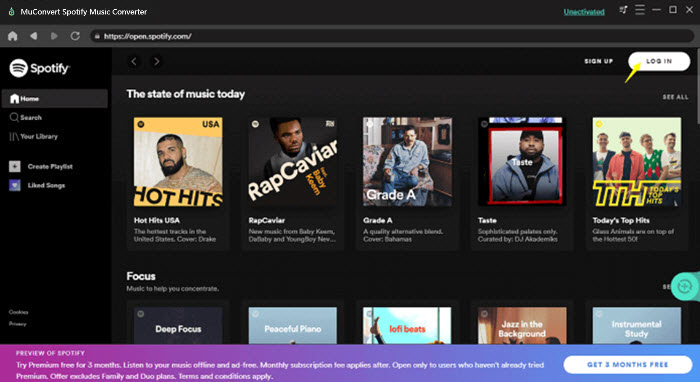
Шаг 1. Запустите MuConvert Spotify Music Converter и войдите в систему.
Сначала запустите MuConvert Spotify Music Converter на своем компьютере после правильной установки программы. При входе в основной канал веб-плеера войдите в систему, используя свою учетную запись Spotify.
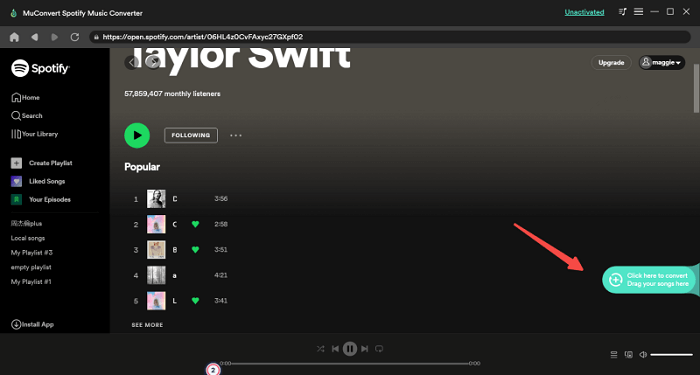
Шаг 2. Выберите песни или плейлисты Spotify для загрузки
В музыкальной базе данных Spotify вы можете просматривать и искать любую песню или плейлист для загрузки. Достигнув их, перетащите песню или плейлист на Добавить Нажмите кнопку, и MuConvert Spotify Music Converter разрешит обнаруживать песни.
Шаг 3. Выберите кодировщик для вывода песен Spotify.
Когда песни Spotify будут добавлены в конвертер, перейдите к Преобразовать все файлы в и выберите выходной кодер для их экспорта.
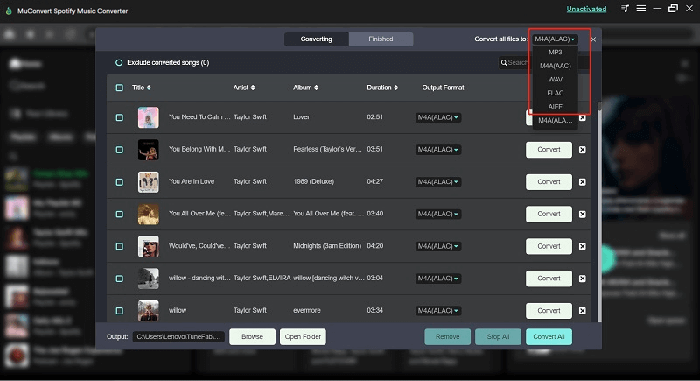
Если вы хотите настроить Частота дискретизации и Поток Кроме того, перейдите в «Настройки», чтобы персонализировать изменения.
Шаг 4. Перейдите к загрузке песен Spotify.
Пришло время сделать последний шаг! Когда все настройки завершены, вы можете напрямую коснуться Конвертировать все Кнопка, чтобы начать процесс загрузки песен Spotify. Впоследствии MuConvert Spotify Music Converter сможет пакетно загружать песни Spotify и экспортировать их без потери качества.
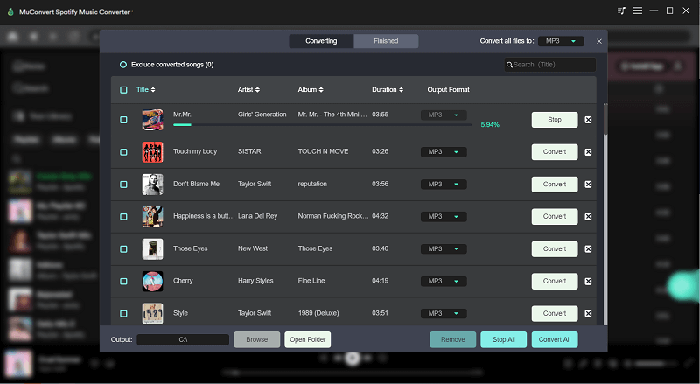
Получив загруженные песни Spotify, вы сможете воспроизводить их за пределами платформ Spotify, используя любые распространенные медиаплееры, которые вы установили. С этого момента вам не нужно беспокоиться о внезапных ошибках Spotify, таких как внезапно возникающая проблема в автономном режиме.
�� Статьи по теме
Выводы
Когда вы, к сожалению, столкнулись с тем, что Spotify продолжает сообщать об ошибке оффлайн, узнайте некоторые распространенные причины, которые, вероятно, вызывают проблему, и выберите лучший метод из 7 вариантов, перечисленных в этой статье, чтобы немедленно ее исправить. Кроме того, пытаясь Музыкальный конвертер MuConvert Spotify для загрузки песен Spotify, чтобы вы могли слушать Spotify в автономном режиме без премиум-класса, даже за пределами Spotify, чтобы избежать всех ошибок Spotify. Этот лучший способ, несомненно, поможет вам снова насладиться более плавным воспроизведением. Теперь вы можете свободно установить программное обеспечение и попробовать!
100% Безопасно
100% Безопасно
Конвертируйте музыку Spotify в MP3 со скоростью 320 кбит/с
Перетаскивайте, чтобы легко конвертировать песни, альбомы, плейлисты и подкасты Spotify в MP3.
Бесплатная загрузка
Бесплатная загрузка
- Spotify Music Converter
- Конвертер Apple Music
- Amazon Music Converter
- Звуковой конвертер
- Конвертер iTunes M4V
- Преобразование Spotify в MP3
- Скачать Spotify Playlist
- Получите бесплатные Spotify Premium
- Лучшее программное обеспечение для удаления DRM
- Конвертировать AAX в MP3
- Преобразование M4P в M4A
- Центр поддержки
- Руководство пользователя
- Ресурс
- Часто задаваемые вопросы
- Получить бесплатную лицензию
- О нас
- Свяжитесь с нами
- Условия Предоставления Услуг
- Персональные данные
- Возврат
Контент в Spotify не воспроизводится
Если при воспроизведении контента в приложении Spotify возникли технические неполадки, попробуйте:
- Перезапустите приложение Spotify.
- Обновить приложение
- Переустановить приложение.
Примечание. После переустановки весь скачанный контент придется сохранить заново.
Другие варианты
- Убедитесь, что устройство подключено к стабильному интернету.
- Обновите операционную систему.
- Закройте другие приложения, которые вы не используете.
- Очистите кеш на вашем устройстве.
Проблемы со звуком или громкостью?
Изучите эту страницу.
Проблемы с прослушиванием в офлайн-режиме?
Изучите эту страницу.
Проблемы с файлами на устройстве?
Изучите эту страницу.
Все треки серого цвета?
- Убедитесь, что на устройстве не включен офлайн-режим.
- Проверьте подключение или выберите другую сеть.
- Композиции могут быть выделены серым цветом, если они недоступны в вашей стране.
Возможно, проблема в устройстве?
Проверьте, возникает ли эта проблема на другом устройстве или в веб-плеере. Если там всё в порядке, неполадки могут быть связаны с вашим устройством. Убедитесь, что:
- устройство обновлено и поддерживает Spotify;
- на нем есть не менее 250 МБ свободного пространства;
- приложение Spotify не заблокировано брандмауэром (только на компьютере);
- устройство достаточно заряжено;
- причина не в SD-карте, для этого попробуйте ее удалить (только на устройствах Android).
Если это не помогло, возможно, чтобы устранить неполадки, вам потребуется обратиться к производителю устройства.
Может, о проблеме уже известно?
- Проверьте @SpotifyStatus в Твиттере, чтобы узнать о возможных сбоях в нашем сервисе.
- Прочитайте советы и полезную информацию на специальной странице нашего Сообщества.
Примечание. Не нашли описание своей неполадки? Подробно расскажите о ней и получите помощь на английском языке от участников Сообщества.
Похожие статьи
- Как переустановить Spotify
- Как обновить Spotify
- Не слышу звук из Spotify
- Нет подключения к интернету
- Если ваш аккаунт взломали
- Не могу вспомнить данные для входа
Была ли эта информация полезной?
Контент в Spotify не воспроизводится
Если при воспроизведении контента в приложении Spotify возникли технические неполадки, попробуйте:
- Перезапустите приложение Spotify.
- Обновить приложение
- Переустановить приложение.
Примечание. После переустановки весь скачанный контент придется сохранить заново.
Другие варианты
- Убедитесь, что устройство подключено к стабильному интернету.
- Обновите операционную систему.
- Закройте другие приложения, которые вы не используете.
- Очистите кеш на вашем устройстве.
Проблемы со звуком или громкостью?
Изучите эту страницу.
Проблемы с прослушиванием в офлайн-режиме?
Изучите эту страницу.
Проблемы с файлами на устройстве?
Изучите эту страницу.
Все треки серого цвета?
- Убедитесь, что на устройстве не включен офлайн-режим.
- Проверьте подключение или выберите другую сеть.
- Композиции могут быть выделены серым цветом, если они недоступны в вашей стране.
Возможно, проблема в устройстве?
Проверьте, возникает ли эта проблема на другом устройстве или в веб-плеере. Если там всё в порядке, неполадки могут быть связаны с вашим устройством. Убедитесь, что:
- устройство обновлено и поддерживает Spotify;
- на нем есть не менее 250 МБ свободного пространства;
- приложение Spotify не заблокировано брандмауэром (только на компьютере);
- устройство достаточно заряжено;
- причина не в SD-карте, для этого попробуйте ее удалить (только на устройствах Android).
Если это не помогло, возможно, чтобы устранить неполадки, вам потребуется обратиться к производителю устройства.
Может, о проблеме уже известно?
- Проверьте @SpotifyStatus в Твиттере, чтобы узнать о возможных сбоях в нашем сервисе.
- Прочитайте советы и полезную информацию на специальной странице нашего Сообщества.
Примечание. Не нашли описание своей неполадки? Подробно расскажите о ней и получите помощь на английском языке от участников Сообщества.
Похожие статьи
- Как переустановить Spotify
- Как обновить Spotify
- Не слышу звук из Spotify
- Нет подключения к интернету
- Если ваш аккаунт взломали
- Не могу вспомнить данные для входа
Была ли эта информация полезной?