Поиск по картинке с телефона в Яндекс
Яндекс – едва ли не самый большой в мире сервис поиска в интернете. С каждым новым днем он хоть немного, но совершенствуется, и в его систему добавляются новые функции и дополнения для пользователей.
С недавнего времени пользователям этого поискового сервиса стал доступен более функциональный доступ к поиску по картинкам, а также поддержка гаджетов под управлением Android.
Все, что нужно сделать для поиска по фотографиям по Яндексу со своего гаджета – это выбрать удобный способ.
Онлайн распознаватель по фото
Выберите файл
Распознать сейчас
Яндекс-продукты
Самый простой поиск по картинке с телефона – это использование приложений от Яндекса. Это может быть фирменный Браузер или приложение, объединяющее внутри себя несколько многофункциональных сервисов (погода, Алиса, браузер и другие). При его использовании для поиска следует выполнить следующие действия:
- Если приложение еще не установлено, то первое, что нужно сделать – скачать приложение «Яндекс» на свой телефон. Для этого достаточно открыть магазин с приложениями и вписать в строчку «Яндекс». Среди всех вариаций можно выбрать приложение Yandex с Алисой или Yandex Бета. При этом не особо важно, каким будет устанавливаемое приложение, потому как разница между этими программами будет незначительной.
- Следующий шаг – запуск программы.
- Сверху рабочего экрана приложения будет поисковая строка, возле которого будет иконка, изображающая фотоаппарат, совмещенный с лупой. Нажать необходимо именно на нее.
- После нажатия приложение Яндекс запросит у владельца смартфона разрешение на неограниченный доступ к камере, а также к фотографиям и галерее гаджета. Необходимо дать свое разрешение.
- После этого пользователь сможет сфотографировать любой приглянувшийся ему объект, просто нажат на круг желтого цвета, расположенный в нижней части рабочей области.
- Если же нужно найти ту картинку или фотографию, которая уже есть на телефоне, следует выполнить поиск по фотографии, находящейся в Галерее. Для этого нужно нажать на иконку, выполненную в виде 4-ех квадратов. Эта иконка находится в левой нижней части рабочего экрана.
В том случае, если пользователь захочет найти фотографию из телефона, программа предложит ему несколько разных вариантов того, откуда стоит выгружать фотографию. К примеру, это может быть Гугл.Диск, память устройства или какое-либо другое место. Можно выбрать самый приемлемый вариант.
После этого останется лишь дождаться того момента, когда поиск будет завершен. Потом приложение самостоятельно подберет все похожие или аналогичные фотографии. Также поисковая система подберет похожие на искомую картинки, сайты и теги, если вдруг обнаружит, что что-то похожее есть на каких-нибудь сайтах.
Стандартные браузеры
Если на телефоне по какой-то причине нет приложения «Яндекс» или если пользователь просто не хочет устанавливать его на свой гаджет, то владелец телефона может использовать для поиска по фотографиям и картинкам браузеры, разработанные другими компаниями-разработчиками или стандартными методами, доступными пользователям Андроид.
Итак, для того, чтобы производить поисковые работы в системе Яндекс по картинкам с помощью стандартно установленных браузеров, необходимо выполнить следующие действия:
- Первоначально в большинстве Андроид-моделей установлен браузер от компании Google, однако в этом нет ничего страшного. Все, что нужно сделать для поиска – это ввести в поисковую строчку фразу «Яндекс.Картинки», а после этого перейти дальше по первой в списке ссылке.
- Пройдя по этой ссылке, пользователь появится в поиске поисковой системы Яндекс. Там нужно нажать на поисковую строку.
- После этого на рабочем поле появится вариант «Спросить картинкой». Нажать необходимо как раз на него.
- Система покажет окно, в котором спросит, что именно следует сделать с фотографией или картинкой. Необходимо выбрать подходящий для целы вариант. В случае поиска по фотографиям необходимо нажать на «Найти похожие».
- Появится еще одно окошко, в котором необходимо указать те источники, из которых владелец телефона может взять итоговое изображение. Это может быть Google Drive, Галерея или другие источники.
- Последнее, что требуется сделать – отметить те изображения, которые необходимо найти в интернете.
На этом все – останется только дождаться окончания загрузки фотографии на Яндекс.Сервис. И, в зависимости от объема исходного изображения и скорости интернет-соединения, картинка будет загрузиться за несколько секунд или за несколько минут. И здесь, как и в способе, описанном выше, отобразится не только фотография, но также и теги к картинкам и картинки, похожие на исходную.
Можете также прочитать статью о том: Как отключить подписку Яндекс Плюс
Заключение
Как можно увидеть, нет никаких сложностей в том, чтобы выполнять поиск в Яндексе по фотографиям на своем телефоне. Обновленный сервис позволяет это сделать, а количество доступных способов дает возможность не устанавливать Яндекс.Браузер.
Как найти человека по фотографии. 3 рабочих способа

В закладки

Найти человека в интернете, имея лишь одну фотографию, сегодня не проблема, особенно, если он активно ведет социальные сети.
С помощью фото, как минимум, можно узнать имя и фамилию человека. Эти данные затем можно использовать для того, чтобы найти информацию в открытых базах.
Поиск по фото — задача не из простых, с технической точки зрения, поэтому в интернете не так много сервисов, которые этим занимаются.
1. Google Картинки
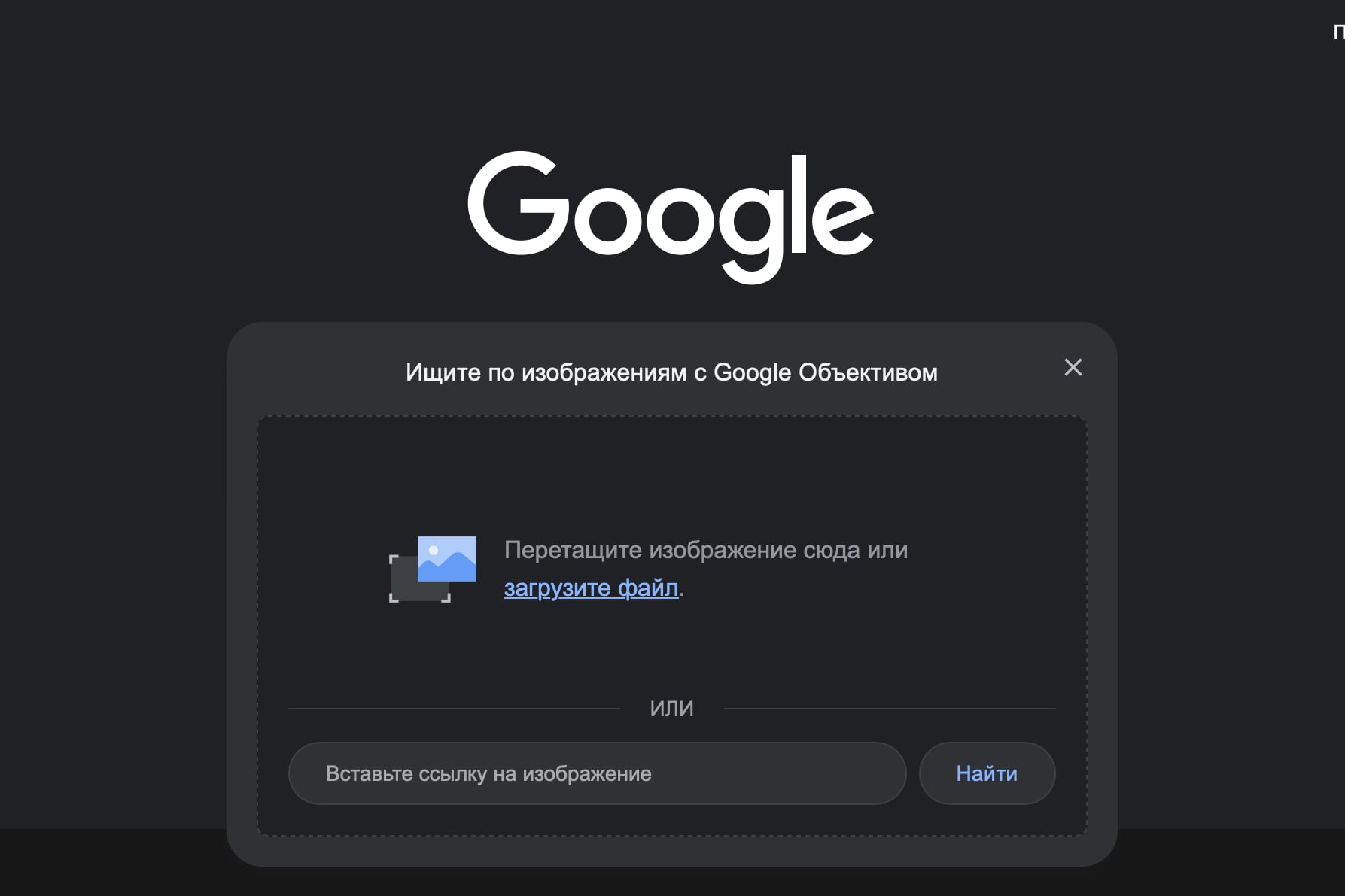
1. Откройте главную страницу Google
2. Нажмите на иконку камеры и выберите нужный снимок
Google Картинки — бесплатный сервис по поиску изображений и фотографий в интернете.
Достаточно загрузить один снимок, после чего Google попытается найти его совпадения по всему интернету, в том числе в социальных сетях.
2. Яндекс Картинки
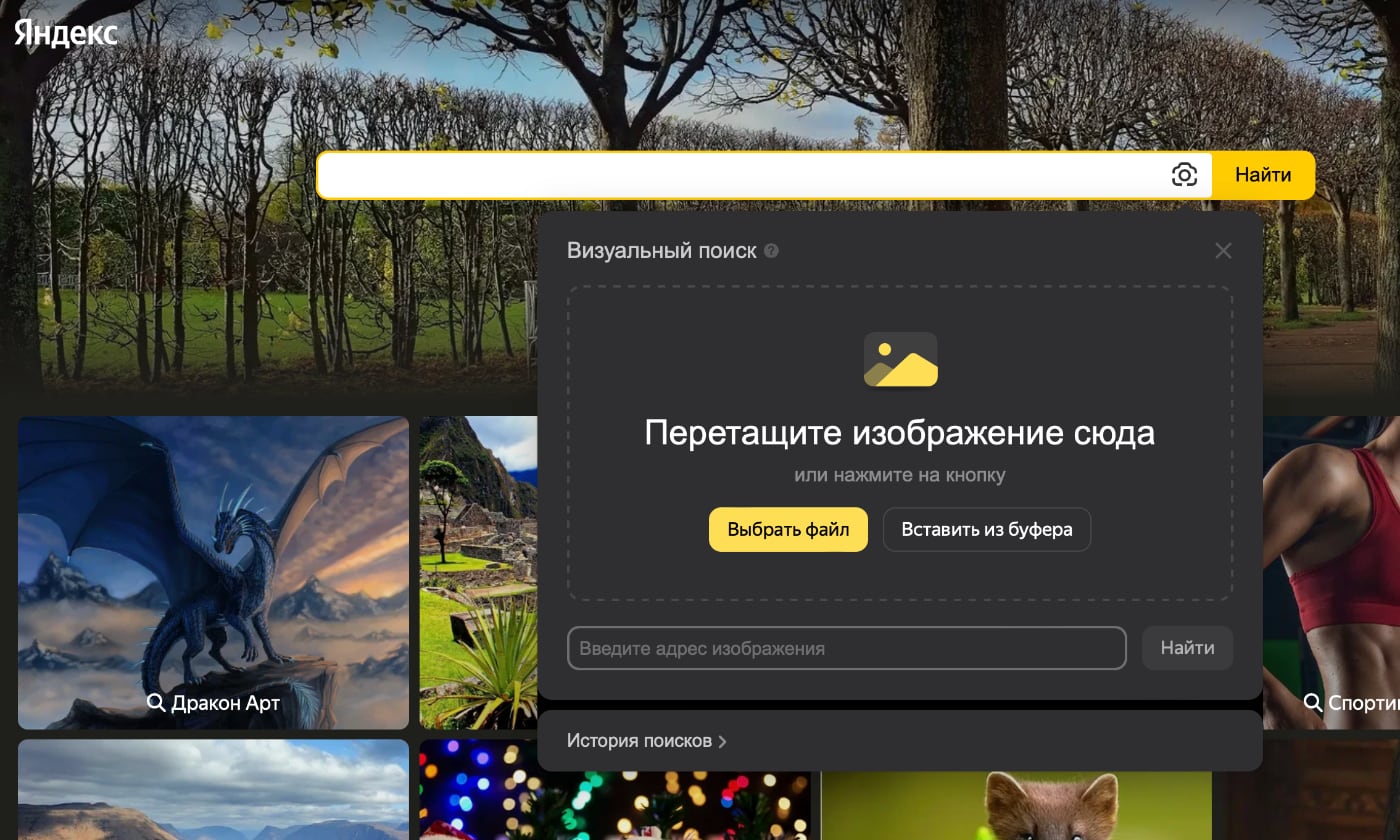
1. Откройте сайт Яндекс Картинки
2. Нажмите на иконку камеры в поисковой строке и выберите нужный снимок
Яндекс Картинки работают точно так же, как и Google Картинки.
Но результаты в сервисах могут отличаться, особенно, если в приоритете поиск по русскоязычным сайтам. В таком случае Яндекс может оказаться лучше, чем Google.
3. Search4Faces

1. Откройте сайт Search4Faces
2. Нажмите кнопку Искать
3. Выберите в каком сервисе искать изображения
4. Нажмите кнопку Загрузить, а затем Найти
Search4Faces может найти профиль человека во ВКонтакте, Одноклассниках, TikTok и Clubhouse. Сервис использует собственные базы и системы анализа изображений.
По данным самого Search4Faces, лучше всего сайт ищет изображения по базе ВКонтакте. Там самый большой процент совпадений — 68,79%.
Ещё одно преимущество Search4Faces заключается в том, что он может находить совпадения, даже если разница между фотографиями составляет более 10 лет.
Поиск по фото работает не всегда
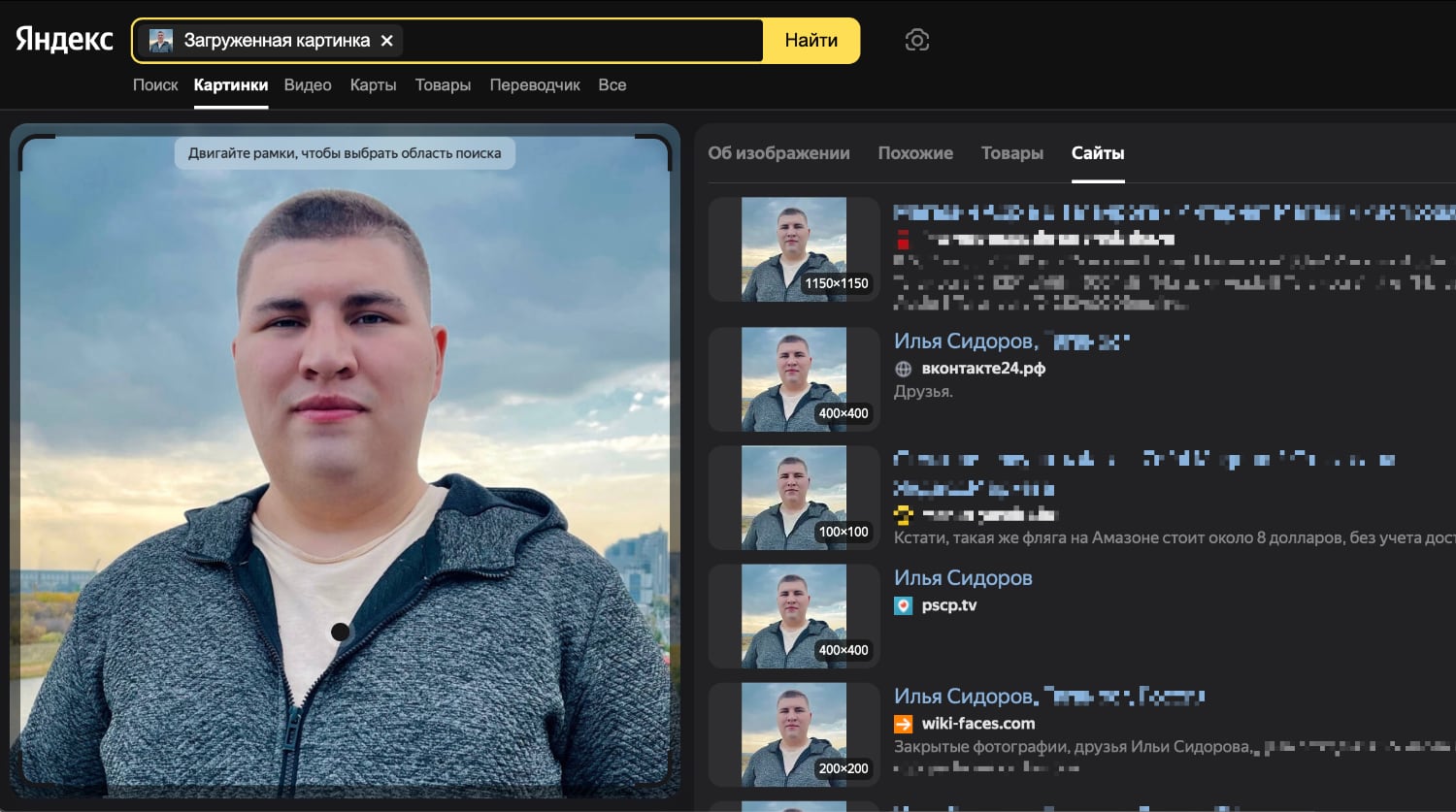
Все сервисы по поиску фотографий, да и вообще любых изображений, ищут точно такие же фотографии. Исключением является Search4Faces, который действительно ищет совпадения по лицам.
В тему: 9 способов узнать всё про человека, имея только его имя и фамилию
Найти человека может не получиться, если он не пользуется социальными сетями либо практически не выкладывает фотографии.
Проблемы с поиском могут возникнуть из-за низкого разрешения исходного снимка. Также сервисы не смогут найти человека, если для поиска используется, к примеру, фотография с монитора компьютера.
(51 голосов, общий рейтинг: 4.20 из 5)
�� Хочешь ещё? Читай больше в Telegram
�� Ищешь ответ на вопрос? Приходи на Форум
Найти человека в интернете, имея лишь одну фотографию, сегодня не проблема, особенно, если он активно ведет социальные сети. С помощью фото, как минимум, можно узнать имя и фамилию человека. Эти данные затем можно использовать для того, чтобы найти информацию в открытых базах. Поиск по фото — задача не из простых, с технической точки зрения, поэтому.
Как искать по картинке в Яндексе?
Поисковые системы незаменимы не только в тех случаях, когда нужно получить текстовую информацию по тому или иному запросу. Не менее результативно они себя показывают при поиске изображений и фотографий.
Как это делается, приведем на примере функции «Поиск по картинке в Яндексе» и расскажем, в каких случаях она может пригодиться.
Зачем это нужно?
Наверняка, практически у каждого, кто часто пользуется Интернетом, не раз случалось, что при просмотре того или иного сайта взгляд задерживался на какой-то интересной картинке.
На ней могли быть изображены неизвестные достопримечательности, которые вам захотелось посетить, но описания с указанием их месторасположения, к сожалению, не было.
Возможно и такое, что вы увидели фотографию красивой девушки, и были бы не прочь найти ее страницу в социальных сетях, чтобы написать ей сообщение или подать заявку у друзья. Если знать, как искать по картинке в Яндексе, то можно за несколько секунд найти в Интернете схожие изображения с теми, что вас заинтересовали, с большим объемом дополнительной информации.
Не менее часто поиск по картинкам в Яндексе используется сео-мастерами с целью проверки уникальности изображений или фотографий, а также нахождения их копий.
Зашли в магазин и увидели нужный товар, но цена на него оказалась слишком высокой? Сделайте его фото и воспользуйтесь поиском по картинке, который, наверняка, поможет найти сайты, на которых имеется изображение того, что вам нужно.
Пошаговая инструкция поиска по картинке на десктопных устройствах
На компьютере и ноутбуке искать картинку через Яндекс очень просто:
1. Яндекс — Картинки — Значок фотоаппарата.

2. В открывшемся диалоговом выполните загрузку исходного изображения одним из трех способов:
- Перетащите исходную картинку в диалоговое окно.

- Выберите файл, указав путь к картинке, хранящейся в вашем устройстве, — Открыть.
- Введите URL картинки в поисковую строку (узнать URL можно, нажав на изображение, кликнув правой кнопкой мыши по нему, — копировать адрес изображения).

3. Нажмите кнопку Найти.
2 способа искать с телефона картинки в Яндексе
1. В поисковой строке нажмите значок фотоаппарата — Сделайте фото.

2. В поисковой строке нажмите значок фотоаппарата — Выбрать из галереи или других мест на вашем устройстве, в котором хранятся фотографии.

Результаты
Результатом поиска картинок через Яндекс могут быть найденные идентичные копии исходного изображения, а также картинки, имеющие незначительные отличия от оригинала.
Благодаря этому вы сможете получить сведения о том, на каких сайтах они размешены, чтобы при желании зайти на них и посмотреть дополнительную информацию.
В том случае, если вы знаете, как искать по картинке в Яндексе другими способами, просим рассказать о них в комментариях к данному материалу.
Видео — поиск по картинке
- Как найти по фото человека в ВК?
- Поиск людей по фото в приложении Find Face на iPhone
- Продвижение картинок в Яндексе
Просмотров: 29702
Как проверить фото на совпадение в Интернете
Когда говорят, что Гугл знает все, пользователь, как правило, не врет. Сейчас можно найти не только нужную информацию, но и картинки с детализацией уникальности. Если вам нужно проверить где, и когда была использована иллюстрация, вы можете использовать сразу несколько универсальных инструментов. Рассмотрим, как можно проверить любую фотографию на совпадение в сети Интернет.
Онлайн распознаватель по фото
Выберите файл
Выберите, пожалуйста, файл с расширением .png | .jpeg | .jpg | .gif
Распознать


Шотландская .

Яндекс.Картинки — найдет подобные фото
На территории СНГ Яндекс считается самой популярным поисковиком. Разработчики регулярно повышают качество сервиса. Площадка предоставит не только электронные адреса сайтов, на которых была использована картинка или фотография, но и покажет результаты, если изображение было сжато или скорректированы размеры. Если же система не может найти сходства, Яндекс выдаст более похожие результаты с исходной фотографией.
Приведенная ниже инструкция поможет отыскать схожие фотографии:
- Перейдите по http://yandex.ru/images/.
- В поисковой строке слева от клавиши «Найти» расположилась пиктограмма. Нажмите на нее.
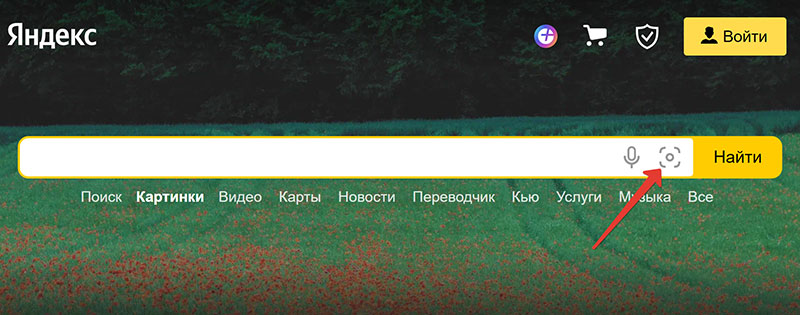
- В открывшемся окне нажмите на «Выбрать файл» или перетащите его в выделенное окно.
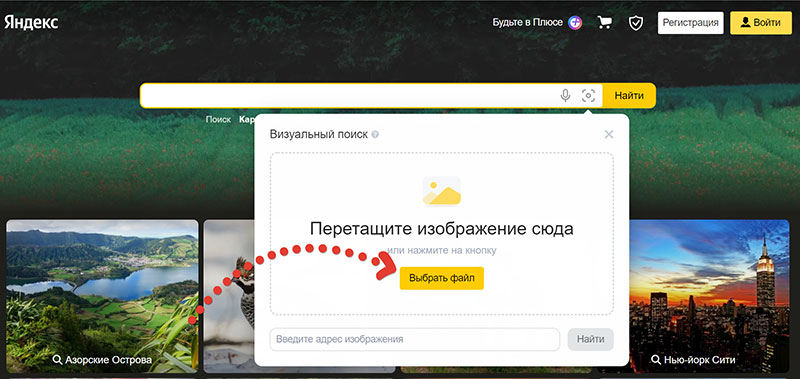
- После короткого ожидания Яндекс выдаст результат.

Удобный поисковик Google Картинки
Гугл в выдаче информации идет впереди планеты всей. Новая функция была интегрирована в систему поисковика в далеком 2001 году после обворожительного выхода в свет в исполнении Дженнифер Лопес. Именно тогда было созданы первые базовые алгоритмы для поиска иллюстраций в интернете.
Чтобы запустить проверку, потребуется произвести следующие действия:
- Перейдите по https://www.google.com/imghp.
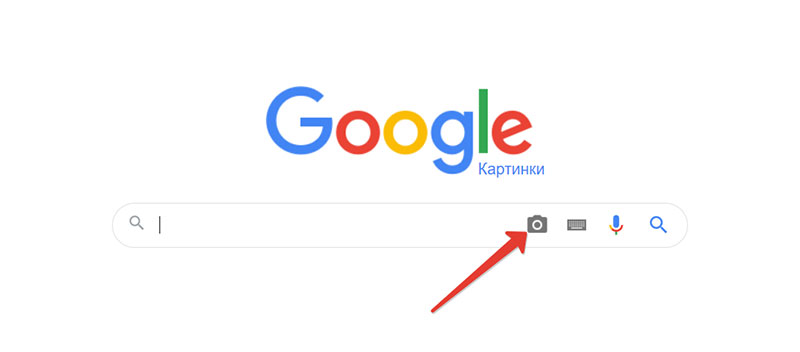
- В правой стороне поисковой строки расположились пиктограммы. Нажмите на иконку с фотоаппарата.
- В открывшемся меню выберите пункт «Загрузить изображение».
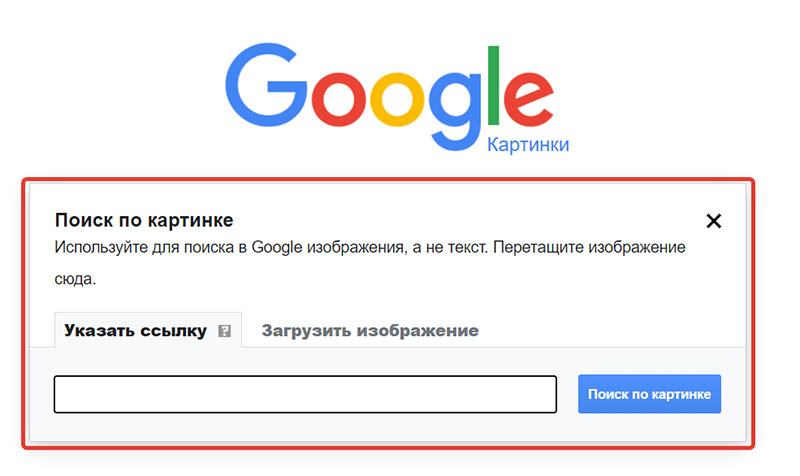
- Пользователь может загрузить файл из внутренней системы ПК или смартфона.
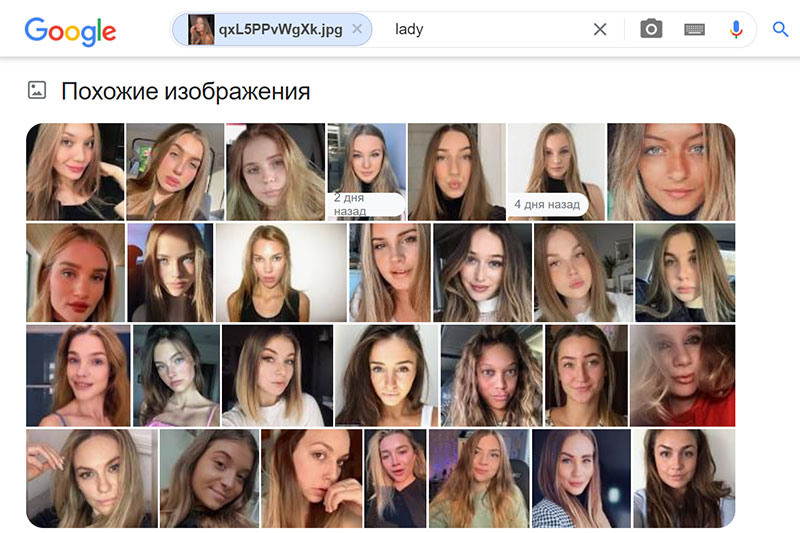
- После система предоставит результаты проверки.
Bing — поможет найти похожие изображения
Поисковая система разработана компанией Майкрософт. Базовый функционал напоминает приведенные выше популярные сервисы. Алгоритмы настроены на анализ наличия визуальных совпадений у фотографий. Ключевое отличие от Яндекса заключается в целенаправленном поиске схожих файлов на зарубежных ресурсах.
Для запуска программы выполните следующие действия:
- Откройте сайт https://www.bing.com/.
- В правой части будет расположена иконка для поиска изображений.
- Пользователь может загрузить фото из системы или сделать самостоятельный снимок.
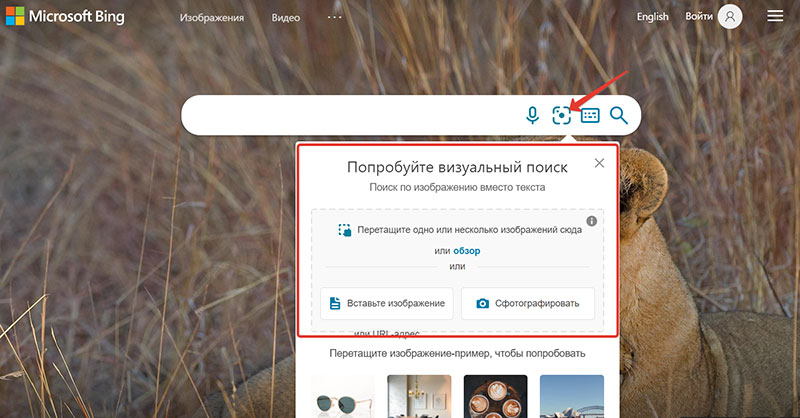
- После короткого ожидания программа выдаёт результат.

Обратите внимание: если сервис не предоставил нужного результата, можно запустить так называемый «Наглядный поиск». Сервис позволяет запускать фильтр — можно выделить лишь небольшой кусок файла, например, лицо человека и запустить проверку.
TinEye — сервис для поиска картинок
Система была создана в 2008 году. За ее основу были использованы новые разработки, которые позволяют распознавать данные не используя стандартные метаданные и ключевые слова. После загрузки картинки, программа присваивает ей уникальную цифровую подпись. Преимуществом сервиса можно считать анализ совпадений даже при сильной модификации исходного файла. По сути, программа проверяет степень уникальности фотографий благодаря внутреннему индексу.
Для запуска проверки потребуется выполнить следующие действия:
- Перейдите на https://tineye.com/.

- В левой части расположилась клавиша Upload/Загрузить. В качестве альтернативы пользователь может использовать актуальную ссылку для данного файла.

- Через некоторое время сервис отобразит результат проверки.
Заключение
В этой статье были приведены алгоритмы для поиска картинок в свободном доступе. В сравнении с Яндексом, Гугл показывает более точные результаты. Что касается нейтральных поисковых систем, то более привлекательным выглядит tineye.com. Перечисленные выше инструменты позволяют отыскать изображения, если оно было использовано на разных сайтах.