Не удается войти в учетную запись Майкрософт
Если вы забыли пароль своей учетной записи Майкрософт, выполните следующие действия.
- Выберите Сбросить пароль ниже.
Сброс пароля - Введите адрес электронной почты, номер телефона или имя Skype, используемое для входа, а затем нажмите кнопку Далее.
- Мы спросим, где вы хотите получить код проверки, и нажмите кнопку Далее.
- Введите запрошенную информацию и выберите Отправить код.
- Введите код безопасности в поле Подтвердите свою личность, а затем нажмите кнопку Далее.
- Введите и подтвердите новый пароль.
Совет: Если код проверки не поступил, прочитайте статью Устранение неполадок с кодом проверки.
Другие проблемы со входом
- Если вы знаете свой пароль, но хотите изменить или сбросить его, войдите в приложение Изменение пароля.
- Если вам нужна помощь с паролем для работы, учебного заведения или пароля Entra, перейдите на страницу Сброс пароля Microsoft Online.
- Если вы получили сообщение от корпорации Майкрософт о том, что ваша учетная запись заблокирована, используйте наше вспомогательное средство входа.
- Если вы забыли свое имя пользователя или получили сообщение от корпорации Майкрософт о том, что «учетная запись не существует», используйте наше вспомогательное средство входа.
- Если у вас возникли другие проблемы со входом в учетную запись Майкрософт, воспользуйтесь приведенным ниже вспомогательным средством входа.
Не удается войти в учетную запись Windows — как исправить?

При очередном входе в Windows 11 или Windows 10 пользователи могут увидеть окно «Не удается войти в учетную запись» с кнопками «Выйти» и «Закрыть». При этом работа с системой возможна, но никакие изменения в системе не сохраняются, а рекомендуемый выход с повторным входом обычно не решает проблему.
В этой инструкции о том, что делать при появлении сообщения «Не удается войти в учетную запись» и способах исправить ошибку.
Точки восстановления системы

Ошибка «Не удается войти в учетную запись» возникает при повреждении файлов профиля пользователя Windows: чаще — с локальной учетной записью, но не исключено и при использовании учетной записи Майкрософт. При этом вход осуществляется с временным профилем, который позволяет работать с системой, но не сохраняет данные, о чем говорит сообщение: Если вы не выйдете сейчас, все созданные вами файлы или вносимые изменения будут потеряны.
Самый быстрый и достаточно эффективный способ решения проблемы — использовать точки восстановления системы при их наличии. Шаги будут следующими:
- Нажмите клавиши Win+R на клавиатуре (либо нажмите правой кнопкой мыши по кнопке «Пуск» и выберите пункт «Выполнить»), введите rstrui и нажмите Enter.

- Выберите точку восстановления системы на дату, когда проблема не наблюдалась.
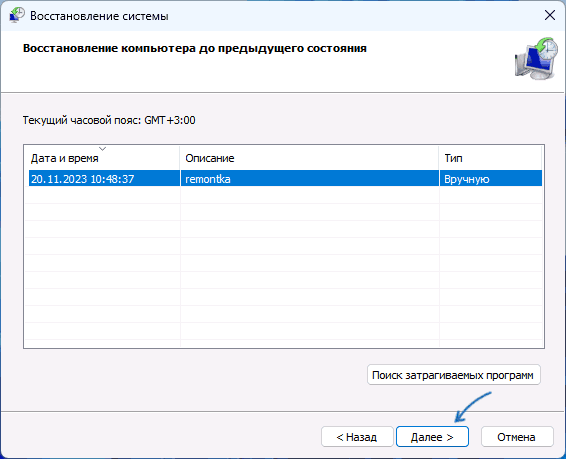
- Дождитесь завершения восстановления системы. Учитывайте, что оно может занять продолжительное время и «зависать» в процессе.

В процессе будут восстановлены реестр, системные файлы и ваш профиль пользователя, а после перезагрузки вы сможете зайти в систему как обычно: сообщение об ошибке появиться не должно.
Создание нового профиля пользователя
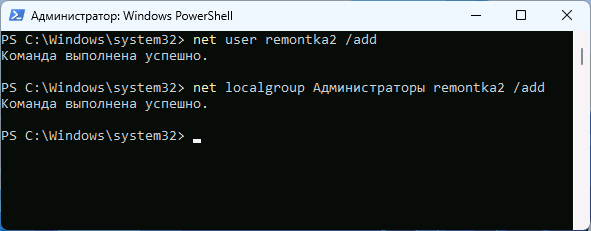
Следующий метод — создать нового пользователя Windows 11/10, дать ему права администратора, зайти под ним, перенести нужные данные из папки старого пользователя.
-
Создайте нового пользователя любым удобным способом и сделайте его администратором. Например, используя следующие команды в командной стройке, запущенной от имени администратора (в первой команде пароль можно не вводить, во второй команде вместо «Администраторы» может потребоваться ввести «Administrators», если изначально ваша Windows была не русскоязычной:
net user имя_пользователя пароль /add net localgroup Администраторы имя_пользователя /add
C:\Пользователи\Имя_пользователя
Восстановление профиля в редакторе реестре
И последний вариант: вы можете попробовать восстановить изначальный профиль, однако этот метод не всегда приводит к успеху — иногда он может усугубить ситуацию, а вход в Windows с этой учетной записью станет невозможным.
Внимание: используйте описанные ниже шаги только в случае, если готовы к возможным нежелательным результатам.
- Нажмите клавиши Win+R, введите regedit и нажмите Enter для запуска редактора реестра.
- Перейдите к разделу реестра
HKEY_LOCAL_MACHINE\SOFTWARE\Microsoft\Windows NT\CurrentVersion\ProfileList

Надеюсь, один из вариантов поможет в решении проблемы, а профиль пользователя будет восстановлен без необходимости переустановки ОС.
А вдруг и это будет интересно:
- Лучшие бесплатные программы для Windows
- Не удалось запустить службу Windows Audio на Локальный компьютер — как исправить?
- Ошибка DXGI ERROR DEVICE HUNG — как исправить?
- Как сбросить Windows на заводские настройки в командной строке
- Как создать отчет о работе Wi-Fi сети в Windows 11 и 10
- Устройство tap0901 — что это и как установить драйвер?
- Windows 11
- Windows 10
- Android
- Загрузочная флешка
- Лечение вирусов
- Восстановление данных
- Установка с флешки
- Настройка роутера
- Всё про Windows
- В контакте
- Одноклассники
-
Alex 21.11.2023 в 09:47
Не удается войти в учетную запись Майкрософт
Если вы забыли пароль своей учетной записи Майкрософт, выполните следующие действия.
- Выберите Сбросить пароль ниже.
Сброс пароля - Введите адрес электронной почты, номер телефона или имя Skype, используемое для входа, а затем нажмите кнопку Далее.
- Мы спросим, где вы хотите получить код проверки, и нажмите кнопку Далее.
- Введите запрошенную информацию и выберите Отправить код.
- Введите код безопасности в поле Подтвердите свою личность, а затем нажмите кнопку Далее.
- Введите и подтвердите новый пароль.
Совет: Если код проверки не поступил, прочитайте статью Устранение неполадок с кодом проверки.
Другие проблемы со входом
- Если вы знаете свой пароль, но хотите изменить или сбросить его, войдите в приложение Изменение пароля.
- Если вам нужна помощь с паролем для работы, учебного заведения или пароля Entra, перейдите на страницу Сброс пароля Microsoft Online.
- Если вы получили сообщение от корпорации Майкрософт о том, что ваша учетная запись заблокирована, используйте наше вспомогательное средство входа.
- Если вы забыли свое имя пользователя или получили сообщение от корпорации Майкрософт о том, что «учетная запись не существует», используйте наше вспомогательное средство входа.
- Если у вас возникли другие проблемы со входом в учетную запись Майкрософт, воспользуйтесь приведенным ниже вспомогательным средством входа.
Сообщение об ошибке Windows: «Не удается войти в вашу учетную запись»
Если вы не можете вспомнить данные для входа в Windows, воспользуйтесь нашими средствами самостоятельной помощи, чтобы вернуться в учетную запись:
Если вы попытаетесь войти в Windows и получите сообщение об ошибке «Не удается войти в вашу учетную запись» или вы увидите уведомление центра уведомлений о том, что вы вошли в систему с помощью временного профиля», Windows создаст временный профиль и войдете в этот профиль.
Вот несколько вещей, чтобы попытаться снова войти в свой профиль Windows:
Важно: Любые файлы, которые вы создали или изменили во временном профиле, будут потеряны при выходе. Используйте внешнее запоминающее устройство, чтобы сохранить все действия, выполненные с момента последнего успешного входа.
- Перезапустите устройство в безопасном режиме и выполните вход с помощью исходного профиля. Проверьте, восстановлены ли ваши параметры и файлы.
- Перезапустите устройство в обычном режиме и войдите в систему повторно, используя исходный профиль. Проверьте, восстановлены ли ваши параметры и файлы. (Может потребоваться перезапустить устройство несколько раз.)
- Если несколько перезагрузок не помогают, попробуйте временно отключить антивирусное программное обеспечение или любое другое приложение, которое может сканировать ваше устройство во время входа в систему. (Примечание. Некоторые антивирусные продукты могут иметь дополнительные компоненты, влияющие на систему, и могут быть отключены только после полного удаления и перезагрузки системы.)
- Если у вас по-прежнему возникают проблемы со входом с помощью исходного профиля, отключите службы Защитника Windows. Откройте приложение «Службы», введя службы в поле поиска на панели задач и выбрав его из списка результатов. Затем найдите службы Advanced Threat Protection в Защитнике Windows и Антивирусная программа в Microsoft Defender, щелкните каждую их них правой кнопкой мыши, выберите Свойства, и измените значение параметра Тип запуска на Отключено, нажимая кнопку ОК после каждого изменения. Перезагрузите устройство в обычном режиме и попробуйте войти с использованием своего исходного профиля. (Примечание. После устранения проблемы не забудьте снова задать для службы Защитник Windows значение Автоматически.)
- Если вам по-прежнему не удается войти, попробуйте создать новую учетную запись локального администратора, войдите в нее, а затем выполните действия, описанные в разделе Исправление поврежденного профиля пользователя, чтобы скопировать персональные данные из старого профиля в только что созданный.
- Если после этих действий вам по-прежнему не удается войти в свой профиль, сообщите нам об этом. Оставьте отзыв с помощью приложения «Центр отзывов» в Windows 10 или 11, чтобы мы могли исследовать проблему. (Центр отзывов — это открытый форум. Не включайте личную информацию в свои комментарии.)
Открытие Центра отзывов