Что такое SSD QLC, и стоит ли его брать
В этой публикации, друзья, поговорим о том, что такое SSD QLC, и стоит ли его брать. TLC и QLC – два распространённых нынче типа флэш-памяти SSD-накопителей. QLC – самый новый тип флэш-памяти, представлен в 2018 году. QLC-накопители ещё не очень распространены на рынке и занимают небольшую долю от общего объёма продаж SSD. Но с выбором — TLC- или QLC-накопитель — мы обязательно столкнёмся, если он нам понадобится с большим объёмом – от 1 Тб и более. Давайте во всём разбираться.
↑ Что такое SSD QLC, и стоит ли его брать
↑ Флэш-память QLC
- Более высокую плотность размещения данных, что позволяет производителям поставлять на рынок накопители большего объёма по более низкой цене;
- Имеет более низкую скорость чтения и записи, так как из-за большей плотности ячеек памяти контроллеру нужно различать больше уровней в этих ячейках, что требует большей точности и времени;
- Имеет меньшее количество циклов перезаписи данных и, соответственно, быстрее изнашивается при частой перезаписи данных.
SSD большего объёма по более низкой цене – насколько существенно это преимущество флэш-памяти QLC? Если мы обратимся к масштабному интернет-магазину по продаже компьютерных комплектующих НИКС, выберем накопители с объёмом от 2 Тб и отсортируем их по критерию цены за 1 Гб дискового пространства – от самой дешёвой, не увидим тенденции превалирования QLC-накопителей на вершине списка. Дешёвые цены могут предложить как QLC-, так и TLC-накопители.
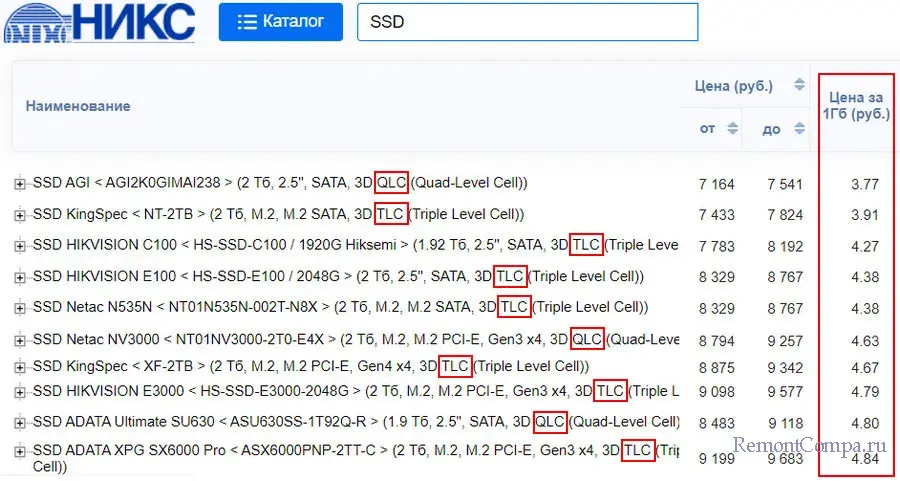
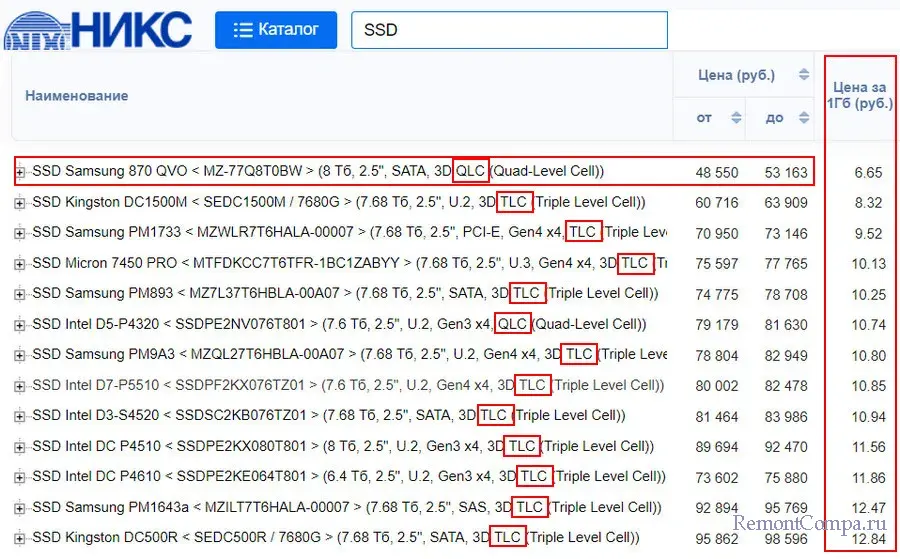
Не увидим этой тенденции и тогда, когда выберем накопители с объёмом от 6 Тб. Но, друзья, нельзя не отметить, что саму вершину списка низких цен в обоих случаях занимают QLC-накопители. И в этом случае QLC-накопитель от Samsung с объёмом 8 Тб предлагается нам за существенно более выгодную цену, чем другие QLC- и TLC-накопители, стоящие дороже, при этом некоторые из них с ещё и с меньшим объёмом.
Мы не брали в учёт интерфейс подключения накопителей, а он влияет на их стоимость и скорость работы. Принципиален ли он для QLC-накопителей, этот вопрос мы осветим ниже.
↑ QLC- или TLC-накопитель: что лучше
Предположим, со временем QLC-накопители станут более отчётливо выгодны в цене, как в своё время TLC-накопители стали выгодны на фоне MLC-накопителей. Но что делать с тем, что флэш-память QLC менее производительная и менее износостойкая, чем TLC? Друзья, всё условно. На скорость работы, износостойкость и стоимость SSD-накопителя влияют многие факторы:
- Характеристики флэш-памяти. QLC, как и TLC, изготовляют компании Intel, Micron, Toshiba, Samsung. У каждой из них свои наработки в этой области. И даже у флэш-памяти одного типа от одного производителя могут быть свои поколения, свои характеристики скорости и износостойкости. По этим характеристикам QLC-память последних поколений может вплотную приближаться к TLC-памяти. И поскольку у TLC тоже разные характеристики скорости и износостойкости, в целом можно сказать, что лучше хорошая QLC, чем плохая TLC;
- Эффективность контроллера SSD;
- Технологии SLC-кэширования;
- Объём накопителя: чем он больше, тем больше возможностей для SLC-кэширования и больше износостойкость;
- Наличие DRAM-буфера;
- Интерфейс передачи данных – SATA, PCI-E 3.0, PCI-E 4.0, SAS, USB, Thunderbolt;
- Поддержка NVMe — преимущество SSD PCI-E 3.0 и PCI-E 4.0;
- Производитель SSD, его опыт, наработки, себестоимость товара.
За износостойкость SSD отвечает его показатель TBW, это исчисляемый в Тб общий объём перезаписи данных, гарантируемый производителем. Чем больше заявляемый производителем TBW, тем более износоустойчива флэш-память. Давайте теперь обратимся к информации интернет-магазина DNS и сравним четвёрку накопителей — например, SATA SSD с объёмом 2 Тб — из одной ценовой ниши. У накопителя с флэш-памятью QLC усреднённый показатель TBW на фоне TLC-накопителей, больше заявленная скорость чтения и записи данных. И есть DRAM-буфер, тогда как у одного из TLC-накопителей, стоящего дороже, DRAM-буфера нет.
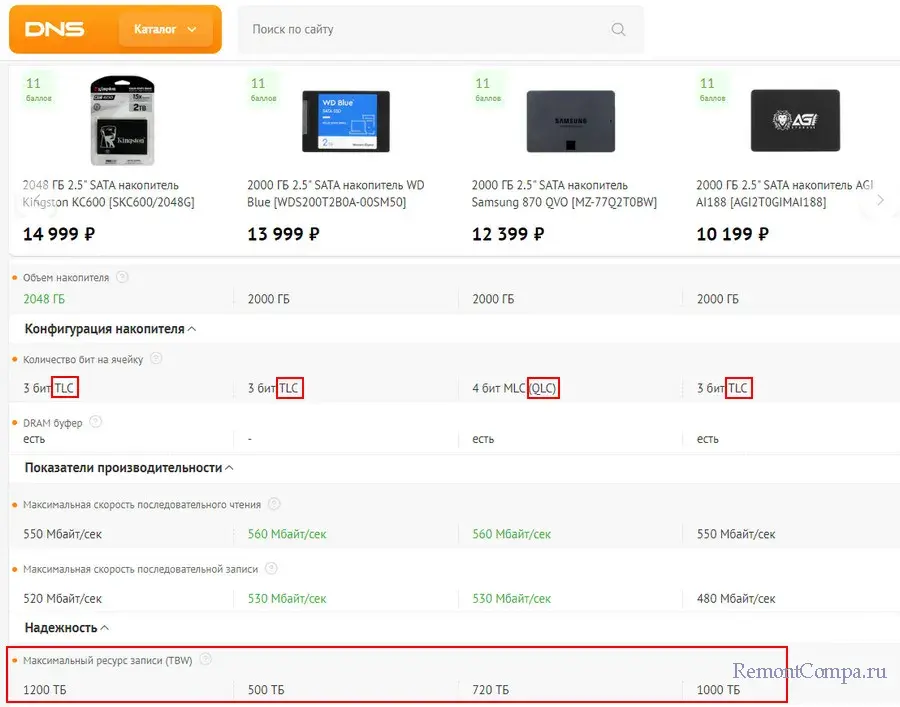
Оптимальность QLC-накопителя на фоне его TLC-конкурентов обусловлена тем, что он от Samsung – одного из лучших производителей SSD. Samsung располагает возможностями удешевления производства накопителей за счёт того, сам изготовляет флэш-память. И у Samsung налажено масштабное серийное изготовление QLC-накопителей.
Что же касается скорости работы QLC-накопителей с интерфейсом PCI-E, в их числе нет пока что монстров, способных на интерфейсе PCI-E 4.0 преодолеть планку в чтении 7000 Мб/с, а записи – 6000 Мб/с, как это могут некоторые TLC-накопители. Но среди QLC-накопителей есть отдельные представители, которые могут записывать данные со скоростью 3500 Мб/с, а читать – со скоростью 5000 Мб/с. Тогда как дешёвые TLC-накопители иногда могут предложить скорость записи не более 600 Мб/с.
Соответственно, как и о флэш-памяти, в целом об SSD можно сказать, что лучше хороший QLC-накопитель, чем плохой TLC. При выборе SSD необходимо учитывать массу нюансов, детальнее – в статьях «Как выбрать SSD», «SSD NVMe или SSD SATA: какой выбрать накопитель».
↑ Когда можно взять QLC-накопитель
Друзья, говорить о скорости QLC-накопителей нет сенса, поскольку их назначение — использование как файлохранилища, для хранения больших объёмов данных, не требующих частой перезаписи (медиафайлов, архивов, бэкапов, дистрибутивов и т.п.). Собственно, потому выше при рассмотрении цен за 1 Гб дискового пространства мы и не брали в учёт интерфейс подключения накопителей. Под файлохранилище сгодится даже SSD SATA на флэш-памяти QLC.
В плане использования как файлохранилища QLC-накопители являют собой более производительную альтернативу медленным HDD, которые в рандомной скорости обработки мелких блоков данных слабее SSD более чем в 60 раз. В Интернете можно встретить тезисы, мол, QLC-накопители – это убийцы HDD. В каком-то смысле это так. За стоимость HDD можем взять SSD SATA (не принципиально TLC или QLC) с тем же объёмом.
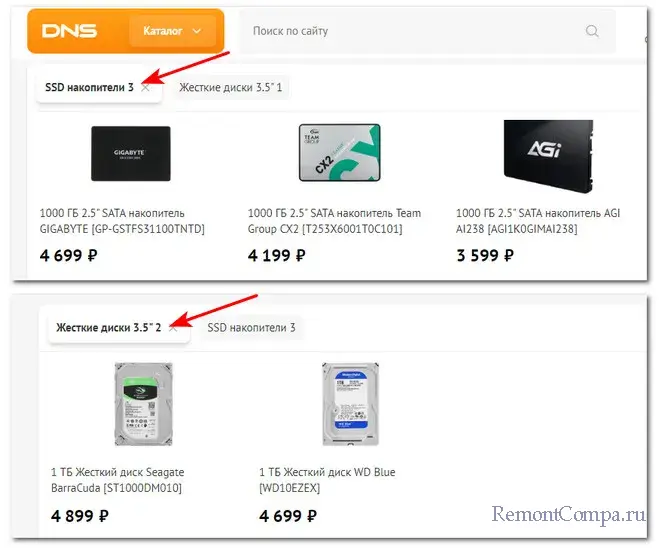
Но это будут исключительно бюджетные SSD с риском преждевременного умирания контроллера. Тогда как HDD от Seagate или WD у нас могут прожить десятки лет. И самое главное – с HDD можно восстанавливать данные, тогда как у SSD с этим сложности. Восстановить данные с SSD после работы функции TRIM в большинстве случаев невозможно. Если в результате сбоя работы компьютера, некорректной работы программ или наших пользовательских действий будут удалены данные или отформатированы разделы диска, данные, возможно, будут утеряны навсегда.
Таким образом, друзья, для хранения ценных фото, видео и прочих файлов лучше взять HDD, ещё лучше – два HDD и поставить их в зеркальный RAID. Если брать для этих целей SSD, то обязательно хранить дубликаты файлов в облаке или локально на HDD. Больше подробностей по этой теме в статье «Восстановление данных с SSD».
Если же говорить об SSD-накопителе для работы операционной системы, программ и игр, то для этих целей лучше взять хороший TLC-накопитель – с внушительным показателем TBW, от хорошего производителя, в идеале SSD NVMe.
Как выбрать SSD
M.2Привет, друзья. В этой публикации рассмотрим актуальнейший вопрос – как выбрать SSD. Сейчас то самое время, когда твердотельные накопители с флеш-памятью массово пришли на смену жёстким дискам прошлого HDD и готовы отправить их на свалку истории, лишь бы выбор был за нами. HDD, конечно, есть ещё на рынке, так уж мир устроен – отжившее старое в предсмертной схватке цепляется за жизнь с неистовой силой. Нынче минимальная цена за 1 Гб дискового пространства у HDD 2.77 руб. против 8.71 у SSD. Но победитель схватки очевиден. SSD-накопители, массово появившиеся на рынке с 2013 года, в последние годы смогли решить проблемы своей дороговизны и больших объёмов дискового пространства. Они стремительно эволюционировали, породив конкуренцию устройств внутри своего же типа SSD, что в итоге приблизило их к массовому потребителю. Цены на обычные SSD SATA сегодня стартуют от 1800 руб. за базовый объём 120 Гб. А при объёме 500 Гб цены на бюджетные SSD такие же, как на хорошие HDD – в районе 5000 руб. Но как взять годный SSD?
Как выбрать SSD
Эволюция и массовое появление на рынке SSD наряду с доступностью этих устройств массовому потребителю породило у нас множество вопросов при выборе накопителей. У них масса характеристик, определяющих их совместимость с нашими компьютерами, быстродействие и надёжность. Друзья, если вы хотите основательно разобраться в теме этих устройств информации, юзайте публикацию «Всё о твердотельных накопителях SSD», где собраны отсылки на все имеющиеся статьи сайта о SSD. Отдельные из этих статей, связанные с выбором SSD, мы упомянем ниже.
Тип SSD — NVMe или SATA
Первое, с чем нужно определиться сегодня, заморачиваясь вопросом, как выбрать SSD – с его типом. Если нам нужен внутренний диск компьютера, можем купить:
Первый вариант — обычный SSD SATA в форм-факторе 2.5, и он будет у нас работать с максимальными скоростями чтения и записи до 600 Мб/с (немногим больше 550 М/с в самых идеальных случаях);
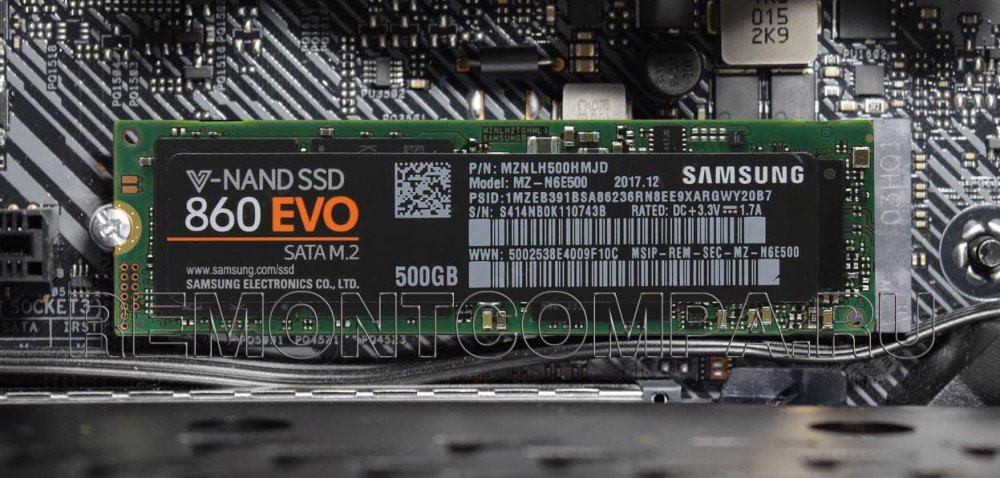
Второй вариант — SSD SATA в форм-факторе M.2, подключаемый через разъём M.2 и интерфейс SATA, он также будет у нас работать с максимальными скоростями чтения и записи до 600 Мб/с;
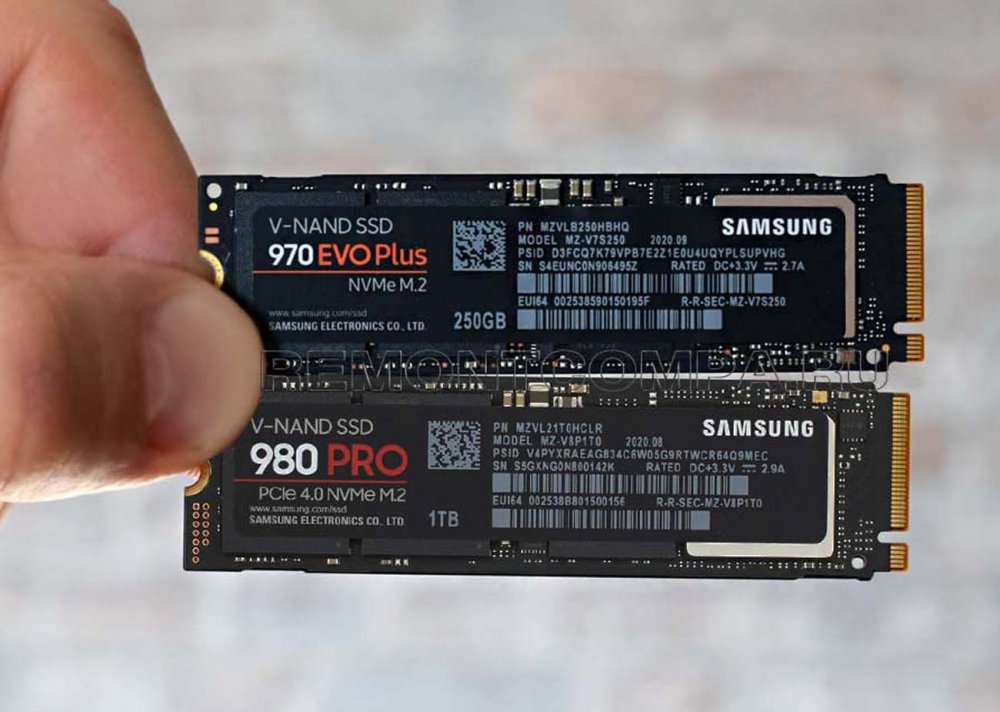
Третий вариант — SSD NVMe в форм-факторе M.2, подключаемый через разъём M.2 и интерфейс PCI-E, с технологией передачи данных NVMe. Отдельные (!) из таких накопителей могут выдавать колоссальнейшие максимальные скорости обработки данных: на интерфейсе PCI-E 3.0 х4 чтение и запись, соответственно, 3500 Мб/с и 3300 Мб/с; на интерфейсе PCI-E 4.0 х4 чтение и запись, соответственно, 7000 Мб/с и 5000 Мб/с.
Друзья, какие вообще бывают SSD, обо всех вариантах их реализации, т.е. о внутренних и внешних накопителях, об их интерфейсах, разъёмах подключения, форм-факторах смотрите статью «Типы интерфейса SSD». Ну и давайте детально рассмотрим упомянутые выше три варианта, актуальные в большинстве случаев.
SSD NVMe
Третий вариант самый предпочтительный, но такой выбор сможем сделать далеко не во всех случаях. Выбрать современный высокоскоростной SSD NVMe сможем, если только компьютер совместим с ним. Если у вас есть на компьютере слот M.2 PCI-E для установки SSD NVMe, и у вас нет проблем с поддержкой такого типа накопителя процессором, берите только SSD NVMe. Цены на отдельные SSD NVMe сегодня ненамного дороже цен SSD SATA, а первые – это всё же будущее устройств информации компьютеров. Более подробно о преимуществах SSD NVMe перед SSD SATA смотрите в статье «SSD NVMe или SSD SATA: какой выбрать накопитель».
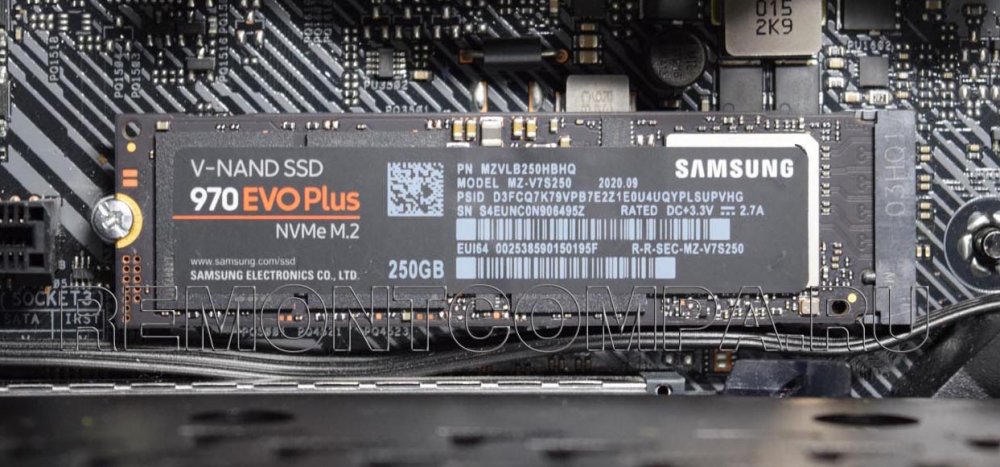
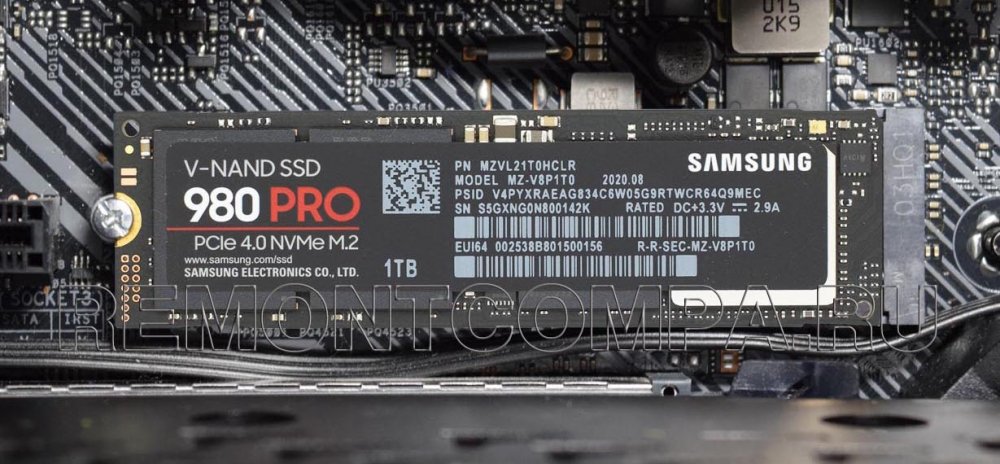
Однако, друзья, со слотом M.2 не всё просто, есть много нюансов касаемо поддержки им SSD NVMe. Как узнать о наличии на компьютере слота M.2, совместимого с SSD NVMe, об особенностях реализации этого слота, о совместимых размерах накопителя смотрите в статье сайта «Как узнать, есть ли M.2 на компьютере». Также смотрите статью «Как узнать, поддерживает ли материнская плата NVMe» об особенностях реализации на компьютерах самой технологии NVMe. А если вы хотите приобрести NVMe-накопитель PCI-E 4.0, учитывайте особенности реализации на вашем железе поддержки накопителей на интерфейсе PCI-E 4.0.
Если у вас на компьютере слот M.2 только с ключом B, работающий с двумя линиями PCI-E х2, ваш выбор накопителей будет сильно ограничен. Таких сейчас очень мало на рынке, но всё равно это лучший вариант, чем SSD SATA. Если у вас на компьютере слот M.2 с ключом M, либо с обоими ключами B+M, берите накопитель только с четырьмя линиями PCI-E х4, их выбор на рынке велик, и у них потенциально большие возможности в плане скорости обработки данных. А как выбрать SSD NVMe в плане версии (поколения) PCI-E? Накопителей версии PCI-E 2.0 на рынке практически нет. В плане версий PCI-E выбор у нас будет стоять между PCI-E 3.0 или PCI-E 4.0. Последние стоят значительно дороже первых, их меньше на рынке, и проку от таких SSD вам будет немного, если у вас на компьютере не реализована версия PCI-E 4.0. А PCI-E 4.0 сейчас есть только на самых современнейших и крутых геймерских материнках ПК. Если у вас на компьютере PCI-E 3.0, накопитель и будет работать в пределах пропускной способности PCI-E 3.0, т.е. как накопитель PCI-E 3.0. Посмотрите версию PCI-E на своём компьютере, чтобы не переплатить за возможности накопителя, которые вам будут недоступны. Итого: в большей части случаев, если имеется слот M.2 с ключом M, оптимальные характеристики PCI-E NVMe-накопителя — PCI-E 3.0 х4.
Если слота M.2 с поддержкой SSD NVMe у вас нет, вы можете рассмотреть вариант установки такого накопителя через переходник-адаптер (PCI-E-M.2). Это возможно не для каждого компьютерного устройства, а и там, где возможно, есть свои загвоздки и риски. Детальнее об этом здесь.
Чтобы приобрести совместимый SSD NVMe, вам нужно знать следующее:
- Есть ли у вас на компьютере слот M.2 PCI-E;
- Какой у слота ключ — B или M, либо же B+M (оба ключа);
- Какие размеры форм-фактора M.2 поддерживает слот;
- Какие процессоры в случае с AMD поддерживают SSD NVMe (у Intel все);
- В случае с накопителем PCI-E 4.0 поддерживает ли ваша материнская плата и процессор и для всех ли слотов работу на интерфейсе PCI-E 4.0.
SSD SATA M.2
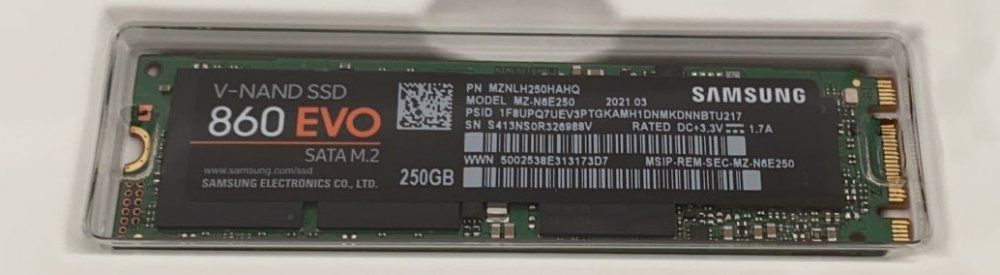
Второй вариант выбираем за неимением возможности выбрать первый. Если у вас на компьютере реализован слот M.2 не для SSD NVMe, т.е. слот, поддерживающий интерфейс не PCI-E, а SATA, берите SSD SATA в форм-факторе M.2. Это хороший вариант для ноутбуков, такой накопитель не будет занимать посадочное место под SSD 2.5. Для ПК у SSD SATA M.2 перед SSD 2.5 преимуществ нет. Ну разве что экономия на кабеле питания и SATA-шлейфе, если у вас их нет. Цены на оба эти типа устройств одинаковые. Для подбора SSD SATA M.2 нужны сведения как то: есть ли на компьютере слот M.2 SATA, какой ключ у него, какие размеры форм-фактора M.2 поддерживает слот. Ну и здесь всё по аналогии с SSD NVMe.
SSD SATA 2.5
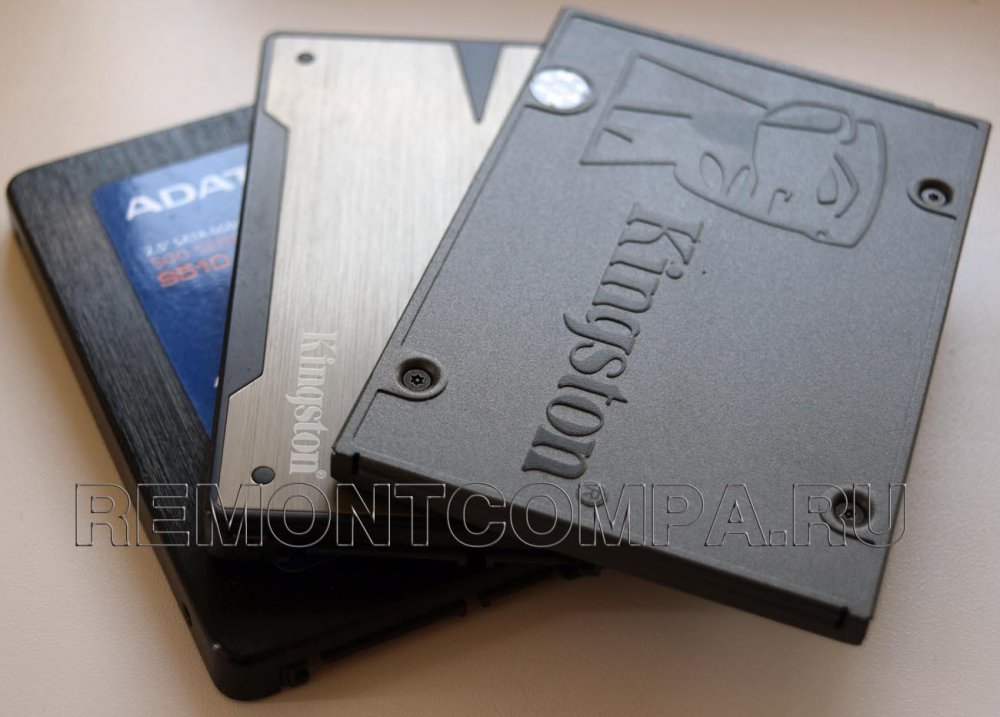
Первый вариант — SSD SATA в форм-факторе 2.5 — выбираем тогда, когда два предыдущих варианта невозможны.
Заявленная производителем скорость работы
Скорость работы накопителя – важный параметр, особенно если мы говорим о выборе SSD NVMe. Заявленная производителем максимальная скорость чтения и записи данных практически всегда присутствует в характеристиках SSD на торговых площадках.
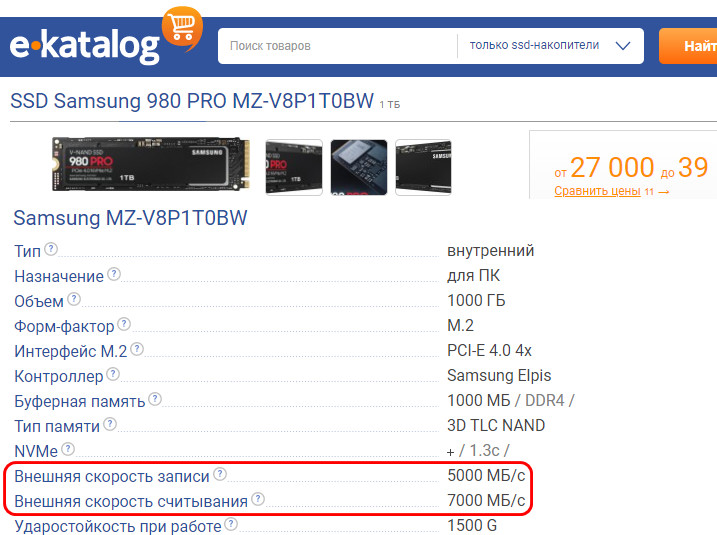
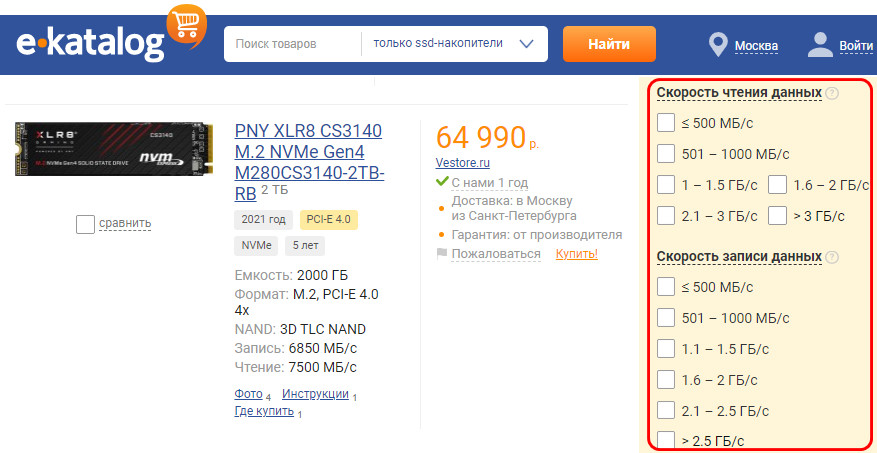
Более того, на некоторых площадках, как, например, на E-Katalog, в дополнительных фильтрах есть возможность выбора показателей скорости чтения и записи данных – больше или меньше определённых значений.
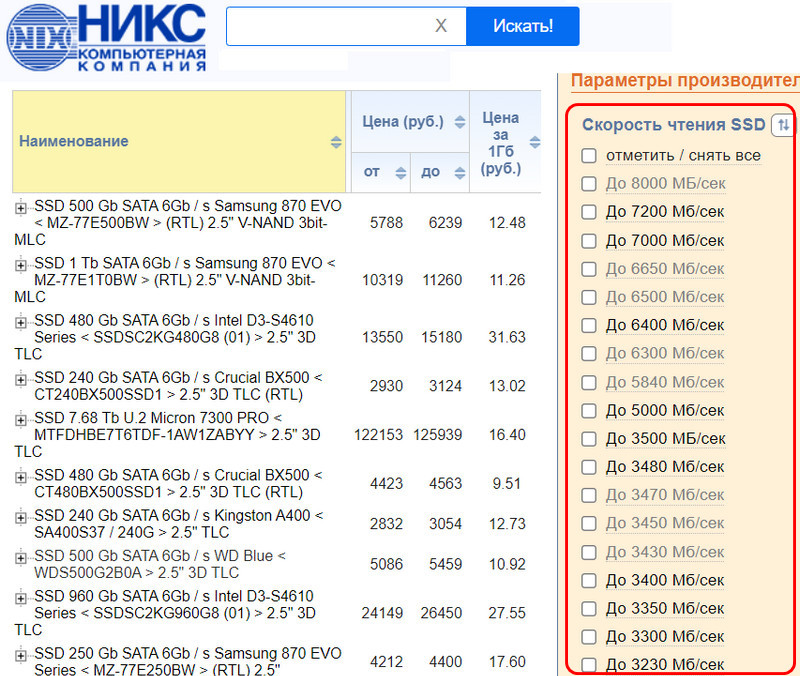
Дальше всех в этом деле зашёл компьютерный магазин НИКС: у него в дополнительных фильтрах огромнейшие перечни показателей скоростей чтения и записи данных с минимальным шагом. Более щедрого на информацию сервиса и не найти.
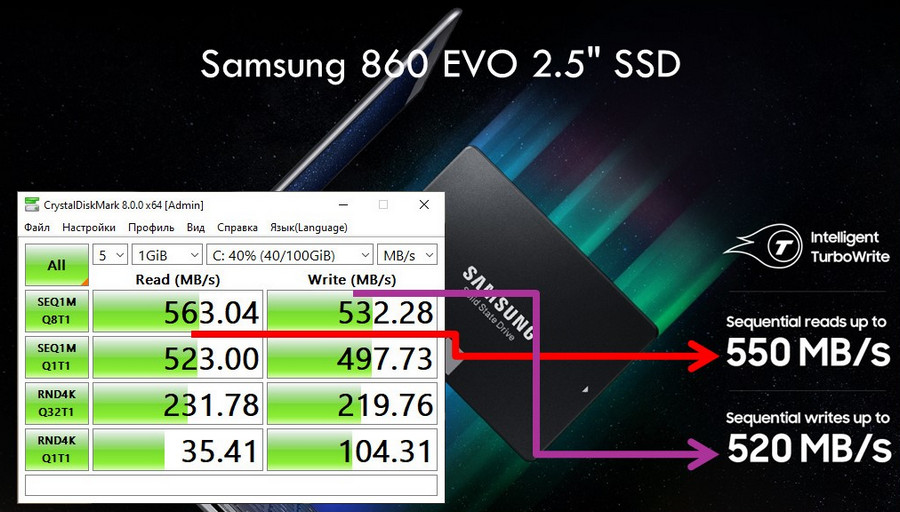
Но, друзья, обещаемые производителем скорости обработки данных – это максимальные их возможности, это пиковые последовательные скорости чтения и записи данных файлов с большим весом, обеспечиваемые технологиями кэширования. И это скорости, реализуемые на определённом железе: на компьютере должен быть реализован интерфейс PCI-E нужной версии, и должен быть хороший процессор.
Самые производительные на сегодняшнем российском рынке SSD – это NVMe-накопители Intel Optane на памяти 3D Xpoint с интерфейсом PCI-E 4.0. Отдельные премиальные серверные модели могут читать и записывать данные с заявленной максимальной скоростью до 7200 Мб/с. Стоят такие Intel Optane неприлично дорого – от 100 тыс. руб. за объём 400 Гб. Немного отстают от Intel Optane в заявленных характеристиках обработки данных NVMe-накопители с интерфейсом 4.0 Samsung 980 PRO: модель этой серии на 1 Тб может читать данные с максимальной скоростью – до 7000 Мб/с, записывать – до 5000 Мб/с. Стоит при этом от 18 тыс. руб. Как видим, в любом случае суперскоростной NVMe-накопитель PCI-E 4.0 это дорого. И, повторюсь, проку от таких заявленных производителем скоростей будет немного, ибо интерфейс PCI-E 4.0 на компьютере – это пока ещё редкость.
Какие самые производительные SSD NVMe с интерфейсом PCI-E 3.0 х4? Пропускная способность PCI-E 3.0 х4 – 3,94 Гб/с, и заявляемые производителями максимальные скорости обработки данных накопителей PCI-E 3.0 – до 3500 Мб/с. Есть некоторые серверные накопители, которые могут и читать и записывать данные с максимальной скоростью 3500 Мб/с, но у SSD пользовательского сегмента скорость записи данных при таком чтении часто не превышает 2500 Мб/с. Самый быстрый в плане заявленной производителем записи данных сегодня пользовательский SSD — Samsung 970 EVO Plus. Но самый быстрый он только в тяжеловесной категории накопителей с большим объёмом:
Все его модели читают данные с максимальной скоростью 3500 Мб;
Модели на 250 Гб и 500 Гб записывают данные с максимальной скоростью, соответственно, 2300 Мб/с и 3200 Мб/с;
И только модели с большими объёмами на 1 Тб и 2 Тб могут записывать данные с пиковой скоростью до 3300 Мб/с.
Большая скорость записи данных на моделях с большими объёмами обуславливается технологией кэширования, использующей в своей работе свободное дисковое пространство. В легковесной категории NVMe-накопителей с объёмом 256 Гб по заявленной записи данных выигрывают SSD ADATA XPG Spectrix S40G и ADATA XPG SX8100, они по заверениям производителя могут записывать данные с максимальной скоростью до 3000 Мб/с.
Что же касается SSD SATA, напомню, интерфейс SATA ограничен пропускной способностью 600 Мб/с. Такие накопители обычно по заверениям производителей читают данные с максимальной скоростью до 550 Мб/с, записывают – со скоростью 350-540 Мб/с.
Заявленные производителем максимальные скорости обработки данных – это, конечно, хорошо, но, на мой взгляд, более важно, как накопитель ведёт себя в разных условиях синтетических тестов. Перед тем, как выбрать SSD, желательно посмотреть тесты бенчмарк-сервисов SSD и в большей степени руководствоваться ими при выборе. Это особенно актуально для ограниченного возможностями интерфейса SSD SATA. Для этого типа накопителей производители часто обещают запись данных более 500 Мб/с, тогда как в синтетических тестах такие накопители по записи выдают 300-350 Мб/с. Хороший накопитель в тестах последовательных скоростей чтения и записи должен хотя бы приближаться к показателям, обещаемым производителем. А идеальный накопитель будет даже превышать обещания производителя.
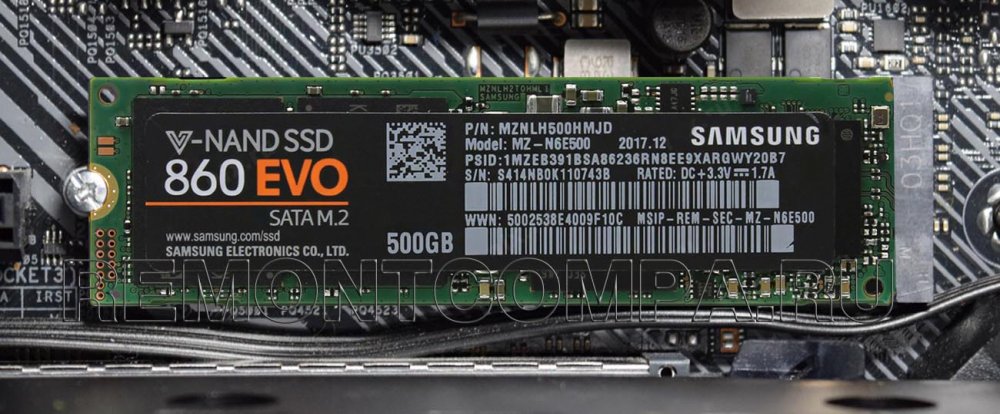
Но к вопросу тестов SSD мы вернёмся чуть ниже.
Тип флеш-памяти
Тип флеш-памяти определяет производительность SSD, его надёжность и ресурс перезаписи. Есть разные типы: в зависимости от конструкции памяти — NAND и 3D NAND, и в зависимости от технологии хранения информации — MLC, TLC, QLC. Какая флеш-память лучше – вопрос ёмкий, детально раскрыт в публикации сайта «Типы памяти SSD — 3D NAND, MLC, TLC, QLC, 3D XPoint: какая лучше». На сегодняшнем рынке в большинстве случаев из доступных по цене предложений выбирать придётся между памятью 3D NAND TLC и 3D NAND QLC. Пока что TLC предпочтительнее, так как QLC ещё на стадии становления и избавления от детских болезней.
Контроллер
Контроллер SSD определяет производительность SSD, его надёжность. Его эффективность может сказываться на ресурсе перезаписи. Если вы будете покупать SSD от Samsung, заморачиваться выбором контроллера вам не придётся, ибо таковые компания производит сама. И производит их максимально адаптированными под те или иные модели своих SSD. В случае с накопителями других производителей можете просто не брать устройства из самых низших ценовых ниш и выбирать модель поновее, 2020 или 2021 года выпуска. У таких больше шансов иметь хороший современный контроллер. Если интересно, более детально о том, что такое контроллер, как выбрать SSD с хорошим контроллером, можете почитать в статье «Какой контроллер лучше на SSD». Косвенно о хорошем контроллере будет говорить больший, чем у других накопителей, ресурс TBW, но о нём позднее.
Ёмкость
Друзья, идея покупать SSD на 120-128 Гб только под Windows сегодня уже является пережитком. Есть два значимых фактора, почему нет смысла брать накопители с объёмом меньше 480 Гб.
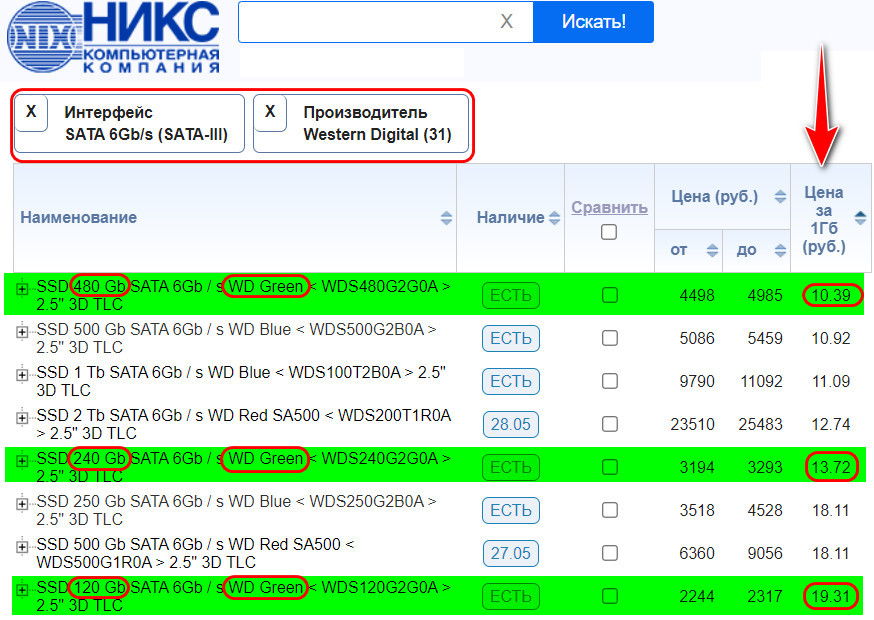
Первый фактор – цена. Цена за 1 Гб дискового пространства у накопителей с большими объёмами обычно ниже, иногда значительно, чем у накопителей на 120/128 Гб и 250/256 Гб. Отследить ценовые тенденции нам поможет сайт НИКС. Отфильтруем на нём SSD по определённому типу и производителю. Увидим разные ценовые ниши накопителей, но в рамках этих ниш цена объёма за 1 Гб будет ниже у накопителей с большими объёмами. Для наглядного примера мы выбрали производителя WD, и давайте отследим линейку накопителей, скажем, Green. Цена за 1 Гб у накопителя Green на 480 Гб будет чуть ли не вдвое(!) меньше, чем у накопителя Green на 120 Гб – 10.39 против 19.31 руб.
Второй фактор – ограничения подключений SSD. Накопители с маленьким объёмом невыгодно брать, поскольку, если у вас только один слот M.2, вы к нему сможете подключить только один SSD M.2. А если у вас старая материнка, на ней может быть только два порта SATA III, остальные – SATA II. В таком случае третий SSD 2.5 с мелким объёмом вам придётся подключать к порту SATA II и терять в скорости обработки данных из-за ограничений пропускной способности SATA II – до 300 Мб/с.
Ресурс TBW
Один из относительно значимых критериев выбора SSD – его ресурс выработки. Определяется он такой характеристикой, как TBW – гарантируемым общим объёмом перезаписываемых данных. Не все производители указывают TBW, стоит ли брать SSD, для которого производитель скрыл эти сведения – решать только вам. Если TBW нет на сайте производителя SSD, можно посмотреть характеристики последнего на сайте НИКС. Но и здесь указание TBW будет, если в базе сайта есть о TBW сведения, в том числе из неофициальных источников. В характеристиках SSD на сайте НИКС могут быть прочие данные, касающиеся надёжности накопителя.
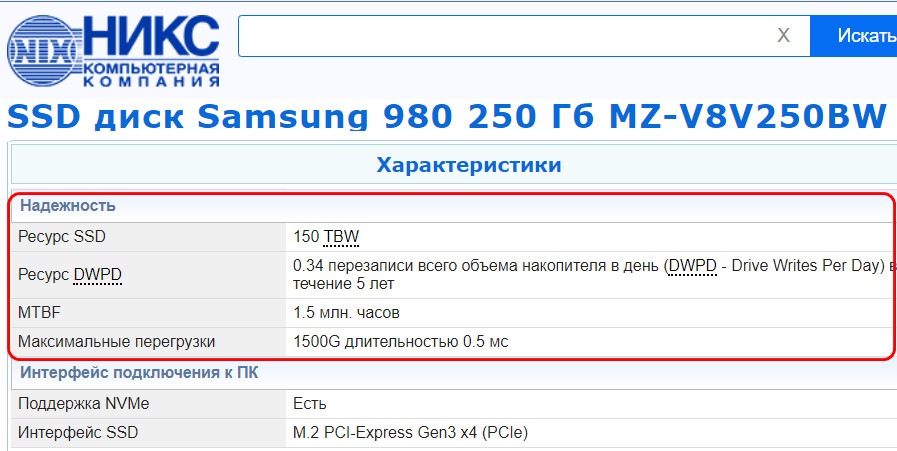
Но почему ресурс выработки – относительно(!) важный критерий выбора SSD? Очень часто накопители, особенно бюджетного сегмента, не доживают свой век и не расходуют ресурс перезаписи данных из-за поломок контроллера. Это уязвимый компонент SSD, чувствительный к сбоям питания.
Бенчмарки SSD
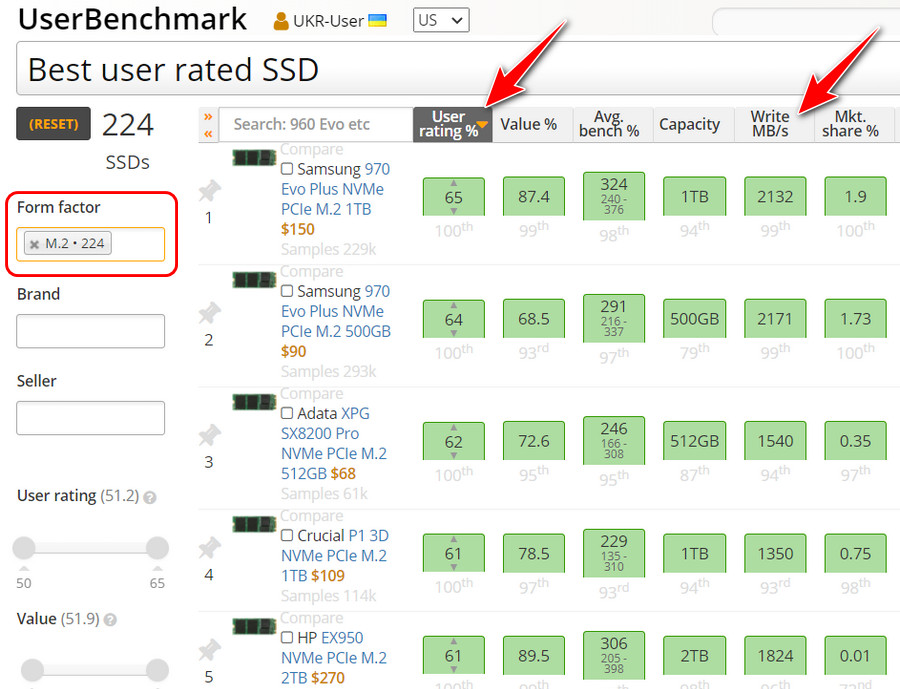
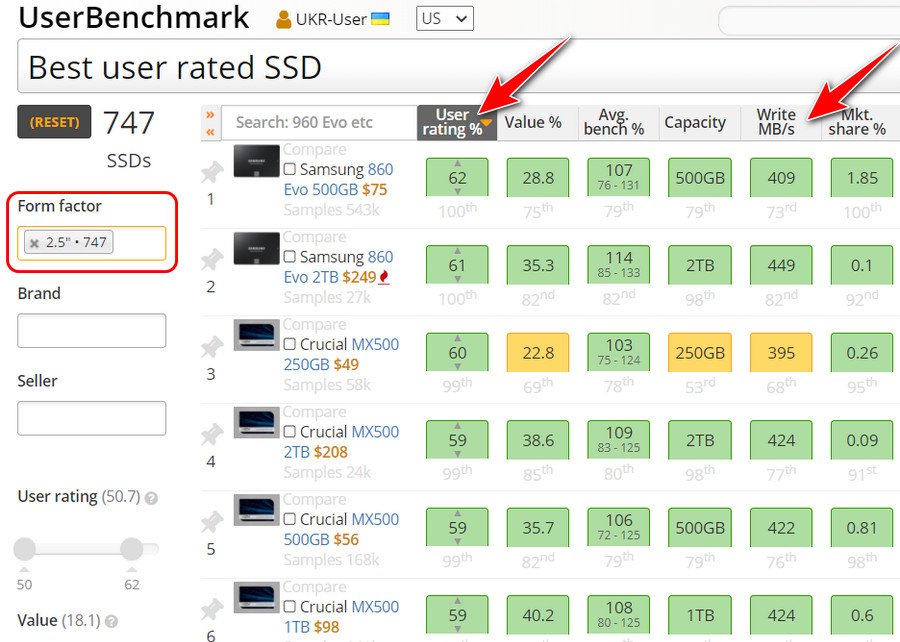
Как выбрать SSD по итогам их реальных достижений? Друзья, самым серьёзным критерием выбора лично я считаю бенчмарки накопителей. Если вы не особо разбираетесь в накопителях, в их тестах, можете не вникать в это всё. И просто выбрать накопитель из числа лучших по пользовательскому рейтингу или скорости записи. Отфильтруйте в бенчмарке SSD на сайте UserBenchmark накопители по форм-фактору, например, M.2, чтобы увидеть рейтинг SSD NVMe. Выставите приоритет показа по столбцам либо «User rating», либо «Write Mb/c». Первый – это пользовательский рейтинг накопителя, который включает его привлекательность по многим характеристикам. Второй – показатель реальной максимальной скорости записи данных, усреднённой пиковой скорости в синтетических тестах, выполненных с накопителем на разном пользовательском железе.
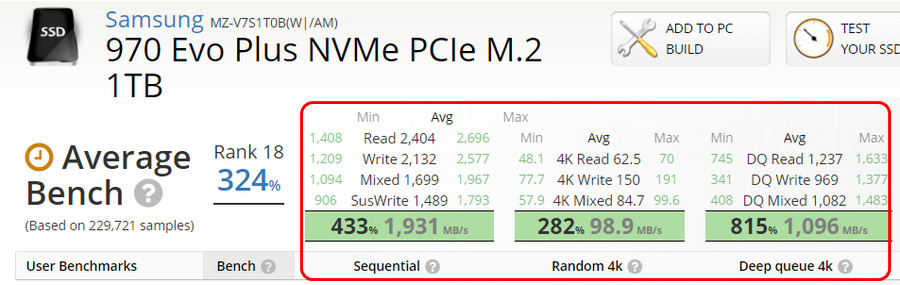
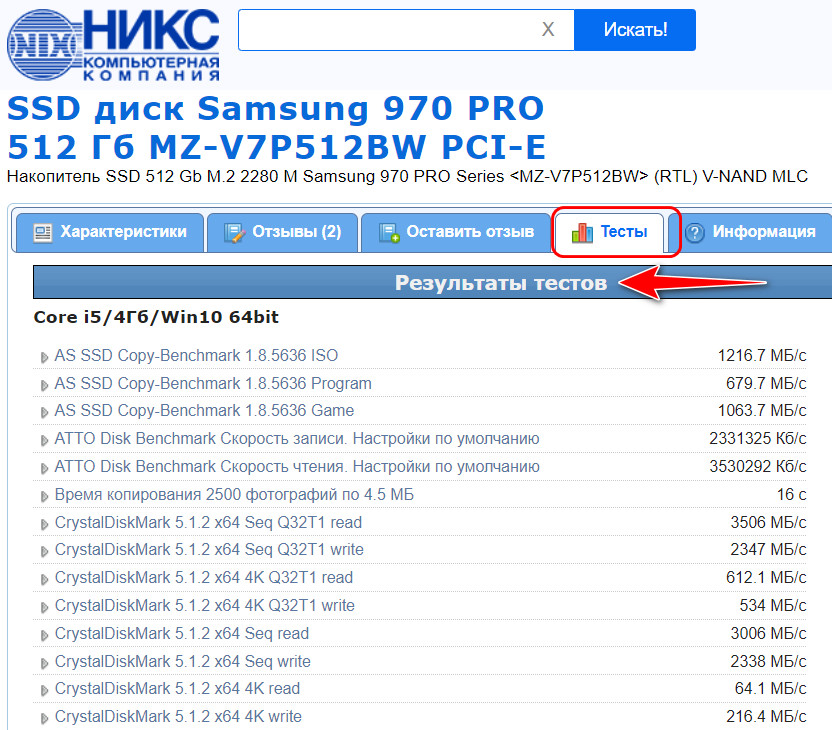
По выбранному накопителю на сайте UserBenchmark можно посмотреть детализацию тестов, где нам будут предлагаться значения тестов скорости чтения и записи данных – линейной, для файлов 4 Кб, для них же, но с глубиной очереди запроса 64 (самая жесть).
И точно так же можем отфильтровать по критериям пользовательского рейтинга и записи данных обычные SSD SATA 2.5.
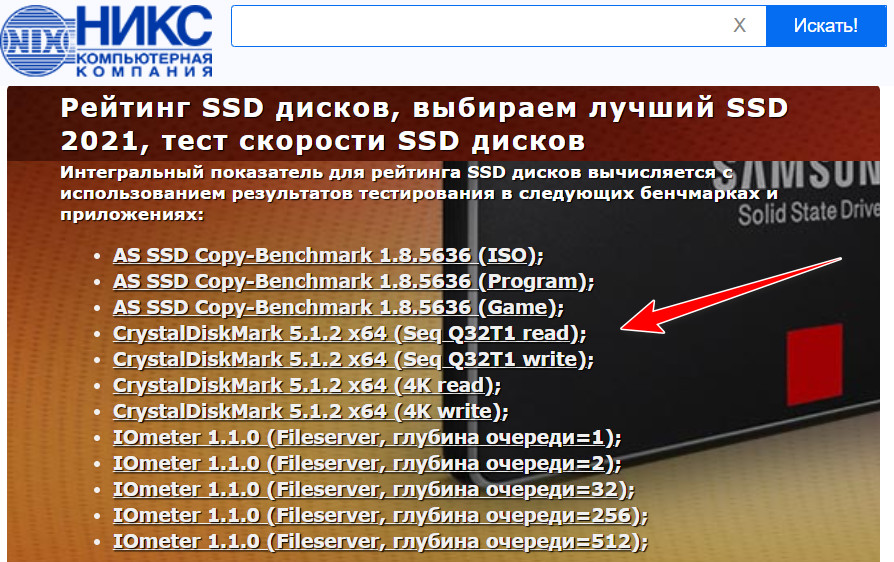
Альтернативный бенчмарк SSD – на сайте НИКС . Здесь можем посмотреть рейтинги по отдельным тестам отдельными программами.
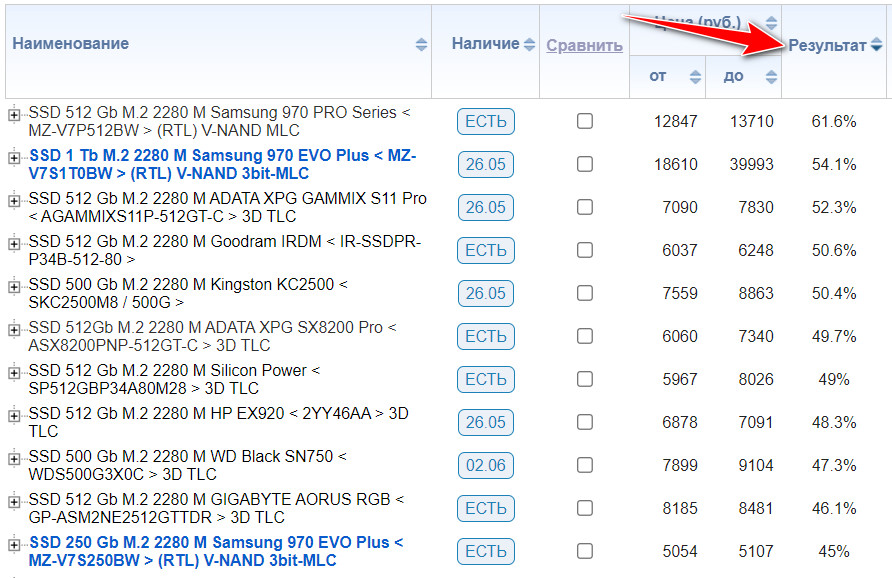
Либо можем опуститься ниже и посмотреть рейтинг по комплексному результату всех тестов – по проценту производительности. Чтобы в рейтинге были только нужные накопители, можем установить фильтры типа SSD, цены, объёма и прочих значимых для нас характеристик.
По заинтересовавшим нас накопителям мажем заглянуть на страничку их характеристик, перейти в раздел тестов и посмотреть детализацию по всем тестам, выполненным разными программами.
Подытоживая…
Вот это, друзья, как выбрать SSD. Информация, конечно, не для усвоения за раз, но постепенно, с прочтением дополнительной информацией по отсылкам выше, с юзанием бенчмарков, вам всё станет ясно. Такой критерий выбора как производитель SSD не считаю нужным обсуждать, так как всё будет решать ваш бюджет, а у каждого производителя свои ценовые ниши. Отмечу лишь очевидное — не берите совсем уж днищенские накопители по очень дешёвой цене. Всё остальное – синергия нюансов. Совет касаемо точки покупки: покупайте SSD там, где вы беспрепятственно сможете обменять его в случае заводского брака в течение срока гарантии. И, наконец, ловите лайфхаки по сравнению накопителей перед покупкой – «Как сравнить SSD».
Как выбрать SSD

Твердотельные накопители SSD благодаря своим качествам и падению цены стали практически неотъемлемой частью любой компьютерной сборки. Несмотря на то, что SSD-диск выполняет все ту же задачу, что и HDD, при выборе твердотельных накопителей есть свои тонкости и нюансы из-за особенностей конструкции. Подробнее — в нашем материале.
Форм-фактор и интерфейс
От этих характеристик напрямую зависит не только скорость накопителя, но и то, куда вы сможете его подключить.
Форм фактор определяет размеры накопителя:
- 2,5’’ SSD — выпускаются в пластиковом, реже металлическом корпусе, идеально подходят для установки в системные блоки и мини-ПК.

- mSATA — фактически накопитель без внешнего корпуса, благодаря чему его можно устанавливать в ноутбуки. Возможна установка и на десктопные материнские платы при наличии соответствующего разъема.

- М.2 — платы шириной 22 мм и длиной от 30 до 110 мм. Как правило, устанавливаются в соответствующие слоты непосредственно на материнской плате. Длину SSD необходимо согласовывать с пространством на материнской плате.

- PCIe Add-in Card — выполнены в виде полноценной карты расширения, которая обычно занимает весь слот. Как правило, это корпоративные SSD, однако в продаже имеются также платы, которые служат в качестве переходника, позволяя задействовать слот под один или несколько SSD.

В корпоративном сегменте встречаются и другие типоразмеры, например, NGSFF или EDSFF. Они ориентированы уже на установку в 1U/2U серверы.
Форм-фактор нужно рассматривать лишь в рамках места будущей установки SSD.
Интерфейс. Пользователи очень часто путаются в этом понятии, что затрудняет выбор. Интерфейс включает в себя два аспекта: физическое подключение (разъем) и правила взаимодействия (технология). Физическое подключение нужно согласовывать с аналогичным на материнской плате. Выделяют следующие интерфейсы:
- SATA — самый распространенный интерфейс для подключения накопителей HDD и SSD. На материнской плате имеются минимум два разъема SATA. Необходимо использование кабеля.
- U.2 — интерфейс схожий с SATA, но имеет ряд дополнительных контактов. Как правило, используется в накопителях корпоративного сегмента в паре с кабелем.
- mSATA — фактически уменьшенная версия разъема SATA, что позволяет вставлять SSD непосредственно на материнскую плату.
- M.2 — интерфейс, встречающийся на материнских платах и картах расширения под SSD. Самый компактный из всех.
- PCIe — стандартный разъем на материнской плате. Может использоваться в том числе для подключения SSD.

Помимо этого можно выделить и SAS-разъем (подробнее здесь ), который схож с U.2. Однако SAS SSD предназначены для корпоративного сегмента, а на десктопных материнских платах этот интерфейс не встречается.
С точки зрения технологии передачи данных можно выделить две группы. Именно эта характеристика определяет, с какой скоростью будет работать ваш накопитель.
- SATA — стандарт SATA III предлагает скорости до 600 Мб/с. Подойдет для тех, кто хочет ускорить работу системы, запуск программ и игр с минимальными вложениями.
- PCIe (NVMe — использует шину PCIe) — наиболее скоростной интерфейс, который предлагает скорость до 984 Мб/с на одной линии разъема PCI Express. При использовании четырех линий PCIe0 предел скорости доходит до 3,94 Гб/с, а для PCIe 4.0 — до 7,8 Гб/с. Такие скорости будут актуальны для обработки больших объемов данных при работе со специализированным софтом.
Как можно заметить, форм-факторы, физические разъемы и названия интерфейсов перекликаются, но параметры скорости зависят исключительно от последнего.
Накопители SATA (до 600 Мб/с) могут выпускаться в виде 2,5-дюймовых дисков, схем формата mSATA и M.2 накопителей. Все они выглядят по-разному, но имеют одну предельную скорость, ограниченную именно интерфейсом SATA.

Накопители PCIe (NVMe) также могут выпускаться в разных вариантах: 2,5’’ U.2 диск, M.2 микросхема или в виде полноценной платы расширения.

Таким образом, при выборе скорости покупателям нужно выбирать между SATA SSD (недорогие, но и не самые быстрые) и PCIe (NVMe) SSD — самые быстрые и дорогие. Форм фактор диска подбирайте уже исходя из того, куда планируется установка — в ноутбук или материнскую плату ПК, есть ли соответствующие интерфейсы и место под новый SSD.

Ключ M.2 SSD. Как вы могли заметить, накопители форм-фактора M.2 выпускаются как по технологии SATA, так и NVMe (PCIe). Но как их отличить? В первую очередь информация будет указана на наклейке или упаковке.

Знать интерфейс нужно по одной простой причине — согласование с материнской платой. Проблема в том, что если материнка поддерживает только SATA M.2, то работать с NVMe накопителями она не будет. Об этом говорят так называемые «ключи» — особое расположение пинов.
Накопители M.2 NVMe обязательно имеют ключ «M». Диски SATA — обязательно ключ «B». В продаже также встречаются универсальные модели с двумя ключами — их можно вставить в любую материнскую плату, но работать они будут только с тем протоколом, к которому предназначены.

Соответственно, если вы не покупаете SSD с универсальными ключами, то его пины нужно согласовать с аналогичными на материнской плате. Для удобства некоторые производители напрямую указывают, какие SSD подходят в конкретный M.2 интерфейс.
Версия PCIe. Наиболее распространенным сейчас считается PCIe 3.0 x4, который предлагает до 3,94 Гб/с. Новые материнские платы, как и SSD M.2, могут похвастаться уже версией PCIe 4.0, которая дает удвоенный прирост. Однако в большинстве пользовательских задач — скорость загрузки ОС, программ и игр — разницы в скорости загрузки вы не заметите.
Покупать SSD PCIe 4.0 x4 будет актуально только при наличии соответствующей материнской платы и в тех случаях, когда вы часто копируете большие объемы данных. Например, работаете в видеоредакторах и выполняете рендеринг 4К-роликов. Подробный тест провели наши специалисты.
Основные характеристики
Объем накопителя. Подбирается исключительно под ваши требования. Для установки ОС и базовых программ обычно хватает накопителя на 128-256 ГБ. Под игры и тяжеловесный софт вроде Visual Studio рекомендуется брать накопители от 500 ГБ. Если вы планируете в системе только один SSD под все нужды, то есть смысл выбирать среди моделей на 1 ТБ.
Скорость чтения и записи. Предельные значения напрямую зависят от протокола — SATA или NVMe. Конкретные значения обычно отклоняются в меньшую сторону, но насколько именно — зависит от каждой конкретной модели.
Например, SATA SSD в среднем предлагают 480-550 Мб/с на чтение и запись. У накопителей NVMe достаточно большой разброс. Дорогие устройства действительно показывают 2300-3500 Мб/с на последовательные чтение и запись (PCIe 3.0), а SSD PCIe 4.0 — вплоть до 4500 Мб/с. Но у бюджетных моделей фактическая скорость может быть намного ниже заявленной.

Максимальный ресурс записи (TBW). Показывает предельный объем перезаписи в терабайтах, до достижения которого SSD гарантированно не выйдет из строя. Для бюджетных моделей это 40-60 ТБ — достаточно для работы в качестве системного диска более пяти лет.
Если планируется активная перезапись, то ищите модели с TBW на 150-200 ТБ. Этого хватит для активной перезаписи со стороны торрентов, игр или софта. На практике SSD прослужит дольше, подробнее про живучесть твердотельных накопителей мы рассказали здесь.
DWPD (Drive Writes Per Day — записи диска в день). Альтернативный параметр оценки жизни SSD. Выражает долю от общего объема в процентах, на запись которой в день рассчитан накопитель в течение срока службы.
Например, если указан DWPD = 0,47, то для SSD на 2 ТБ вы можете перезаписывать каждый день 47 % его объема в течение заявленного гарантийного срока производителем — обычно это 5 лет. Для домашнего применения вполне хватит диском в DWPD < 1. Если планируется активная работа с софтом или запись больших объемов данных, то стоит искать модели с DWPD >1. Для корпоративного сектора обычно используются SSD c DWPD > 3.
Число бит на ячейку. Можно выделить четкую зависимость: чем больше бит на ячейку, тем дешевле стоит диск, но и имеет меньший ресурс:
- SLC (Single Level Cell) — технология производства памяти предусматривает хранение одного бита информации в одной ячейке. Подобные модели практически не встречаются.
- MLC (Multi-Level Cell) — в одной ячейке хранятся два бита информации. Отличные ресурсные и скоростные показатели, но достаточно высокая цена.
- TLC (Triple-Level Cell) — три бита на ячейку. Относительно недорогие диски, но ресурс перезаписи ниже по сравнению с MLC.
- QLC (Quad-Level Cell) — в основе лежит ячейка с возможностью записи четырех бит информации. Новый тип памяти, как правило, устанавливается в самых дешевых дисках из-за минимального ресурса и невысокой скорости.

На практике у пользователя выбор обычно между TLC и MLC памятью. Ячейки TLC хоть и имеют меньший ресурс перезаписи, но даже бюджетные диски на практике в среднем предлагают до 70 ТБ перезаписи. Если накопитель будет использоваться в качестве системного или под игры, то этого хватит на пять лет и более. Дорогие модели TLC уже могут похвастаться в два раза большим ресурсом.
Ассортимент дисков с MLC-памятью небольшой, да и большая часть из них предназначена для корпоративного сектора. Такой диск имеет куда больший ресурс, но его есть смысл покупать для специфических задач, таких как видеонаблюдение или другие процессы, которые предусматривают частую запись больших объемов.
Структура памяти оказывает влияние на плотность записи (объем накопителя). Память с разной структурой также отличается по быстродействию и ресурсу записи. 2D NAND диски практически не встречаются, большую часть ассортимента заняли 3D NAND — именно на них стоит делать упор. Такие структуры имеют в среднем до 96 слоев, что открывает для производителей возможность выпускать модели сверхвысоких объемов.
Отдельно стоит упомянуть 3D XPoint — технология энергонезависимой памяти, принципиально отличающаяся от NAND. Накопители на их основе — Intel Optane Memory и Intel Optane SSD — характеризуются низкими задержками, высокими скоростями чтения на малых очередях запросов и большим числом циклов перезаписи. Однако это крайне дорогие модели, преимущественно для корпоративного сегмента.

Производитель памяти. Как правило, информация не всегда указывается в технических характеристиках, но от бренда чипов во многом зависят характеристики SSD.
Наилучшей памятью считается Samsung, хорошими производителями также являются Intel и Micron. Помимо этого, в SSD можно встретить память от Kioxia, Western Digital (SanDisk) и SK Hynix. Однако даже наименование бренда не дает каких-либо гарантий. Например, у Micron есть чипы MLC 3D NAND, которые получаются путем отбраковки при производстве TLC 3D NAND. Дополнительно выпускаются ячейки памяти с разным числом слоев. И далеко не факт что, например, 64-слойная память окажется более выносливой, чем 32-слойная.
Контроллер SSD диска также влияет на его ресурс и показатели скорости. Всего есть больше десяти различных производителей: Marvell, Maxiotek, Silicon Motion, Phison, Realtek, Samsung и другие. Начинка одной и той же модели SSD может меняться в ходе производства, а на рынок постоянно выходят новые модели контроллеров, поэтому давать какие-то советы сложно.
Обращайте внимание на число каналов. Среднебюджетные SSD обычно имеют 4-канальные контроллеры, а более дорогие устройства — 8 и 16-канальные, что обеспечивает повышенную производительность. А лучше всего — ищите обзоры на конкретные модели контроллеров.

В большинстве случаев выбрать установленный в SSD контроллер или производителя памяти нельзя, ведь многие бренды не указывают эту информацию в спецификации. Покупатели выясняют начинку только постфактум.
DRAM-буфер фактически исполняет роль оперативной памяти твердотельного накопителя. SSD-накопители, оснащенные DRAM буфером, в подавляющем большинстве случаев превосходят по уровню быстродействия модели без него. Однако польза от буфера зависит также и от конкретных задач — в некоторых случаях его наличие не даст преимуществ.
DRAM-буфер позволяет копировать большие объемы данных с сохранением максимальной скорости. В недорогих контроллерах стоит буфер DDR3 стандарта, в более дорогих — DDR4. Объем буфера обычно выбирается по правилу 1 МБ на 1 ГБ объема SSD.

Наличие DRAM-буфера будет актуально для частых и больших объемов записи. В повседневном использовании SSD-накопителя его отсутствие не критично.
SLC-кэш является своеобразной альтернативой DRAM-буферу. Это специально выделенная область, которая используется при записи данных. Пока SLC-кэш не заполнился, накопитель работает на максимальной скорости, а после — скорость падает. В SSD кэш встречается статический (в среднем до 8 ГБ) и динамический (до 110 ГБ). Чем больше SLC-кэш, тем лучше.
Если вы работаете с большими объемами данных, например, десятками гигабайт, то на этот параметр обязательно стоит обращаться внимание. Иначе при частых операциях записи SSD будет работать на пониженных скоростях из-за быстрого заполнения кэша. Подробнее про SLC-кэш в нашем материале.

Дополнительно
Аппаратное шифрование данных позволяет с помощью установки пароля защитить от несанкционированного доступа информацию, размещенную на SSD. Чаще всего шифрованию подвергается только область, занятая какими-либо данными. После активации режима шифрования часть дискового пространства «расходуется» на хранение служебных данных.
На практике наличие аппаратного шифрования не говорит о том, что оно используется по умолчанию. Гнаться за этой функцией большинству пользователей нет смысла.
Алгоритм коррекции ошибок. Применяются обычно алгоритмы BCH (Bose–Chaudhuri–Hocquenghem) и LDPC (Low Density Parity Check). Исправление ошибок с помощью LDPC-кодов требует от контроллера SSD больших вычислительных ресурсов, но и результаты по сравнению с BCH лучше.
Радиатор охлаждения для NVMe SSD может стать настоящей необходимостью. При долгом копировании накопитель способен разогреваться вплоть до 90 °C. Все усложняется и тем, что слоты M.2 часто располагаются рядом с видеокартой, которая частично перекрывает доступ воздуха.
Если на M.2 SSD планируются большие частые нагрузки, то стоит почитать обзоры относительно нагрева или сразу же искать модели с радиатором.

В крайнем случае, всегда можно докупить отдельный радиатор или даже воспользоваться «кустарными» методами.
Варианты выбора
Если вы просто хотите ускорить систему и избавиться от медленного загрузочного HDD, то подойдет самый просто вариант — 2,5’’ SATA SSD на 128-256 ГБ. Для ПК со старыми материнскими платами его можно подключить через стандартный SATA. Для ноутбуков и более продвинутых плат стоит рассмотреть модели M.2 SATA и mSATA. При этом не стоит брать QLC модели, поскольку из-за высокой плотности у них небольшая скорость.
Покупка NVMe исключительно для системы обычно не имеет смысла, ведь разницу в скорости вы даже не заметите.

Диски M.2 SATA также будут актуальны для пользователей, у которых материнская плата имеет соответствующий разъем, но не поддерживает NVMe. Скорости до 600 Мбайт/с вполне хватит для комфортного использования ОС и даже игр.
Для тех, кто хочет «с запасом», подойдут M.2 NVMe SSD с PCIe 3.0 — объем подбирайте в зависимости от объема игр/софта. Такие накопители стоят незначительно больше SATA-моделей, но предлагают куда большие скорости. Так вы получите гарантированно высокую производительность как в играх, так и тяжеловесных программах, которые активно работают с данными на диске. Обратите внимание, что в продаже уже есть модели с комплектным радиатором.

Для работы с очень большими объемами данных (видеонаблюдение, регулярная запись в NAS и так далее) важна максимальная скорость. Только в таких случаях можно ощутить преимущества M.2 NVMe SSD с PCIe 4.0. Наличие DRAM-буфера будет крайне полезным дополнением. Покупая M.2 SSD, не забудьте согласовать ключи с вашей материнской платой.
Если же по какой-то причине вы не хотите или не можете использовать M.2, то есть пара альтернатив. Первая достаточно редкая — это диски 2,5’’ U.2. В продаже их практически не встретить. Вторая чуть более распространенная — PCIe SSD в виде платы расширения. Большая часть таких моделей выпускаются для серверного сегмента.

Впрочем, намного удобнее купить PCIe внутренний адаптер — в него можно поставить сразу несколько SSD.

Ресурса даже самых дешевых SSD обычно хватает с запасом для работы ОС на пять лет и больше. Однако если вы хотите ресурс с запасом, в том числе для игр, работы программ и торрентов, то ищите модели с TWB от 150 ТБ.
Материал обновлен автором MrUSmith
Типы памяти SSD — 3D NAND, MLC, TLC, QLC, 3D XPoint: какая лучше
Привет, друзья. В этой статье мы будем говорить о типах памяти SSD-накопителей. Сейчас происходит активная фаза эпохальной смены поколений жёстких дисков: благодаря удешевлению производства накопителей SSD устаревшие HDD стремительно отправляются на свалку истории IT. Но в современных жёстких дисках SSD непросто разобраться. SSD бывают разного форм-фактора, с разным интерфейсом подключения, с разным типом флеш-памяти. Всё это важные параметры, определяющие скорость работы, доступность по цене накопителей, их надёжность и износостойкость. И вот в одном из этих важных параметров – во флеш-памяти – я и предлагаю разобраться детально. Давайте рассмотрим, какие бывают типы флеш-памяти в зависимости от её конструкции и технологии хранения информации. И какой тип памяти для SSD лучше.
Типы памяти SSD — 3D NAND, MLC, TLC, QLC, 3D XPoint: какая лучше
Итак, друзья, твердотельные накопители SSD. У нас на сайте накоплено достаточно материала по ним. Можете почитать о SSD SATA, о SSD NVMe, о контроллерах накопителей, а можете заглянуть на специальную страничку сайта со всеми собранными публикациями по теме SSD – «Всё о твердотельных накопителях SSD».
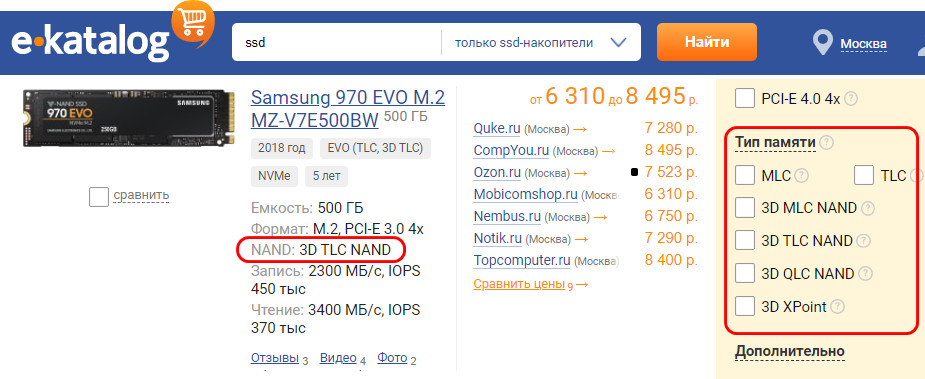
Если вы захотите приобрести SSD и зайдёте на торговую площадку в Интернете, где продаются твердотельные накопители, вы увидите в числе фильтров разные типы памяти — MLC, TLC, эти же типы и QLC с допиской 3D NAND, V-NAND, 3D XPoint и т.п. И также в характеристиках моделей накопителей будет фигурировать какой-то тип памяти. Что это всё означает?
Для хранения информации в SSD используется флеш‐память — твердотельная полупроводниковая энергонезависимая память. Это перезаписываемая память, имеет такую особенность, что может быть прочитана сколь-угодно раз, однако записать данные в ячейки такой памяти возможно только ограниченное число раз. Насколько ограниченное число раз можно записать данные в ячейку памяти, определяет тип флеш-памяти. Помимо износостойкости ячеек, тип флеш-памяти также определяет скоростной потенциал накопителя, его надёжность, энергопотребление и стоимость. Типы флеш-памяти бывают разные и имеют два критерия деления — в зависимости от конструкции памяти (NOR и NAND) и в зависимости от технологии хранения информации (SLC, MLC, TLC, QLC).
Типы флеш-памяти в зависимости от конструкции: NOR и NAND
В зависимости от конструкции существуют типы флеш-памяти NOR и NAND. Обе появились ещё в далёких 1988-1989 г.г., NOR – это разработка компании Intel, NAND – разработка компании Toshiba. Отличаются способом соединения ячеек в массив. NAND быстрее и дешевле, чем NOR. NOR используется в основном в микропроцессорах и иных устройствах для хранения небольших объёмов рабочих данных. Т.е. используется в качестве непосредственной памяти микропроцессоров и прочих устройств. Тип же флеш-памяти NAND обычно используется во флешках, картах памяти и SSD. У NAND есть эволюционное продолжение, так сказать, наследник – появившийся в 2013 году тип флеш-памяти 3D NAND.
3D NAND – эволюция NAND
Флеш-память NAND – это память на основе плоских однослойных структур, т.е. ячейки в чипе памяти располагаются в один слой. При увеличении ячеек памяти на плоской поверхности памяти NAND их расположение ближе друг к другу более определённого расстояния приводит к снижению надёжности SSD. Чтобы выйти за рамки этой обусловленности и иметь возможность производить SSD с большими объёмами, производителям флеш-памяти нужно было прийти к решению многослойной установки ячеек памяти, т.е. укладывать ячейки в несколько слоев, один над другим. Вот, собственно, такая обусловленность и стала причиной эволюции NAND в 3D NAND.
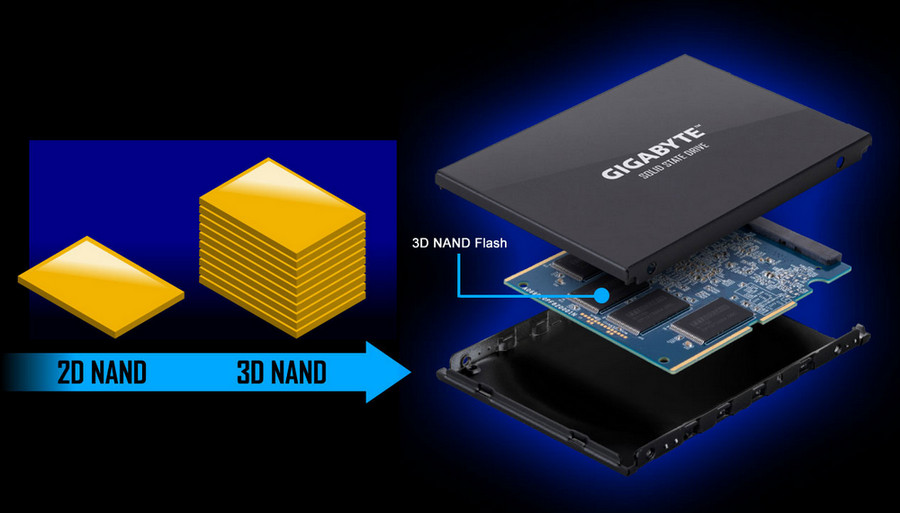
Родителем 3D NAND стала компания Samsung, именно она в 2013 году представила миру усовершенствованную конструкцию NAND-памяти с трёхмерной структурой. Но 3D NAND – это общее название эволюционировавшей флеш-памяти NAND, именно свою технологию её изготовления компания Samsung назвала V-NAND — от Vertical NAND. 3D V-NAND получила вертикальную (отсюда Vertical) трёхмерную (отсюда 3D) структуру микрочипа памяти. Что, соответственно, увеличило его площадь и позволило в разы увеличить объёмы хранимых данных. Но более того: такое решение позволило ещё увеличить надёжность хранения данных, увеличить скорость памяти и удешевить её производство. Первая 3D V-NAND от Samsung имела 24 слоя для хранения данных. По мере развития технологии 3D V-NAND компанией Samsung количество слоёв наращивалось: в 2014 г. появилась память с 32 слоями, в 2016 г. – с 64 слоями, в 2018 г. – с 96 слоями, а в 2019 г. – с 136 слоями.
Позднее свои типы трёхмерной флеш-памяти 3D NAND с несколько отличной конструкцией разработали компании Micron, Toshiba и прочие. Например, технология памяти 3D NAND от Toshiba называется BiCS Flash. Другие производители памяти 3D NAND никак не именуют свою технологию, и, соответственно, для SSD с использованием их памяти в характеристиках указывается просто 3D NAND. И поскольку сегодня память 3D NAND производят разные производители по разным технологиям, такая память может отличаться износостойкостью, скоростью, надёжностью хранения данных и стоимостью.
Какой тип памяти для SSD лучше — NAND или 3D NAND – такой вопрос, друзья, мог стоять ещё пару лет назад. Но сейчас, в 2021 году память 3D NAND практически вытеснила NAND с рынка. Но если у вас всё же будет выбор – NAND или 3D NAND, берите последнюю. А вот если выбирать между конкретными технологиями 3D NAND, я бы посоветовал V-NAND от Samsung, у последних поколений этой памяти хорошие показатели скорости и износостойкости. Пока что на базе V-NAND SSD-накопители производит только сама Samsung. Но с накопителями этой компании есть свои нюансы, у Samsung, свои представления о типах памяти MLC и TLC. И об этом детально мы поговорим в конце статьи.
Мы разобрались, что NAND или 3D NAND — это всё конструкционные типы флеш-памяти накопителей, но храниться информация в NAND и 3D NAND может по разным технологиям: SLC, MLC, TLC, QLC. К примеру, есть накопители с памятью NAND MLC и NAND TLC, а есть 3D NAND MLC, 3D NAND TLC, 3D NAND QLC.
Типы флеш-памяти в зависимости от технологии хранения информации: SLC, MLC, TLC, QLC
В зависимости от технологии хранения информации типы флеш-памяти бывают SLC, MLC, TLC, QLC. Базово отличаются числом бит информации, которые хранит ячейка памяти. Каждому из этих типов памяти присущи определённые характеристики. Так:
SLC – это тип флеш-памяти, предусматривающий одноуровневую ячейку, в которой хранится только 1 бит информации. И это самый первый тип флеш-памяти SSD. Ему присущи качества хорошей износостойкости, надёжности, низкого энергопотребления, высокой производительности. Но из-за низкой плотности размещения данных в этой памяти накопители с большой ёмкостью стоят очень дорого. Потому SLC-память сегодня практически вытеснена с рынка типом памяти с более высокой плотностью размещения данных и, соответственно, более доступной по цене на Гб.
MLC – это тип флеш-памяти с двухуровневыми ячейками, в которых хранится по 2 бита информации. Имеет оптимальные показатели износостойкости, надёжности, энергопотребления и производительности. Стоит дешевле SLC-памяти.
TLC – это тип флеш-памяти с трёхуровневыми ячейками, в которых хранится по 3 бита информации. Имеет показатели износостойкости, надёжности, энергопотребления и производительности хуже, чем у MLC, но и стоит дешевле MLC.
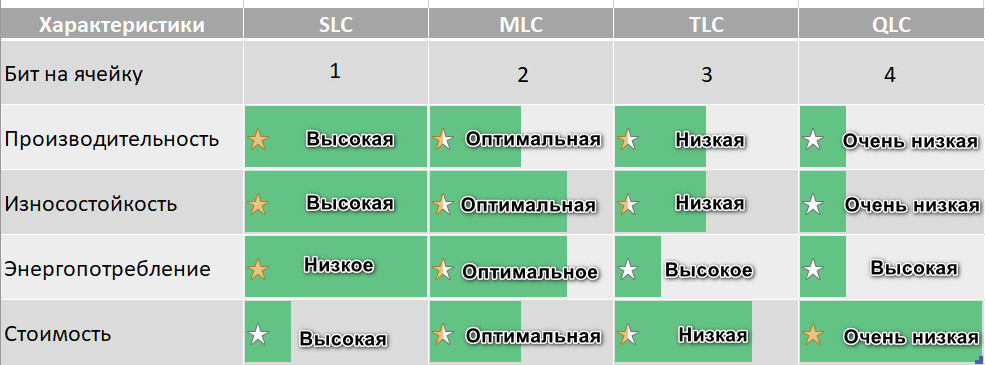
QLC – это тип флеш-памяти с четырёхуровневыми ячейками, в которых хранится по 4 бита информации. Имеет показатели износостойкости и производительности ещё хуже, чем у TLC, и стоит ещё дешевле, чем TLC. Это относительно новый тип памяти, призванный сделать SSD с большим объёмом массово доступными и окончательно отправить HDD в прошлое.
Поскольку SLC-память не в корпоративном сегменте рынка практически не встречается, а QLC ещё не набрала оборотов и находится на стадии избавления от детских болезней, основными типами флеш-памяти в зависимости от технологии хранения информации, которые имеет смысл рассматривать, являются MLC и TLC. Память TLC вполне пригодна для массового использования: обычные пользователи не производят больших объёмов перезаписи данных, а быстродействие типично производимых ими операций на компьютере могут обеспечить технологии кэширования накопителей. Относительно недавно память MLC была предпочтительнее, но сейчас встречается редко, и это уже не та память, что была ранее. Ибо являет собой отбраковку от производства 32-слойной TLC 3D NAND. Непригодные к использованию в трёхбитовом режиме чипы производители перепрофилируют в двухбитовую MLC 3D NAND. Как результат такая память не сильно впечатляет характеристиками производительности и износостойкости. И ничем не лучше TLC 3D NAND. Но, помимо памяти, при выборе SSD нужно также учитывать прочие факторы, их мы рассмотрим в конце статьи.
3D XPoint – альтернатива флеш-памяти
И рассмотрим, друзья, ещё один тип памяти SSD — 3D XPoint, рассмотрим, правда, ради праздного интереса. Это новейший тип памяти твердотельных накопителей, таких немного на рынке, но вы уже на торговых площадках в Интернете можете встретить фильтр этого типа памяти. 3D XPoint – это не флеш-память, это совершенно новый тип энергонезависимой ячеечной памяти с механизмом записи информации в ячейки, базирующемся на изменении сопротивления материала. 3D XPoint потенциально быстрее флеш-памяти и более долговечна. 3D XPoint создана совместными усилиями компаний Intel и Micron, накопители на её базе Micron не имеют широкого распространения, а вот накопители Intel Optane на базе 3D XPoint присутствуют на рынке. Intel Optane – это SSD с интерфейсом PCI-E через разъёмы подключения M.2 и U.2. У отдельных из моделей на интерфейсе PCI-E 4.0 х4 колоссальнейшие скорости обработки данных: чтение – до 7200 Мб/с, запись – 6200 Мб/с. А вот Intel Optane с интерфейсом PCI-E 3.0 х4 обладают весьма заурядными способностями — обрабатывают данные не более 2500 Мб/с. Но, друзья, стоят накопители Intel Optane от 21 тыс. руб. за базовый объём на 100 Гб.
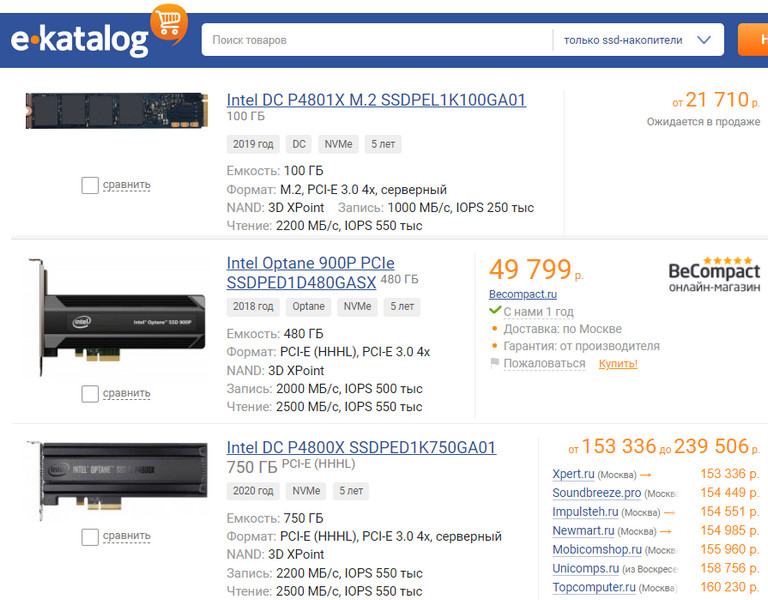
Тогда как Samsung 970 EVO Plus на 1 Тб (!) на базе флеш-памяти TLC 3D V-NAND с тем же интерфейсом PCI-E 3.0 х4 может максимально читать данные со скоростью до 3500 Мб/с, максимально записывать – до 3300 Мб/с. При этом стоит от 13 тыс. руб. А модель Samsung 970 EVO Plus с базовым объёмом на 250 Гб (правда, у неё скорость записи данных ниже – 2300 Мб/с) и вовсе можно купить от 4 тыс. руб.
Так что, друзья, на 3D XPoint смотрим пока что только как на наступающего на пяты производителям флеш-памяти монстра, который, возможно, в будущем будет потихоньку подбираться к их ценовым нишам и делать SSD-накопители на базе флеш-памяти ещё доступнее по цене.
Какой выбрать тип памяти для SSD
Ну и давайте подытожим: какой тип памяти для SSD лучше? Для домашнего использования оптимальные варианты памяти – 3D NAND MLC и 3D NAND TLC. Выбирая между ними двумя, предпочтение можно отдать 3D NAND MLC. Но нужно учитывать такие факторы как:
Во-первых, производители SSD могут оснащать свои устройства разными технологиями кэширования, улучшающими производительность накопителей. И на деле некоторые накопители с памятью TLC могут быть быстрее, чем те, что с памятью MLC;
Во-вторых, если вы покупаете SSD c интерфейсом SATA, то из-за ограничений пропускной способности самого интерфейса вы попросту не заметите разницы в скорости обработки данных между MLC и TLC. И также показатели энергопотребления и износостойкости у накопителей с TLC могут быть лучше, чем у накопителей с MLC. Здесь огромную роль будет играть новизна накопителя: более современные поколения накопителей с TLC могут быть лучше старых поколений накопителей с MLC.
В-третьих, не забываем о том, что первичный тип памяти 3D NAND, изготовляемой разными производителями, может так или иначе влиять на качества накопителя как конечного продукта.
Примечание: друзья, если для вас принципиально важен выбор SSD-накопителя, рекомендую выбирать более-менее зарекомендовавшую себя модель по итогам её фактических показателей работы. Бенчмарк-сервисов SSD, увы, немного, один из немногих – англоязычный сайт UserBenchmark . Там вы найдёте рейтинг SSD-накопителей и тесты их реальных скоростей работы. Ещё один бенчмарк-сервис, русскоязычный — на сайте крупной компьютерной компании НИКС . Там можно выбрать рейтинг накопителей по итогам разных программ, тестирующих SSD, можно сравнивать разные модели. И, подобрав с помощью бенчмарков несколько вариантов SSD для покупки, вы можете сделать окончательный выбор с учётом предпочтительности какого-то из типов памяти. Либо с учётом иных факторов.
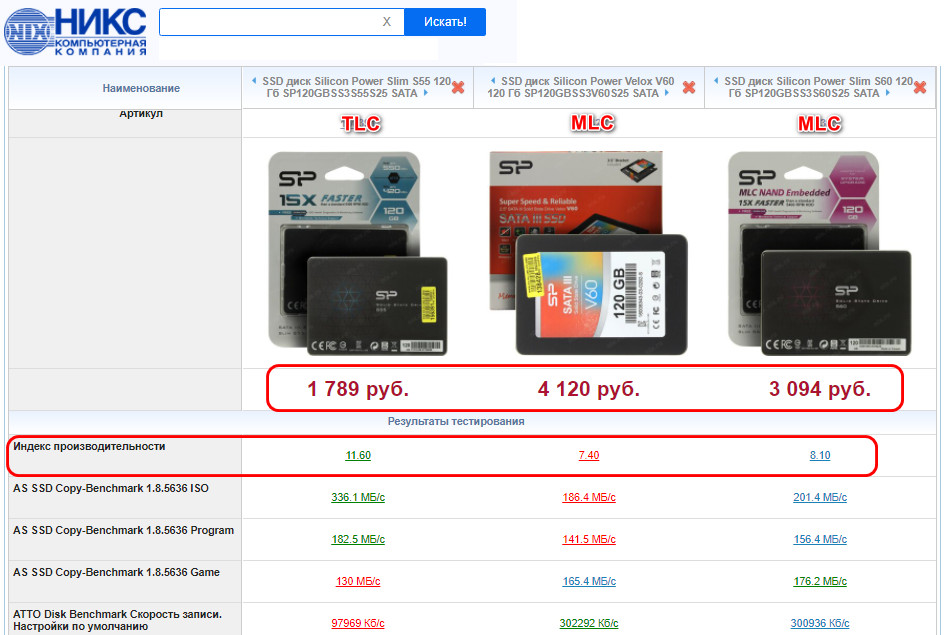
Вот, например, на сайте НИКС я сравнил три накопителя компании Silicon Power одинакового объёма на 120 Гб. Один из них стоимостью 1789 руб. на базе памяти TLC. Два других на базе MLC, стоят 4120 руб. и 3094 руб., соответственно, в 2.3 и 1.7 раз дороже накопителя на базе TLC. Но общий индекс производительности у накопителя с TLC самый высокий из всей тройки – 11.60. За ним идёт накопитель с MLC подешевле с индексом производительности 8.10. И пасёт задних самый дорогой MLC-накопитель с индексом 7.40. Даже если предположить, что последний дольше проработает, за его стоимость вы купите 2 TLC-накопителя, и ещё останется на пиво.
Как перед покупкой узнать, какой тип памяти у SSD
Друзья, даже если на торговой площадке детально указываются типы памяти SSD, всё равно нужно уточнять информацию. На торговых площадках элементарно могут быть описки и неточности. По идее, я должен вам посоветовать заглянуть на официальный сайт производителя накопителя. И именно из первоисточника характеристик накопителя узнать всё о типах памяти. Но делать я этого не буду. Почему? Во-первых, у супербюджетных накопителей может не быть странички спецификаций на сайте производителя, как может и не быть самого сайта производителя. Во-вторых, друзья, увы, многие производители не говорят правду о характеристиках памяти накопителей: предоставляют информацию неполно, только в выгодном для себя свете. А иногда и просто тупо врут. Причём это касается не только стрёмных малоизвестных производителей, но и именитых компаний. Их попытки представить спецификации SSD в расчёте на неосведомлённого обывателя порой доходят до абсурда.
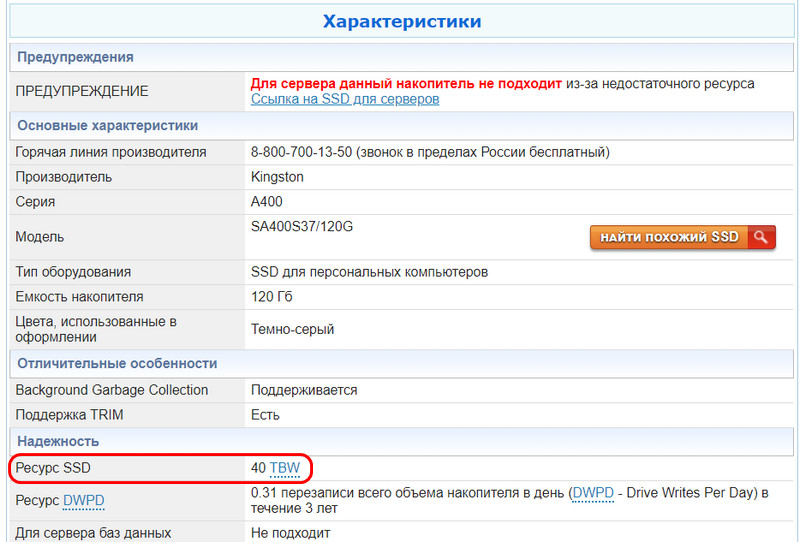
Вот, например, Kingston указывает только тип памяти 3D NAND. И не указывает тип MLC, TLC или QLC.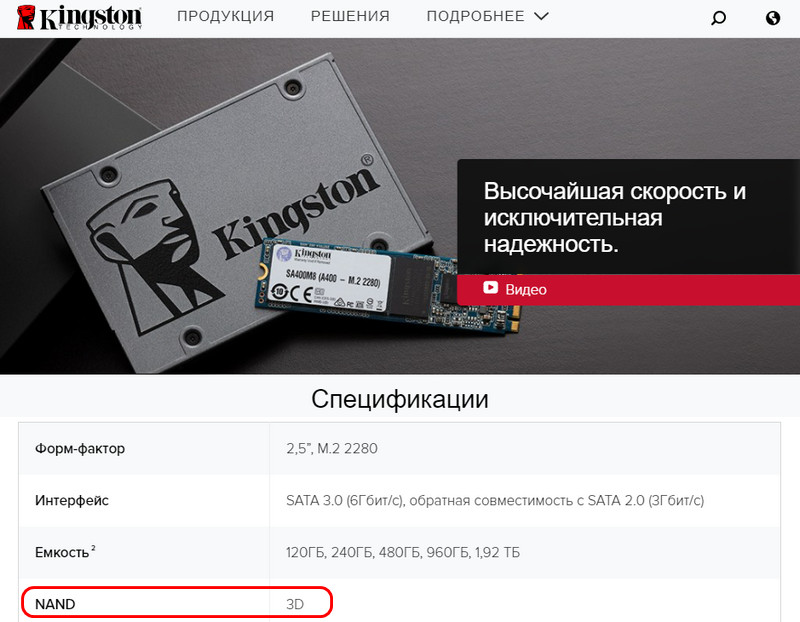 В таких случаях предлагаю отправляться на сайт упомянутой выше компании НИКС и смотреть характеристики накопителей в её базе. По тому же накопителю Kingston на НИКС нашлась информация, что тип памяти у него TLC. Ну и вот, собственно, этого и стесняется компания Kingston, скрывая эту деталь у себя на сайте.
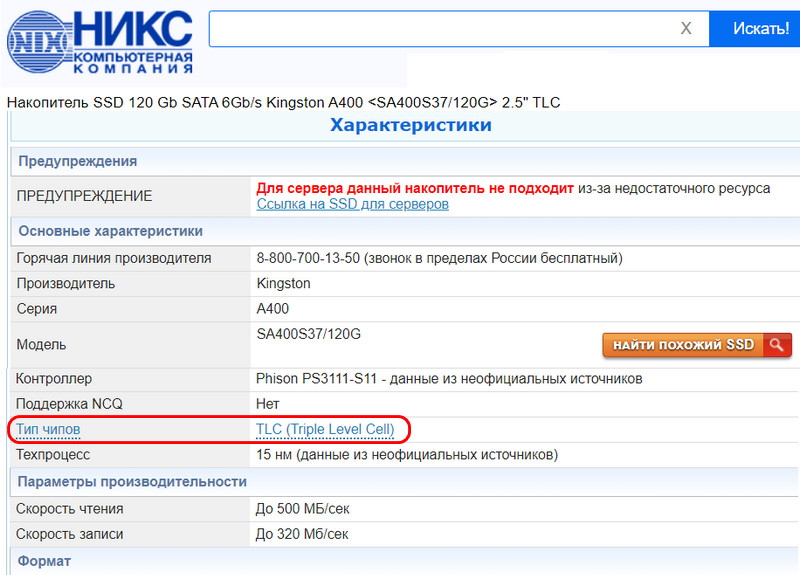 И, кстати, чем ещё хороша база НИКС? Тем, что в части случаев указывает ресурс перезаписи данных TBW. Об том важном параметре молчат многие производители SSD, хотя, по идее, должны были бы освещать такого рода информацию.
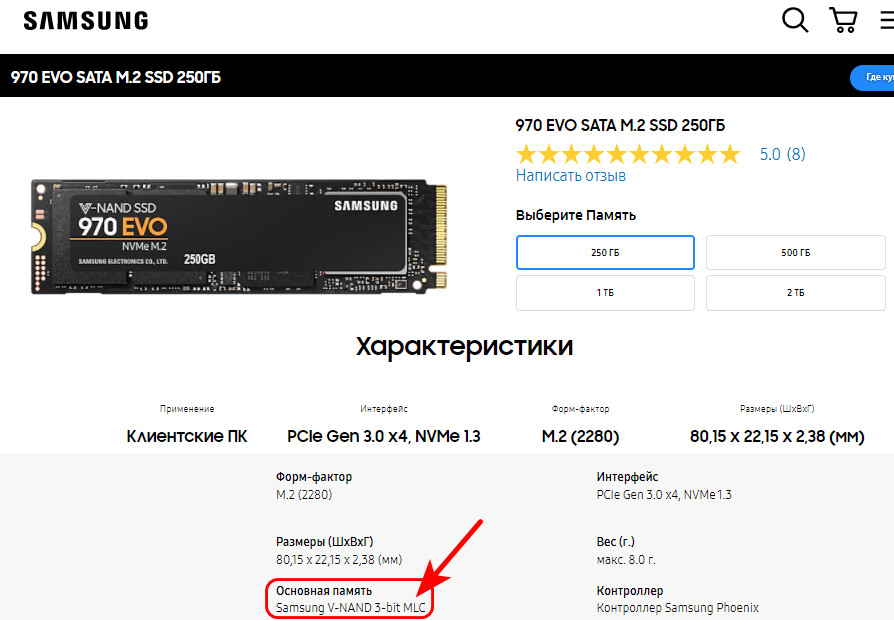
 Но, друзья, куда больше маркетинговой жести от производителя мы получим, если зайдём на страничку спецификаций накопителей Samsung серии Evo. Вот, например, страничка спецификаций SSD Samsung 970 Evo Plus на сайте Samsung. И здесь черным по белому написано, что тип памяти у накопителя V-NAND 3-bit MLC.
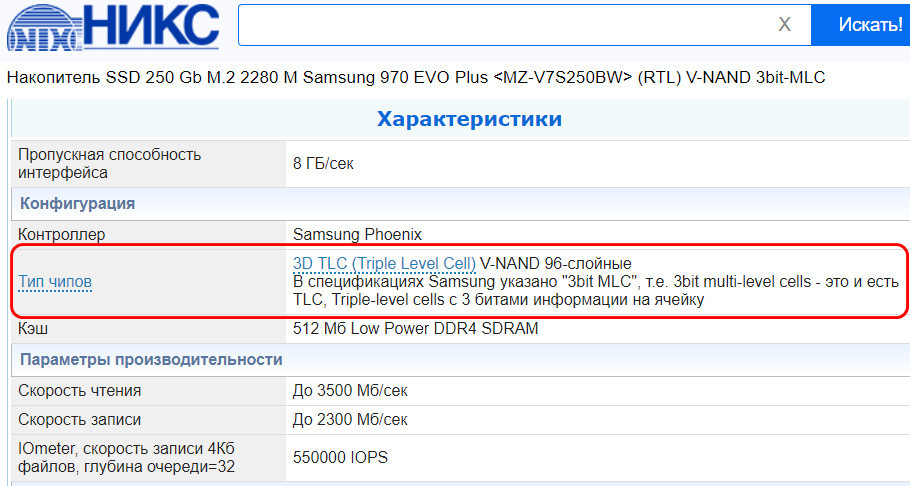
 Выше мы говорили о том, что MLC – это тип памяти с возможностью записи в ячейки 2 бит информации. Если в ячейки записывается 3 бита информации, то это тип памяти TLC. Собственно, что и приводится в характеристиках на сайте НИКС с примечанием в виде отсылки на спецификации Samsung, в которых компания утверждает, что тип памяти у устройства некая 3-битная MLC.
 Друзья, как минимум официально не существует такого типа памяти, как 3-битная MLC. Как и не существует 2-битной SLC или 4-битной TLC. У накопителей Samsung Evo тип памяти TLC и никак иначе. И так заявляет не только НИКС, но и программа AIDA64, которая в числе диагностических данных показывает типы памяти SSD.
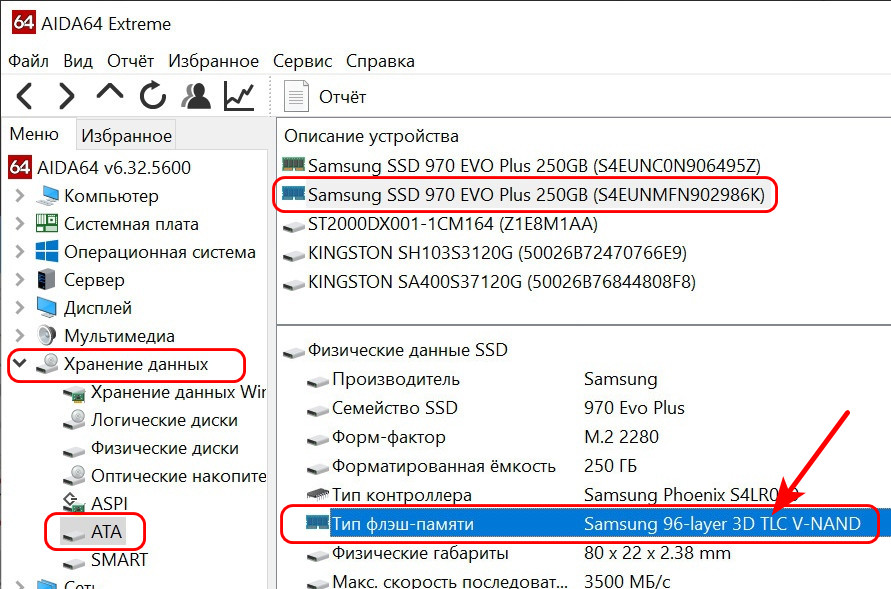
Попытка Samsung выдать желаемое за действительное не есть хорошо, но не хотелось бы, друзья, умалять преимуществ Samsung Evo, это реально хорошие накопители за свои деньги, и это, кстати, реальный пример хорошей памяти TLC.
Если вы хотите перед покупкой SSD точно узнать, какие у него типы памяти, смотрите характеристики на сайте НИКС. Ну и если есть возможность продиагностировать накопитель, можете глянуть тип памяти в программе AIDA64.