6 лучших приложений для удаления людей из фона (iOS и Android)

Мы живем в эпоху любви к фотографии, когда мы делаем фотографии, чтобы задокументировать драгоценные моменты. Семейный снимок, фотография детства или любовная фотография — все это свидетельствует о незабываемых воспоминаниях, которые могут быть истинной ценностью фотосъемки.
Тем не менее, это знакомая ужасная ситуация, когда в ваши кадры врываются неожиданные люди. Что еще хуже, сделать почти идеальную фотографию никогда не бывает легко и долго. В этот момент вы начинаете задаваться вопросом, как удалить кого-то с фото задний план?
Если это так, не волнуйтесь. Существует множество решений, чтобы стереть кого-то с фотографии. Чтобы помочь вам найти наиболее подходящий метод, мы создали список из 6 лучших приложений для удаления людей с фона, которые могут помочь вам легко удалить кого-то из фона вашей фотографии.
Давайте рассмотрим их поближе!
Содержание
- Универсальный фоторедактор – Snapseed
- Умный инструмент для удаления — TouchRetouch
- Идеально подходит для расширенного удаления — Pixelmator
- Лучший вариант для начинающих — удаление объектов
- Креативный ластик для фотографий — Lightleap
- [Бонус] Самый простой способ удалить человека с фотографии на ПК
Универсальный фоторедактор – Snapseed
Создано Google, Snapseed — отличное приложение для обработки фотографий, позволяющее без проблем стереть кого-либо с фона. Он предоставляет вам надежный инструмент «Исцеление» для устранения людей или любых отвлекающих элементов на фотографии. Как только вы отметите человека, который вам не нужен, вы сможете увидеть, как люди будут устранены всего за несколько секунд. Вам разрешено отменить или изменить какой-либо шаг редактирования в любое время в процессе, что удобно и дружелюбно к зеленой руке.
Кроме того, у вас есть несколько доступов для повышения уровня изображения в Snapseed. Например, фильтры, улучшение лица, виньетки, регулировка экспозиции и цвета автоматически или вручную и многое другое.
Считающееся лучшим приложением для удаления людей из фона для пользователей iOS и Android, Snapseed, несомненно, заслуживает вашего внимания!
Особенности:
2. Свободный от рекламы
Умный инструмент для удаления — TouchRetouch
TouchRetouch — еще одно известное приложение для удаления людей из фона, доступное на iOS и Android. Он содержит несколько инструментов для избавления от нежелательных людей на ваших фотографиях, таких как удаление объектов, быстрое восстановление и штамп клонирования. С помощью этих полезных инструментов удаление человека из фона может быть чрезвычайно простым. Что вам нужно сделать, так это закрасить нежелательных людей с помощью этих инструментов, в течение нескольких секунд задача по удалению человека будет завершена.
Более того, TouchRetouch включает в себя множество функций улучшения фотографий, что является отличным подспорьем для продвижения ваших снимков на новый уровень. Пользователи мобильных устройств Apple и Android также высоко оценили его поразительный эффект манипулирования изображениями.
Не стесняйтесь попробовать!
Особенности:
1. Предлагайте профессионально выглядящие результаты
2. Дайте видеоуроки
Идеально подходит для расширенного удаления — Pixelmator

Вас мучает Photoshop, потому что вы не обладаете определенными навыками ретуширования фотографий? Pixelmator это благо для вас, которое считается лучшей альтернативой Photoshop. Он предоставляет большое разнообразие функций редактирования изображений, подобных Photoshop. Благодаря простому интерфейсу Pixelmator легко ориентируется как для пользователей iOS, так и для Android. Говоря об удалении людей с фона, Pixelmator может похвастаться инструментом Magic Eraser Tool, который поможет вам быстро и без усилий удалить отвлекающего человека.
Кроме того, Pixelmator поддерживает множество популярных форматов, включая PSD, JPEG, PNG, PDF и т. д. Что больше всего впечатляет в Pixelmator, так это то, что он способен обрабатывать изображения размером до 100 мегапикселей.
Если вы фотограф или дизайнер, Pixelmator — наиболее подходящее приложение для редактирования фотографий, позволяющее удалить людей с фона.
Особенности:
1. Интеллектуальные функции удаления
2. Возможность работы со слоями
Лучший вариант для начинающих — удаление объектов
Предназначен для начинающих фотографов, Удалить объекты это эксклюзивное приложение для удаления людей из фона. Он отлично справляется с удалением чего-либо с изображений с помощью технологии искусственного интеллекта. 3 инструмента удаления, «Стереть», «Лассо», «Линия», хорошо разработаны для сложной задачи стирания или тонкого редактирования. Выберите один из 3 инструментов, затем проведите кистью по лицу или области, от которой вы хотите избавиться. Тогда вы получите совершенно новое изображение со 100% гарантией удовлетворения.
Remove Objects — отличное приложение для удаления людей с фотографий, которое пользователи iOS не могут пропустить!
Особенности:
1. Простой интерфейс
2. Бесплатная загрузка
Креативный ластик для фотографий — Lightleap

Как интеллектуальное приложение для удаления людей из фона, Лёгкий прыжок наделяет вас инструментом «Исцелить», чтобы удалить любой неприятный элемент из кадра. Инструмент «Исцелить» позволяет выбирать и удалять людей или предметы с фона изображения. В течение нескольких секунд то, что вы хотите отбросить на своей фотографии, будет полностью стерто.
Кроме того, Lightleap представляет вам визуально приятный интерфейс. В Lightleap есть десятки функций для дальнейшего совершенствования фотографий, которые заслуживают того, чтобы вы заплатили за премиум-версию.
Приложение Lightleap, бесплатно доступное для телефонов Apple и Android, ждет, пока вы опробуете его!
Особенность:
1. Редактируйте фото с невероятной скоростью
2. Возможность улучшения изображения
[Бонус] Самый простой способ удалить человека с фотографии на ПК
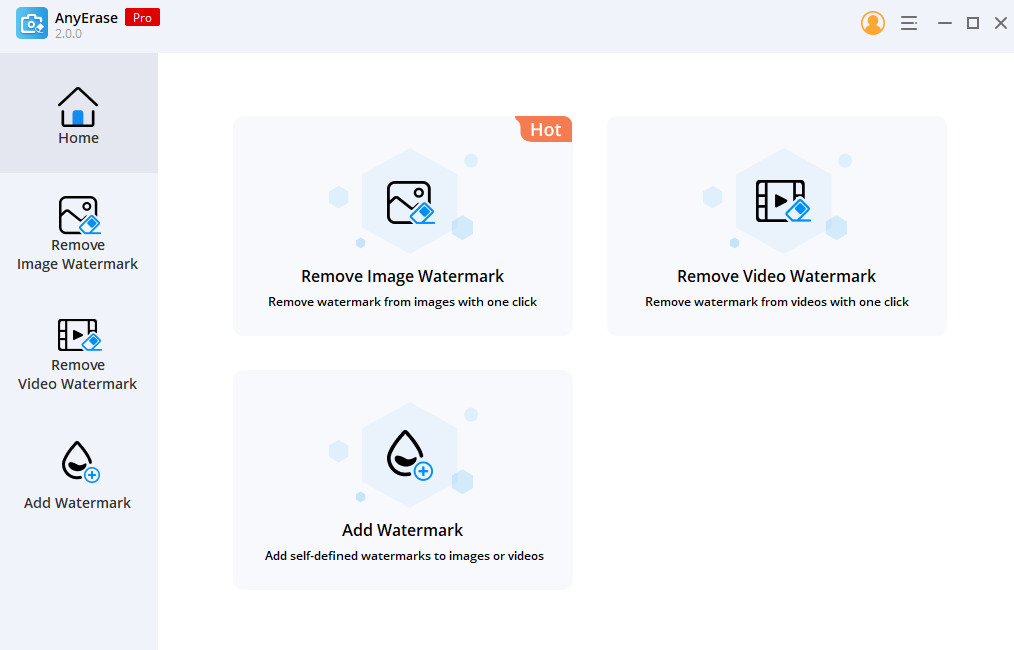
Разработано сильной командой, Средство для удаления водяных знаков AnyErase посвящен легкому удалению чего-либо с изображения без размытия. Чтобы стереть кого-то с фона в AnyErase, пользователи переходят в раздел «Удалить водяной знак с изображения» и импортируют изображение, затем переходят к «Удалить водяной знак с изображения», чтобы использовать кисть, чтобы размазать то, что вам не нужно. Кроме того, он позволяет регулировать размер кисти и увеличивать изображение для более точного удаления. В одно мгновение нежелательный человек будет профессионально удален. Это не только не требует опыта редактирования фотографий и знаний, но и обеспечивает качество звука изображения.
Кроме того, AnyErase разработан с интуитивно понятным и простым в навигации интерфейсом, который также удобен для новичков. Также на картинку можно добавить текст, логотип, водяной знак и изображение.
Несомненно, AnyErase — это надежное и продвинутое приложение для редактирования фотографий, позволяющее удалять людей с фона. Приходите поэкспериментировать с ним!
Удаляйте водяные знаки с видео и изображений волшебным образом
Как вырезать человека с картинки без Фотошопа?
В сети появился новый сервис, который в автоматическом режиме удаляет фон с картинки за несколько секунд. Для этого используются алгоритмы искусственного интеллекта.
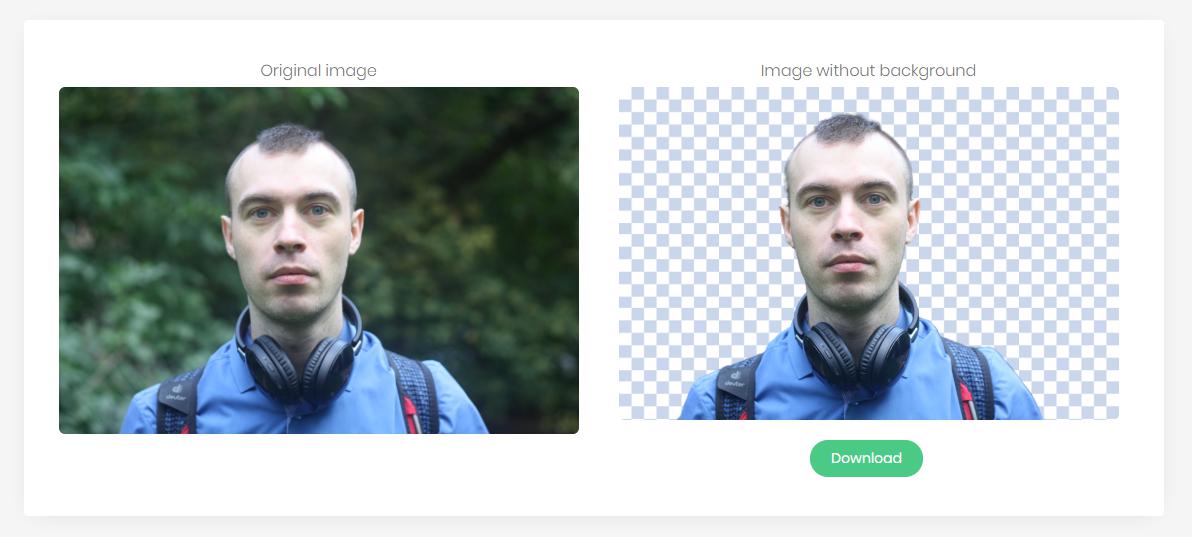
Удаление фона с фотографии порой оказывается длительным и кропотливым процессом. Иногда даже, если у вас хорошие навыки работы в фоторедакторах. Однако, сегодня с приходом новых технологий, всё становится проще. Некоторые смартфоны запросто справляются с такой задачей. Но что делать, если у вас нет подходящего устройства, а умения работы с Photoshop тоже оставляют желать лучшего?
Недавно в сети появился любопытный сервис, который справляется этой задачей действительно неплохо. Нет, это не первый раз, когда за нас удаление фона делают в автоматическом режиме, но успехи нового
- Как легко вырезать человека с фото за «один клик»
- Как автоматически раскрасить любую чёрно-белую фотографию?
- Как сравнить разные видеокарты по производительности? AMD запустила сервис
Например, на портретных снимках удаление фона происходит почти идеально. Можно запросто подставлять любой другой фон — смотреться будет хорошо. На каких-то более сложных композициях случают промашки. Например, если вы обхватили пальцами трубу, может получиться, что некоторых пальцев в итоговом результате вы не досчитаетесь. Однако, стоит делать поправку на то, что здесь задачу выполняет автоматика, потому и такой результат можно считать хорошим. Просто он потребует всё же человеческого участия и доведения снимка до ума.
Для работы с сервисом через браузер потребуется либо загрузить картинку, либо просто вставить ссылку на неё. Спустя несколько секунд вы получите обработанное изображение, которое можно скачать на ваш ПК или смартфон.
Разработчики говорят, что процессом руководит искусственный интеллект, а сам сервис бесплатен для всех. Для разработчиков сторонних приложений предусмотрен API.
Тогда можно поддержать её лайком в соцсетях. На новости сайта вы ведь уже подписались? 😉
Или хотя бы оставить довольный комментарий, чтобы мы знали, какие темы наиболее интересны читателям. Кроме того, нас это вдохновляет. Форма комментариев ниже.
Что с ней так? Своё негодование вы можете высказать на zelebb@gmail.com или в комментариях. Мы постараемся учесть ваше пожелание в будущем, чтобы улучшить качество материалов сайта. А сейчас проведём воспитательную работу с автором.
Если вам интересны новости мира ИТ так же сильно, как нам, подписывайтесь на Telegram-канал. Там все материалы появляются максимально оперативно. Или, может быть, удобнее «Вконтакте»?
Автор: Андрей «zeleboba» Матвеев
Шатаюсь, слушаю и наблюдаю. Пишу тексты.
Поговорить?
Читайте нас где удобно
Ещё на эту тему было
- Как легко вырезать человека с фото за «один клик»
- Как автоматически раскрасить любую чёрно-белую фотографию?
- Как сравнить разные видеокарты по производительности? AMD запустила сервис
- 6 сайтов для поиска и скачивания обложек музыкальных альбомов
- Как скачать видео с почти любого хостинга (YouTube/PornHub/Xvideos/Вконтакте и т.д.)?
- Как удалить лишние объекты с фото за секунды и пару кликов?
- Самыми популярными расширениями для браузера оказались блокировщики рекламы
- Теперь можно легко улучшить качество фото в пару касаний в Google Photos
- Как вырезать голос из песни без сложных программ?
- Как найти песню, настукивая её ритм?
Для тех, кто долистал
Ай-ти шуточка бонусом. Китайские дети утром делают зарядку, а вечером относят её в Евросеть.
7 полезных бесплатных приложений для удаления ненужных объектов с фотографии
Всегда есть какие-то неприятные вещи, которые выходят за рамки наших ожиданий, например, фотобомбардировщики на фотографиях. Как бы мы ни старались сделать идеальный снимок, иногда в кадр попадаются нежелательные объекты, особенно туристы на фоне пейзажа, пролетающая мимо птица перед великолепным закатом.
Эти нежелательные сюрпризы испортят идеальные фотографии. Поэтому нам нужно удобное приложение для удаления ненужных объектов с фотографий.
Эта статья слышит, о чем вы плачете, и готовит 7 бесплатных приложений для удаления ненужных объектов с фотографии.
Продолжайте читать, чтобы получить подробное введение.
СОДЕРЖАНИЕ
- Лучшее бесплатное приложение для удаления объектов с фото онлайн
- 6 лучших доступных приложений для удаления объектов из фотографий
- 1. Snapseed
- 2. Идеальная камера
- 3. Удалите нежелательные объекты.
- 4. Аэрограф
- 5. Клипдроп
- 6. Удаление объектов Удаление объектов
Лучшее бесплатное приложение для удаления объектов с фото онлайн
Когда дело доходит до удаления объектов с фотографии, вы думаете, как это сделать в Photoshop. Однако для решения этой проблемы появляется все больше и больше удобных приложений для удаления объектов, которые можно использовать для избавления от неприятных сюрпризов, возникающих на ваших фотографиях. Кроме того, есть еще один быстрый и удобный способ: удалить ненужные объекты с фотографий онлайн.
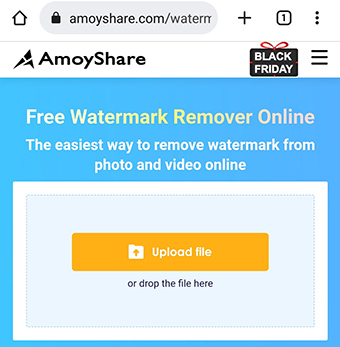
AmoyShare инструмент для удаления объектов с фото выделяется среди многочисленных онлайн-сервисов чрезвычайно простыми шагами по удалению пятен.
Первоначально он удовлетворял потребности людей в удалении водяных знаков с изображений, но теперь вы можете использовать его для удаления всех видов элементов, которые вам не нужны, с фотографии.
Простые шаги показаны ниже:
- Войти Средство удаления объектов AmoyShare и загрузить туда фото.
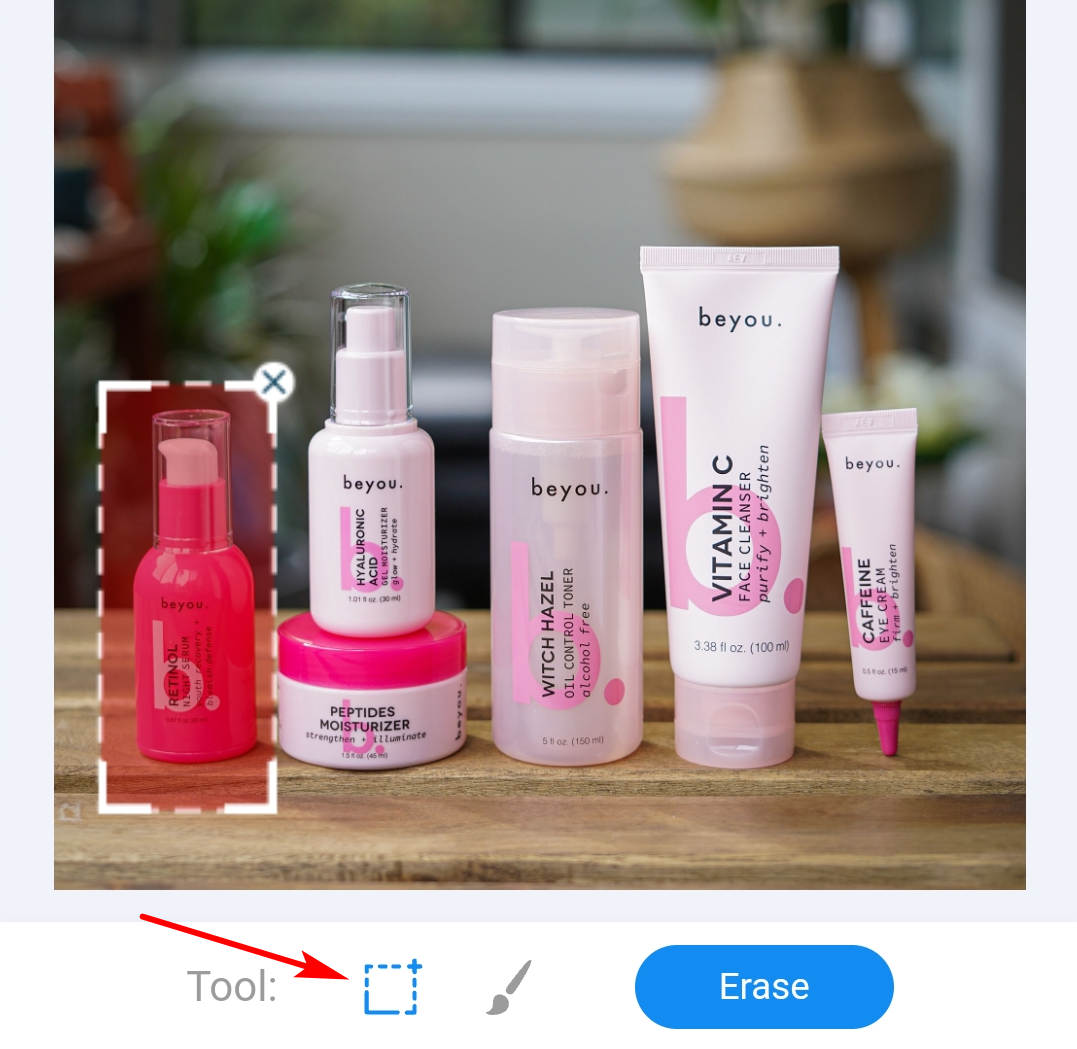
- Используйте инструмент выделения, чтобы выбрать объект, и щелкните параметр «Стереть», чтобы удалить выбранный объект.
- После того, как объект будет удален, вы можете нажать кнопку загрузки, чтобы сохранить чистую фотографию на устройстве Android или iPhone.
Так легко, правда? А на расчистку объекта у вас уходит не более 1 минуты. Этот онлайн-инструмент не такой продвинутый, как профессиональные приложения для удаления объектов, но если вам нужна простая и быстрая операция, у AmoyShare она есть.
6 лучших доступных приложений для удаления объектов из фотографий
Учитывая, что вам может понадобиться полнофункциональное приложение для удаления объектов, чтобы создавать более креативные проекты, я также перечисляю 6 удобных программ для редактирования фотографий в этой части, чтобы удовлетворить ваши конкретные требования.
Давайте пройдемся по следующей части.
1. Snapseed

Вердикт Широкий выбор инструментов для улучшения фотографий Мастер удаления мелких дефектов Доступны для Android и iOS Рейтинг 4.4 в Google Play; 3.6 в App Store Snapseed — это простая в использовании программа для ретуширования фотографий, разработанная Google, которая предоставляет множество функций для улучшения фотографий. Вы можете изменить внешний вид фотографий, отрегулировать температуру фотографии, экспозицию, винтаж и т. д. Более того, его инструмент для лечения эффективно удаляет мелкие нежелательные объекты на изображении.
Плюсы:
1. Snapseed — бесплатное приложение для удаления ненужных объектов с фотографий на Android и iOS. Для получения специальной услуги не требуется премиальная подписка. Вы можете использовать все инструменты на нем бесплатно. И их выступления квалифицированы.
2. Превосходный результат заживления, особенно в отношении небольшого объекта: он чудесным образом удаляет крошечные дефекты на вашей фотографии, закрывая фон окружающими пикселями.
3. Миниатюра появится в левом нижнем углу экрана, когда вы развернете фотографию, а текущее редактируемое место будет отмечено синей рамкой на миниатюре.
Минусы:
1. Детали подобрать сложно, потому что размер кисти фиксированный.
2. При удалении большого объекта на фотографии инструмент восстановления сделает фотографию неряшливой и неестественной.
2. YouCam Perfect.

Вердикт Снимайте невероятные селфиЭффективно удаляйте большие ненужные элементы Комплексные инструменты редактирования Доступны для Android и iOS Рейтинг 4.4 в Google Play; 4.8 в App Store YouCam Perfect — это мощная косметическая камера, перед которой невозможно устоять. Она предлагает множество возможностей для ретуши лица. Например, вы можете использовать функцию автоматического украшения, чтобы сделать свой профиль более очаровательным, добавить макияж на фотографию и убрать мешки под глазами.
Кроме того, он работает как удаление объекта из приложения для фотографий, которое позволяет устранять фотобомбардировщики, мусорные баки, птиц, деревья и тому подобное.
Плюсы:
1. Можно одной кистью обвести большой объект и быстро убрать его с фотографии. Удаление гигантского объекта не потребует много времени.
2. Вы можете использовать ластик, чтобы удалить неправильный выбор.
3. Вы можете использовать это приложение для съемки фотографий и их непосредственного редактирования с помощью его обширных функций. Он действительно содержит не только профессиональные услуги по украшению портретов, но и достаточное количество инструментов для редактирования.
Минусы:
1. Обработанное пространство будет конфликтовать с изначально гладким фоном, потому что оно покрывает удаляемый участок зернами.
2. Вариант удаления требует премиальной оплаты.
3. Удалите нежелательные объекты.
Вердикт Специальное приложение для удаления объектовКачественный результат Доступны для Только андроид. Рейтинг 4.0 в Google Play. Удалить нежелательные объекты, как следует из названия, может удалять лишние части на фотографиях. Нет никаких других функций для улучшения вашего изображения, кроме исключительного инструмента удаления.
Он может удалить все объекты, от которых вы хотите избавиться, и дает вам естественный результат. Например, вы можете использовать этот ластик для удаления людей, объектов, текста, наклеек или других элементов с фотографии.
Плюсы:
1. Это приложение для удаления объектов из фотографий совершенно бесплатно и обеспечивает лучший пользовательский интерфейс.
2. Существует подробный учебник, который поможет вам использовать его инструменты и получить хороший результат.
3. Remove Unwanted Objects может похвастаться интуитивно понятным интерфейсом, поэтому вы сможете быстро найти то, что вам нужно.
4. Это удобный инструмент для удаления ненужных объектов без ущерба для качества, поскольку он заполняет фон окружающими пикселями после удаления объекта.
5. Есть два инструмента для выбора объекта: инструмент лассо, который легко выделяет объект, и кисть, размер которой можно изменить в соответствии с размером объекта.
Минусы:
1. Вы вынуждены смотреть короткую рекламу, прежде чем использовать инструмент.
4. Аэрограф

Вердикт Универсальное приложение для редактирования фотографий Удалите отвлекающие объекты из интерфейса photoNeat Доступны для Android и iOS Рейтинг 4.3 в Google Play; 4.8 в App Store Краскопульт имеет массу мощных инструментов, которые выходят за рамки простого удаления объектов. Вы можете использовать его инструменты ретуширования, чтобы сделать свое тело стройнее, отбелить зубы и т. д.; выберите многочисленные фильтры, чтобы ретушировать фотографии или изменить прическу для профиля.
Кроме того, вы можете использовать его ластик, чтобы удалить ненужные объекты с фотографий. Никаких навыков не требуется. Просто возьмите кисть и нарисуйте область, которую хотите удалить; инструмент сотрет его и восстановит область с приближающимся содержимым.
Плюсы:
1. Есть набор продвинутых инструментов для улучшения вашей фотографии и отличных опций, чтобы сделать ваше селфи более привлекательным.
2. Для функции ластика вы можете расширить кисть, чтобы быстро выбрать большой объект и свернуть его, чтобы выбрать крошечное несовершенство.
3. Ластик действительно помогает вырезать крупный объект на чистом цветном фоне.
Минусы:
1. это не бесплатно использовать. Большинство функций ограничено, если у вас нет премиум-аккаунта.
2. Инструмент «Ластик» плохо удаляет объект на сложном фоне, потому что он восстанавливает объект с близкими пикселями. Обработанная область выглядит как исправленный слой.
5. Клипдроп

Вердикт Точно удаляйте ненужные объекты прямо с ваших снимков Бесплатное приложение для удаления ненужных объектов с фотографии Профессиональный вид Доступны для Android и iOS Рейтинг 4.2 в Google Play; 4.6 в App Store клипдроп — еще один бесплатный фоторедактор, который удаляет объекты с фотографий, обеспечивая результат, превосходящий ваши ожидания. Он может интеллектуально обнаруживать пятна, которые вы рисуете на объекте, и удалять их с фотографии без снижения качества фотографии.
Плюсы:
1. Это не стоит денег.
2. Оно может убрать объект на сложно текстурированном фоне и показывает вам естественный вид. Он удивительно хорошо ретуширует фон, заполненный линиями, после удаления нежелательного объекта, что является слабостью других приложений для удаления объектов.
3. Вы можете проверить изображения до и после, коснувшись значка глаза.
Минусы:
1. Вы должны переключаться между параметрами «Ластик» и «Масштаб» в этом приложении.
2. Вам придется долго ждать, пока объект будет удален.
6. Удаление объектов Удаление объектов

Вердикт Доступное приложение для удаления объектов. Упрощает удаление ненужных объектов. Предоставляет необходимые инструменты редактирования для добавления функций к вашим фотографиям. Доступны для Только андроид. Рейтинг 4.4 в Google Play. Удаление объектов Удаление объектов — это полнофункциональный редактор изображений, который позволяет без проблем стирать раздражающие объекты и применять к фотографиям привлекательные эффекты.
Это бесплатное приложение запускает функцию удаления, которая поможет вам скрыть определенную область на изображении и придать ей естественный вид.
Плюсы:
1. На выбор предлагается 4 размера кисти. Вы также можете увеличить, чтобы выбрать мелкие детали.
2. Имеет уникальная опция «Удалить строку» что другие средства удаления объектов не предлагают.
3. Вы можете сохранить обработанную фотографию в своей библиотеке или коснуться значка экспорта, чтобы опубликовать свой дизайн в социальных сетях или поделиться им с друзьями.
4. Удобно, что эти инструменты названы понятными терминами.
Минусы:
1. Невозможно переместить фотографию после увеличения фотографии двумя пальцами.
2. Чем больше места вы выберете, тем больше времени потребуется для его удаления.
Бонус: самый простой способ удалить ненужные объекты на ПК
Думаю, пришло время обсудить некоторые настольные программы для удаления ненужных объектов для тех, кто привык редактировать фотографии на ПК.
Здесь хочу порекомендовать AnyErase программу.
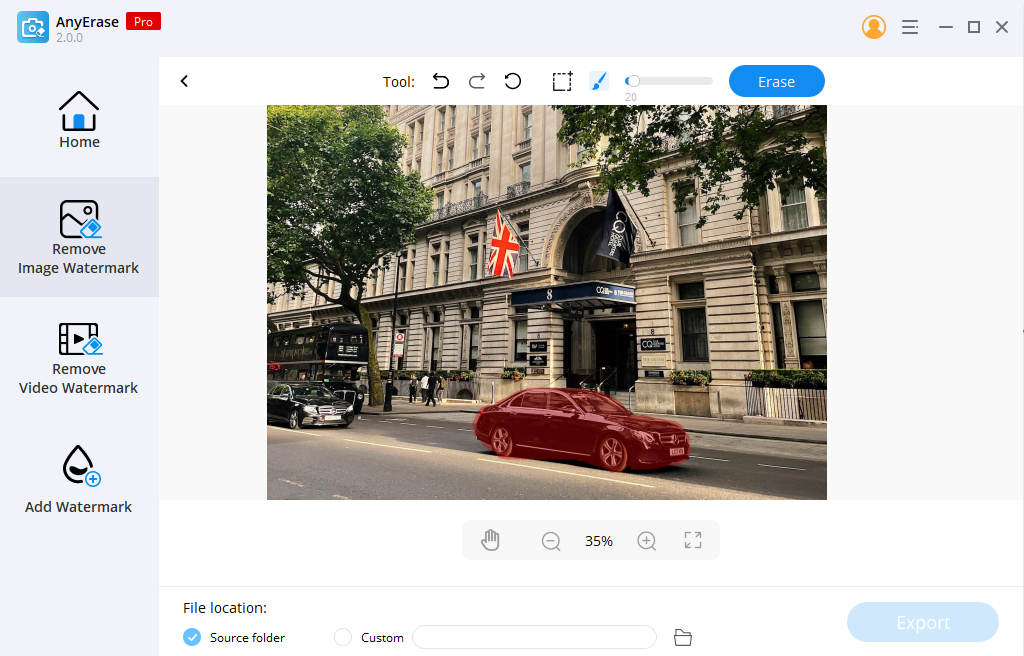
AnyErase имеет 2 специальные функции: удаление водяных знаков и добавление водяных знаков к изображениям и видео.
В разделе удаления изображения вы можете выбрать значок синего прямоугольника, чтобы быстро выбрать объект, или использовать кисть, чтобы закрасить объект точной формы. Затем перейдите к параметру «Стереть», чтобы начать удаление объекта.
С помощью этого приложения вы можете устранить недостатки изображений без размытия, особенно при работе с отвлекающим водяным знаком.
Вот обзор лучших приложений для удаления объекта с фотографии. Вы можете просмотреть их, чтобы выбрать свой любимый.
Приложение Поддержка Производительность удаления Возможности редактирования Средство удаления объектов AmoyShare Все платформы Легкое и быстрое удаление объектов Ничто Snapseed Android и iOS Лучше всего подходит для небольших пятен Баланс белого; нуар; двойная экспозиция и т.д. ты идеальна Android и iOS Эффективен при удалении крупных объектов Варианты украшения; коллаж и др. Удалить нежелательные объекты Только Android Лучшее средство для удаления объектов; естественный вид Ничто Краскопульт Android и iOS Исправить область с приближающимися пикселями; лучше всего подходит для однотонного фона Варианты украшения; виньетка; призма и др. клипдроп Android и iOS Грамотно смешивайте фон; естественный вид Удалить фон; Пересвет и др. Удаление объектов Удаление объектов Только Android Уникальная функция удаления строки фильтры; Рамка; насыщенность; тень и др. AnyErase Windows Самый простой и быстрый сервис удаления объектов Ничто FAQ
1. Как убрать объект с фото без фотошопа?
Вы можете использовать инструмент AmoyShare Object Removal, чтобы удалить нежелательный объект с фотографий за 3 шага. Загрузите изображение в онлайн-программу, используйте инструмент «Прямоугольник», чтобы скрыть объект, который вы хотите удалить, и нажмите «Стереть», чтобы начать удаление.
2. Как быстрее всего удалить объект с изображения?
Инструмент AmoyShare Remove Object from Photos — лучший выбор. Вам не нужно тратить время на загрузку программного обеспечения, а просто запускайте программу через веб-сайт. Как только вы импортируете фотографию на сайт, вы можете воспользоваться услугой ее удаления, чтобы избавиться от ненужных элементов в несколько кликов.
3. Какое лучшее приложение для удаления объектов с фотографий?
Специализированное средство удаления объектов — Remove Unwanted Objects выделяется среди множества инструментов редактирования. Он бесплатный и простой в использовании. Хотя в нем не так много вариантов редактирования, как в других приложениях для редактирования фотографий, оно лучше всего работает с функцией удаления.
- ● AmoyShare Бесплатное приложение для удаления объектов онлайн
- ● Снимок
- ● Идеальная камера
- ● Удалить ненужные объекты
- ● Аэрограф
- ● Клипдроп
- ● Удаление объектов Удаление объектов
- ● Удаление ненужных объектов на ПК
- 10 лучших программ для водяных знаков 2023 года [за и против]
- Как сделать изображение пиксельным (пошаговое руководство)
- Как удалить смайлики с изображений (онлайн, iOS и Android)
- Как удалить водяной знак с фотографий на ПК / Mac / телефоне 2023 г.
- Как удалить что-то с изображения [Простые и бесплатные инструменты]
- Как удалить человека с фотографии — потрясающие результаты
- Как добавить человека на фотографию без Photoshop [Проверено]
- Как поставить водяной знак на фотографии на мобильном телефоне/ПК/Mac/в Интернете — Easy Tech
- Как сделать кого-то с фотографии в Photoshop [Подробное руководство]
- 6 лучших приложений для удаления людей из фона (iOS и Android)
- Как эффективно добавить логотип к изображению [Конкретные шаги]
- Как избавиться от теней на фотографиях [Пошаговое руководство]
- Как использовать ластик объектов на iPhone [Пошаговое руководство]
- Как удалить водяной знак Getty Images | Работай как по волшебству
- Как удалить текст с изображения с помощью удобных инструментов
- Как использовать средство для удаления водяных знаков Pixlr [подробные шаги]
- Как удалить стикеры в Snapchat [Пошаговое руководство]
- 4 полезных способа удаления фильтров Snapchat — работает на 100%
- Как убрать блики с фотографии — 5 лучших способов в 2023 году
- Как удалить текст с изображения без удаления фона?
- Как превратить кого-то в фотошоп (потрясающий эффект)
- Как удалить человека с фотографии на iPhone [решено]
Как убрать с фото человека или предмет (без знаний Фотошопа): простая ретушь через легкие инструменты редактирования

Думаю, многие согласятся, что на некоторых фотографиях нам в объектив попадаются случайные люди и предметы (снимать у нас их никакого желания и цели не было). А порой такие случайные «объекты» могут сильно испортить первоначальную задумку. Что делать?
Можно немного подредактировать фото с помощью спец. инструментов и удалить случайного человека с него (или птичку, животное, предмет, и т.п.). Причем, фото будет выглядеть практически настоящим (разве только эксперты под большим увеличением смогут заметить разницу). Тем самым доведем свой снимок до совершенства!
Собственно, ниже хочу привести неск. способов, как это можно сделать макс. просто: т.е. без знаний по редактированию и ретушированию, и без Фотошопа (со стрелками: куда именно нажать, а не просто список сервисов).
Примеры удаления всего лишнего с фото
Вариант 1: «Фотомастер» (программа для Windows)
Этот фоторедактор я решил поставить на первое место в заметке, т.к. он позволяет решить нашу задачу буквально за 2-3 клика мышкой! При этом, не придется никуда загружать наше фото (сохраняем конфиденциальность). Пожалуй, один недостаток — полная верс. программы платная. (впрочем, когда это останавливало. ).
1) Итак. Установка у приложения «Фотомастер» стандартная — поэтому сразу перейду к делу.
После запуска редактора и открытия в нем нужной фотографии — необходимо задействовать инструмент «Ретушь / Штамп» . См. пример ниже. ��
(в моем тестовом снимке в кадр морского заката попала девочка, и мы ее попробуем аккуратно убрать из фото)
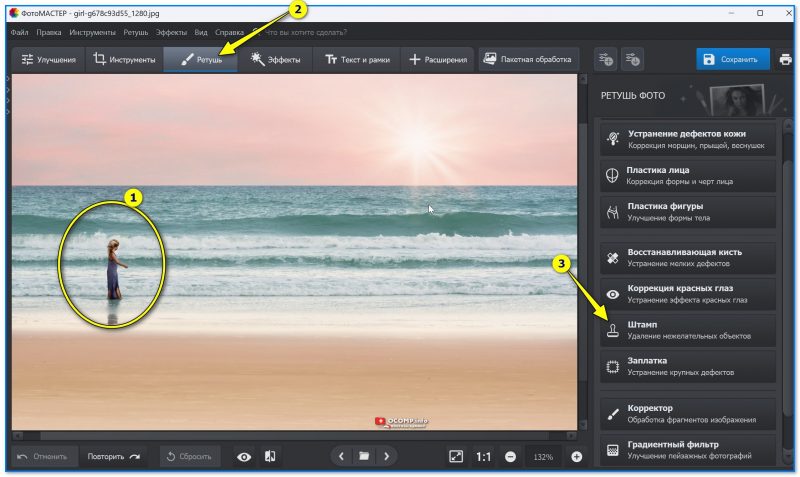
Обработка фотографии, на которой в кадр попала девочка — Фотомастер, инструмент штамп
2) Далее нужно настроить размер кисти под ширину ненужного объекта на фотоснимке.
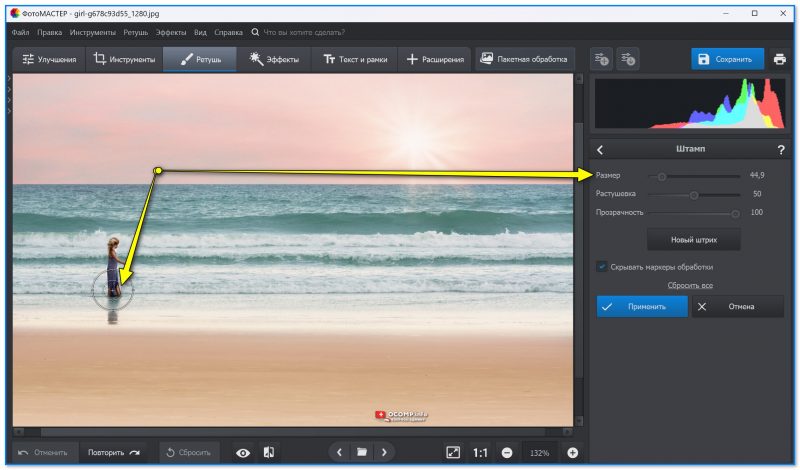
Настраиваем размер кисти — Фотомастер
3) Затем выделяем объект мышкой — сразу после этого он пропадет и вы увидите контур выделенного фрагмента, который нужно повернуть так , чтобы добиться идеальной совместимости (волна к волне / капля к капле / горизонт к горизонту и т.п.).
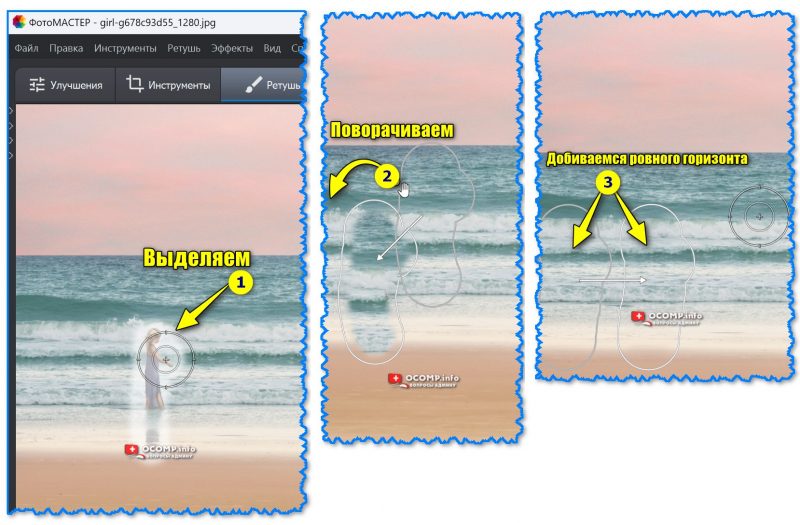
Удаляем с фото человека, который случайно попал в кадр
4) После того, как лишний объект был удален — нажимаем кнопку «Применить» . Задача в общем-то решена, однако, я бы еще порекомендовал зайти в раздел «Эффекты» — там можно изменить оттенок фотографии, сделать ее светлее или темнее, добавить каких-то тонов. В общем, рекомендую! ��
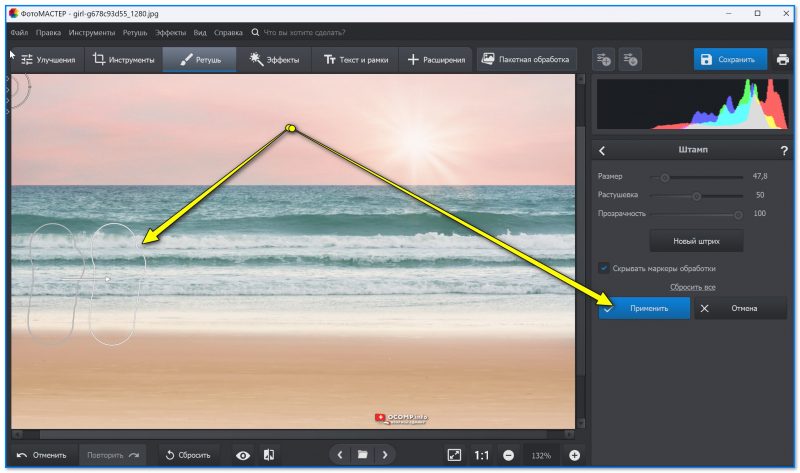
Когда на фот о все ровно — сохраняем кадр — Фотомастер
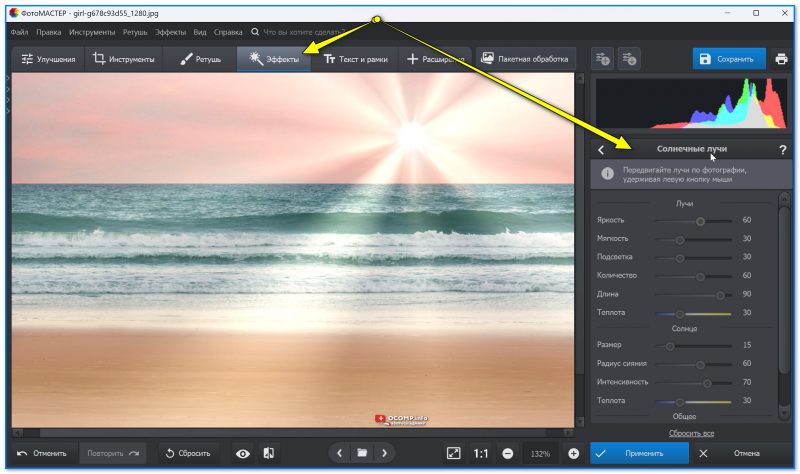
Для яркости можно добавить эффекты
5) В общем-то и всё!
На все эти действия потребовалось 3-4 клика мышки и 2 мин. времени (и никакого опыта по ретушированию). По-моему, результат и впрямь получается отличным!
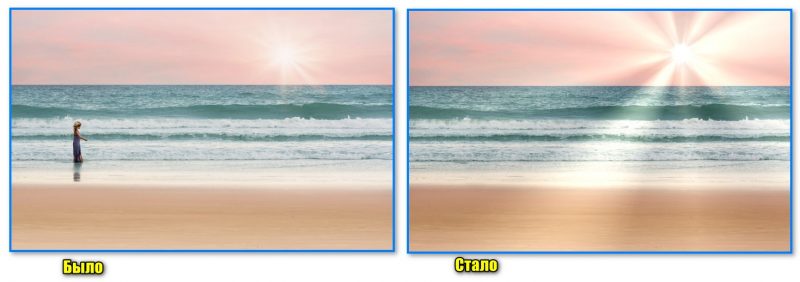
Было — стало — Фотомастер за 1 мин!
Вариант 2: «SnapEdit» (онлайн-сервис)
Универсальный сервис, годится как для работы с телефона, так и с ПК. Позволяет с помощью ИИ редактировать снимки (инструмент называется «Удалить объект» , см. в верхнем меню сайта).
Покажу на примере, как с ним работать.
1) Сначала загружаем нужное фото, картинку и т.п.
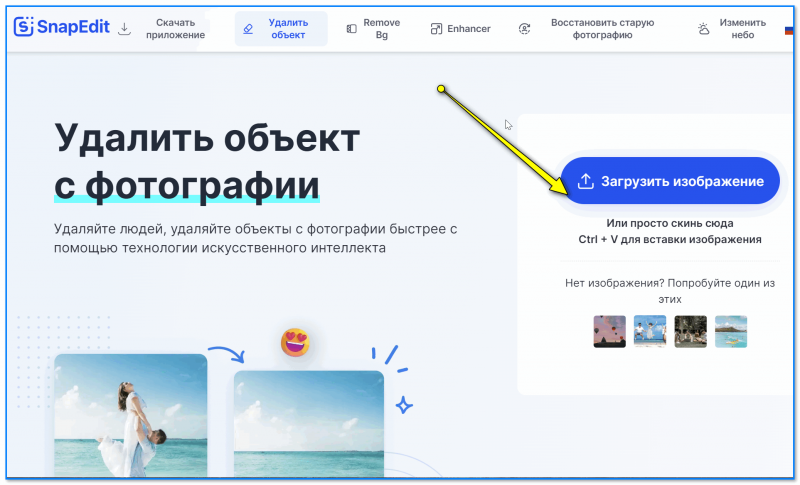
2) Далее перед нами появляется кисть: настраиваем ее размер, выделяем лишний объект и нажимаем «Удалить» . См. пример ниже. ��
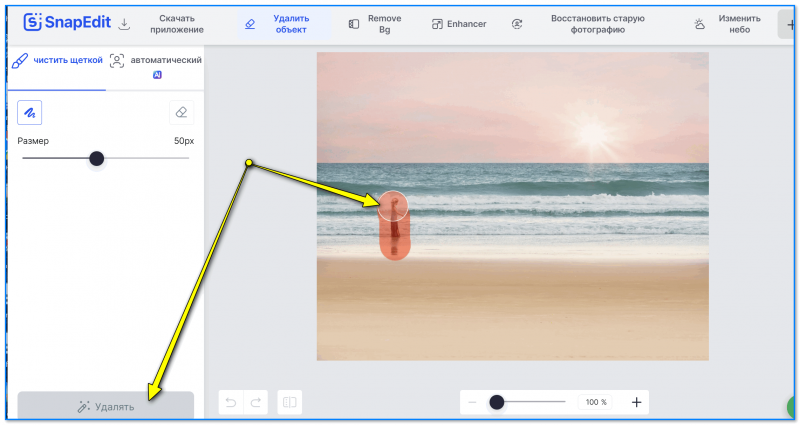
Выделяем и удаляем
3) Секунд на 5-10 сервис «задумается», а потом выдаст весьма качественное фото без каких-либо следов удаления ненужного объекта. Удобно!
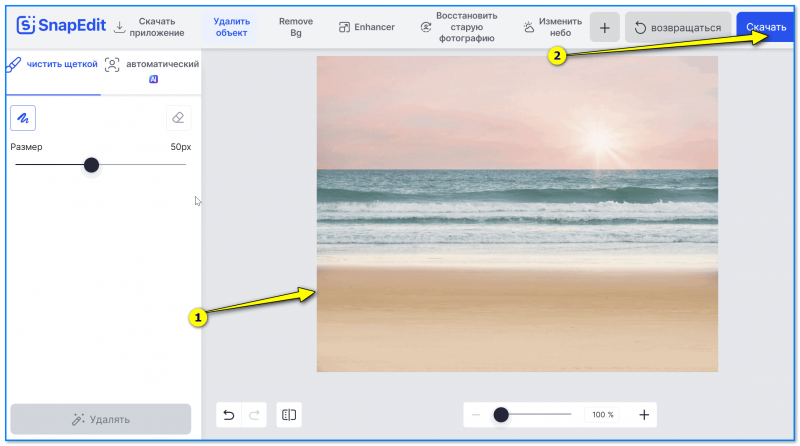
Результат готов — можно загрузить — SnapEdit
Правда, есть минусы : некоторые опции платны (если загрузите их приложение); приходится доверять свои фото этому сервису (что не всегда хотелось бы).
Вариант 3: «Remove.Photos» (онлайн-сервис)
Еще один сервис для быстрого редактирования фото. Позволяет выполнять далеко не 1-2 действия, но в рамках этой заметки нас интересует конкретная задача.
Сначала нужно загрузить снимок. ��
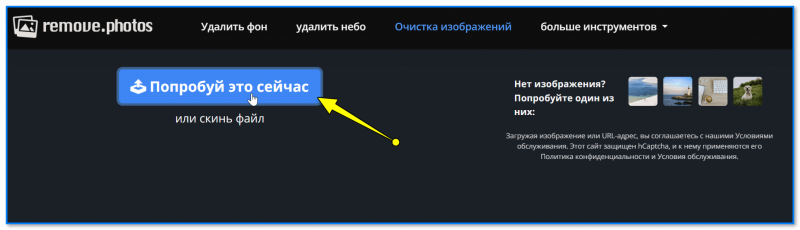
Попробовать это сейчас
2) Далее выделить штрихом ненужную вещь и нажать по кнопке с волшебной кистью (маркером). Сервис задумается на 5-10 сек., а потом выдаст отредактированное изображение.
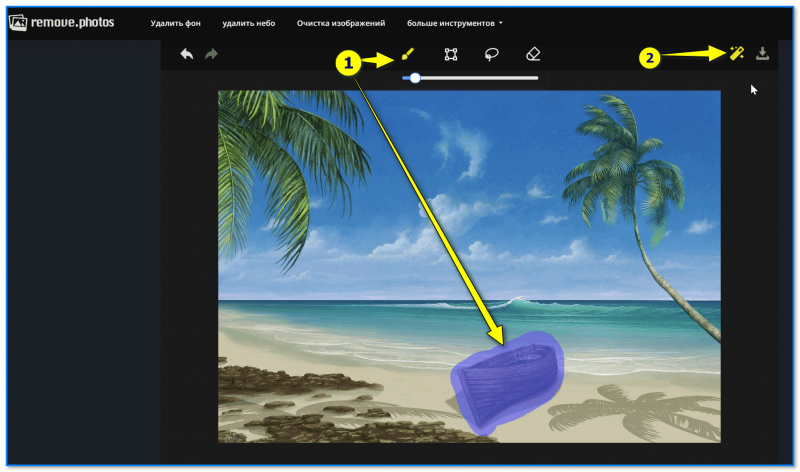
Выделяем и жмем кнопку волшебного маркера
3) Обратите внимание, что если после редактирования остались какие-нибудь мелкие детали, которые тоже нужно удалить — вы можете заново их выделить и нажать еще раз по маркеру. «Remove.Photos» позволяет редактировать подобным образом фото достаточно долго! ��
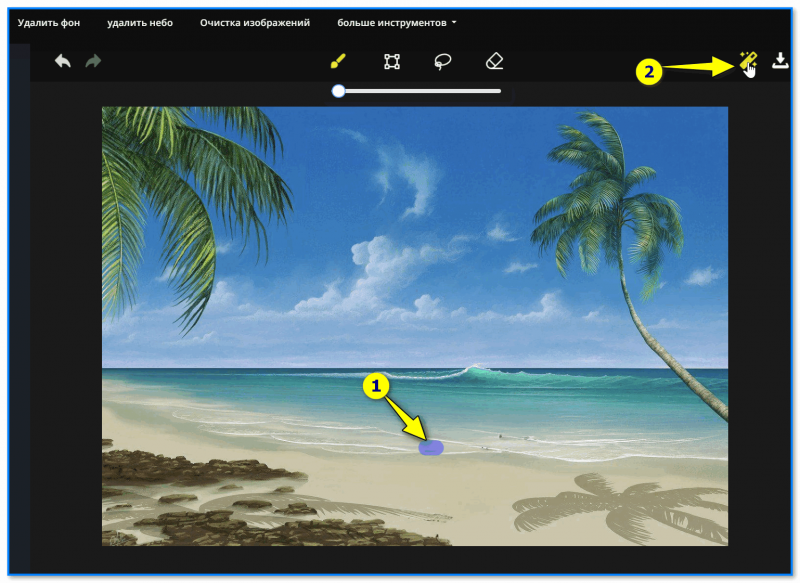
4) В конечном итоге можно добиться хороших результатов даже для сложных удалений с фото за 3-5 прогонов! ��
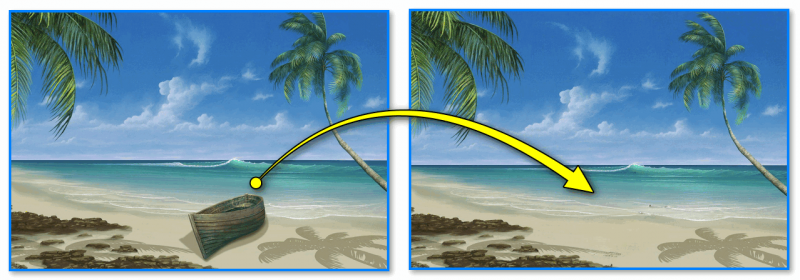
Было — стало — лодки на фото нет
Вариант 4: «PicWish» (универс.: онлайн-сервис + приложения для Windows и Android)

«PicWish» — это не просто программный продукт, это целый комбайн, который можно установить и на ПК, и на телефон, да еще и пользоваться онлайн через веб-сайт. Причем, результаты работы у него достаточно неплохие (без долгих ожиданий и достаточно качественная обработка фото).
Покажу в примере онлайн версию, как наиболее универсальную.
1) Сначала нужно перейти на офиц. веб-сайт «PicWish» и нажать по меню «Функции / ретушь фотографии» . См. пример ниже. ��
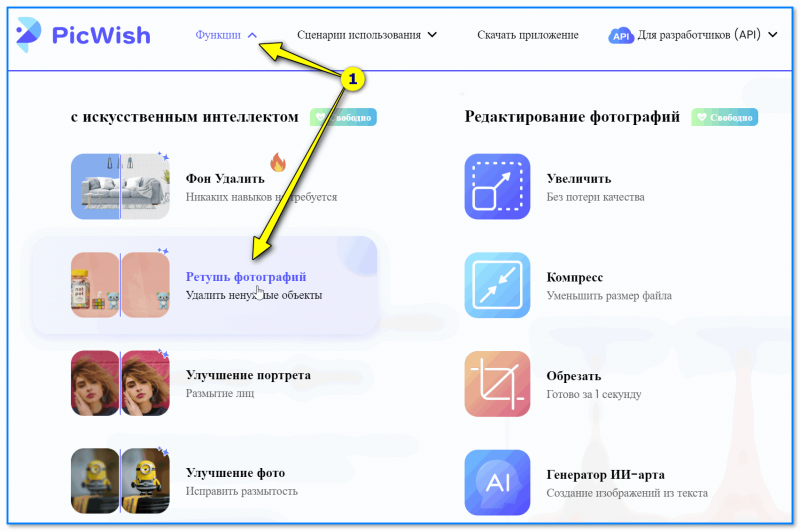
Функции — ретушь фотографий
2) Затем при помощи инструмента «Кисть» выделяем то, что случайно попало в кадр (например, человек, птица, какое-то растение, лодка и т.п.).
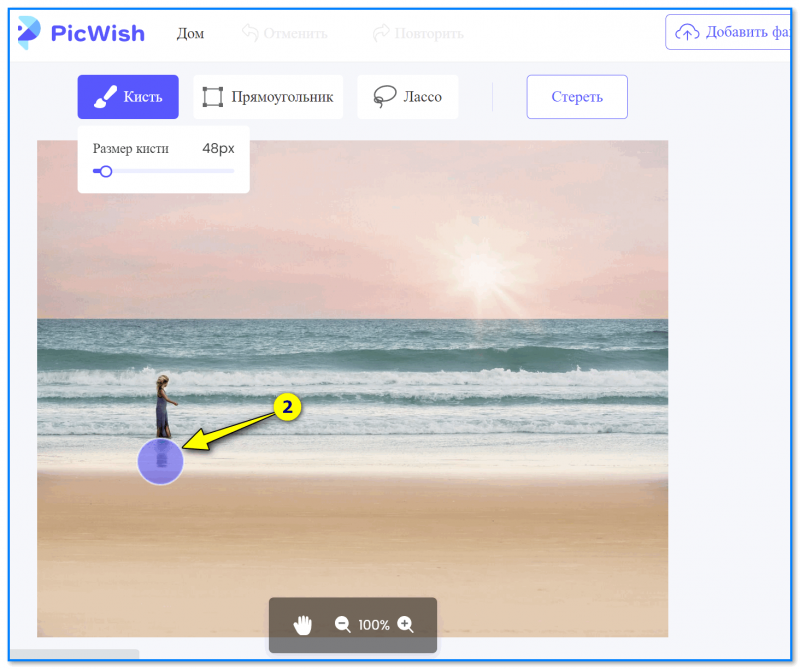
Выделяем ненужный объект (человека)
3) После необходимо нажать по кнопке «Стереть» . ��
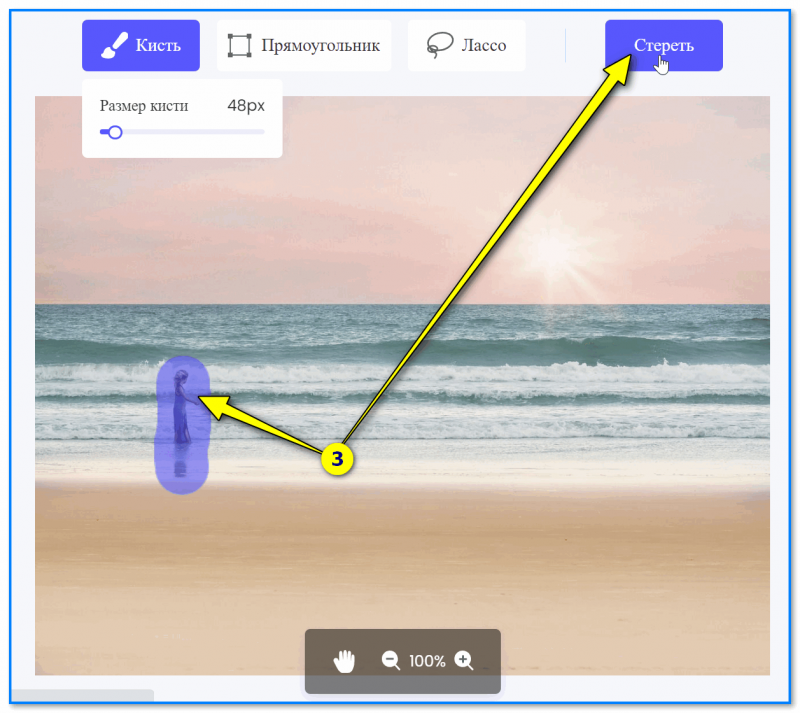
4) 5 сек. и ву-а-ля — снимок получился без «лишних» объектов, осталось его лишь загрузить обратно к себе на диск. Удобно?! ����

Все чисто — задача выполнена
Иные варианты для начинающих — приветствуются в комментариях ниже.