Включаем веб-камеру в Windows 8.1
Цифровые девайсы становятся все более унифицированными и различие между ноутбуком, смартфоном и планшетом потихоньку стирается. В частности, камера уже стала стандартным оборудованием для любого гаджета. Рассмотрим основные моменты обращения с камерой на ноутбуке, управляемом ОС Windows 8.1.
Перед началом
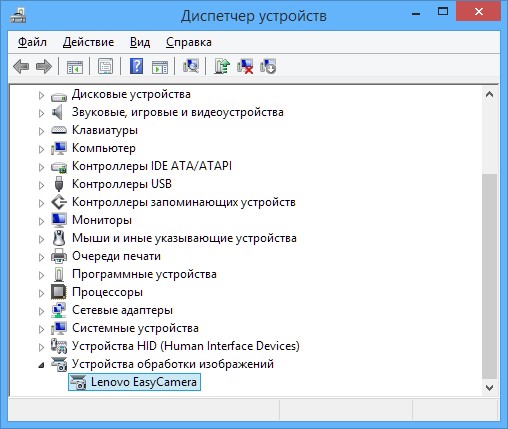
Прежде всего, следует убедиться, что видеокамера исправна и корректно установлена в системе. Для этого из «Панели управления» запускаем «Диспетчер устройств» и проверяем, как определилась в Windows наша камера и правильно ли установились драйвера.
Включение камеры
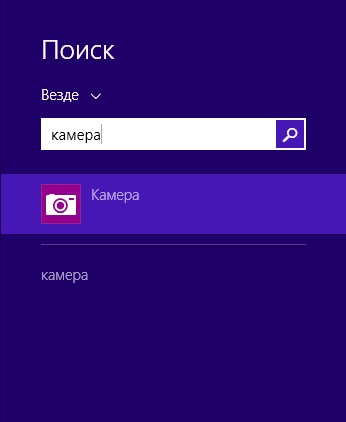
Для включения камеры и работы с ней ОС есть специальная утилита. Для ее запуска, достаточно в панели чудо-кнопок кликнуть иконку поиска и в строке ввести «Камера». Видеокамера инициализируется автоматически и при переключении на другое приложение отключается.
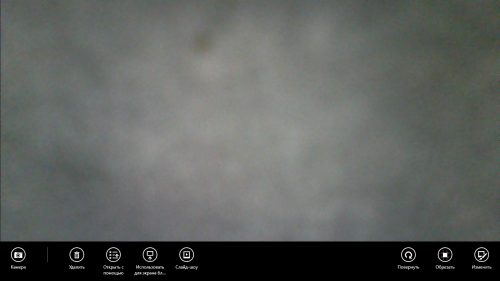
С помощью данной программы можно выполнить следующие действия: создать снимок или видеоролик и отредактировать его.
Использование в мессенджерах
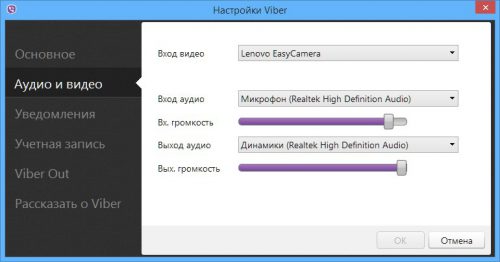
Чтобы камера включалась автоматически во время совершения видеозвонка, достаточно чтобы она была установлена в вашей программе.
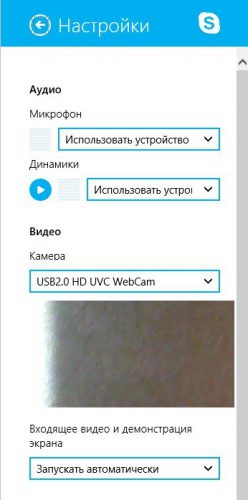
Проверить это можно очень просто – просто откройте настройки видео и найдите нужный раздел.
Другие программы
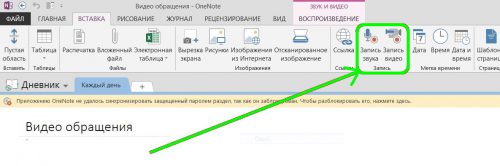
В Сети можно найти большое количество приложений для Windows 8.1, которые существенно расширят функционал видеокамеры. Их возможности могут быть самыми различными: от считывания QR-кодов до создания видеозаметок. Кстати, в качестве органайзера и программы создания быстрых заметок можем порекомендовать OneNote , которую можно загрузить бесплатно, не устанавливая пакет Microsoft Office,
Вместо послесловия
Включить и использовать камеру в ноутбуке с Windows 8.1 очень просто. Надеемся, что наш материал поможет использовать возможности вашего компьютера с максимальной эффективностью.
Как включить встроенную камеру в Windows 8
wikiHow работает по принципу вики, а это значит, что многие наши статьи написаны несколькими авторами. При создании этой статьи над ее редактированием и улучшением работали авторы-волонтеры.
Количество просмотров этой статьи: 19 270.
В этой статье:
Многие устройства под управлением Windows 8 оснащены встроенными камерами. Вы можете включить такую камеру при помощи предустановленного приложения.

Поместите курсор мыши в нижний правый угол окна, чтобы открыть боковую панель.

В панели нажмите «Start»(Пуск).

В правой части меню «Start»(Пуск) нажмите «Camera»(Камера).

В открывшемся экране нажмите «Allow»(Разрешить), чтобы открыть приложению доступ к камере и микрофону.

Нажмите «Video»(Видео) в правом нижнем углу экрана камеры, чтобы переключить режим ее работы.
- При помощи приложения «Camera»(Камера) вы можете включить любую камеру, подключенную к компьютеру (а не только встроенную).
Как включить встроенную камеру на ноутбуке с операционной системой Windows с помощью программ или комбинаций клавиш
Приобретая ноутбук с операционной системой Windows, многие часто сталкиваются с одной и той же проблемой, которая состоит во включении и настройке встроенной веб-камеры. Все очень просто делается с помощью пары нажатий или использовании определенной программы. В этой статье будут рассказаны все распространенные способы проверки состояния камеры ноутбука и ее активации.
Как проверить, работает ли камера на ноутбуке
Определить работоспособность встроенной камеры предельно легко при наличии программ, например Skype или Viber. Но если устройство новое и подобных приложений на нем нет, то лучше использовать один из двух вариантов, описанных ниже.

Просмотр онлайн
Суть первого варианта заключается в возможности определения через интернет-ресурсы. В сети есть достаточно много сайтов, которые позволяют быстро узнать, рабочая вебка или нет. Для этого можно прибегнуть к помощи одного из этих порталов:
- https://ru.webcamtests.com . Проверить работоспособность здесь очень просто. Перейдя на страницу, нужно дождаться пока определится веб-камера. Далее кликнуть на кнопку «Тестировать камеру» и разрешить доступ к ней. Если она рабочая, то проверяющий сможет полюбоваться своей внешностью в определенном окне. Еще через несколько секунд в левой части сайта появится подробная информация о качестве изображения.
- https://webcamtest.ru/ . Здесь сделать все так же легко. После загрузки сайта нужно дать доступ к веб-камере ноутбука. В случае ее работоспособности на экране появится изображение трансляции. Для проверки на этом сайте потребуется флеш-плеер.
- https://testcam.ru/ . Здесь все происходит точно по такому же принципу, как и в предыдущем варианте. Зайдя на страницу, нужно дать доступ к своей веб-камере на ноутбуке, а после этого увидеть транслируемое с нее изображение. На этом портале также можно проверить работоспособность встроенного микрофона.
Онлайн-проверка является самым быстрым и удобным способом, но для ее использования нужно иметь подключение к интернету. Если же оно отсутствует, то поможет второй вариант.
Через Диспетчер устройств
С помощью Диспетчера устройств можно узнать, включена ли веб-камера и в порядке ли установленные драйвера. Качество изображения проверить не удастся.

Чтобы выполнить тестирование, необходимо открыть меню Пуск, затем выбрать просмотр по категориям и перейти в Оборудование и звук. Далее отыскать раздел Устройства и принтеры, под ним будут находиться подразделы, один из которых Диспетчер устройств. После перехода в него откроется отдельное окно, где будет указано абсолютно всё оборудование, подключенное к ноутбуку. Среди всех вариантов нужно выбрать «Устройства обработки изображений». Именно здесь находится драйвер на веб-камеру. Если с ним все в порядке, то рядом не должно быть разнообразных значков. Если расположен красный крестик или стрелка вверх, то это указывает на отключение драйвера. В этом случае нужно вызвать его контекстное меню и нажать «Задействовать». Когда рядом находится желтый треугольник с восклицательным знаком, то это указывает на аппаратную неисправность оборудования. Она заключается чаще всего в поврежденных драйверах, и в этом случае поможет переустановка.
Включения видеокамеры на ноутбуке
Когда проверка работоспособности веб-камеры прошла успешно, а пользователь убедился, что она работает и передает изображение, можно переходить к ее непосредственной активации. Есть два простых и проверенных способа, как включить камеру на ноутбуке.
С помощью оригинальной программы от производителей
Первый заключается в запуске с помощью специальной программы. В каждом новом ноутбуке с уже встроенной операционной системой есть папка с установщиками некоторых программ. Среди этого перечня должна быть стандартная официальная утилита, которая отвечает за запуск веб-камеры в нужный момент. Они бывают разные и зависят от производителя, например, для ноутбуков Lenovo утилита называется Lenovo Easy Camera. При ее запуске необходимо предоставить доступ к непосредственному устройству. В таких утилитах, как правило, присутствуют различные настройки. Они помогут протестировать оборудование и улучшить качество изображения.
Нажатием специальных комбинаций клавиш
Второй способ подразумевает активацию веб-камеры путем прожатия определенных кнопок на клавиатуре. В зависимости от производителя и модели портативного компьютера, существуют самые распространенные комбинации клавиш:
- FN+значок камеры. У большинства ноутбуков на клавиатуре есть нанесенная пиктограмма с изображением камеры. Именно ее нужно жать в этой комбинации.
- FN+V. Используется в некоторых моделях.
- FN+F11. Это самый редкий случай.
Вот все варианты, как можно проверить работоспособность, а также активировать веб-камеру на ноутбуке. Как можно заметить, все делается очень просто, не требует большого количества времени или особых навыков. Каждым из этих способов может воспользоваться новичок, который впервые имеет дело с веб-камерой ноутбука.
Как включить камеру на ноутбуке
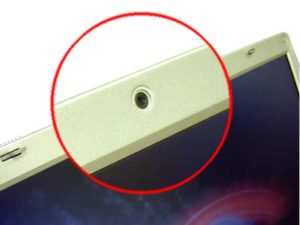
Производители стали применять камеры в компьютерах, ноутбуках, планшетах, телефонах. Для правильного взаимодействия и выполнения функций в полном объёме необходимо подключить устройство, используя инструкцию. При первом применении стоит внимательно изучить руководство по эксплуатации и узнать дополнительную информацию о выбранной модели. Об этом мы подробно расскажем в нашей статье.
Как проверить подключение камеры на ноутбуке
Для начала стоит проверить подключение устройства к ноутбуку. Чаще всего причины возможных неполадок заключаются в неправильном сопряжении оборудования. Чтобы проверить правильность подсоединения и в случае необходимости активировать камеру, следует воспользоваться следующим алгоритмом:
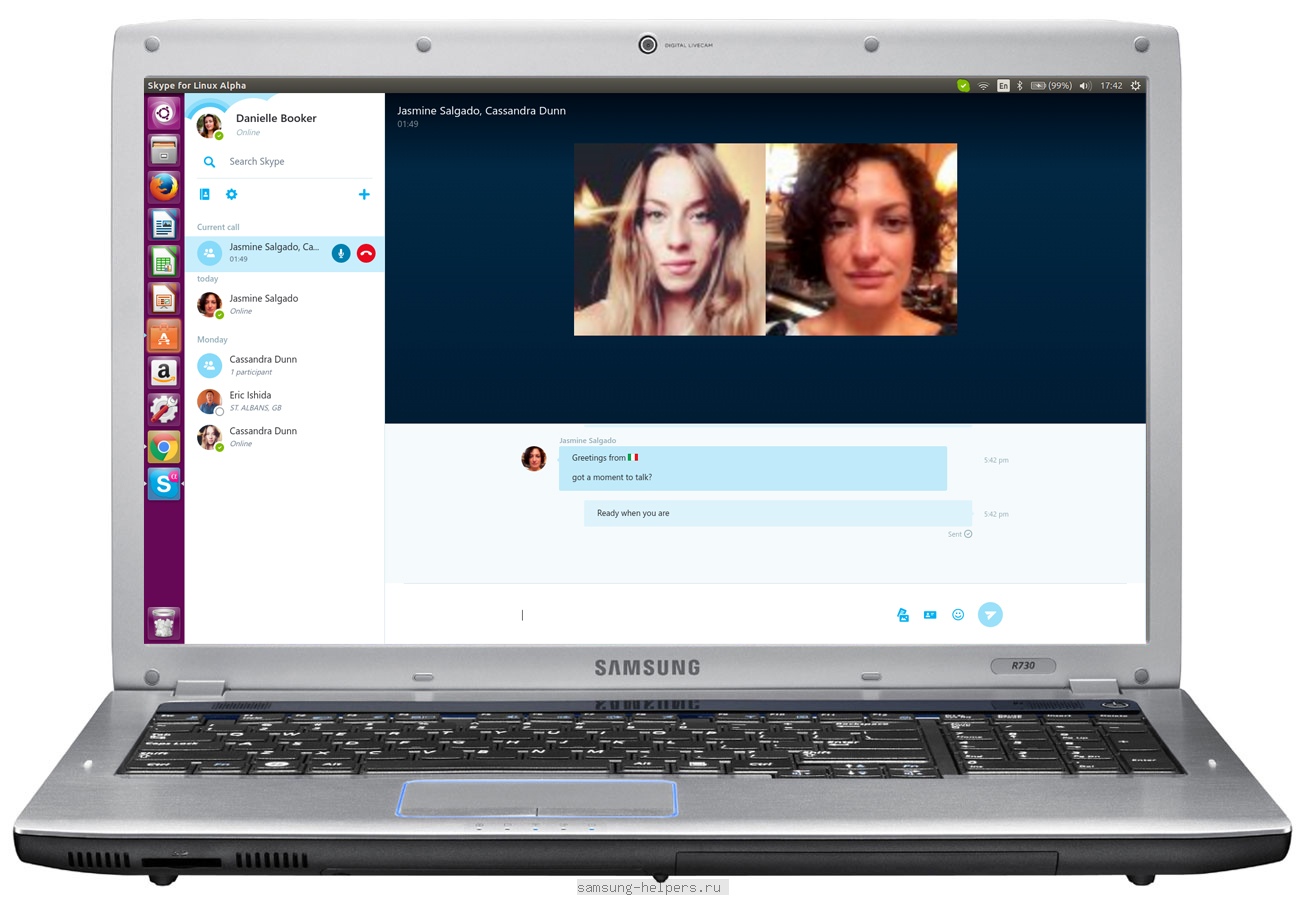
- Подключите ноутбук к источнику питания, запустите его при помощи обычного режима и зайдите на рабочий стол.
- Наиболее простым способом является проверка камеры при запуске стандартных приложений с возможностью видеозвонков. При наличии соответствующей техники вы увидите изображение на экране. Однако данный вариант не может дать 100% гарантию, поскольку в приложении также могут быть сбои, препятствующие выведению картинки.
- Другим способом проверки является применение специальных сервисов. Наиболее удобным будет применение сайта webcammictest.com. После входа на официальный сайт нажмите на кнопку «Проверить» для автоматической диагностики системы.
- Если это не помогло, зайдите в меню «Пуск», где вы сможете выбрать необходимый пункт с настройками и параметрами работы подключенного оборудования. Откройте раздел «Устройства для обработки изображений» через «Диспетчер устройств», найдите в данной категории название необходимого оборудования, а также проверьте подключение и наличие драйверов.
Выберите один из представленных вариантов для проверки наличия и корректной работы системы. Если в ходе диагностики программа выдаёт ошибку или предупреждение об отсутствии подключенного устройства, следует выполнить правильное подсоединение и дальнейшую настройку.
Важно! Не забудьте активировать работу камеры кнопкой запуска на основной панели корпуса, иногда причина отключения может заключаться в этом.
Как включить встроенную камеру на ноутбуке
Чтобы корректно выполнить настройку аппаратуры, необходимо воспользоваться подходящей инструкцией и пошаговым планом выполнения всех действий. В зависимости от версии Windows основной интерфейс и ключевые разделы базового меню могут существенно отличаться.
Разработчики модернизировали внешний вид, добавили новые возможности и изменили различные параметры работы, поэтому для удобства мы расскажем о способах подключения в различных версиях операционной системы.
Включение камеры на Windows 8, 10
При работе на устройствах с ОС Виндовс более ранних версий у пользователей не должно возникать вопросов и сложностей, поскольку они обладают удобным интерфейсом и лёгкостью в управлении. Мы расскажем об особенностях работы на новых форматах.
Для начала разберёмся в подключении на устройствах с Windows 8 и 10 версии. В данном случае включение можно выполнить следующими способами:
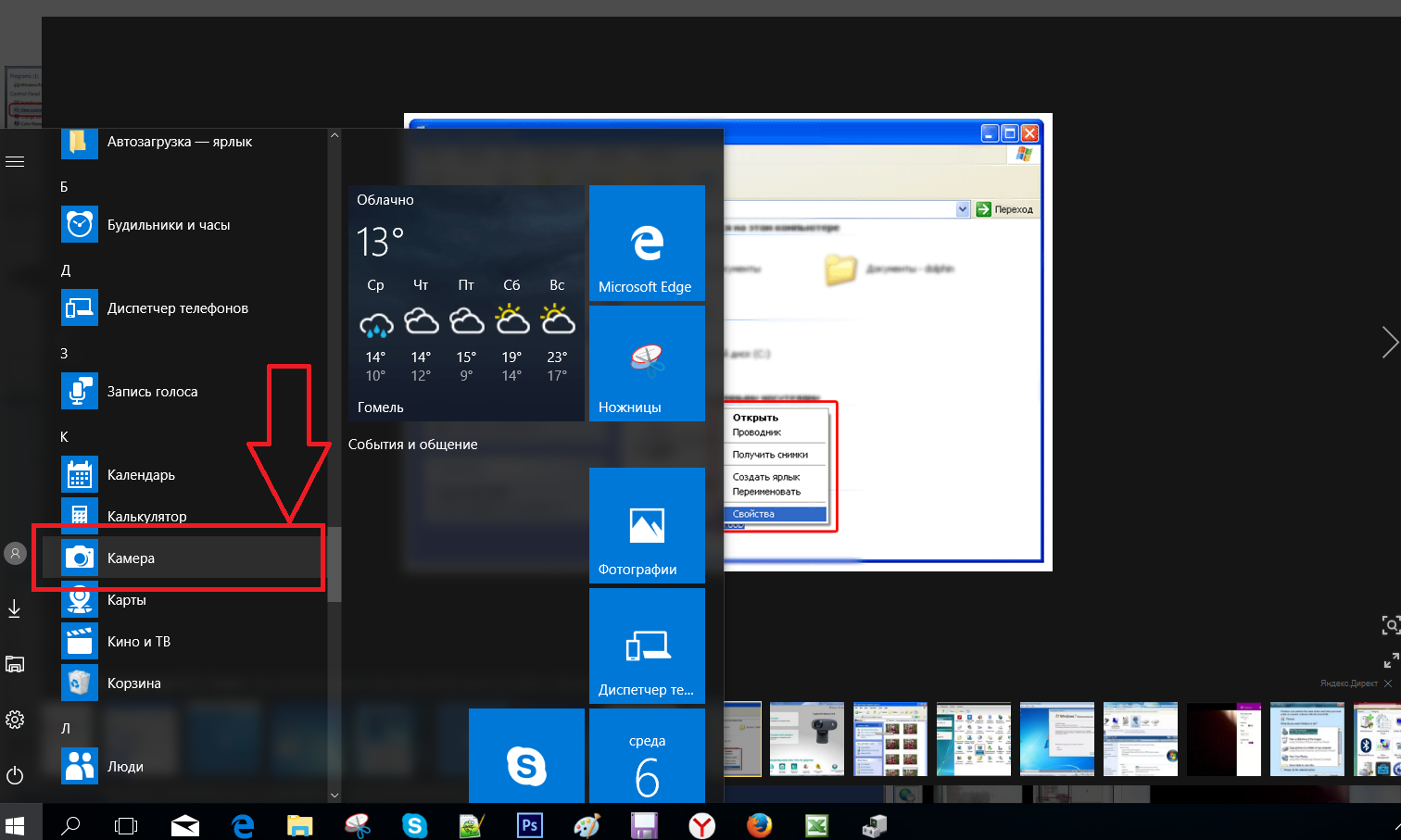
- Подключите оборудование к источнику питания, выполните основной вход в систему. Воспользуйтесь клавишей Fn в комбинации с горячей клавишей, отвечающей за активацию камеры. Заранее уточните список возможных комбинации и предназначение горячих клавиш на ноутбуке.
- Можно выполнить вход в меню «Пуск» и зайти в «Устройства для обработки изображений». На пункт с необходимой камерой кликните дважды для открытия диалогового окна. Среди основных параметров и информации найдите кнопку с надписью «Включить» и нажмите на неё. При зависании изображения можно выполнить действие повторно.
- Также в современных моделях присутствует возможность быстрого вызова диалогового окна «Выполнить» с помощью клавиши Win или сочетанием Win+R. Здесь пользователь может вызвать необходимый пункт настроек, в том числе и параметры устройств для выведения графической информации.
В 10 версии Windows разработчики значительно изменили интерфейс, поэтому могут возникнуть сложности при обнаружении нужных параметров. Однако для удобства можно воспользоваться описанным выше планом и искать похожие названия разделов — путь к параметрам ничем не будет отличаться.
Важно! Камера не активируется и не будет выполнять своих функций до тех пор, пока пользователь не запустит специальную программу для её работы.
Как включить внешнюю камеру
При желании вы можете воспользоваться внешней камерой для отображения и передачи видеозаписей. Процесс подключения к ноутбуку будет похож на описанный выше вариант. Для этого выполните следующие действия:
- Купите подходящую модель устройства для подключения к системе.
- При помощи проводов USB или соответствующих переходников подсоедините оборудование к нужным разъёмам на вашем компьютере.
- После этого система выдаст автоматическое уведомление о подключении нового оборудования.
- При необходимости настройте основные характеристики и отрегулируйте параметры функционирования по личным предпочтениям.
Сохраните все изменения, перезагрузите технику для начала работы.