Как узнать уровень заряда батареи у Bluetooth-устройств: наушников, мышки, геймпада и пр.
Доброго времени суток!
В последнее время Bluetooth-устройства стали весьма и весьма популярны. Все-таки, когда нет «лишних» проводов — пользоваться различными джойстиками, наушниками, мышками и пр. гораздо удобнее!
Однако, есть один небольшой «камень» преткновения: батарейка (аккумулятор) в таких устройствах нежданно негаданно может подвести (разрядившись в самый неподходящий момент ��) . И Windows (Android) до недавнего времени никак не предупреждала и не отображала текущий уровень заряда, и что батарея может скоро полностью разрядится.
Собственно, в этой заметке приведу несколько простых вариантов, как можно оценить, насколько заряжен аккумулятор у Bluetooth-устройства (скажем, на 100% или только на 50%) . Возможно, кому-то это и пригодится. ��
Как посмотреть заряд батареи у беспроводных устройств
Windows
На примере ОС Windows 10 (на скринах в примере использована версия 18362).
Способ 1
Если ваша версия ОС Windows 10 (11) обновлена хотя бы до 1809 (октябрь 2018 г.) — то в ее арсенале функций есть возможность отслеживания (просмотра) уровня заряда аккумулятора большинства Bluetooth-устройств.
Для этого необходимо сначала открыть параметры Windows (через «ПУСК», или нажав на Win+i) и перейти в раздел «Устройства» . См. скриншот ниже.
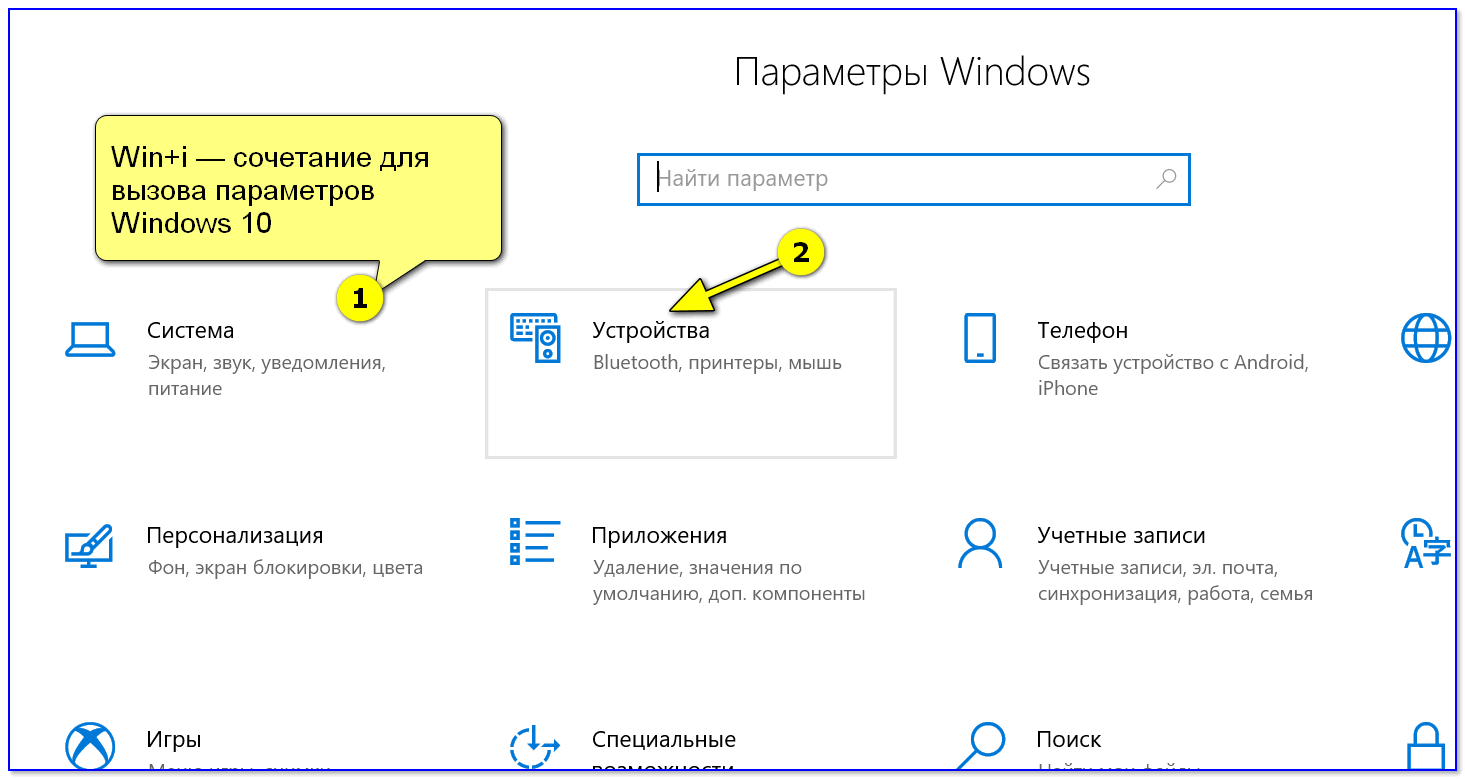
Параметры Windows — раздел устройства
Далее перейти во вкладку «Bluetooth и другие устройства» и просмотреть список подключенных наушников, мышек, геймпадов и пр. Напротив некоторых из них увидите значок батарейки с процентами (это и есть заряд. ).
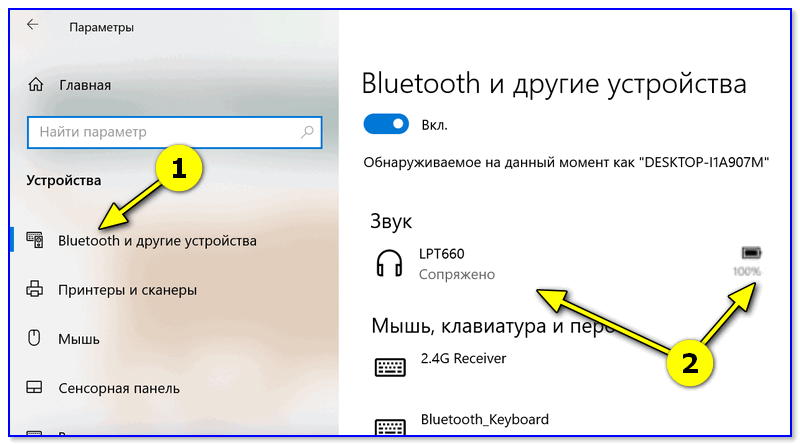
Пример просмотра свойств устройства в Windows 10
Разумеется, чтобы отображалось значение в процентах, необходимо:
- чтобы ваша ОС Windows была обновлена до нужной версии;
- чтобы устройство было подключено и сопряжено с Windows (в помощь: как подключить Bluetooth-гарнитуру);
- подключенное устройство должно поддерживать сию функцию (напротив старых девайсов — проценты гореть не будут. ). Впрочем, для них есть и другое решение.
Способ 2
Если первый способ работает у вас некорректно, то есть и другой способ (более «всеядный». ��). Речь идет о спец. утилите Bluetooth Battery Monitor (ссылка на офиц. сайт).
Это совсем небольшая утилита, после установки которой — в вашем трее (рядом с часами) появится характерный значок батарейки (он то и будет следить на Bluetooth-устройствами).
Если нажать на этот значок ЛКМ — появится меню с уровнем заряда батарей всех беспроводных устройств. Удобно? Вполне!
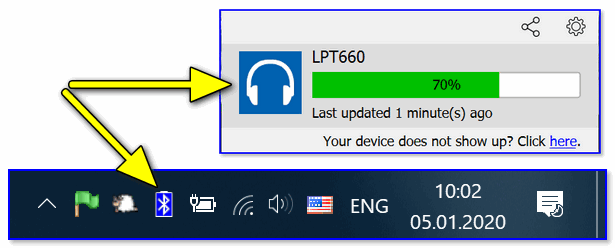
Просмотр уровня заряда в Bluetooth Battery Monitor
Кстати, в настройках Bluetooth Battery Monitor можно выставить вручную тот уровень заряда после которого программа будет автоматически уведомлять вас. По умолчанию он находится на 30% — и как только батарея в наушниках (например) разрядится до этой отметки — вы увидите уведомление.
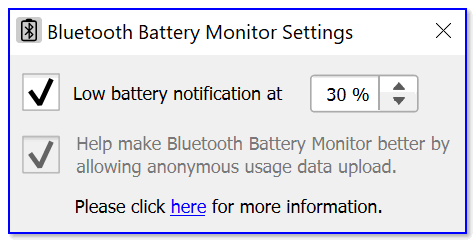
Bluetooth Battery Monitor — когда уведомлять о том, что осталось мало заряда
Отмечу, что программа платная, но стоимость полной версии всего 3$ (к тому же есть бесплатный период).
Android
Способ 1
Попробуйте у смартфона открыть раздел настроек — вкладку «Bluetooth». Если наушники уже подключены, и вы ими пользуетесь некоторое время — возможно, смартфон покажет сколько процентов заряда осталось (способ работает не со всеми наушниками).
В моем примере (см. скрин ниже) уровень заряда батареи 80%.
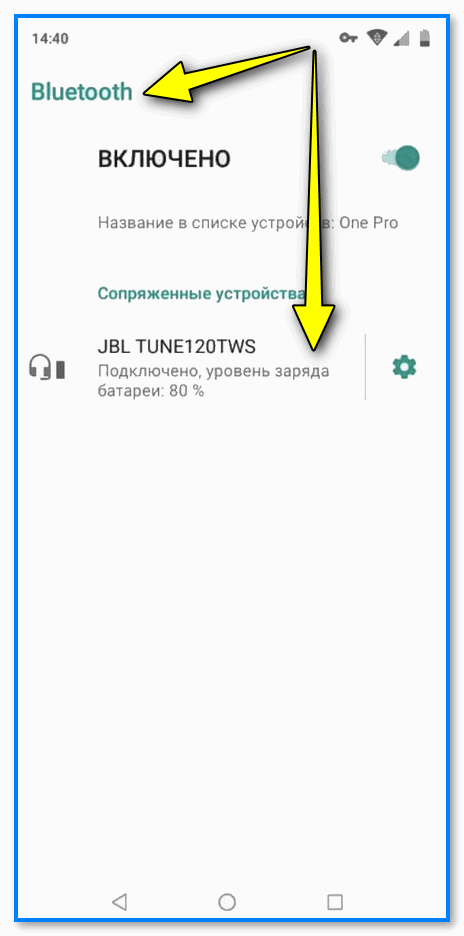
Настройки Bluetooth — 80% заряда осталось у наушников
Способ 2
Если ваш Bluetooth-гаджет достаточно новый и поддерживает энергосберегающий протокол GATT — то с помощью небольшого приложения BatON можно легко контролировать его уровень заряда и заблаговременно узнать о скорой разрядке.
�� В помощь! BatON можно загрузить с 4PDA.
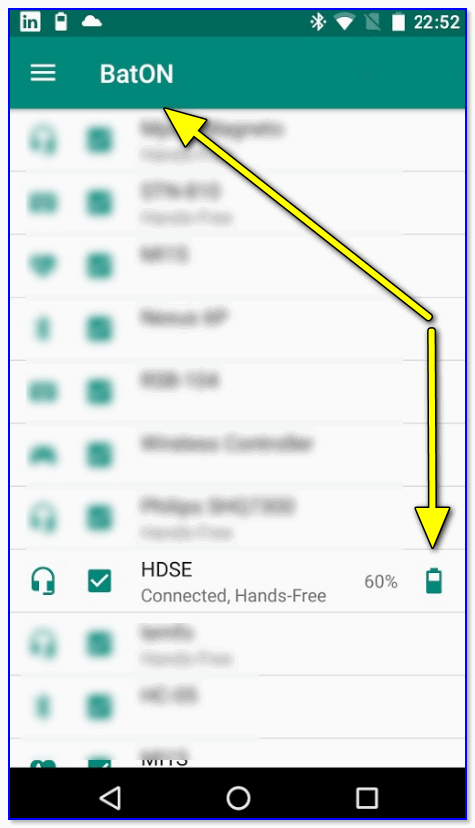
BatON — пример работы (гарнитура 60%)
После установки и запуска BatON — он автоматически найдет все сопряженные с телефоном устройства и рядом с каждом из них отобразит иконку с уровнем заряда (см. скриншот выше).
Разумеется, чтобы вручную не мониторить постоянно обстановку — приложение можно настроить так, чтобы оно заранее уведомляло, что батарея скоро разрядится.
Способ 3
Если ваше устройство достаточно старое и не поддерживает энергосберегающие протоколы — для контроля уровня заряда потребуется другое приложение: Bluetooth Headset Battery.
�� В помощь! Загрузить Bluetooth Headset Battery можно в Play Market.
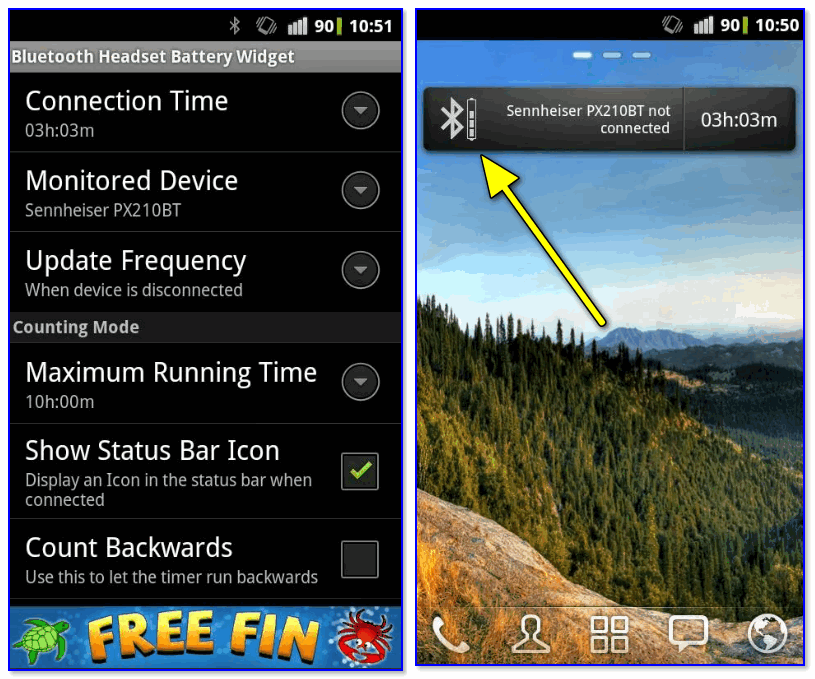
Пример работы Bluetooth Headset Battery (скрины разработчика)
Суть и принцип работы приложения очень просты:
- заряжаем полностью на 100% наше Bluetooth-устройство;
- далее подключаем и сопрягаем его со смартфоном;
- запускаем приложение Bluetooth Headset Battery и указываем ему, что уровень заряда этого устройства 100% (можно указать 99% ��);
- далее указываем время, которое обычно работает это устройство от одного заряда (например, 5 часов или 300 мин.);
- ву-а-ля, теперь приложение автоматически рассчитывает его уровень заряда и мониторит сколько оно еще проработает.
Первая публикация: 5.01.2020
Проверка уровня заряда батареи Bluetooth-наушников HUAWEI серии FreeBuds и FreeLace
Применимые продукты: HUAWEI FreeBuds 5i,Honor FlyPods Lite,HUAWEI FreeBuds Pro 3,HUAWEI FreeBuds 3i,HUAWEI FreeBuds Pro 2,HUAWEI FreeBuds 4i,HUAWEI FreeBuds,HUAWEI FreeBuds SE,HUAWEI FreeBuds 3 Wired Charging Case,HUAWEI FreeBuds 3,HUAWEI FreeBuds 4,HUAWEI Sport Bluetooth® Headphones Lite,Honor Sport Bluetooth® Earphones,HUAWEI FreeBuds Pro,HUAWEI Sport Bluetooth® Headphones,HUAWEI FreeLace Pro,HUAWEI FreeLace Lite,HUAWEI FreeBuds Studio,HUAWEI FreeClip,HONOR Magic Earbuds,HUAWEI FreeBuds Lipstick,HUAWEI FreeLace,HUAWEI FreeBuds Lite,HONOR Sport PRO
Применимые продукты:
| Проверка уровня заряда батареи Bluetooth-наушников HUAWEI серии FreeBuds и FreeLace |
- Убедитесь, что ПО наушников, система подключенного устройства и соответствующее приложение обновлены до последней версии.
- Подключите наушники к вашему устройству.
- Проверьте уровень заряда батареи наушников одним из приведенных ниже способов. Способ 1. Проверьте уровень заряда батареи во всплывающем окне
Подключите наушники к телефону или планшету HUAWEI с EMUI 10.0 и выше или HarmonyOS 2.0 и выше. Когда наушники включены, зарядный чехол открыт или наушники разделены, уровень заряда батареи наушников или зарядного чехла в процентах отображается во всплывающем диалоговом окне.

Когда вы несколько раз подряд открываете и закрываете чехол, есть небольшая вероятность, что уровень заряд батареи каждого наушника не будет отображаться во всплывающем окне. В этом случае рекомендуется открывать и закрывать крышку чехла более медленно.
Способ 2. Проверьте уровень заряда батареи в строке состояния устройства
Все Bluetooth-наушники HUAWEI
Подключите наушники к устройству на базе Android, HarmonyOS или iOS, например к телефону или планшету, и проверьте уровень заряда батареи в строке состояния устройства. (Вы можете получить примерное представление об уровне заряда батареи с помощью значка батареи).

Уровень заряда батареи, отображаемый в строке состояния, может отличаться в зависимости от модели телефона. Это нормальное явление, которое не указывает на проблему в работе вашего устройства.
Способ 3. Проверьте уровень заряда батареи в приложении AI Life
- FreeBuds Pro 3, FreeBuds Pro 2 и FreeBuds Pro
- FreeBuds 5, FreeBuds Lipstick, FreeBuds 4E, FreeBuds 4 и FreeBuds 3
- FreeBuds 5i, FreeBuds 4i и FreeBuds 3i
- FreeBuds SE 2 и FreeBuds SE
- FreeBuds Studio
- FreeLace Lite и FreeLace Pro
- FlyPods 3
С помощью приложения AI Life :
Подключите наушники к приложению AI Life на телефоне или планшете. Затем вы сможете посмотреть уровень заряда батареи наушников или зарядного чехла в процентах на экране сведений о наушниках в приложении.
- Уровень заряда батареи зарядного чехла обновляется только после помещения TWS-наушников в зарядный чехол.
- Нажмите здесь, если не удается обнаружить или добавить наушники в приложение AI Life.
Способ 4. Подключите наушники к вашему устройству и проверьте уровень заряда батареи в диалоговом окне с предложением о сопряжении
На телефонах и планшетах HUAWEI с EMUI 9.1 и выше и HarmonyOS 2.0 и выше при подключении наушников к USB-порту и при их отключении появляется диалоговое окно, в котором отображается уровень заряда батареи в процентах.

Способ 5. Подключите наушники к компьютеру для проверки уровня заряда батареи
Все Bluetooth-наушники HUAWEI
Когда наушники подключены к компьютеру, вы можете посмотреть уровень заряда батареи наушников, перейдя в раздел Настройки > Bluetooth и устройства > Аудио .

- «Неточное или некорректное отображение уровня заряда батареи наушников серии FreeBuds»
- «Мои наушники серии HUAWEI FreeBuds или зарядный чехол не заряжаются или заряжаются медленно» или «Наушники HUAWEI FreeLace не заряжаются или заряжаются медленно»
- «Батарея наушников HUAWEI серии FreeBuds/FreeLace или зарядного чехла наушников быстро разряжается»
- «Руководство по обновлению программного обеспечения наушников серий HUAWEI FreeBuds и FreeLace»
Как заряжать беспроводные наушники правильно (а также почему они могут быстро разряжаться, и можно ли это исправить)
Анекдот (находка в тему)
У знакомых дочка во время прогулки катается на самокате и слушает музыку через беспроводные наушники.
Всё бы ничего, только наушники подключены к телефону, который находится у родителей. Если ребенок уезжает слишком далеко, сигнал, пропадает и она подъезжает ближе к родителям!
Находка для родителей в XXI веке!
Доброго времени.
Казалось бы, какие могут быть нюансы при зарядке наушников? �� Подключил провод, да и всё.
Однако, на практике «видишь», что многие с этим испытывают определенные трудности, а порой и допускают ошибки (которые нередко сокращают срок жизни наушников).
Собственно, в этой заметке я решил кратко описать сам процесс, а также затронуть большинство популярных сопутствующих вопросов.
�� В помощь!
Как подключить TWS-гарнитуру (беспроводные наушники) к телефону, ноутбуку — https://ocomp.info/podklyuchit-tws-garnituru.html
На что обратить внимание: процесс по шагам
ШАГ 1
Для начала стоит сказать, что моделей беспроводных наушников сегодня достаточно много (для примера я взял 3 распространенных варианта со своими нюансами. ). Если выделить общее — то для начала зарядки нужно:
- первое : установить наушники в кейс (футляр). Если наушники были без него (как в варианте-3, см. ниже ��) — то открыть спец. защитный колпачок для подкл. USB-кабеля;
- второе : подключить к кейсу (наушникам) «родной» кабель (который при покупке был в комплекте с ними) и соединить его с USB-портом компьютера (ноутбука/зарядника/пауэрбанка/телефона*) . Важно: компьютер должен быть включен!
- третье : если наушники начали заряжаться — вы увидите горящие индикаторы (чаще всего их цвет красный ��). Важно: на некоторых кейсах для зарядки наушников нужно нажать спец. кнопку!
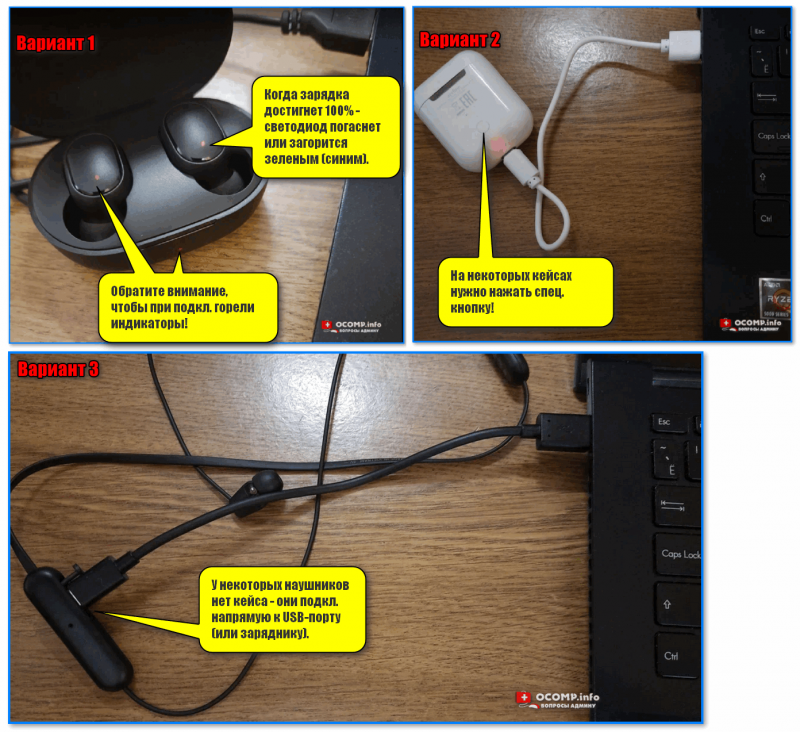
3 вида наушников (Когда зарядка достигнет 100% — светодиод погаснет или загорится зеленым (синим)) // кликабельно
�� *Важно!
1) Если вы используете сторонние блоки питания и зарядники (которые не шли вместе с наушниками) — учитывайте напряжение, которое они выдают (сравните, что написано на упаковке наушников с блоком питания). Чаще всего наушники рассчитаны на классич. USB-порт ПК — 5 В и силу тока 0,5 А*.
2) Если зарядка наушников не началась (например, не горят индикаторы) — возможно, вы не сняли защитные пленочки (которые часто идут с новыми устройствами), произошел сбой синхронизации, окислились контакты и пр.
Как можно устранить эти и др. причины — можете узнать из этой заметки: https://ocomp.info/naushniki-ne-zaryazhayutsya.html
ШАГ 2
Далее нужно дождаться, пока наушники зарядятся до 50-100%. Время полной зарядки может сильно варьироваться в зависимости от модели устройства (в среднем: от 30 мин. до 2 часов).
Когда уровень заряда достигнет 100% — должен погаснуть красный индикатор (и в некоторых случаях загореться синий/зеленый).

Заряжаются (наблюдаем за цветом индикаторов)
ШАГ 3
Обратите внимание, что после зарядки — некоторые наушники автоматически не сопрягаются с компьютером/телефоном (т.е. вы не можете их достать из кейса и включить музыку в плеере — сначала нужно произвести переподключение. ).
Как правило весь процесс сводится к двум действиям:
- нажать кнопку вкл. на наушниках;
- в параметрах Windows (если мы говорим о компьютерах) нажать кнопку «Подключить» . Всё, далее связь устанавливается автоматически.
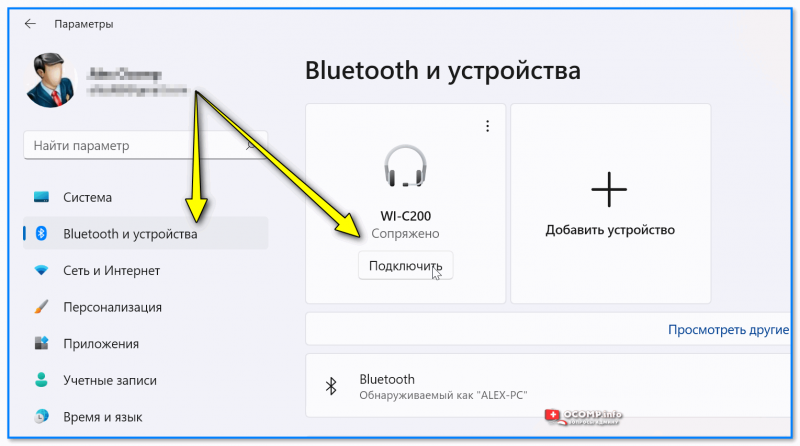
Параметры Windows 11 — подкл. наушники (раздел с Bluetooth устройствами)
ШАГ 4
Если у вас наушники с кейсом — то для следующей подзарядки совсем не обязательно кейс подключать к USB-порту (заряднику). Т.е. кейс (в большинстве случаев!) выступает не только в роли чехла для наушников, но и в качестве компактного зарядника (как правило, его хватает на 3-5 подзарядок // в зависимости от модели устройства ).
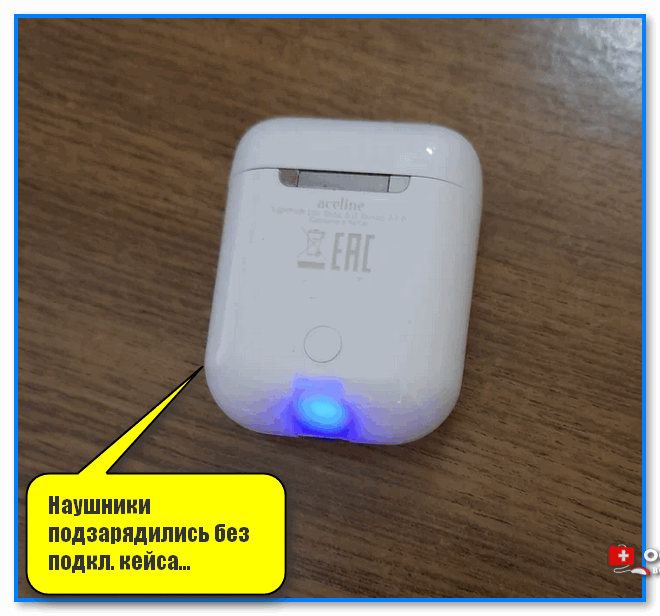
Наушники подзарядились без подкл. кейса
�� Типовые вопросы
Как проверить зарядку: сколько процентов осталось
Во многих случаях (и в телефоне, и на компьютере) для этого достаточно открыть вкладку с подключенными Bluetooth-устройствами (в параметрах системы). См. парочку скринов ниже. ��
Если в этой вкладке вы ничего не находите — попробуйте ознакомиться с заметкой, ссылку на которую я привел чуть ниже.
�� В помощь!
Как узнать уровень заряда батареи у Bluetooth-устройств: наушников, мышки, геймпада и пр. — https://ocomp.info/kak-uznat-uroven-zaryada-batarei.html
Настройки Bluetooth — 80% заряда осталось у наушников // Android 10
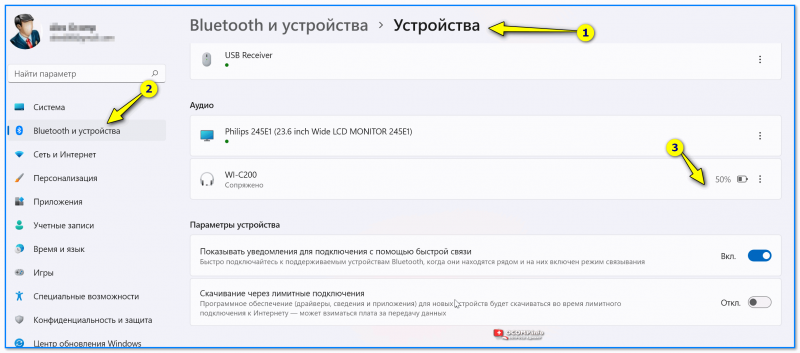
Windows 11. Bluetooth и устройства — наушники 50%
Сколько заряжаются наушники, и на сколько хватает одного заряда
Вообще, на этот вопрос нельзя ответить точно без практики: многое зависит от модели устройств, используемого зарядника, условий эксплуатации. В среднем одна зарядка наушников (вместе с кейсом, если он есть) занимает от 30 мин. до 2 часов.
Для зарядки можно использовать : USB-порт компьютера/ноутбука, пауэрбанк, родной зарядник, телефон и пр.
Обратите внимание, что футляр (кейс) у таких наушников является аккумулятором (а не просто чехлом, как некоторые думают). Он тоже может подзарядить наушники автономно: его хватает на 3-5 раз.
Т.е. если одного заряда ваших наушников хватает на 3 часа прослушивания музыки, а кейс позволяет 3 раза их подзарядить — то вне дома вы сможете «меломанить» примерно ~9 часов!
�� Ремарка
Что значит заряд в 80% (который показывается в настройках телефона/компьютера), сколько проработают наушники?
Это можно проверить только экспериментально. Зависит от емкости аккумуляторов в наушнике, установленной громкости, удаленности от устройства воспроизведения, версии Bluetooth.
Причем, со временем (по мере использования наушников) — емкость аккумуляторов будет снижаться, а значит и время их работы без подзарядки: т.е. пока они новые 100% — хватало на 5 часов (например), а через год 100% — будет хватать лишь на 3.
Какие наушники могут дольше работать на одном заряде
Многие зависит от их конструкции, используемой версии Bluetooth (чем выше, тем лучше) и емкости аккумулятора внутри наушников (косвенно это можно определить по их размеру. Чем больше кейс и размер самих наушников — тем внутри может быть ёмкостнее батарея).
Обратите внимание на фото ниже : при покупке наушников в их характеристиках обычно всегда указывается время работы. У наушников с кейсом — обязательно учитывайте время работы на одном заряде (а не полное время, с учетом подзарядки от кейса, что часто указывают производители).
��А вообще, ничего так точно не подскажет время работы наушников — как опыт других людей. Поэтому совет здесь простой — попробуйте посмотреть отзывы на Яндекс Маркете ( Озоне ), перед покупкой нового устройства.
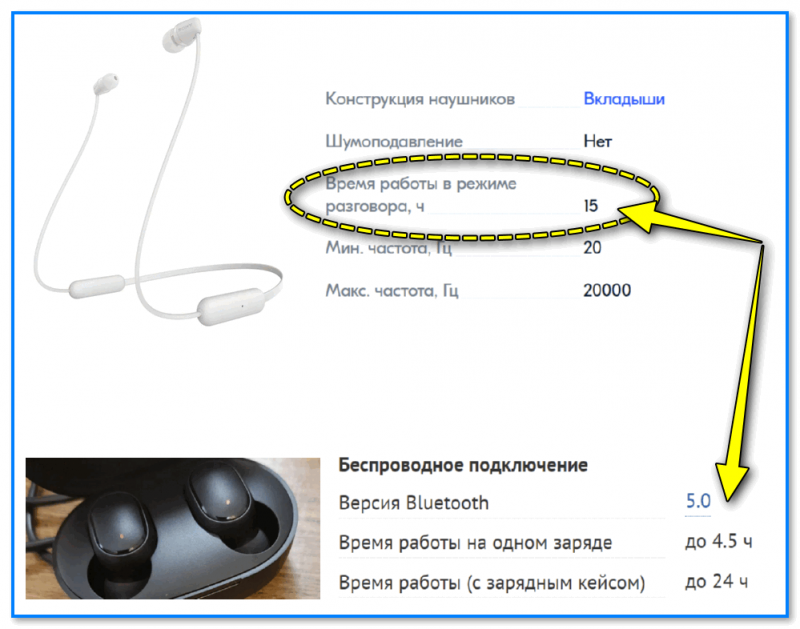
Время работы от одной подзарядки
Можно ли зарядить наушники от телефона
Но не каждый телефон для этого пойдет — должна быть в наличии такая функция. На практике используются 2 варианта:
- вариант 1 : покупается переходник с USB Type-A (классический) на USB Type-C (можно найти в китайских магазинах) и при помощи него соединяется кейс с телефоном (с учетом вышесказанного) . Далее автоматически должна начаться зарядка;
- вариант 2 : если ваши наушники и телефон поддерживают беспроводную зарядку — то достаточно совместить их между собой и подождать, пока появится индикация. См. скрин ниже. ��
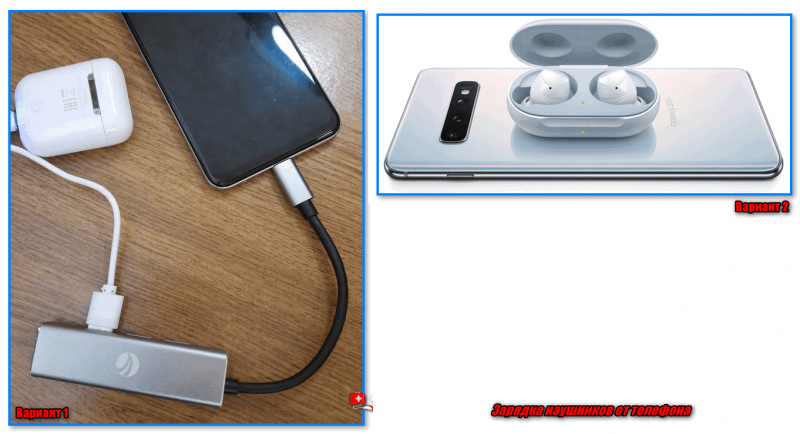
Зарядка наушников от телефона
Можно ли зарядить наушники без кейса, который был в комплекте с ними
При условии, что у вас есть еще один такой же кейс от других наушников ( прим. : просто некоторые покупают сразу 2-3 пары. ) .
Коллизия : зарядить кейс/футляр без наушников можно, а вот наушники без кейса — обычно нельзя*.
* А вообще, отвечая на этот вопрос, нужно сразу сделать большую ремарку насчет модели и конструкции наушников (а также вашего опыта в пайке и радиотехнике ��).
Дело в том, что контакты наушников (используемые при зарядке) могут быть довольно специфическими : в одном случае к ним легко подпаять два проводка и подключить их к адаптеру питания (5 Вольт, не больше 500 мА) , в другом — это сделать в принципе нельзя, не разобрав устройство (а порой, наушник не разборный. И? ��).
Вот и получается, что зарядить без кейса можно наушники, у которых есть спец. доп. выход на USB Type-С, например (у ряда китайских моделек есть подобные штуки ), либо «колхозным» способом, подпаяв проводки. (правда, наушники становятся уже не беспроводными).
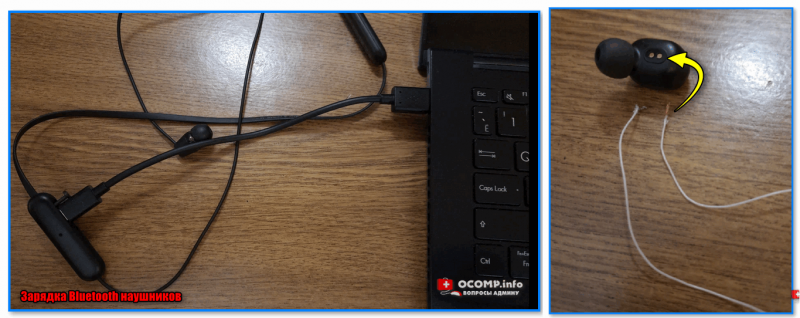
Зарядка Bluetooth наушников (без кейса): слева — через порт USB Type-C, справа — через адаптер питания (подпаяв проводки к контактам)
Если наушники стали быстро разряжаться
Смотря насколько быстро, и какие именно наушники.
Вообще, если наушники новые — то причинами подобной проблемы чаще всего явл.:
- недозарядка (аккумулятор не был заряжен на 100%. Некоторые пользователи путают индикаторы заряда кейса и наушников!);
- бракованная аккумуляторная батарея (сравните заявленное время работы производителем с текущим, которое вы получили на практике!);
- попадание в наушник влаги, пыли и пр.;
- мех. повреждение (например, после падения);
- �� совет: попробуйте наушники подключить к другому устройству (вместо телефона к ноутбуку, например) и сравнить скорость «разрядки». Также не лишним было бы уменьшить громкость и различные световые эффекты (если такая функция есть).
Если проблема возникла со «старыми» наушниками (которым более 1 года) — то, очень вероятно, что за время использования емкость батареи села, и теперь она не обеспечивает продолжительную работу устройства. В этом случае понадобиться либо замена наушников, либо замена батареи внутри них (при условии, что в этом есть смысл // такое практикуется только с дорогими наушниками) .
Чтобы не «испортить» следующие наушники — не допускайте хотя бы самых распространенных ошибок:
- не используйте наушники в помещениях, где высокая температура, влажность (ванна, сауна и пр.);
- не подключайте их к «не родной» зарядке, различным блокам питания, не отвечающим требованиям наушников;
- носите их в чехле/мешочке/кейсе, чтобы случайно не повредить провода, и не уронить сами наушники (в снег, в воду и т.д.).
За сим на сегодня прощаюсь. Дополнения приветствуются в комментариях.
Как узнать уровень заряда наушников в телефоне?
Разберёмся в том, как узнать заряд беспроводных блютуз наушников на любом телефоне с Android и iOS (iPhone).
Суть статьи: если уровень заряда не отображается в разделе с подключёнными Bluetooth устройствами, то нужно установить приложение для отображения заряда: фирменное или универсальное. Подробности о том, как проверить заряд любых наушников – ниже.

Точность отображения уровня заряда зависит от многих параметров: версии Bluetooth (и конкретных протоколов в нём) на телефоне и наушниках, версии Android, особенностями работы отдельных приложений и прочего. Но в большинстве случаев заряд показывается более-менее точно: чаще всего с шагом в 10%, иногда в более «крупным» шагом. ⭐ Лучшие беспроводные наушники (2024):
1. Стандартная проверка заряда батареи беспроводных наушников на Android (в настройках)
Самый простой способ, как посмотреть заряд батареи Bluetooth наушников на Android – это в верхнем правом углу экрана у часов, состояния подключения к сетям и так далее. Должен быть значок Bluetooth и визуализированный (в виде полной или неполной батареи) уровень зарядки.

Смотрим остаток заряда на беспроводных наушниках в «трее»
Естественно, для того, чтобы узнать заряд беспроводных наушников через телефон, нужно их сначала к нему подключить. ��
Однако, не на всех телефонах и не во всех версиях Android это работает. Если у часов ничего такого не видите, стоит открыть список Bluetooth устройств. Там около подключённых наушников будет и пиктограмма батареи и цифровое обозначение остатка зарядки.

Уровень заряда наушниках в Bluetooth устройствах
⭐ Лучшие беспроводные TWS наушники (2024):
2. Устанавливаем приложение для проверки заряда — Test bluetooth Ring & Battery
Если стандартным способом уровень заряда блютуз наушников не отображается, то можно установить специальное приложение Test bluetooth Ring & Battery. У многих современных моделей наушников есть фирменная программа-компаньон, где есть те или иные возможности. Остаток зарядки обычно в таких приложениях виден, правда, бывают и исключения. Если фирменной программы нет, то можно использовать универсальное приложение для отображения уровня заряда беспроводных наушников. В Google Play Store есть несколько таких вариантов.
Ссылки на программы для просмотра заряда наушников:
- Bluetooth Audio Widget Battery
- Контроль батареи и сигнала вызова блютус гарнитуры
Test bluetooth Ring & Battery. Shows on Widget — Скриншоты:


Теоретически, может быть такой случай, когда ни один из вариантов не работает. Но это обычно бывает только с совсем уж «ноунейм» наушниками китайского производства. И то редко. �� Если что, комментарии внизу.
Максим Жуков
Редактор на MyChooz.com, музыкант, фотограф, ex-аудиофил, послушал в своё время много дорогой и разной аудиотехники.