У вас большие запросы!
Точнее, от вашего браузера их поступает слишком много, и сервер VK забил тревогу.
Эта страница была загружена по HTTP, вместо безопасного HTTPS, а значит телепортации обратно не будет.
Обратитесь в поддержку сервиса.
Вы отключили сохранение Cookies, а они нужны, чтобы решить проблему.
Почему-то страница не получила всех данных, а без них она не работает.
Обратитесь в поддержку сервиса.
Вы вернётесь на предыдущую страницу через 5 секунд.
Вернуться назад
Как скрыть панель задач на втором мониторе
В настоящее время использование двойных мониторов очень распространено, особенно среди профессиональных пользователей компьютеров — программистов, писателей, исследователей и других. К тому же серьезная игровая установка немыслима без хотя бы одного дополнительного монитора.
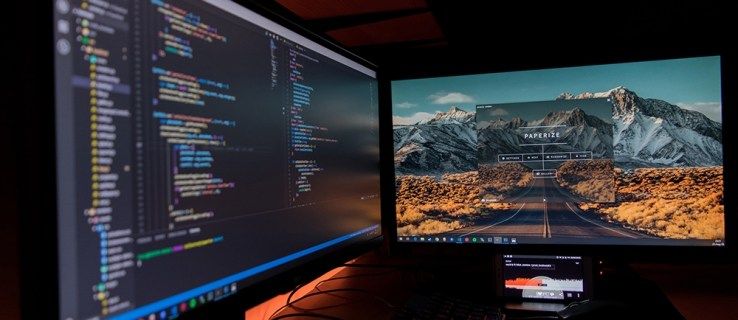
Однако иногда панель задач на втором мониторе может мешать, особенно если вы хотите максимизировать доступное пространство. Давайте посмотрим, как решить эту проблему в системах Windows и Mac OS X.
Скрытие панели задач на втором мониторе в Windows
Обратите внимание, что по умолчанию, когда у васПоказать панель задач на всех дисплеяхустановлено значение «Выкл.», чтобы панель задач по-прежнему отображалась на главном мониторе, если иное не указано в Windows. Итак, эти шаги решат проблему сокрытия панели задач на втором мониторе.
Windows 10
Если вам нужно освободить место на втором мониторе для полноэкранной презентации на компьютере с Windows 10, вы можете сделать это через универсальное меню настроек. Имейте в виду, что этот метод применим только в том случае, если дополнительный экран или экраны работают в расширенном режиме.
Выполните следующие действия, чтобы убрать панель задач:
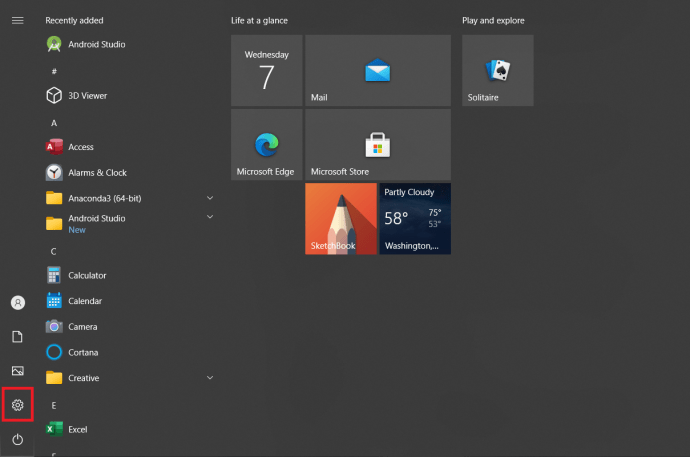
- Нажмите кнопку Windows на клавиатуре или щелкните значок Windows, чтобы открыть меню «Пуск», и щелкните значок «Параметры» в меню вдоль левого края экрана.
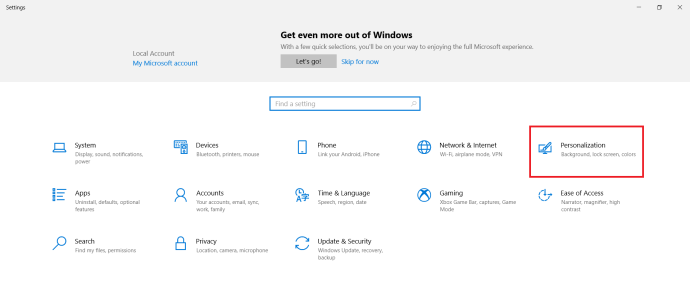
- В открытом окне настроек Windows перейдите на вкладку «Персонализация», вы также можете щелкнуть правой кнопкой мыши рабочий стол и выбрать «Персонализация».
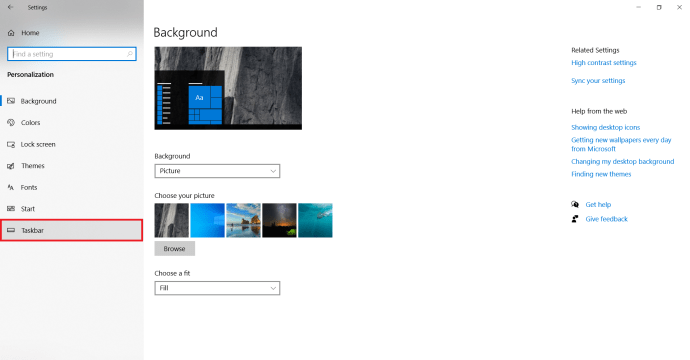
- Там в меню в левой части окна выберите опцию панели задач.
- Прокрутите меню панели задач вниз. Когда вы дойдете до раздела «Несколько дисплеев», нажмите переключатель под опцией «Показывать панель задач на всех дисплеях».
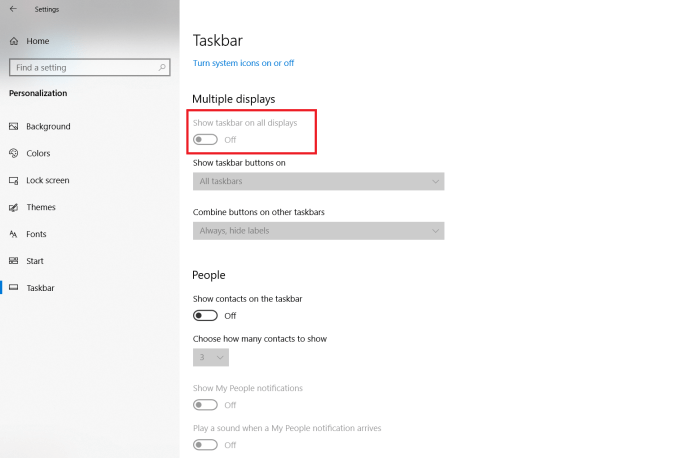
Раздел «Несколько дисплеев» меню панели задач также позволяет вам установить свои предпочтения относительно кнопок панели задач. Вы также можете комбинировать кнопки панели задач с другими панелями задач.
Если вы настроили второй монитор в режиме дублирования, вам следует использовать параметр «Скрывать автоматически».
Для этого выполните следующие действия:
- Запустите меню «Пуск» с рабочего стола и щелкните маленький значок шестеренки у левого края экрана.
- В окне настроек Windows следует выбрать вкладку «Персонализация».
- Затем выберите раздел панели задач в меню в левой части окна.
- Нажмите на переключатель под опцией с надписьюАвтоматически скрывать панель задач в режиме рабочего стола.
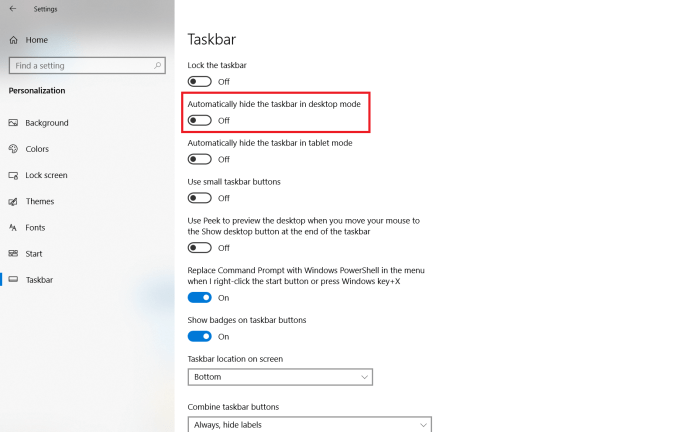
Переключатель должен стать синим, а панель задач исчезнет со всех подключенных дисплеев.
Windows 8
Если вы используете копию Windows 8 на своем многоэкранном ПК, вы также можете выбрать, какая панель задач будет отображать, а какая нет. Вот как скрыть панель задач на втором мониторе на ПК с Windows 8.
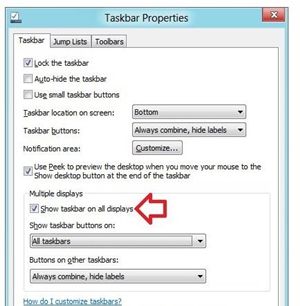
- Щелкните правой кнопкой мыши на панели задач.
- Во всплывающем меню выберите параметр «Свойства».
- Когда откроется окно свойств панели задач, перейдите на вкладку панели задач.
- Там снимите флажок перед параметром Показывать панель задач на всех дисплеях. Он находится в разделе вкладки ‘Несколько дисплеев’.
- Нажмите кнопку ОК для подтверждения.
Помимо включения и выключения панели задач на дополнительном дисплее, вы также можете настроить другие параметры. Например, вы можете выбрать, где вы хотите, чтобы Windows отображала кнопки панели задач. Кроме того, вы можете комбинировать кнопки на других панелях задач или нет.
Windows 7
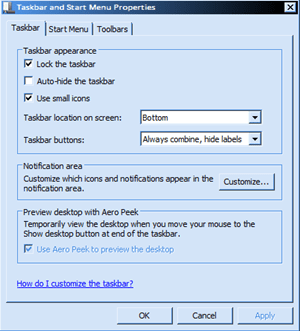
Пользователям Windows 7 не повезло, когда дело доходит до настройки нескольких мониторов и панели задач. Многолетняя Win 7, хотя и имеет встроенную поддержку нескольких мониторов, не позволяет пользователям изменять способ ее отображения на дополнительном мониторе или мониторах. Вместо этого пользователи Windows 7 могут полагаться на одно из нескольких сторонних приложений, разработанных для облегчения процесса настройки нескольких мониторов и управления на них панелями задач.
Фактические несколько мониторов является частью серии программ Actual Tools, разработанных Actual Tools. Он поддерживает как 32-разрядные, так и 64-разрядные версии Windows 7 и поставляется с 30-дневной бесплатной пробной версией. Лучшее в текущей версии 8.14 заключается в том, что ее могут использовать даже пользователи Windows 8 и Windows 10.
Другой вариант — Ультрамон . В настоящее время в версии 3.4.1 Ultramon разработан Realtime Soft. Он предлагает несколько вариантов настройки монитора и возможность устанавливать разные настройки панели задач для разных мониторов. Он работает со всеми активными в настоящее время операционными системами Windows, включая версию 7.
Скрытие панели задач на втором мониторе в Mac OS X
В этом разделе мы рассмотрим, как отключить строку меню на втором мониторе Mac.
Следуй этим шагам:
- Откройте меню Apple.
- Выберите Системные настройки.
- Затем выберите панель Mission Control.
- Найдите опцию Дисплеи с отдельными пробелами и снимите флажок.
- Выйдите из своей учетной записи и войдите снова, чтобы внесенные вами изменения стали видимыми. При желании вы можете перезагрузить Mac.
Вторые мониторы в версиях OS X Mavericks, Yosemite и El Capitan будут работать нормально, но имейте в виду, что на дисплее без панели меню будут проблемы с отображением приложений в полноэкранном режиме. Поэтому вы можете пересмотреть свое решение отключить строку меню для второго дисплея.
С другой стороны, если вы уверены, что не хотите возвращаться к настройке по умолчанию, вы можете подумать о настройке основного дисплея еще раз. Если вы это сделаете, на нем появятся меню Dock и Mac. Кроме того, дисплей, который вы установили в качестве основного, будет отображать диалоговые окна с предупреждениями и новые окна.
Вот как выбрать основной дисплей в Mac OS X.
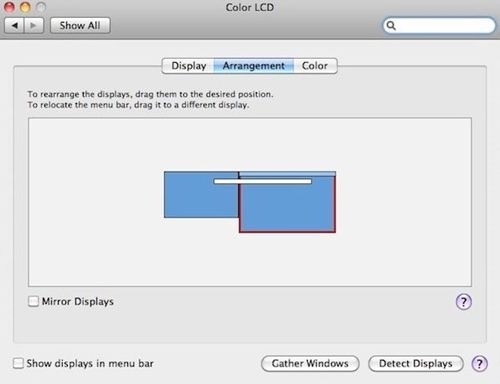
- Запустите меню Apple.
- Щелкните значок Display.
- Перейдите в раздел Аранжировка.
- Щелкните белую полосу и удерживайте ее.
- Перетащите его на монитор, который хотите сделать основным.
- Закройте экран, чтобы сохранить настройки.
Панель задач прочь!
Несмотря на то, что средний размер компьютерных мониторов значительно увеличился за последние 10 лет, каждый квадратный дюйм пространства важен. Это особенно актуально, если вы делаете важную презентацию для учебы или работы.
Вы используете дополнительные мониторы? Как вам отображается панель задач — на обоих, только на одном или автоматически скрывается на обоих? Расскажите нам в комментариях ниже.
Как убрать панель задач на втором мониторе и настроить отображение иконок открытых приложений
Сейчас у большинства пользователей к компьютеру подключено два монитора. Связанно это в первую очередь с удобством, во время работы, учебы, развлечений. Так как отпадает необходимость в постоянном переключение между окнами, да и просто рабочая область ставиться шире. По умолчанию при подключение второго монитора, он становиться продолжение первого, т.е расширяет рабочею область монитора. Кстати, для переключения режимов в Windows можно использовать сочетания клавиш «Win+P» . В этом случае панель задач не расширяется а полностью дублируется. На ней на обоих мониторах будет отображаться одно и тоже, например, иконки закрепленных и открытых программ. Это не совсем удобно, поэтому многие просто хотят отключить (убрать) отображение панели задач на втором мониторе. В принципе это логично, зачем на двух мониторах иметь одно и тоже. Но панель задач можно настроить и по другому, например, что бы на панели каждого монитора отображались только открытые на нем программы и окна. В сегодняшней статье рассмотрим все это более подробно.
Настройка отображения панели задача на двух мониторах
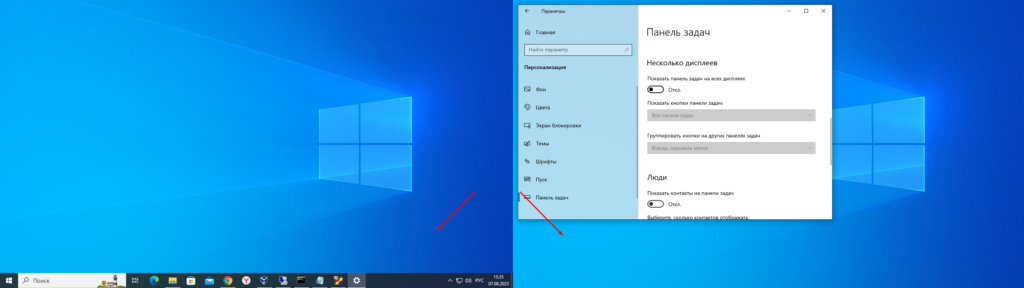
И так при подключение второго монитора в режиме «Расширить», панель задач на них будет дублироваться.
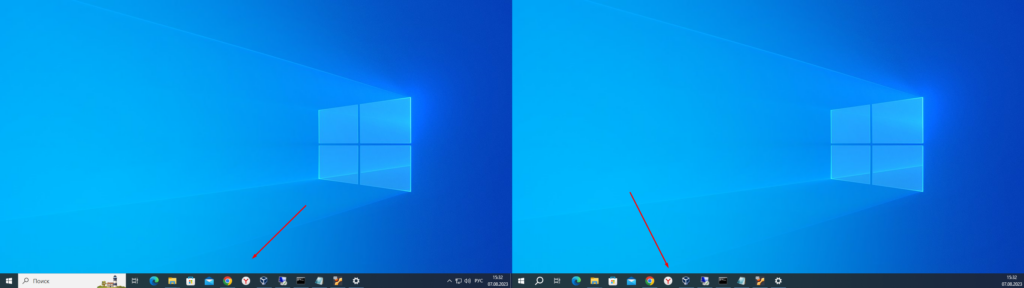
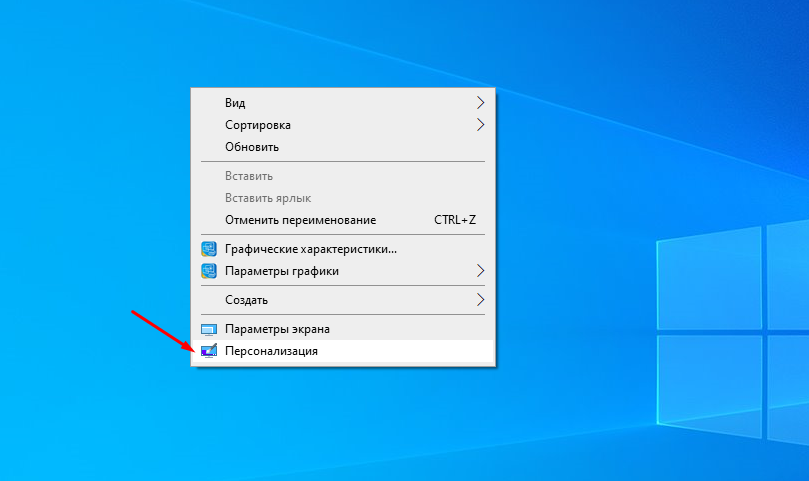
Для того чтобы вообще убрать панель задач со второго монитора, необходимо выполнить следующие. Открыть персонализацию, сделать это можно кликнув на рабочем столе ПКМ мыши и выбрав соответствующий пункт.
Далее в открывшемся окне выбрать раздел «Панель задач» и найти подраздел «Несколько дисплеев» , в котором необходимо отключить пункт «Показать панель задач на всех дисплеях» .
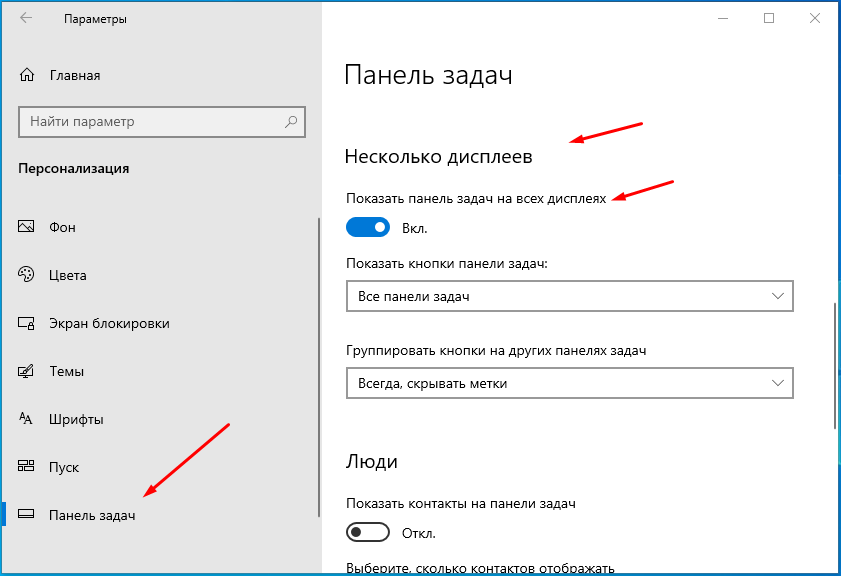
Все панель задач убрана со второго монитора.
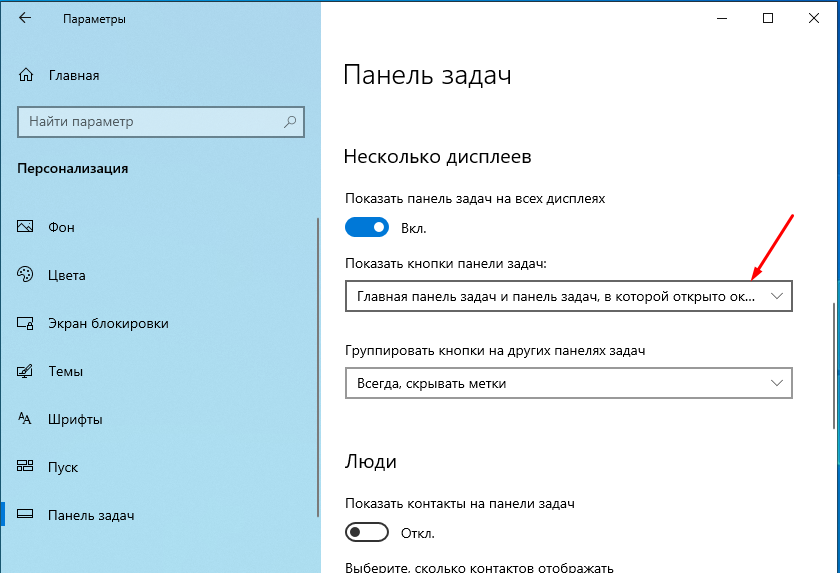
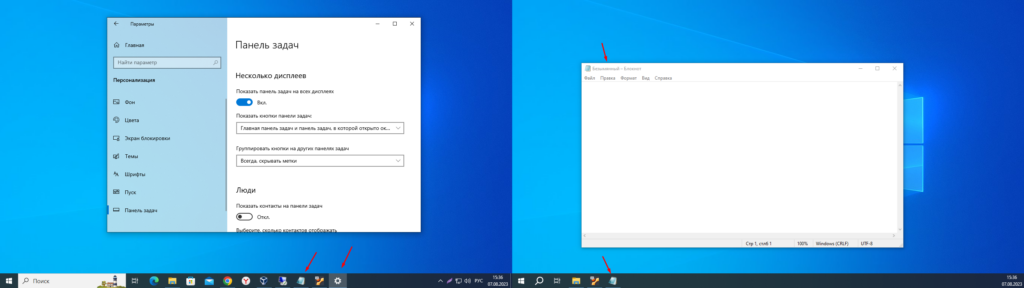
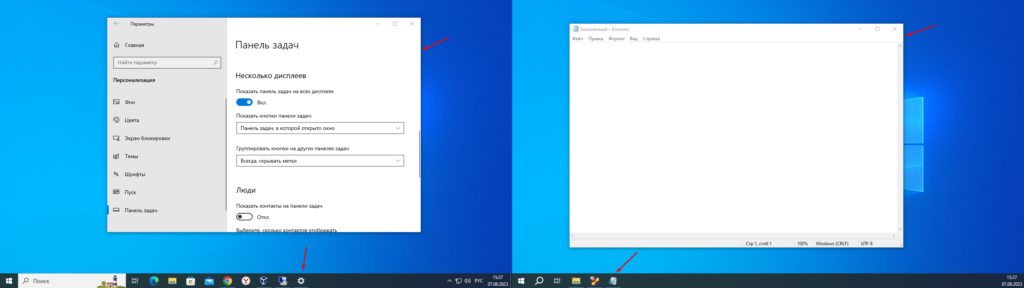
Панель задач можно не убирать если правильно настроить отображение на ней иконок открытых приложений. Тут есть несколько вариантов, если выбрать «Главная панель задач и панель задач, в которой открыто окно» .
То иконка открытого окна будет отображаться всегда на главной панели (первом мониторе), если это окно перетащит на второй монитор то и на панели второго монитора. Надеюсь Вы меня поняли).
Второй вариант «Панель задач, в которой открыто окно» .
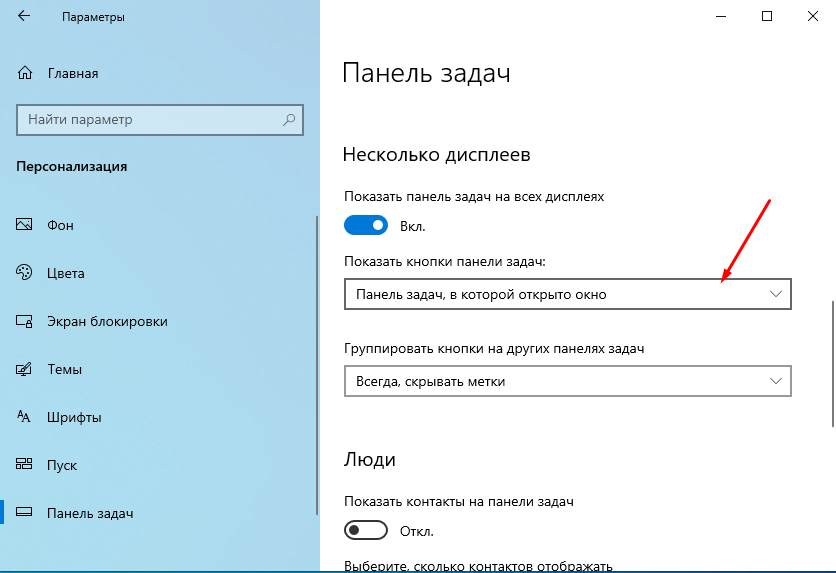
В этом случае иконка открытого окна будет отображать на панели того монитора в котором она открыта.
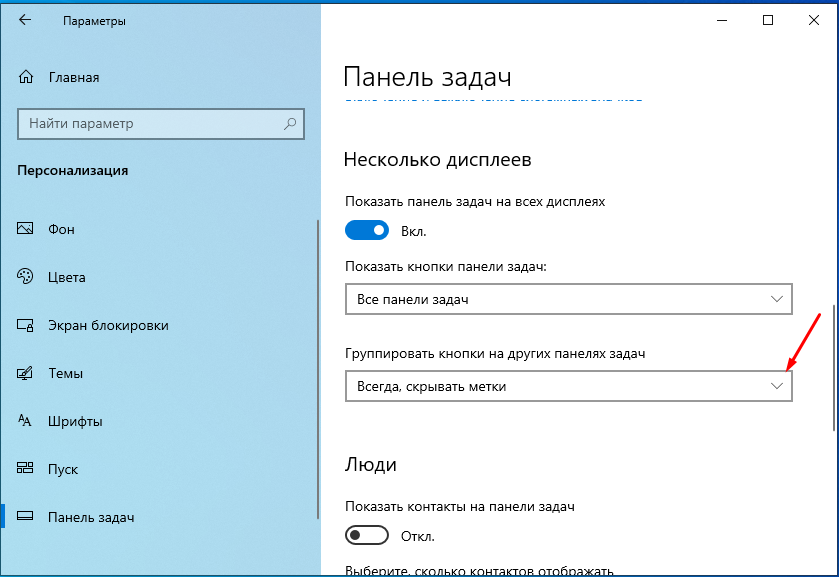
Следующие пункт отвечает за группировку открытых окно.
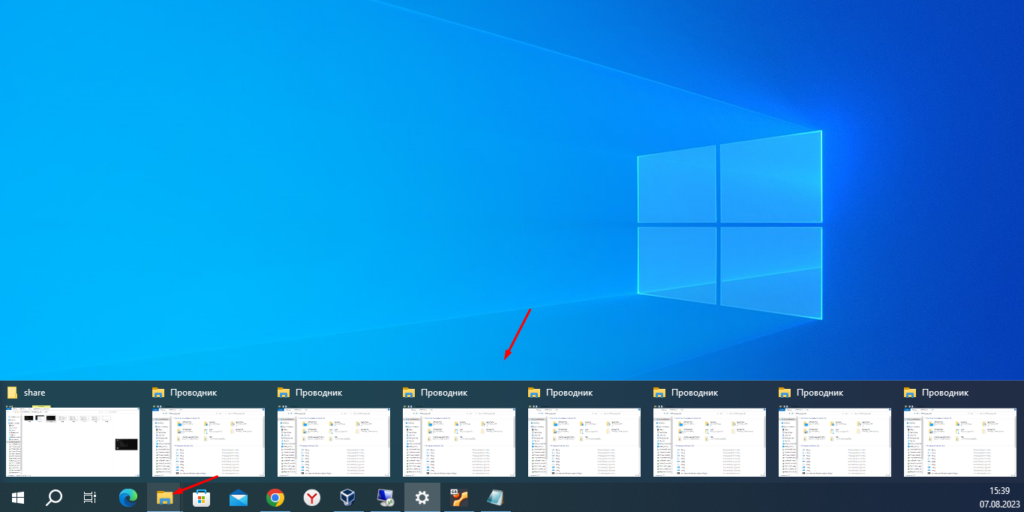
Все открытые окна одного приложения, например, проводника будут сгруппированы.
Как видите убрать панель задач со второго монитора очень просто, так же как и настроить отображение на ней иконок открытых программ.
Отключить панель задач на втором дисплее
Если на вашем компьютере с Windows 10 установлен двойной монитор, и вы в основном используете второй экран, когда что-то представляете, это делает панель задач совершенно ненужной и в действительности не требуется. Так что, если вы обычно используете свой компьютер и не хотите, чтобы панель задач отображалась на втором экране, читайте дальше, поскольку этот пост поможет вам отключить панель задач на втором экране.
Хорошо то, что в Windows есть встроенная функция отключения панели задач на втором экране или проекторе, подключенном к компьютеру. В этом посте вы узнаете, как скрыть или отключить панель задач на втором мониторе в Windows 10. Этот пост пригодится, особенно если вы используете проекторы или несколько дисплеев.
Следуйте приведенным ниже инструкциям, чтобы отключить панель задач на втором дисплее в Windows 10.
Шаг 1: Зайдите в Настройки и нажмите на панели задач в левом меню.
Шаг 2: После этого прокрутите вниз, чтобы найти несколько дисплеев.
Шаг 3: Затем выключите переключатель с надписью «Показывать панель задач на всех дисплеях».
Примечание: После выполнения описанных выше действий панель задач будет отключена на всех дополнительных дисплеях. Имейте в виду, что эти настройки будут работать, только если вы используете второй экран в расширенном режиме. Напротив, если вы находитесь в режиме дублирования, этот параметр не будет работать, но вы всегда можете установить для панели задач автоматически скрывать, чтобы она не отображалась.
С другой стороны, если вы сталкиваетесь с некоторыми проблемами при определении того, какой экран является основным, а какой второстепенным, выполните следующие действия:
Шаг 1: Зайдите в Настройки и выберите Система.
Шаг 2: Затем в левом меню откройте Дисплей.
Шаг 3: Оттуда выберите желаемый дисплей и сделайте его основным в соответствии с вашими настройками.
Вам нужна помощь с вашим устройством?
Наша команда экспертов может помочь
Специалисты Troubleshoot.Tech всегда готовы помочь вам!
Замените поврежденные файлы
Восстановить производительность
Свободное место на диске
Удалить вредоносные программы
Защищает веб-браузер
Удалить вирусы
Остановить зависание ПК
ПОЛУЧИТЬ ПОМОЩЬ
Специалисты Troubleshoot.Tech работают со всеми версиями Microsoft Windows, включая Windows 11, с Android, Mac и другими.
Поделиться этой статьей:
Вас также может заинтересовать
Когда вы пытаетесь открыть веб-сайт, но вместо этого сталкиваетесь с сообщением об ошибке «Отказано в доступе, у вас нет разрешения на доступ к этому серверу» вместе с ULR, к которому вы не можете получить доступ с помощью ссылочного номера, это наиболее вероятно, вызвано какой-либо сетевой проблемой в вашем браузере. Обратите внимание, что эта ошибка в основном возникает в браузерах Firefox. Ошибка «Отказано в доступе» появляется, когда ваш браузер Mozilla Firefox использует другую настройку прокси-сервера или VPN вместо того, что действительно установлено на вашем ПК с Windows 10. Таким образом, когда веб-сайт обнаруживает, что что-то не так с файлами cookie вашего браузера или вашей сетью, он блокирует вас, поэтому вы не можете его открыть. Вот несколько советов, которые вы можете попробовать, чтобы устранить эту ошибку. И если вы получили такое же сообщение об ошибке в другом браузере, вы все равно можете следовать возможным решениям, приведенным ниже.
Вариант 1. Попробуйте очистить все данные о веб-сайте.
- Откройте браузер и нажмите клавиши Ctrl + H на клавиатуре.
- После этого найдите список веб-сайта в истории браузера и щелкните его правой кнопкой мыши.
- Затем выберите опцию «Забыть об этом сайте». Это позволит избавиться от всех данных, таких как история просмотров, кеш, файлы cookie и пароли. Таким образом, если у вас есть сохраненный пароль или другие важные данные веб-сайта, вы должны сначала сохранить их, прежде чем нажимать клавиши Ctrl + H.
Вариант 2. Попробуйте отключить VPN.
Как указывалось ранее, если вы используете VPN, это может быть причиной того, что вы получаете сообщение об ошибке «Доступ запрещен», поэтому наиболее очевидная вещь, которую нужно сделать, — это отключить VPN и попытаться запустить Центр обновления Windows один раз. более. И если вы используете программное обеспечение VPN, которое работает с их программным обеспечением, вы можете просто полностью выйти или выйти из его учетной записи. С другой стороны, если вы используете встроенный в Windows 10 VPN, вы можете просто отключить его или удалить все созданные вами настройки.
Вариант 3. Удалите VPN-сервис, который вы используете, или воспользуйтесь услугами другого провайдера.
- Нажмите клавиши Win + R, чтобы открыть диалоговое окно «Выполнить»
- Затем введите «appwiz.cpl» в поле и нажмите Enter, чтобы открыть «Программы и компоненты» на панели управления.
- Оттуда найдите службу VPN, которую вы используете, выберите ее и нажмите «Удалить», чтобы удалить ее.
- После этого перезагрузите компьютер и попробуйте снова установить последнюю версию программы. Это должно работать сейчас. Если нет, перейдите к следующей доступной опции ниже.
Вариант 4. Попробуйте отключить прокси-сервер для вашей локальной сети.
- Нажмите клавиши Win + R, чтобы открыть диалоговое окно «Выполнить».
- Затем введите «inetcpl.cpl» в поле и нажмите Enter, чтобы открыть Свойства Интернета.
- После этого перейдите на вкладку «Подключения» и выберите настройки локальной сети.
- Оттуда. Снимите флажок «Использовать прокси-сервер» для вашей локальной сети, а затем убедитесь, что установлен флажок «Автоматически определять настройки».
- Теперь нажмите кнопку ОК и кнопку Применить.
- Перезагрузите компьютер.
Ошибки BSOD или Blue Screen of Death — одна из самых сложных проблем, с которыми вы можете столкнуться в Windows 10, а также самые сложные для решения, поскольку они просто выключают систему или резко перезагружают ее и утверждают, что невозможно снова загрузить Windows. . Одной из сложных ошибок BSOD является ошибка BSOD Machine Check Exception. Причина, по которой это трудно исправить, заключается в том, что в большинстве случаев это происходит вскоре после загрузки Windows, что практически не оставляет пользователям времени на ее устранение. Что еще хуже, система также зависает прямо перед тем, как отобразить ошибку синего экрана и выключить систему. Обычно ошибка Machine Check Exception Stop возникает из-за сбоя или перенапряжения аппаратных компонентов. И в случае почти всех ошибок Blue Screen of Death проблема обычно связана с драйверами. Поэтому, если вы часто видите эту ошибку BSOD время от времени, сейчас самое время принять меры, следуя решениям, приведенным в этом посте.
Вариант 1. Обновите драйверы устройств.
- Нажмите клавиши Win + R, чтобы запустить Run.
- Введите devmgmt.MSCв поле и нажмите Enter или нажмите OK, чтобы открыть диспетчер устройств.
- После этого отобразится список драйверов устройств. Найдите драйвер устройства и выберите «Обновить драйвер» или «Удалить устройство». И если вы обнаружите какое-либо «Неизвестное устройство», вам также необходимо обновить его.
- Выберите «Автоматически искать обновленное программное обеспечение драйвера» и затем следуйте инструкциям для завершения процесса.
- Если вы решили удалить драйвер, следуйте инструкциям на экране для завершения процесса, а затем перезагрузите компьютер.
- Подключите устройство и выполните поиск изменений оборудования — вы можете увидеть эту опцию в Диспетчере устройств> Действие.
Вариант 2. Попробуйте запустить средство устранения неполадок синего экрана.
- Нажмите клавиши Win + I, чтобы открыть панель «Настройки».
- Затем перейдите в Обновление и безопасность> Устранение неполадок.
- Оттуда найдите опцию «Синий экран» с правой стороны, а затем нажмите кнопку «Запустить средство устранения неполадок», чтобы запустить средство устранения неполадок «Синий экран», а затем перейдите к следующим параметрам на экране. Обратите внимание, что вам может потребоваться загрузить ваш компьютер в безопасном режиме.
Вариант 3. Попробуйте запустить средство проверки системных файлов.
- Нажмите Win + R, чтобы запустить Run.
- Введите CMDв поле и нажмите Enter.
- После открытия командной строки введите ПФС / SCANNOW
- Защита ресурсов Windows не обнаружила нарушений целостности.
- Защита ресурсов Windows обнаружила поврежденные файлы и успешно восстановила их.
- Windows Resource Protection обнаружила поврежденные файлы, но не смогла исправить некоторые из них.
Вариант 4 — запустить восстановление при загрузке
На синем экране, где отображается ошибка исключения проверки компьютера, нажмите клавишу F8, чтобы перейти к параметрам запуска, где вы можете найти средство восстановления при загрузке, а затем запустить его. Обратите внимание, что это вариант, который необходимо попробовать, особенно если вы не можете запустить свой компьютер и можете использовать его в течение нескольких минут.
Вариант 5 — Запустите инструмент DISM
- Откройте командную строку от имени администратора.
- Затем введите эту команду: Dism / Онлайн / CheckHealth
- Не закрывайте окно, если процесс занимает некоторое время, поскольку, вероятно, он займет несколько минут.
Вариант 6 — попробуйте сбросить BIOS
Если вы внесли некоторые изменения в BIOS, которые могли вызвать эту ошибку, вам нужно отменить эти изменения, чтобы устранить проблему. С другой стороны, если вы внесли пару изменений и не помните, что есть, вам, возможно, придется перезагрузить BIOS.
Вариант 7. Попробуйте сбросить Windows 10.
Чтобы исправить эту ошибку BSOD, вы можете попытаться сбросить Windows 10. Это не позволит избавиться от какого-либо файла в вашей системе — вместо удаления всех ваших файлов мультимедиа и документов этот параметр сброса сбрасывает все системные настройки и файлы.
Боитесь растущих онлайн-угроз? Как вы должны быть. Но мы здесь, чтобы показать вам, какие виды вредоносных программ существуют и что вы можете сделать, чтобы держать их в страхе.
Определение вредоносного ПО
Вредоносное ПО происходит от термина вредоносное программное обеспечение. Это программное обеспечение предназначено для атаки и использования устройств и сетей в интересах создавшего его хакера.
Вредоносное ПО может передаваться разными путями. Чаще всего это происходит через зараженные USB-накопители, загружаемые файлы или вредоносные веб-сайты. В зависимости от типа и конечной цели последствия атаки вредоносного ПО могут варьироваться от незначительных до катастрофических.
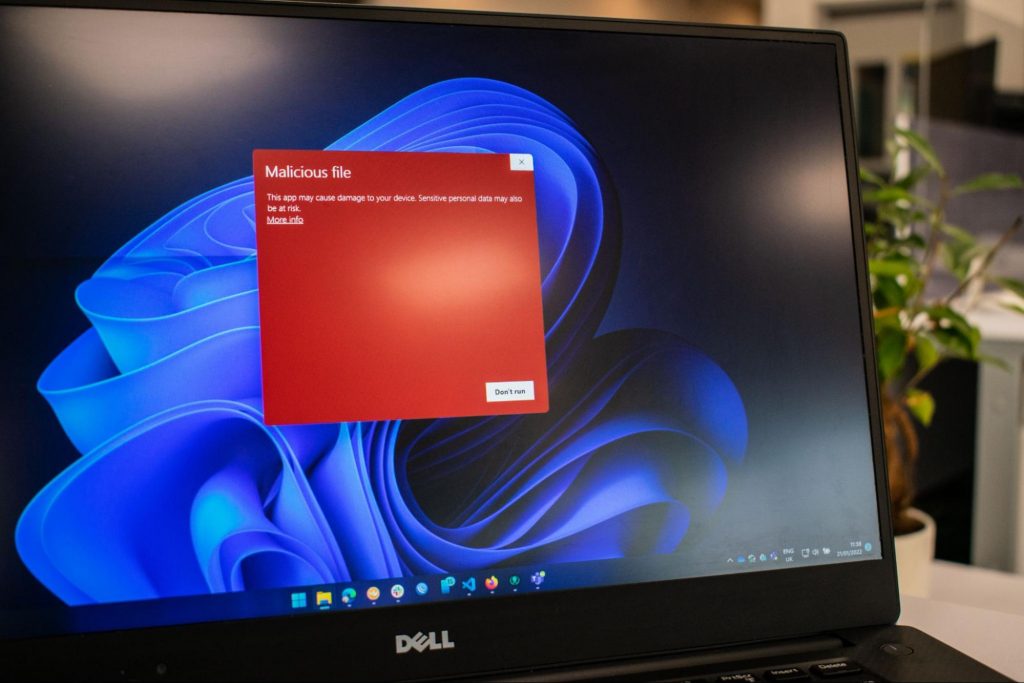
Какие виды вредоносных программ существуют?
1. вирус
Вирус обычно распространяется через зараженные файлы, веб-сайты или ссылки. Это один из старейших типов вредоносных программ, от которого сложнее всего избавиться. Это потому, что после активации он воспроизводит себя — отсюда и название.
Он может выполнять различные виды атак, в зависимости от того, чего хочет добиться создатель. Основная характеристика вируса заключается в том, что он действительно не проявляет себя до тех пор, пока вы не активируете хост. Так что это страшная мысль, конечно.
2. Рекламное ПО
Иногда блокировщика рекламы недостаточно для борьбы с нежелательной рекламой. И некоторые из них могут, к сожалению, быть вредоносными. Они могут перенаправить вас на зараженные сайты или предложить загрузить опасные файлы. Даже просто открытие вредоносного сайта может привести к краже данных.
Так что будьте осторожны, когда щелкаете. Даже если реклама кажется полностью законной, вы никогда не можете быть уверены.
3. Вымогатели
С помощью программ-вымогателей киберпреступники получают доступ к данным пользователя и используют его для вымогательства денег. По сути, пользователю угрожают удалением данных или даже разоблачением, если выкуп не будет выплачен к определенному сроку.
Это особенно раздражающий тип вредоносного ПО. Если он нацелен на человека, он охотится на его чувство беспокойства, страха, вины и даже стыда. Если он нацелен на бизнес (что встречается гораздо чаще), он охотится не только на прибыль этого бизнеса, но и на каждого из его клиентов и их данные.
4. Трояны
Этот тип вредоносного ПО очень хорошо маскируется под программу, выглядящую легитимной. Как только вы загрузите его, хакеры могут получить полный доступ и контроль над вашим устройством, данными и сетью. Они даже могут быть скрыты в играх, приложениях и вложениях. Однако они не могут самовоспроизводиться, так что мы предполагаем, что это… хорошие новости?
5. Черви
Черви могут размножаться, как и вирусы, но вам не нужно активировать зараженную программу, чтобы они заработали. Их можно использовать для различных целей, начиная от удаления данных и заканчивая шифрованием файлов для поддержки атаки программ-вымогателей.
6. Шпионское ПО
Шпионское ПО относится к вредоносному ПО, которое остается скрытым на вашем компьютере и отслеживает вашу активность. Самый известный тип — кейлоггеры. Это может быть использовано для кражи конфиденциальных данных, таких как пароли и банковская информация.
7. Руткиты
Руткиты относятся к наиболее опасным типам вредоносных программ. Они предоставляют административный доступ и полный контроль над устройством, что позволяет хакерам продолжать захват всех ваших данных и отслеживать вашу активность без вашего ведома.
8. Ботнеты
Ботнеты — это сети, состоящие из ботов — компьютеров, которые киберпреступники заразили вредоносным программным обеспечением. Боты и ботнеты предоставляют хакерам удаленный доступ к устройствам пользователей и позволяют им следить за вашей камерой, делать скриншоты, запоминать пароли и запускать распределенные атаки типа «отказ в обслуживании». Это действительно заставляет ваши волосы встать дыбом.
Что вы можете с этим поделать?
Вы знаете старую пословицу — лучше перестраховаться, чем потом сожалеть. И поверьте нам, атаки вредоносного ПО — это такая головная боль, сами знаете что, что вы на самом деле не хочу сожалеть.
К счастью, в наши дни есть простые решения, которые могут защитить вас от большинства цифровых угроз. То, на что вы хотите обратить внимание, — это надежная антивирусная программа. Ну, технически, вам нужен антивредоносных программ программы, но поскольку последние произошли от первых, мы по-прежнему в основном называем их антивирусными программами.
Большинство антивирусных программ в наши дни не только защищают вас от потенциальных рисков в Интернете, но и включают в себя дополнительные функции. Например, некоторые Антивирус Bitdefender пакеты также включают родительский контроль и VPN. И Bitdefender предназначен не только для ПК — он также предлагает защиту для вашего любимого iPhone или Android. Вы можете бросить в Password Manager там тоже для дополнительного уровня безопасности.
Если вы не слишком обеспокоены всеми этими различными угрозами или чувствуете, что вам не нужна дополнительная безопасность, вы можете, по крайней мере, сделать шаг, чтобы защитить свою информацию от скрытых киберпреступников во время просмотра. Это можно сделать через хороший VPN, например Surfshark, который скрывает вашу личность в цифровом пространстве и предотвращает отслеживание ваших данных.
Выбор правильного защитного программного обеспечения особенно важен, если у вас есть дети с доступом в Интернет, так как они, к сожалению, еще более уязвимы для вредоносных атак. Если вы не уверены, какая программа защиты от вредоносных программ подходит именно вам, вы можете обратиться к нам, и мы будем рады помочь обеспечить цифровую безопасность всего вашего дома или офиса.
Заключение
Правда в том, что в онлайн-мире невозможно быть на 100% защищенным. Хакеры постоянно придумывают новые способы проникновения в наши устройства. Но программное обеспечение для борьбы с вредоносными программами развивается вместе с ними, и вы все еще можете сделать многое, чтобы избежать рисков. Оставайтесь в безопасности!
Откат к предыдущему драйверу и остановка автоматических обновлений.
Переустановите драйвер NVIDIA
Обновите драйвер в диспетчере устройств
Формат файла изображения высокой эффективности ((включая измененные, и даже если изначально они имели HEIF) — это формат контейнера для отдельных изображений и последовательностей изображений. Стандарт распространяется на мультимедийные файлы, которые также могут включать в себя другие медиапотоки, такие как синхронизированный текст, аудио и видео. Изображение HEIF, использующее высокоэффективное кодирование видео, HEVC, требует примерно вдвое меньше места для хранения, чем JPEG эквивалентного качества. HEIF также поддерживает анимацию и способен хранить больше информации, чем анимированный GIF или APNG, при небольшой доле размера. Файлы HEIF являются особым случаем базового формата медиафайлов ISO (ISOBMFF, ISO/IEC 14496-12), впервые определенного в 2001 году как общая часть MP4 и JPEG 2000. Представленный в 2015 году, он был разработан экспертами по движущимся изображениям. Group (MPEG) и определяется как Часть 12 в наборе мультимедиа MPEG-H (ISO/IEC 23008-12). HEIF был принят Apple в 2017 году с выпуском iOS 11, и поддержка на других платформах растет.
Файлы HEIF могут хранить следующие типы данных:
Элементы изображения Хранение отдельных изображений, свойств изображений и эскизов. Отводы изображений Производные изображения позволяют осуществлять неразрушающее редактирование изображений и создаются на лету с помощью программного обеспечения для визуализации с использованием инструкций редактирования, хранящихся отдельно в файле HEIF. Эти инструкции (прямоугольная обрезка, поворот на одну, две или три четверти оборота, временные графические наложения и т. Д.) И изображения хранятся отдельно в файле HEIF и описывают конкретные преобразования, которые должны применяться к входным изображениям. Накладные расходы на хранение производных изображений небольшие. Последовательности изображений Хранение нескольких изображений, связанных со временем и / или предсказанных во времени (например, серийной фотографии или синемаграфической анимации), их свойств и эскизов. Можно использовать различные варианты прогнозирования, чтобы использовать временное и пространственное сходство между изображениями. Следовательно, размеры файлов можно значительно уменьшить, если в одном файле HEIF хранится много изображений. Вспомогательные элементы изображения Хранение данных изображения, таких как альфа-плоскость или карта глубины, которые дополняют другой элемент изображения. Эти данные не отображаются как таковые, но используются в различных формах для дополнения другого элемента изображения. Метаданные изображения Хранение EXIF, XMP и подобных метаданных, которые сопровождают изображения, хранящиеся в файле HEIF.
Код 24 — Что это?
Вы можете столкнуться с кодом ошибки 24 при попытке использовать устройство на вашем компьютере, которое установлено неправильно или его драйвер поврежден. Код 24 является Ошибка диспетчера устройств и он появляется на экране вашего компьютера в следующем формате:
«Это устройство отсутствует, работает неправильно или не установлены все его драйверы. (Код 24) »
Решения
 Причины ошибок
Код ошибки 24 может быть вызван по нескольким причинам. Однако наиболее распространенные причины появления этого кода ошибки:
- Неправильная установка устройства
- Аппаратный сбой / конфликт
- Поврежденный или устаревший водитель
- Устройство подготовлено к удалению
Рекомендуется исправить код ошибки, чтобы ваш компьютер работал с оптимальной производительностью. Код ошибки 24 может значительно снизить функциональность устройства и производительность ПК.
Дополнительная информация и ручной ремонт
Поскольку этот код ошибки может означать несколько разных вещей, устранение неполадок может быть довольно сложным, но для упрощения его устранения мы перечислили несколько простых способов исправления кода ошибки 24.
Попробуйте эти методы, чтобы исправить ошибку 24 на вашем ПК и убедиться, что ваша система работает в оптимальном темпе. Давайте начнем….
Способ 1 — обновить BIOS на материнской плате
Проблемы с BIOS, управляющим программным обеспечением на материнской плате ПК, иногда могут вызывать конфликты оборудования, приводящие к появлению всплывающих окон с кодом ошибки диспетчера устройств.
В таком случае рекомендуется обновить BIOS. Для обновления перейдите на сайт производителя материнской платы вашего ПК. Здесь вы найдете инструкции по обновлению BIOS.
Внимательно следуйте инструкциям, чтобы устранить код ошибки 24 в вашей системе. Если код ошибки сохраняется, попробуйте другие методы, описанные ниже.
Способ 2 — удалить новые устройства
Если после установки новых устройств на вашем компьютере появился код 24, рекомендуется удалить их, чтобы устранить код ошибки.
Если устройство подключено к вашему компьютеру, просто отключите его и немедленно удалите. Как только вы отключите его, перезагрузите систему, чтобы активировать изменения.
Способ 3 — обновить драйверы
Если удаление устройства не решает проблему, подумайте об обновлении драйвера устройства. Код 24 также связан с проблемами водителя.
Это может произойти, если драйвер устройства поврежден или устарел. В таком случае рекомендуется обновить драйвер, установив на компьютер новую и последнюю версию драйвера устройства.
Для этого просто загрузите последнюю версию драйвера устройства с веб-сайта производителя и обновите ее.
Способ 4. Установите DriverFIX как для обновления драйверов устройств, так и для безопасного удаления устройств.
Однако поиск проблемных драйверов и последних версий драйверов устройств для их обновления может занять много времени, а иногда даже утомительно. Чтобы не попасть в подобную ситуацию, желательно скачать DriverFIX.
ДрайверFIX это передовая, удобная и инновационная программа, предназначенная исключительно для решения проблем, связанных с драйверами устройств, и проблем в компьютерных системах.
Он интегрирован с новейшей технологией и интеллектуальной системой программирования, которая позволяет и позволяет таким пользователям ПК, как вы, восстанавливать коды ошибок драйверов устройств за считанные секунды.
После того, как вы установите это программное обеспечение на свой компьютер, просто запустите его. Программа мгновенно обнаруживает все проблемные драйверы и обновляет их до последних версий, доступных в Интернете.
Все это делается за считанные секунды и совсем не занимает много времени. Более того, обновления драйверов устройств выполняются часто, чтобы гарантировать, что вы больше не столкнетесь с какими-либо проблемами с драйверами.
- С этим программным обеспечением на вашем компьютере вам не нужно регулярно обновлять драйверы.
- В дополнение к этому, как мы обсуждали выше, код драйвера 24 также может возникать из-за новых подключенных устройств. Если причина в этом, тогда DriverFIX может помочь вам решить и эту проблему.
- Он может помочь вам управлять USB-устройствами и безопасно отключать их от вашего ПК. После установки драйвераFIX, отсоединять USB-устройства легко, и вам не нужно беспокоиться о повреждении данных или повреждении диска.
- ДрайверFIX плавно управляет USB-устройствами, упрощая процесс извлечения и безопасно удаляя оборудование с вашего ПК, тем самым мгновенно устраняя код ошибки 24.
- ДрайверFIX прост в установке и использовании и совместим со всеми версиями Windows.
Открыть скачать драйверFIX и сразу же восстановите код ошибки диспетчера устройств 24.