Инструкция по установке драйверов Epson
Как правило установка драйвера на принтер Epson не составляет большого труда. Предлагаем рассмотреть установку на примере принтера Epson colorio px 045a для трех случаев.
Способ 1
- Подключаем кабелем USB МФУ к свободному порту компьютера;
- Включаем принтер;
- Система обнаруживает подключенное устройство и пытается установить драйвер принтера;
- В случае обнаружения подходящего драйвера через пару минут — принтер автоматически установится о чем операционная система — сообщит;
Способ 2
В случае, если операционной системе не удалось поставить драйвера в автоматическом режиме действуйте следующим образом:
- зайдите в диспетчер устройств;
- найдите в перечне устройств Ваш принтер(скорее всего он будет подсвечиваться вопросительным знаком)
- кликнете правой кнопкой мышки на устройству и вы берите «свойства»;
- перейдите на вкладку «драйвер» и выберите обновить драйвер;
- в появившемся окне выберите «указать в ручную»
в открывшемся окне укажите в какой папке находится Ваш драйвер — это может быть папка на CD- носителе поставляемым с принтером или же скачанный драйвер с сайта производителя и сохраненный на компьютере.
Обратите внимание, если Вы скачиваете файл с сайта-производителя принтера — возможно драйвер будет запакован в архив — Вам необходимо предварительно распаковать архив в папку, которую потом и указать как папку содержащую драйвер.
Способ 3
Ну и наконец третий способ — самый простой — если у Вас в комплектации и меется установочный диск — просто вставьте его в дисковод и запутсите утилиту setup и далее следуйте ее указаниям.
После того как драйвер был установлен не забудте выбрать его принтером по умолчанию.
Драйвер для Epson L120
Размер: 21.7 MB (x32) и 25.4 MB (x64)
Разрядность: 32/64
Ссылка:
- для x32 — Epson L120-windows 32bit
- для x64 — Epson L120-windows 64bit
Установка драйвера в Windows 10
Установка драйвера для принтера Epson L120 – задача несложная, однако если вы решились делать ее впервые — подключения принтера к ПК, то крайне рекомендуем вам ознакомиться с информацией ниже. Скачать драйвер Epson L120 вы можете по ссылкам на данной странице нашего сайта. Обратите внимание, что утилита будет заархивирована, и чтобы ее распаковать вам понадобится архиватор, который уже установлен на вашем компьютере или же воспользуйтесь утилитой 7-zip. Ознакомиться с информацией по установке архиватора можно по следующей ссылке: https://printerp.ru/info/kak-ustanovit-arhivator-7-zip.html.
Распаковали? Теперь запустите файл и в появившемся окне выберите «Setup».

Откроется мастер установки драйвера принтера Epson, в которой нужно отметить пункты «Использовать по умолчанию» и «Автоматически обновить программное обеспечение», после чего нажать «ОК».

Теперь выберите язык установки.

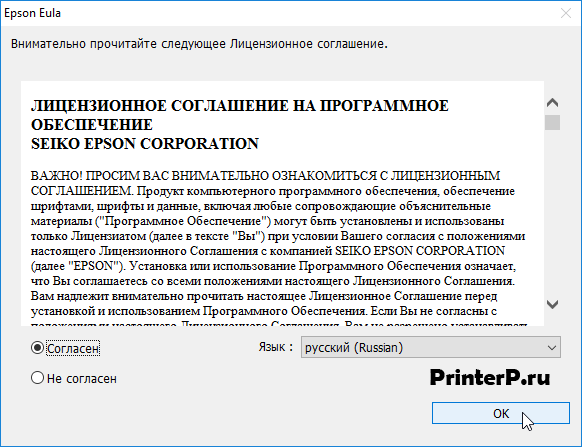
А затем прочтите и примите лицензионное соглашение (поставьте отметку в поле «Согласен») и нажмите «ОК».

Затем начнется проверка установок драйвера принтера. Здесь просто нужно подождать ее завершения.

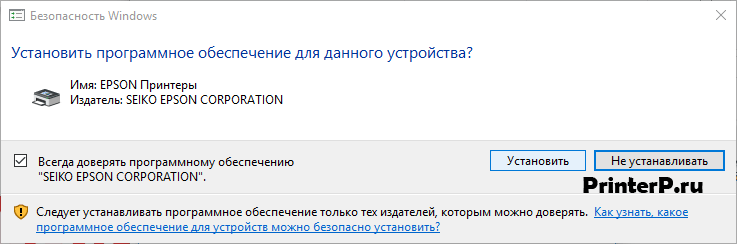
В следующем окне выберите пункт «Всегда доверять программному обеспечению…» и нажмите «Установить».
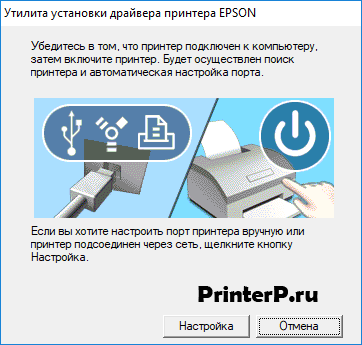
В последнем окне вы увидите информацию о подключении принтера и автоматическом поиске настройки порта. Выполните описанные действия и дождитесь, когда принтер будет определен системой.
Все, теперь вы можете пользоваться принтером Epson L120.
Драйвер для Epson L800

Размер: 18 MB (x32) и 18.8 MB (x64)
Разрядность: 32/64
Ссылка:
- для x32 — Epson L800-windows 32bit
- для x64 — Epson L800-windows 64bit
Установка драйвера в Windows 10
Ищете драйвера для Epson L800 или вас интересует информация по их установке? Быстро и легко скачать искомые драйвера можно прямиком с нашего сайта, воспользовавшись одной из ссылок выше. Если же вы не умеете ставить драйвера, то информация ниже будет для вас полезна. Итак, первым делом вы должны скачать драйвер Epson L800 с сайта, распаковываем его, воспользовавшись одним из популярных архиваторов (в частности 7-zip информацию по которому вы можете найти здесь: https://printerp.ru/info/kak-ustanovit-arhivator-7-zip.html) или же используйте стандартную программу, которая уже есть в вашей системе. Затем нужно найти файл под названием «SETUP» и запустить его, кликнув по нему два раза.

Затем в первом появившемся окне нажмите «ОК».

Выберите русский (или любой другой устраивающий вас) язык.

Прочтите лицензионное соглашение и обязательно нажмите кнопку «Принять». В противном случае установка драйвера не будет произведена.

Далее вы увидите уведомление о том, что сейчас будет установлен драйвер принтера. Подождите несколько минут и ничего не предпринимайте.

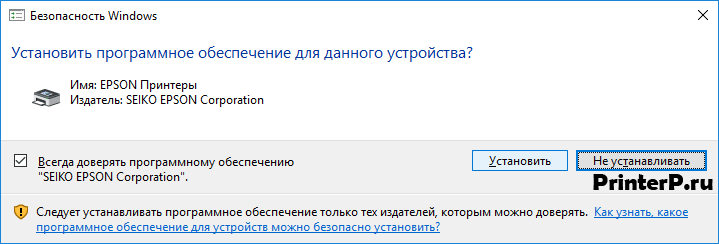
В очередном окне выберите и нажмите кнопку «Установить».
Теперь убедитесь в том, что ваш принтер Epson L800 подключен к ПК кабелем USB, включите его и подождите несколько секунд, пока система определит новое устройство.

Все, вы установили драйвер и можете работать со своим печатающим устройством!
Драйвер для Epson L362
Размер: 26.3 MB (x32) и 29.7 MB (x64)
Разрядность: 32/64
Ссылки:
- для x32 — Epson L362-windows 32bit
- для x64 — Epson L362-windows 64bit
Windows XP/Vista/7/8/10 — для сканирования
Установка драйвера в Windows 10
Давайте рассмотрим, как установить принтер Epson L362. Для данной модели, как и любого другого оборудования, надо поставить драйвер. Весь процесс не трудный, он не отнимет много времени, поэтому искать специалистов и заказывать им эту работу не надо, вы все сделаете сами, просто повторите все шаги. Сначала надо скачать драйвер Epson L362. Для этого кликните на ссылку, которая есть выше.
Закройте все программы, можно просто перезагрузить систему. Теперь надо запустить сохраненный дистрибутив, кликните по нему так, как будто открываете папку. Появится окно, нажмите мышкой по названию вашей модели, потом на «Ок».

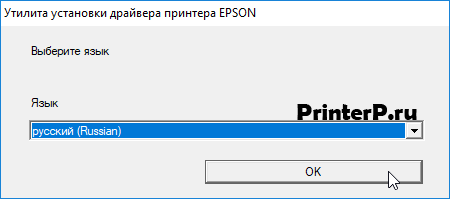
Выберете русский язык из списка, если стоит другой, опять на «Ок».
Жмем мышкой по пустому кружочку рядом со словом «Согласен», потом на «Ок».
Соедините принтер с компьютером. Используйте для этого провод с разъемом USB на одном конце. Он вставляется в компьютер. Другой конец вставьте в принтер. Вторым кабелем соедините устройство с розеткой. Все разъемы различаются, поэтому вы не напутаете.
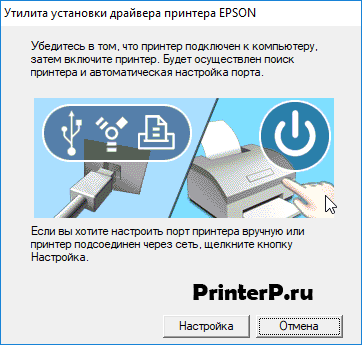
Теперь нажмите на кнопку, которая находится на корпусе принтера. На этом установка будет завершена. Вам надо подождать пару минут, пока система завершит настройки и можно печатать.