Как включить подсветку на ноутбуке Lenovo, даже если она не включается

Всех приветствую на портале WiFiGiD.RU. Сегодня я расскажу вам, как легко и просто включить подсветку клавиатуры на ноутбуке Lenovo. Так как я сам являюсь обладателем подобного волшебного девайса, и на работе встречаю много моделей данной фирмы – я могу рассказать про это более подробно. Статья будет не такая большая, поэтому не займет у вас много времени. Если у вас что-то не будет получаться, или возникнут вопросы – срочно пишите в комментариях. В последней главе мы рассмотрим случаи, когда по каким-то причинам подсветка не включается и не работает.
Активация свечения
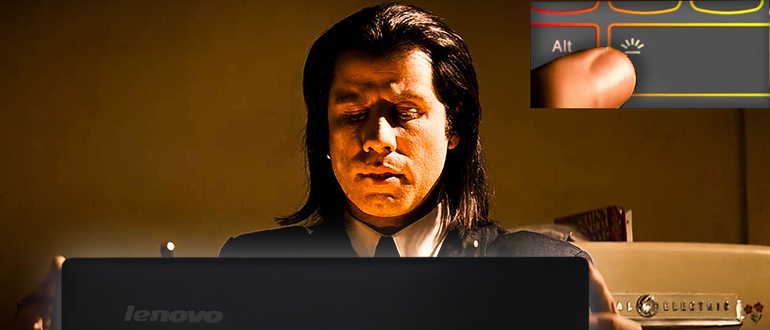
Как же все-таки включить подсветку на ноутбуке Леново – давайте разберемся вместе. На самом деле у компании есть несколько вариантов. Самое главное на клавиатуре найти значок на кнопке, которая и включает подсветку. Давайте попробуем вместе её найти – значок может иметь два вида:
ПРИМЕЧАНИЕ! Знака плюс может и не быть.
Если вы его нашли, то отлично. Теперь нам нужно его активировать, для этого нам понадобится вспомогательная клавиша:
Теперь вам нужно зажать кнопку Fn , и, не отпуская её, кликнуть по кнопке с изображением светящихся лучей. После этого клавиатура должна загореться. На большинстве моделей используется сочетание:
Fn + Пробел
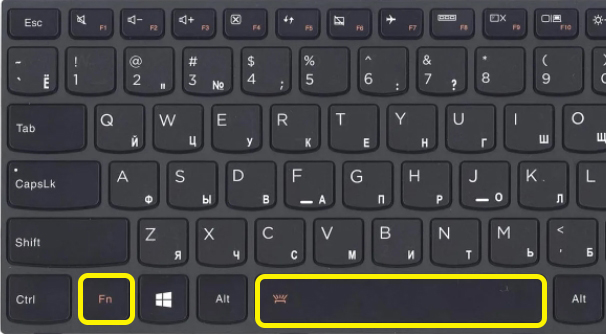
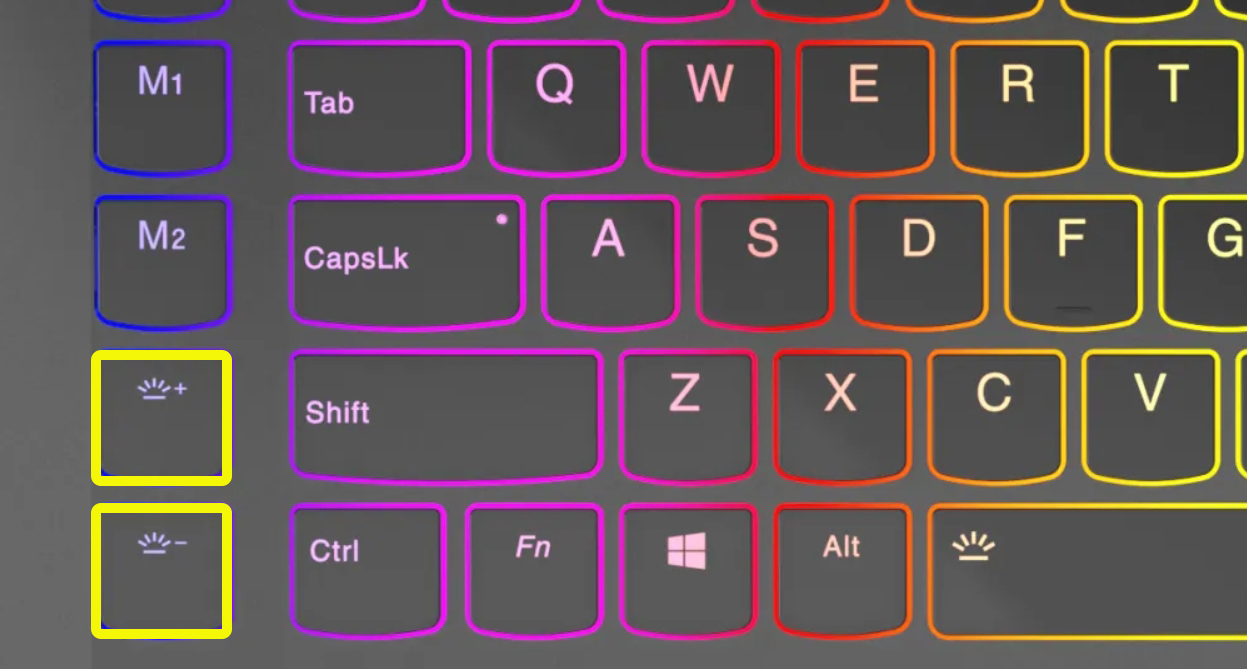
Если этого значка на клавише «Пробел» нет, и клавиатура не включается, то попробуйте найти его на одной из кнопок в ряду клавиш F1 – F12 , которые расположены над цифрами. На некоторых моделях Legion разработчики установили отдельные кнопки слева от клавиатуры – одна понижает яркость свечения, другая увеличивает.
Если вы перепробовали все варианты, но клавиша не загорается – попробуем решить эту проблему, прочитав следующую главу.
И кнопки не горят, и врут календари
Что же делать, если подсветка клавиатуры на ноутбуке Lenovo не включается. Итак, в первую очередь вам нужно понять – а есть ли подсветка на вашей модели. Очень часто на бюджетных ноутах эту штуку просто убирают. На игровых же она есть почти всегда. Данную информацию можно уточнить – просто загуглив. Вводим название ноутбука в любой поисковик, заходим на официальную страницу или в магазин и смотрим описание или характеристики.
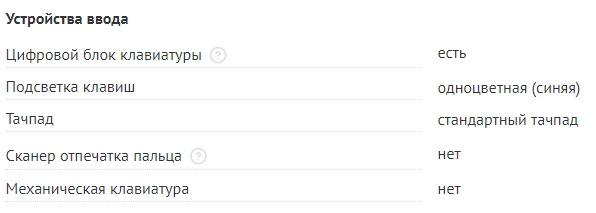
ПОМОЩЬ! Если вы сами не можете найти эту информацию – просто напишите полное название вашего ноутбука в комментариях в самом низу этой страницы, и я вам отвечу. Полное название можно посмотреть на этикетке, которая наклеена на дно аппарата.
Если же подсветка есть, вы жмете на нужные кнопки, но они почему-то не работает – значит скорее всего у вас установлен не весь пак драйверов:
- Заходим на официальный сайт .
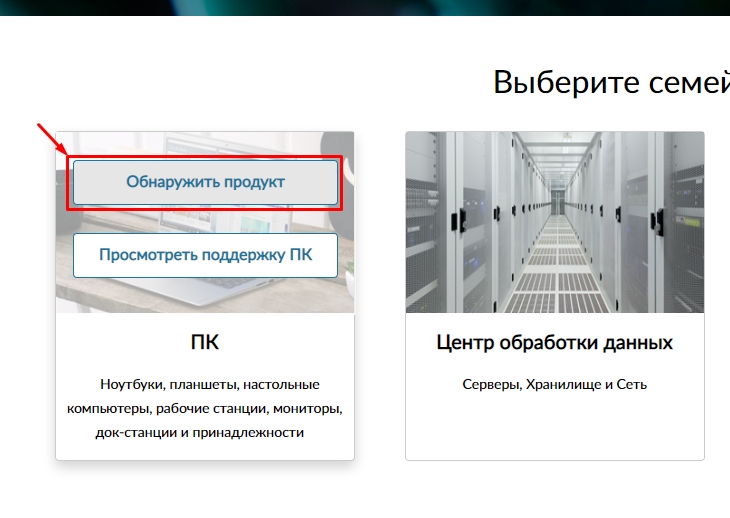
- Чуть ниже в разделе «ПК» наведите на картинку и нажмите по кнопке «Обнаружить продукт».
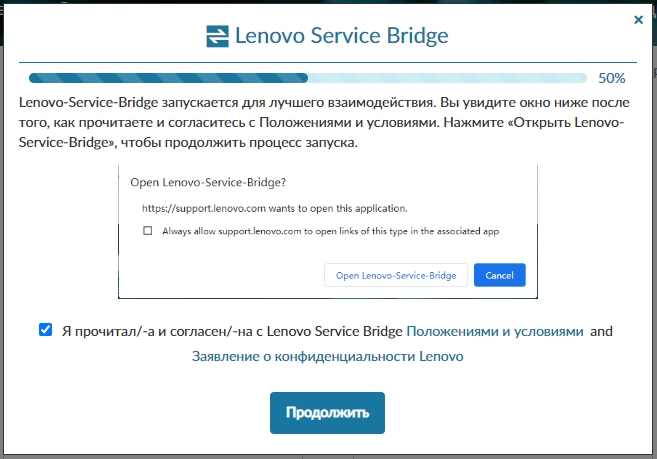
- Установите галочку, что вы согласны, и нажмите «Продолжить».
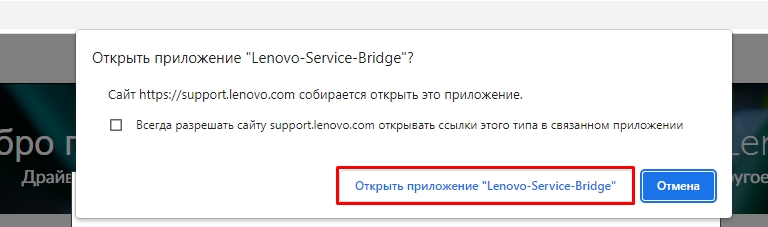
- Вверху нужно будет подтвердить действие, нажав по кнопке «Открыть приложение…».
- На вкладке «Драйверы и Программное обеспечение» нажмите «Начать сканирование». Нужно будет немного подождать.
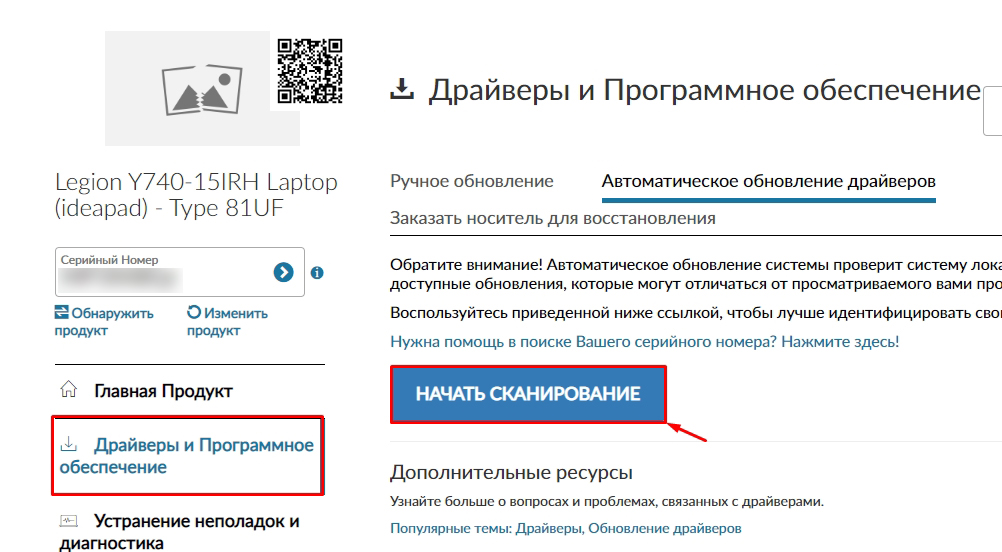
- Если драйвера будут обнаружены, нужно будет их скачать и обновить.
- Вы можете также на «Главной продукта» скачать и установить программу «Lenovo Vantage» – эта программа автоматически скачиваем и обновляет все драйвера.
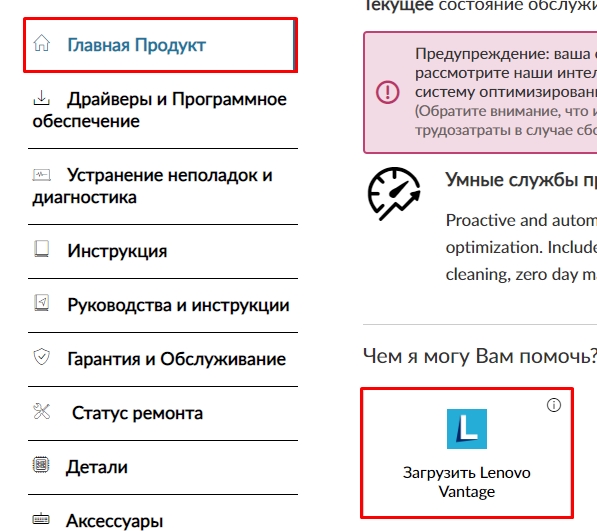
Если дрова все установлены, но подсветка не включается – в таком случае у вас скорее всего просто выключена кнопка Fn . О том, как её включить – читаем эту статью (ссылка).
Как включить подсветку Lenovo Thinkpad
Клавиатура с подсветкой является одной из приятных особенностей ноутбуков Lenovo Thinkpad. Она позволяет пользователю комфортно работать в условиях недостаточной освещенности. В этой статье мы расскажем, как включить подсветку клавиатуры на ноутбуке Lenovo Thinkpad, и также поделимся некоторыми полезными советами и выводами.
- 1. Как включить и выключить подсветку клавиатуры на ноутбуке Lenovo Thinkpad
- 2. Как настроить подсветку клавиатуры на ноутбуке Lenovo Thinkpad через Lenovo Vantage
- 3. Как включить подсветку клавиатуры на ноутбуке Lenovo Thinkpad с помощью сочетания клавиш
- Полезные советы и выводы
1. Как включить и выключить подсветку клавиатуры на ноутбуке Lenovo Thinkpad
Для включения или выключения подсветки клавиатуры на ноутбуке Lenovo Thinkpad вам потребуется воспользоваться следующим сочетанием клавиш:
Нажмите и удерживайте клавишу Fn, а затем нажмите либо пробел, либо Esc. Это позволит вам изменить режим подсветки клавиатуры. Всего существует три режима:
1) Off — подсветка полностью выключена;
2) Low (тусклый) — подсветка включена на минимальной яркости;
3) High (яркий) — подсветка включена на максимальной яркости.
Как только вы нажмете сочетание клавиш, режим подсветки изменится. Если вам необходимо изменить режим еще раз, повторите те же действия.
2. Как настроить подсветку клавиатуры на ноутбуке Lenovo Thinkpad через Lenovo Vantage
Если вы хотите настроить подсветку клавиатуры на более глубоком уровне, вы можете воспользоваться программой Lenovo Vantage. Для этого выполните следующие действия:
1) Найдите и откройте программу Lenovo Vantage на вашем ноутбуке Lenovo Thinkpad;
2) В открывшемся приложении выберите раздел «Устройство» и затем выберите вкладку «Вход и аксессуары»;
3) В этом разделе вы найдете настройки подсветки клавиатуры. Установите желаемые параметры в соответствии с вашими предпочтениями.
3. Как включить подсветку клавиатуры на ноутбуке Lenovo Thinkpad с помощью сочетания клавиш
Чтобы включить подсветку клавиатуры на вашем ноутбуке Lenovo Thinkpad, выполните следующие шаги:
1) Убедитесь, что ваш компьютер включен и работает нормально;
2) Одновременно нажмите клавиши Fn и SP (пробел);
3) Светодиоды подсветки клавиш должны загореться после того, как вы отпустите клавиши.
Теперь подсветка клавиатуры на вашем ноутбуке Lenovo Thinkpad должна быть включена.
Полезные советы и выводы
- Если у вас возникли проблемы с подсветкой клавиатуры на ноутбуке Lenovo Thinkpad, убедитесь, что у вас установлены все последние обновления для вашей операционной системы и драйверов. Это может помочь решить некоторые проблемы с подсветкой;
- Если подсветка клавиатуры не работает после попыток включить ее, попробуйте перезагрузить ноутбук и повторить процесс еще раз;
- Если вы все еще не можете включить подсветку клавиатуры, обратитесь к руководству пользователя или обратитесь в службу поддержки Lenovo для получения дополнительной помощи.
Итак, включение подсветки клавиатуры на ноутбуке Lenovo Thinkpad — это простой и удобный процесс, который позволяет вам работать с ноутбуком в недостаточно освещенных условиях. Следуя нашей подробной инструкции, вы сможете легко включить подсветку и настроить ее в соответствии с вашими потребностями.

Для того чтобы включить или выключить подсветку на ноутбуке Lenovo Thinkpad, нужно выполнить следующие действия: найдите клавишу с символом Fn на клавиатуре и удерживайте ее нажатой, затем нажмите клавишу пробела или клавишу Esc. Эти две клавиши комбинируются со знаком Fn для активации функции подсветки. После этого на экране появится режим подсветки клавиатуры. Есть три режима: Off (выключено), Low (тусклый) и High (яркий). Для выбора режима нажмите указанные клавиши еще раз, чтобы переключиться между ними. Таким образом, вы сможете настроить подсветку клавиатуры Lenovo Thinkpad в соответствии с вашими предпочтениями.
Все права защищены © 2024
Как включить подсветку клавиатуры на ноутбуке Lenovo и осветить клавиши

Как включить подсветку клавиатуры на ноутбуке Lenovo? Найдите кнопку с изображением фонарика, чаще всего Esc или Пробел, а на следующем шаге нажмите эту клавишу вместе с Fn. При наличии необходимых драйверов лампочки должны засветиться, что очень полезно при работе в темное время суток. Ниже рассмотрим, как включить подсветку на ноуте, можно ли поменять цвет, и что для этого требуется. Кратко захватим трудности, которые нередко возникают при решении такой задачи.
Как включить подсветку клавиатуры
После покупки ноутбука многие покупатели сразу пытаются разобраться, как включить подсветку на ноутбуке Леново для клавиатуры. При этом в ход идут самые разные комбинации, которые в большинстве случаев не работают. Причина в том, что необходимо знать, что нажимать, и какие шаги предпринимать для решения проблемы.
Алгоритм действий следующий:
- Убедитесь, что включение подсветки клавиатуры на ноутбуке Lenovo вообще предусмотрено. Для этого изучите техническую документацию. Обратите внимание на кнопки Esc или Пробел. Если на них есть символ исходящего света, это говорит о наличии интересующей опции.
- Нажмите комбинацию Fn и кнопку с упомянутым значком. Действуйте одновременно, чтобы включить подсветку клавиш на ноутбуке Леново.
- Если это не дало результат, убедитесь в правильности настроек Lenovo Vantage. Для этого войдите в упомянутую программу, выберите «Устройство», далее «Вход и аксессуары». После этого установите нужную отметку в секции «Подсветка клавиатуры».

В ситуации, когда не включается подсветка клавиатуры на ноутбуке Леново, проверьте ее работу в безопасном режиме. Возможно, причиной сбоев являются проблемы с операционной системой. Для этого сделайте следующее:
- Жмите на Win+R.
- Введите msconfig.

- Выберите раздел Boot.
- Войдите в категорию «Безопасная загрузка» и жмите «Применить».
- Выберите «Перезагрузка».

- Попробуйте включить свет на клавиатуре ноутбука Lenovo с помощью комбинации Fn+Esc или Fn+Пробел.
- Если это не сработало, войдите на официальный сайт Леново /support.lenovo.com/us/ru и обновите БИОС до последней версии.
Перед обновлением BIOS сделайте резервную копию важных данных, а после восстановите ценную информацию.

Рассмотренные выше шаги, как сделать светящуюся клавиатуру на ноутбуке Lenovo, часто дают ожидаемый результат. Если же они не сработали, попробуйте обновить драйвера самой материнской платы и другого оборудования. Это можно сделать по ссылке /support.lenovo.com/us/ru/.
Еще один вариант, как сделать подсветку на клавиатуре ноутбука Леново, если она по какой-то причине не срабатывает — сделать полный сброс, а именно включить и отключить устройство по определенной схеме.
- Отключите питание и достаньте с ноутбука IdeaPad 330 или другой модели аккумулятор.
- Зажмите и удерживайте кнопку питания в течение 10 секунд.
- Поставьте батарею на место
- Попробуйте включить ноутбук и интересующую опцию.

В большинстве случаев, если устройство поддерживает рассматриваемую функцию, установлены все необходимые драйвера, и сделаны правильные настройки, включить свет на клавиатуре ноутбука Lenovo не составляет труда. Но учтите, что в таком случае повышается скорость разряда батареи, и уменьшается время автономной работы.
Как выключить подсветку
С учетом сказанного выше несложно сделать вывод, как выключить подсветку клавиатуры на ноутбуке Леново. Для этого используется та же комбинация кнопок, что и при активации. Жмите на Fn+Esc или Fn+Пробел. Как вариант, можно удалить необходимые драйвера, но делать это не нужно. В таком случае включить лампочки не получится, а ведь они могут потребоваться в любой момент.
На всех ли моделях есть
Как отмечалось выше, главный вопрос — есть ли подсветка клавиатуры на ноутбуке Lenovo. Сразу отметим, что такая опция имеется далеко не на всех устройствах. К моделям, которые поддерживают эту опцию, стоит отнести:
- IdeaPad L340 Gaming;
- IdeaPad 3 15IIL05;
- IdeaPad L340-15IRH Gaming;
- ThinkBook 15 G2;
- IdeaPad 5 14ITL05;
- Legion 5 17IMH05;
- ThinkBook 15-IIL и другие.
Для поиска нужной модели войдите в интернет-магазин, который занимается продажей ноутбуков, выберите вариант с Lenovo и установите отметку о наличии подсветки. После этого отфильтруйте доступные варианты и сделайте выбор.

Можно ли поменять цвет
В большинстве случаев можно подсветить клавиатуру ноутбука Lenovo только в одном цвете. При этом доступна регулировка ее яркости. Как правило, это достигается путем многократного нажатия функциональных кнопок Fn+Esc или Fn+Пробел. В некоторых более дорогих моделях установлена RGB-клавиатура, позволяющая менять цвет с учетом собственных предпочтений. К примеру, такая опция может встреться в моделях Lenovo Legion 7.
Теперь вы знаете, каким способом включить, и как отключить подсветку клавиатуры на ноутбуке Леново. Для этого предусмотрены горячие клавиши, которые активируют светодиоды и упрощают работу в темноте. Если по какой-то причине включить опцию не удается, убедитесь в ее наличии или установите драйвера. Чаще всего трудности возникают из-за некорректной установки Windows и необходимого ПО. Нельзя также исключать дефект производителя, при котором лампочки вообще не работают по какой-то причине, но такое бывает крайне редко.
В комментариях поделитесь, как вам удалось включить подсветку клавиатуры, возникали ли трудности в решении такого вопроса, и как удалось решить проблему своими силами.
Включение подсветки клавиатуры на ноутбуках Lenovo.
Рассмотрим, как включить и выключить подсветку клавиатуры на ноутбуке Lenovo.
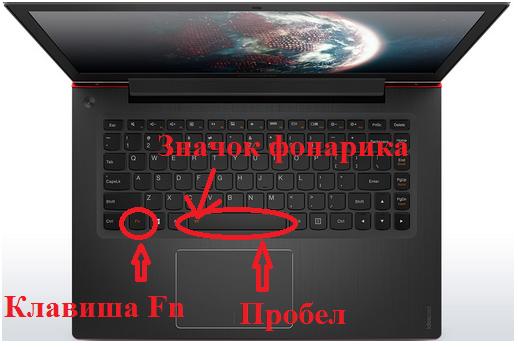
Для наглядного примера возьмем модель Lenovo U430p.
Подсветка клавиатуры на данном ноутбуке включается и выключается нажатием сочетания клавиш Fn+Пробел.
На клавише пробел можно видеть импровизированный значок фонарика. Это как раз и говорит о том, что эта клавиша в сочетании с клавишей Fn включает и выключает подстветку.
Отметим, что подсветка на ноутбуке очень качественная, приятная. В темноте глаза не слепит. Работать при ней очень комфортно.
Если у Вас ноутбук другой модели и не работает сочетание клавиш Fn+пробел, то на клавиатуре надо поискать клавишу с изображением фонарика. Скорее всего, данная клавиша в сочетании с клавишей Fn и будет включать и выключать подсветку клавиатуры.
Что касается расходования энергии при включенной подсветке. Подсветка, конечно, расходует заряд батареи и Ваш ноутбук с подсветкой проработает меньше, чем без подсветки. Но ненамного, потому что установлена LED-подсветка. То есть светодиодная, которую отличает пониженное потребление электроэнергии.
Таким образом, можно особо не экономить и наслаждаться комфортом, создаваемым подсветкой.