Как удалить черновик Reels из Instagram
Черновики Reels в Instagram — это видеоролики, которые вы сняли или загрузили из галереи, но ещё не выложили. В этой статье мы разберёмся, где найти раздел черновики Reels, как удалить черновик и как сохранить ещё не выложенный ролик к себе в галерею телефона.

19 мая 2022
Как удалить черновик
Сразу ответим на самый распространённый вопрос! А более детальная информация о самом разделе Черновики дальше в статье.
Если спустя время вы пересматриваете видео и понимаете, что оно получилось недостаточно качественным, интересным, и вряд ли залетит, его лучше переснять или вовсе удалить. Чтобы удалить видео из черновиков, вам нужно сделать несколько простых шагов:
Откройте режим создания Рилс
Нажмите на квадратик слева снизу, нажмите “Черновики”
Теперь найдите ненужные черновики. Выберите те видео, которые хотите удалить
Нажмите “Сбросить”. Таким образом черновики удалятся навсегда и в приложении вы их больше не найдёте
Как удалить черновик Рилс в Инстаграм
Социальная сеть Инстаграм является одной из наиболее популярных социальных сетей в мире. Разработчики регулярно балуют её пользователей новыми функциями, одной из которых является «Instagram Reels», предоставляющая своим пользователям увлекательный опыт создания видеоконтента. После съёмки роликов в Рилс многие из них признаются неудачными, и остаются в черновиках. Позже пользователь решает их удалить, но не знает, где размещены черновики, и как выполняется процедура удаления. Как стереть черновики Рилс в социальной сети Инстаграм, и какие способы в этом помогут? Расскажем в нашем материале.
Черновики в Инстаграм Reels
Недавно Инстаграм представил новую функцию в виде раздела «Reels», благодаря которому люди могут делиться своими короткими видео на любую тему, которые, в отличии от сторис, постоянно остаются в профиле и доступны для просмотра. Каждый день миллионы пользователей загружают свои видео в Рилс, и при этом регулярно сталкиваются с ситуацией, когда созданный ими видеоролик не так хорош, как ожидалось. Впоследствии такие ролики сохраняются в черновиках, чтобы в дальнейшем их создатель решил, публиковать данные видео или нет. Также в Инстаграм имеется функция сохранения таких роликов без помещения их в черновики.
Как стереть черновики Рилс в Инстаграм
Делая ролики и сохраняя их в черновиках Рилс, несложно найти место, где они расположены. Они размещаются в том месте, где находятся все остальные ролики Рилс вашего профиля. Когда вы выберите раздел, где находятся ролики Рилс, вы увидите и раздел черновиков, в котором вы можете удалить ненужные ролики.
Для удаления видео Рилс вам понадобится выполнить следующее:
-
Войдите в режим создания видео Рилс (например, перейдите в ваш профиль,, затем в разделе профиля нажмите на кнопку с плюсом, и в открывшемся меню выберите «Видео Reels»);
Где найти черновики в разделах Инстаграма: Сторис, Публикации
Найти, где черновик в Инстаграме* не так сложно – они есть в публикациях, в разделе Истории и в Reels. Владелец страницы сможет записать клип, оставить и добавить контент после.
Где найти и посмотреть Черновики в публикациях Инстаграма*
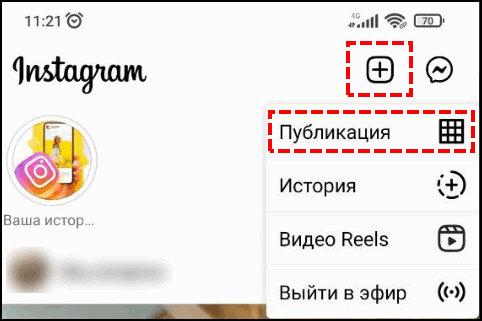
Шаг 1. Жмем +, добавить публикацию.
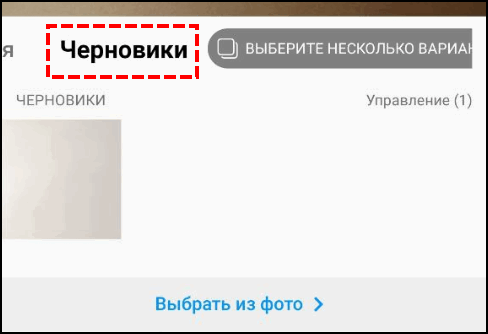
Шаг 2. Выбираем Черновики.
Черновик публикации должен быть создан перед тем, как его искать и смотреть!
Если пользователь создает публикацию, то он может отменить её на этапе редактирования описания и перенести во вкладку «Черновики». Это значит, что в дальнейшем запись можно восстановить, чтобы продолжить заполнять описание. К публикации можно добавить текстовое описание и оно будет сохранено. Но на раздел «Черновики» влияет наличие временных файлов.
Разделы, где есть черновики:
- публикации. Сохранить изображение, создать до 10 черновиков;
- Истории. Сохраняется последний пост, который не был опубликован владельцем аккаунта;
- Reels. Можно сохранить короткое видео и приступить к его размещению в дальнейшем.
Но стоит быть осторожным при добавлении текста в описание, создавая публикацию. Информация может исчезнуть после сохранения черновика, поэтому лучше дополнительно копировать текст.
Также есть и список в Истории: автору нужно переносить все последние публикации в «Оставить». Как и в публикациях, максимальное количество – 10 штук.
��Используете ли вы черновики для создания контента?��
Да, мне нравится заранее планировать публикации
Да, но редко. Они почему-то удаляются сами
Нет, мне неудобно
Я не могу их найти ��
Проголосовало: 324
Как сохранять
Сохраняются черновики в Инстаграме* после того, как пользователь внес какие-либо изменения и добавил изображение. Нужно несколько раз нажать «Назад», чтобы запись была отправлена во временное хранилище.
Как сохранить публикацию в Черновики:
- Зайти в Инстаграм* – нажать по кнопке: «Создать пост».

- Выбрать фотографию или создать – перейти к редактированию «Далее».
- Добавить любые слова в описание или выбрать геолокацию.

- Нажать: «Назад» – указать вариант: «Сохранить как черновик».
Пользователь будет перенаправлен на стандартную страницу с добавлением фотографии. Теперь можно выбирать новую картинку, описание и загрузить в Черновики.
Как удалять
В разделе: «Черновики публикаций» можно выбрать «Управление». Это категория, где автор может удалить уже неактуальные записи.
Редактировать список Черновиков в Инстаграме*:
- Зайти в социальную сеть – выбрать: «Добавить публикацию».
- Сверху появится новая подкатегория: «Черновики».

- В правом верхнем углу «Управление» – выбрать записи.

- Нажать: «Удалить».

Мнение эксперта
Эксперт по настройке и новым функциям в Инстаграм*
Посты будут удалены из временно сохраненных и их уже не получится восстановить. Создавая черновик нужно помнить о том, что удалять оригинал записи с памяти смартфона не нужно. В этом случае пост может исчезнуть из списка временных.
Черновики в Истории Инстаграма*
Никто не видит ваши Черновики до тех пор, пока ими не поделиться. То же касается и временного хранения: записи доступны к просмотру только владельцу аккаунта.
Как создать черновики в Историях:

- Перейти к записи Сторис – сделать фото или видео.
- Далее – добавить небольшой элемент редактирования (можно поставить точку с помощью инструмента «Карандаш»).
- Назад – выбрать: «Сохранить в Черновики».
Как и в случае с публикациями, пользователь может вернуться к записи и продолжить редактирование. Но в случае с временными файлами для Сторис, владелец профиля может только добавить оформление. Это текст, стикер или маска.
Убрать или восстановить Черновик
Черновики в Историях безвозвратно удаляются в течение семи дней после их создания. Поэтому владельцу профиля не нужно самостоятельно чистить раздел: открыв вкладку он сразу увидит количество дней, оставшихся до удаления.
Убрать черновики из Истории:
- Зайти в Истории – нажать: «Черновики».

- Сверху появится кнопка в виде: «Копировать».
- Выбрав её, будут выделены все созданные временные файлы.

- Снизу появится кнопка: «Удалить».

Или, пользователь может выбрать всего одну Историю, перейти к её редактированию:
- Выбрать пост – перейти к редактированию.
- Нажать сверху: «Назад» – Удалить.
Таким способом можно удалить всего один временный файл. Функция выделения количества публикаций есть и в разделе «Управление».
Восстановить удаленные черновики возможно лишь в случае, если пользователь предварительно сохранил их на мобильное устройство. То есть, создавая запись, он выбрал сверху опцию: «Сохранить» и пост был перенесен.
Черновики Reels
В Рилс можно также размещать черновики, а после размещать в своей Ленте. Пользователь может только разместить запись, сделать описание. И еще один пункт: если выйти из аккаунта или удалить приложение – восстановить материалы не получится.
Как записать черновик:
- Зайти в Инстаграм* – нажать по кнопке: «Reels».
- Сделать публикацию – нажать сверху: «крестик».

- Сохранить в черновик – появится меню записи следующего отрезка.

- Пользователь может закрыть меню записи и перейти к черновикам в дальнейшем.
Чтобы разместить запись, которая была записана в черновиках, нужно перейти в соответствующий раздел:
- Зайти в Reels – нажать по значку: «Добавить из Галереи».

- Сбоку: «Черновики» – выбрать запись, которую нужно доснять или отредактировать.
- Выбрать пост – появится меню с добавлением описания.

- Нажать сверху: «Редактировать».

Таким способом можно дописать оставшуюся часть времени, добавить маску, текст на видео. Если нажать «Назад» то появится возможность добавить новую часть клипа. Но лишь в том случае, если он не был записан до максимальной продолжительности.
Почему в Инстаграме* исчезли черновики
Мнение эксперта
Эксперт по настройке и новым функциям в Инстаграм*
Удаляются черновики в Инстаграме* вне зависимости от действий пользователя. В социальной сети есть несколько разделов, которые могут быть стерты в течение определенного времени: 30 дней или 7. Это необходимо для того, чтобы пользователи не хранили слишком много данных.
Основные причины, почему исчезли черновики:
- пользователь недавно очищал временное хранилище и данные;
- приложение было удалено и установлено заново;
- удален оригинал поста:
- прошел максимальный срок хранения данных.
В последнем случае восстановить не получится по той причине, что социальная сеть не является хостингом для хранения, а следовательно – не несет ответственно за утерянную информацию.
Если удален оригинал публикации, то также вероятны ошибки. Поэтому до размещения лучше хранить исходники в Галерее смартфона.
Можно ли скачать черновик на телефон
Если черновик был записан в Историях или Reels, то его можно получить на смартфон. В случае с публикациями: только после размещения поста. Чтобы все опубликованные фото или видео были сохранены на устройство, нужно включить в настройках «Хранить исходники». После добавления записи её копия будет перенесена на телефон.
Как получить Черновики из Reels:

- Перейти в раздел – вкладка: «Черновики».
- Выбрать нужную запись – Далее.
- Появится меню с инструментами – нажать: «Сохранить» по стрелочке.
Видеоклип будет отправлен на смартфон. В дальнейшем, автор может его редактировать с помощью других приложений и поделиться в социальной сети. То же есть и для Историй: перейти к разделу и скачать запись.
Как удалить черновик рилс в Инстаграм и где сохраняется
После записи ролика в Instagram он может быть опубликован или сохранен в черновики. Смотрим, как легко удалить сохраненный черновик из рилс в Инстаграм. Также разбираемся, как найти раздел с черновиками и как сохранить созданные видео.
Как найти черновик в Instagram
Черновик для рилс в Инстаграм служит для сохранения записанных и еще неопубликованных роликов. Это хранилище будущего контента. Ролики можно снять и загрузить, а потом постепенно выкладывать в ленту. Если контент был записан и сохранен, его легко удалить до публикации. Как найти черновики:
— Откройте «Инстаграм».
— В верхней панели задач нажмите на «+».
— Выберите «Reel».
— Нажмите на квадрат в левом нижнем углу.
— Найдите «Черновики».
В этом разделе сохраняются все неопубликованные рилс. Также после записи можно выбрать обложку для будущей публикации. Это позволит различать видео в черновиках. Также можно просмотреть, редактировать или удалить записи.
Развиваете Инстаграм блог? Воспользуйтесь бесплатным продвижением от Хиполинк! Конструктор предлагает удобный сервис мультиссылок для быстрой раскрутки аккаунта. Пользование услугой бесплатное после регистрации.