2 способа восстановить сообщения ВКонтакте на айфон
Вконтакте — лучшее приложение, при использовании которого вы можете бесплатно получить и отправить сообщения, даже бесплатно позвонить между родствениками, друзьями, и семьями. Постепенно оно является главной общественной программой в России.

Если вы случайно удалили беседы в Вконтакте, а информация важна для вас, хотите восстановить их после удаления приложения Вконтакте на айфоне . В этой статье написанно, зачем вы потеряли историю переписки вконтакте, можно ли восстановить удаленные сообщения вконтакте, и 2 способа восстановить диалог в вк если удалил переписку.
6 причин, почему сообщения в ВК удаляются
Многие причины вызывают потерю данных на вашем iPhone 7, мы расскажем 6 причин, зачем диалог потеряется.
- Приожение Вконтакте удалено и все информации и беседы исчезли.
- Вконтакте сбой и вы не получили доступ к ВК.
- После обновления до iOS 11/10/9.3.2/9/8, чаты в ВК удаляются.
- Вы удалили важные текстовые сообщения ВКонтакте, но после чего нашли их полезными.
- Айфон 7 не включается и чёрный экран, или постоянно перезагружается на яблоке, и так далее.
- Восстановление iPhone 7 до заводских настроек может стирать сообщения и переписки ВКонтакте.
Можно ли восстановить удаленные сообщения вконтакте
Многие спрашивают, можно ли найти и вернуть удалённые сообщения вкотакте если приложение ВКонтакт удалено по ошибке. Конечно! Мы предлагаем 2 способа восстановить утерянную страницу и найти потерявшиеся сообщения вполне: самостоятельно восстановить историю, и восстановить удаленные диалоги вк с помощью программы UltData (iPhone Data Recovery).
2 способа восстановить диалог в вк если удалил переписку
- Способ 1. Вручную восстановить удаленные переписки Вконтакте на iPhone
- Способ 2. Программа для восстановления удаленных сообщений вконтакте
Tenorshare UltData – программа заключается в восстановлении потерянных и удалённых данные, которые содержают контакты, сообщения, истории вызовов, заметки, фотографии, видео, музыки, закладки, Viber, Facetime, сообщения в WhatsApp, FaceBook и так далее. Поддерживает скапировать информацию и предсмотреть данные в ВК. Полная совместима с iOS 11.
Способ 1. Вручную восстановить удаленные переписки Вконтакте на iPhone
После удаления содержаний в ВК, вам необходимо срочно восстановить смс, если вы еще не закрыли окно диалога, то в истории переписки вы можете увидить «Сообщение удалено», нажмите кнопку «Восстановить», и сообщение собеседника мгновенно возвращается. Если вы уже вышли, то нельзя восстановить их.

Способ 2. Программа для восстановления удаленных сообщений вконтакте
Прежде всего, необходимо скачать и установить UltData на вашем компьютере (Windows или Мас). Подключите iPhone, iPad и iPod к компьютеру через кабель.
-
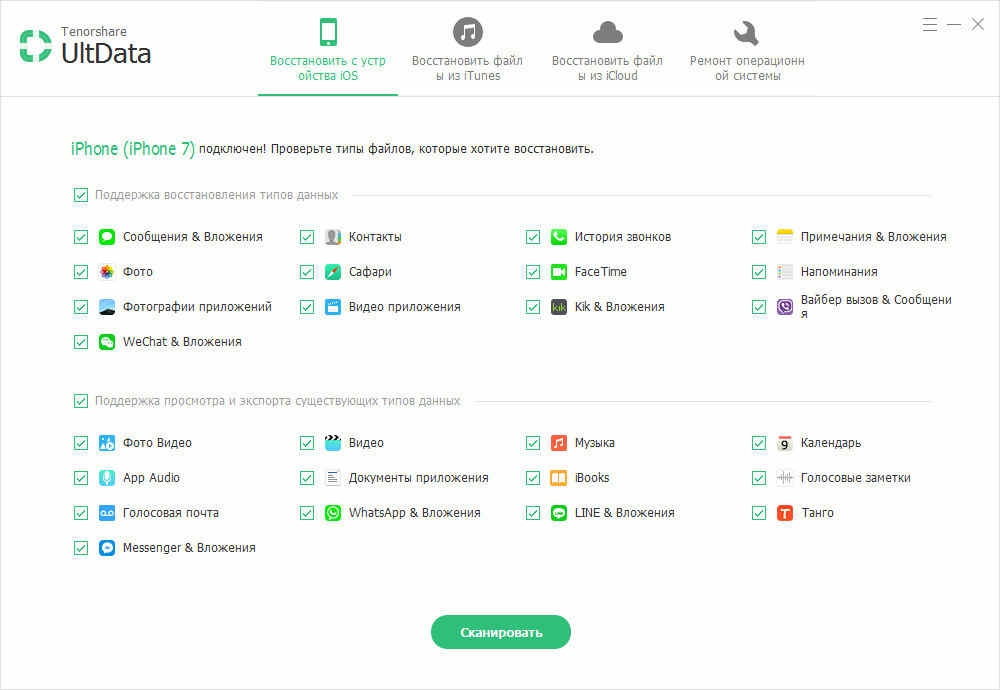
Шаг 1 Запустите программу, и UltData автоматически находит старые и удаленные диалоги вконтакте, сохранные на вашем айфоне 7.
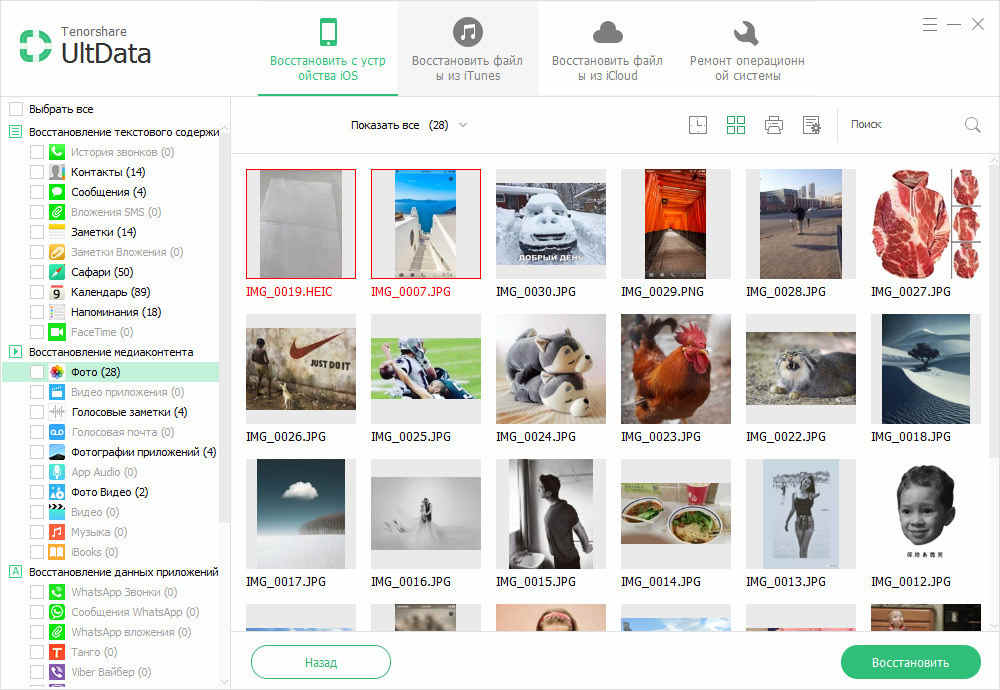
Шаг 2 Для восстановления текстовых и голосовых сообщений, поставьте галочку в пункте, и нажмите «Восстановить». Приложение позволяет отдельно восстановить требуемые переписки в вконтакте, не требует восстановление всех.
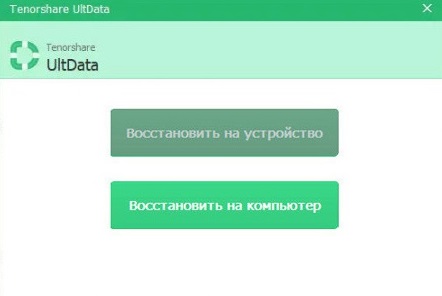
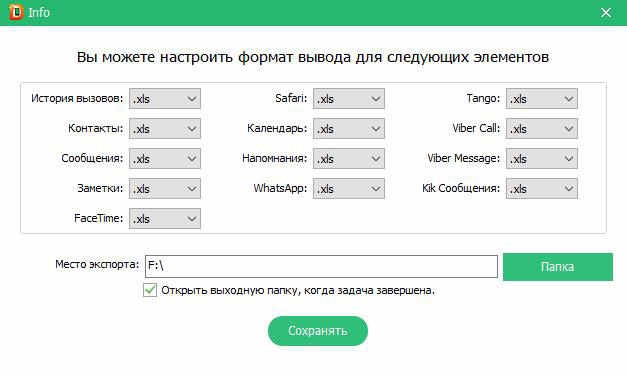
Шаг 3 После чего, вы можете выбрать сохранить VK смс на устройство или на компьютер. В то время, вы тоже выберите формат выхода.
На самом деле, восстановление переписки на компьютер уже осуществило перенос файлов с iPhone на ПК. То значит, UltData может перескинуть восстанавливающие удаленные сообщения вконтакте с айфона на ПК. Кроме того, главное преимущество в том, что она восстановливает тех, что вам требуется, а не целых.
Даже, если вы создали резервную копию, включая потерянные диалоги, переключите в раздел «Восстановить из копии iTunes» или «Восстановить из копии iCloud», вы можете восстановить чаты ВК из резервного копирования. Тоже можно выбрать один пункт и несколько пунктов для восстановления. Кроме этого, если вы хотите восстановить заметки на айфоне, восстановить фотографии, переписку в Ватсапе на айфоне. UltData тоже может восстановить эти данные.
Обновление 2020-07-14 / Обновление для iOS восстановление данных
Как восстановить удаленные сообщения на Айфоне – Новые 4 Способа
Переписка с помощью текстовых сообщений – один из основных способов общения среди пользователей смартфонов. Они позволяют мгновенно решать рабочие вопросы, а также делиться информацией с друзьями и близкими. Ведя переписки, мы делимся данными, которые крайне нежелательно потерять. Однако, любая неосторожность или сбой устройства может привести к потери важных сообщений. Зачастую не владея достаточными знаниями о том, как восстановить сообщения на Айфоне. заставляет многих владельцев продукции Apple искать ответ на вопрос в Интернете. С помощью данной статьи вы сможете без труда вернуть потерянные или удаленные сообщения на вашем устройстве. Далее будут описаны 4 эффективных способа для решения проблемы.
- Способ 1. Как восстановить удаленные сообщения iMessage без компьютера из папки «Недавно удаленные»
- Способ 2. Восстановить сообщения iPhone с iCloud
- Способ 3. Восстановить сообщения на Айфоне с помощью iTunes
- Способ 4. Восстановить удаленные сообщения iPhone через Tenorshare UltData
Способ 1. Как восстановить удаленные сообщения iMessage без компьютера из папки «Недавно удаленные»
iMessage является службой обмена быстрыми сообщениями, которую разработала компания Apple. Такой вид общения позволяет всегда оставаться на связи с семьей, друзьями и коллегами. Никто из нас не застрахован от удаления сообщений, будь то неосторожное касание или сбой устройства. Если вам необходимо узнать, как посмотреть удаленные сообщения на айфоне, то этот способ поможет вам решить эту задачу.
Для этого вам необходимо убедиться в том, что оперативная система iOS обновлена до 16 версии, в противном случае вы не сможете воспользоваться функцией «Недавно удаленные». Вам нужно предварительно войти в раздел «Настройки», далее «Основные», затем «Обновление ПО» — там отображена информация о вашей текущей версии ПО. При необходимости обновите до 16 версии.
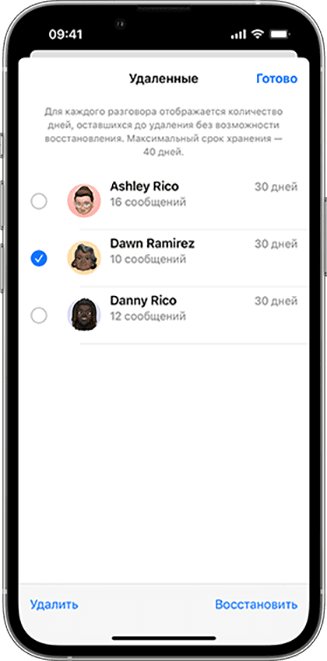
- Шаг 1. Войдите в «Сообщения» на вашем устройстве;
- Шаг 2. Нажмите кнопку «Редактировать»;
- Шаг 3. Выберите недавно удаленные файлы;
Готово.Теперь вам удалось справиться с задачей — как на Айфоне посмотреть удаленные сообщения.
Кроме того, обратите внимание на то, что удалённые сообщения хранятся в папке «Недавно удаленные» только определенный срок – 30 дней, после этого они полностью удаляются с устройства.
Способ 2. Восстановить сообщения iPhone с iCloud
В данном способе вы сможете узнать, как восстановить удаленные сообщения на Айфоне с помощью iCloud.
Для этого следуйте пошаговым действиям:
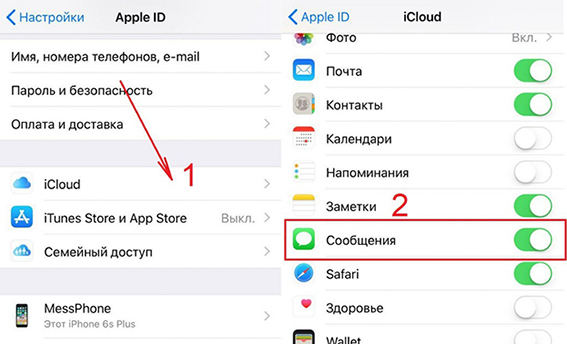
- Перейдите в настройки на своем смартфоне; Далее нажмите на свое имя;
- Затем войдите в учетную запись iCloud;
- После этого вам необходимо отключить Сообщения, если они были активированы;
Таким образом, нам удалось восстановить удаленные сообщения на айфоне. Но у данного способа есть существенный минус, который заключается в том, что вы не можете просмотреть заранее какие именно сообщения вы восстанавливаете и есть ли в их числе удаленные.
Способ 3. Восстановить сообщения на Айфоне с помощью iTunes
О том, как восстановить удаленные сообщения Айфон, вы узнаете, ознакомившись с этим способом. Случайно удаленное сообщение на смартфоне может доставить массу неудобств. Однако, это легко исправить. Вы сможете успешно воспользоваться данным способом, если заранее сделали резервное копирование данных.
Выполните простые шаги:
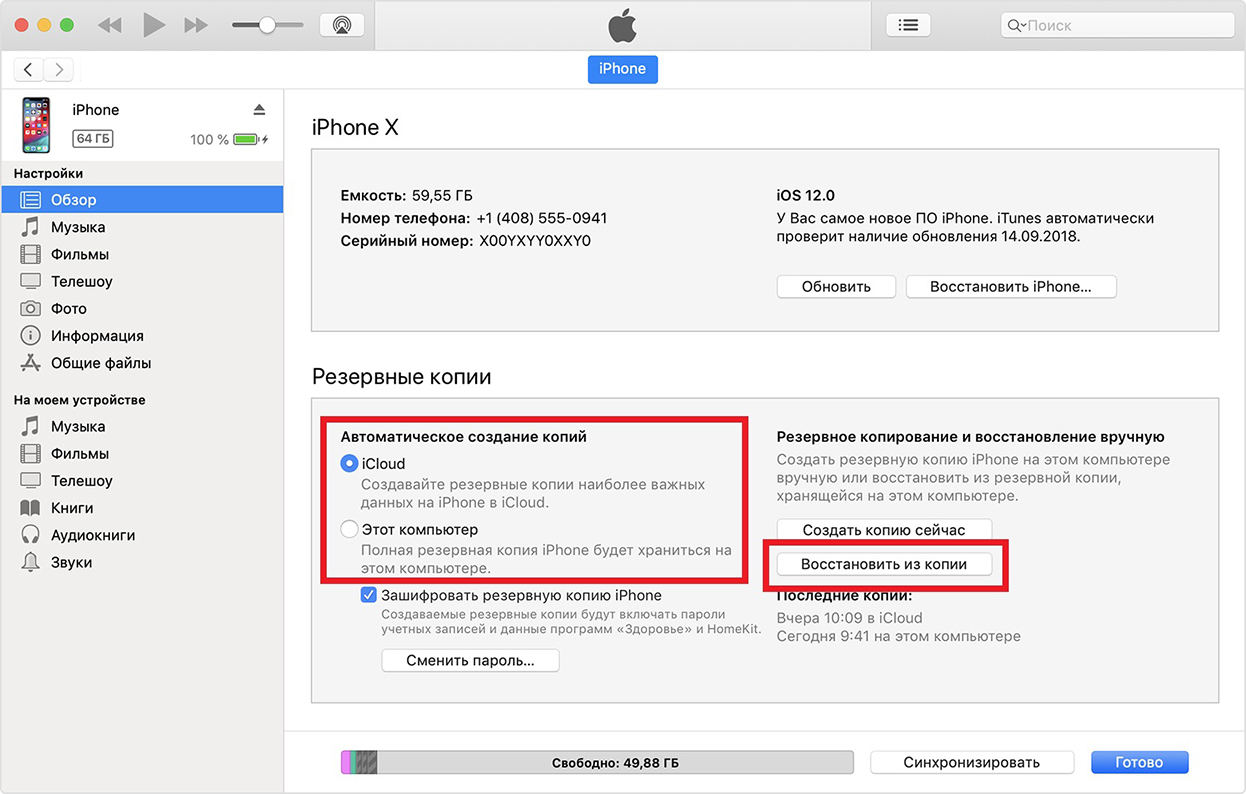
- Запустите программу iTunes на своем ПК или Mac;
- Подключите ваше устройство к ПК или Mac при помощи USB-кабеля;
- Далее войдите в свою учетную запись;
- После этого в появившемся окне войдите в «Обзор»;
- Найдите кнопку «Восстановить из копии» и восстановите свои нужные сооющения.
Готово. Заранее созданная резервная копия позволила вернуть нам утерянные или удаленные сообщения на вашем устройстве.
Способ 4. Восстановить удаленные сообщения iPhone через Tenorshare UltData
Теперь перейдем к следующему способу, благодаря которому вы узнаете о том, как восстановить удаленные сообщения в телефоне айфон. В этом нам поможет программа — Tenorshare UltData. Данная программа обладает широким функционалом, с помощью которого вы сможете вернуть более 35 типов файлов.
Давайте подробно изучим инструкцию:
-
Скачайте программу Tenorshare UltData и установите её на ПК или Mac;

В главном меню выберите функцию – «Восстановление с устройств iOS»;
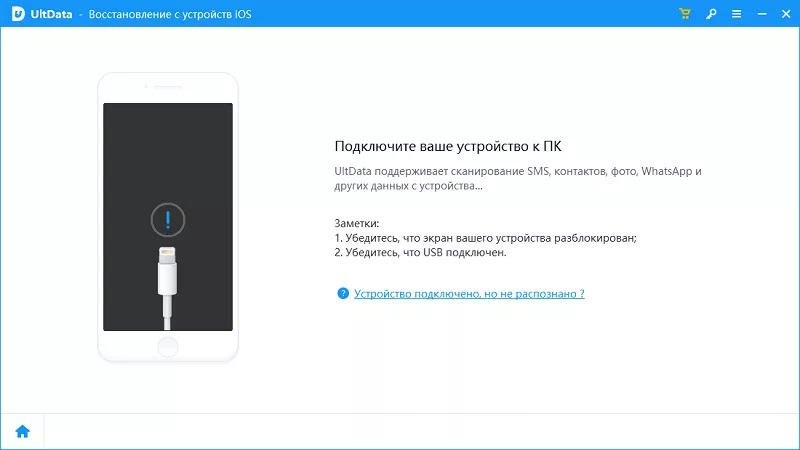
Далее подключите ваше устройство (iPhone, iPad, iPod) с помощью USB-кабеля к ПК или Mac;

Примечание: Если ваше устройство (iPhone, iPad, iPod) работает исправно и подключено к ПК или Mac с помощью USB-кабеля, то разблокируйте его. Также, вам необходимо удостовериться в получении всплывающего окна, в котором вам будет предложено нажать «Доверять», после чего ваше устройство будет мгновенно распознано.
После этого программа Tenorshare UltData обнаружит ваше устройство. Далее вам необходимо выбрать те файлы, которые вы хотите восстановить на вашем устройстве.

Затем вам нужно нажать «Сканировать». После сканирования все ваши данные показанны, Вы можете нажать «Показать все» или «Показать только удаленные».
Готово. Нам успешно удалось восстановить удаленные сообщения на Айфоне.
Заключение
Итак, мы рассмотрели 4 основных способа, которые позволили нам разобраться с тем, как восстановить удаленные сообщения imessage. Наиболее эффективный и безопасный способ, который мы рекомендуем – это воспользоваться программой Tenorshare UltData. Выборочное восстановление позволит вам вернуть только нужные для вас файлы с максимальной скоростью.
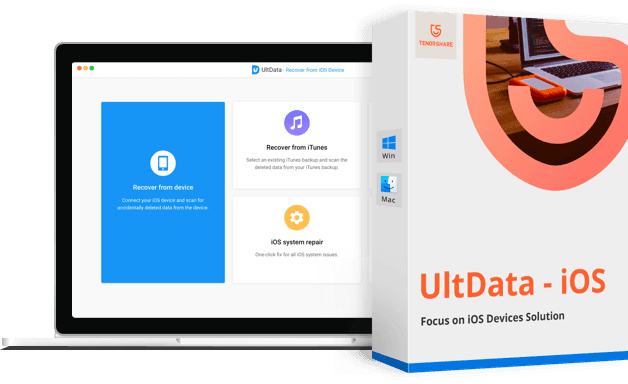
Надежное программное обеспечение для восстановления данных iPhone 13
- Восстановление данных с устройств iOS, резервной копии iTunes и iCloud;
- Поддержка сканирования и чтения зашифрованных файлов резервных копий iTunes;
- Поддержка более 35 типов файлов (WhatsApp, SMS, контакты, фотографии и т. Д.);
- Поддержка WhatsApp, LINE, Kik, Viber, Wechat Backup & Restore (только для Mac);
- Совместимость с последними версиями iOS 15 и iPhone 13/13 Pro (макс.);
Обновление 2023-03-07 / Обновление для iOS восстановление данных
Как восстановить сообщения ВКонтакте: лучшие способы
Илья – главный редактор сайта softdroid.net. Является автором нескольких сотен руководств и статей по настройке Android. Около 15 лет занимается ремонтом техники и решением технических проблем iOS и Android. Имел дело практически со всеми более-менее популярными марками мобильных смартфонов и планшетов Samsung, HTC, Xiaomi и др. Для тестирования используется iPhone 12 и Samsung Galaxy S21 с последней версией прошивки.
Пошаговое руководство, как восстановить удаленные сообщения ВКонтакте. Проверенные методы, которые открывают доступ к закрытым диалогам и чатам.
Содержание:
Восстановить сообщения ВКонтакте можно разными «нетрадиционными» методами. В Сети предлагаются программы; однако следует к ним относиться с осторожностью, так как в них зачастую содержатся вирусы. Существуют сайты, которые описывают методы восстановления переписки ВКонтакте и готовы услужить за деньги. Опять же, это может быть фишинговый ресурс, а его владельцы — мошенники.
Дело в том, что восстановление удаленных сообщений вконтакте из переписки пользователя так же невозможно, как и возврат сожженных писем (в отличие от восстановления пароля VK). Эта информация детально описана в справке социальной сети ВКонтакте.ру.
Способ № 1: стандартная возможность восстановить сообщение
Вы можете восстановить удаленное сообщение в истории переписки, если вы еще не вышли из диалога переписки. Вы увидите надпись «Сообщение удалено» с оранжевым фоном. При нажатии на кнопку «Восстановить» на сообщении вы сможете мгновенно вернуть вашу реплику или сообщение собеседника в переписке ВКонтакте. Однако, если вы удалите сообщение и выйдете из диалога переписки, то, увы, не сможете вернуть ваши записи и сообщения ВКонтакте.
Способ № 2: попросить собеседника продублировать чат
Возможно, копия переписки сохранилась у человека, с которым вы общались. Попросите его прислать вам сообщения (нужный фрагмент текста или несколько сообщений).
При этом не забывайте, что действуют ограничения ВКонтакте: за один раз можно выделить только 100 реплик, в переписке может храниться до 500 элементов.
Будьте вежливы и не давите на собеседника, если речь идет о какой-то спорной информации или о чем-то очень деликатном. Не угрожайте и ведите себя корректно.
Способ № 3: через поиск
Второй действенный метод восстановления сообщений из переписки в Контакте достаточно прост. Переписка вашего собеседника зачастую дублируется на электронную почту. Однако происходит это только тогда, когда вы не находитесь в статусе Онлайн в соцсети. К сожалению, таким образом можно возобновить только отдельные сообщения переписки ВК. Тем не менее, зайдите на свою почту и попробуйте через поиск найти все электронные письма, которые пришли к вам из Контакта и проверьте, нет ли там необходимого текста из сообщений, которые вы случайно или намеренно удалили.
Способ № 4. Запросите архив с данными
В некоторых ситуациях ручное копирование – не быстрый или вовсе не возможный вариант. Переписка может достигать нескольких тысяч сообщений. Для этих целей ВКонтакте имеется инструмент экспорта сообщений. Как сохранить переписку с его помощью?
Вот инструкция для вашего собеседника:
- Перейти на страницу
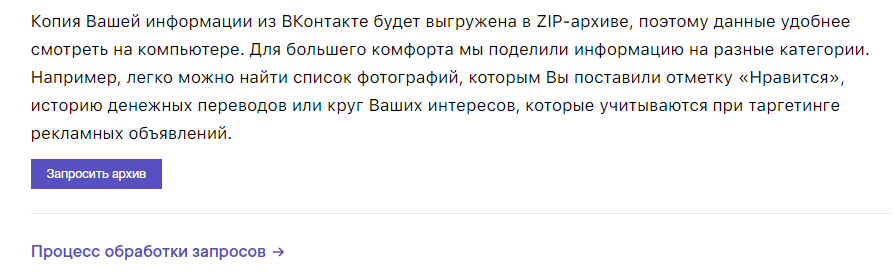
- Нажать на кнопку «Запросить архив».
- Убрать все опции, оставить только пункт «Сообщения» в разделе “Профиль”.
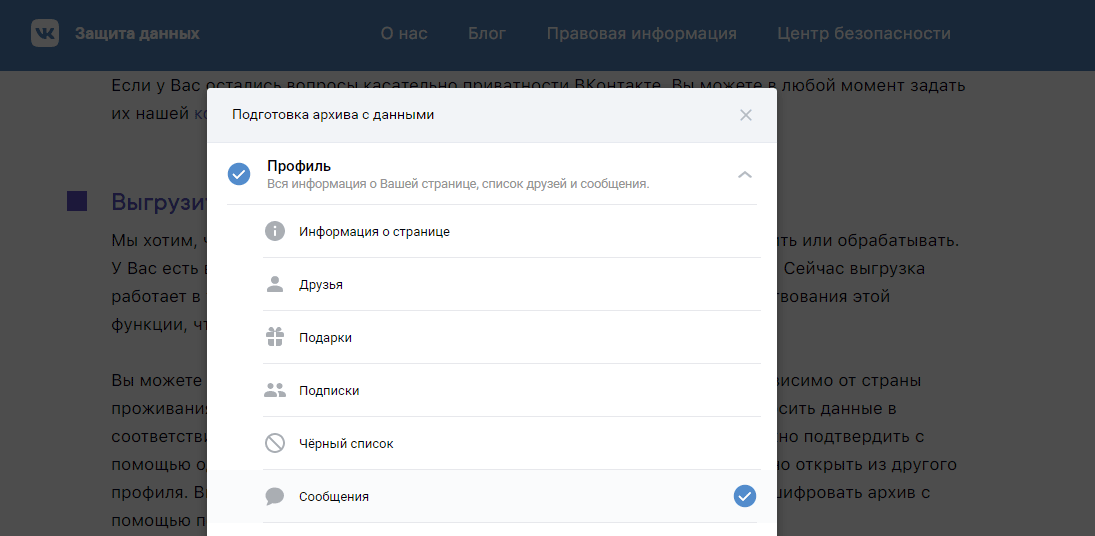
- Нажать на кнопку “Отправить запрос”.

- При запросе, ввести пароль от аккаунта.
- В Zip-архиве будет папка с данными.
- Перейти в каталог messages и найти ID-номер удаленного диалога.
- Отправить данную папку собеседнику.
Способ № 5: через sms-сообщения
Интересно отметить, что переписка может дублироваться в смс-сообщениях, которые приходят с ВКонтакте как уведомления. Однако в данном случае вы не сможете восстановить текст собеседника, поскольку в данных сообщения содержится только информация о том, что кто-то написал вам в личку Контакта.
Способ №6: Достаем переписку из мобильного приложения ВКонтакте
Часть переписки ВК может все еще храниться в кэше клиента, которым вы пользуетесь на телефоне. Но только в случае, если переписку вы удалили на другом устройстве (например, на компьютере).
- Скачайте и установите приложение SQLite Database Editor
- Отключите телефон от интернета.
- Установите ROOT-права на Андроид и предоставьте SQLite Database Editor доступ к файловой системе.
- Найдите и откройте файл vkim.sqlite в SQLite Database Editor.
- Откройте messages
- Нажмите на значок с увеличительным стеклом.
- Укажите номер (ID) удаленного диалога.
- В поиск «Where to search» введите “dialog_id”.
- В сводной таблице отобразятся удаленные сообщения.
Важно! Данный метод не будет работать, если у вас нет root-доступа на устройстве.
Способ №7: использование расширения VKopt
Есть еще один способ восстановления переписки. Он не всегда работает, но лучше его испытать — вдруг у вас получится. Для оперативного возврата сообщений можно попробовать расширение VKopt для браузера Chrome. Также существуют версии данного дополнения для Opera и прочих браузеров.
Инструкция по восстановлению:
- Откройте Google Chrome.
- Установите VKopt.
- После активации расширения, перезагрузите Chrome.
- Приступайте к восстановлению удаленных сообщений ВК.
- В меню ВКонтакте, в разделе Сообщения, отобразятся новые пункты.
- Если перейти в чат с отдельным пользователем, вы также обнаружите там новые опции.
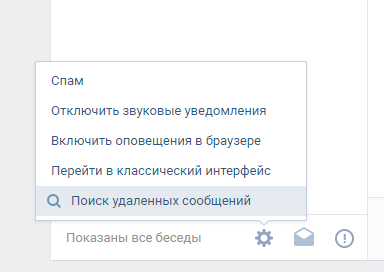
- Функция восстановления сообщений доступна в нижнем меню, под списком всех бесед ВК.
- Нажмите на иконку с колесиком и выберите опцию «Поиск удаленных сообщений».
- Плагин просканирует содержимое аккаунта и выведет на экран те переписки, которые удалось отыскать.
Внимание! Пользоваться VKopt можно только на свой страх и риск. Если у вас в переписках может храниться очень ценная конфиденциальная информация, советуем воздержаться от установки VKopt, поскольку нет гарантии, что данное расширение не ворует данные.
Советы по ведению переписки
Есть несколько простых советов, которые помогут вам в некоторых случаях восстановить сообщения из переписки ВК.
- Сохраняйте важную переписку и отдельные сообщения в файл, делайте резервную копию сообщений в отдельный текстовый файл и храните эту информацию в облачном сервисе, например, на Dropbox. После этого будет нетрудно вернуть утерянные сообщения.
- Не удаляйте безрассудно сообщения ВК, это не всегда приносит пользу. Даже если вы ссоритесь с человеком и в сердцах нажимаете на «крестик», тем самым удаляя все сообщения, задумайтесь: а вдруг в переписке содержатся пароли и другая информация для доступа к сервисам и проч.
Часто задаваемые вопросы
Можно ли восстановить переписку, обратившись в службу поддержки?
Однозначно нет. Ввиду политики безопасности, служба поддержки ВКонтакте не уполномочена отправлять вам информацию, удаленную вами или вашим адресатом. С другой стороны, эти данные могут быть переданы правоохранительным органам при соответствующем запросе с их стороны в рамках уголовного преследования.
Я случайно удалила важные сообщения. С помощью резервного копирования восстановить не получилось. Удалять приложение ВКонтакте и снова закачивать тоже пробовала.
Резервное копирование помогает только в случае, если копия диалогов хранилась в архиве. Скорее всего, вы удалили часть переписки уже после проведения этой операции. Поэтому остаются другие способы, например, попросить собеседника прислать копию диалога в текстовом формате вам.
Купила новый телефон, вышла из ВК, теперь не могу зайти. У меня чужие страницы открылись, а личная – нет.
Попробуйте восстановить доступ к своему аккаунту ВК этим способом. Вспомнить пароль можно через телефон или email, через специальную форму на сайте соцсети.
Мне отправили сообщение и удалили. Возможно ли восстановить это сообщение у себя?
Только через кэш мобильного приложения (VK MP3 MOD или официального клиента ВКонтакте). Как это сделать, см. в тексте данного руководства.
Мой аккаунт ВК взломали, и в итоге все переписки были удалены. Не могли бы вы подсказать как восстановить хотя бы часть диалогов?
Обратитесь в службу поддержки. Вернуть переписку они вряд ли помогут, но дадут пошаговую инструкцию, как обезопасить себя в дальнейшем и восстановить доступ к информации.
Пожалуйста, оцените статью:
Илья – главный редактор сайта softdroid.net. Является автором нескольких сотен руководств и статей по настройке Android. Около 15 лет занимается ремонтом техники и решением технических проблем iOS и Android. Имел дело практически со всеми более-менее популярными марками мобильных смартфонов и планшетов Samsung, HTC, Xiaomi и др. Для тестирования используется iPhone 12 и Samsung Galaxy S21 с последней версией прошивки.
Хотите больше полезных советов? Смотрите и подписывайтесь на наш канал! Здесь я публикую лучшие советы для пользователей Андроид, Windows, iOS и Mac OS. Также вы можете задать мне любой вопрос, подписавшись на канал.
Как восстановить переписку в VK
Рука предательски дернулась и удалила важные сообщения в VK? Не спешите отчаиваться. Рассказываем, как восстановить переписку в «ВК» после удаления.
В статье рассказывается:
- Как восстановить переписку в «ВК» через сервис
- Через сторонние расширения и приложения
- Лайфхаки
Оговоримся сразу: в некоторых случаях восстановить переписку невозможно. К примеру, если вы «снесли» целый диалог, которому больше полугода, и при этом у вашего собеседника он тоже не сохранился. Как ни старайся, такой диалог в «ВК» восстановить не получится. Разве что по памяти.
В остальных случаях можно попытать счастья.

Как восстановить переписку в «ВК» через сервис
Есть четыре способа вернуть сообщения через сервис «ВКонтакте». Они полностью безопасные: нужна только социальная сеть.

Восстановить сообщение в диалоге
Итак, вы выделили одно или несколько сообщений в диалоге и отправили их в корзину. На месте месседжа появится плашка «Сообщение удалено. Восстановить».
Все просто: щелкните на «Восстановить». Сообщение вернется на законное место.
Придется проделать это с каждым. В «ВК» нет функции, которая восстанавливает их разом.
Увы, если вы успели «походить» по сервису, то, вернувшись в диалог, увидите, что предложение исчезло. Более того, оно не появится, если вы удалили:
- сообщение и для получателя;
- месседж через приложение (не в браузере);
- весь диалог.
В таком случае попробуйте другие варианты.
Помощь собеседника
Еще один простой способ: попросить товарища переслать переписку или отдельные сообщения.
К примеру, если вы случайно очистите всю историю, сервис удалит месседжи только у вас. У собеседника диалог сохранится.
Объясните ситуацию и попросите друга переслать сообщения. Опять-таки, выделить весь диалог у него не получится — в «ВК» такой функции нет. Придется вручную отмечать каждое сообщение.
В версии для браузера сверху появится отдельная плашка «Переслать сюда». Останется щелкнуть ее, и переписка у вас «в кармане».
Мобильное приложение предлагает только функцию «Переслать». Товарищу останется найти ваш профиль в списках контактов.
У вас диалог сохранится в качестве пересланных сообщений. При этом все данные, включая имя отправителя и время отправки каждой реплики, также останутся.

При помощи службы поддержки
Служба поддержки «ВК» предупреждает: если вы обновили страницу после удаления сообщений, очистили переписку для всех или стерли диалог полностью, восстановить месседжи в сервисе не получится.
Это так. Но можно попробовать запросить переписку отдельным файлом.
Дело в том, что пункт 3 статьи 10.1 Федерального закона «Об информации, информационных технологиях и о защите информации» обязывает техническую поддержку хранить текстовые, голосовые и видеосообщения до шести месяцев.
Кроме вас в отдельных случаях данные могут понадобиться представителям государственных органов.
Чтобы скачать архив:
- Под меню отыщите плашку «Еще» и нажмите на нее.
- Выберите «Защита данных». Откроется новая вкладка.
- В шапке щелкните по разделу «Порядок управления данными».
- При помощи ползунка пролистайте страницу до самого низа и нажмите «Запросить архив». Всплывет окошко «Подготовка архива с данными».
- Можете убрать галочки напротив «Рекламы» и «Платежей». Для восстановления переписок информация о них не понадобится. Оставьте отметку только напротив плашки «Профиль».
- В правом нижнем углу нажмите на клавишу «Отправить запрос».
Готово. Приблизительно через три часа поддержка пришлет ссылку по которой вы сможете скачать архив. Все переписки за последние полгода находятся в папке Messages.
По привязанной почте
Если аккаунт привязан к почте, сообщения могут туда дублироваться. К примеру, на mail.ru дубли непрочитанных сообщений во «ВКонтакте» хранятся в папке «Социальные сети».
При помощи них можно восстановить переписку. Увы, не всю, а только входящие сообщения.
Проверить, привязана ли почта, можно так:
- Щелкните по иконке профиля в «ВК». Она находится в правом верхнем углу.
- Выберите пункт «Настройки».
- В окошке справа нажмите на кнопку «Уведомления».
- Пролистайте до раздела «Уведомления по электронной почте».
В пункте «Email для уведомлений» должна быть указана почта. Копии входящих приходят туда только в том случае, если напротив плашки «Личные сообщения» в подпункте «Обратная связь» стоит галочка.
Если галочки нет, поставьте ее, чтобы в дальнейшем дубли входящих приходили на почту. Не забудьте указать актуальный адрес, а в разделе «Частота уведомлений» выбрать вариант «Всегда уведомлять».
Огромное количество сообщений и картинок могут легко засорить память на телефоне, особенно если ее не так много. Покупка нового гаджета — удовольствие не из дешевых. Оформите смартфон в беспроцентную рассрочку с картой «Халва». С ней не придется переплачивать проценты.
Кэш браузера
Чтобы работать быстрее, браузер сохраняет копии страниц, на которых вы побывали. Попробуйте этим воспользоваться. К примеру, с Google Chrome уловка работает следующим образом:
- Отключите интернет.
- Обновите страницу. Под уведомлением «Нет подключения к интернету» и мини-игрой с динозавриком появится плашка «Открыть сохраненную копию».
Если кнопки нет, не спешите восстанавливать соединение с интернетом.
- В поисковой строке отдельной вкладки вбейте адрес: chrome://flags/#show-saved-copy.
- Найдите строку «Show Saved Copy Button». Переключите режим на «Enable: Primary». Теперь Google Chrome будет предлагать открыть сохранившуюся копию.
- Вернитесь во вкладку с перепиской, обновите страницу. Браузер предложит открыть сохранившуюся копию.
Не забудьте сохранить сообщения. Как только компьютер подключится к интернету, страница обновится и удаленные сообщения в «ВК» исчезнут, посмотреть их не удастся.
Через сторонние расширения и приложения
Есть еще два способа попробовать восстановить сообщения: установить расширение VkOpt или приложение Delete Message VKontakte. Сервисы рабочие, но сторонние. Неизвестно, каким образом они обрабатывают и используют ваши данные.
Расширение VkOpt
Если когда-либо скачивали музыку из «ВК», с этим расширением вы наверняка знакомы. Со временем разработчики сделали его более функциональным. Теперь с ним можно попытаться восстановить сообщения.
Как только вы скачаете и установите VkOpt, во вкладке «Мессенджер» в «ВК» внизу появится дополнительная строка. Нажмите на символ шестеренки.
В появившемся окошке щелкните по «Поиску удаленных сообщений». Останется выбрать формат сообщений, имя файла и место на компьютере, куда загрузятся данные.
Разработчики предупреждают, что восстановить переписку в первозданном виде не выйдет. Скорее всего, загрузятся только медиафайлы, которые прикрепляли вы или ваш собеседник.
Delete Message VKontakte
Приложение подходит для обладателей телефонов на базе Android. Чем быстрее вы попытаетесь восстановить переписку в «ВК», тем больше шансов на успех. Сервис русскоязычный и интуитивно понятный.
После установки придется авторизоваться. В меню найдите плашку «Экспресс-восстановление» и укажите период, за который нужно найти удаленные сообщения.
Есть еще ряд сторонних приложений, разработчики которых обещают вернуть переписку даже в безнадежном случае. Пользуйтесь ими на свой страх и риск. Мы рекомендуем не сообщать логин и пароль сторонним лицам. Не забывайте о кибербезопасности.
Лайфхаки
Чтобы не потерять важную переписку, делайте скриншоты. Прикрепленные файлы лучше сохранять в отдельную папку на компьютере или в телефоне.
Привяжите аккаунт к почте и включите оповещения о личных сообщениях. Так копии входящих сохранятся, даже если вы удалите весь диалог во «ВКонтакте».
Помните: вы всегда можете попросить собеседника переслать переписку. Главное — не удаляйте сообщения у получателей.
Если все же придется восстанавливать месседжи, используйте проверенные способы. В конце концов, лучше остаться без них, чем потом извиняться перед друзьями и коллегами в списках ваших контактов за взлом страницы и кусать локти из-за утечки информации.
Вся информация о ценах, партнерах и тарифах актуальна на момент публикации статьи.
Действующие магазины-партнеры Халвы
Распределите финансовую нагрузку с картой «Халва»
Персональные тренировки — удовольствие не из дешёвых. Покупайте абонемент у наших партнёров и получайте беспроцентную рассрочку на несколько месяцев