KeenDNS — удаленный доступ к Keenetic
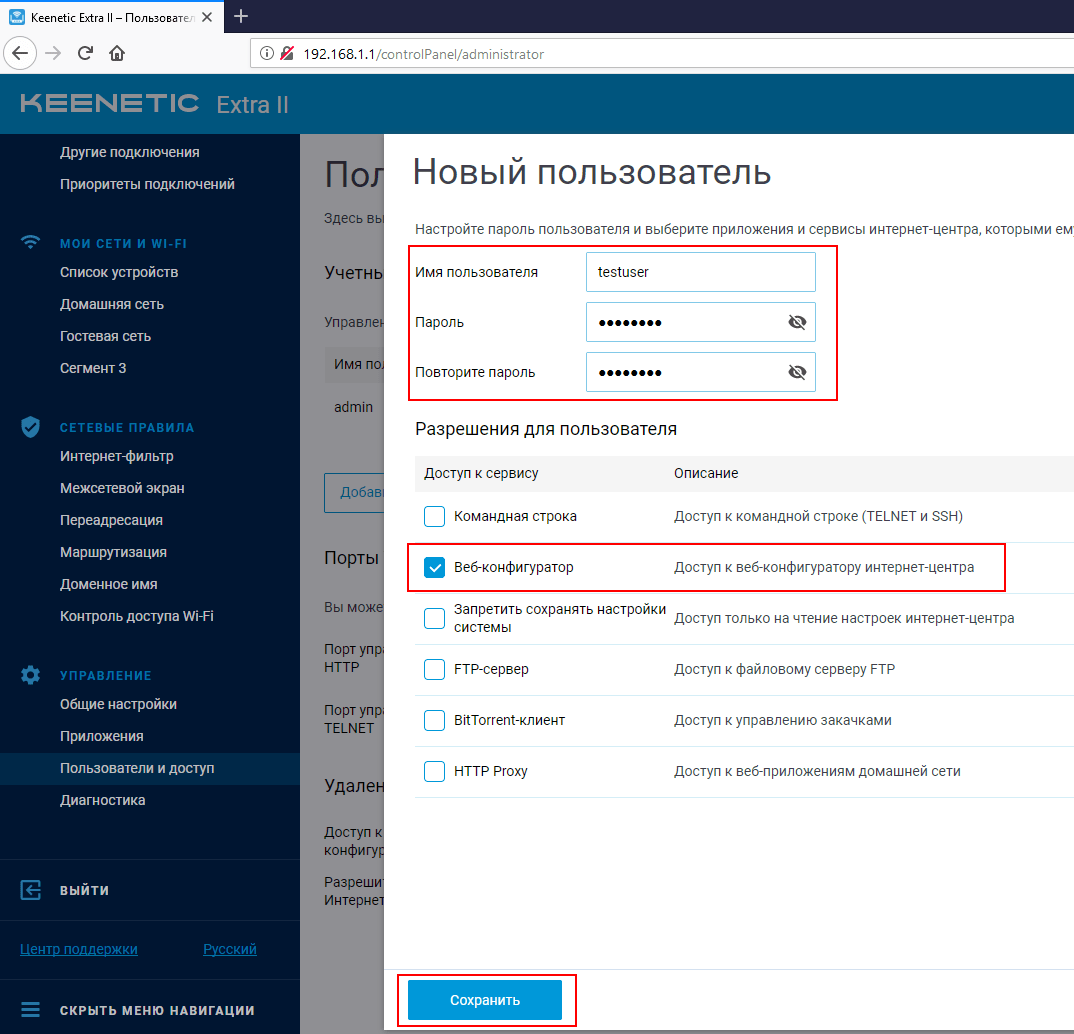
Создадим нового служебного пользователя:
Перейдём в раздел Управление-Пользователи и доступ — Добавить пользователя
Задаём имя пользователя, пароль и указываем разрешения.
Включаем удалённый доступ Доступ к веб-конфигуратору HTTP и HTTPS
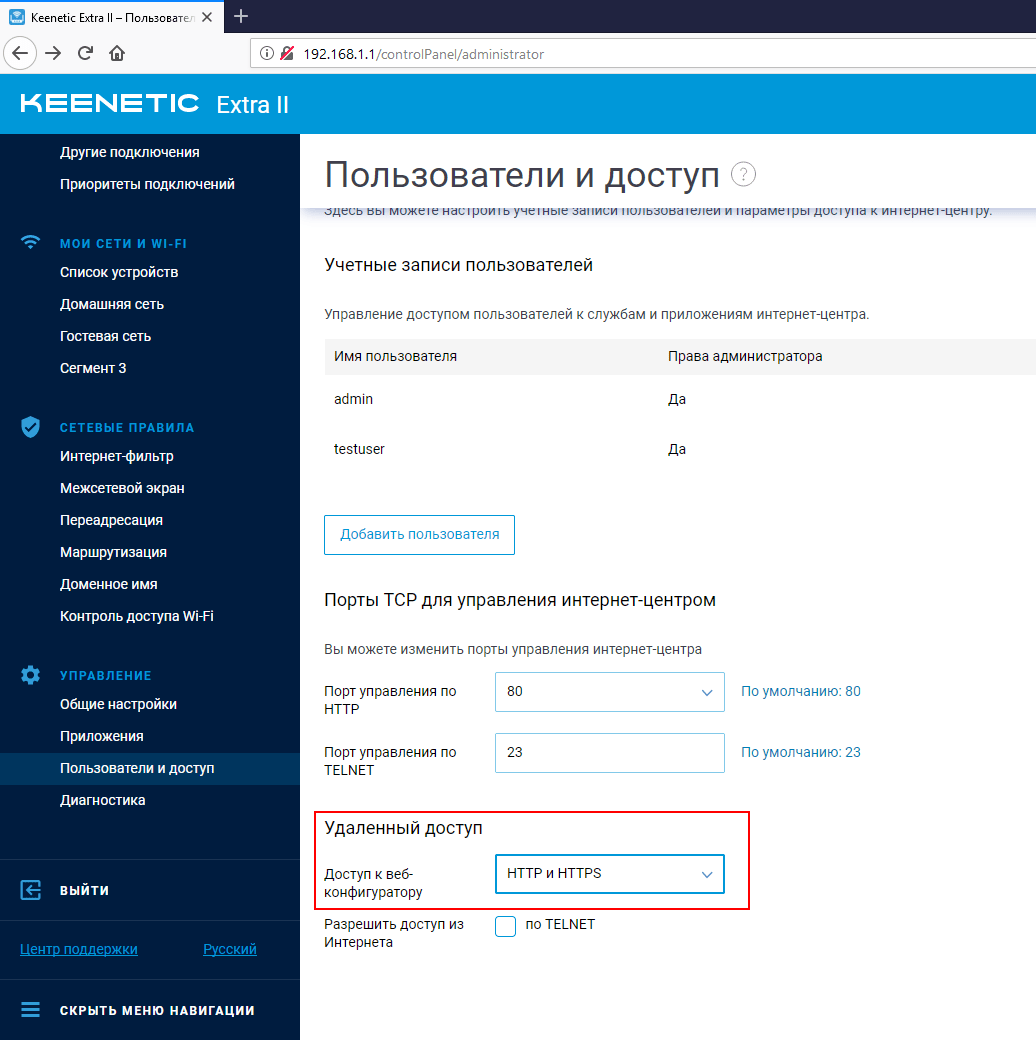
Далее настроим сам удалённый доступ.
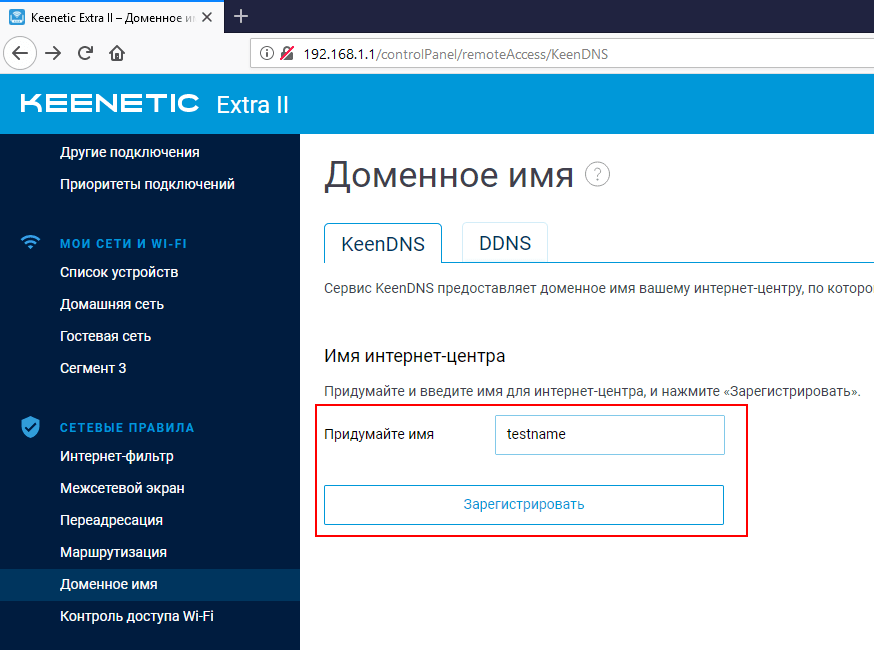
В меню выбираем раздел Сетевые правила — Доменное имя
Придумываем имя и нажимаем Зарегистрировать
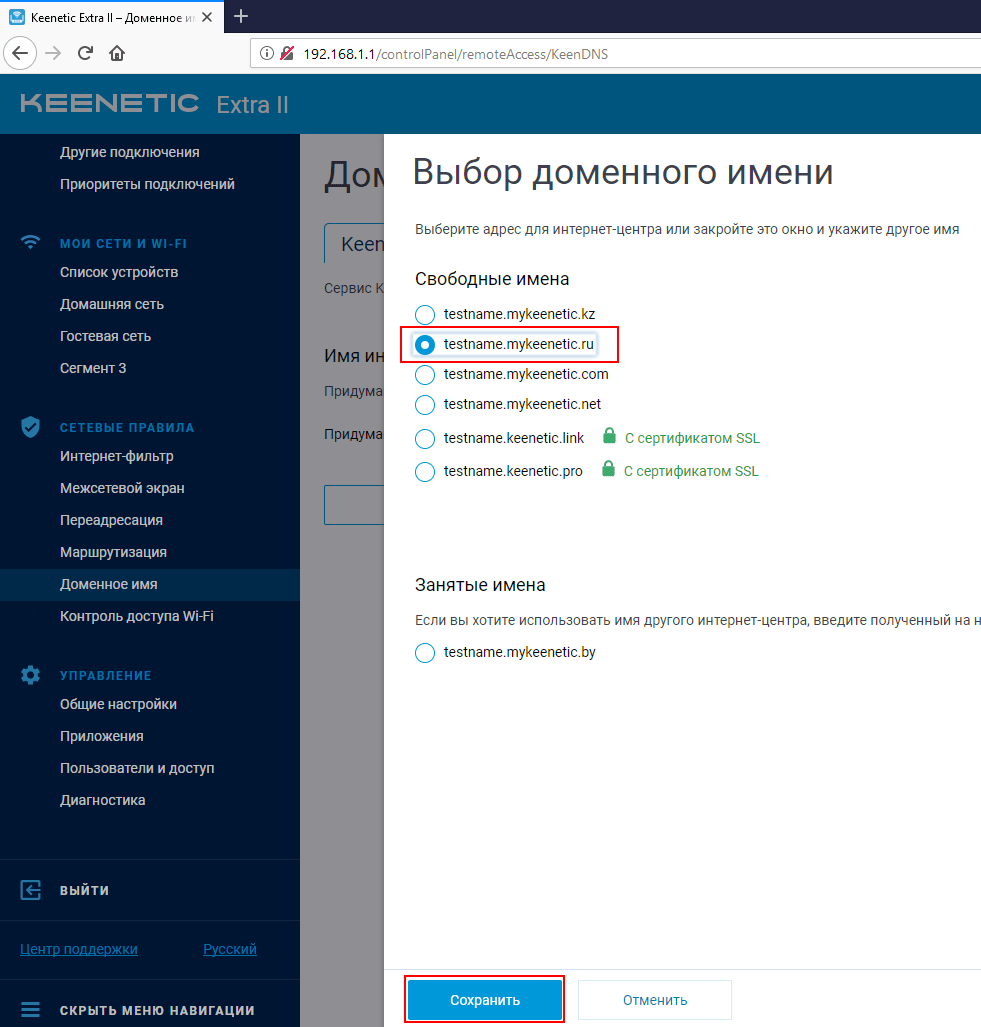
Нам предложат несколько свободных доменов на выбор.
Выбираем и нажимаем Сохранить.
В большинстве случаев провайдеры используют Серый IP адрес, поэтому ставим Режим работы IPv4 Через облако и Разрешить доступ из интернета
Сохраняем настройки.
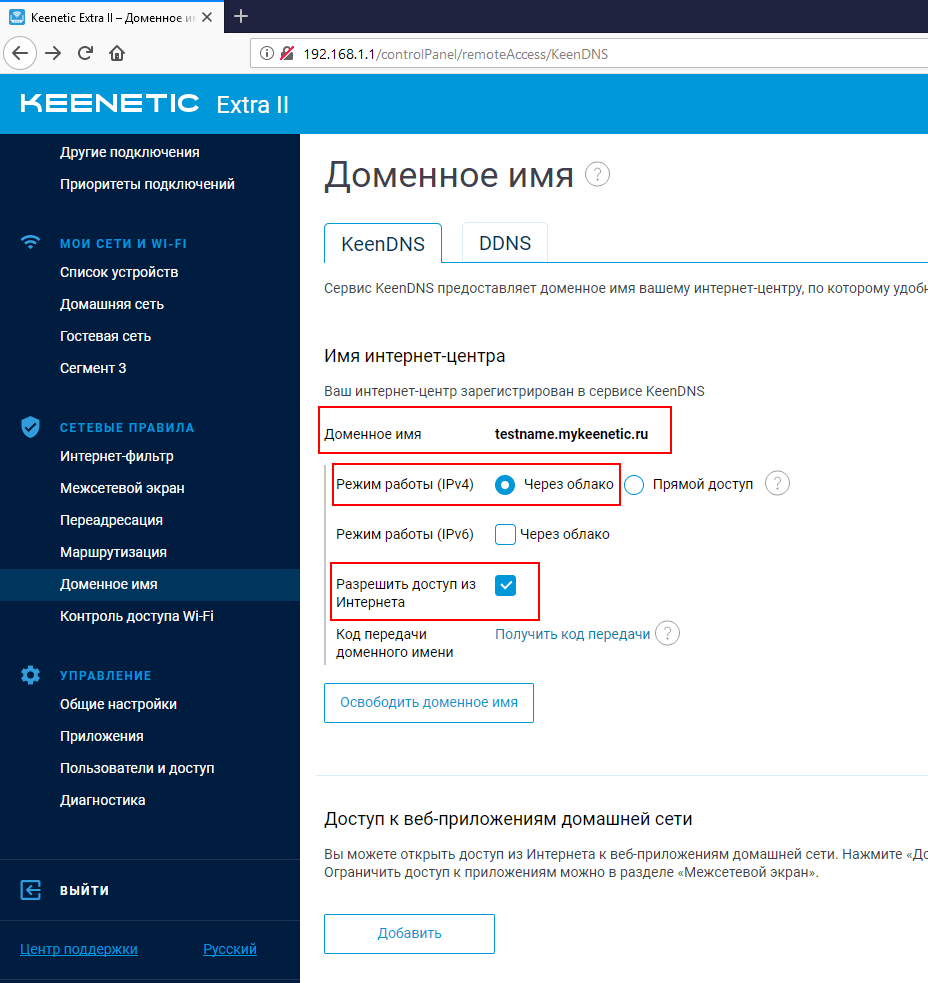
После этого ваш роутер будет доступен из интернета по указанному доменному имени.
Удаленный доступ к роутеру
Как и любое другое сетевое устройство, домашний роутер дает владельцу возможность настраивать его не только локально, но и удаленно. Но для того чтобы сполна воспользоваться этой опцией, стоит выяснить, как удаленно подключиться к своему роутеру и в каких ситуациях это может быть полезно.
Зачем нужно подключаться удаленно к роутеру
Бывают ситуации, когда очень нужно иметь под рукой копию резюме или когда хочется показать кому-нибудь милое детское видео. Знать, как удаленно подключиться к роутеру, будет полезно, чтобы войти в свой домашний компьютер, отдыхая на горнолыжном курорте или находясь на море, чтобы запустить на нем программы обслуживания. Рассмотрим, как подключиться к роутеру удаленно через интернет и что это дает.
После настройки удаленного доступа к сети можно будет делать много полезного, например:
- управлять компьютером из любого места, в том числе изменить настройки безопасности вашего устройства и параметров настройки;
- получать видеофайлы со своего медиа-сервера;
- смотреть домашние камеры наблюдения на своем смартфоне;
- управлять своей домашней сетью;
- отслеживать активность в локальной сети, чтобы узнать, что дети делают в интернете.
Разрешение удаленного доступа хоть и удобно, но создает ряд рисков для безопасности. Если удаленный доступ разрешен, любой, у кого есть доступ в интернет, теоретически может подключиться к вашему устройству.
Как подключиться к роутеру удаленно через интернет
Удаленный доступ к маршрутизатору – это удобная функция, позволяющая управлять устройством из любой точки мира, где есть подключение к интернету. Его довольно легко настроить, и после завершения установки удаленный вход в систему на большинстве современных моделей роутеров будет простым.
Стоит сразу отметить, что поскольку удаленный доступ к маршрутизатору осуществляется по его IP, то сама возможность удаленного подключения к роутеру полноценно реализуется только если ваш провайдер предоставляет вам статический IP. Если у вас интернет с динамическим назначением адресов, то нужна будет возможность в любой момент времени установить действующее значение адреса, иначе вы просто не будете знать, по какому адресу находится ваш роутер, а значит, не сможете к нему подключиться. Один из вариантов выхода из такой ситуации – использование услуги DDNS, которая автоматически уведомляет пользователя обо всех изменениях IP на интересующих его устройствах. Некоторые производители даже внедряют на своих устройствах встроенную поддержку сервиса DDNS.
Рассмотрим тонкости включения удаленного доступа на сетевом оборудовании разных производителей.
ZyXEL Keenetic
Маршрутизаторы Zyxel Keenetic можно назвать одними из самых удобных в использовании для интернета в частном доме. Весь процесс их настройки для работы в интернете занимает максимум 10 минут вне зависимости от провайдера и региона. Например, для абонентов Ростелекома настройка роутера Zyxel любой модели может происходить в автоматическом режиме, нужно будет лишь иногда нажимать кнопку «Далее». А вот если нужно настроить конфигурацию беспроводного подключения, автоматика уже не поможет.
Если у вас есть маршрутизатор Zyxel (допустим, Keenetic ultra II) со встроенным DNS-сервисом KeenDNS, значит, он дает вам удаленный доступ к маршрутизатору с доменным именем 3-го уровня и любым локальным устройством с доменным именем 4-го уровня.
По умолчанию удаленный доступ к устройству через домен уровня 4-го через службу KeenDNS работает следующим образом:
- нужно подключиться к интернет-центру по протоколу HTTPS;
- затем подключиться к локальному устройству по протоколу HTTP.
На устройстве, для которого используется доменное имя 4-го уровня, в его настройках не следует исключать возможность использования HTTP-соединения, т.е. чтобы не была включена опция «Использовать только HTTPS».
Если нужно получить доступ через HTTPS, можно вручную получить собственный сертификат для домена 4-го уровня через интерфейс командной строки (CLI).
ASUS
Доступ к роутеру (его настройкам) возможен в случае включения опции «веб-доступ из WAN». Для этого нужно зайти – «Система» в разделе «Администрирование» в настройках роутера Асус и нажать «применить».
Также в разделе «Брандмауэр» в настройке «Отвечать на пинг-запросы из WAN» нужно кликнуть «да» и «применить».
Далее нужно настроить DDNS в разделе «интернет» (WAN). Нужно выбрать опцию «Включить функцию «DDNS-клиент». В сервере выбираем «www.asus.com». «Имя хоста» задать любое. Сохранить настройки.
Теперь, если все удалось, удаленный доступ к настройкам модема ASUS должен иметь адрес по типу http://dgsdewlj.asuscomm.com:8080, или https://dgsdewlj.asuscomm.com:8443. Конкретное значение адреса будет сгенерировано при настройке.
TP-Link
Чтобы понять, как удаленно зайти на роутер TP-Link вдалеке от интернета в Ступино, нужно сначала разобраться в том, как его настроить, чтобы это стало возможным.
Есть два варианта, как это сделать:
- Через облачный сервис TP-Link ID. Здесь все просто, поскольку само соединение осуществляется через облачный сервер. Управление может происходить как с телефона, так и с другого устройства (например, планшета) с помощью приложения TP-Link Tether. Когда нужно удаленное подключение к роутеру через браузер (с ПК), то это происходит с помощью получения адреса через TP-Link DNS. Учтите, что только новые модели TP-Link имеют поддержку облачных функций. Если у вас роутер один из последних моделей, то узнать о поддержке облачного сервиса можно в разделе «Облако TP-Link» в настройках роутера.
- Через внешний IP-адрес (или DDNS) от провайдера. С помощью него пользователь будет иметь удаленный доступ к роутеру TP-Link через интернет. Этот уникальный адрес дает провайдер, он должен быть белым (относиться к публичному диапазону), еще лучше статическим. Если вам дан белый динамический внешний IP-адрес, то удастся выполнить настройки DDNS. Если у вас «серый IP», либо вообще один IP на всех клиентов (то есть выход в интернет для всех клиентов провайдера идет через NAT), то управление роутером через интернет будет невозможно.
Приложение Tether
TP-Link предлагает приложение Tether для упрощенного управления сетью через поддерживаемые роутеры и сети TP-Link.
Из плюсов можно отметить:
- хорошо продуманное сетевое картографирование;
- выполнение легких задач сетевого управления;
- потоковую передачу мультимедийных файлов с подключенных USB-накопителей.
Из минусов можно отметить:
- в родительском контроле отсутствуют черные списки;
- поддерживается только 5 роутеров TP-Link (802.11ac компании Archer C7; WDR4900; WDR4300; WDR3600; и WDR3500.
Бесплатное приложение Tether от TP-Link не предназначено для устранения неполадок беспроводной сети и не позволяет удаленно управлять маршрутизатором и сетью.
Huawei
Для того чтобы включить возможность удаленного доступа и управления на маршрутизаторах Huawei, нужно:
- Зайти в настойки устройства (ввести в браузере http://192.168.1.1 или http://192.168.0.1 , в открывшемся окне ввести логин и пароль).
- Перейти в раздел «Защита» и открыть в нем подраздел «Удаленное управление».
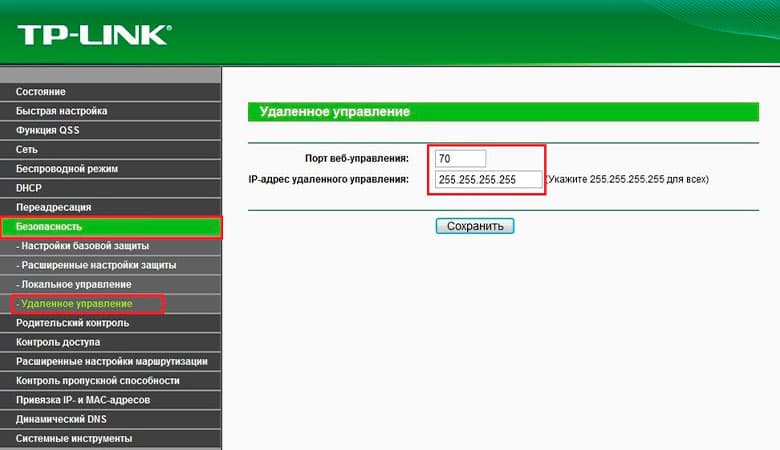
- В поле IP-адрес удаленного доступа вместо 0.0.0.0 ввести адрес, с которого вы хотите разрешить удаленный доступ. Если вы хотите открыть роутер для подключения с любого адреса в интернете, в это поле нужно ввести 255.255.255.255. Учтите, что при такой настройке чужие люди тоже смогут подключаться к вашему девайсу и заходить в его настройки, поэтому разумно будет сразу сменить пароль доступа на более сложный.
Подключение через Telnet
Чтобы использовать Telnet, нужно вначале внести определенные изменения в настройки ПК, где он будет запускаться. Для начала в Windows 10, 8, 7 и Vista включите клиент Telnet в компонентах Windows на панели управления перед выполнением любых команд telnet.
Далее:
- Откройте панель управления, выполнив поиск панели управления в меню «Пуск» или откройте диалоговое окно «Выполнить» с помощью WIN + R и введите control.
- Выберите Программы и компоненты в Панели управления Windows 10.
- На левой панели выберите «Включение или отключение компонентов Windows».
- Установите флажок рядом с Telnet Client.
- Выберите ОК, чтобы включить Telnet.
Как управлять роутером удаленно
Разобравшись, как удаленно подключиться к роутеру, остается научиться им управлять.
Рассмотрим общий алгоритм на примере маршрутизатора TP-Link:
- Открыть веб-браузер. Если вы находитесь в той же локальной сети, что и роутер, то в адресной строке нужно ввести адрес http://192.168.1.1 или http://192.168.0.1 или http://tplinklogin.net. Если же вы подключаетесь через интернет удаленно, то вводить придется внешний IP-адрес своего роутера. Узнать его можно, зайдя в настройки из локальной сети. На главной странице нужно найти подраздел WAN и записать значение, указанное в пункте IP-адрес.
- Нажать Enter.
- Ввести на странице входа имя пользователя и пароля. По умолчанию это admin / admin.
- Щелкнуть Безопасность –> Удаленное управление.
- Если стоят значения по умолчанию (порт 80 и IP-адрес 0.0.0.0), значит, функция удаленного управления отключена. Для включения этой функции нужно изменить IP-адрес удаленного управления с 0.0.0.0 на определенный удаленный IP-адрес.
- Кликнуть «Сохранить».
Чтобы получить доступ к маршрутизатору из интернета, нужно ввести IP-адрес вашего роутера в интернете в поле адреса браузера или местоположения и номер пользовательского порта. Далее нужно будет ввести пароль маршрутизатора и получите доступ к веб-утилите устройства.
Для большинства роутеров:
- Если указать конкретный IP-адрес в строке настроек IP-адреса удаленного управления, то подключиться к роутеру удаленно можно будет только с ПК, использующего этот IP-адрес.
- Когда IP-адрес удаленного управления установлен в 0.0.0.0, возможность подключения к этому устройству удаленно будет отключена.
- Если установить IP-адрес для удаленного управления 255.255.255.255, то подключиться к роутеру удаленно можно будет из любого места с доступом интернет.
Большинство людей осуществляют вход в интернет в частном секторе через роутер не удаленно, а по Wi-Fi. Обычные пользователи чаще всего ничего не делают со своими маршрутизаторами после того, как они их настроили, кроме того, что перезагружают их, когда их Wi-Fi кажется медленным. Если вам нужно реализовать удаленное управление роутером, но вы чувствуете, что у вас все равно не хватает на это знаний, стоит обратиться с этим вопросом к специалистам.
Зимняя скидка
Закажите интернет на дачу и начните пользоваться быстрым интернетом уже сегодня
Все возможности Keenetic, если вы работаете удаленно

Что делать с интернетом, если пришлось самоизолироваться дома или на даче на неопределенный срок, а нужно работать, учиться, быть на связи? Достаточно ли простенького провайдерского роутера или Keenetic может предложить что-то особенное? А если кинетик у вас уже есть, всё ли вы знаете о его возможностях?
Первое, с чего нужно начать, это даже не VPN (о нем, разумеется, ниже), а сам факт надежного доступа в интернет. Потому что через работающий интернет вы найдете что угодно в любой момент, сможете спросить у друзей или в нашей базе знаний.
Заплатите провайдеру впрок на несколько месяцев (мало ли что, вдруг при неблагоприятном раскладе потом и в поддержке никто не ответит). Автоматический биллинг вас точно не отключит, а вот переподключит ли с внесением платежа, когда у людей будет гречка на исходе, — уже вопрос.
Озаботьтесь резервным каналом доступа в интернет. Если есть запасной проводной провайдер — отлично. Пусть даже ADSL через модем — провод с него заведете в кинетик на любой порт, который назначите дополнительным WAN’ом.
USB-модемы 3G/4G — тоже хороший вариант. Тем, у кого-то это вообще первый и единственный канал, можем порекомендовать запастись модемом другого оператора, — кинетики легко поддерживают такое резервирование. Только старайтесь брать непохожие модемы — два идентичных модема в системе уже требуют усилий по установке. SIM-карты желательны от операторов, имеющих физически разные сети. Например, с «Йотой» берите МТС или Tele2, но не «Мегафон», или аналогично по тому же принципу.
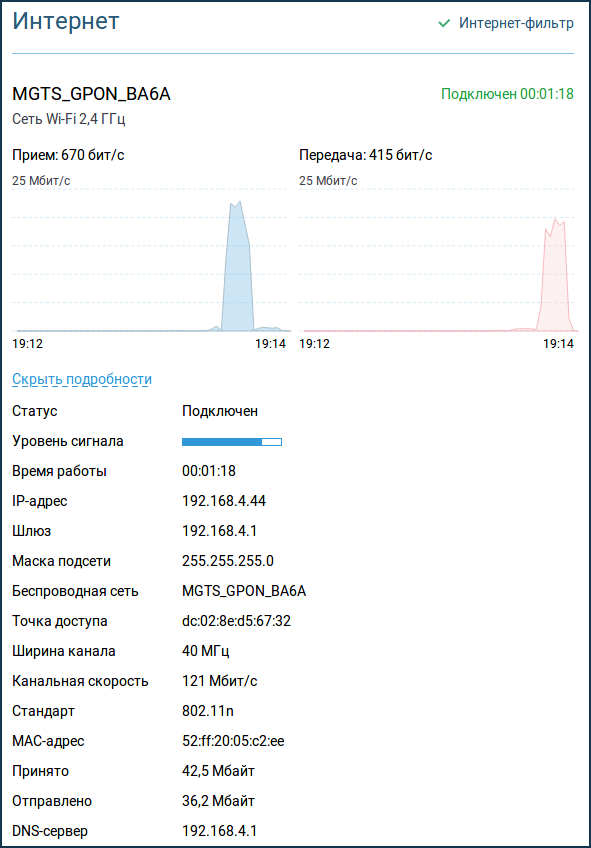
Если нет модема, не забывайте, что кинетики могут использовать в качестве интернет-доступа расшаренный по Wi-Fi мобильный интернет со смартфона. Этот режим называется WISP. Когда нужно работать с ноутбука или компьютера, смартфон пусть трудится в роли модема. Если договоритесь с соседями, аналогично можно подключаться через их Wi-Fi-сеть. Для WISP-подключений очень рекомендуем заранее назначить кинетику собственную сеть отличающейся от стандартной 192.168.1.1, типа 192.168.моёчислодо255.1.
Переходим к VPN.
Наиболее распространенный способ организации доступа к офисной сети и ее ресурсам обычно состоит в том, что вам нужно подключаться к офисному VPN-серверу. Самый простой и надежный способ, которому вас обучит сисадмин, — подключаться с домашнего или BYOD-компьютера. Здесь благодаря кинетику не требуется никаких лишних телодвижений, не нужно включать никакие VPN pass-through, большинство VPN-протоколов беспрепятственно пройдут из домашней сети интернет-центра.
Если вы продвинутый пользователь и для работы с корпоративной сетью используете несколько устройств (например, не только компьютер, но и смартфон), задачу одного постоянного подключения может решить интернет-центр Keenetic. (Кстати, в некоторых случаях он решает ее намного лучше и проще потому, что, например, в MacOS напрочь вырезали PPTP и не тривиально настроить SSTP, а из Windows — OpenVPN.)
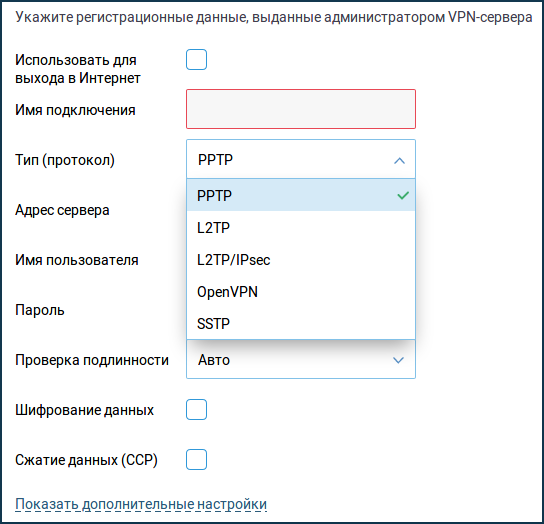
Первое и главное, что должен сообщить вам сисадмин вашей корпоративной сети — тип подключения или протокол корпоративного VPN-сервера. Это может быть PPTP, L2TP, L2TP-over-IPsec, IPsec site-to-site, OpenVPN, SSTP, Wireguard.
Вы, вероятно, не видите этого сходу в базовой прошивке своего кинетика, однако он поддерживает все перечисленные протоколы с точки зрения VPN-клиента (плюс большинство из них и с точки зрения VPN-сервера, но об этом чуть ниже). Не видите вы их обычно потому, что многие из них не входят в базовый рекомендованный набор компонентов. Посмотрите весь список и установите необходимые.
Далее вам для начала следует просто попробовать настроить необходимое подключение из кинетика, используя предоставленные корпоративным сисадмином параметры. Вам помогут базовая инструкция и инструкция для PPTP и L2TP.
Поскольку чистый L2TP без шифрования редко используется для корпоративного VPN, намного полезнее может быть L2TP-over-IPsec.
В серьезных организациях сисадмины попытаются удивить вас тем, что у них IPsec, а домашние роутеры дескать с ним не фурычат. Ваш кинетик фурычит еще как, особенно если это модели Speedster, Viva, Giga и Ultra, где IPsec ускоряется аппаратно. По настройке читайте для начала эту инструкцию. Если что-то не понятно — пишите в нашу поддержку.
Аналогично с OpenVPN. Большой скорости от него не ждите даже на топовых кинетиках, но функционально он тоже в вашем арсенале.
Для сложных случаев прохождения через файрволы провайдеров вам и вашему админу может пригодиться VPN-клиент SSTP.
А если хотите совсем удивить сисадмина своей продвинутостью и желанием работать из дома наиболее продуктивно, намекните ему как бы невзначай, что ваш роутер из коробки поддерживает Wireguard.
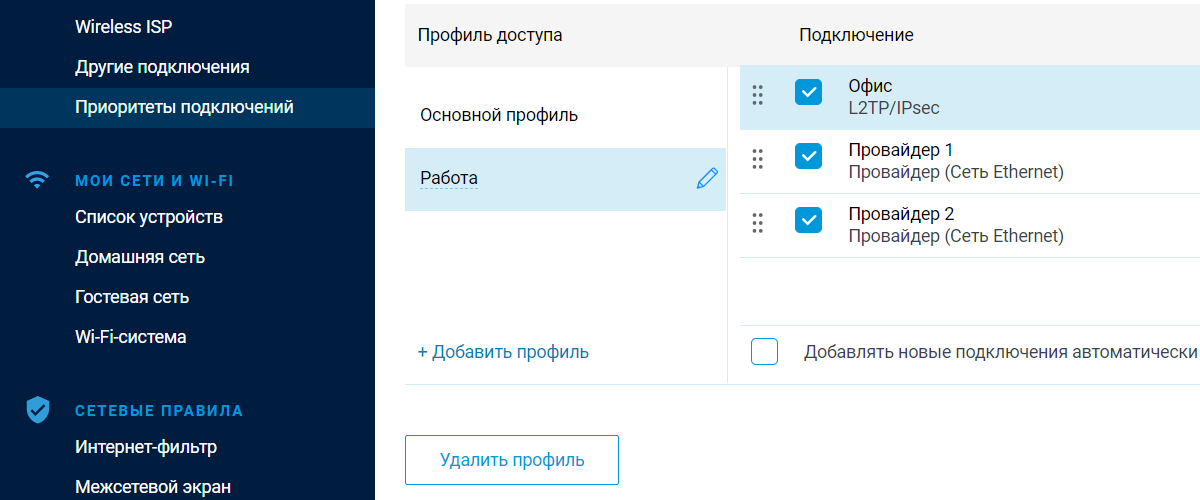
После того, как тот или иной вариант VPN-туннеля у вас заведется в простейшем качестве главного подключения, следует озаботиться тем, чтобы в/через вашу корпоративную сеть не ходили ваши домочадцы. Это важно. То есть чтобы при постоянно поднятом на кинетике VPN-подключении до офиса через него работал только ваш компьютер, а все остальные устройства в домашней сети продолжали использовать обычный провайдерский интернет. Внимательно прочтите базовую статью. За неимением места просим, если тут что-то непонятно или сложно, сразу писать в нашу поддержку, потому что для одних типов VPN всё элементарно настраивается через веб-интерфейс, а для других может понадобиться помощь специалистов.
Вообще, тема VPN в нашей базе знаний неисчерпаема, поэтому для общего представления рекомендуем вам (и вашему сисадмину) обзорную статью.
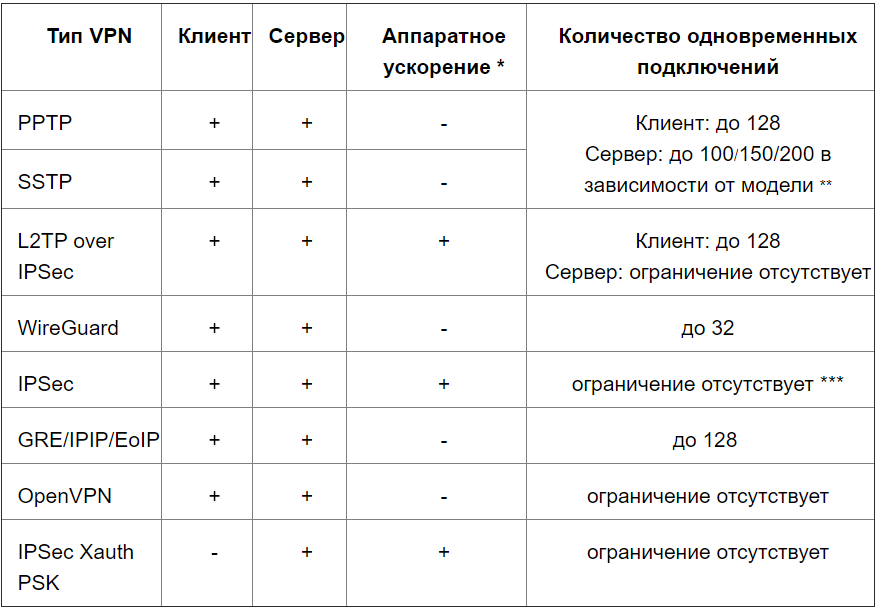
Если у вас совсем небольшая компания, которая ранее не задумывалась об удаленном доступе сотрудников к каким-то ресурсам, принципиально расположенным в офисе (например, NAS с данными), вы можете сделать главным офисным маршрутизатором одну из старших моделей Keenetic и поднять на ней практически любой VPN-сервер из перечисленных выше без особых затрат.
Например, L2TP-over-IPsec или IPsec Virtual IP Xauth PSK оптимальны с точки зрения скорости, простоты настройки и поддержки на клиентских устройствах (ноутбуках и смартфонах всех мастей). Объединить сети нескольких офисов через кинетики и IPsec — вообще то, что вирусолог прописал.
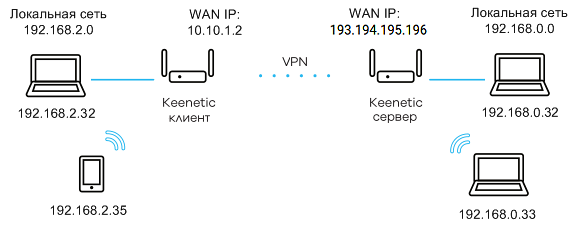
Если по какой-то причине у офисной сети нет белого IP-адреса (например, при переходе на резервный канал) и почти все виды VPN превращаются в тыкву, интернет-центры Keenetic предлагают уникальную возможность прокидывать SSTP-туннель до сервера через фирменную службу KeenDNS. Скорость будет посредственной даже на топовых кинетиках, пототому что и протокол медленно-тяжелый, и плюс проксирование, но для крайних ситуаций решение очень полезное и безальтернативное. Кроме того, как уже отмечалось выше, SSTP порой незаменим при прохождении сквозь частоколы файрволов и транснациональные DPI-фильтры.
Удаленный доступ Home Assistant Keenetic KeenDNS

Если у вас есть современный роутер от Keenetic, но отсутствует статический IP адрес, то KeenDNS решит проблему удаленного доступа. С его помощью можно в несколько интуитивных нажатий включить поддержку DDNS прямо на роутере. В отличии от конкурирующего сервиса Duck DNS.
KeenDNS абсолютно бесплатный, а главное предоставляет защищенное SSL соединение. Даже если у ваш IP адрес не входит в «белый список», то никаких проблем в настройке не возникнет.
Подключение KeenDNS
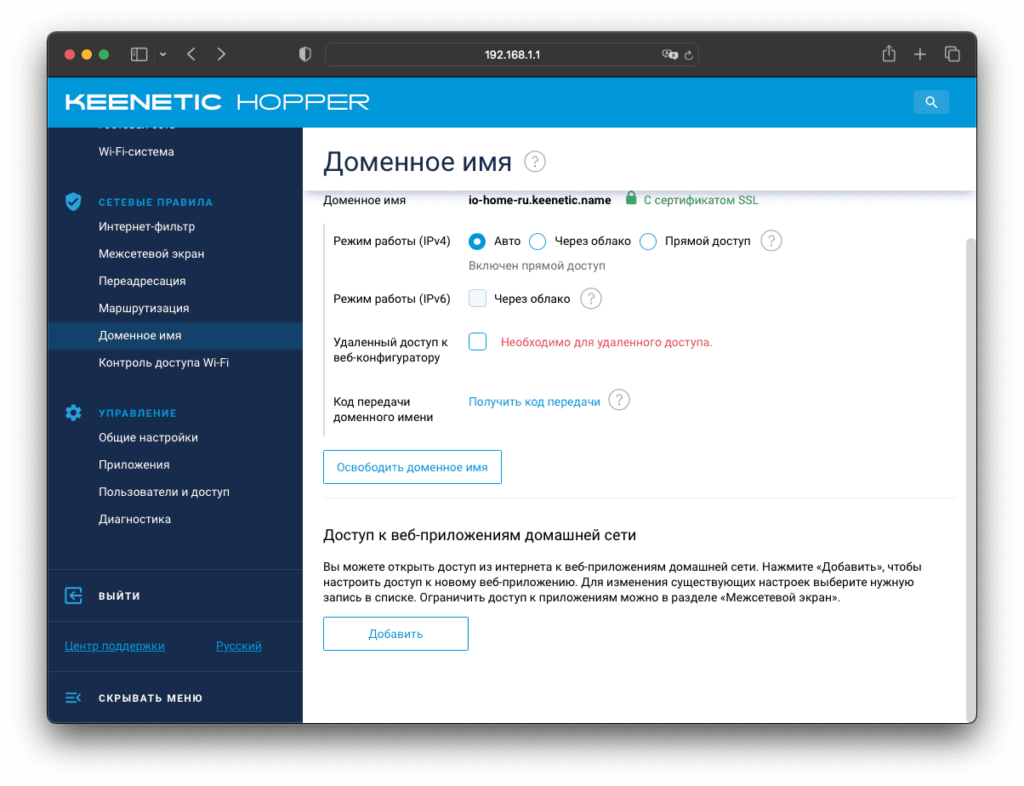
Переходим в панель управление роутером. Если вы ничего не меняли, то адрес должен быть таким 192.168.1.1
Далее в меню находим пункт «Доменное имя». В зависимости от версии вашей прошивки интерфейс может быть немного другим. Не пугайтесь, основная настройка остается прежней.
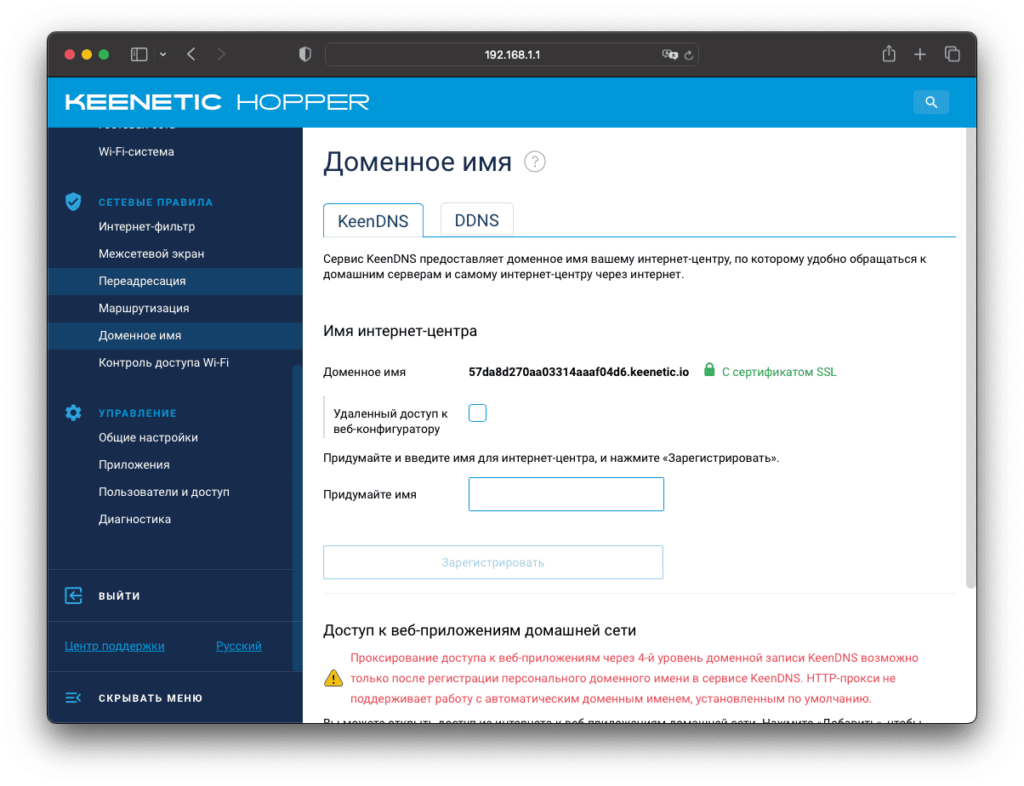
Как видно на скриншоте выше «Доменное имя» уже зарегистрировано, но имеет не читаемый вид. Чтобы это исправить необходимо вписать уникальное имя и нажать на кнопку зарегистрировать.
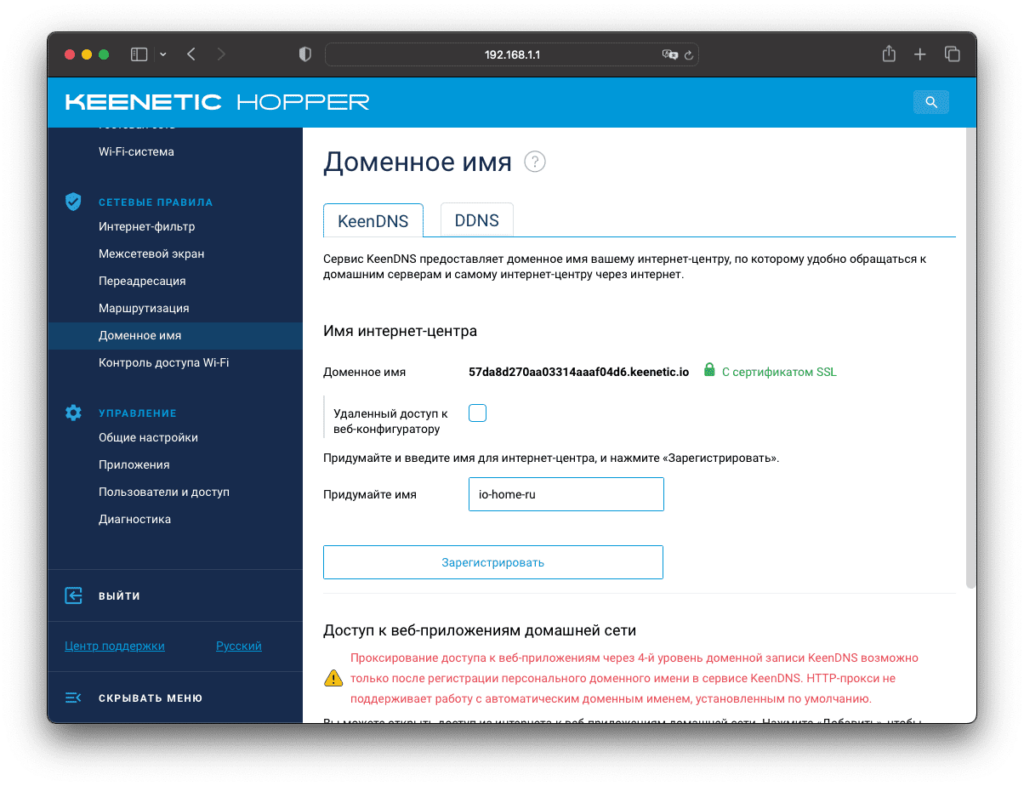
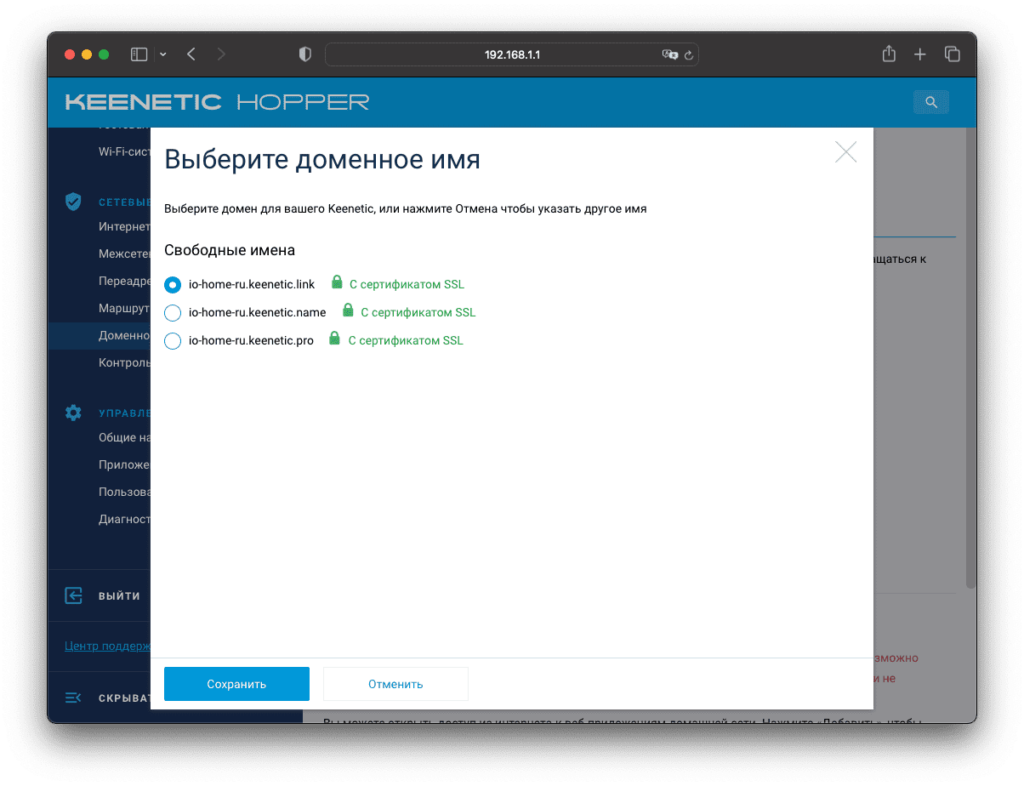
После чего ждем, когда зарегистрируется SSL сертификат. Напротив доменного имени появится зеленая надпись «С сертификатом SSL».
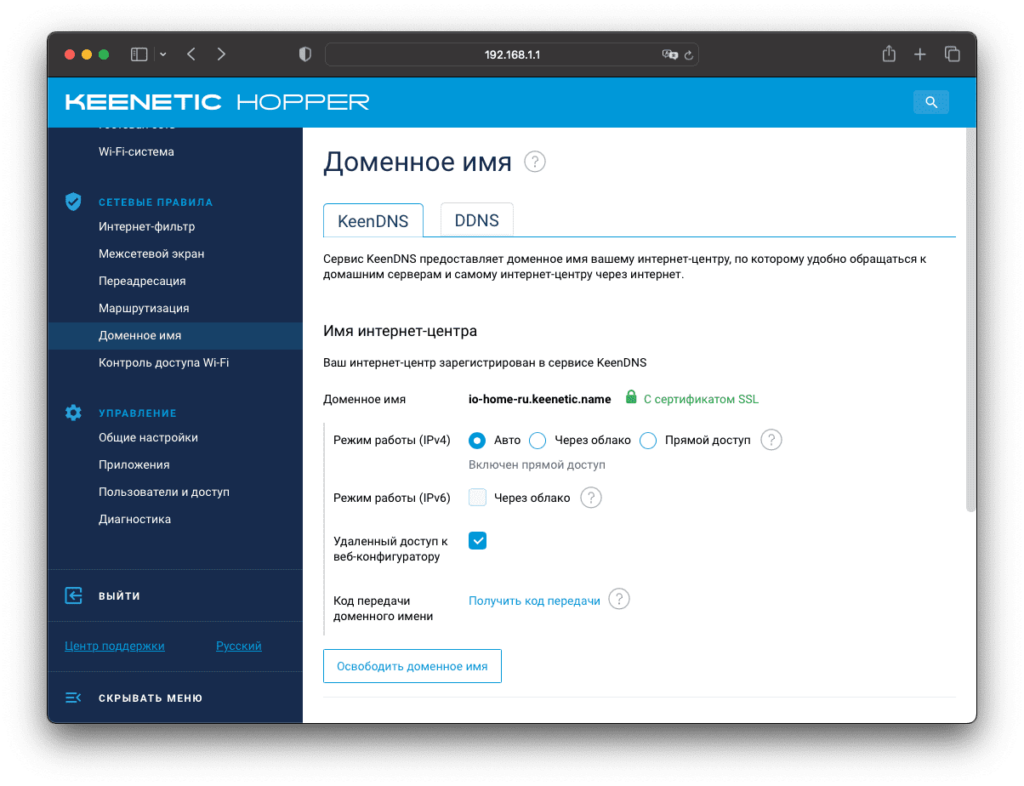
Не забудьте поставить галочку напротив «Удаленный доступ к веб-конфигуратору». Иначе ваш роутер будет блокировать доступ к Home Assistant.
Настройка KeenDNS
Далее на этом же экране, где мы настраивали подключение, есть таблица «Доступ к веб-приложениям домашней сети».
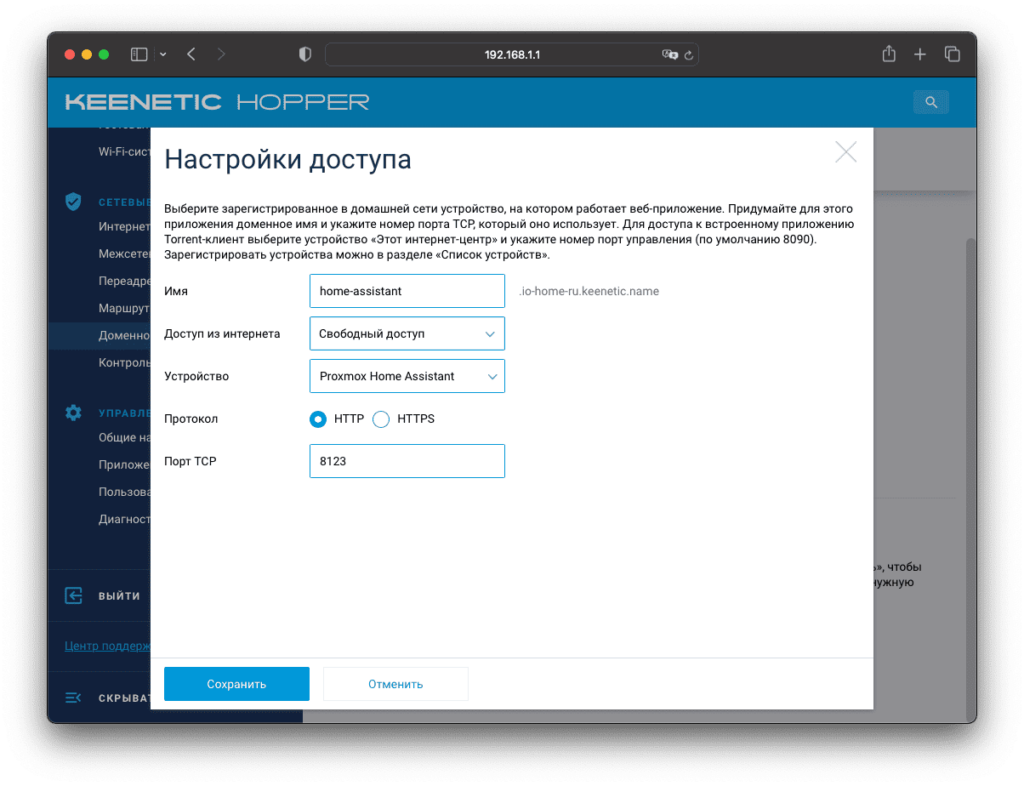
Необходимо добавить наш сервер.
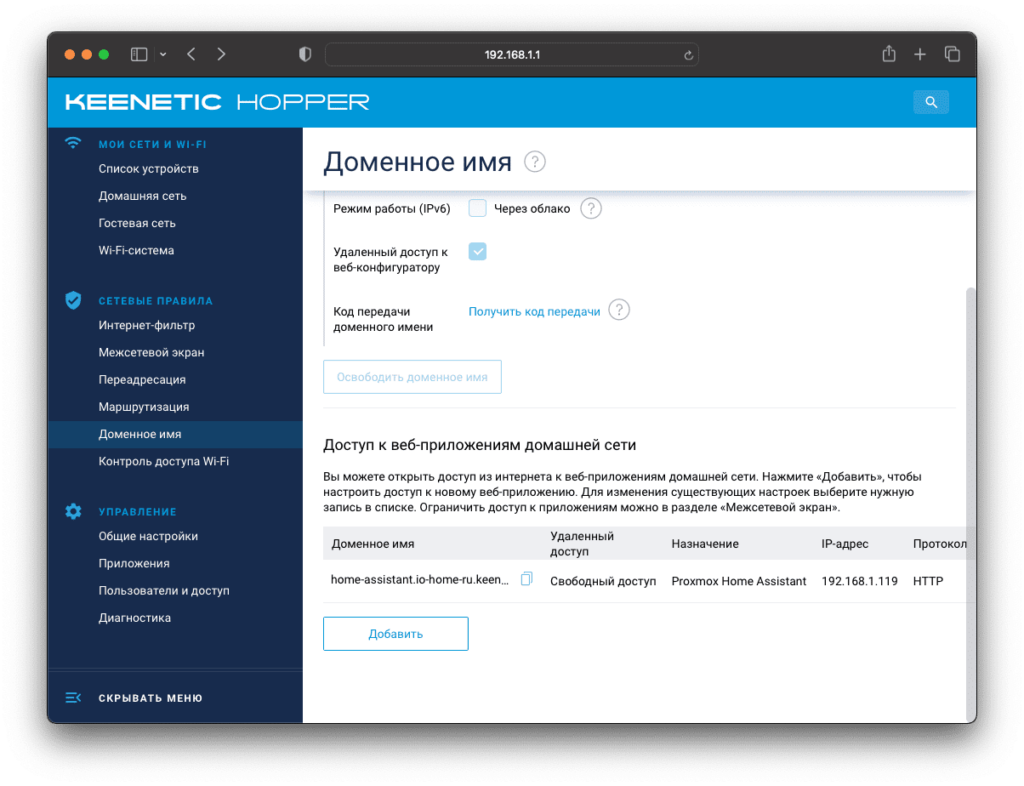
- Имя: home-assistant
- Доступ из интернета: Свободный доступ
- Устройство: Сервер с Home Assistant
- Протокол: HTTPS
- Порт TCP: 8123
После чего нажимаем на иконку копирования адреса и получаем
home-assistant.io-home-ru.keenetic.name На этом этапе вы уже можете попробовать открыть этот адрес в браузере. Если все прошло без ошибок, то отобразится интерфейс Home Assistant.
Приложение Home Assistant
Ранее в статье по настройке удаленного доступа со статическим IP, мы рассказывали как подключить мобильное приложение. Для этого требуется только вписать адрес и порт, который выдал нам DDNS сервис.
- Переходим в «Настройки» -> «Мобильное приложение»
- Нажимаем на свою аватарку
- В самом конце находим «Внешний адрес»
- Вписываем туда «https://home-assistant.io-home-ru.keenetic.name/» (замените адрес на свой). Последним символом должен идти /
После ввода адреса отключитесь от вашей домашней сети WIFI, чтобы протестировать удаленный доступ. Если по какой-то причине приложение будет писать ошибку, то проверьте правильность ввода внешнего адреса.
Был ли полезен материал?
Мне очень важно получать обратную связь. Пожалуйста, оцените материал. Так я пойму в какую сторону его стоит изменить.