У вас большие запросы!
Точнее, от вашего браузера их поступает слишком много, и сервер VK забил тревогу.
Эта страница была загружена по HTTP, вместо безопасного HTTPS, а значит телепортации обратно не будет.
Обратитесь в поддержку сервиса.
Вы отключили сохранение Cookies, а они нужны, чтобы решить проблему.
Почему-то страница не получила всех данных, а без них она не работает.
Обратитесь в поддержку сервиса.
Вы вернётесь на предыдущую страницу через 5 секунд.
Вернуться назад
У вас большие запросы!
Точнее, от вашего браузера их поступает слишком много, и сервер VK забил тревогу.
Эта страница была загружена по HTTP, вместо безопасного HTTPS, а значит телепортации обратно не будет.
Обратитесь в поддержку сервиса.
Вы отключили сохранение Cookies, а они нужны, чтобы решить проблему.
Почему-то страница не получила всех данных, а без них она не работает.
Обратитесь в поддержку сервиса.
Вы вернётесь на предыдущую страницу через 5 секунд.
Вернуться назад
У вас большие запросы!
Точнее, от вашего браузера их поступает слишком много, и сервер VK забил тревогу.
Эта страница была загружена по HTTP, вместо безопасного HTTPS, а значит телепортации обратно не будет.
Обратитесь в поддержку сервиса.
Вы отключили сохранение Cookies, а они нужны, чтобы решить проблему.
Почему-то страница не получила всех данных, а без них она не работает.
Обратитесь в поддержку сервиса.
Вы вернётесь на предыдущую страницу через 5 секунд.
Вернуться назад
Как убрать строку поиска в Windows 10

И снова здравствуйте! Добро пожаловать на портал WiFiGid. В этой короткой статье я покажу вам как можно убрать панель поиска в Windows 10 с панели задач. В своих статьях я часто советую нашим читателям использовать ее для открытия разных программ, но когда ты становишься чуть опытнее, она только занимает место. Лично я у себя ее спрятал, и тут покажу, как это можно быстро сделать.
Способ 1 – Сама панель задач

Да, для отключения поиска на панели задач можно просто использовать саму панель задач. И это, пожалуй, единственный разумный способ сделать это быстро и без головной боли:
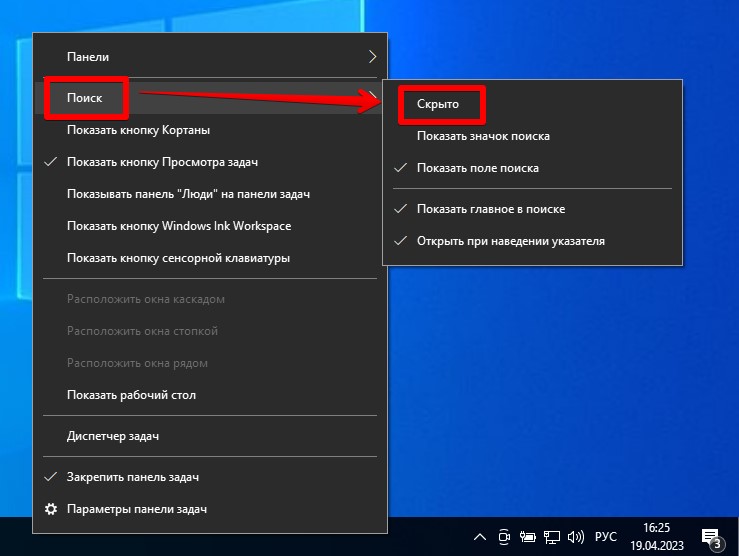
- Щелкаем правой кнопкой мыши по панели задач (или прямо по полю поиска).
- В появившемся меню наводим на «Поиск» и выбираем пункт «Скрыто». Как удобный вариант, здесь можно оставить пункт «Показать значок поиска», тогда поиск не будет занимать так много места.
Способ 2 (для профи) – Через реестр
Для 99% наших читателей способа выше было достаточно, и вряд ли они сейчас читают этот раздел. Но мы то с тобой знаем, что все настройки винда хранит в реестре, а значит и скрыть строку поиска можно найти там же:
- Открываем редактор реестра ( + R и команда regedit).
- В реестре переходим в следующую ветку:
- Здесь находим параметр SearchboxTaskbarMode и меняем его значение: 0 – отключен, 1 – значок лупы, 2 – полное поле.
- Перезагружаем компьютер (ну или просто перезапускаем процесс Проводника).