Как можно отправить ссылку на аккаунт в Телеграме – 2 способа

Пользователи, далекие от мессенджеров, часто путают WhatsApp и Telegram. По их мнению, эти сервисы предоставляют идентичный функционал, а потому подходят для одних и тех же целей. На деле у Телеграма больше функций, зато Ватсап популярен среди представителей обоих поколений. Одна из главных функций Телеграма – это возможность отправления ссылки на аккаунт без указания номера владельца. О том, как отправить ссылку на аккаунт в мессенджере Телеграм и пойдет речь.
Получение ссылки на аккаунт
Чуть выше мы говорили, что сервис Павла Дурова способен генерировать ссылки без указания номера владельца профиля. Это приятная мелочь, которая позволяет давать другим людям свои контакты и при этом избежать назойливых звонков на мобильный телефон. Тем не менее, если читатель не боится афишировать свой телефон, то он может сгенерировать ссылку на основе номера. Телеграм также поддерживает такую функцию. В этом гайде мы рассмотрим оба варианта, а читатели уже сами решат – какой их устраивает больше.
Через никнейм
- Откройте приложение.
- Кликните по трем горизонтальным линиям в левом верхнем углу.
- Кликните по разделу «Настройки».

- Откроется список настроек. В поле «Имя пользователя» будет слитное слово на английском, которое начинается со знака собачки. На телефоне зажмите это слово на несколько секунд. На компьютере просто кликните по нему. После этих действий в буфер обмена скопируется адрес аккаунта.

Если по каким-то причинам пользователю не нравится этот способ, то он может сам собрать ссылку по частям.
Чтобы сделать это, достаточно к неизменяемой части «https://t.me/» добавить юзернейм пользователя. Таким образом можно получить ссылку не только н себя, но и на других пользователей.

Через номер телефона
Этот способ требует дополнительных настроек приватности. Учтите, что создание общеизвестной ссылки с вашим номером – это далеко не лучшее решение. Обычно такие номера сразу попадают в базу мошенников. Алгоритм создания пути на основе номер представлен ниже:
- Откройте настройки приложения.
- Кликните по разделу «Номера телефона».

- Найдите параметр «Кто может найти меня по номеру телефона» и измените значение этого поля на «Все».

После этих действий в меню сразу появится ссылающаяся на пользователя строка, в которой указан номер телефона. Да, эти строчки также генерируются на основе шаблона. Поэтому пользователь сам может создать ссылку без инструментов из меню возможностей. Однако в большинстве случаев в этом нет необходимости.
Создание QR-кода
Завершим мы обзор необычным инструментом, который точно понравится читателям. У простых ссылок есть один серьезный недостаток – их нужно пересылать на другое устройство вручную, либо публиковать где-то в интернете. Однако бывают случаи, когда необходимо моментально найти пользователя в Телеграме без необходимости передачи сгенерированного пути до профиля. Так вот, в таких случаях часто помогают QR-коды. Это те же ссылки, однако дополнительно они закодированы в виде картинки, которую можно считать с камеры телефона и мгновенно открыть в приложении на устройстве. Для создания такого QR-кода выполните действия ниже:
- Откройте Телеграм.

- Перейдите в раздел с настройками.
- Нажмите на квадрат в правом верхнем углу.

- Выберите цветовую схему для QR-кода.
- Нажмите на кнопку «Поделиться».
- Создастся изображение. Можете просто сохранить его в память для дальнейшей публикации, либо отправить через социальные сети и мессенджеры.

Вот и все. Учтите, что после отправки QR-кода пользователь не сможет его отозвать. Единственный способ сделать QR недействительным – это изменить имя пользователя. К слову, по умолчанию под QR-кодом также отображается никнейм человека, которому принадлежит аккаунт.
Делаем ссылку на Телеграмм
Ссылка на Телеграмм нужна для того, чтобы поделиться интересным каналом или пригласить пользователя перейти в вашу группу. Так можно отправить личный профиль или передать страницу другого человека. Вариантов много – все доступные действия мы рассмотрим в нашем обзоре! Гарантируем – узнаете массу интересного.
На профиль
Для начала поговорим о том, как в Телеграмме сделать ссылку на человека, то есть поделиться профилем. Можно скинуть адрес любого профиля – собеседник перейдет к просмотру аккаунта и чату с этим человеком.
Попробуем дать ссылку на профиль Телеграм? Определитесь, чьим аккаунтом вы хотите поделиться и переходите к следующей инструкции:
- Войдите в приложение Телеграмм и найдите нужного человека в разделе «Чаты» или «Контакты» ;
- Нажмите на верхнюю панель диалога, чтобы вызвать дополнительное меню;
- Кликните по тексту в строке «Имя пользователя» , отмеченному знаком @ ;
- Откроется новое окно, где можно выбрать пункт «Скопировать» ;
- Или просто найдите человека, с которым хотите поделиться профилем, в открывшемся списке.


Прямая ссылка на Telegram-профиль есть в вашем аккаунте. Если вы захотите отправить адрес для перехода к личной странице, нужно придерживаться следующей последовательности действий:
- Откройте мессенджер Телеграмм и перейдите к настройкам;
- Вы найдете строку «Имя пользователя» , нажмите на нее, чтобы открыть дополнительное меню;
- В самой нижней части экрана есть кликабельная ссылка для перехода к диалогу;
- Зажмите подсвеченным синим текст, чтобы перенести его в буфер обмена. Теперь можете делиться данными с кем угодно.


Вместе разобрались, как сделать ссылку в Телеграм на свою или чужую страницу. Закончим с аккаунтами и поговорим о каналах – сколько интересных возможностей открывается перед нами!
На канал
В мессенджере есть множество каналов – новостные, обучающие, развлекательные. Возможно, вы являетесь создателем подобного своеобразного блога? Давайте поговорим о том, как сделать ссылку в Телеграмме на канал и поделиться ею с другими – это очень просто:
- Войдите в приложение Телеграмм и найдите интересный канал;
- Кликните по названию на верхней панели, чтобы вызвать контекстное меню;
- В открывшемся окне вы сразу увидите искомую рабочую ссылку на Телеграмм вида https://t.me/;
- Нажмите на подсвеченный текст и выберите пункт «Скопировать» , чтобы перенести данные в буфер обмена;
- Или скиньте информацию любому пользователю из списка контактов, кликнув на его аватар.


Дополнительно вы можете отправить адрес для перехода на почтовый ящик, в другой мессенджер или социальную сеть – главное, чтобы они были подключены на вашем смартфоне.
Как видите, получить ссылку на Телеграмм для сайта или другого источника, не сложно. Просто сохраните инструкцию в закладки, чтобы не забыть последовательность действий.
Гиперссылка
К сожалению, встроенного инструмента по созданию гиперссылок – то есть кликабельного текста, в мессенджере нет. Но мы знаем, как сделать гиперссылку в Телеграмме: нужно воспользоваться помощью специального проверенного бота.
- Откройте свой канал в Телеграмм и перейдите к настройкам, чтобы настроить управление;
- Найдите раздел «Администраторы» и нажмите на значок «Добавить» ;
- Впишите имя «@markdownbot» ;
- Теперь откройте чат с ботом и кликните на кнопку «Старт» ;
- Из открывшегося списка выберите язык (русский);
- Нажмите на кнопку «Добавить …» ;
- Вы получите сообщение с цифрами – их нужно скопировать и опубликовать (не пересылая);
- Перешлите опубликованное сообщение боту;
- Вернитесь в чат с роботом и нажмите на кнопку меню «Настройки» ;
- Выберите тип форматирования «Markdown» ;
- Тапните по кнопке «Свободный режим» ;
- Теперь впишите информацию под формулу [текст](гиперссылка) . Обязательно сохраните скобки, пробел между ними не используется – только так можно создать ссылку на Телеграмм;
- В ответ вы получите сформированное сообщение – если результат вас удовлетворил, смело публикуйте его!
Мы рассказали вам, как сгенерировать ссылку на Телеграмм-канал, профиль или сделать гиперссылку для вставки в новость/статью/текст. Множество тонкостей работы с мессенджером остаются недоступны рядовому пользователю – мы рады открывать вам новые горизонты!
Как скопировать и поделиться ссылкой на профиль в Телеграме, как узнать линк

Скопировать и отправить другу ссылку на новостной канал в Телеграме или бабушке на группу с кулинарными рецептами не составит труда, если знать, как это делать. Это очень удобно, ведь иногда требуется срочно узнать и сохранить адрес письма или аккаунта. Несколько простых шагов, каждый из которых – обязательный, помогут новичку, который только начинает пользоваться мессенджером и знакомится с функциями.
Копирование ссылки на чат/группу/канал
Работа с мессенджером начинается с его скачивания. Это можно сделать на официальном сайте, выбрав устройство, на котором будет установлена программа, – ПК или мобильный телефон, и нажав «Загрузка». После установки можно перейти копированию.
Чтобы сохранить адрес чата, нужно открыть переписку с другим пользователем и кликнуть по аватарке, расположенной справа вверху, рядом со стрелкой, направленной влево.
После нажатия появится информация о пользователе – номер телефона, имя и другие данные личного характера. Чуть ниже будут расположены «Уведомления» и файлы, присутствующие в диалоге. Над именем будет находиться ник, написанный латиницей. Его можно узнать по значку «собака» («@»), находящемуся перед буквами.

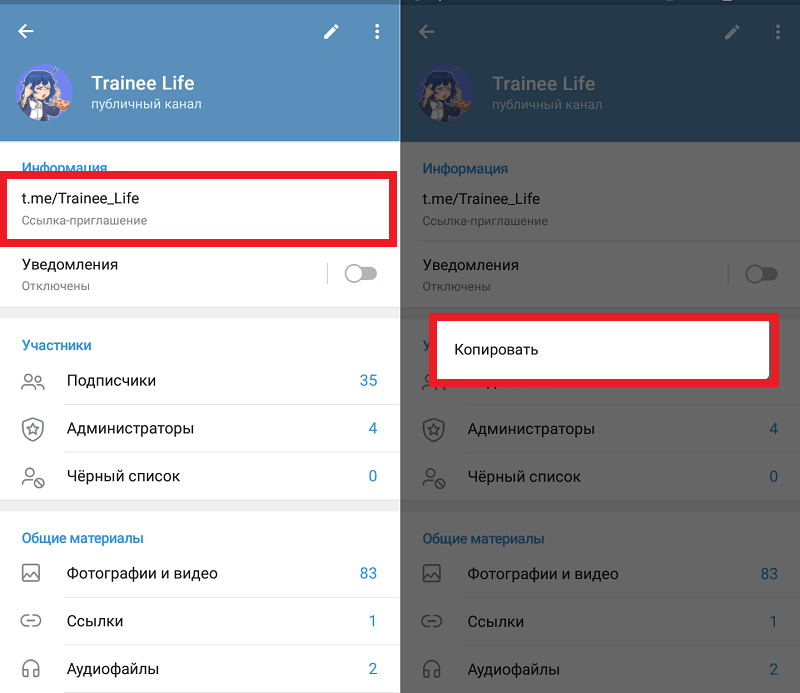
Долгим нажатием вызывается «Копировать». Человек, которому будет отправлен адрес, сможет ввести его в поисковой строке, кликнув на значок «Лупа», расположенный справа вверху, и начать чат с пользователем. Аналогично копируется ссылка на группу и канал. Для этого достаточно открыть необходимое сообщество, нажать на аватарку, чтобы получить доступ к информации, и удержать текст, написанный над словами «Ссылка-приглашение».
Как скопировать ссылку на сообщение
В мобильной версии приложения можно скопировать только текст письма. Для этого нужно открыть диалог, выбрать интересующий фрагмент и вызвать долгим нажатием меню. В нем содержатся две опции, расположенные справа вверху и представленные значками стрелочки и прямоугольника. Это «Переслать» и «Копировать».
Чтобы узнать ссылку на сообщение, нужно открыть компьютерную версию мессенджера. Она доступна пользователям ПК и в браузере. После клика на текст появится меню, содержащее пункт «Копировать ссылку на сообщение». Адрес будет скопирован после клика по этому пункту.

Как сделать ссылку на аккаунт
Ссылка на профиль копируется так же просто. В поисковой строке или среди списка диалогов выбирается человек, аккаунтом которого хочется поделиться. Открывается чат, слева вверху которого находится круг с изображением внутри – аватарка пользователя. После клика на нее откроется меню, одним из пунктов которого является «Имя пользователя», написанное через «собаку» («@») и представляющее собой строчные и заглавные латинские буквы.
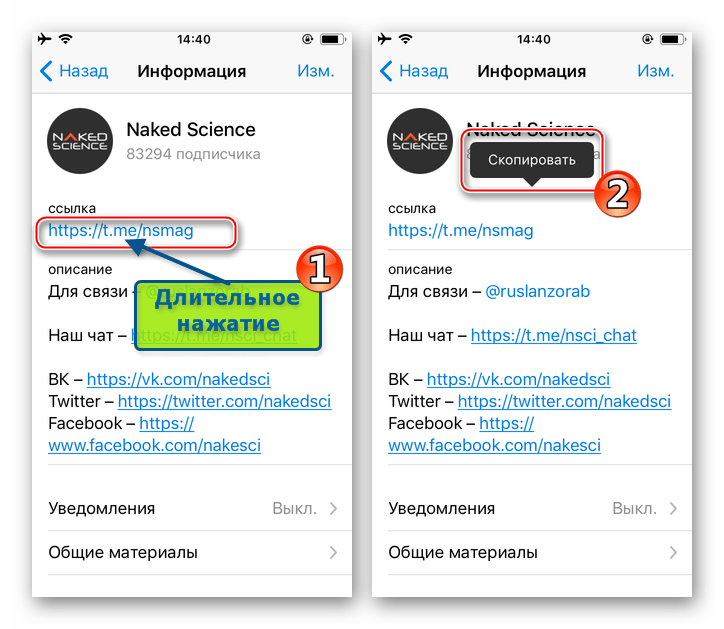
Это индикатор человека, который может включать в себя цифры и дополнительные символы, позволяющий найти профиль среди остальных. Долгим удержанием этого пункта вызывается «Копировать». Чтобы проверить, правильно ли был скопирован текст, можно открыть поисковую строку и ввести его туда – среди результатов поиска появится сохраненный аккаунт.
Как поделиться ссылкой в Телеграме
Чтобы отправить ссылку, нужно открыть диалог с адресатом или канал и обратить внимание на строку, расположенную внизу. Слева находится смайлик, далее – слово «Сообщение», скрепка и микрофон. В это поле вводится адрес, который нужно скинуть. Это делается долгим нажатием, после которого появляется меню.
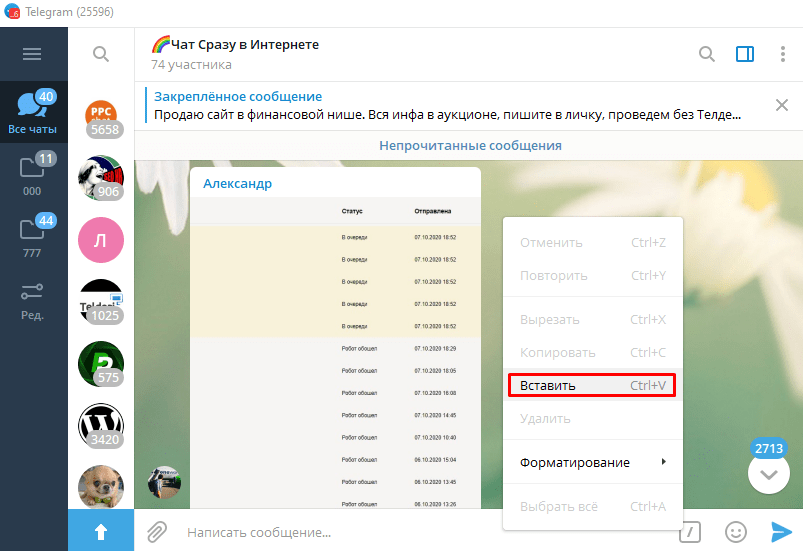
В нем несколько пунктов, первый из которых – «Вставить». Именно его и нужно выбрать, чтобы прислать адрес другу или коллеге. После вставки справа появится синяя стрелка, направленная вправо. Это символ отправки письма.

Убедиться, что письмо было оправлено, можно, взглянув на чат. Текст будет находиться в зеленом облаке, расположенном с правой стороны. Когда адресат его прочитает, внизу появятся две зеленые галочки. Если галочка одна – человек получил письмо, но не прочитал. Ответы собеседника располагаются с другой стороны и помечены синим цветом.
Как ее открыть?
Чтобы получить доступ к информации, нужно перейти по ссылке, присланной в сообщении. Ее легко найти благодаря необычному цвету. Обычные сообщения окрашиваются в черный, текст адреса – в голубой. Чтобы перейти, достаточно одного клика на написанное.
После этого сразу откроется чат, канал или аккаунт. Если этого не произошло, можно попробовать скопировать текст (удержать, вызвав кнопку «Копировать») и вставить в поисковую строку. После нажатия «Поиск» появятся пользователи и каналы, имеющие в имени похожие сочетания символов. Искомые аккаунт и группа будут первыми в этом списке.
Как сделать ссылку на канал, чат или свой аккаунт в Telegram


Ух… прошли новогодние праздники, и мы снова в строю. В этой подробной инструкции я покажу вам все варианты, которые помогут сделать ссылку на канал, чат или человека в Telegram. В общем, про свой любимый мессенджер я буду заливать по полной. Так что не стесняемся пропускать лишнее, а просто подбираем раздел под себя и повторяем до получения результата
Друзья, в статье я буду использовать компьютерную версию Telegram – мне так просто удобнее готовить материал. Хотя все то же самое очень легко можно повторить и в любой мобильной версии (Android и iOS). Если у вас возникнут какие-то сложности с использованием мобильных платформ, просто напишите об этом в комментариях. Хотя все основные советы годятся для всех платформ.
Как дать ссылку на свой аккаунт

Начнем с самого просто – попробуем дать ссылку на свой аккаунт.
- Открываем Телеграм и переходим в Меню – Настройки (на мобильных версиях можно сразу нажать из меню на свою аватарку, и тоже увидите свой никнейм, с которым мы и будем работать дальше).
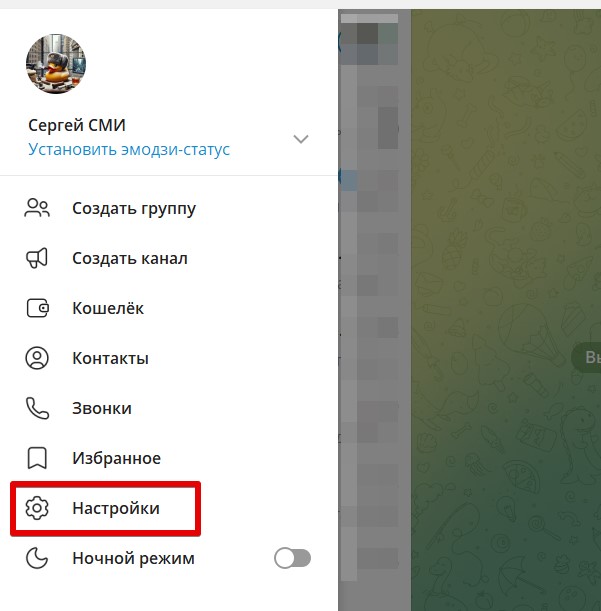
- Из настроек мы уже можем наблюдать свое имя пользователя.
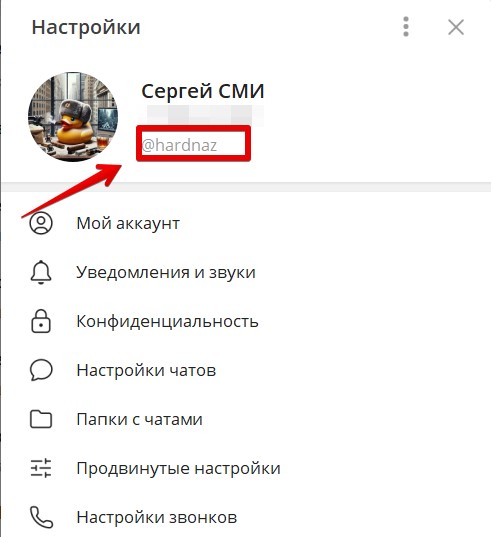
Если вдруг у вас нет имени пользователя со знаком @, скорее всего вы его просто еще не задали. Переходим в «Настройки – Мой аккаунт – Имя пользователя» и там задаем любое понравившееся незанятое имя.
- Обратили внимание на свой никнейм, который начинается со знака @. Именно с него мы и можем сделать любую ссылку на свой аккаунт.
Имя мы получили, но чтобы ее передать другому человеку, у нас есть две возможности:
- Если будете передавать ссылку сообщение в Телеграмме : можно прямо так и написать, @имя (в моем случае @hardnaz). Такие сообщения с «собакой» сразу становятся кликабельными ссылками и по ним вас найдут.
- Если нужно оставить ссылку в другом месте (на сайте, в том же WhatsApp): формируем внешнюю ссылку по виду https://t.me/имя (в моем варианте https://t.me/hardnaz). Такие ссылки идут сначала на прокладку самого Телеграмма, поэтому их можно смело использовать в любом месте.
Как дать ссылку на аккаунт другого человека
Со ссылкой на себя разобрались выше, теперь попробуем оставить ссылку на другого человека.
- Заходим к этому человеку в переписку и нажимаем по его аватарке или имени.
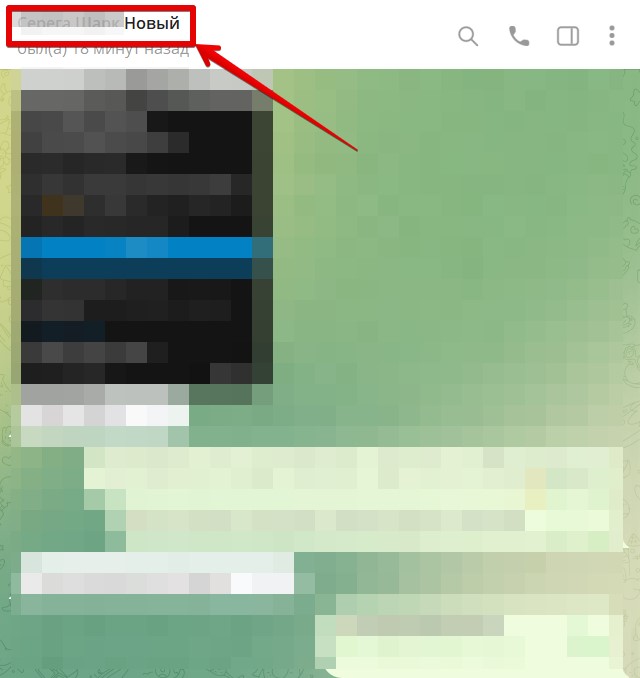
- Попадаем на данные его аккаунта, где видим имя пользователя:
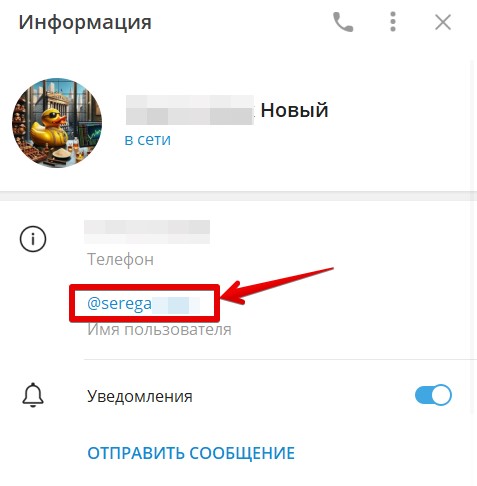
- По аналогии из предыдущего раздела (где я понятно объяснил разницу) формируем ссылку по виду:
@имя (для использования внутри ТГ)
https://t.me/имя (для использования вне ТГ)
Если у человека нет имени, такую ссылку сформировать не получится. Остается только написать ему, чтобы он дал имя своему профилю, или составить ссылку по ID (если аккаунт открыт, будет ниже информация), или просто передать его номер телефона, тогда он появится в списке контактов.
Как сделать ссылку на канал или бота
Переходим к каналам. Если канал публичный, тут вообще нет никаких проблем.
- Заходим в канал.
- Нажимаем по его аватарке или имени.
- Сразу видим ссылку на канал.
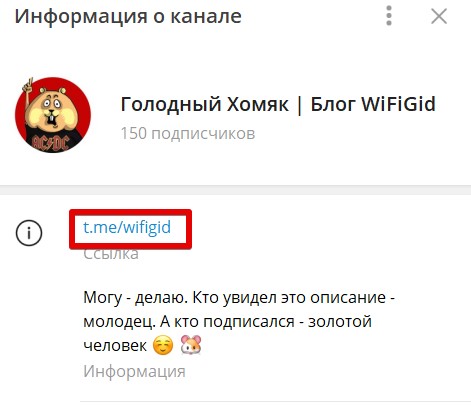
Эту ссылку используем по полному адресу https://t.me/wifigid или по сокращенному внутри Телеграмма @wifigid.
С приватными каналами все сложнее: администратор вообще может закрыть внешние ссылки, и никто не будет вступать в такой канал. Поэтому решение почти такое же: нажимаем по названию канала и читаем описание. Обычно в описании и оставляют ссылки для приглашения. Но бывают указаны и контакты админа или ссылки на другие каналы админа, где уже можно достать приватную ссылку на этот канал. Итого – нужно искать, а там что-то да найдется.
Для владельцев каналов: Заходите в канал – Настройки канала (меню из трех точек) – Управление каналом – Тип канала. И нажимаете по любому типу канала, где уже будет возможность поменять его тип (Публичный, Приватный) и задать все нужные ссылки.
С ботами все проще – они публичные. Так что зашли, скопировали, и отправили нужному человеку.
Как сделать ссылку на чат (группу)
С чатами все примерно также:
- Переходим в чат.
- Нажимаем по его имени.
- Смотрим описание, где обычно находится пригласительная ссылка (причем она может быть как открытой, так и приватной).
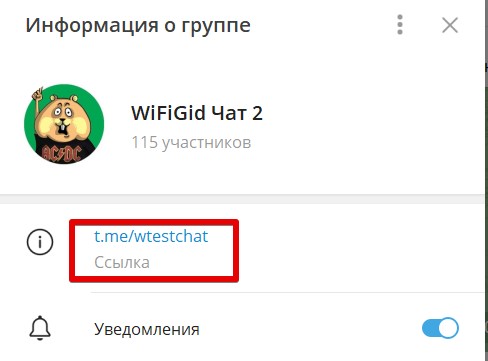
Приватный чаты могут не показывать свои ссылки. Тут только искать администраторов группы и выпрашивать их добавить нужного человека. А иногда чаты сами позволяют добавлять туда своих друзей, так что можно попробовать добавить человека и без ссылки.
Для владельцев чатов: Заходите в чат – Настройки чата (меню из трех точек) – Управление группой – Тип группы. Нажимаем по типу группы и переходим в настройки, где можно задать на нее ссылку.
Как выглядит ссылка
Еще раз пробежимся по возможным типам ссылок в ТГ, выбираем и используем на свой вкус и необходимость:
@имя – для использования внутри Телеграмма
https://t.me/имя – для использования вне Телеграмма
tg://resolve?domain=имя_группы – вариант для поиска групп по имени
tg://user?id=ID_пользователя – переход к пользователю по его ID (ID можно найти с помощью ботов поиска ID), если недоступно имя пользователя, но он разрешил писать ему сообщения от всех, тоже иногда бывает полезно, особенно при разработке
https://t.me/+7_номер_телефона – простой вариант для ссылки по номеру телефона
Как сделать активную ссылку
Ну а теперь переходим к созданию ссылок в тексте. Сами ссылки мы формировать научились, но тут речь пойдет о задаче, когда нам нужно из текста по какому-то конкретному слову сослаться на пользователя, группу или канал в Телеграмме или вообще на внешний сайт. На примере WiFiGid:
- Пишем основной текст.
- Выделяем нужное нам слово.
- Жмем по нему правой кнопкой мыши (компьютер) или тапаем и удерживаем (телефон) до появления меню, где выбираем пункт «Форматирование – Добавить ссылку».
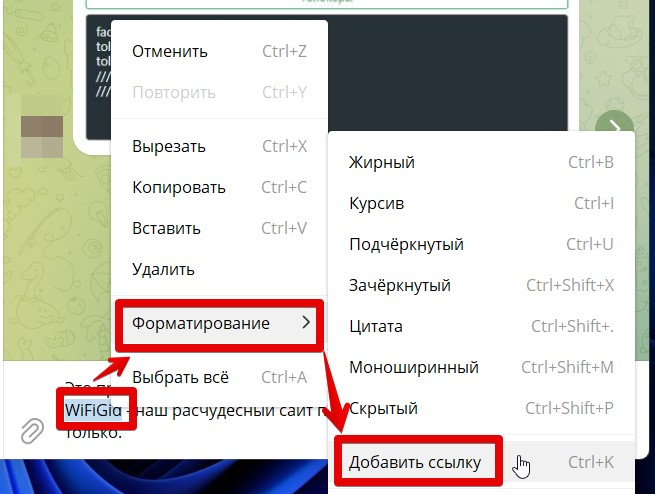
- В новом окне просто вставляем ссылку и она привяжется к слову.
Помним, что ссылки вида @имя, https://t.me/имя, tg: и ссылки на внешние сайты сразу становятся ссылками и их не нужно дополнительно оформлять (хотя никто и не запрещает).

Есть и другие варианты создания ссылок в сообщениях, но это уже совсем другая история, которая выходит далеко за рамки этой статьи