У вас большие запросы!
Точнее, от вашего браузера их поступает слишком много, и сервер VK забил тревогу.
Эта страница была загружена по HTTP, вместо безопасного HTTPS, а значит телепортации обратно не будет.
Обратитесь в поддержку сервиса.
Вы отключили сохранение Cookies, а они нужны, чтобы решить проблему.
Почему-то страница не получила всех данных, а без них она не работает.
Обратитесь в поддержку сервиса.
Вы вернётесь на предыдущую страницу через 5 секунд.
Вернуться назад
У вас большие запросы!
Точнее, от вашего браузера их поступает слишком много, и сервер VK забил тревогу.
Эта страница была загружена по HTTP, вместо безопасного HTTPS, а значит телепортации обратно не будет.
Обратитесь в поддержку сервиса.
Вы отключили сохранение Cookies, а они нужны, чтобы решить проблему.
Почему-то страница не получила всех данных, а без них она не работает.
Обратитесь в поддержку сервиса.
Вы вернётесь на предыдущую страницу через 5 секунд.
Вернуться назад
Как создать папку на компьютере или ноутбуке: вы знали не всё

Приветствую вас на портале WiFiGid! В этой инструкции я покажу, как можно быстро и без головной боли создать папку на рабочем столе (и не только). Сам делал это 100500 раз, поделюсь и с вами.
Действия в статье показаны на примере Windows 11, но уверяю, что этот способ был актуален еще в Windows начальных версий и подходит абсолютно всем.
Самый простой способ

- На Рабочем столе находим пустое место и щелкаем по нему ПРАВОЙ кнопкой мыши. Должно появиться подобное меню:
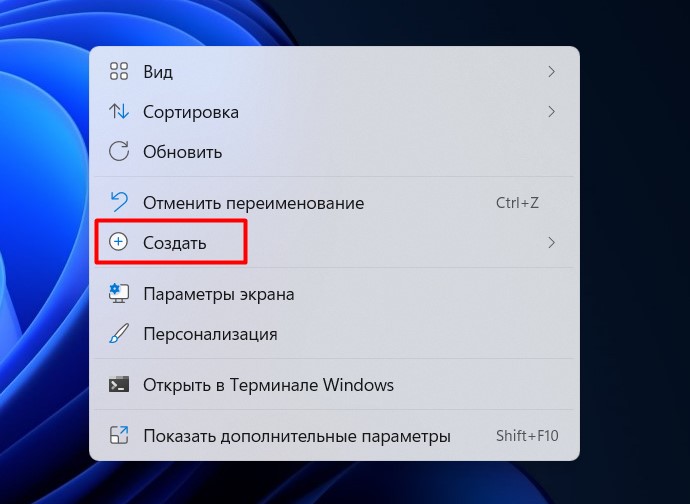
- Обратили внимание на выделенный мною пункт «Создать»? Наводим на него мышь (даже ничем не щелкаем) и должно вылезти второе подменю:
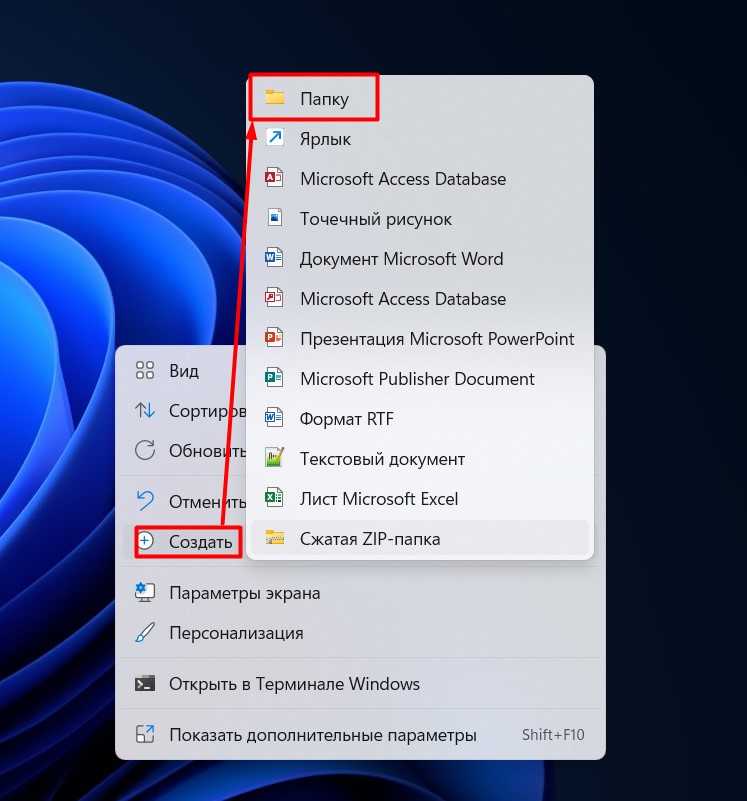
- В этом меню выбираем пункт «Папку». В месте, где вы щелкнули правой кнопкой мыши по рабочему столу, должна появиться «Новая папка».
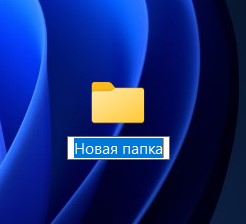
- Обратите внимание, что прямо сейчас имя папки «Новая папка» подсвечено синим – это значит, что вы можете на своей клавиатуре прямо сейчас задать ей любое имя, а после завершения для принятия нового имени нажать на клавишу «Enter» или просто щелкнуть ЛЕВОЙ кнопкой мыши на любом свободном месте рабочего стола.
Поздравляю! Мы только что успешно создали папку.
Как переименовать папку?
Этот пункт напрямую не относится к этой статье, но если вы вдруг забыли сразу задать имя для «Новой папки», скорее всего, вы хотели бы задать ей новое имя. Конечно, можно удалить ее (щелкаем левой кнопкой мыши по папке и нажимаем клавишу Delete на клавиатуре) и создать новую папку. Но все-таки проще переименовать.
- Щелкаем правой кнопкой мыши по папке и выбираем пункт «Переименовать» (если у вас тоже Windows 11, предварительно нужно выбрать пункт «Показать дополнительные параметры»).
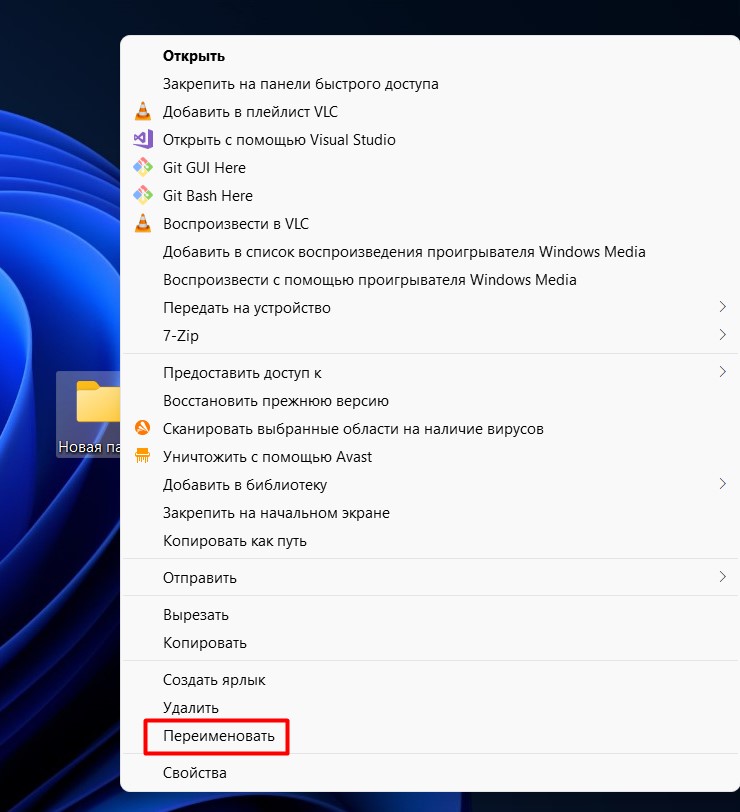
- Имя папки снова подсветится синим. Вводим новое название и нажимаем клавишу Enter .
Если во время переименовывания вылезет ошибка – прочитайте ее. Скорее всего вы используете один из запрещенных символов. Так в Windows в названии файлов и папок не разрешено использовать следующие символы – «/ | \ : *? “ < >». У меня нередко возникают ошибки и с невидимыми символами при копировании откуда-то целой строки. Решение простое – название папки набираем исключительно своими руками на клавиатуре и не используем лишних знаков кроме обычных букв.
Видео по теме
Другие способы для опытных пользователей
Друзья, первые два раздела мы написали специально для начинающих пользователей, если же у вас опыта чуть больше – рекомендую пробежаться глазом и по этим методам. Вдруг, вы чего-то не знали.
В Проводнике
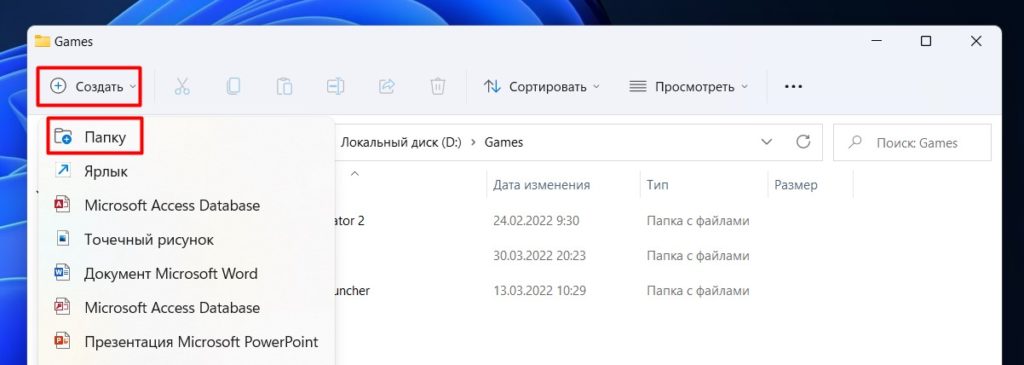
Вообще способ с мышью работает не только на рабочем столе – подходит абсолютно для любого места на компьютере или ноутбуке. И зачастую он самый удобный. Но в «Проводнике» всех версий Windows есть отдельная кнопка создания папки. Лично я таким методом не пользуюсь, ну мало ли будет полезным. Суть:
- Переходим в нужную папку.
- Смотрим по сторонам Проводника и ищем пункт «Новая папка» или «Создать» (у меня на Windows 11 этот пункт называется «Создать»).
- Создаем новую папку.
Горячие клавиши
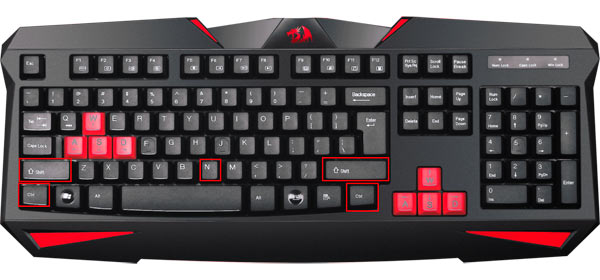
Без этого тоже никуда. Для создания зажимаем последовательно клавиши в нужной папке:
Командная строка
Для создания папки через командую строку используется команда:
Например, мы находимся в корне диска C://, вписываем команду
В этом случаем в корне диска C:// создастся папка «wifigid». Если нужно использовать конкретный путь:
Здесь уже папка «wifigid» будет создана уже в корне диска D://. Для создания папки на рабочем столе используем команду:
Далее вы самостоятельно разберетесь как сделать нужное для себя. Дебри построения путей в командной строке не является темой этой статьи.
Создание папок комбинацией клавиш
Пользователям, часто создающих папки (каталоги), приедается использовать стандартный метод по клику правой кнопки мыши с последующим выбором в меню создания новой папки. Как Вы уже знаете, обсуждение данного материала направлено на то, чтобы научить Вас быстро создать папку горячими клавишами клавиатуры в Windows 7, 8, 10, а так же назначить сочетание кнопок для быстрого запуска важных папок.
Мгновенное создание папки комбинацией клавиш
В начале переместитесь в ту директорию, где планируется создавать новый каталог. Это может быть рабочий стол или на логических дисках любое место, к которому получают доступ через проводник. Для примера, перейдем в папку «каталог» и в ней попробуем быстро создать папку с помощью клавиатуры. Для этого проделайте так:
- Зажмите кнопку Ctrl, далее не отпуская Ctrl, зажмите Shift, затем не отпуская две эти клавиши нажмите на клавиатуре N. На клавиатуре может быть несколько таких кнопок и значение не имеет какой вы будете использовать, к примеру Shift правый или левый.
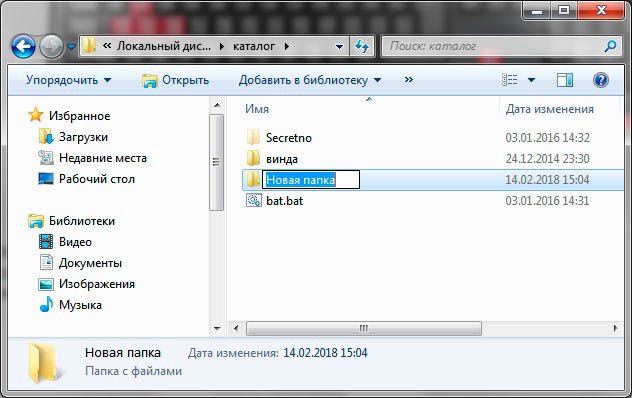
- После правильной последовательности нажатий кнопок создастся папка с пометкой «новая», и с возможностью ее переименования сразу.
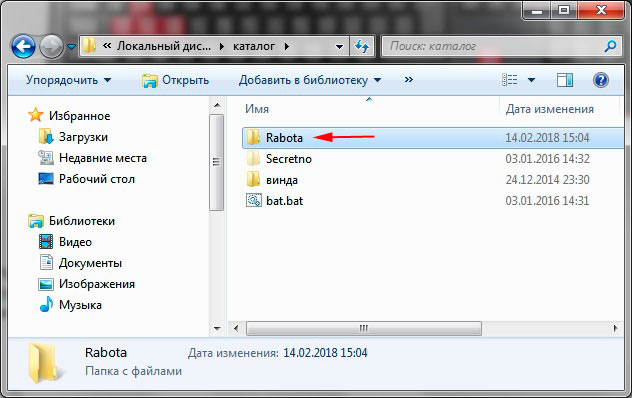
Примечание: в название папки разрешается вписывать не все символы. К запрещенным относятся (тире и точка не относятся) — | \ / : < >“ ? *. Попробуйте сами введите хотя бы один из этих знаков и Windows укажет, что не должно содержаться в названии.
Создаем папку с помощью клавиш контекстного меню
Данный способ в точности повторяет процесс создания каталога, как и через контекстное меню по правой кнопке, но без участия мышки. Находясь в проводнике, в области рабочего стола, проделайте так:
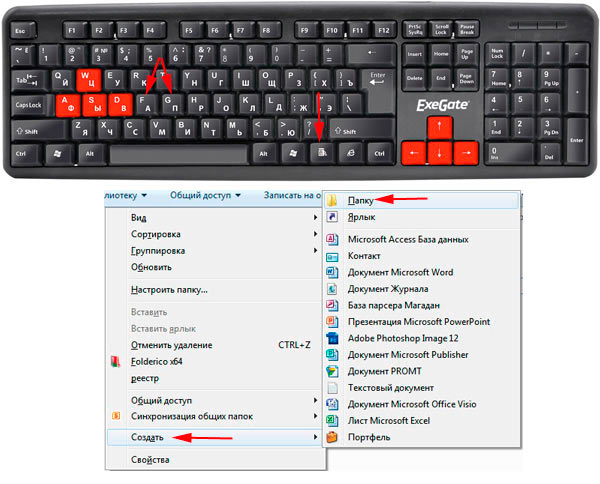
- Нажмите на клавиатуре клавишу вызова меню.
- Затем кликните кнопку F, чтобы открыть раздел создания, и по нажатию G появиться новая папка для последующего переименования и использования.
Данная комбинация клавиш для создания новой папки по скорости практически не уступает способу выше. Этот метод имеет место быть.
Задаем сочетание клавиш на быстрое открытие папки
Предположим, что созданную папку горячими клавишами или иным методом Вам необходимо часто открывать. Даже в доступных местах, таких как рабочий стол не всегда можно оперативно и быстро добраться до папки. В таком случае удобнее будет назначить нужному каталогу горячие клавиши для оперативного открытия из любого места рабочего пространства.
Windows 7, 8, 10 не применяет горячие клавиши на прямую к папке, а работает для доступа к ней с ярлыком. Проделайте следующие действия:
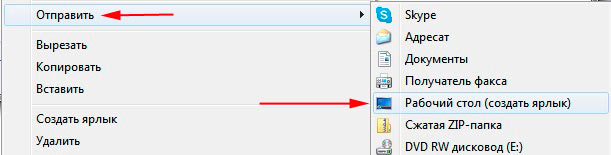
- Щелкните по выбранному каталогу правой кнопкой, далее в меню наведите на «отправить» и выберите раздел, создающий ярлык на рабочем столе.
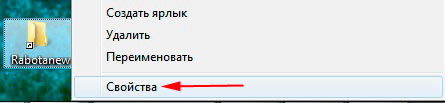
- Если есть необходимость переименуйте ярлык. Щелкните на нем правой кнопкой и перейдите в «свойства».
- Поставьте курсор мыши в раздел быстрого запуска вкладки «ярлык» и нажмите английскую букву на клавиатуре, а затем OK. В примере выбрана буква R. После чего назначится сочетание клавиш Ctrl + Alt + R. Здесь же, Вы можете изменить значок папки-ярлыка.
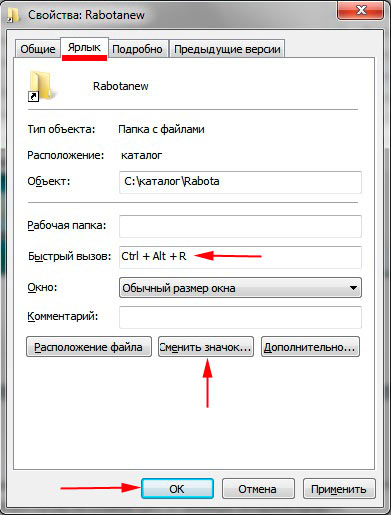
При использовании этой комбинации откроется папка с Вашим содержимым. Причем сделать Вы это можете в любой для Вас момент, нет необходимости свернуть все окна Windows.
Теперь Вы знаете, как создать папку горячими клавишами клавиатуры в ОС Windows 7, 8, 10 и как назначить ей сочетание кнопок для быстрого открытия. При привыкании данные комбинации будут существенно экономить время и нервы.